







يمكن تسجيل اجتماع Zoom بالميزة المدمجة عندما تسمح صلاحيات المضيف أو المضيف المشارك أو المشارك المخوّل بذلك. يتوفر التسجيل على الحاسوب في المسارات المؤهلة، بينما يتطلب السحابي حسابًا وخطة مدعومين. وعلى المشاركين الحصول على إذن المضيف للتسجيل المدمج بدل افتراض وجود حق تسجيل تلقائي.
ويزداد الفرق أهمية في الاجتماعات متعددة اللغات. قد يكفي Zoom لحفظ التسجيل، بينما تحتاج متابعة الكلام بلغات أخرى إلى مسار ترجمة أو تفريغ إضافي. ويمكن استخدام JotMe إلى جانبه لالتقاط الصوت المدعوم وعرض النص والترجمة، مع ضبط اللغات والحفظ والأذونات والموافقات.
يوضح هذا الدليل تسجيل اجتماعات Zoom بحسب دورك وصلاحياتك، وخيارات التقاط صوت اجتماع متعدد اللغات دون بوت ينضم إلى المكالمة.
النقاط الرئيسية
- يملك المضيف أدوات التحكم الأساسية بالتسجيل، وتُحدّد صلاحيات المضيف المشارك والمشارك وفق إعدادات الاجتماع والإذن الممنوح.
- يدعم Zoom Basic التسجيل على الحاسوب في المسار المؤهل، بينما يتطلب التسجيل السحابي خطة Zoom مدعومة.
- يستخدم التسجيل المدمج على الهاتف سحابة Zoom في الحسابات المؤهلة، وليس حفظًا محليًا مباشرًا كالذي يتيحه مسار الحاسوب.
- قد تتوفر برامج التقاط خارجية، لكن استخدامها يظل خاضعًا لسياسة المؤسسة والموافقات والمتطلبات المناسبة، ولا يُعدّ وسيلة لتجاوز رفض التسجيل.
- قد تفيد منصة JotMe إذا احتجت إلى أكثر من تسجيل، مثل ترجمة مباشرة وتفريغ وملاحظات بالذكاء الاصطناعي في اجتماع متعدد اللغات، وفق الإعدادات والرصيد والمعالجة.
من يمكنه تسجيل اجتماع Zoom؟
يمنح Zoom المضيف أدوات التحكم الأساسية بالتسجيل. وقد يستطيع المضيف المشارك بدء التسجيل وإيقافه ضمن الصلاحيات المتاحة. ويمكن للمشاركين التسجيل على الحاسوب عندما يمنحهم المضيف الإذن وتسمح سياسة الحساب بذلك.
يوضح الجدول صلاحيات التسجيل ومتطلباته:
للسماح للمشارك بالتسجيل، يمكن للمضيف فتح لوحة Participants واختيار المشارك، ثم More وAllow Record إذا كانت هذه الخيارات متاحة. تظهر للمشارك أدوات التسجيل المناسبة. ويمكن سحب الإذن لاحقًا عبر Forbid Record أو الخيار المقابل في الإصدار المستخدم.
يمكن للمشارك أيضًا طلب تفعيل التسجيل من المضيف. قد تتوفر أداة لطلب إذن التسجيل على الحاسوب، لكن القرار يبقى للمضيف وفق سياسة الاجتماع.
يُنبّه Zoom المشاركين عند استخدام التسجيل المدمج. وقد يظهر طلب موافقة أو تنبيه صوتي بحسب الحساب والجهاز والإعدادات.
الفرق بين التسجيل على الحاسوب والتسجيل السحابي
يتمثل الفرق الأساسي في مكان تخزين الملفات والميزات المتاحة للمراجعة والمشاركة بعد الاجتماع.
يذكر المقال 10 غيغابايت لتسجيلات الاجتماعات لكل مستخدم مرخّص في خطتَي Pro وBusiness، مع سعات أعلى في بعض الخطط وخيارات تخزين أخرى للمؤسسات. راجع السعة وشروطها الحالية لحسابك بدل افتراض تخزين غير محدود لكل اشتراك.
يتطلب التسجيل السحابي مستخدمًا مرخّصًا في خطة مؤهلة، مثل بعض خطط Pro أو Business أو Education أو Enterprise. يذكر المقال لـWorkplace Pro سعرًا قدره 14.16 دولارًا لكل مستخدم شهريًا مع الفوترة السنوية، أو 16.99 دولارًا عند الدفع الشهري، و18.33 دولارًا شهريًا لـBusiness مع الفوترة السنوية. راجع الأسعار والأهلية الحالية؛ فهذه أرقام من المقال وليست عرض سعر جديدًا.
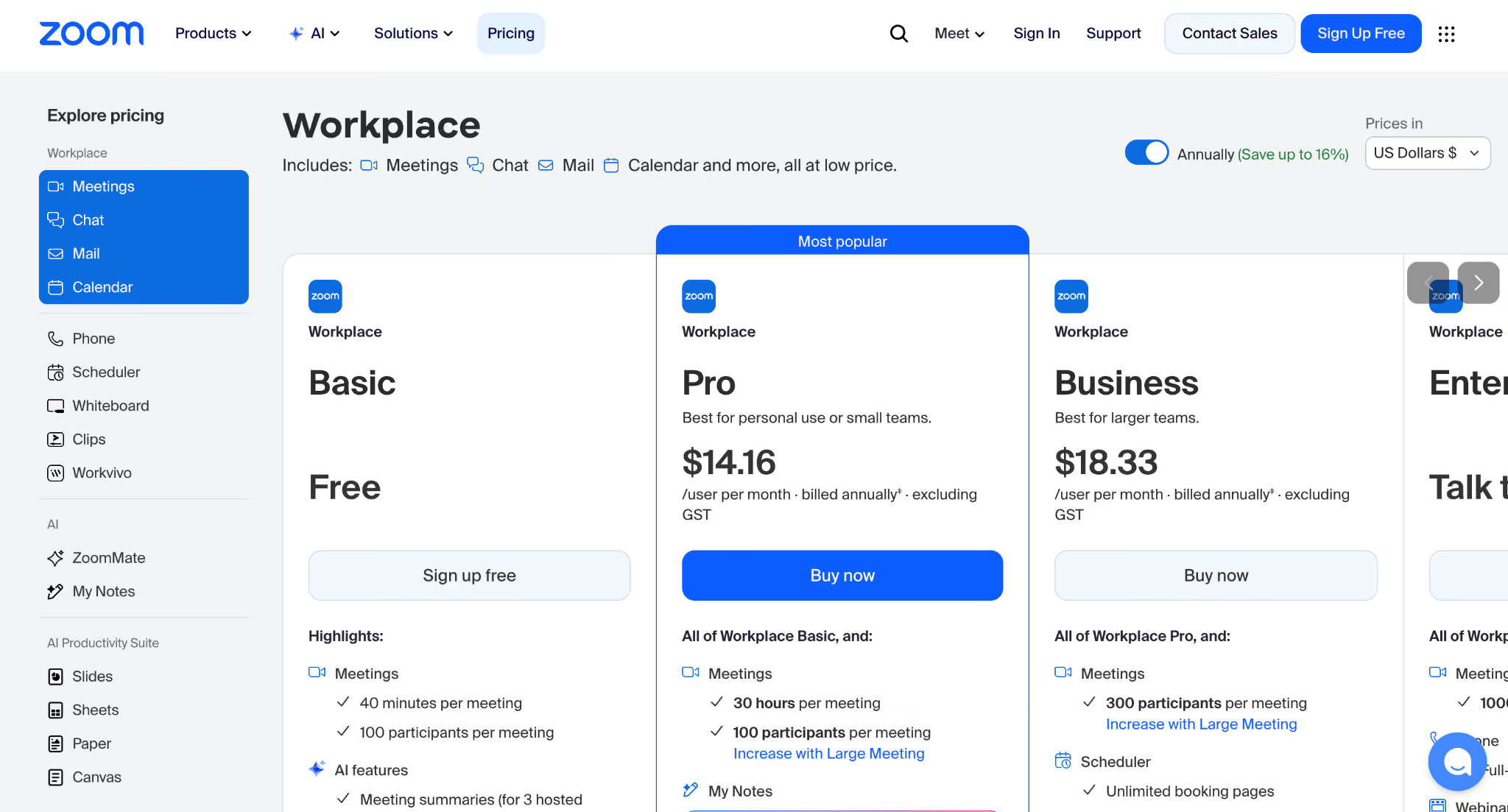
يتيح التسجيل على الحاسوب حفظ الملفات محليًا دون الحاجة إلى حصة تخزين سحابي في Zoom، إذا كان حسابك ودورك وإعداداتك تسمح بالتسجيل. تحقّق من مساحة الجهاز ومكان الحفظ والموافقات المطلوبة.
كيفية تسجيل اجتماع Zoom على الحاسوب والهاتف
تختلف الخطوات بين التسجيل على الحاسوب والهاتف، بحسب الحساب والصلاحيات. نبدأ بمسار الحاسوب:
كيفية تسجيل اجتماع Zoom على الحاسوب
يمكن اتباع مسار الحاسوب عندما تكون المضيف أو تملك إذن التسجيل المناسب، وتسمح سياسة الحساب بذلك.
الخطوة 1: ابدأ اجتماع Zoom أو انضم إليه.
الخطوة 2: ابحث عن زر Record في أدوات الاجتماع.
الخطوة 3: اختر Record on this Computer للتسجيل المحلي، أو التسجيل السحابي عندما يكون حسابك وصلاحياتك مؤهلين.
الخطوة 4: استخدم أزرار الإيقاف المؤقت أو الإيقاف، أو عناصر التسجيل المتاحة، للتحكم في التسجيل أثناء الاجتماع.
في التسجيل على الحاسوب، يحفظ Zoom الملفات على الجهاز ويعالجها بعد الاجتماع. أما التسجيل السحابي فيُعالَج عبر الخدمة ويظهر في بوابة Zoom عند اكتماله. تحقّق من جاهزية الملف قبل مشاركته.
كيفية تسجيل اجتماع Zoom على الهاتف
لا يوفّر مسار التسجيل المدمج في Zoom على iOS أو Android التسجيل المحلي نفسه المتاح على الحاسوب. يستخدم المسار السحابة في الحسابات المدعومة، مع دور المضيف أو المضيف المشارك والصلاحيات المطلوبة.
الخطوة 1: ابدأ الاجتماع بدور المضيف أو المضيف المشارك المؤهّل.
الخطوة 2: افتح More > Record واختر Start Recording إذا ظهرت الخيارات لحسابك.
الخطوة 3: أوقف التسجيل مؤقتًا أو أنهه من أداة التحكم نفسها.
الخطوة 4: بعد الاجتماع، افتح التسجيل المعالَج في بوابة Zoom إذا اكتملت معالجته وكانت لديك صلاحية الوصول.
ملاحظة: لا يتيح الحساب المجاني على الهاتف حفظ MP4 محليًا عبر تسجيل Zoom المدمج لمجرد الضغط على زر التسجيل.
كيفية تسجيل اجتماع Zoom بصفتك مشاركًا
ابدأ بطلب الإذن من المضيف. قد تجد خيار طلب التسجيل في لوحة Participants، ضمن اسمك أو قائمة More بحسب الإصدار. يمكن للمضيف الموافقة أو الرفض، ولا تتيح إعدادات التسجيل المدمجة تجاوز قراره. راجع أيضًا سياسة المؤسسة والموافقات المناسبة.
إذا رفض المضيف التسجيل أو لم يرد، فلا تعتبر برنامج التقاط خارجي وسيلة لتجاوز ذلك. قد تلتقط بعض برامج النظام أو OBS Studio الشاشة والصوت خارج أدوات Zoom، لكن لا تستخدمها إلا عندما تسمح السياسة وتتوافر الأذونات والموافقات المطلوبة، مع اختبار ما يُسجَّل فعليًا.
يلتقط JotMe صوت النظام المدعوم على الحاسوب ويحوّل الكلام إلى نص مباشر، مع إمكانات لملاحظات ما بعد الاجتماع. لا يحتاج هذا المسار إلى بوت ينضم للمكالمة أو تغيير إعداد تسجيل Zoom نفسه، لكنه لا يعفي من أذونات الصوت والموافقات والسياسة. ويتطلب الرجوع إلى النص حفظ الجلسة، وإنشاء الملاحظات إعدادات ورصيدًا ومعالجة مكتملة.
يمكنك مراجعة دليل الترجمة أثناء Zoom إذا أردت متابعة الكلام بلغة أخرى إلى جانب التفريغ. يشرح الدليل تشغيل المسار أثناء المكالمة بدل الاقتصار على ترجمة ملف بعد الاجتماع.
يمكنك أيضًا الاطلاع على دليل حلول الترجمة أثناء Zoom، الذي يقارن ستة خيارات من حيث اللغات والترجمة المباشرة والإعداد وسير العمل. قد يفيدك ذلك عندما تحتاج إلى فهم النقاش ومراجعته، لا حفظ تسجيله وحده.
قد يخضع تسجيل الاجتماعات لمتطلبات الخصوصية والعمل والموافقة. يُرسل مسار Zoom المدمج إشعارات، لكن برامج الالتقاط الخارجية لا ترسل بالضرورة التنبيه نفسه داخل الاجتماع. وضّح طريقة التسجيل وأذوناته قبل البدء.
أين تُحفَظ تسجيلات Zoom؟
يذكر المقال المجلدات الافتراضية التالية للتسجيل على الحاسوب؛ وقد تختلف إعدادات جهازك:
Windows: C:\Users\[Username]\Documents\Zoom
Mac: /Users/[Username]/Documents/Zoom
Linux: home/[Username]/Documents/Zoom
يمكن مراجعة موقع الحفظ أو تغييره في تطبيق Zoom لسطح المكتب، ضمن Settings → Recording → Local recording storage أو الخيار المقابل في إصدارك.
للتسجيل السحابي، سجّل الدخول إلى بوابة Zoom وافتح Recordings & Transcripts ثم Cloud recordings. قد تتوفر أدوات بحث بالموضوع أو المعرّف أو التاريخ أو المضيف، وبكلمات النص إذا كان البحث في التفريغ مدعومًا ومسموحًا لحسابك.
تختلف مدة الاحتفاظ بالتسجيلات السحابية بحسب إعدادات الحساب. قد يضبط المسؤول حذفًا تلقائيًا بعد عدد من الأيام. يذكر المقال إمكان استعادة تسجيلات من سلة المهملات لمدة 30 يومًا قبل الحذف النهائي؛ راجع القواعد الحالية وسياسة حسابك بدل الاعتماد على مدة موحّدة.
يذكر المقال أن الرجوع من خطة مدفوعة إلى Basic قد يؤثر في التسجيلات السحابية، وقد تُحذف بعد 30 يومًا إذا لم يُستعَد الاشتراك. تحقّق من شروط الحساب الحالية واحفظ ما تحتاج إليه بطريقة مسموحة قبل تغيير الخطة.
كيفية متابعة مكالمة Zoom بلغتين أو أكثر وحفظها
يمكن استخدام JotMe بوصفه مساعدًا لملاحظات Zoom بالذكاء الاصطناعي، مع تفريغ صوت Zoom والترجمة المباشرة. يتوفر أكثر من 200 خيار لغوي وإقليمي لإخراج النصوص في Basic وPremium؛ ويختلف ذلك عن لغات الكلام والصوت المترجم. يذكر المقال أكثر من 39,000 زوج لغوي، لكن لا يعني هذا الرقم دعم كل زوج في كل ميزة. إليك الإعداد:
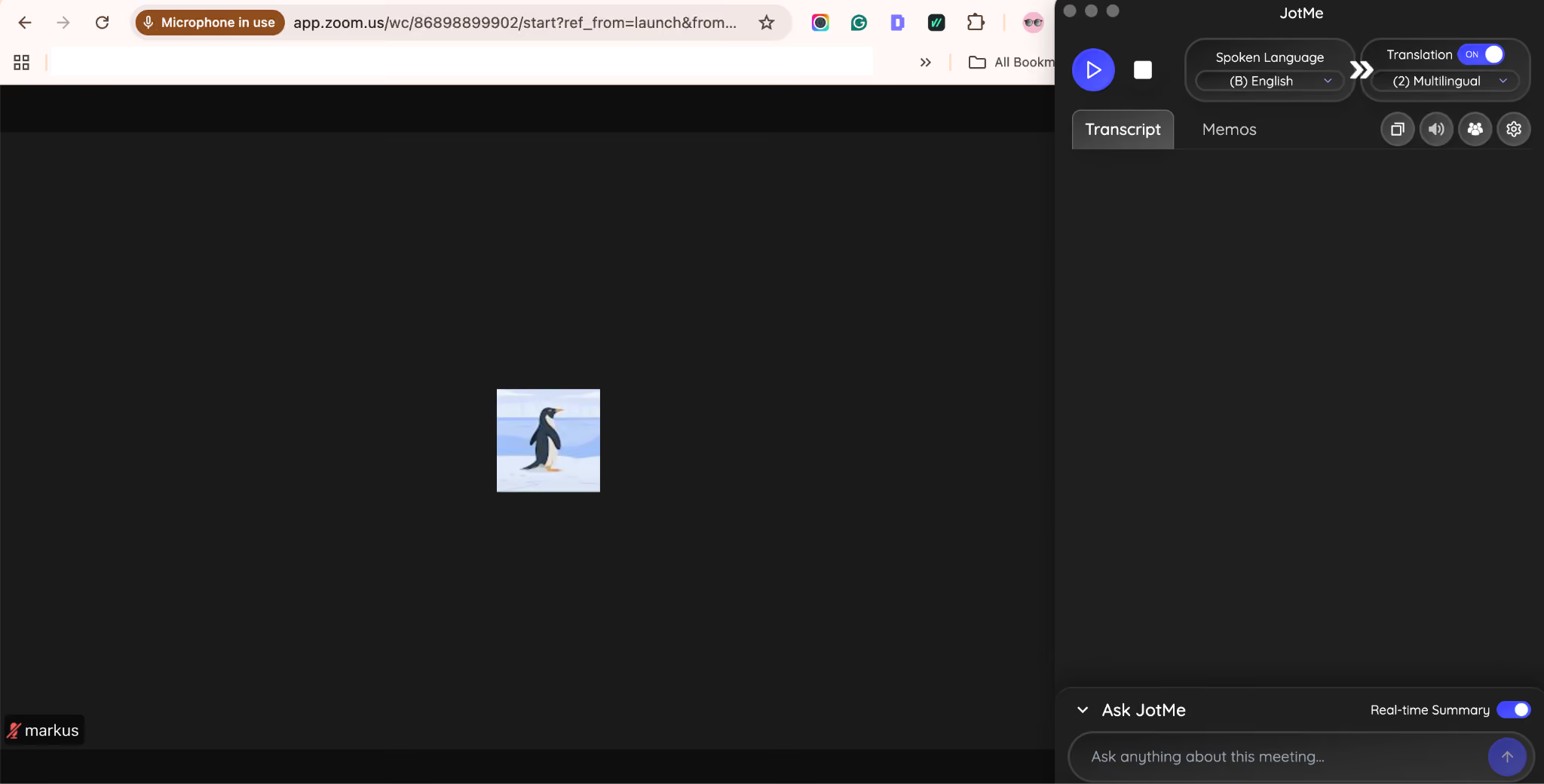
الخطوة 1: انضم إلى مكالمة Zoom وافتح JotMe لسطح المكتب.
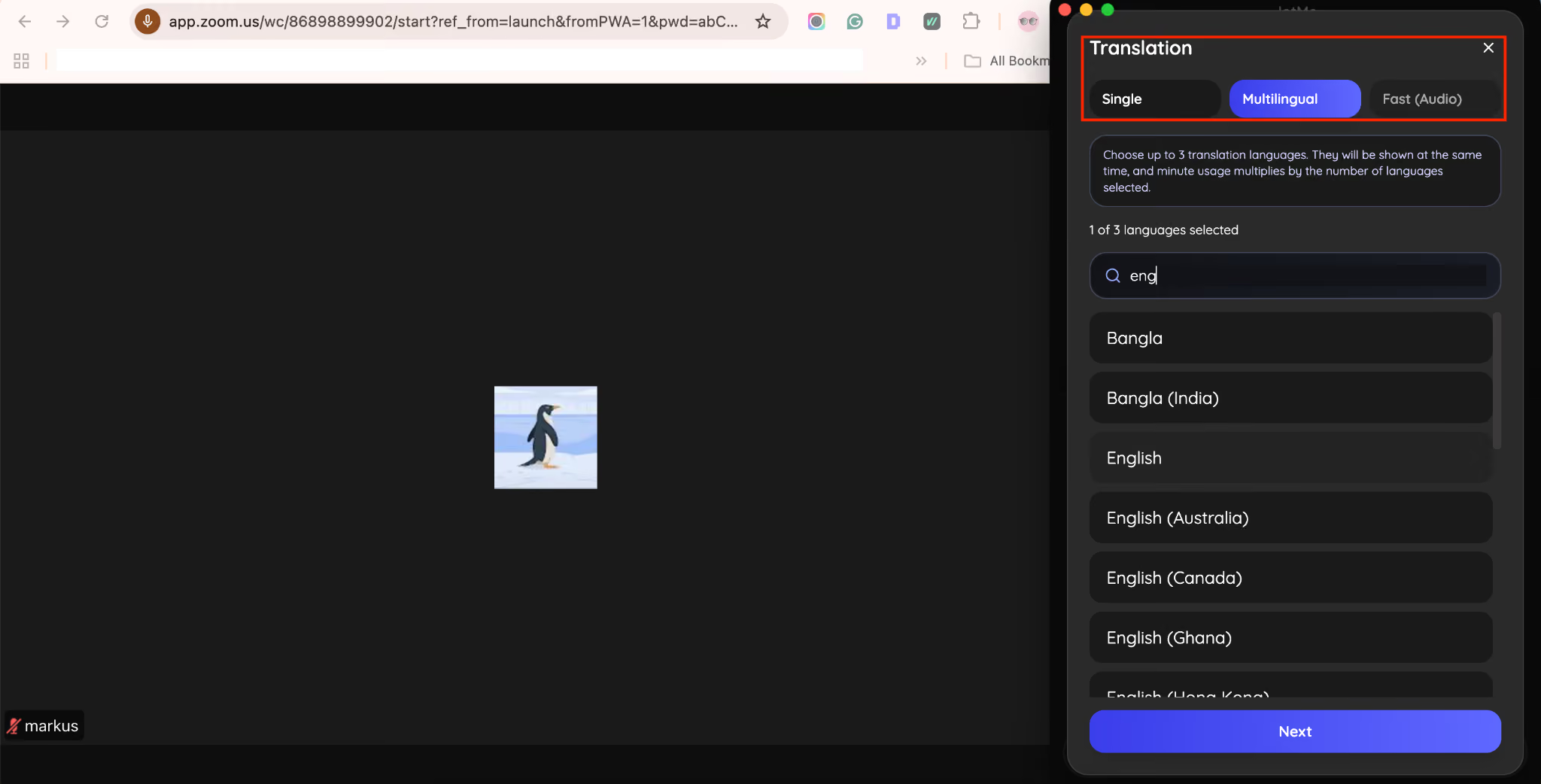
الخطوة 2: في مسار Basic → Multilingual، تحقّق من أن لغات المتحدثين ضمن المجموعة المحددة من عشر لغات منطوقة. اختر لغة إخراج مدعومة لقراءة الترجمة؛ لا يعني وضع المصدر المتعدد إخراج لغات متعددة تلقائيًا. فإذا تحدث شخص بالإنجليزية وآخر بالصينية، اضبط الإخراج بحسب اللغة التي تريد قراءتها والمسار المتاح.
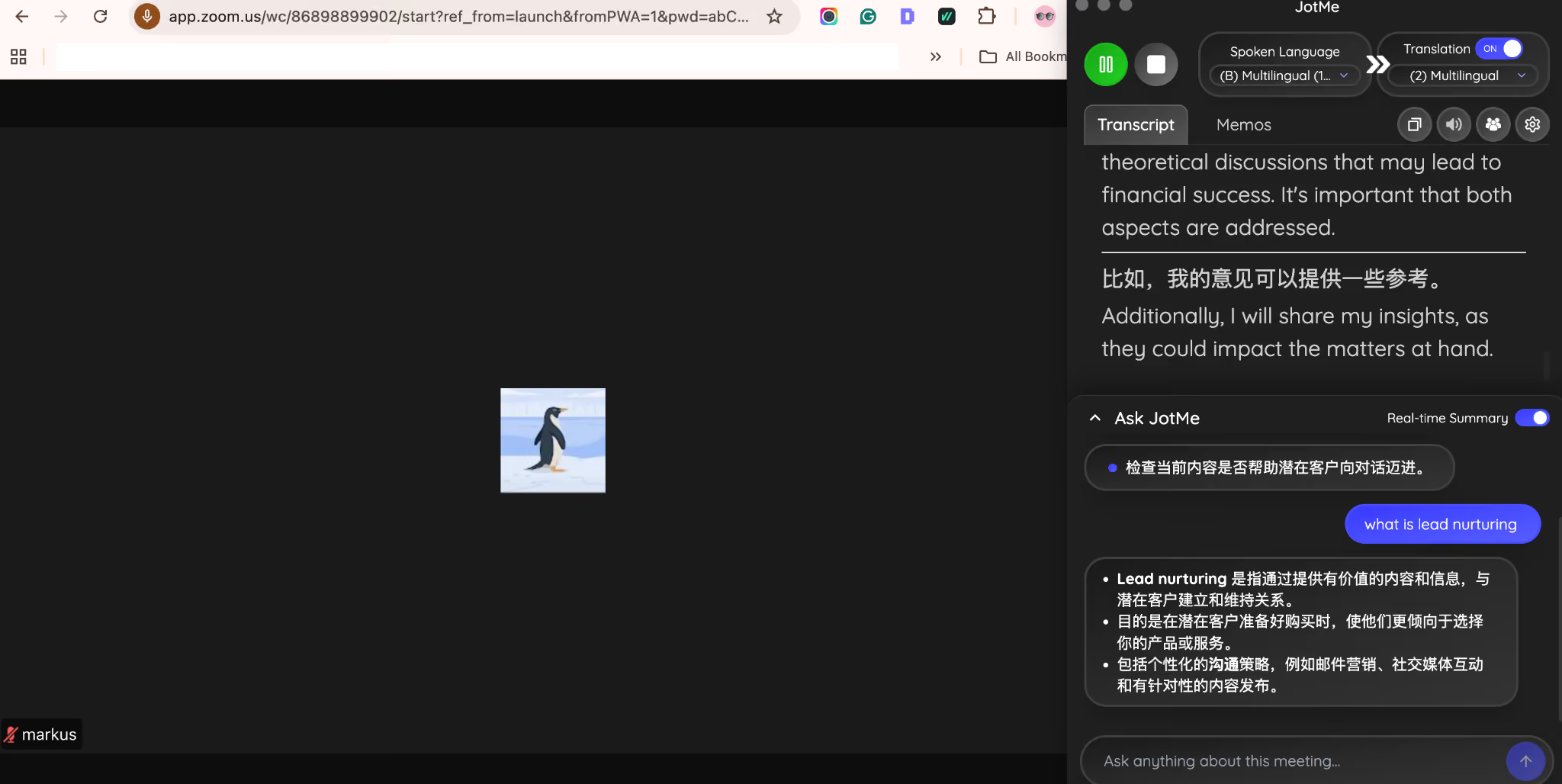
الخطوة 3: اضبط الصوت والأذونات وابدأ جلسة JotMe والمكالمة. تابع النص المترجم واستخدم Ask JotMe للأسئلة عن النص والملاحظات في الجلسة المفتوحة، وخيارات النقاط أو الملخص عند توفرها؛ راجع النتائج المهمة.
الخطوة 4: بعد حفظ الجلسة، يمكنك مراجعة النص وإنشاء ملاحظات بالذكاء الاصطناعي وفق الإعدادات والرصيد واكتمال المعالجة. استخدم النتائج لإعداد مسودة متابعة وراجعها قبل إرسالها؛ لا يعني ذلك إرسال بريد تلقائيًا.
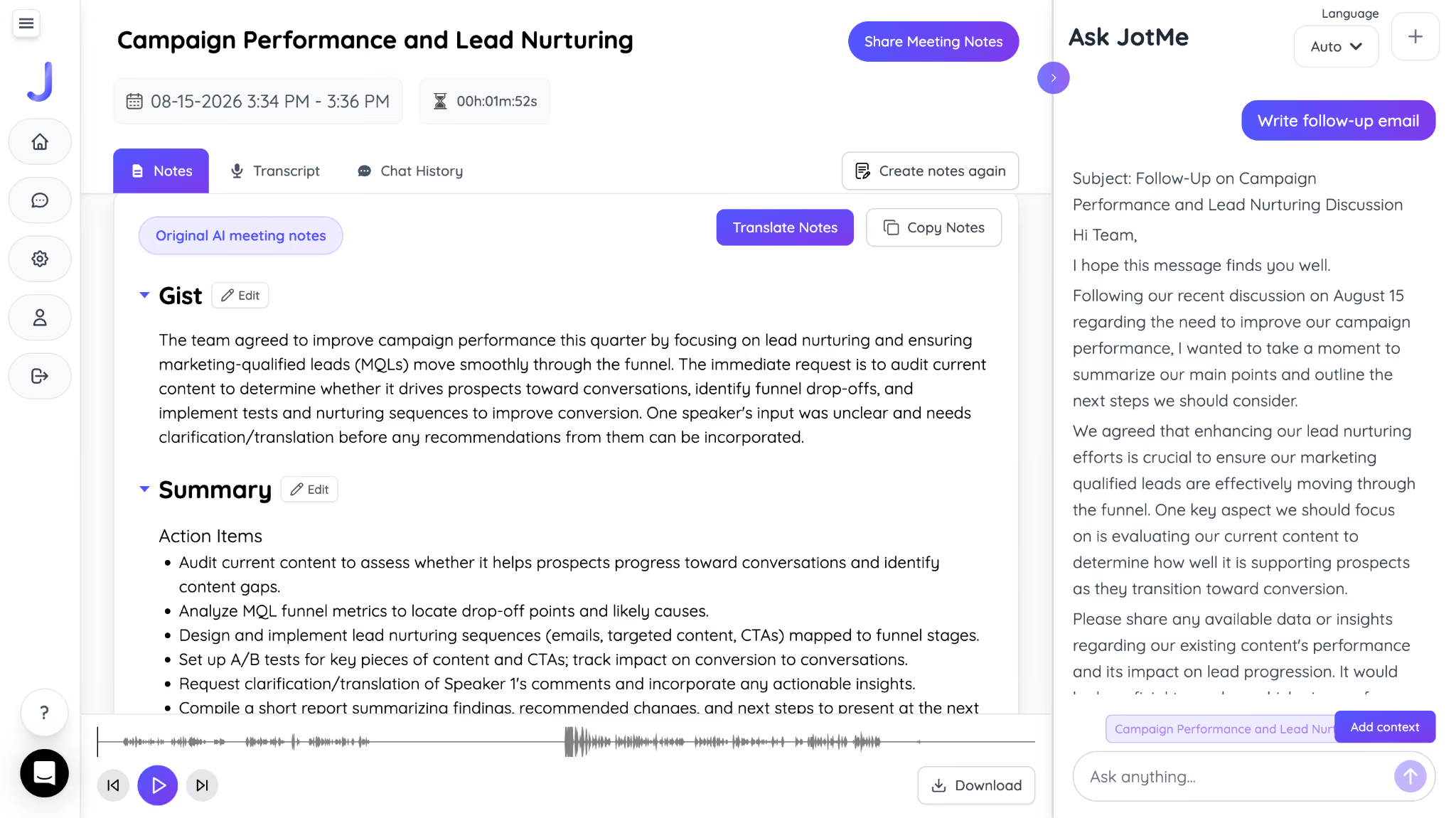
قد يساعدك النص القابل للبحث والملاحظات المنشأة على العثور على قرار أو مهمة أو جزء من نقاش متعدد اللغات بعد حفظ الجلسة. راجع النتائج مقابل المصدر عند الحاجة؛ فلا تضمن هذه الميزات الاستغناء عن مراجعة التسجيل أو التقاط كل تفصيل دون خطأ.
الأسئلة الشائعة
هل يمكن تسجيل اجتماع Zoom من دون إذن؟
يتحكم المضيف وصلاحيات الاجتماع في التسجيل المدمج داخل Zoom، وقد يحتاج المشارك إلى إذن صريح من المضيف للتسجيل على حاسوبه. ولا تتيح إعدادات Zoom للمشارك تجاوز قرار المضيف. تعمل بعض برامج الالتقاط الخارجية خارج نظام أذونات Zoom، لكن ذلك لا يعفي من موافقات المشاركين وسياسة المؤسسة والمتطلبات التي تنطبق على التسجيل.
هل يُنبّه Zoom الجميع عند تسجيل الاجتماع؟
يعرض Zoom إشعارًا عند بدء التسجيل المدمج، وقد يسمع المشاركون عبر الهاتف تنبيهًا صوتيًا. وقد يظهر أيضًا طلب موافقة بحسب الحساب والجهاز وإعدادات الاجتماع. لا تفترض أن كل برنامج تسجيل خارجي يرسل الإشعار نفسه؛ وضّح التسجيل والموافقات قبل البدء.
لماذا لا يظهر زر التسجيل؟
قد يغيب زر التسجيل لأن المشارك لا يملك الإذن، أو لأن المسؤول عطّل التسجيل، أو لأن الحساب غير مؤهل للتسجيل السحابي. يدعم مسار التسجيل على الحاسوب حسابات مؤهلة، منها Basic، بينما يتطلب التسجيل السحابي ترخيصًا وخطة مدعومين. راجع دورك وسياسة الحساب ونوع الجهاز.
ما مدة الاحتفاظ بتسجيلات Zoom السحابية؟
لا توجد مدة واحدة ثابتة لكل الحسابات. قد يضبط المضيف أو المسؤول حذفًا تلقائيًا، وتختلف سعة التخزين بحسب الخطة. يذكر المقال إمكان استعادة بعض التسجيلات المحذوفة من سلة المهملات لمدة 30 يومًا؛ راجع سياسة حسابك والقواعد الحالية قبل الاعتماد على هذه المدة.
هل يمكن تسجيل اجتماع Zoom بالخطة المجانية؟
يدعم Zoom Basic التسجيل على الحاسوب في المسار المؤهل، مع إذن التسجيل والإعدادات المناسبة. أما التسجيل السحابي فيحتاج إلى حساب مرخّص وخطة مدعومة. لا يعني الحساب المجاني إتاحة التسجيل المحلي على الهاتف أو السماح بتجاوز قرار المضيف.
هل يمكن حفظ صوت مكالمة Zoom وحده؟
يمكن للتسجيل على الحاسوب في Zoom إنتاج ملف صوت M4A إلى جانب الفيديو عند تفعيل الخيارات المناسبة. راجع إعدادات التسجيل والملفات الناتجة. ويمكن تفريغ ملف صوت مدعوم في JotMe، مع إنشاء ملاحظات وملخصات بحسب الإعدادات والأرصدة والمعالجة.
جرّب JotMe
ترجمة دقيقة لاجتماعاتك وفعالياتك وعملك اليومي، مع ميزة AI Memory التي تتذكّر سياقك.


