







إجابة مختصرة: يمكنك ترجمة الكلام من الإنجليزية إلى اليابانية في اجتماعات Zoom باستخدام منصة للترجمة المباشرة مثل JotMe. وفي مسار النصوص ذي الاختيار اليدوي، حدّد الإنجليزية لغةً للكلام واليابانية لغةً للترجمة، ثم ابدأ الجلسة بعد إعداد الصوت والأذونات.
هل واجهت صعوبة في فهم متحدث بالإنجليزية أثناء اجتماع Zoom؟ قد تكون سرعة الحديث والمصطلحات ودقائق المعنى مرهقة، ولا تكفي ترجمة الجمل بمعزل عن سياقها دائمًا لفهم النقاش.
يوفّر Zoom ميزة للنصوص المترجمة، ويتوقف توفرها على الترخيص وإعدادات الحساب والاجتماع. وتؤثر اللغة وجودة الصوت والإعداد في النتائج، لذلك تستفيد الفرق الصغيرة والمستقلون من اختيار مسار يناسب اجتماعاتهم مع العملاء والزملاء.
توفّر منصة مثل JotMe ترجمة مباشرة دقيقة تراعي السياق، مستفيدةً من معالجة اللغة الطبيعية والتعرّف على الكلام والمصطلحات ذات الصلة بالعمل. وتتضمن الخطة المجانية 20 دقيقة من الترجمة المباشرة شهريًا، مع اختلاف الاستهلاك بحسب النموذج والميزة. وتختلف تغطية اللغات بين النصوص والترجمة الصوتية وغيرها من الميزات.
فيما يلي خطوات ترجمة الكلام من الإنجليزية إلى اليابانية في اجتماعات Zoom:
- تثبيت JotMe: نزّل JotMe من موقعه الرسمي وثبّته على جهازك.
- فتح اجتماع Zoom: ابدأ اجتماعك في Zoom، ثم افتح JotMe.
- اختيار اللغات: حدّد الإنجليزية لغةً للكلام واليابانية لغةً للترجمة في مسار النصوص ذي الاختيار اليدوي.
- بدء الترجمة: اضغط زر بدء الجلسة أو التشغيل لبدء الترجمة المباشرة.
الخطوة 1: كيف تثبّت JotMe على جهازك؟
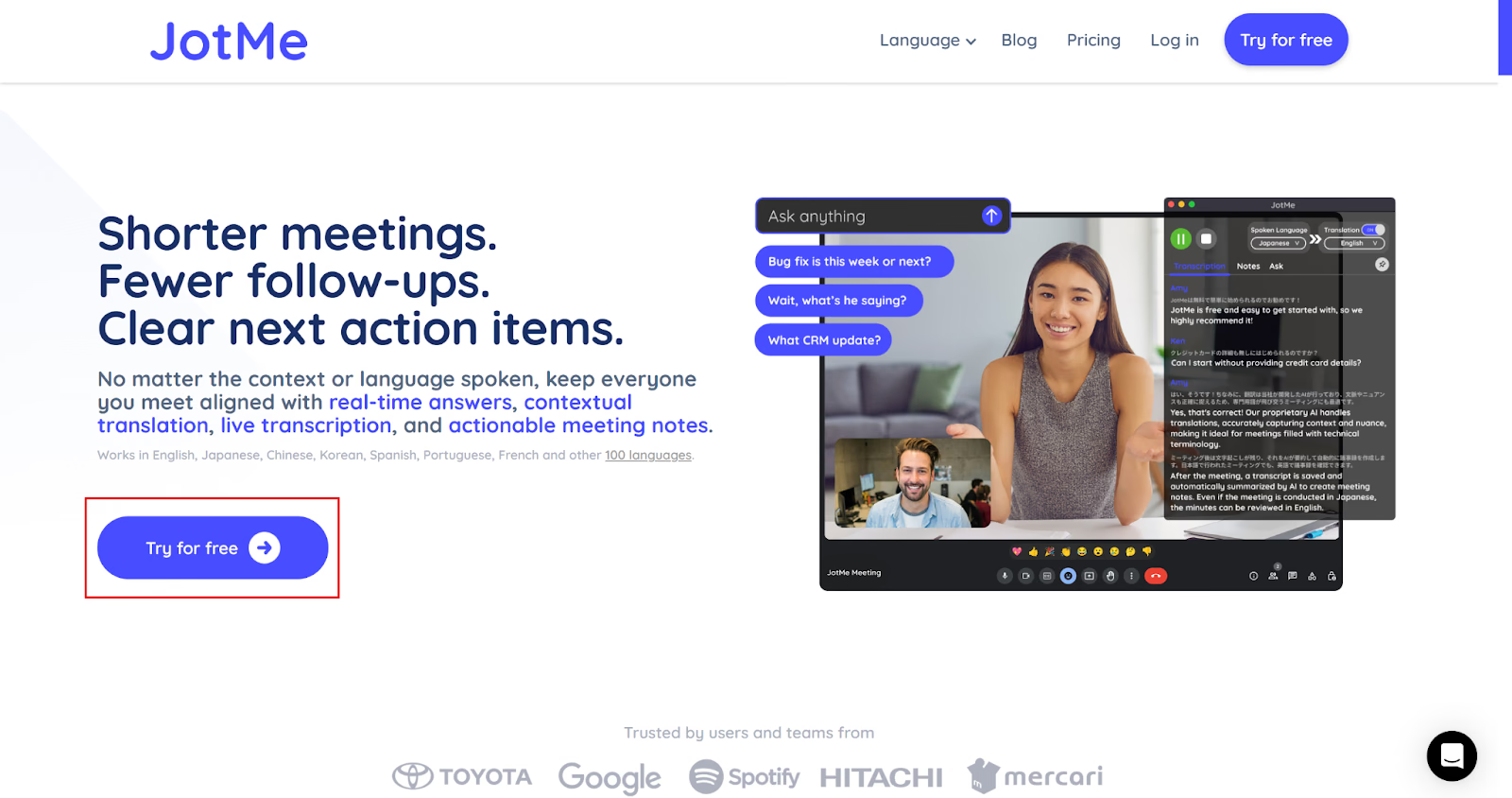
زر موقع JotMe الرسمي، وانتقل إلى قسم التنزيل لاختيار تطبيق Mac أو Windows وتثبيته. ويمكنك البدء بالتجربة المجانية ضمن حصص الخطة.
الخطوة 2: كيف تفتح Zoom مع الترجمة؟
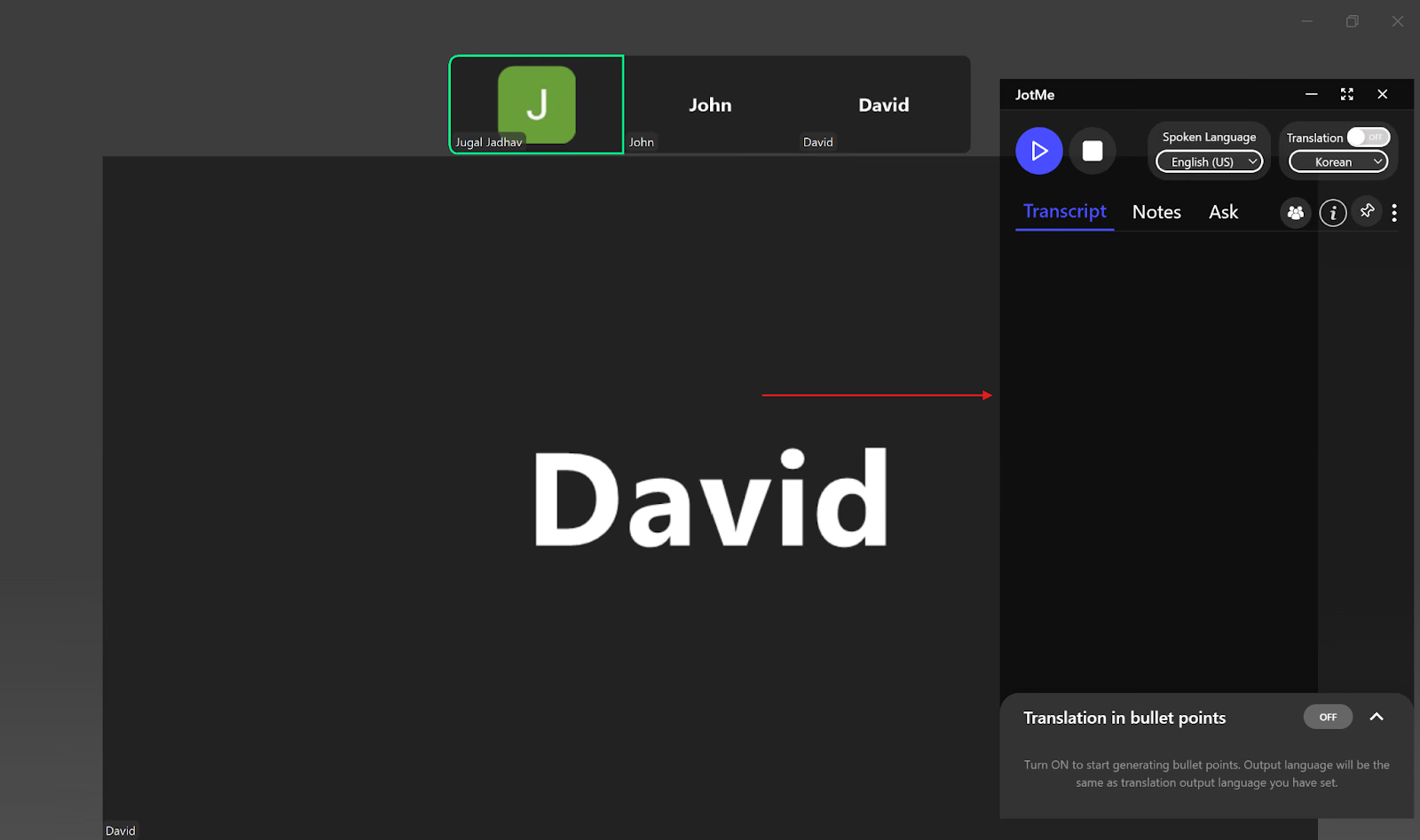
افتح Zoom Workplace من تطبيق سطح المكتب أو المتصفح، ثم ابدأ الاجتماع أو انضم إليه وافتح JotMe إلى جانبه. واضبط أذونات الميكروفون وصوت الجهاز لالتقاط حديثك وصوت الاجتماع.
الخطوة 3: كيف تضبط لغة الترجمة في JotMe؟
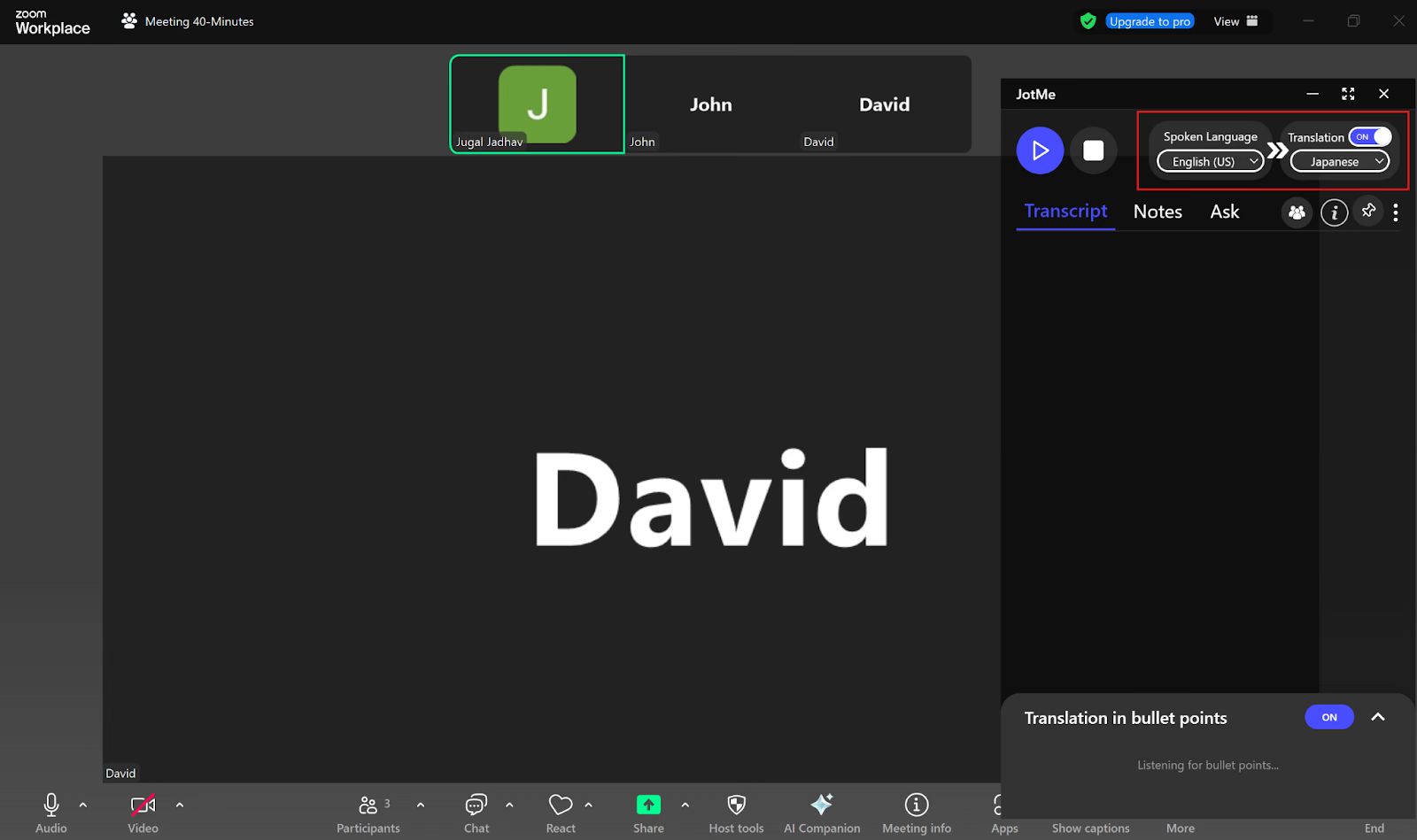
فعّل خيار Translation (الترجمة) في نافذة JotMe إن لم يكن مفعّلًا، ثم اختر الإنجليزية للغة الكلام واليابانية للترجمة في مسار النصوص ذي الاختيار اليدوي. وفي Fast (Audio)، تُكتشف لغة المصدر تلقائيًا وتتوفر اليابانية ضمن لغات الإخراج المدعومة.
الخطوة 4: كيف تبدأ الترجمة من الإنجليزية إلى اليابانية؟
بعد اختيار لغة الكلام ولغة الترجمة، اضغط زر بدء الترجمة أو التشغيل (▶) لبدء الجلسة، وتأكد من وصول صوت الاجتماع.
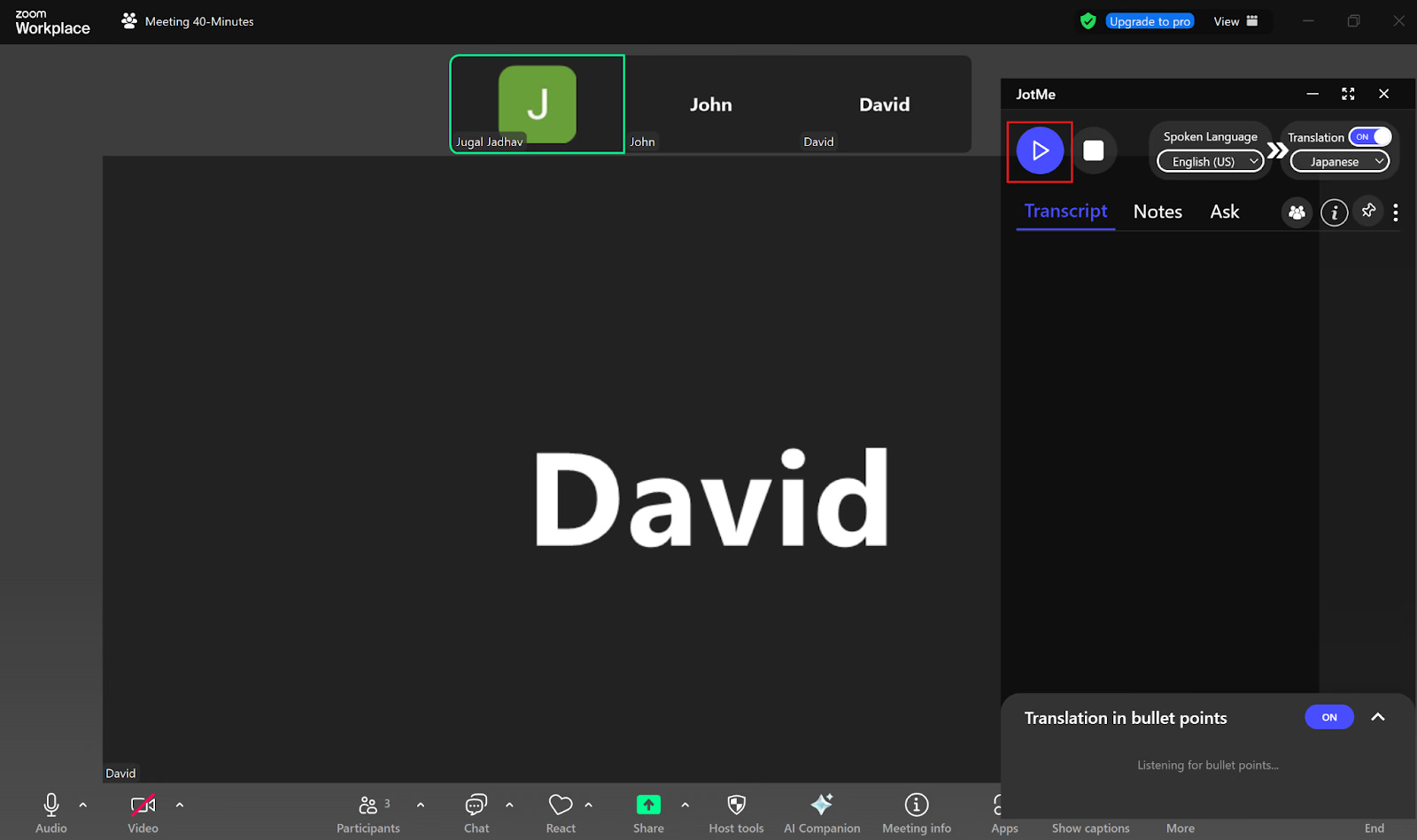
ستبدأ JotMe بعرض الترجمة من الإنجليزية إلى اليابانية مع وصول الصوت ومعالجته.
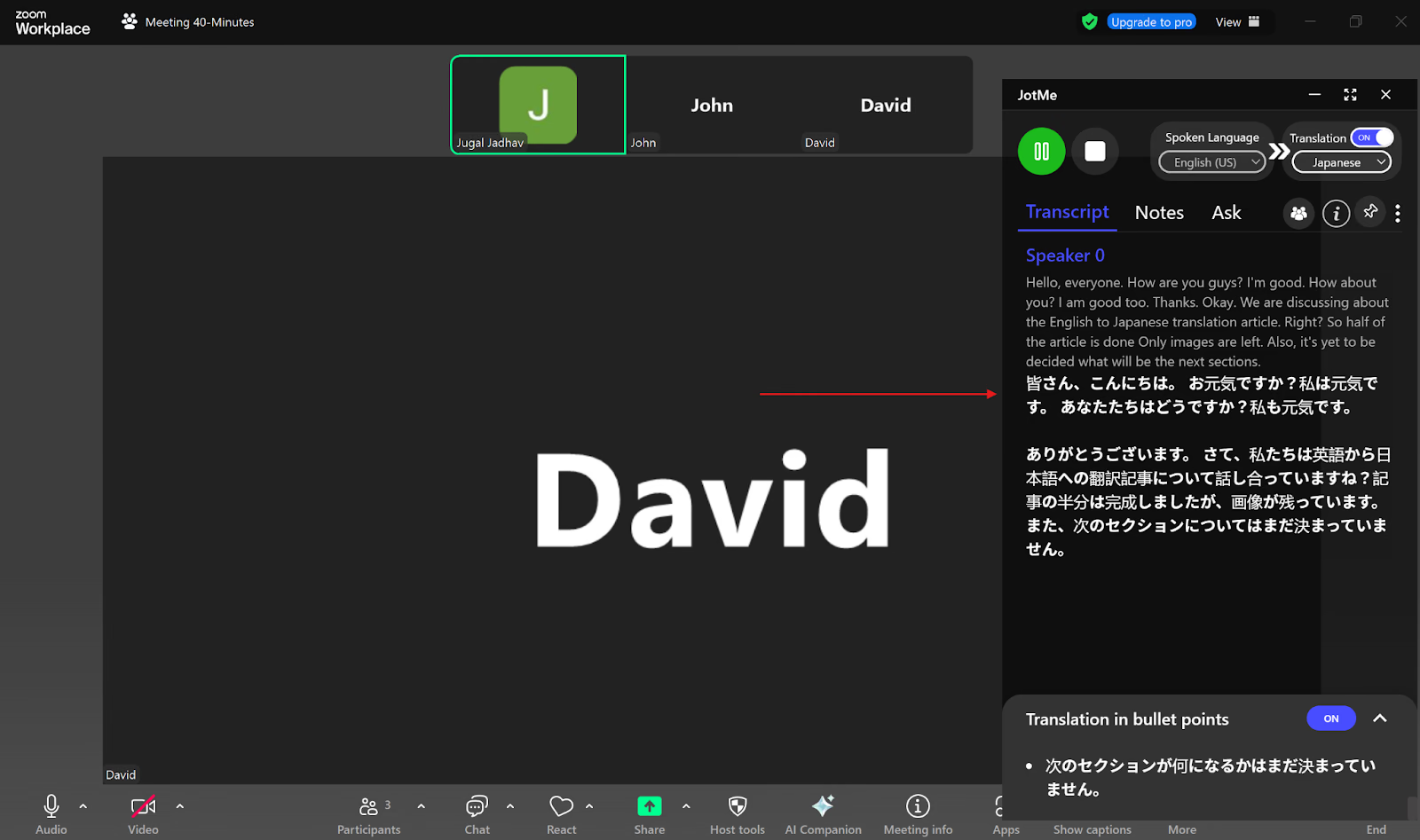
كيف تساعد JotMe على ترجمة مكالمات Zoom بدقة؟
يتوقف اختيار حل الترجمة للاجتماعات على احتياجاتك وميزانيتك. وإلى جانب الترجمة نفسها، فكّر في المخرجات التي تحتاجها أثناء الاجتماع وبعده، مثل النصوص المحفوظة والملاحظات والملخصات.
مشاركة دقائق الترجمة
عند توفر صلاحية المشاركة المناسبة، يستطيع المضيف مشاركة رابط للمتصفح أو رمز لمستخدمي JotMe لسطح المكتب. ويتابع المشاركون الترجمة باستخدام دقائق المضيف وفق المسار واللغات المسموح بها. ويتوقف الوصول إلى النصوص والملاحظات بعد الاجتماع على الحفظ وإعدادات المشاركة والصلاحيات، وعلى تفعيل إنشاء الملاحظات وتوفر الأرصدة واكتمال المعالجة.
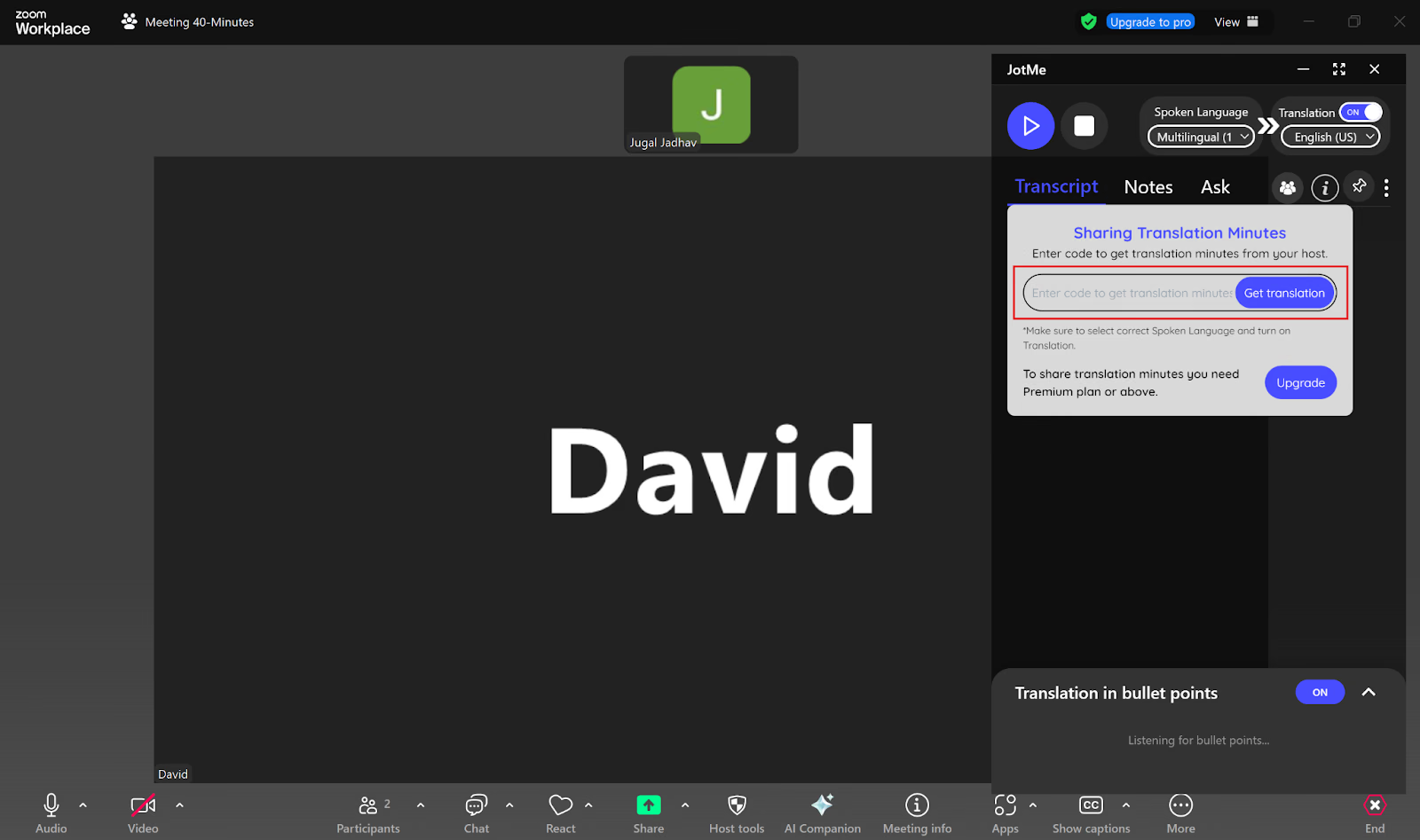
ترجمة على شكل نقاط
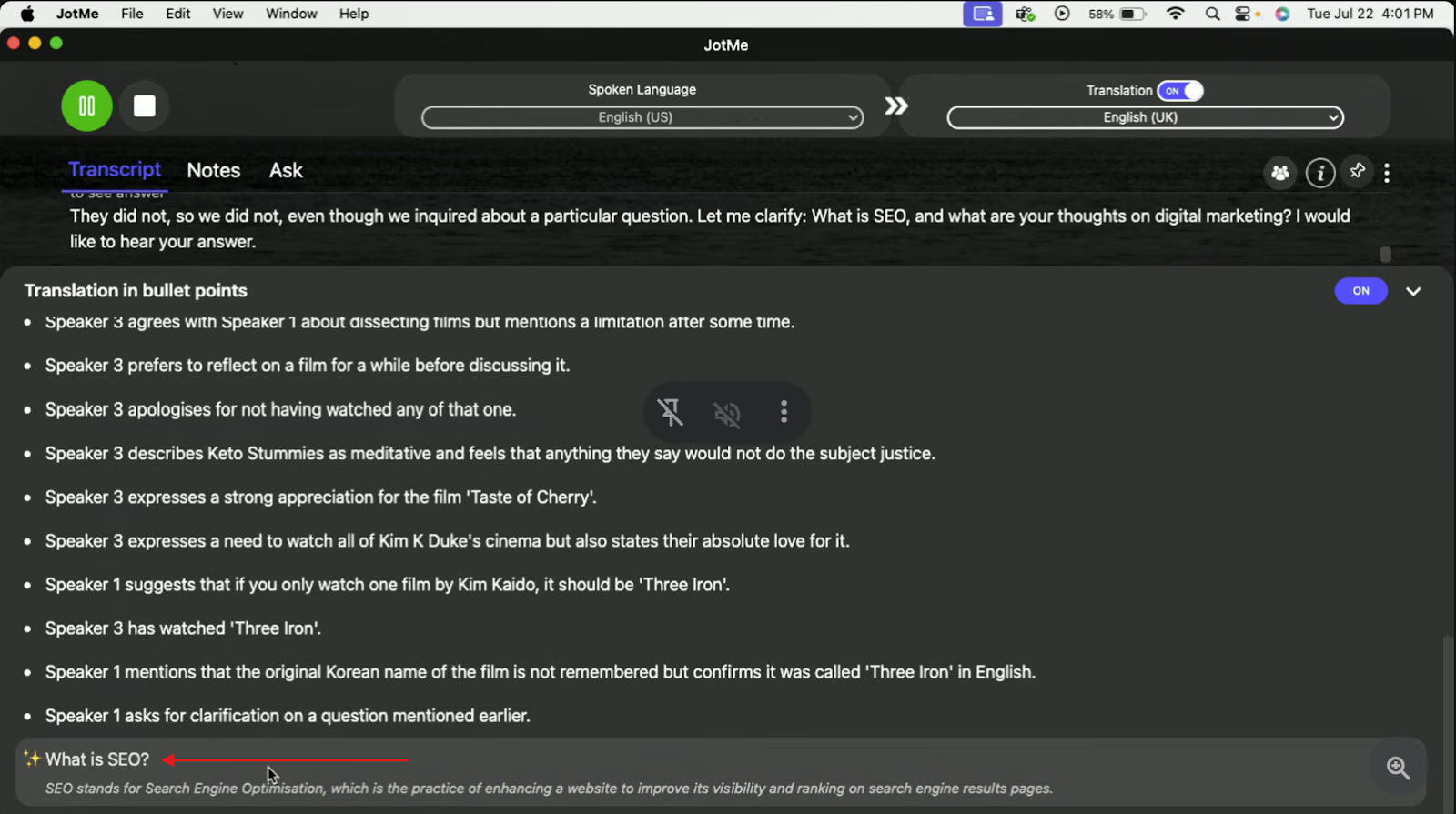
إلى جانب الترجمة التي تراعي السياق، تتيح JotMe ملخصًا مباشرًا على شكل نقاط يبرز أهم الأفكار. ويمكنك استخدام Ask JotMe للاستفسار من النص المتاح، وفق الميزات والأرصدة.
وفقًا لـMarket.us، أفاد 94% من مسؤولي الموارد البشرية بأن منصات مؤتمرات الفيديو تساعد في التوظيف والتواصل. وتوفّر JotMe أيضًا مساعدة بالذكاء الاصطناعي أثناء الاجتماع للاستفسار من النص المتاح. وفي المقابلات، استخدم هذه المساعدة وفق سياسات الجهة المنظمة ومتطلبات الإفصاح والموافقة.
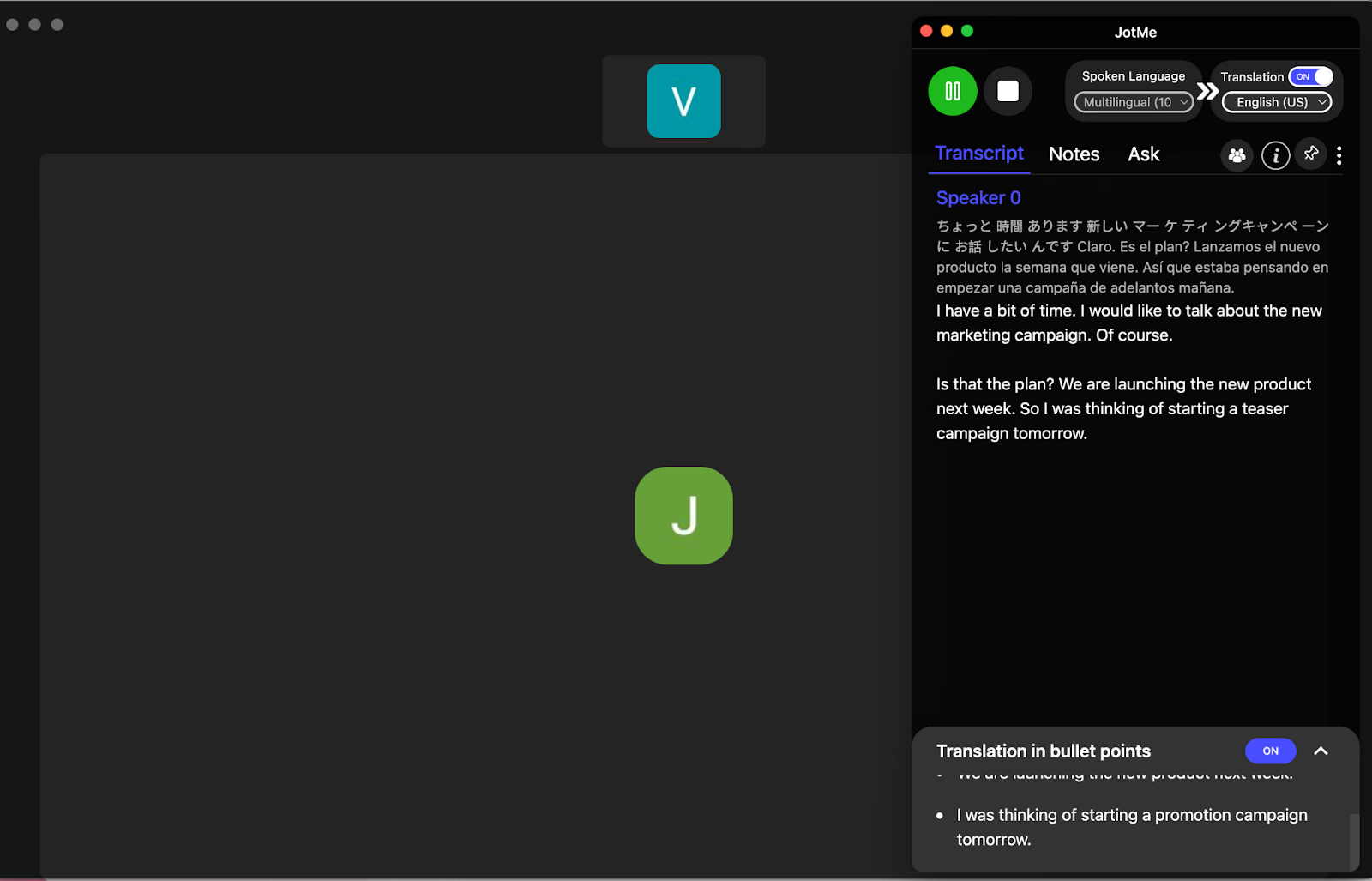
ترجمة تراعي السياق وتفريغ صوتي متعدد اللغات
تستخدم JotMe معالجة اللغة للمساعدة على فهم سياق الحديث والمصطلحات المتخصصة، بدل الاقتصار على معالجة كل جملة بمعزل عما سبقها. ويختلف توفر سياق المحادثة وطريقة الاستفادة منه بحسب الميزة والنموذج، مع الحاجة إلى مراجعة المعاني والأسماء والأرقام المهمة.
يدعم وضع Basic → Multilingual في JotMe مجموعة محددة من عشر لغات، منها الإنجليزية واليابانية والإسبانية والألمانية والروسية. ويمكن اختيار هذا الوضع لتفريغ الحديث متعدد اللغات ضمن مجموعته المدعومة، مع إعداد الصوت المناسب. ووفقًا لـStatista، وصل عدد الزائرين الفريدين عالميًا لـZoom إلى نحو 732 مليونًا في مارس 2024. ويبرز تنوع المشاركين أهمية اختيار لغات الاجتماع ومراجعة النتائج، بدل افتراض استمرار التفريغ بلا أخطاء أو انقطاع.
ملاحظات اجتماعات بالذكاء الاصطناعي
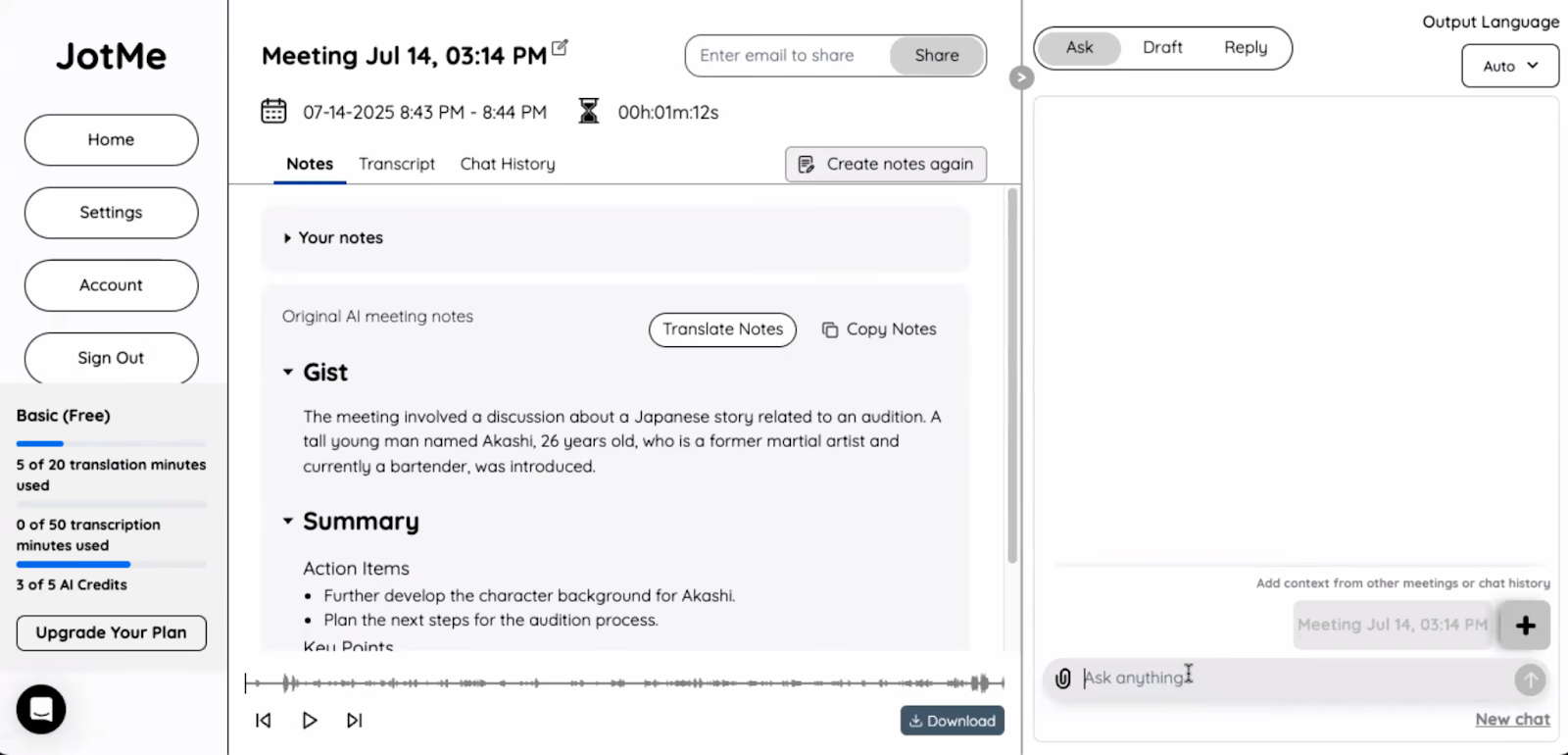
تساعدك JotMe على تقليل عبء كتابة الملاحظات أثناء Zoom. فهي تفرّغ اجتماعات Zoom صوتيًا، ويمكنها إنشاء ملاحظات تتضمن النقاط الرئيسية وإجراءات المتابعة عند تفعيل الميزة وتوفر الأرصدة واكتمال المعالجة. ويمكنك كتابة ما يهمك في قسم Notes (الملاحظات) لاستخدامه كسياق عند توليد الملاحظات. أما النصوص والملاحظات بعد الاجتماع، فتتوفر عند حفظ الجلسة وبحسب إعدادات الوصول، لتراجع التفاصيل أو الأجزاء التي فاتتك.
استخدام دون روبوت في الاجتماع
تعمل JotMe إلى جانب تطبيق الاجتماع، وتلتقط الصوت من الميكروفون والجهاز بعد منح الأذونات، دون الظهور كروبوت ضمن المشاركين. ويظل استخدامها خاضعًا لسياسات المؤسسة ومتطلبات الخصوصية والتسجيل والموافقة.
اختيار حل للترجمة بالذكاء الاصطناعي مع Zoom
يمكن ترجمة الكلام من الإنجليزية إلى اليابانية أثناء اجتماعات Zoom بطرق مختلفة. فالنصوص المترجمة المدمجة تعتمد على الترخيص والإعدادات، ويمكن أيضًا استخدام منصة مثل JotMe ضمن اللغات والمسارات المدعومة. وتتيح الخطة المجانية تجربة محدودة؛ أما الاستخدام المهني أو في القطاعات المنظّمة فيتطلب مراعاة سياسات الجهة والأذونات ومتطلبات الامتثال.
سواء كنت تعمل في المبيعات أو نجاح العملاء أو المنتجات أو الهندسة، تساعدك JotMe على الحصول على تفريغ صوتي متعدد اللغات في Zoom ضمن المسار والنموذج المناسبين. وتجمع المنصة الترجمة المباشرة والتفريغ والمساعدة من النص المتاح وميزة تدوين الملاحظات بالذكاء الاصطناعي، مع مراعاة الأرصدة والحفظ والصلاحيات. ابدأ بالتجربة المجانية ضمن حصص الخطة لدعم التواصل مع فريقك عبر اللغات.
الأسئلة الشائعة
كيف أترجم اجتماع Zoom تلقائيًا إلى لغة أخرى؟
يمكنك استخدام منصة مثل JotMe للترجمة المباشرة إلى جانب Zoom. اختر لغة الكلام ولغة الترجمة في المسار المناسب، واضبط التقاط صوت الجهاز والميكروفون، ثم ابدأ الجلسة. وتختلف طريقة اختيار اللغة بحسب النموذج.
ما أفضل تطبيق للترجمة مع Zoom؟
يعتمد الاختيار على اللغات وطريقة الاجتماع والميزات التي تحتاجها. وتوفّر JotMe ترجمة مباشرة تراعي السياق في اللغات المدعومة بحسب الميزة والنموذج، إلى جانب التفريغ والملاحظات والملخصات عند تفعيلها وتوفر الأرصدة واكتمال المعالجة وشروط الحفظ والوصول.
هل يمكنني استخدام ترجمة Google مع Zoom؟
يمكن استخدام ترجمة Google بشكل منفصل بحسب مسار الترجمة المتاح. ولمتابعة صوت اجتماع Zoom مباشرة، يمكنك تشغيل JotMe إلى جانبه مع إعداد أذونات الصوت. تعمل JotMe دون انضمام روبوت إلى قائمة المشاركين؛ مع مراعاة سياسات الاجتماع ومتطلبات التسجيل والموافقة.
هل يمكن تحويل الصوت إلى نص مكتوب؟
نعم، يمكن استخدام JotMe لتفريغ الصوت المباشر أو الملفات المسجّلة، بحسب المسار. ويدعم وضع Basic → Multilingual مجموعة محددة من عشر لغات، منها الإنجليزية واليابانية والإسبانية والفرنسية، بينما تختلف خيارات النماذج الأخرى. وتتأثر دقة التفريغ بجودة الصوت وتداخل الحديث، ولا تعني التغطية دعم جميع اللغات في كل مسار.
كيف أستخدم الذكاء الاصطناعي في مقابلة عبر Zoom؟
يمكنك الاستفادة من ملخص النقاط المباشر وAsk JotMe للاستيضاح من النص المتاح، وفق الميزات والأرصدة. وراعِ قواعد المقابلة ومتطلبات الإفصاح والموافقة على استخدام المساعدة؛ فالتقاط صوت الجهاز دون روبوت لا يغني عن هذه المتطلبات.
جرّب JotMe
ترجمة دقيقة لاجتماعاتك وفعالياتك وعملك اليومي، مع ميزة AI Memory التي تتذكّر سياقك.


