






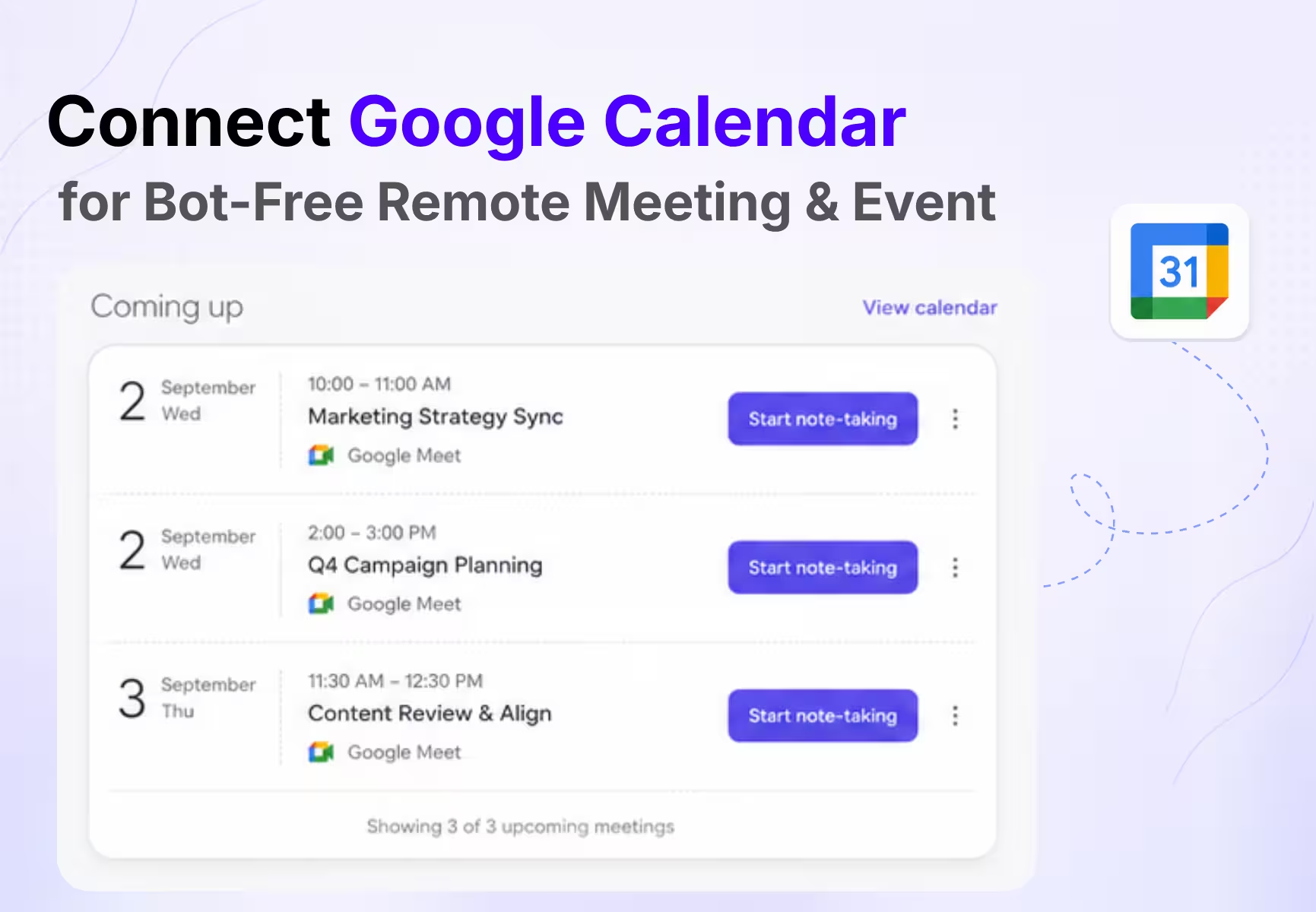
لربط تقويم Google بمساعد ملاحظات الاجتماعات في تطبيق JotMe لسطح المكتب، افتح Home واختر Link calendar من لوحة Coming up. اختر حساب Google في المتصفح، وراجع صلاحيات الوصول المطلوبة ووافق على الربط. ارجع إلى JotMe وتأكد من ظهور الحساب المتصل والفعاليات المقبلة في اللوحة.
لا يبدأ هذا الربط تسجيل الاجتماعات. فهو يتيح عرض معلومات الفعالية على Home، وتهيئة مساحة الملاحظات المناسبة، وربط إعدادات اللغة والصوت بالفعالية. وتظل أنت من يقرر بدء تدوين الملاحظات أو التفريغ أو الترجمة المباشرة.
تختلف طريقة استخدام التقويم بين خدمات ملاحظات الاجتماعات؛ فقد تدعو بعضها بوتًا تلقائيًا إلى الاجتماعات المطابقة. أما المسار الموضح فيستخدم تقويم Google لمعلومات الفعالية وسياقها، ويلتقط تطبيق JotMe لسطح المكتب الصوت المدعوم من جهازك بعد بدء الجلسة. وهكذا يرتبط العمل بالتقويم دون إضافة مشارك آلي إلى المكالمة، مع مراعاة الأذونات والموافقات.
يشرح الدليل الربط وما تقرؤه JotMe من تقويم Google، وبدء ملاحظات الاجتماع من فعالية، وإعداداتها الخاصة، وما ينبغي التحقق منه عند عدم ظهور الفعاليات.
إجابة سريعة: في تطبيق JotMe لسطح المكتب، انتقل إلى Home > Coming up > Link calendar، وامنح الوصول إلى حساب Google عبر المتصفح ثم ارجع إلى التطبيق. تظهر الفعاليات المجدولة ضمن Coming up، ولا تبدأ JotMe جلسة تسجيل أو تنضم ببوت تلقائيًا. لبدء الجلسة، اختر بدء تدوين الملاحظات أو بدء الترجمة المباشرة.
هل يمكن ربط تقويم Google بمساعد ملاحظات الاجتماعات بالذكاء الاصطناعي؟
نعم، يمكن ربط تقويم Google بـمساعد ملاحظات الاجتماعات بالذكاء الاصطناعي لعرض الفعاليات المجدولة داخل التطبيق، مما يقلل الحاجة إلى إنشاء مدخل منفصل للاجتماع أو إعادة تسمية تسجيل غير مرتبط بفعالية لاحقًا.
يدعم ربط التقويم في تطبيق JotMe لسطح المكتب خمس مهام عملية:
- عرض اجتماعات اليوم وفعالياته المقبلة من Home.
- فتح فعالية قبل بدايتها لإعداد جدول أعمال أو ملاحظات شخصية.
- بدء تدوين الملاحظات أو الترجمة المباشرة مع إرفاق عنوان الفعالية والحاضرين.
- حفظ إعدادات مختلفة للغة والميكروفون والصوت والجودة لكل فعالية.
- العودة إلى تسجيل مكتمل، إذا أُنشئ وحُفظ، مع اسم الفعالية وملاحظاتها وتفريغها وصوتها المتاح في موضع واحد.
يربط المسار الموضح JotMe بـتقويم Google فقط. وتنص وثائق تقويم سطح المكتب على قراءة الفعاليات دون إنشائها أو تعديلها. ولم تكن Outlook وApple Calendar وغيرها ضمن مسار الربط الموثق وقت كتابة المقال.
لا يحل هذا الربط محل تقويم Google، بل يتيح سياق الفعالية داخل مساحة ملاحظات الاجتماعات لتسهيل بدء العمل وتنظيمه لاحقًا.
كيفية ربط تقويم Google بتطبيق JotMe لسطح المكتب
تبدأ عملية الربط من تطبيق JotMe لسطح المكتب وتُستكمل في المتصفح. أبقِ التطبيق والمتصفح مفتوحين حتى انتهاء منح الصلاحية.
الخطوة 1: تثبيت تطبيق JotMe لسطح المكتب وتسجيل الدخول
ثبّت الإصدار الحالي من تطبيق JotMe لسطح المكتب على macOS أو Windows، ثم سجّل الدخول إلى حسابك. وإذا كان مثبتًا، افتح Settings وتحقق من الإصدار المعروض وحدّثه عند الحاجة؛ فقد يؤثر إصدار قديم في ظهور الميزات أو تحديث البيانات.
لا يلزم أن تستخدم في JotMe عنوان البريد نفسه المستخدم لتقويم Google. يظل الحسابان منفصلين، وتنشئ خطوة منح الصلاحية اتصال التقويم بينهما.
الخطوة 2: فتح Home والعثور على لوحة Coming up
اختر Home من الشريط الجانبي الأيسر. تظهر لوحة Coming up قرب أعلى الصفحة. وقبل الربط، تعرض Link your calendar والرسالة Connect Google Calendar to see upcoming meetings وزر Link calendar.
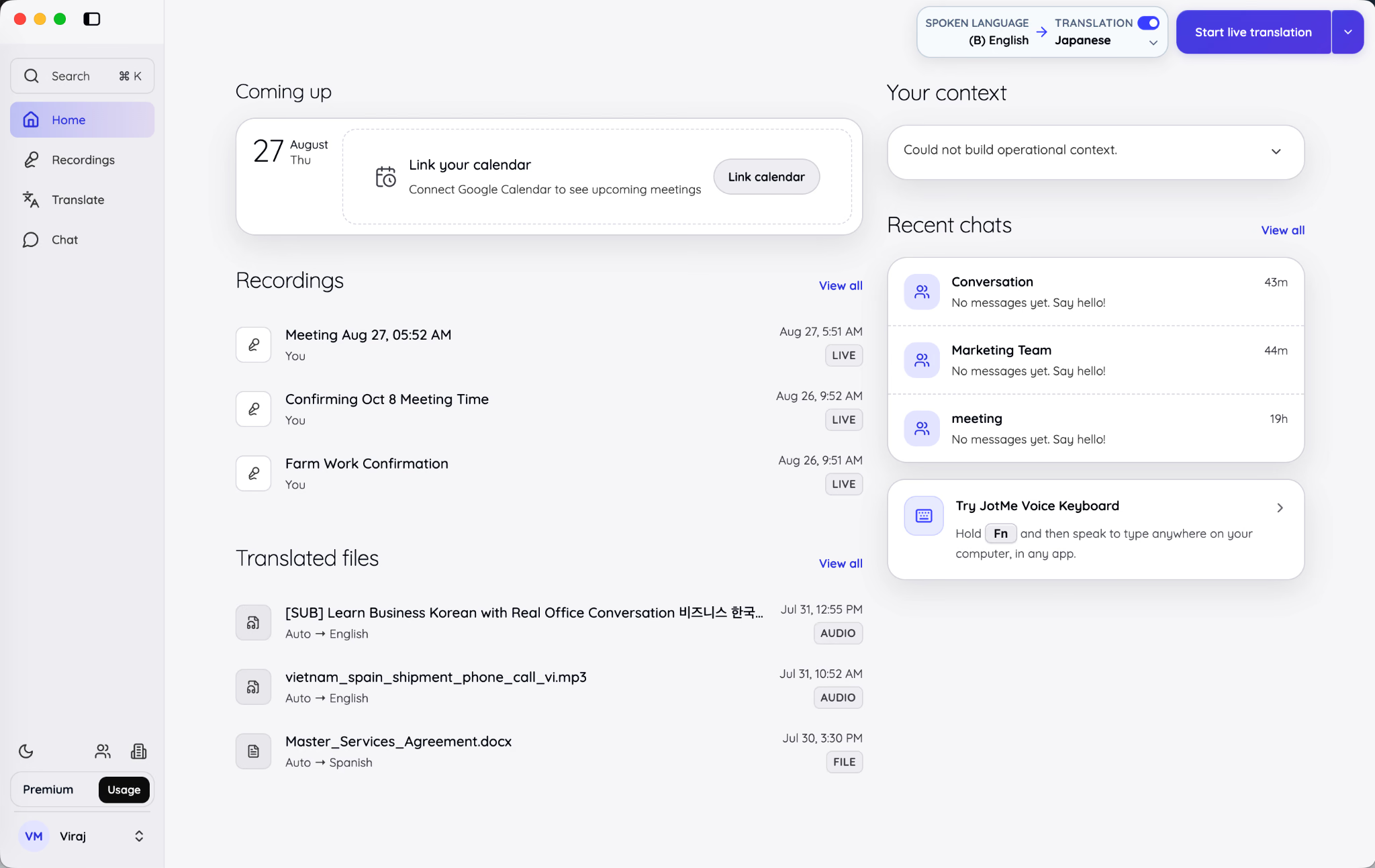
اختر Link calendar لفتح خطوات منح الصلاحية من Google في المتصفح الافتراضي. وقبل اكتمالها، قد تعرض لوحة Coming up حالة Waiting for Google.
الخطوة 3: اختيار حساب Google الصحيح
ستطلب Google اختيار حساب. وإذا كانت عدة حسابات شخصية أو للعمل مفتوحة في المتصفح، فتحقق من البريد الإلكتروني بعناية قبل المتابعة.
اختر الحساب الذي تريد عرض فعالياته في JotMe. فقد يكون اختيار حساب مختلف سببًا لظهور الاتصال دون الاجتماعات التي تتوقعها.
التحقق عند تعدد الحسابات: إذا كانت اجتماعات الشركة في حساب Google Workspace للعمل، فلا تمنح الاتصال عبر Gmail شخصي لمجرد ظهوره أولًا في قائمة الحسابات.
الخطوة 4: مراجعة صلاحيات الوصول المطلوبة
اقرأ شاشة الموافقة من Google قبل قبول الربط. توضح Google معلومات الحساب والبيانات الإضافية التي يطلب التطبيق الوصول إليها، ولا تشارك كلمة مرور حساب Google مع التطبيق المتصل.
اختر Allow بعد التأكد من أنك تتعرف إلى JotMe وتفهم وصول التقويم المطلوب. وتوصي Google بمراجعة سياسة الخصوصية وإفصاحات الأمان لأي تطبيق خارجي قبل السماح له بالوصول إلى بيانات الحساب.
الخطوة 5: العودة إلى JotMe والتأكد من الحساب
بعد الموافقة، ارجع إلى تطبيق JotMe لسطح المكتب. يُفترض أن تُحدَّث لوحة Coming up تلقائيًا وتعرض الحساب المصدر بصيغة مثل Google Calendar - you@company.com.
يساعد اسم الحساب هذا على تحديد تقويم Google الذي تقرؤه JotMe، خصوصًا عند فتح عدة حسابات في المتصفح.
الخطوة 6: التأكد من ظهور الفعاليات المقبلة
يُفترض أن تعرض اللوحة فعاليات اليوم ووقت بداية كل منها ونهايته. استخدم زري السابق والتالي للانتقال إلى يوم آخر، أو حدّث العرض إذا لم تظهر فعالية أُضيفت أو عُدلت حديثًا.
إذا لم توجد فعاليات لذلك اليوم، تعرض JotMe No events today مع حالة الاتصال والتحديث. ولا يعني خلو القائمة وحده فشل الربط.
كيفية بدء ملاحظات اجتماع من فعالية في تقويم Google
بعد ربط تقويم Google، يمكنك البدء من الفعالية المجدولة بدل جلسة مباشرة بلا عنوان، لإرفاق اسم الفعالية ووقتها والحاضرين وإعداداتها المحفوظة بسجل الاجتماع.
فتح الفعالية قبل الاجتماع
اختر الفعالية لفتح مساحة Notes دون بدء تسجيل. ويمكنك إعداد جدول الأعمال والأسئلة والتذكيرات قبل المكالمة.
يُحفظ ما تكتبه ضمن My notes كمسودة مرتبطة بالفعالية. وعندما تعود لبدء تدوين الملاحظات، تبقى المسودة مع الاجتماع. ويمكن أن تستخدم JotMe كتابتك سياقًا لإنشاء ملاحظات اجتماع منفصلة بالذكاء الاصطناعي بعد الجلسة، وفق الإعدادات والرصيد والمعالجة، دون استبدال ملاحظاتك الأصلية.
اختيار تدوين الملاحظات أو الترجمة المباشرة
تتضمن أول فعالية مقبلة في اليوم زر بدء منقسمًا. يبدأ الجزء الرئيسي الوضع المعروض، ويتيح السهم التبديل بين Start note-taking وStart live translation.
استخدم Start note-taking للحصول على تفريغ وملاحظات اجتماع مولّدة بلغة الكلام المختارة، دون ترجمة مباشرة، وفق الإعدادات والرصيد والمعالجة. واستخدم Start live translation عندما يحتاج المضيف أو المشاركون إلى نص أو كلام مترجم أثناء الاجتماع، في المسار واللغات المدعومة.
تفصل قائمة الإجراءات الأوسع أعلى اليمين بين التفريغ والترجمة المباشرين، وترجمة الصوت إلى صوت، والمشاركة المباشرة، ورفع الملفات، وإعدادات لغة ملاحظات الاجتماع.
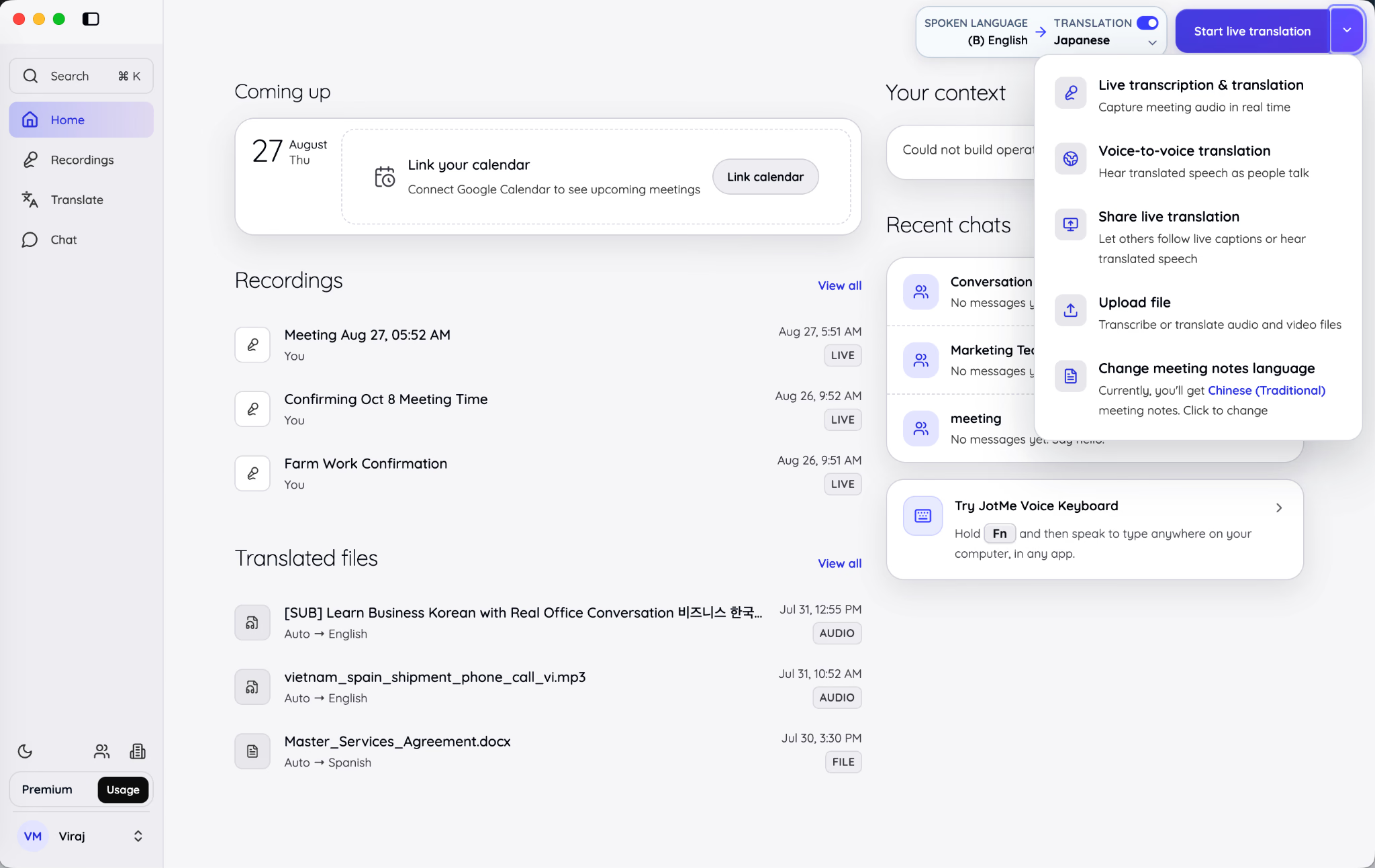
يساعد البدء من فعالية مجدولة على ربط التسجيل بالاسم وقائمة الحاضرين الصحيحين. وتظل قائمة البدء العامة مناسبة للمكالمات العفوية والمقابلات والمحادثات الحضورية التي لا تملك مدخلًا في التقويم.
ضبط الفعالية قبل البدء
اختر رمز الترس بجانب الفعالية لتهيئة إعدادات جلستها. وبحسب المسار المختار، يمكنك ضبط:
- لغة الكلام المطلوب تفريغه.
- لغة الإخراج عند الحاجة إلى ترجمة مباشرة.
- بيئة Online أو In-person لتسمية المتحدثين.
- الميكروفون وجهاز التقاط صوت الاجتماع.
- جودة الترجمة والتفريغ.
- تعديل الجودة تلقائيًا والذاكرة المباشرة عند توفرهما وفق نموذج التعرف المختار؛ فالذاكرة المباشرة مؤهلة لنموذج Premium وليست ميزة Fast أو ضمانًا من خطة فوترة تحمل الاسم نفسه.
- توجيه الصوت إلى صوت ومشاركة الترجمة المباشرة.
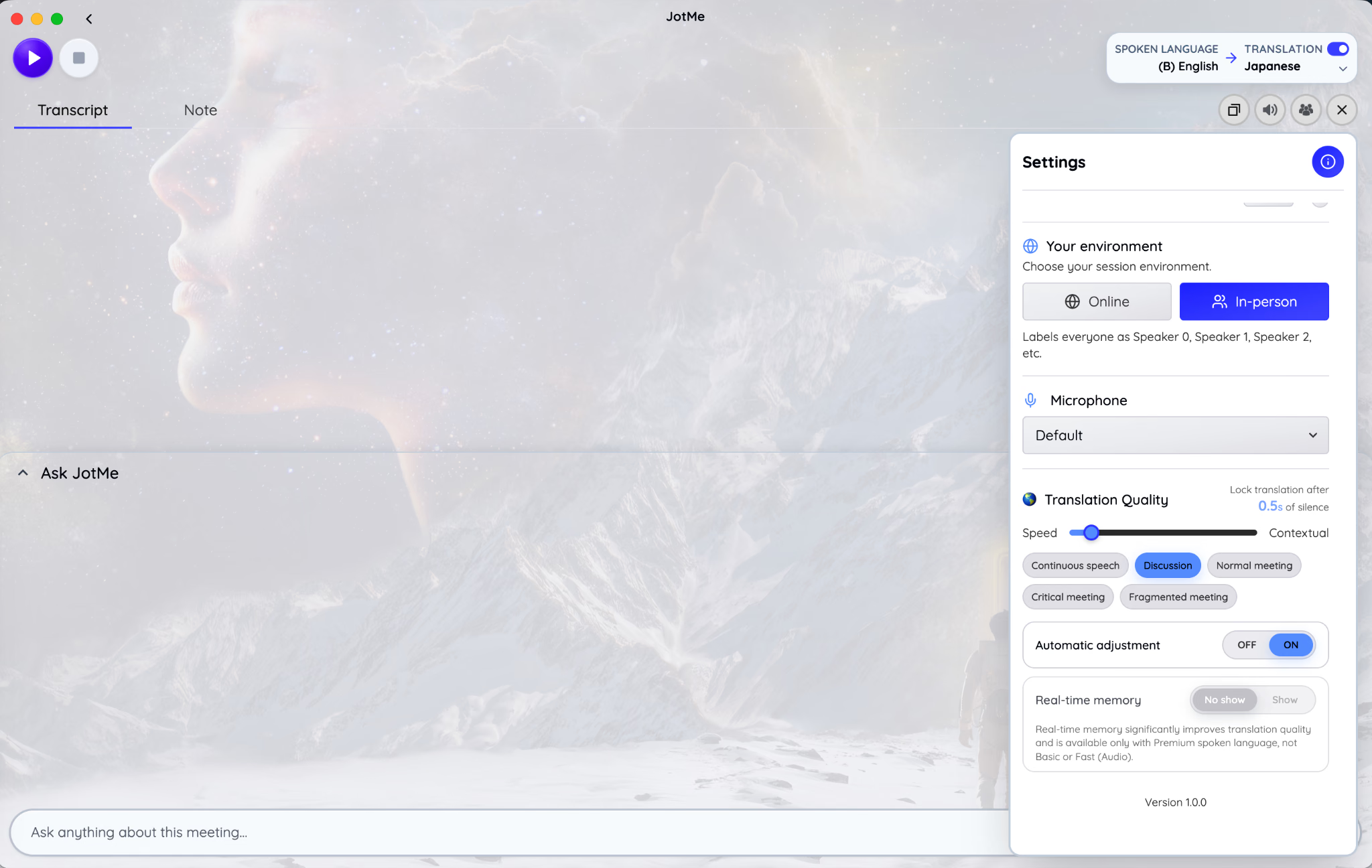
اختبر الصوت فترة قصيرة قبل اجتماع مهم. وإذا سمعت JotMe ميكروفونك دون الآخرين، فتحقق من إذن صوت الحاسوب وجهاز التقاط صوت الاجتماع. وإذا لم تسمع أحدًا، فتحقق من الميكروفون وصلاحيات نظام التشغيل والمدخل المختار.
بدء الاجتماع يدويًا
عندما تكون مستعدًا، اختر الجزء الرئيسي من زر بدء الفعالية. يفتح وضع تدوين الملاحظات مساحة الجلسة على عرض Note، بينما تفتح الترجمة المباشرة عرض Transcript.
لا تبدأ JotMe لمجرد حلول وقت الفعالية، ولا يبدأ التسجيل بالنقر على Join meeting & open JotMe في الإشعار. يفتح ذلك الاجتماع والتطبيق، ثم تقرر أنت ما إذا كنت ستلتقط المحادثة، مع الأذونات والموافقات المناسبة.
إيقاف الجلسة لإنشاء ملاحظات الاجتماع بالذكاء الاصطناعي
اختر Stop عند انتهاء الاجتماع لبدء المعالجة اللاحقة. وإذا كانت ملاحظات الذكاء الاصطناعي مفعلة وتوفر الرصيد، تجمع JotMe التفريغ مع كتابتك في My notes لإنشاء عرض Enhanced منفصل بعد اكتمال المعالجة.
بحسب وثائق تدوين الملاحظات في JotMe، يمكن أن تتضمن النتيجة خلاصة وملخصًا ونقاطًا رئيسية وبنود عمل ونقاطًا أخرى. وتبقى ملاحظاتك الأصلية دون تغيير.
ما المعلومات التي تقرؤها JotMe من تقويم Google؟
تستخدم JotMe معلومات الفعالية لتحديد الجلسة وتنظيمها. ويشمل سياق الفعالية الموثق المعلومات التالية:
يقرأ الاتصال الفعاليات، ولا يتيح إنشاء فعالية في تقويم Google أو إعادة جدولتها أو تسميتها أو حذفها. عدّل الفعالية في تقويم Google ثم حدّث JotMe.
لا تعني صلاحية التقويم الموافقة على تسجيل الاجتماع. توضح بيانات الفعالية ماهية الاجتماع، ويبدأ التقاط الصوت بإجراء مستقل في تطبيق سطح المكتب، مع الأذونات والموافقات اللازمة.
هل ينضم مساعد ملاحظات الاجتماعات إلى فعاليات التقويم تلقائيًا؟
يختلف ذلك بحسب الخدمة. تستخدم بعض مساعدات الاجتماعات وصول التقويم لإرسال بوت تسجيل ظاهر إلى مكالمات Google Meet أو Zoom أو Microsoft Teams المجدولة. وقد تحدد إعداداتها الانضمام إلى كل اجتماع أو اجتماعات المنظم فقط أو فعاليات مختارة.
تتبع JotMe مسارًا مختلفًا: يلتقط تطبيق سطح المكتب الميكروفون وصوت الحاسوب المدعوم دون إضافة بوت إلى قائمة المشاركين. ولا يغير ربط تقويم Google هذا المسار، ولا يلغي متطلبات الأذونات والموافقة.
يمكن لربط التقويم عرض الفعالية وتهيئة إعداداتها، لكنه لا ينفذ الإجراءات التالية تلقائيًا:
- الانضمام إلى الاجتماع كمشارك.
- بدء التسجيل عند حلول موعد الفعالية.
- إنشاء فعالية في التقويم أو تعديلها.
- التسجيل لمجرد فتح رابط الاجتماع.
- التقاط الصوت من تلقاء نفسه بعد فصل التقويم؛ فالتقاط الصوت إجراء مستقل في التطبيق.
يفيد البدء اليدوي عندما يتضمن التقويم مواعيد مؤقتة أو شخصية أو فترات تركيز أو اجتماعات لا ينبغي تسجيلها. قد تظهر الفعالية دون أن تصبح أمرًا بالتسجيل التلقائي.
كيف تتذكر JotMe إعدادات كل فعالية؟
تحفظ JotMe ملف إعدادات محليًا مرتبطًا بمعرّف فعالية تقويم Google. وعند فتح الفعالية نفسها على الحاسوب نفسه، تعود إعداداتها المحفوظة، بينما يمكن أن تستخدم فعالية أخرى إعدادًا مختلفًا.
قد تشمل إعدادات الفعالية الخاصة ما يلي:
- لغة الكلام ولغة الترجمة.
- وضع الترجمة وجودتها.
- التعديل التلقائي والذاكرة المباشرة وفق أهلية النموذج المختار.
- الميكروفون وأجهزة التقاط صوت الاجتماع.
- إخراج الصوت بالذكاء الاصطناعي وتوجيه الصوت إلى صوت.
- خيارات مشاركة الترجمة المباشرة.
يفيد ذلك عندما تختلف احتياجات الاجتماعات؛ فقد تحتاج مراجعة مشروع أسبوعية بالإنجليزية إلى التفريغ فقط، ومكالمة مورّد ياباني إلى ترجمة مباشرة من الإنجليزية إلى اليابانية، ومقابلة حضورية إلى ميكروفون القاعة وتسميات المتحدثين الحضورية.
تذكر وثائق JotMe أن تطبيق سطح المكتب يحتفظ بملفات إعدادات آخر 100 فعالية مستخدمة على ذلك الحاسوب. وتظل تفضيلات تثبيت النافذة وحجم النص وشفافية الخلفية والمظهر عامة، لأنها تخص نافذة التطبيق لا اجتماعًا بعينه.
كيفية ضبط ملاحظات الذكاء الاصطناعي قبل اجتماع التقويم
افتح قائمة ملفك الشخصي واختر Settings، ثم إعدادات ملاحظات الاجتماعات ضمن General. يتيح التطبيق ثلاثة خيارات للحفظ:
- Generate AI meeting notes: حفظ التفريغ وإنشاء ملاحظات اجتماع بعد الجلسة، عند تفعيل الميزة وتوفر الرصيد واكتمال المعالجة.
- Do not generate AI meeting notes: حفظ التفريغ دون إنشاء ملاحظات Enhanced.
- Do not store anything: عدم الاحتفاظ بملاحظات الاجتماع أو تفريغه بعد الجلسة المباشرة.
عند تفعيل ملاحظات الذكاء الاصطناعي، اختر لغة إخراجها. وقد تختلف عن لغة الكلام والترجمة المباشرة؛ فمثلًا يمكن لاجتماع ياباني بترجمة مباشرة إلى الإنجليزية أن ينتج ملاحظات نهائية بالإسبانية لطرف آخر، إذا كانت اللغة والمسار مدعومين.
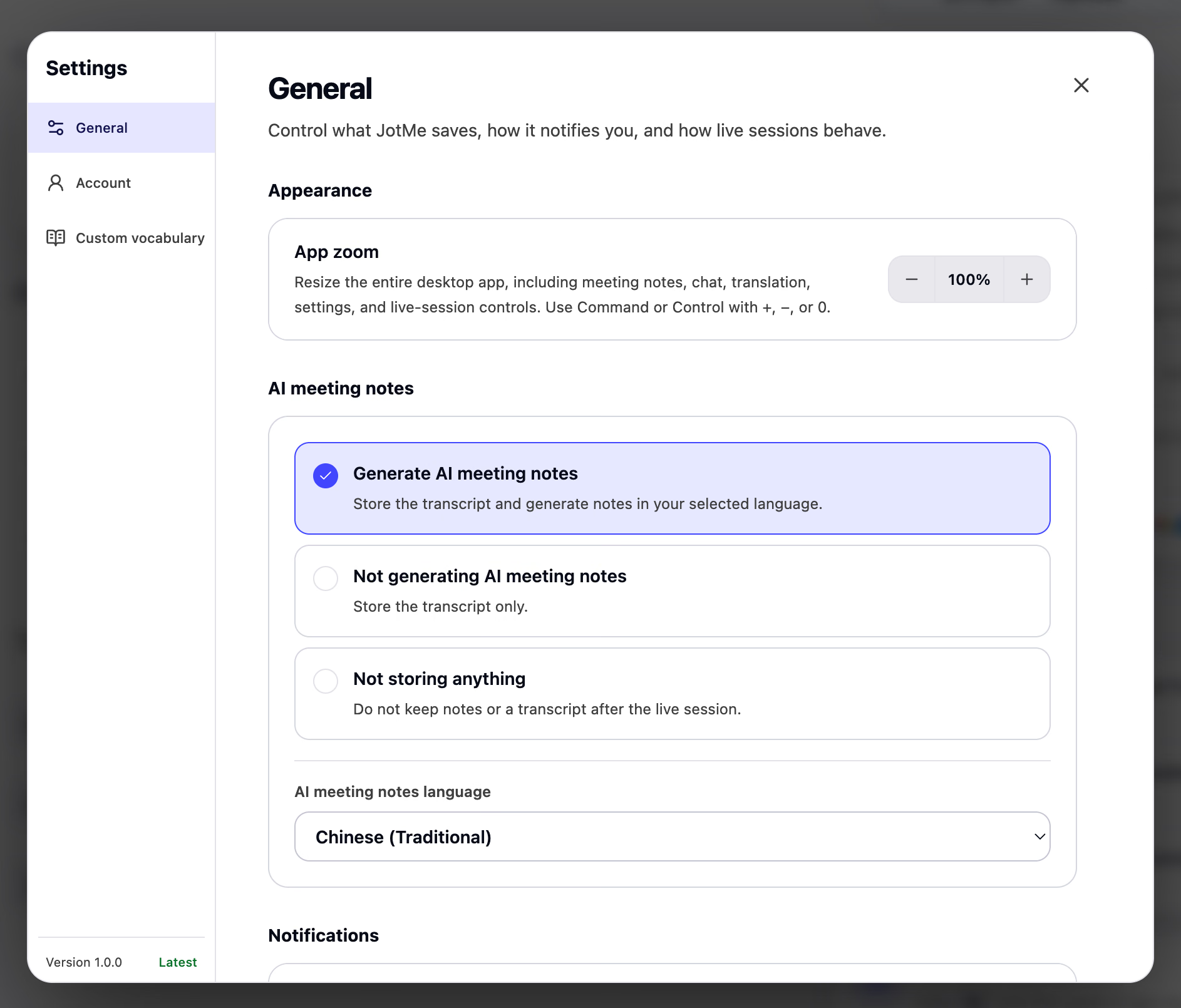
راجع الخيار قبل الاجتماع لا بعده. فإذا اخترت Do not store anything، فلن يتوفر سجل الاجتماع الذي تتوقعه لاحقًا. وفي النقاشات الحساسة، التزم بخيار الحفظ الذي تقتضيه سياسة المؤسسة وأخبر المشاركين بما سيُسجل أو يُفرغ.
أين تجد ملاحظات الذكاء الاصطناعي بعد الاجتماع؟
افتح Recordings واختر الفعالية المحفوظة. تجمع مساحة السجل المخرجات المتاحة التالية:
- My notes للكتابة التي أدخلتها بنفسك.
- Enhanced لملاحظات الذكاء الاصطناعي التي أُنشئت بعد الجلسة.
- Transcript للمحادثة المفصلة مع تسميات المتحدثين والطوابع الزمنية.
- يتيح مشغّل الصوت الرجوع إلى التسجيل الأصلي المحفوظ.
- يتيح Ask JotMe طرح أسئلة عن التفريغ وملاحظات تلك الجلسة المفتوحة المتاحة وفق الأذونات والرصيد.
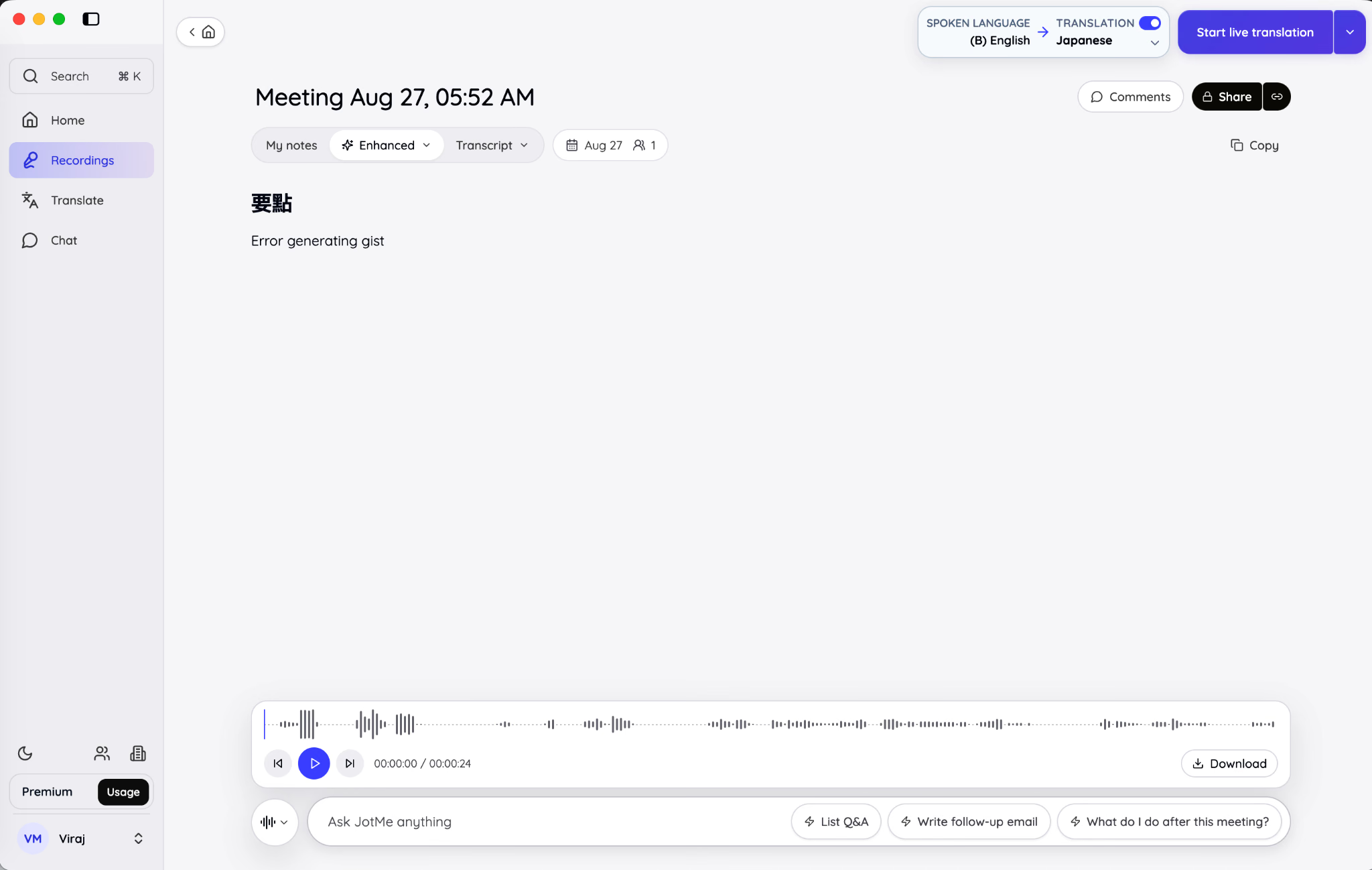
استخدم ملاحظات Enhanced لمراجعة سريعة للقرارات وبنود العمل، والتفريغ لفحص الصياغة الدقيقة والسياق ونسبة الكلام إلى المتحدث. راجع الملاحظات المولدة قبل إرسالها للعملاء أو اعتماد المهام رسميًا أو اعتبارها محضرًا رسميًا.
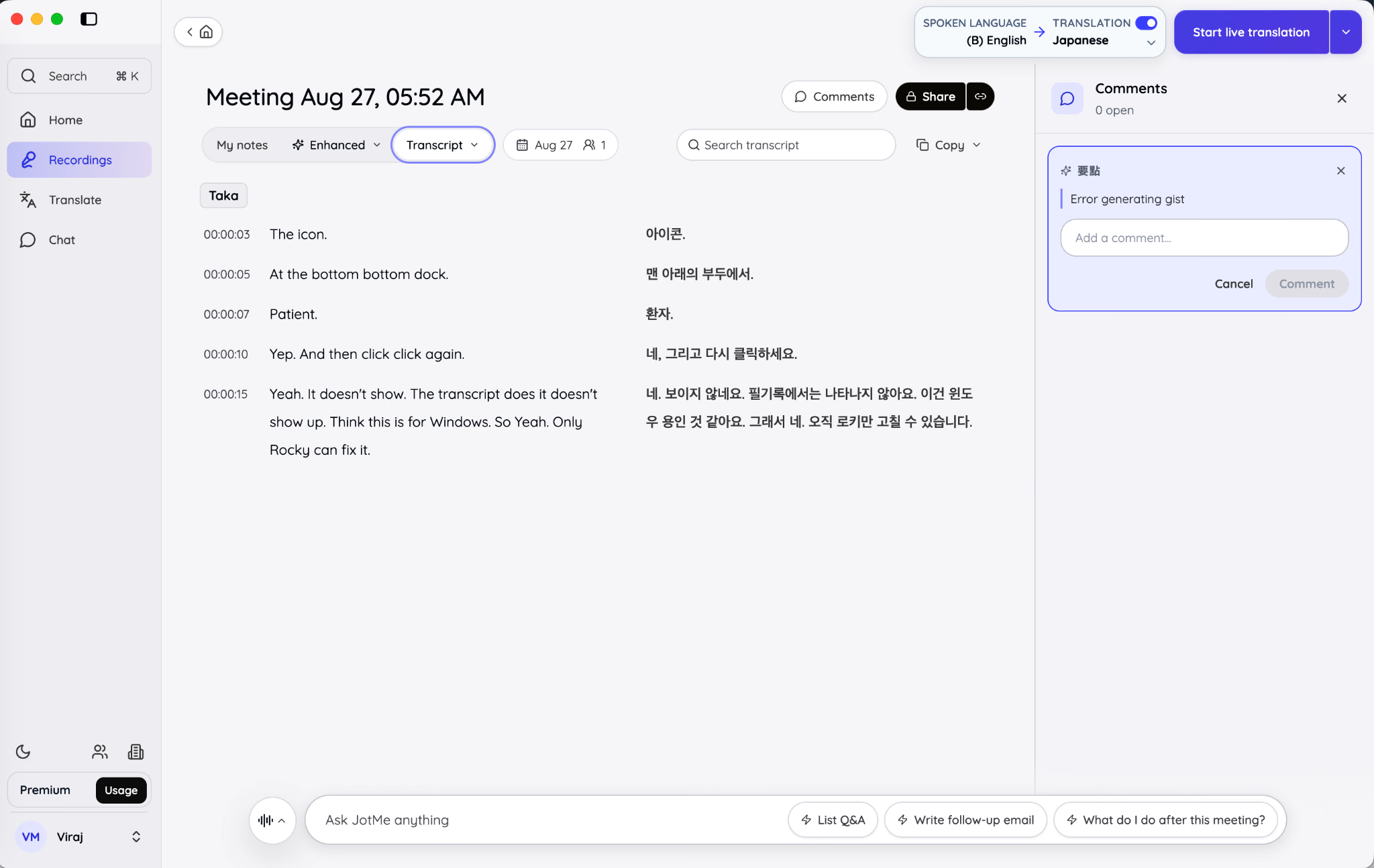
تمنح فعالية التقويم السجل هوية مبدئية واضحة، لكنها لا تضمن صحة كل اسم أو رقم أو قرار في الملاحظات المولدة. فقد تؤثر جودة الصوت وتداخل الكلام والمصطلحات المتخصصة والعبارات الملتبسة في التفريغ والملخص.
لماذا لا يتصل تقويم Google بمساعد ملاحظات الاجتماعات؟
يمكن التحقق من مشكلات الاتصال عبر الفئات التالية:
بقاء اللوحة على Waiting for Google
ارجع إلى المتصفح وأكمل منح الصلاحية. تحقق مما إذا كانت شاشة الموافقة خلف نافذة أخرى أو في ملف متصفح مختلف، وأبقِ JotMe مفتوحًا حتى اكتمال الخطوة.
إذا ألغيت شاشة الموافقة أو أغلقتها، فاختر Link calendar مجددًا وابدأ منح الصلاحية من جديد.
اتصال تقويم Google غير المقصود
اقرأ اسم الحساب في لوحة Coming up. وإذا كان البريد غير صحيح، فافصل الحساب وأعد الربط بالحساب المطلوب.
إذا اختار المتصفح حسابًا شخصيًا تلقائيًا، فاستخدم منتقي الحسابات لاختيار حساب العمل الذي يضم الفعاليات، أو سجّل الخروج من ملف المتصفح المعني عند الحاجة.
التقويم متصل لكن الاجتماعات لا تظهر
تأكد أولًا من وجود الفعالية في حساب Google المتصل ومن أنها في اليوم المعروض في JotMe. انتقل إلى اليوم التالي أو السابق عند الحاجة ثم حدّث العرض.
يعرض التقويم المتصل الخالي No events today. وتظهر الفعاليات بلا عنوان باسم Untitled event، فلا يُفترض أن يختفي الصف لمجرد غياب الاسم.
انتهاء صلاحية اتصال Google
عند انتهاء الصلاحية، تعرض JotMe Reconnect Google Calendar وتتوقف عن تحديث الفعاليات. اختر إعادة الربط ووافق على الوصول مجددًا. ولا يؤثر ذلك في الاجتماعات والملاحظات والتفريغات المحفوظة سابقًا.
حظر مسؤول Google Workspace الاتصال
قد تقيد حسابات العمل والتعليم الوصول إلى التطبيقات الخارجية. وإذا أفادت Google بأن التطبيق محظور أو يتطلب موافقة، فتواصل مع مسؤول Google Workspace المعني بوصول تطبيقات الجهات الخارجية.
لا تحاول تجاوز قيد مؤسسي بربط تقويم شخصي لا يضم فعاليات العمل. فقد ينجح الربط تقنيًا دون أن يعرض الاجتماعات المطلوبة، فضلًا عن ضرورة الالتزام بسياسة المؤسسة.
عدم تحديث الفعاليات أو الإعدادات بصورة صحيحة
استخدم تحديث التقويم، ثم أعد تشغيل JotMe إذا ظلت اللوحة تعرض بيانات قديمة. تحقق من الإصدار المثبت ضمن Settings وحدّثه عند الحاجة.
تُحفظ إعدادات الفعاليات على الحاسوب نفسه. وعند استخدام جهاز آخر، لا تفترض تطابق الميكروفون المحلي أو توجيه الصوت أو إعداد الجودة.
كيفية فصل تقويم Google عن مساعد ملاحظات الاجتماعات
اختر Disconnect في لوحة تقويم Coming up. تطلب JotMe تأكيدًا قبل إزالة الربط. يتوقف عرض الفعاليات المقبلة، دون حذف التسجيلات والملاحظات التي سبق إنشاؤها في JotMe.
يمكنك أيضًا مراجعة وصول التطبيقات المتصلة أو إلغاؤه من صفحة التطبيقات المرتبطة في حساب Google. وتوضح Google أن إلغاء الربط يلغي الوصول الممنوح، لكنه لا يحذف تلقائيًا معلومات تلقاها التطبيق سابقًا. استخدم إعدادات الحساب والبيانات في JotMe بصورة منفصلة لإدارة التسجيلات والتفريغات والملاحظات المحفوظة.
قد تحتاج إلى فصل التقويم في الحالات التالية:
- ربط حساب Google غير المقصود.
- عدم الرغبة في عرض الفعاليات المجدولة داخل JotMe.
- تغيير العمل أو مغادرة نطاق Google Workspace.
- اشتراط مراجعة أمنية في الشركة إزالة وصول التقويم.
- الرغبة في إعادة منح الصلاحية لمعالجة مشكلة مزامنة مستمرة.
هل ربط تقويم Google بمساعد ملاحظات الاجتماعات آمن؟
تستحق صلاحيات التقويم المراجعة، لأن عناوين الاجتماعات وأوقاتها والحاضرين قد تتضمن معلومات أعمال حساسة. راجع الخدمة التي تختارها، واقرأ الوصول المطلوب على شاشة Google، وتحقق من سياسات الخصوصية والاحتفاظ بالبيانات؛ فلا توجد ضمانة أمان شاملة لمجرد نجاح الربط.
توضح Google أنها لا تشارك كلمة مرور حسابك مع التطبيقات المرتبطة، وتتيح مراجعة البيانات التي يمكن للتطبيق الوصول إليها وإلغاء الصلاحية لاحقًا. ومسار تقويم JotMe الموثق للقراءة فقط، فلا يُنشئ فعاليات في تقويم Google أو يعدّلها.
صلاحية التقويم وقرار التسجيل أمران منفصلان. حتى عند ملاءمة الوصول إلى التقويم، أخبر المشاركين قبل تسجيل محادثتهم أو تفريغها أو معالجتها، والتزم بمتطلبات الموافقة والسياسات المنطبقة على الاجتماع ومشاركيه وموقعه.
الأسئلة الشائعة
هل يمكنني ربط أكثر من تقويم Google بحساب JotMe؟
يدعم المسار الموضح حساب تقويم Google واحدًا في كل مرة. تعرض لوحة Coming up الحساب المتصل؛ ولتغييره، افصل الحساب الحالي واربط الحساب المطلوب.
هل تسجل JotMe كل اجتماعات تقويم Google تلقائيًا؟
لا يعني ربط تقويم Google تسجيل الاجتماعات تلقائيًا. تستخدم JotMe التقويم لعرض الفعاليات المقبلة وتهيئة مساحة الاجتماع، ولا يبدأ التسجيل أو الترجمة المباشرة إلا عند اختيارك الإجراء المناسب للاجتماع.
هل يمكنني ربط تقويم Outlook أو تقويم Apple؟
مسار التقويم في تطبيق JotMe لسطح المكتب الموضح هنا مخصص لتقويم Google. ولا يدعم ربط تقويمي Outlook وApple من خلال هذا المسار.
هل تعدّل JotMe فعاليات تقويم Google؟
يقرأ مسار الربط الموضح معلومات التقويم لعرض الاجتماعات المقبلة وتفاصيلها. ولا يُنشئ فعاليات في تقويم Google أو يعدّلها أو يعيد جدولتها أو يحذفها.
هل يمكنني إعداد ملاحظات قبل الاجتماع المجدول؟
نعم، يمكنك فتح مساحة Notes لفعالية مجدولة قبل بدء الاجتماع، وإضافة ملاحظات مسبقًا تُحفظ كمسودة مرتبطة بتلك الفعالية.
ماذا يحدث إذا فصلت تقويم Google؟
يوقف فصل التقويم تلقي JotMe تحديثات الفعاليات المقبلة. ولا تُحذف التسجيلات أو التفريغات أو الملاحظات المحفوظة لمجرد فصل التقويم.
لماذا لا تظهر فعاليات في التقويم المتصل؟
لا يعني خلو التقويم بالضرورة وجود خلل في الاتصال. تحقق من حساب Google المتصل ومن التاريخ الذي تعرضه. وإذا لم توجد اجتماعات مجدولة لذلك اليوم، فلن تظهر فعاليات. وقد يساعد تحديث التقويم إذا لم تظهر فعالية أُضيفت حديثًا.
هل يحتاج الحاضرون إلى تثبيت JotMe؟
لا يلزم تثبيت JotMe لدى الآخرين لمجرد التقاط الصوت المدعوم من جهازك عبر تطبيق سطح المكتب، مع الأذونات والموافقات المناسبة. وإذا كانت مشاركة الترجمة برابط متصفح أو رمز QR متاحة ومفعلة، فيمكن للحاضرين فتحها في متصفح مدعوم وفق إعدادات الجلسة، وهي مسار مستقل عن رمز مشاركة الدقائق في التطبيق.
جرّب JotMe
ترجمة دقيقة لاجتماعاتك وفعالياتك وعملك اليومي، مع ميزة AI Memory التي تتذكّر سياقك.


