






إجابة موجزة
اختر منصة JotMe للاجتماعات والفعاليات المباشرة متعددة اللغات. تترجم نسخة سطح المكتب الكلام وتفرّغه أثناء الحديث في Zoom وGoogle Meet وMicrosoft Teams وWebex، من دون روبوت ينضم إلى المكالمة. ويضم كتالوجها أكثر من 200 خيار للغات واللهجات، مع اختلاف التغطية بحسب النموذج. وتعمل أيضًا في اللقاءات الحضورية، ويمكنها إنشاء ملاحظات بلغات مدعومة عند تفعيل حفظ الجلسة وملاحظات الذكاء الاصطناعي.
اختر ChatGPT لمهام النماذج اللغوية الكبيرة، مثل حل المشكلات المعقدة والكتابة والبحث وبناء البرامج. ويمكن لـChatGPT Record تسجيل اجتماع وتلخيصه على Mac ضمن الخطط والإصدارات المؤهّلة، لكنه مسار للتفريغ والتلخيص، وليس لترجمة الاجتماع مباشرة أثناء إجرائه.
هل تبحث عن حل للترجمة والتفريغ المباشرين وتتساءل أيهما تختار؟ أمضيت الأسبوعين إلى الثلاثة الماضية في تحليل ChatGPT لأفهم مدى مساعدته للمهنيين والشركات في الاجتماعات.
قادني ذلك إلى كتابة مراجعة مفصّلة للترجمة باستخدام ChatGPT ودليل لبدائله. ثم قارنت Google Translate وChatGPT، ووجدت أن لكل منهما مهام يجيدها. لكنهما لم يقدّما لي في مسار الاجتماع الذي راجعته تجربة تجمع تفريغ المكالمة وترجمتها مباشرة إلى اللغة المطلوبة وكتابة الملاحظات.
أدير محتوى JotMe بالكامل، لذلك لا أريد أن تبدو المقارنة منحازة. تساءلت: لماذا لا أختبر JotMe إلى جانب ChatGPT؟ يمكننا بذلك معرفة مواضع قوة منصتنا للترجمة والجوانب التي تحتاج إلى تحسين، وكذلك المهام التي يتفوّق فيها ChatGPT في تجربتي.
أبرز النتائج
- للاجتماعات المباشرة متعددة اللغات، يقدّم JotMe الترجمة والتفريغ في Zoom وGoogle Meet وMicrosoft Teams وWebex من دون روبوت ينضم إلى المكالمة. ويتجاوز كتالوج سطح المكتب 200 خيار للغات واللهجات، مع اختلاف لغات الإدخال والإخراج بحسب النموذج.
- للتسجيل على Mac، تتيح ميزة ChatGPT Record في الخطط المؤهّلة تسجيل الاجتماعات والبودكاست والفعاليات وتلخيص جلسة تصل إلى 4 ساعات، وفق الحد الذي راجعناه.
- لحل المشكلات المعقدة وبناء البرامج، يقدّم ChatGPT الاستدلال وكتابة الشيفرة، ويمكن لوضع Work إنجاز مواقع وتطبيقات ضمن الأدوات والصلاحيات المتاحة؛ وهي مهام لا تستهدفها منصة JotMe للاجتماعات.
- في ترجمة النص الملصق، احتفظ ChatGPT بكل جمل المثال الياباني الذي اختبرته، ونبّه إلى الكلمات التي أسقطها التفريغ الصوتي.
- في ملاحظات الاجتماعات، يستطيع JotMe إنشاء ملاحظات بلغة مدعومة تختارها عند تفعيل الميزة، بينما تصف OpenAI أداء ChatGPT Record بأنه أفضل بالإنجليزية.
- في الفعاليات الحضورية، يمكن مشاركة ترجمة JotMe إلى هواتف الحضور عبر رابط أو رمز QR يفتح المتصفح. أما رمز الانضمام النصي، فهو مسار منفصل لمستخدمي تطبيق سطح المكتب.
- يعادل سعر JotMe Pro نحو 10 دولارات شهريًا عند دفع 120 دولارًا سنويًا، بينما يبلغ ChatGPT Plus نحو 20 دولارًا شهريًا وفق التسعير بالدولار الذي راجعناه. وقد تختلف الأسعار المحلية.
أدر اجتماعك المقبل متعدد اللغات باستخدام JotMe
تابع الترجمة والتفريغ مباشرة ضمن لغات النموذج المدعومة، من كتالوج سطح مكتب يضم أكثر من 200 خيار للغات واللهجات، في مكالمات Zoom وGoogle Meet وMicrosoft Teams وWebex من دون روبوت ينضم إليها. وأنشئ ملاحظات بلغة مدعومة عند تفعيل حفظ الجلسة وملاحظات الذكاء الاصطناعي.
نزّل JotMe مجانًالمن أُعدّ هذا المقال؟
إذا كان عملك يتطلب التواصل مع أشخاص يتحدثون لغة أخرى، فمن المفيد أن تعرف أي منصة تفتح قبل بدء المكالمة. وتفيد هذه المقارنة خصوصًا الفئات التالية:
- المديرون الذين يعملون مع شركاء في الخارج: تجرون مكالمات مع مورّدين أو عملاء في اليابان أو كوريا أو الصين أو تايوان، وتقضون وقتًا في رسائل المتابعة لتوضيح ما قيل.
- الطلاب في الصفوف عبر الإنترنت: يشرح المحاضر بلغة لا تزال تتعلمها، وتحتاج إلى متابعة الدرس مباشرة.
- منظّمو الفعاليات: تستضيفون مؤتمرات أو ورش عمل يتحدث جمهورها لغات متعددة.
- فرق المبيعات والدعم: تتواصلون يوميًا مع عملاء في بلدان مختلفة.
- مستخدمو ChatGPT: تدفعون بالفعل لاشتراك ChatGPT وتريدون معرفة ما إذا كان يلبّي احتياجات الاجتماعات أيضًا.
ما الذي يميّز هذا المقال؟
تكتفي مقارنات كثيرة بقوائم الميزات. أما هنا، فقد استخدمت الدرس الياباني نفسه في التجربتين، وراجعت ادعاءات الميزات مقابل صفحات OpenAI وJotMe. وتظل النتائج التالية مرتبطة بهذه التجربة الصغيرة وحدود كل ميزة.
- اختبارات عملية على حساباتي: أجريت اختبارات JotMe باستخدام حساب Premium، واختبارات ترجمة ChatGPT باستخدام خطة Pro 100.
- مصادر أصلية: استندت في معلومات ChatGPT إلى صفحات مساعدة OpenAI، وفي معلومات JotMe إلى المنتج ووثائقه. ولا تعني أرقام الكتالوج العامة أن كل لغة أو زوج متاح في كل وضع.
- ذكر جوانب ضعف JotMe أيضًا: أوضح مواضع الخطأ لأنني أريد من فريق المنتج تحسينها.
- حالات استخدام واقعية: يحاكي كل اختبار مهمة فعلية، من مكالمة مع شريك ياباني إلى درس عبر الإنترنت باللغة اليابانية.
- اختيار مناسب لكل مهمة: كان ChatGPT أفضل في بعض أجزاء تجربتي، وأبيّن ذلك بوضوح.
ما هو ChatGPT؟
ChatGPT هو مساعد الذكاء الاصطناعي من OpenAI. وفي فبراير 2026، أعلنت OpenAI أن عدد مستخدميه النشطين أسبوعيًا تجاوز 900 مليون. وهو يساعد في الكتابة والاستدلال والبرمجة والبحث وترجمة النصوص داخل المحادثة، وفق الإعلان المؤرّخ حينها.
تعرض الواجهة الموضّحة في المقال وضعَي Chat وWork: يجيب الأول عن الأسئلة، ويعمل الثاني على مهام أطول مثل بناء موقع أو إعداد جدول بيانات، بحسب الصلاحيات والأدوات المتاحة. وعلى Mac، تضيف ميزة ChatGPT Record التسجيل والتلخيص في الإصدارات والخطط المؤهّلة؛ وملحق Meetings الأحدث مسار منفصل عنها.
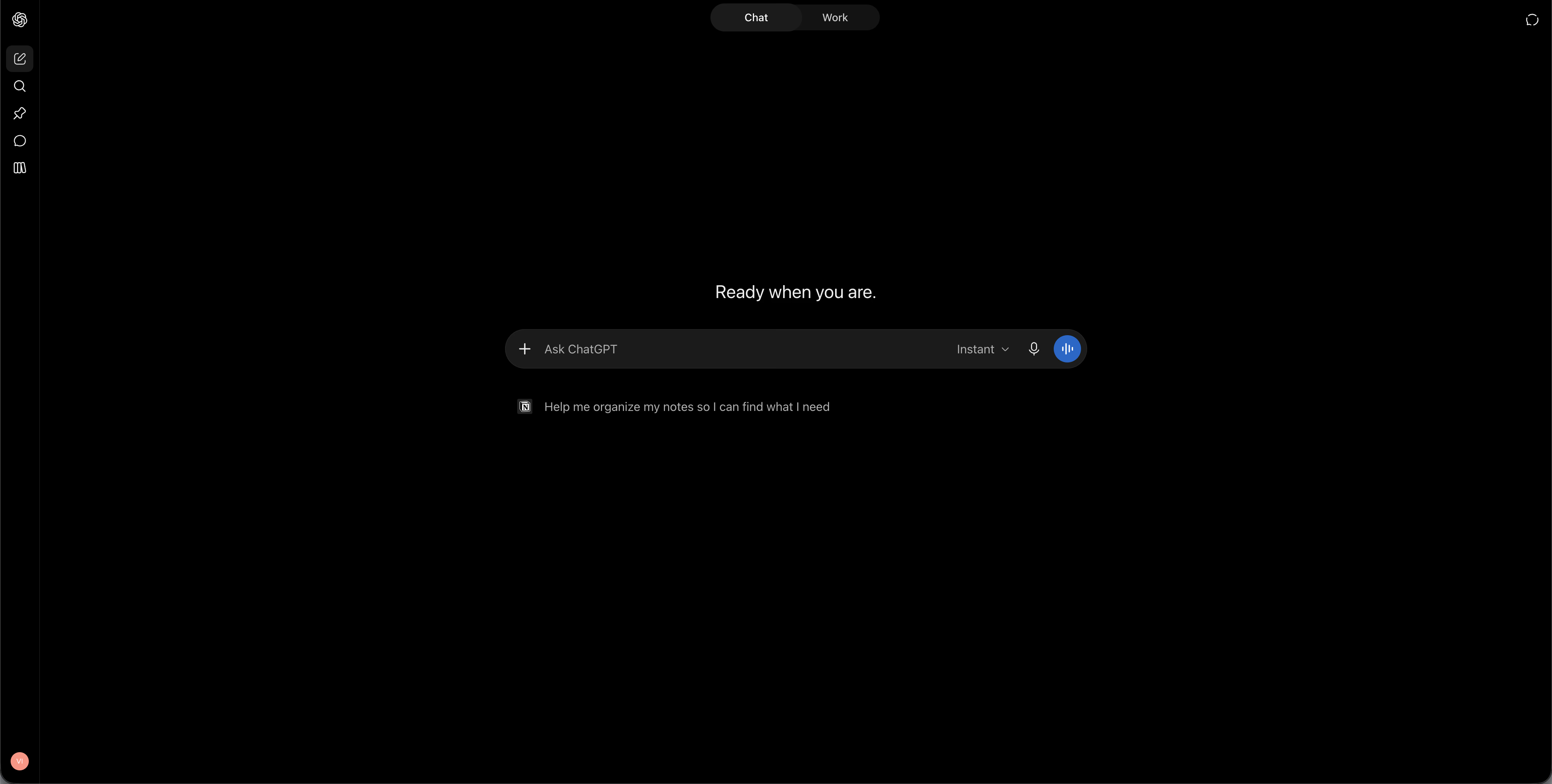
- النماذج: GPT-6 Astra وGPT-6.1 Sol، مع مستويات جهد من Light إلى Max بحسب النموذج والتطبيق والصلاحيات المتاحة للحساب
- الأوضاع: Chat للإجابات، وWork لمهام أطول تنتهي بملف أو تطبيق ضمن الإمكانات المتاحة
- الترجمة: تحمل صفحة ChatGPT Translate وصفًا يذكر أكثر من 40 لغة، وتتيح أيضًا الترجمة داخل المحادثة. وقائمة اللغات وخياراتها الإقليمية منفصلة عن لغات الواجهة وجودة الترجمة الفعلية.
- الاجتماعات: ChatGPT Record في تطبيق Mac للخطط المؤهّلة، وملحق Meetings منفصل متاح تجريبيًا على macOS لخطط Pro وBusiness
- الصوت: محادثة صوتية مع ChatGPT يدعمها GPT-Live عند إتاحتها للحساب. يمكنك طلب المساعدة والترجمة فيها على الجهاز نفسه، مع التحقق من اللغات والنتيجة؛ وهي منفصلة عن مسار تسجيل اجتماع وترجمته لجميع الحضور.
- السعر: خطة مجانية، وPlus بسعر 20 دولارًا شهريًا، وPro بدءًا من 100 دولار شهريًا وفق المصادر الرسمية التي راجعناها. أما 8 دولارات لـGo فهو السعر الأمريكي المعلن عند إطلاقه في يناير 2026؛ تحقّق من السعر الحالي والمحلي.
ما هي JotMe؟
JotMe منصة ذكاء اصطناعي لترجمة الاجتماعات والفعاليات وتفريغها مباشرة. يضم كتالوج سطح المكتب أكثر من 200 خيار للغات واللهجات، وتختلف التغطية بحسب نموذج الكلام ولغة الترجمة. يلتقط التطبيق صوت الكمبيوتر بعد منح الأذونات المطلوبة، فلا ينضم روبوت إلى مكالمتك في Zoom أو Google Meet أو Microsoft Teams أو Webex. ويعمل التطبيق أيضًا في المحادثات والفعاليات الحضورية.
عند تفعيل الحفظ، يمكنك الرجوع بعد المكالمة إلى تسجيل يعرض النص الأصلي والترجمة جنبًا إلى جنب. ويمكن إنشاء ملاحظات بالذكاء الاصطناعي بلغات مدعومة وطرح أسئلة عبر Ask JotMe عند تفعيل الخيارات المطلوبة. ووفق أرقام JotMe المعلنة في المقال، يستخدمه أكثر من 500,000 مهني و2,000 فريق في 134 بلدًا.
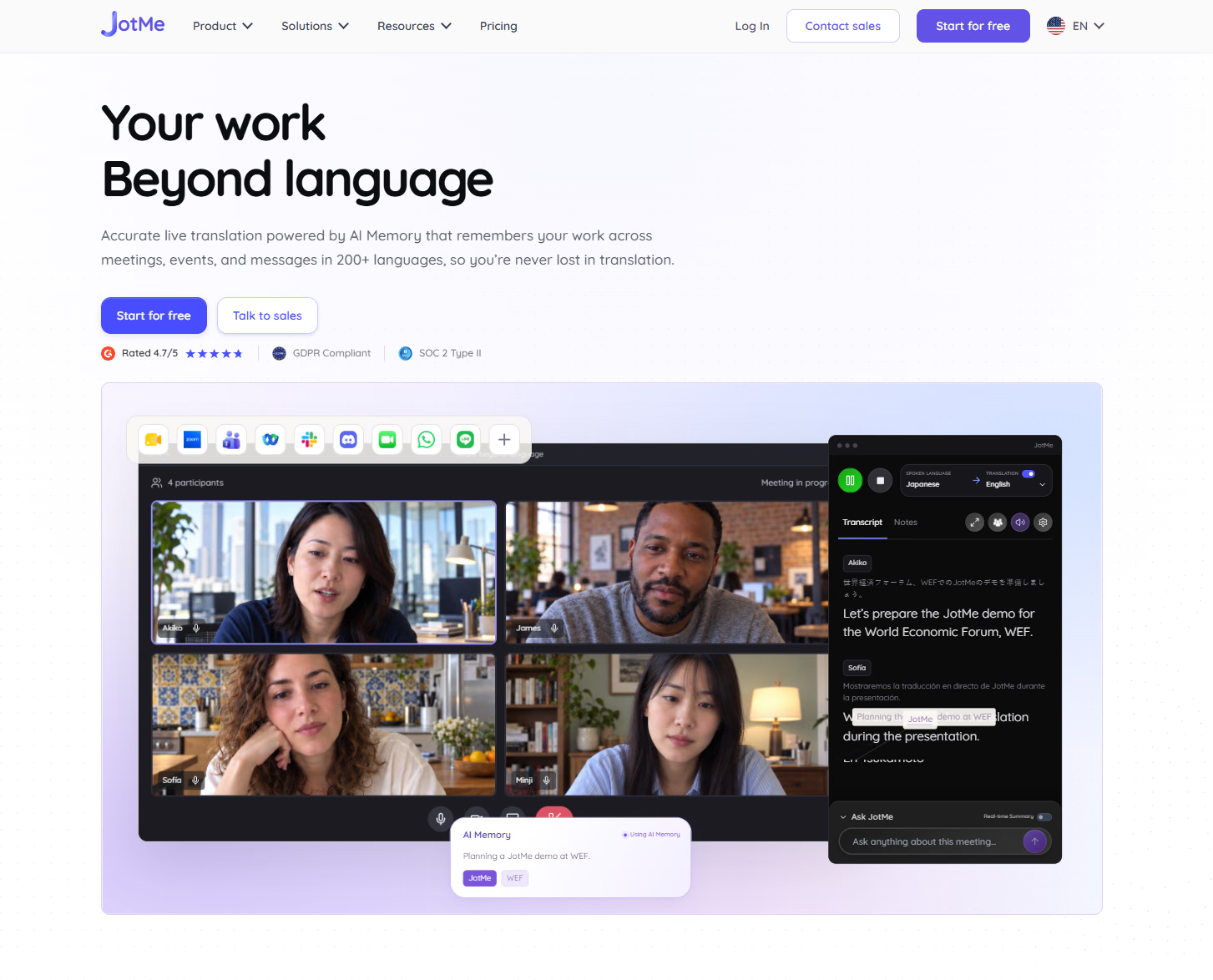
- الترجمة المباشرة: كتالوج سطح المكتب يتجاوز 200 خيار للغات واللهجات، مع نطاق معلن يزيد على 39,000 زوج لغوي. تعتمد التغطية الفعلية على نموذج الكلام ولغة الإخراج؛ وهذا الرقم العام لا يثبت دعم كل زوج في وضع صوتي واحد. ويقتصر إخراج Fast (Audio)، نصًا وصوتًا، على 13 لغة.
- الأجهزة: تطبيق سطح المكتب لـMac وWindows، وتطبيق iPhone وAndroid للمحادثات الحضورية، وإضافة Chrome منفصلة لـGoogle Meet. تقرأ الإضافة نص تسميات Meet بعد تفعيل CC؛ وتضم قائمة لغة الكلام 77 خيارًا، منها خيارات إقليمية وتجريبية، وتعرض ترجمة نصية إلى 13 لغة؛ ولا تنتج ترجمة صوتية.
- المكالمات: يعمل تطبيق سطح المكتب مع صوت Zoom وGoogle Meet وMicrosoft Teams وWebex وSlack وWhatsApp وLINE وغيرها، بعد منح أذونات الصوت المطلوبة، من دون روبوت ينضم إلى المكالمة
- الملاحظات: ملاحظات الاجتماعات بالذكاء الاصطناعي مع بنود عمل، بلغة مدعومة تختارها عند تفعيل الإنشاء؛ وتتوفر 21 لغة وخيارًا إقليميًا للملاحظات، ويستهلك إنشاء كل لغة وحدة واحدة من رصيد الذكاء الاصطناعي
- Ask JotMe: يجيب عن أسئلة تتعلق بسياق الاجتماع أثناءه أو بعده عند توفر النص والملاحظات ذات الصلة
- المفردات المخصّصة: حتى 50 مصطلحًا في Premium لأسماء المنتجات والمصطلحات المتخصصة، للمساعدة على التعرّف عليها والحفاظ عليها
- تبويب Translate: ترجمة النصوص والمستندات والصور وملفات الصوت أو الفيديو ضمن اللغات والصيغ المدعومة
- السعر: خطة مجانية بحدود استخدام، وPro بما يعادل 10 دولارات شهريًا مع دفع 120 دولارًا سنويًا، وPremium بما يعادل 15 دولارًا شهريًا مع دفع 180 دولارًا سنويًا، وفق التسعير بالدولار الذي راجعناه
ChatGPT أم JotMe: مقارنة سريعة
يناسب ChatGPT مهام الذكاء الاصطناعي العامة، بينما تركز JotMe على الاجتماعات متعددة اللغات. وتقارن خانات الاجتماع أدناه مسار Record في ChatGPT بميزات الاجتماعات في JotMe؛ وتُراجع الأوضاع الصوتية والملحقات كلٌّ على حدة. وتلخّص أحكام ترجمة النص نتائج تجربتي فقط.
الميزة | ChatGPT | JotMe |
|---|---|---|
الاستخدام الأنسب | الاستدلال والكتابة والبرمجة وبناء البرامج | الاجتماعات والفعاليات المباشرة متعددة اللغات |
ترجمة الاجتماع مباشرة أثناء المكالمة | لا | نعم، ضمن لغات النموذج المدعومة من كتالوج سطح المكتب الذي يتجاوز 200 خيار |
طريقة التقاط صوت الاجتماع | Record في تطبيق Mac، حتى 4 ساعات للجلسة وفق الحد الحالي الذي راجعناه | سطح المكتب لصوت المكالمات، والهاتف للمحادثات الحضورية؛ من دون روبوت |
الترجمة للمشاركين الآخرين | لا | عبر رابط أو رمز QR للمتصفح، أو رمز انضمام لمستخدمي سطح المكتب، أو نصوص مترجمة على الشاشة؛ بحسب إعدادات المشاركة |
لغة ملاحظات الاجتماع | تصف OpenAI أداء Record بأنه أفضل بالإنجليزية | لغة مدعومة تختارها عند تفعيل إنشاء الملاحظات، ضمن 21 لغة وخيارًا إقليميًا |
الأسئلة عن الاجتماع | بعد التسجيل | أثناء الاجتماع وبعده عند توفر سياقه المحفوظ |
المفردات المخصّصة | ذاكرة للتخصيص؛ لا قائمة مصطلحات تفريغ مخصّصة في المسار الذي راجعناه | نعم، حتى 50 مصطلحًا في Premium |
ترجمة النص الملصق | ممتازة في هذا المثال | جيدة في هذا المثال |
بناء التطبيقات وحل المشكلات | ممتازة في هذا المثال | ليست مصمّمة لهذه المهام |
سعر البداية في المقارنة | Plus بسعر 20 دولارًا شهريًا | Pro بما يعادل 10 دولارات شهريًا عند الدفع السنوي |
متى يكون ChatGPT أنسب من JotMe؟
يناسب ChatGPT كثيرًا من المهام خارج المحادثة المباشرة: حل مسائل الرياضيات والمنطق، وكتابة الشيفرة وتصحيحها، وتخطيط المشاريع والبحث مع المصادر. ويمكن لوضع Work بناء موقع شخصي أو إعداد جدول بيانات وتسليم الناتج، بحسب الأدوات والصلاحيات المتاحة.
وفي تجربتي، ترجم ChatGPT النص الياباني الملصق بصورة أكمل من تبويب Translate في JotMe؛ فقد احتفظ بكل جملة، ونبّه إلى كلمات ناقصة في النص الياباني بسبب التفريغ الصوتي.
- حل المشكلات المعقدة: تساعد نماذج GPT-6 في مسائل متعددة الخطوات في الرياضيات والتمويل، مع ضرورة مراجعة النتائج المهمة
- بناء البرامج: يمكن لوضع Work وCodex إنشاء مواقع وتطبيقات انطلاقًا من وصف، ضمن الأدوات والصلاحيات المتاحة
- الكتابة والبحث: يصوغ ChatGPT تقارير ورسائل بريد، ويستشهد بمصادر عندما يبحث في الويب
- ترجمة النصوص: احتفظ ChatGPT بمعنى النص الملصق في تجربتي، ويمكنك طلب شرح التعابير الاصطلاحية؛ وتظل جودة النتائج بحاجة إلى المراجعة
- الصور والملفات: يستطيع ChatGPT إنشاء صور وقراءة ملفات PDF وجداول بيانات، ضمن الميزات وحدود الاستخدام المتاحة للحساب
متى تكون JotMe أنسب من ChatGPT؟
تظهر فائدة JotMe عندما تحتاج إلى ترجمة المحادثة أثناء إجرائها. يستمع مسار ChatGPT Record إلى الاجتماع ويعدّ ملخصًا، ولا تصفه صفحات المساعدة التي راجعناها بأنه يعرض ترجمة مباشرة أثناء كلام شريكك الياباني. أما JotMe، فيعرض الترجمة خلال الجلسة، ويمكن للحضور متابعتها عبر رابط مشاركة ضمن اللغات والإعدادات المدعومة.
تختلف أيضًا الأجهزة ومسارات الاستخدام. يعمل ChatGPT Record في تطبيق Mac للخطط المؤهّلة، ولم يظهر زره في حساب Pro 100 الذي اختبرته. يتوفر JotMe على Mac وWindows وiPhone وAndroid، لكن التقاط صوت المكالمة على الكمبيوتر يخص تطبيق سطح المكتب بعد منح الأذونات؛ أما الهاتف فللمحادثات الحضورية. ولا يحتاج مسار سطح المكتب إلى روبوت يطلب المضيف السماح بانضمامه.
- ترجمة الاجتماع مباشرة: يترجم JotMe الكلام أثناء الحديث ضمن لغات النموذج المدعومة من كتالوج سطح المكتب الذي يتجاوز 200 خيار للغات واللهجات
- المساعدة أثناء المكالمات عبر الإنترنت: يعمل تطبيق سطح المكتب مع Zoom وGoogle Meet وMicrosoft Teams وWebex من دون روبوت، بعد إعداد أذونات الصوت
- الفعاليات الحضورية: استخدم الهاتف أو الكمبيوتر المحمول بحسب مسار اللقاء، وشارك الترجمة مع الحضور عبر مسار المشاركة المدعوم
- التفريغ متعدد اللغات: يفرّغ JotMe الكلام ويعرض الأصل إلى جانب الترجمة. ويعتمد تتبّع لغات مختلطة على النموذج؛ فوضع Basic Multilingual يدعم مجموعته المحدّدة المكوّنة من عشر لغات
- ملاحظات بلغات متعددة: أنشئ الملاحظات بلغة مدعومة تختارها عند تفعيل الميزة، ثم شاركها مع المشاركين وفق الإعدادات والصلاحيات
- مصطلحات الشركة: تساعد المفردات المخصّصة على التعرّف الصحيح على أسماء المنتجات والمصطلحات المتخصصة في التفريغ، من دون ضمان خلوّه من الأخطاء
ترجم الاجتماع أثناء إجرائه
يعرض JotMe الأصل والترجمة سطرًا بسطر أثناء المكالمة ضمن اللغات المدعومة. وعند تفعيل الحفظ وإنشاء ملاحظات الذكاء الاصطناعي، يمكنك بعد الجلسة الرجوع إلى الملاحظات والنص المفرّغ القابل للبحث.
نزّل JotMe مجانًاكيف اختبرت ChatGPT وJotMe؟
استخدمت درسًا يابانيًا في الأعمال مدته دقيقتان ليكون اجتماع الاختبار. يشرح الدرس مفهوم hō-ren-sō، أي الإبلاغ والتواصل والتشاور في بيئة العمل اليابانية، ويقدّم نصائح للاستماع إلى الزملاء. وتعاملت معه كما لو كان مكالمة مع شريك ياباني أو درسًا عبر الإنترنت باللغة اليابانية.
- المكالمة المباشرة: شغّلت الدرس على الكمبيوتر المحمول بينما ترجمه JotMe من اليابانية إلى الإنجليزية، كما قد يحدث في مكالمة Zoom مع مورّد ياباني
- الصف عبر الإنترنت: تابعت الدرس من خلال النص المباشر في JotMe، كما يفعل طالب في صف باللغة اليابانية
- النص الملصق: نسخت الفقرة اليابانية نفسها إلى ChatGPT وإلى تبويب Translate في JotMe
- بعد المكالمة: راجعت ملاحظات اجتماع JotMe وطرحت على Ask JotMe سؤالًا عن الدرس
- المشاركة: اختبرت طرق إرسال الملاحظات إلى زميل لم يحضر المكالمة في كل منصة
- ChatGPT Record: بحثت عن Record في حساب Pro 100، وراجعت عرضًا توضيحيًا منشورًا للميزة للحصول على لقطات Record المعروضة أدناه. وهذه اللقطات لا تعني أنني تمكّنت من تسجيل الدرس باستخدام حسابي.
ChatGPT أم JotMe: نتائج الاختبار العملي
تستند معظم النتائج التالية إلى الدرس الياباني نفسه. وفي هذه التجربة تحديدًا، كان ChatGPT أكمل في ترجمة النص الملصق، بينما لبّى JotMe احتياجاتي أثناء الجلسة المباشرة وبعدها. وهي نتائج عيّنة صغيرة، وليست حكمًا عامًا على دقة كل منصة.
هل يترجم ChatGPT الاجتماع أثناء استمرار المتحدثين في الكلام؟
في مسارَي Record وMeetings اللذين راجعتهما، تصف OpenAI التقاط الصوت والتفريغ والتلخيص، ولا تصف عرض ترجمة مباشرة للاجتماع أثناء إجرائه. وتقول أيضًا إن Record يعمل بصورة أفضل بالإنجليزية، وإن الدقة في اللغات الأخرى قد تختلف. وهذا منفصل عن المحادثة الصوتية مع ChatGPT على جهاز واحد.
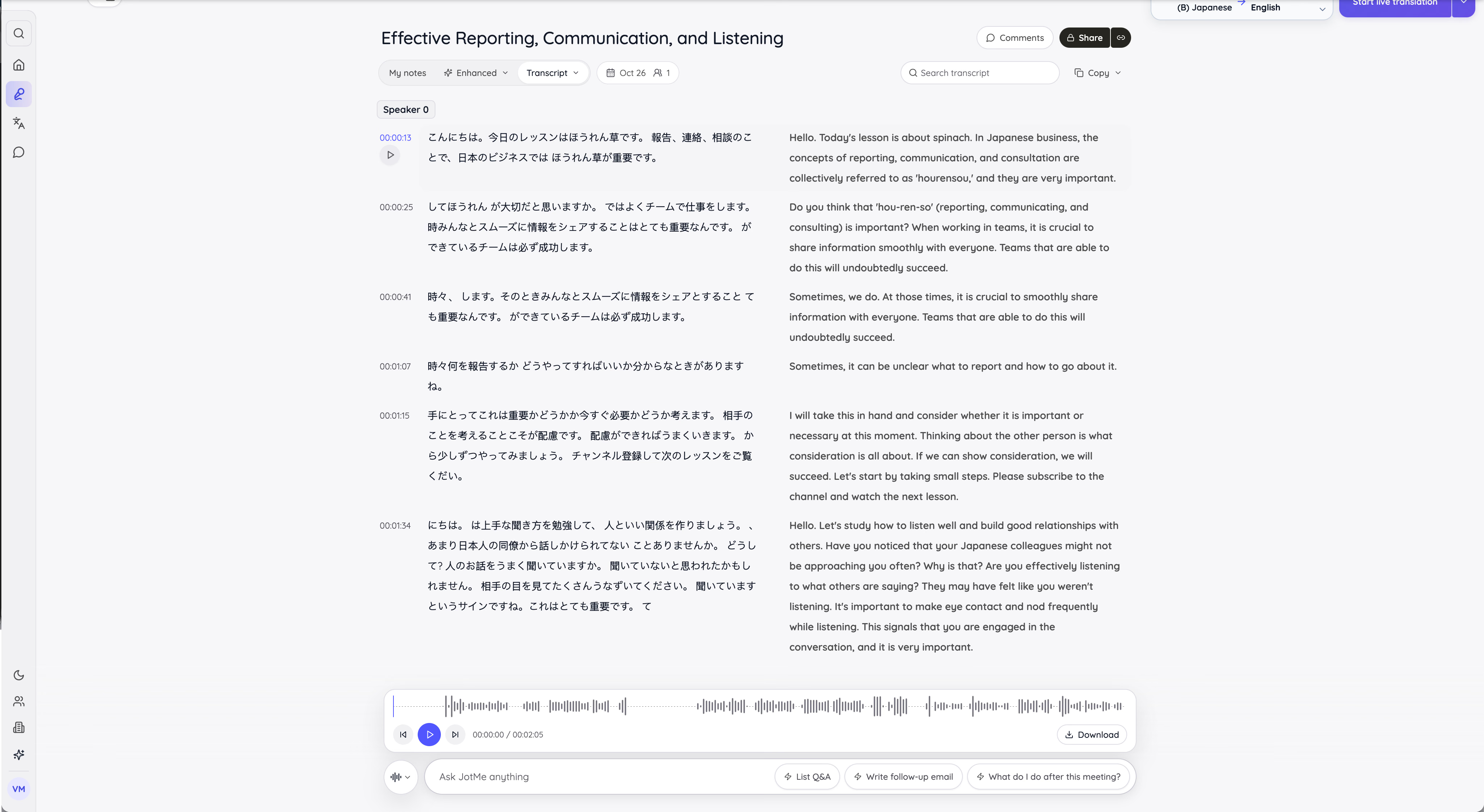
ترجم JotMe الدرس مباشرة؛ فظهر كل سطر ياباني وتحته الإنجليزية. وعندما قال المدرّس «hō-ren-sō»، أضاف JotMe معناه بين قوسين: الإبلاغ والتواصل والتشاور.
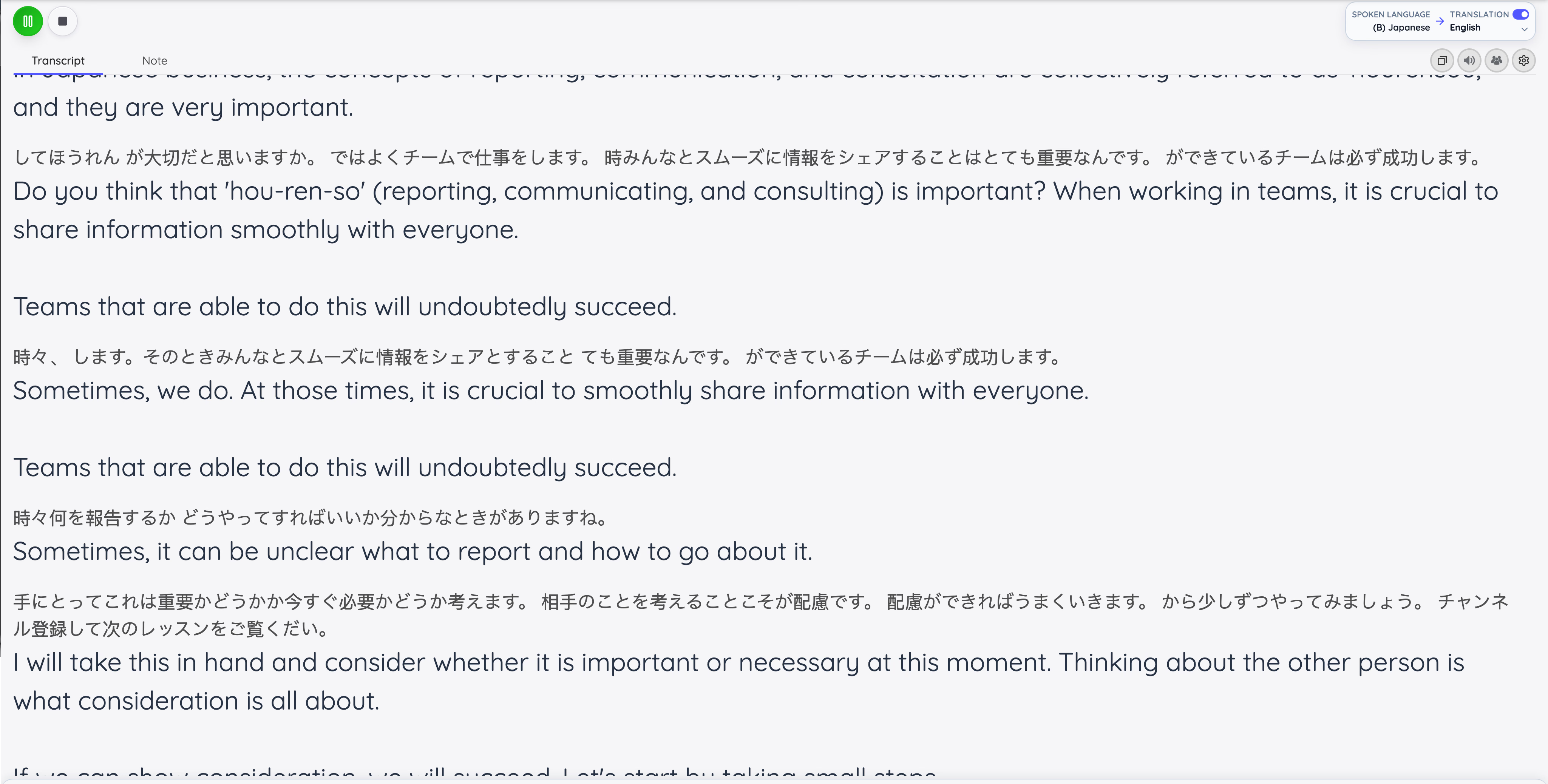
بالنسبة إلى مدير يتحدث مع شريك ياباني، قد تساعده هذه المتابعة المباشرة على الرد داخل الاجتماع بدل تأجيل الاستيضاح إلى رسالة بريد في صباح اليوم التالي.
أيهما ترجم النص الياباني بدقة أكبر في هذا الاختبار؟
كان ChatGPT أفضل بفارق بسيط في هذا المثال. نسخت الفقرة اليابانية نفسها من تفريغ JotMe إلى المنصتين. احتفظ ChatGPT بكل جملة في سطر مستقل، وأضاف ملاحظة بأن النص الياباني يفتقد كلمات، يُرجّح أن التفريغ الصوتي أسقطها. وكانت الملاحظة صحيحة؛ إذ سقطت بداية «こんにちは» من النص المفرّغ.
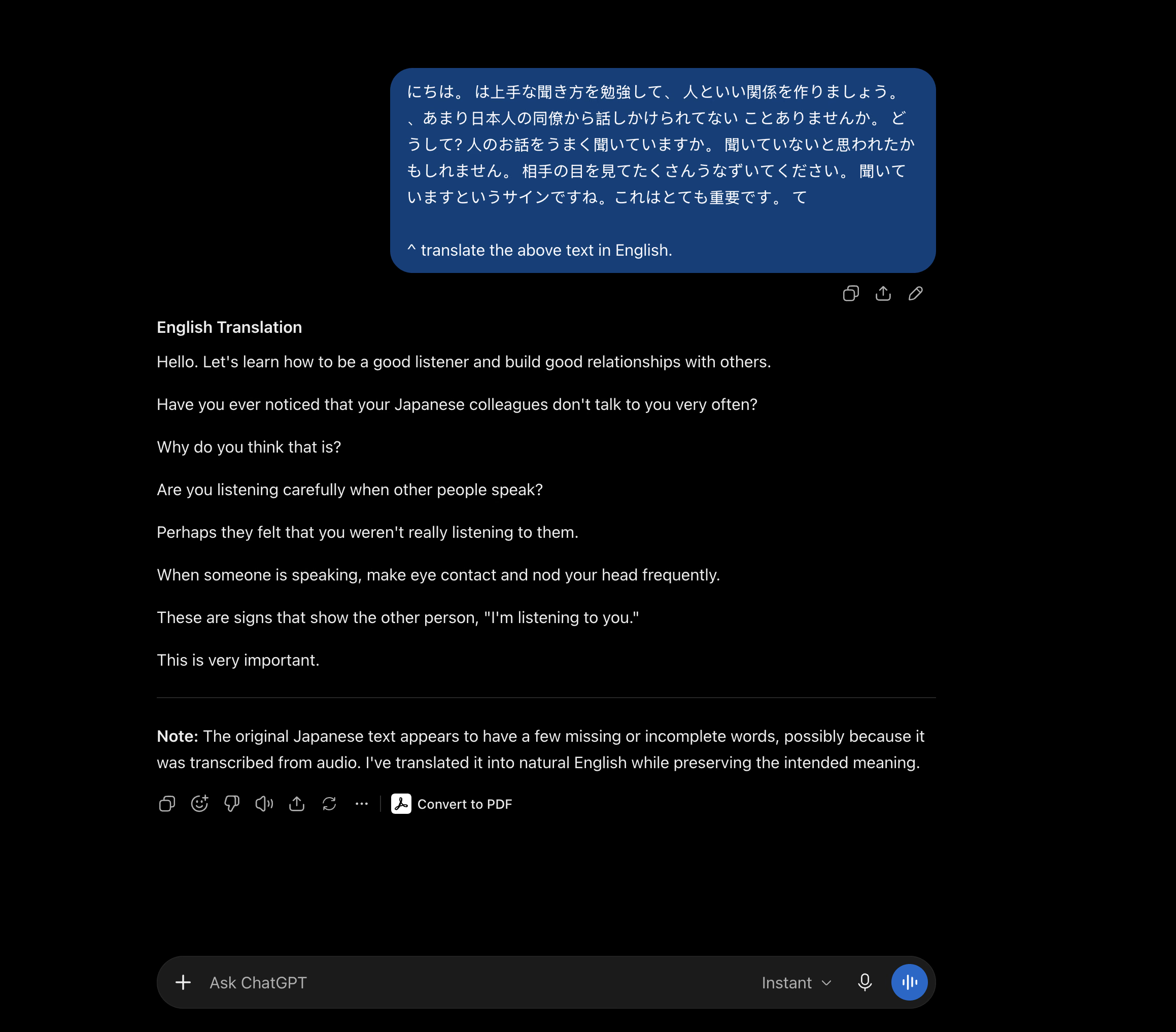
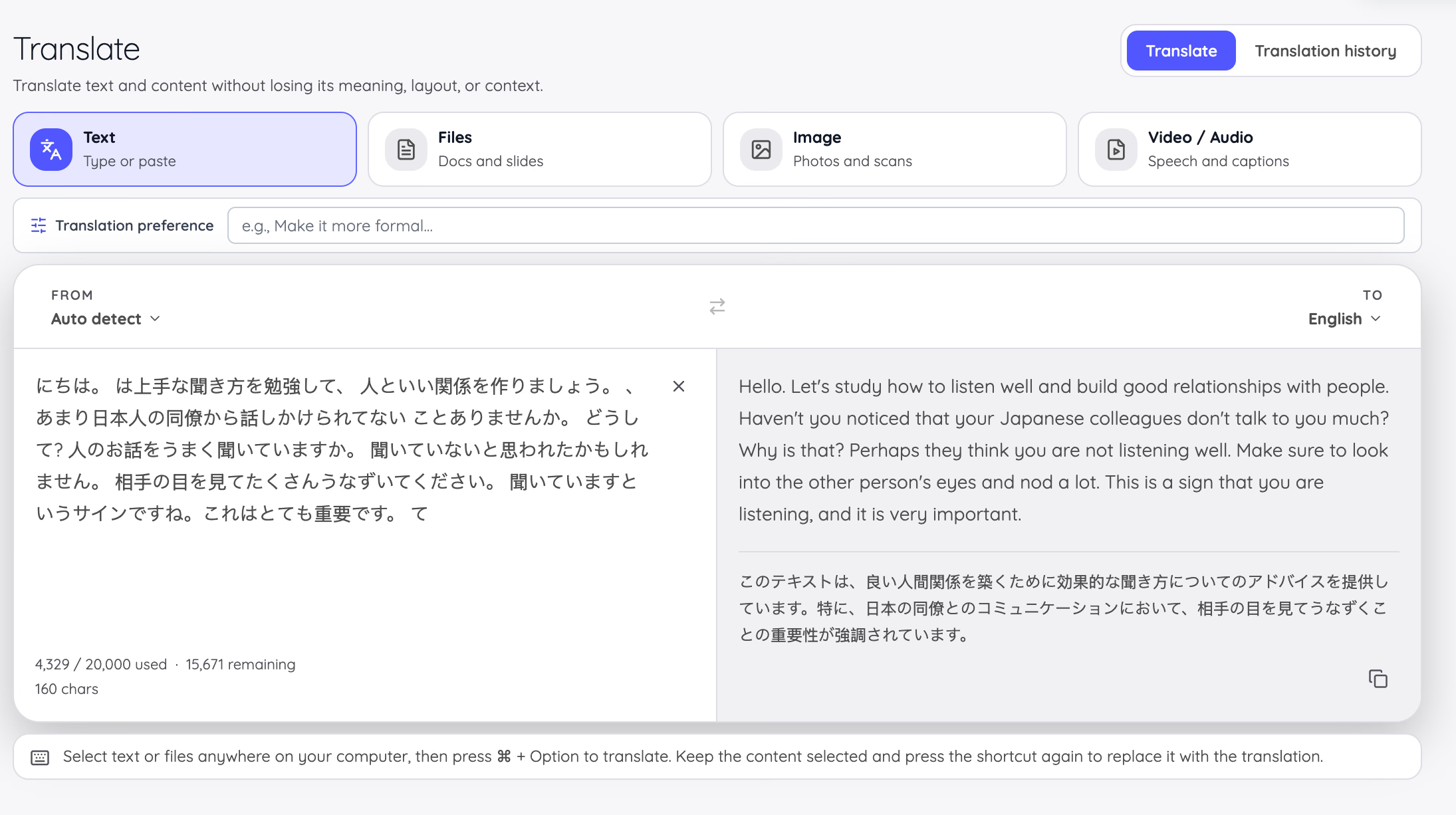
أعاد تبويب Translate في JotMe ترجمة إنجليزية سلسة في فقرة واحدة، لكنه حذف السؤال «人のお話をうまく聞いていますか»؛ أي «هل تستمع جيدًا عندما يتحدث الناس؟». وأضاف أيضًا ملخصًا قصيرًا تحت الترجمة باللغة اليابانية بدل الإنجليزية، مما لا يفيد القارئ الذي لا يفهم اليابانية.
أما الترجمة التي أنشأها JotMe أثناء الجلسة المباشرة، فاحتفظت بذلك السؤال وبقية الجمل.
السطر الياباني؛ والصياغات الإنجليزية الأصلية في أعمدة المقارنة | ChatGPT | تبويب Translate في JotMe | تسجيل الجلسة المباشرة في JotMe |
|---|---|---|---|
人のお話をうまく聞いていますか。 — هل تستمع جيدًا إلى كلام الآخرين؟ | "Are you listening carefully when other people speak?" — هل تستمع بانتباه عندما يتحدث الآخرون؟ | حُذف | "Are you effectively listening to what others are saying?" — هل تستمع جيدًا إلى ما يقوله الآخرون؟ |
聞いていないと思われたかもしれません。 — ربما ظنّوا أنك لا تستمع | "Perhaps they felt that you weren't really listening to them." — ربما شعروا أنك لم تكن تستمع إليهم حقًا | "Perhaps they think you are not listening well." — ربما يظنّون أنك لا تستمع جيدًا | "They may have felt like you weren't listening." — ربما شعروا بأنك لا تستمع |
相手の目を見てたくさんうなずいてください。 — انظر إلى عيني الطرف الآخر وأومئ برأسك كثيرًا | "When someone is speaking, make eye contact and nod your head frequently." — عندما يتحدث شخص، انظر إليه وأومئ برأسك مرارًا | "Make sure to look into the other person's eyes and nod a lot." — احرص على النظر إلى عيني الشخص الآخر والإيماء كثيرًا | "It's important to make eye contact and nod frequently while listening." — من المهم التواصل البصري والإيماء المتكرر أثناء الاستماع |
聞いていますというサインですね。 — هذه إشارة إلى أنك تستمع | "These are signs that show the other person, 'I'm listening to you.'" — هذه إشارات تُظهر للطرف الآخر أنك تستمع إليه | "This is a sign that you are listening" — هذه علامة على أنك تستمع | "This signals that you are engaged in the conversation" — هذا يدل على تفاعلك مع المحادثة |
أخطأ JotMe مرة في الجلسة المباشرة أيضًا. ففي سطر سابق، أسقط التفريغ أول حرف من «相手にとって»؛ أي «بالنسبة إلى الطرف الآخر»، فأصبحت الترجمة الإنجليزية «I will take this in hand». ومع ذلك، التقطت ملاحظات الاجتماع الفكرة بصورة صحيحة. وهذا جانب أريد من فريقنا تحسينه.
هل يكفي ChatGPT Record لملاحظات الاجتماعات؟
قد يناسب اجتماعًا بالإنجليزية. فهو يلخّص جلسة تصل إلى 4 ساعات، وفق الحد الذي راجعناه، مع النقاط الأساسية وبنود العمل والأسئلة المفتوحة، ويحفظ الناتج في سجل المحادثات. وتوضح OpenAI أن الصوت يُحذف بعد التفريغ، بينما تخضع النصوص والملاحظات لسياسات الاحتفاظ والبيانات الخاصة بالحساب أو مساحة العمل.
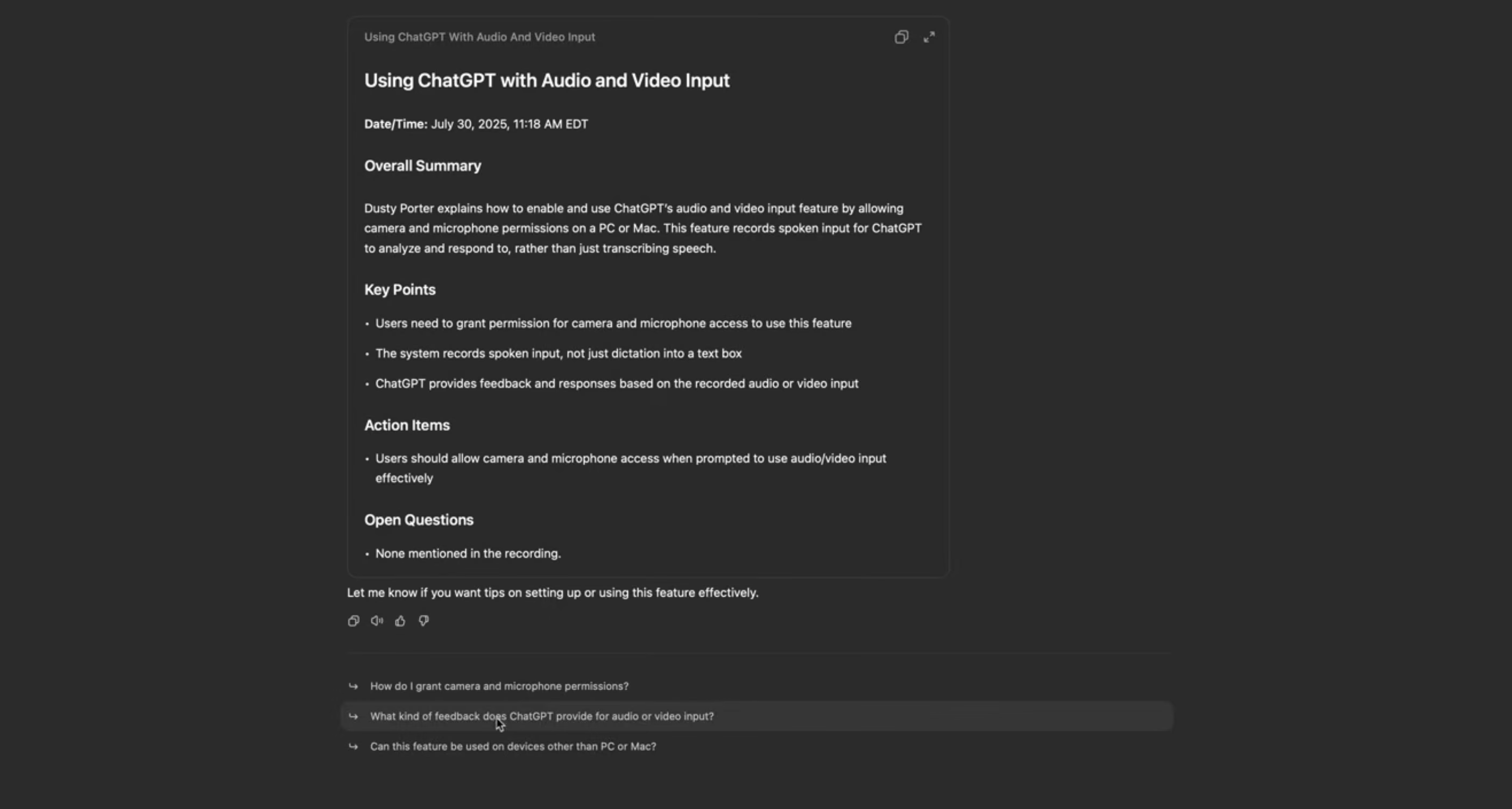
تظهر حدود المسار في العمل متعدد اللغات. فـRecord مخصّص لتطبيق Mac، وتقول OpenAI إنه يعمل بصورة أفضل بالإنجليزية. وفي حساب Pro 100 الذي اختبرته، لم يظهر زر Record رغم أن صفحة المساعدة تذكر Pro ضمن الخطط المؤهّلة. هذه ملاحظة عن حسابي وقت الاختبار؛ فتحقّق من إصدار التطبيق والخطة والصلاحيات ومسار Record أو ملحق Meetings قبل الاعتماد عليه في اجتماع.
هل يستطيع JotMe تحويل درس ياباني إلى ملاحظات اجتماع بالإنجليزية؟
نعم، في تجربتي. بدأت ملاحظات JotMe بخلاصة، ثم جمعت النقاط الأساسية تحت التواصل والاستماع، وتبعتها بنود عمل. وكان النص المباشر قد بدأ بعبارة «Today's lesson is about spinach»؛ أي «درس اليوم عن السبانخ»، لأن «ほうれん草» تورية على hō-ren-sō. أما الملاحظات، فالتقطت المعنى المتعلق بالعمل: الإبلاغ والتواصل والتشاور.
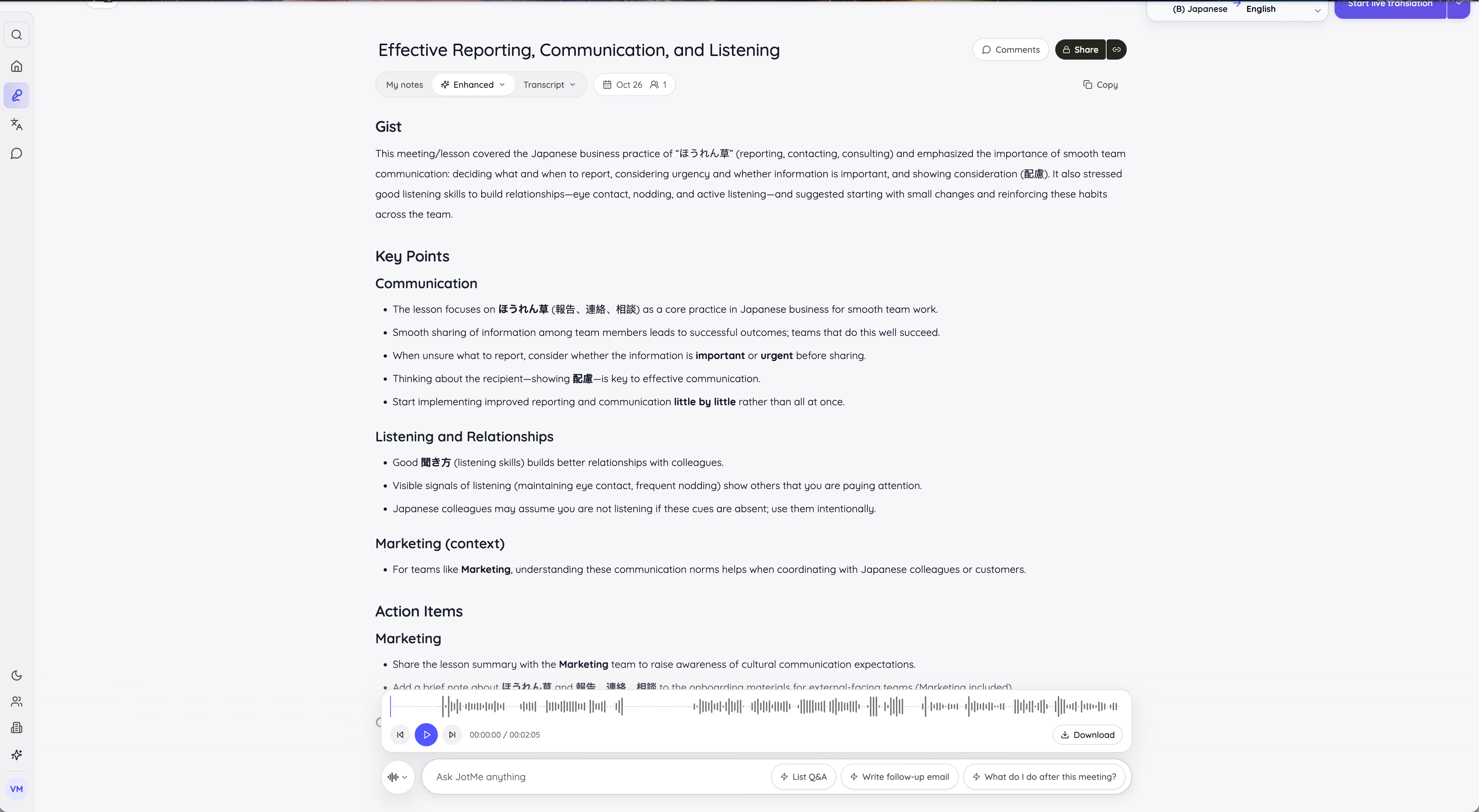
احتفظ JotMe بمصطلحات يابانية أساسية مثل «配慮» إلى جانب معناها الإنجليزي «consideration»، أي مراعاة الآخرين، مما يفيد من يتعلم السياق الثقافي للغة. وأضاف أيضًا قسم «Marketing (context)» مع بنود عمل لفريق تسويق. وتستفيد الملاحظات من سياق حسابك؛ ويمكنك مراجعته وتعديله إذا كنت تريد ملاحظات أكثر حيادًا، بدل افتراض أن السياق المضاف جزء من الدرس.
هل يمكنني طرح أسئلة عما قيل في الاجتماع؟
نعم، عند توفر سياق الاجتماع في كل منصة. يقترح ChatGPT أسئلة متابعة تحت ملخص Record، ويتيح ملحق Meetings السؤال عن الاجتماعات السابقة. أما Ask JotMe، فيعمل أثناء الاجتماع وبعده عند توفر النص والملاحظات ذات الصلة.
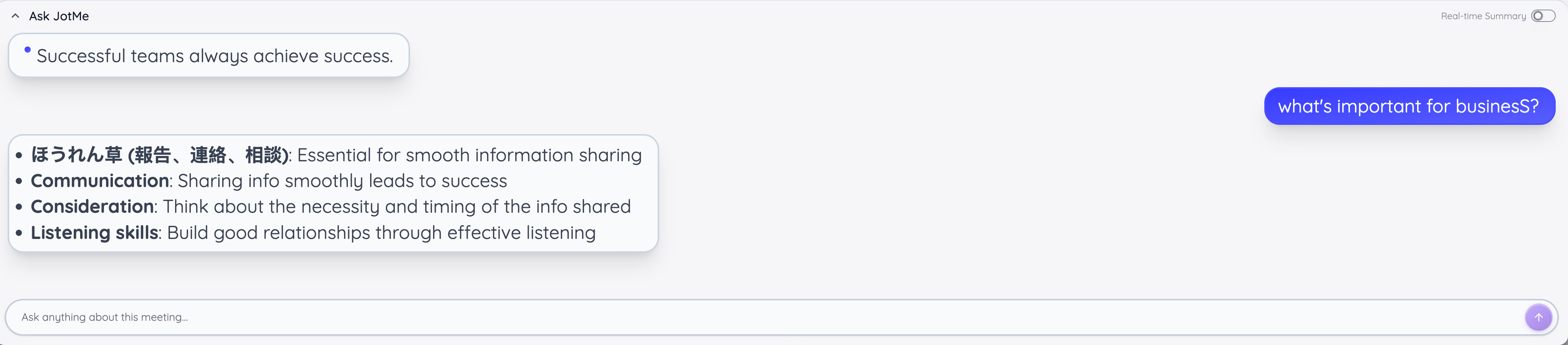
سألت Ask JotMe: «What's important for business?»؛ أي «ما المهم في العمل؟». فأجاب بأربع نقاط من الدرس: hō-ren-sō، والتواصل السلس، ومراعاة الآخرين، ومهارات الاستماع.
كيف أشارك الملاحظات مع من فاتته المكالمة؟
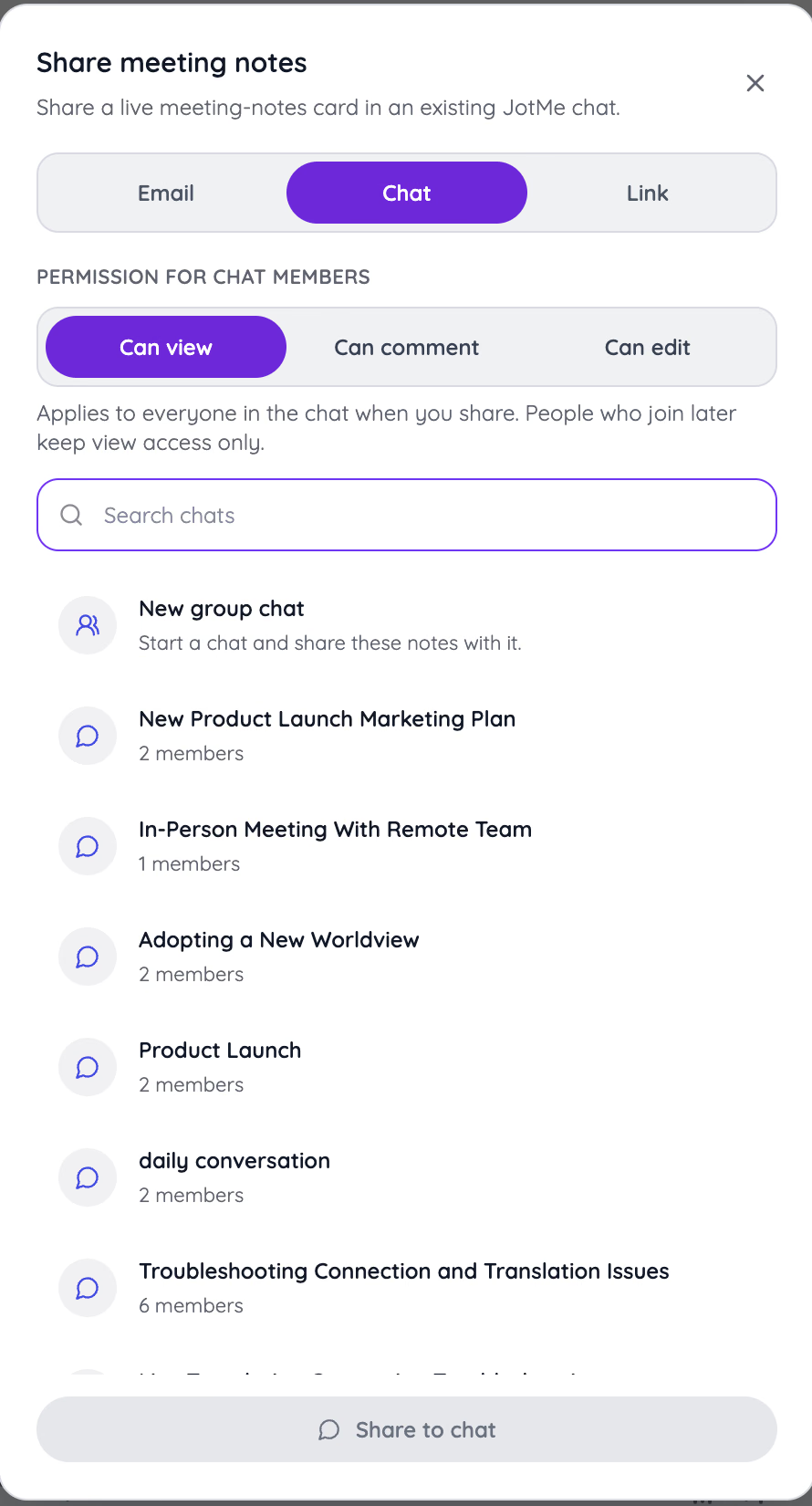
تتيح JotMe المشاركة بالبريد أو برابط أو داخل محادثة JotMe. وفي المشاركة بالبريد أو المحادثة، تختار صلاحية العرض أو التعليق أو التحرير؛ أما الرابط فمخصّص للعرض. وتوضح واجهة المشاركة المعروضة أن أعضاء المحادثة الموجودين وقت المشاركة يحصلون على الصلاحية المختارة، بينما يكون لمن ينضم لاحقًا وصول للعرض فقط. راجع صلاحيات المشاركين عند تغيّر المجموعة.
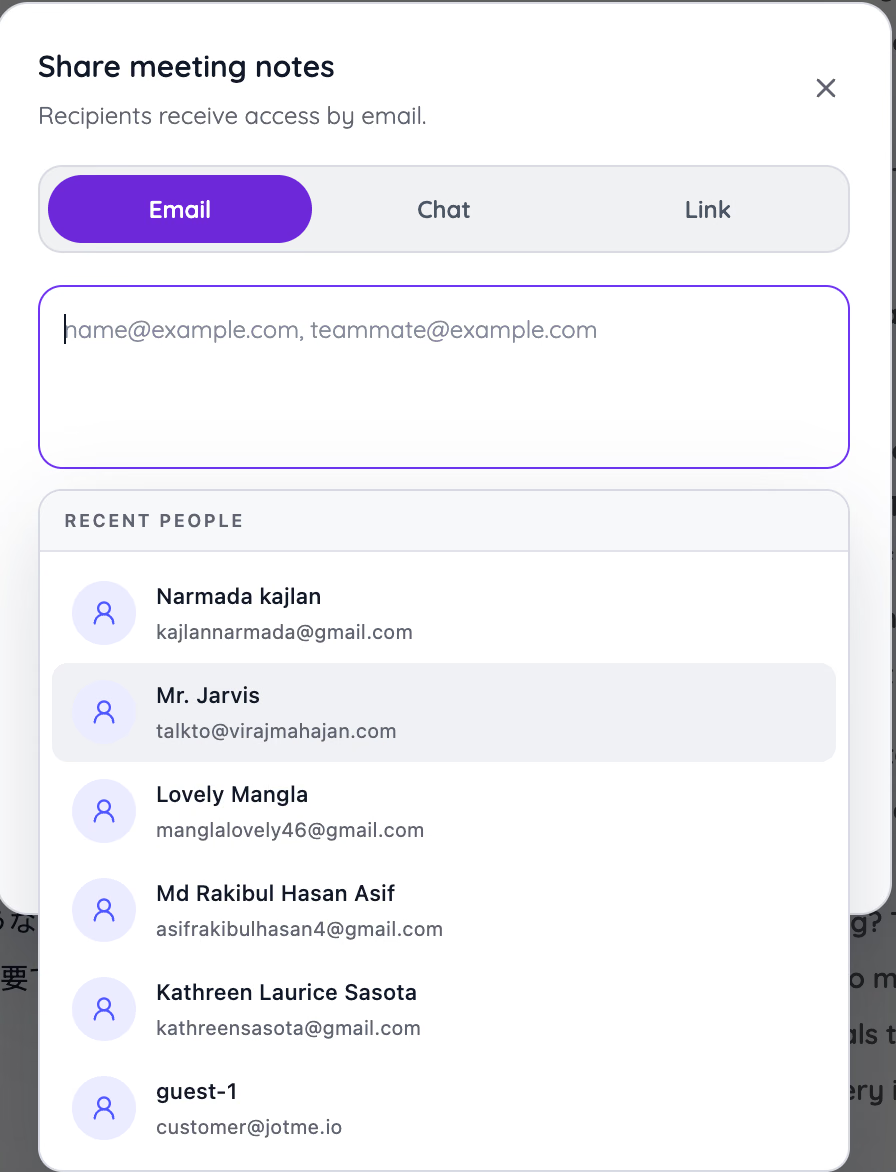
تتذكر مشاركة البريد الأشخاص الذين شاركت معهم مؤخرًا، مما يسهّل تكرار المشاركة لاجتماع أسبوعي. ويتيح ChatGPT مشاركة رابط المحادثة، بينما تكون صفحات ملاحظات ملحق Meetings خاصة افتراضيًا إلى أن تشاركها. وتوضح OpenAI أن مشاركة صفحة Meetings تتيح الملاحظات للمستلمين، لا النص المفرّغ.
هل تستطيع المنصتان الاستفادة من أسماء شركتي ومصطلحاتها؟
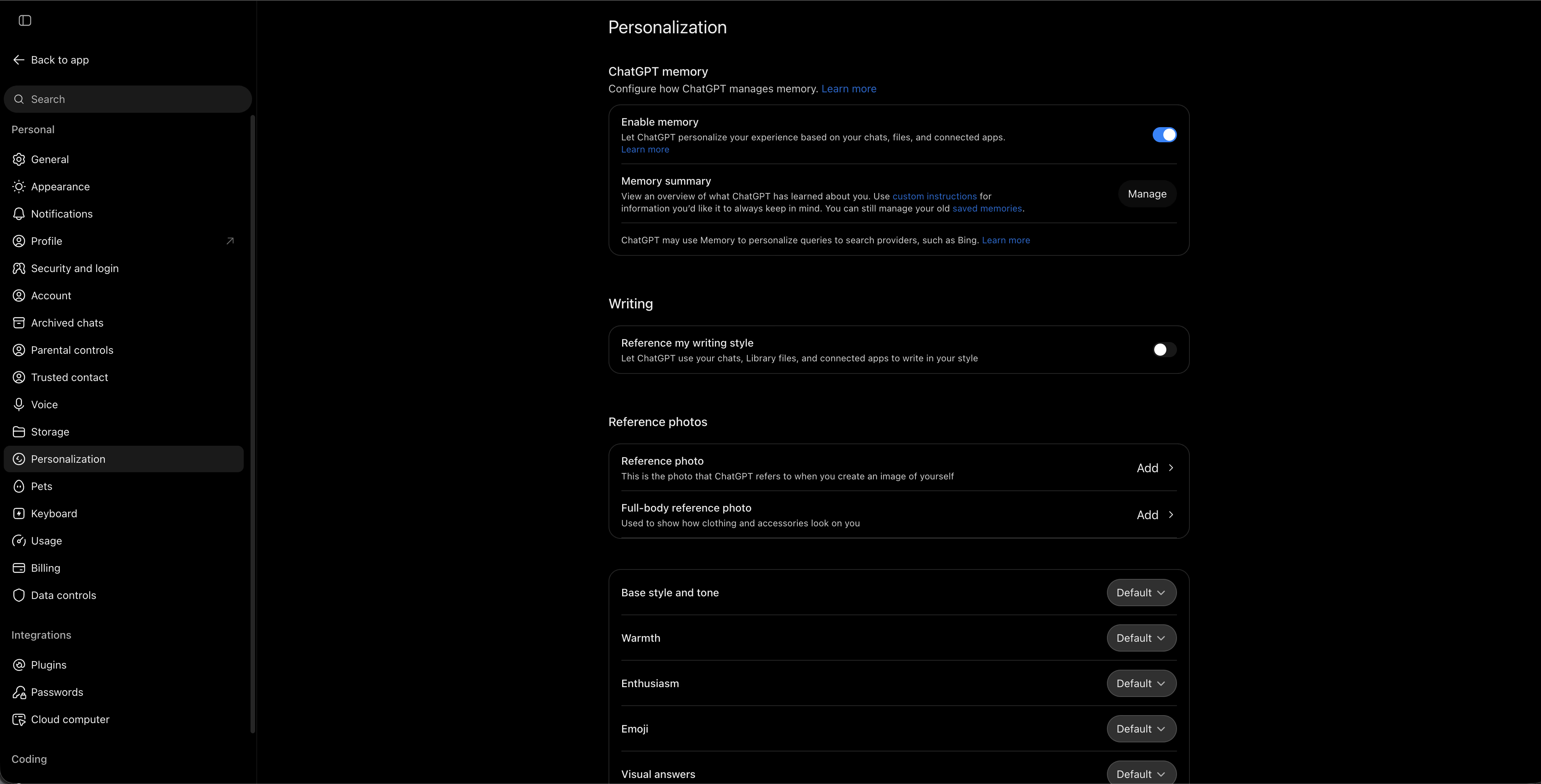
يمكن لذاكرة ChatGPT، عند تفعيلها، تخصيص الإجابات بالاستناد إلى محادثاتك وملفاتك والمصادر المتاحة للحساب، ويمكنك توجيهه لاتباع أسلوبك في الكتابة. وفي مسار Record الذي راجعته، لم أجد قائمة مصطلحات مخصّصة للتفريغ؛ لذلك قد يرد اسم منتج بتهجئة غير صحيحة. ولا تعني الذاكرة الاحتفاظ بكل تفصيل أو ضمان صحة كل اسم.
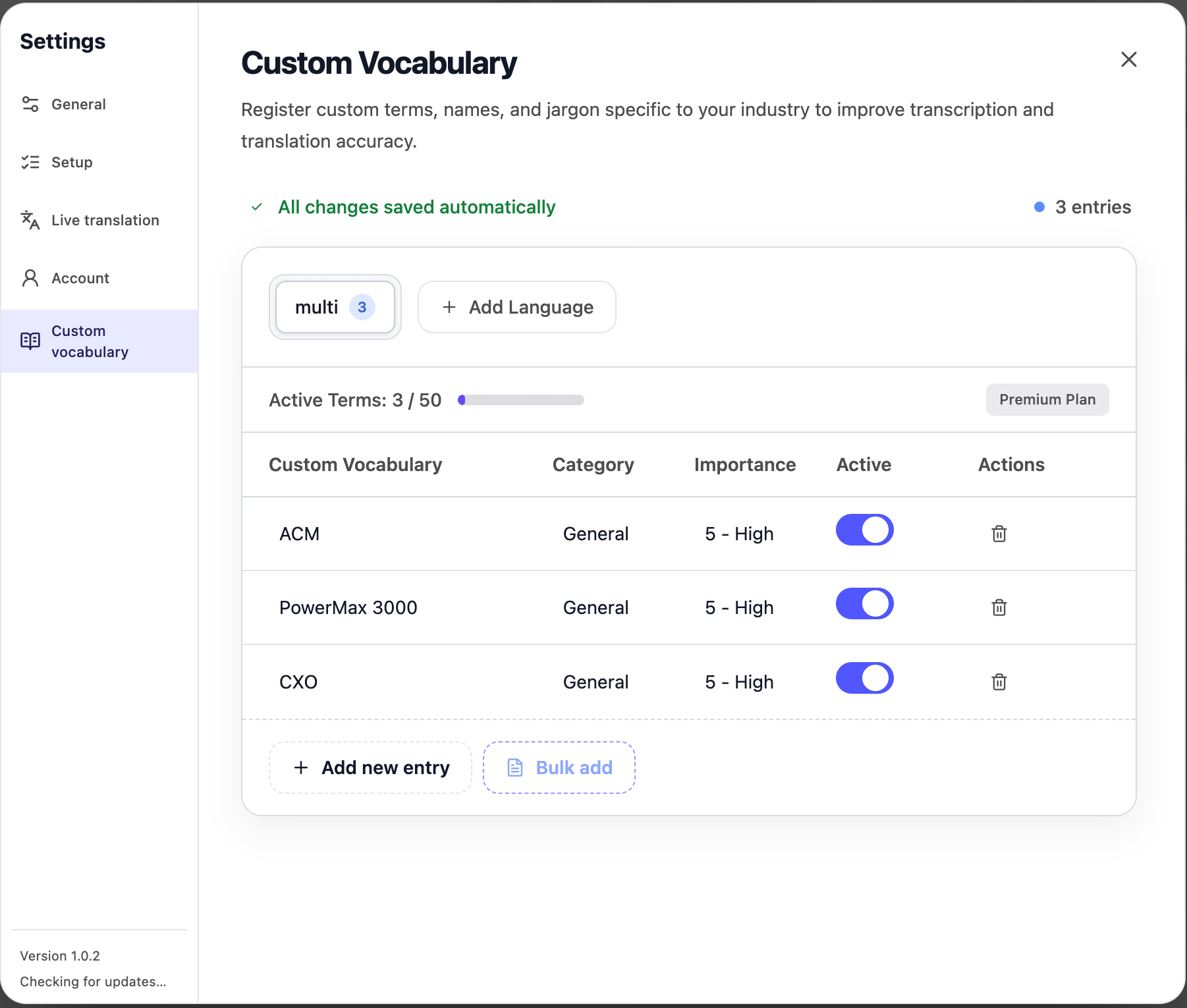
توفّر JotMe قائمة مفردات مخصّصة لتحسين التعرّف على المصطلحات في الميزات المدعومة. أضفت ثلاثة مصطلحات، منها PowerMax 3000 وCXO، وجعلت أهميتها عالية. وتستخدمها المنصة للمساعدة على تحسين التفريغ والترجمة. وتتيح Premium حتى 50 مصطلحًا؛ وتظل النتيجة بحاجة إلى مراجعة.
هل يترجم JotMe النصوص والملفات مثل ChatGPT؟
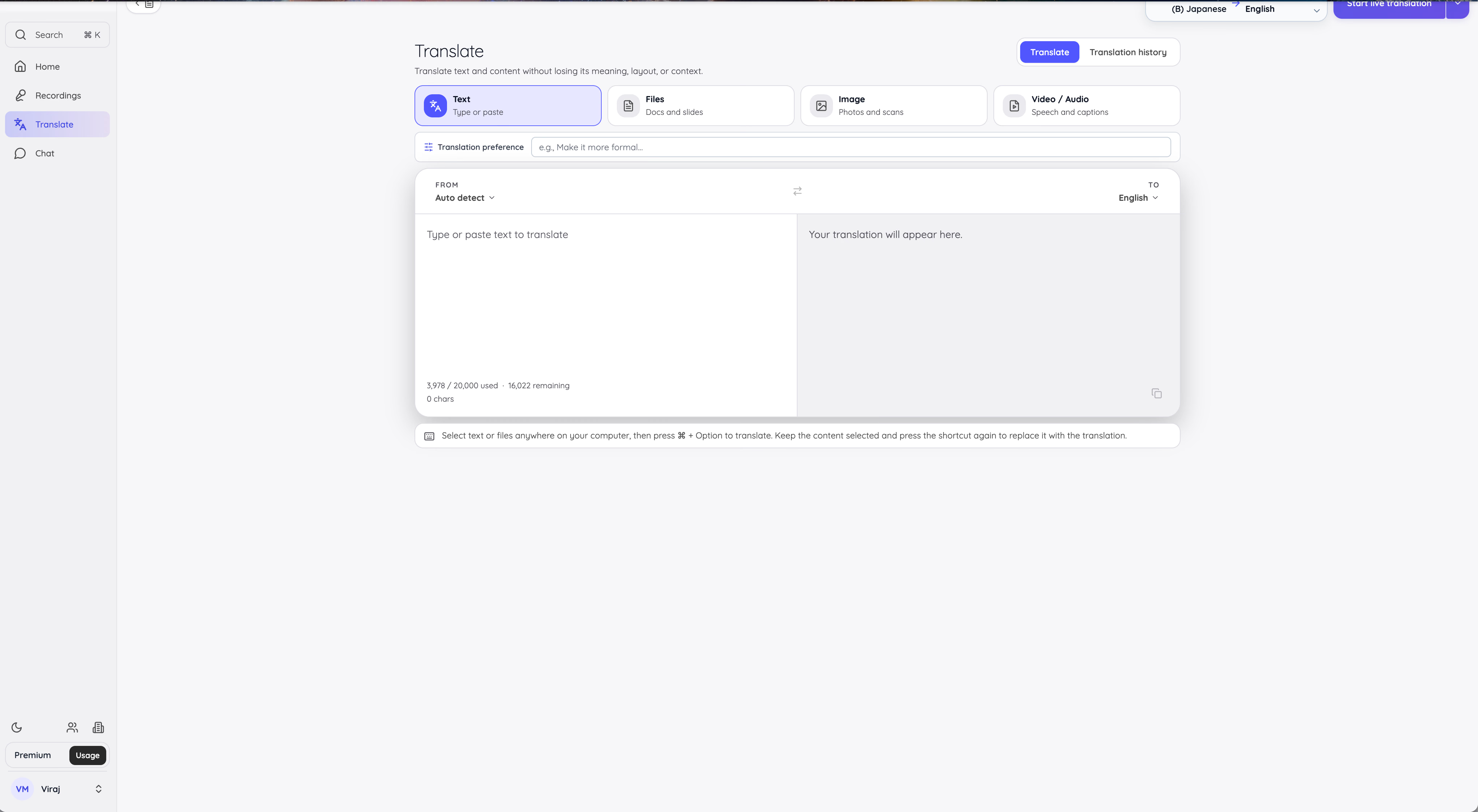
نعم. يتعامل تبويب Translate في JotMe مع النصوص والمستندات والصور وملفات الصوت أو الفيديو ضمن اللغات والصيغ المدعومة، ويتيح حقل تفضيلات الترجمة طلب نبرة رسمية مثلًا. ولكل وضع احتساب استخدام مختلف: رموز ترجمة المحادثة للنصوص، ورصيد الذكاء الاصطناعي للملفات والصور، ودقائق الترجمة للصوت والفيديو. وعلى Mac، يمكنك تحديد نص في تطبيق آخر والضغط على ⌘ + Option لترجمته في مكانه بعد منح إذن تسهيلات الاستخدام.
يتيح ChatGPT توجيه الترجمة النصية بمرونة؛ إذ يمكنك شرح طبيعة القارئ وطرح أسئلة متابعة. وهذا ما أفادني في اختبار النص الملصق أعلاه. ويشرح دليلنا لترجمة النص باستخدام ChatGPT كيفية صياغة هذه الطلبات بمزيد من التفصيل.
كيف تستخدم ChatGPT للاجتماعات المباشرة؟
يتناول الدليل هنا مسار Record في تطبيق ChatGPT على Mac للتسجيل والتلخيص، ولا يصفه بأنه يترجم الاجتماع أثناء المكالمة. أما ملحق Meetings الأحدث، فله إعداد منفصل داخل Plugins وخطط مؤهّلة خاصة به.
الخطوة الأولى: افتح Record في تطبيق Mac
افتح تطبيق ChatGPT على Mac وسجّل الدخول إلى خطة مؤهّلة. في مسار Record الموضّح، انقر زر Record أسفل المحادثة، وامنح أذونات الميكروفون وصوت النظام عندما يطلبها macOS. وقد تختلف الواجهة بحسب إصدار التطبيق؛ فتحقّق من المسار المتاح لحسابك.
الخطوة الثانية: سجّل الاجتماع
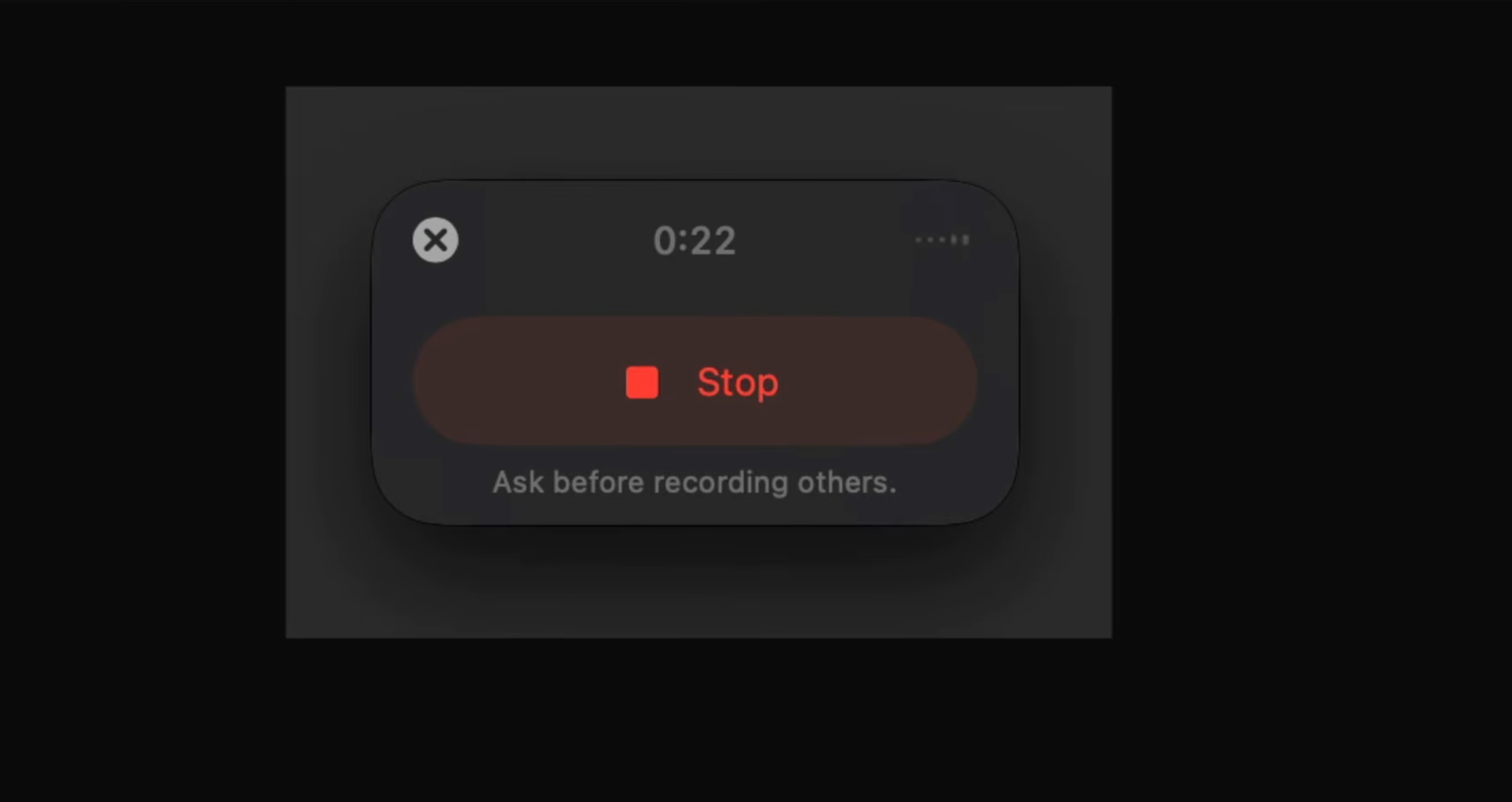
اترك الاجتماع يعمل بينما يستمع ChatGPT إلى مصادر الصوت التي سمحت بها. يوضح المؤقّت مدة التسجيل، ويوقف زر Stop الجلسة مؤقتًا.
الخطوة الثالثة: استأنف التسجيل أو أرسله
انقر Resume لمواصلة التسجيل في الجلسة نفسها، أو Send لإنهائه وإرساله. ثم ينشئ ChatGPT الملاحظات، وقد تظهر في لوحة canvas داخل المحادثة أو مرفقة بالتسجيل، بحسب الطريقة التي بدأت بها.

لم يظهر زر Record في حساب Pro 100 الذي اختبرته، رغم أن اشتراكي كان بسعر 100 دولار شهريًا وأن صفحة OpenAI تدرج Pro ضمن الخطط المؤهّلة. لا تعمّم هذه الملاحظة على كل الحسابات؛ راجع تطبيق Mac وإصداره والأذونات والميزة المتاحة لحسابك. والحد الذي راجعناه هو 4 ساعات للجلسة، مع أداء تصفه OpenAI بأنه أفضل بالإنجليزية. هذه الخطوات للتسجيل والتلخيص، وليست مسار عرض ترجمة مباشرة أثناء كلام المشاركين. واحصل على الموافقات اللازمة قبل تسجيل الآخرين، كما يذكّر التطبيق.
كيف تستخدم JotMe للاجتماعات المباشرة؟
يعمل JotMe مع صوت المكالمة على الكمبيوتر، ويعرض الترجمة أثناء الحديث ضمن لغات النموذج المدعومة، بعد ضبط أذونات الصوت.
الخطوة الأولى: اختر اللغات وابدأ الترجمة المباشرة
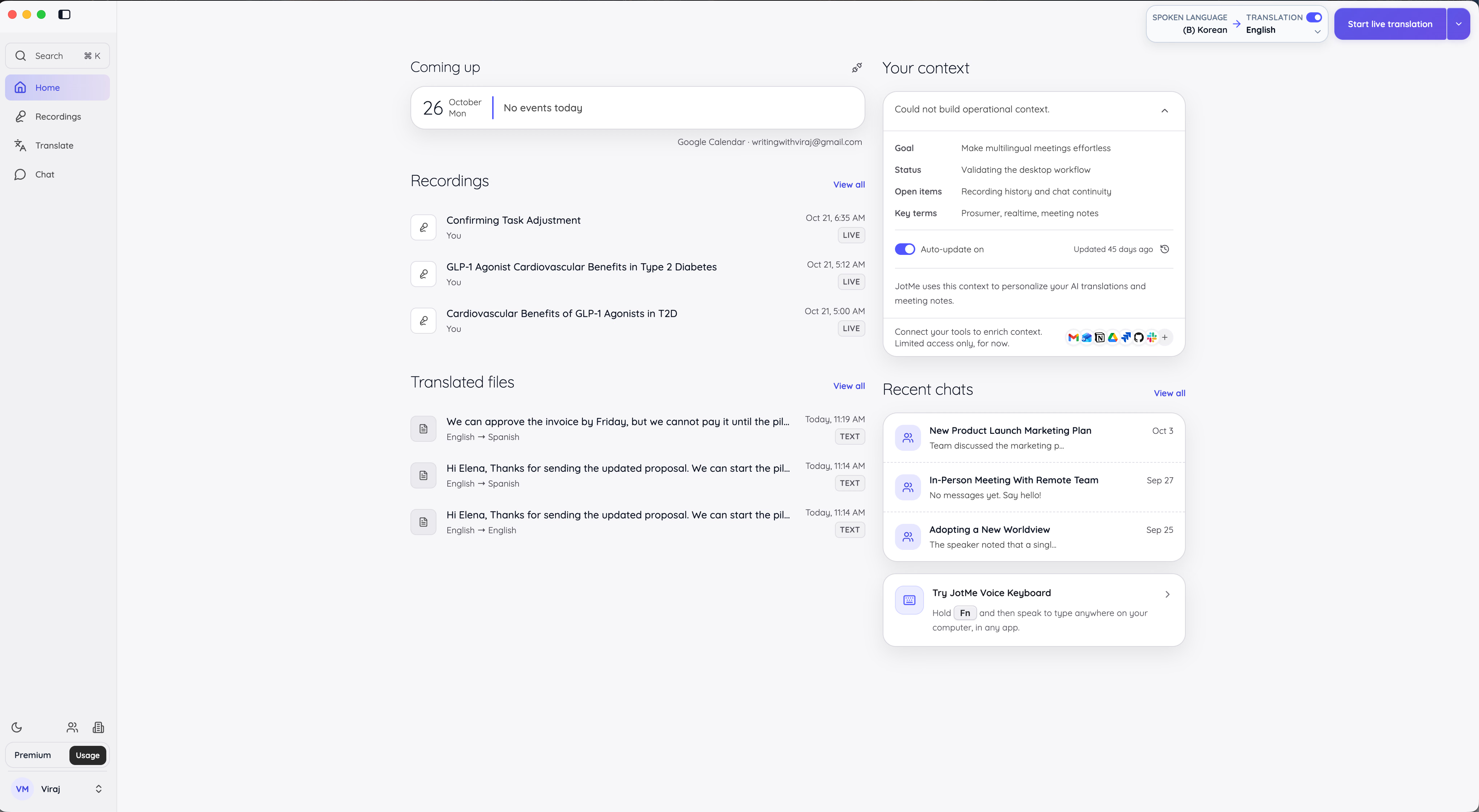
نزّل JotMe لـMac أو Windows وسجّل الدخول. اختر نموذج الكلام ولغة الإدخال المناسبة ولغة الترجمة من عناصر التحكم أعلى النافذة قبل بدء الجلسة، ثم اختر Start live translation. وفي Fast (Audio)، تُكتشف لغة الكلام تلقائيًا، بينما تختار لغة إخراج من قائمته المحدّدة؛ ولا تفترض أن قوائم النماذج متطابقة.
الخطوة الثانية: اضبط جودة الترجمة
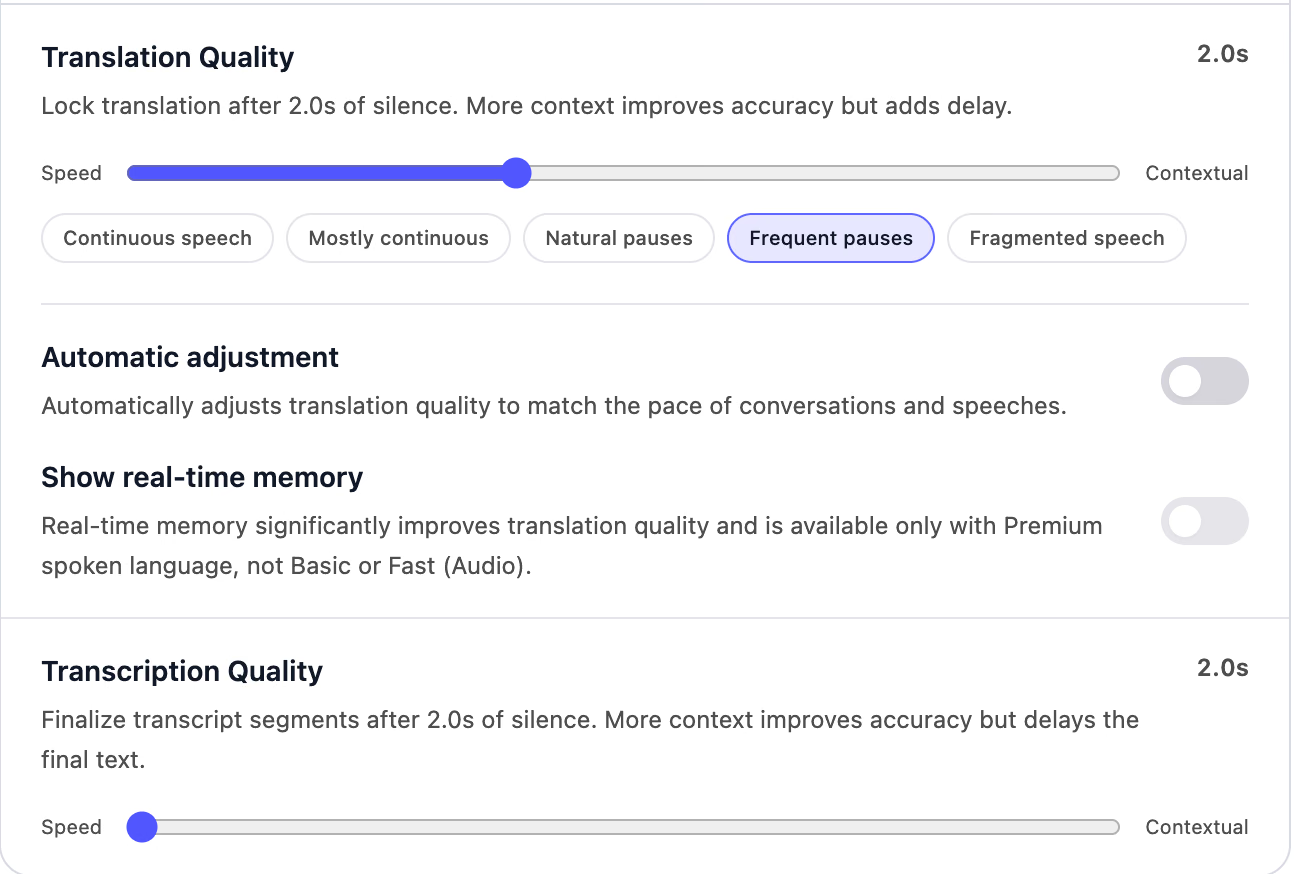
افتح Live translation ضمن Settings، ثم راجع إعداد Translation Quality المتاح لنمطك. يوازن الضبط بين سرعة ظهور النص واستخدام سياق أكبر مع بعض التأخير؛ ولا يضمن السياق الإضافي خلوّ النتيجة من الأخطاء. ويمكنك اختيار إعداد يناسب أسلوب الكلام، من المتصل إلى المتقطع، حيثما كان متاحًا. وتختلف إعدادات السياق والذاكرة الفورية بحسب النموذج؛ ولـFast معالجة صوت وإعدادات تشغيل منفصلة.
الخطوة الثالثة: انضم إلى المكالمة أو ابدأ الفعالية
انضم إلى مكالمتك في Zoom أو Google Meet أو Microsoft Teams أو Webex، أو ابدأ الجلسة الحضورية مع مصدر الصوت المناسب. يعرض JotMe الأصل والترجمة أثناء الحديث ضمن اللغات المدعومة، ويمكنك مشاركة الترجمة مع الحضور وفق النمط والإعدادات المختارة.
الخطوة الرابعة: افتح الملاحظات وشاركها
انقر Stop عند انتهاء الاجتماع. وعند تفعيل الحفظ وإنشاء الملاحظات، افتح التسجيل لقراءة الملاحظات والنص الكامل، واستخدم Ask JotMe للأسئلة المرتبطة به. ثم شارك الملاحظات بالبريد أو المحادثة أو برابط عرض، مع ضبط الصلاحيات. ويستهلك إنشاء كل لغة للملاحظات وحدة واحدة من رصيد الذكاء الاصطناعي.
تشرح وثائق المساعدة الإعدادات، من نماذج التعرّف على الكلام إلى مشاركة الترجمة المباشرة مع الحضور.
ChatGPT أم JotMe: أيهما تختار؟
قد يستخدم كثير من المهنيين المنصتين معًا. يساعد ChatGPT في التحضير للاجتماع والعمل الذي يليه، بينما تركّز JotMe على متابعة الاجتماع متعدد اللغات نفسه. ويتوقف اختيارك الأول على المهمة الأكثر صعوبة بالنسبة إليك.
اختر JotMe إذا كنت تحتاج إلى ترجمة مباشرة للاجتماعات والفعاليات
اختر JotMe عندما تضم مكالماتك أشخاصًا يتحدثون لغات مختلفة. تظهر الترجمة المباشرة أثناء المحادثة ضمن اللغات المدعومة، مما يساعدك على الرد على شريكك داخل الاجتماع نفسه.
قد تناسب JotMe أيضًا منظّمي الفعاليات والمدرّسين. يستطيع الحضور متابعة الترجمة على هواتفهم عبر رابط المشاركة المناسب. ويمكن إنشاء ملاحظات بلغة مدعومة تختارها ومشاركتها بعد الجلسة عند تفعيل الخيارات وتوفر الرصيد؛ فلا يُفترض وصول نسخة تلقائية بلغة كل حاضر.
- الترجمة المباشرة: كتالوج سطح المكتب يتجاوز 200 خيار للغات واللهجات، مع نطاق معلن يزيد على 39,000 زوج لغوي. تعتمد التغطية الفعلية على نموذج الكلام ولغة الإخراج؛ وهذا الرقم العام لا يثبت دعم كل زوج في وضع صوتي واحد. ويقتصر إخراج Fast (Audio)، نصًا وصوتًا، على 13 لغة.
- من دون روبوت: يعمل تطبيق سطح المكتب مع صوت Zoom وGoogle Meet وMicrosoft Teams وWebex بعد منح الأذونات المطلوبة
- الفعاليات الحضورية: استخدم الهاتف أو الكمبيوتر المحمول بحسب المسار المدعوم، وشارك الترجمة مع الحضور وفق إعدادات المشاركة
- ملاحظات الاجتماع: تُنشأ بلغة مدعومة تختارها، ضمن 21 لغة وخيارًا إقليميًا، عند تفعيل الميزة وتوفر رصيد الذكاء الاصطناعي
- Ask JotMe: يجيب عن الأسئلة أثناء المكالمة وبعدها عند توفر نص الاجتماع وسياقه
- المفردات المخصّصة: تساعد على تحسين التعرّف على الأسماء والمصطلحات المتخصصة والحفاظ عليها
اختر ChatGPT إذا كنت تريد مساعدًا لحل المشكلات وبناء البرامج
اختر ChatGPT إذا كان معظم عملك في المستندات والشيفرة. فهو يساعد في تحليل المشكلات الصعبة والكتابة بالنبرة التي تطلبها، ويمكن لوضع Work بناء برامج قابلة للاستخدام ضمن الأدوات والصلاحيات المتاحة.
ويمكن أن يساعد ChatGPT في الاستعداد للاجتماع؛ فتبحث عن عميل قبل المكالمة أو تحسّن رسالة متابعة بعدها. ويمكن الجمع بين المنصتين، كما يوضح دليلنا عن إعداد مقال باستخدام Google Meet وChatGPT.
- الاستدلال: نماذج GPT-6 للمساعدة في المشكلات الصعبة متعددة الخطوات، مع مراجعة النتائج المهمة
- وضع Work: إنشاء مواقع وتطبيقات انطلاقًا من وصف ضمن الإمكانات المتاحة
- الكتابة والبحث: مسودات مدعومة بمصادر عند استخدام البحث في الويب
- الترجمة: نصوص وملفات مع تعليمات تفصيلية، ضمن اللغات والحدود المتاحة للحساب
- ChatGPT Record: تسجيل الاجتماعات وتلخيصها على Mac للخطط المؤهّلة، مع أداء أفضل بالإنجليزية بحسب OpenAI
إذا كانت اجتماعاتك متعددة اللغات، فقد تحتاج إلى متابعة المعنى أثناء الكلام، إلى جانب الملخص اللاحق. تعرض JotMe الترجمة أثناء حديث شريكك ضمن لغات النموذج المدعومة، وتتيح الخطة المجانية تجربة ذلك في حدود استخدامها.
جرّب JotMe في مكالمتك المقبلة متعددة اللغات
تابع الترجمة والتفريغ مباشرة في الاجتماعات عبر الإنترنت والفعاليات الحضورية، ضمن لغات النموذج المدعومة من كتالوج سطح المكتب الذي يتجاوز 200 خيار. ابدأ بالخطة المجانية ضمن حدودها، بعد إعداد الأذونات واللغات.
نزّل JotMe مجانًاالأسئلة الشائعة
كم لغة يدعم ChatGPT للترجمة؟
لا تنشر OpenAI رقمًا واحدًا شاملًا لكل طرق الترجمة. يذكر عنوان صفحة ChatGPT Translate أكثر من 40 لغة، وتعرض الصفحة خيارات لغوية وإقليمية متعددة. وتضم قائمة لغات واجهة ChatGPT في مركز المساعدة 59 لغة عند مراجعتها؛ وهذا عدد للواجهة، لا ضمان لتغطية الترجمة أو جودتها. ويمكن طلب الترجمة إلى لغات أخرى في المحادثة، لكن الجودة قد تتفاوت، ولا سيما للغات الأقل تمثيلًا في البيانات.
كم لغة تدعم JotMe؟
يضم كتالوج سطح المكتب أكثر من 200 خيار للغات واللهجات، وتعلن صفحات JotMe نطاقًا عامًا يزيد على 39,000 زوج لغوي؛ وتعتمد التغطية الفعلية على النموذج والميزة، لا على هذا العدد وحده. يتعرف Fast (Audio) تلقائيًا على أكثر من 100 لغة منطوقة، وله 13 لغة إخراج للنص والصوت. أما إضافة Chrome، فتستخدم 77 خيارًا للغة الكلام في تسميات Google Meet، ومنها خيارات إقليمية وتجريبية، ولها 13 لغة إخراج نصية فقط. تختلف القائمتان: التايلاندية في إخراج الإضافة، والإندونيسية في إخراج Fast، ولا تظهر العربية في أيٍّ من قائمتي الإخراج. ويستهلك Fast خمسة أضعاف دقائق Basic حتى عند إيقاف الصوت؛ ومشاركة Fast تُحتسب بالمدة مضروبة في 5 وفي عدد المشاركين. وتتوفر الملاحظات في 21 لغة وخيارًا إقليميًا تختار منها عند تفعيل إنشائها؛ ويستهلك إنشاء كل لغة وحدة واحدة من رصيد الذكاء الاصطناعي، مع مراعاة إعدادات الحفظ والمشاركة.
كم تبلغ تكلفة ChatGPT؟
تتوفر خطة مجانية. ويبلغ Plus نحو 20 دولارًا شهريًا، ويبدأ Pro من 100 دولار شهريًا وفق الصفحات الرسمية التي راجعناها. أما سعر Go البالغ 8 دولارات شهريًا، فهو السعر الأمريكي المعلن عند الإطلاق في يناير 2026؛ تحقّق من السعر الحالي في بلدك. وتُحتسب Business لكل مستخدم بحسب فئة المقعد وفترة الفوترة، وقد تختلف الأسعار باختلاف البلد ومتجر التطبيقات.
جرّب JotMe
ترجمة دقيقة لاجتماعاتك وفعالياتك وعملك اليومي، مع ميزة AI Memory التي تتذكّر سياقك.


