






هل يصعب عليك البدء بمقال للمدوّنة؟ يواجه كثير من صانعي المحتوى هذه العقبة. وقد يستغرق العصف الذهني وإعداد المسودة جزءًا كبيرًا من وقت العمل. ويمكن لطريقة منظّمة، تجمع الحديث عن الأفكار وتفريغها وتقديم سياق واضح للذكاء الاصطناعي، أن تساعدك على إعداد مسودة قابلة للمراجعة. في هذا المقال أشرح استخدام Google Meet وJotMe وChatGPT في ثلاث خطوات لتنظيم هذه العملية.
- ثبّت JotMe للحصول على التفريغ: تعرّف إلى طريقة استخدام النص الناتج عن اجتماع Google Meet والوصول إلى المحتوى المحفوظ وفق إعدادات حسابك.
- اعصف بالأفكار عبر Google Meet: تعرّف إلى تنظيم جلسة للعصف الذهني على Google Meet.
- أعدّ مسودة باستخدام ChatGPT: استخدم التفريغ مع سياق إضافي وطلب واضح لإعداد مسودة، ثم راجعها وحرّرها.
الخطوة 1: ثبّت JotMe للحصول على التفريغ
1. أضف إضافة Chrome: ثبّت إضافة JotMe لـChrome لاستخدام التفريغ أثناء جلسات Google Meet. تستخدم هذه الخطوات نصوص Meet التوضيحية للحصول على التفريغ؛ وللالتقاط المباشر لصوت الميكروفون والجهاز، استخدم مسار تطبيق سطح المكتب.
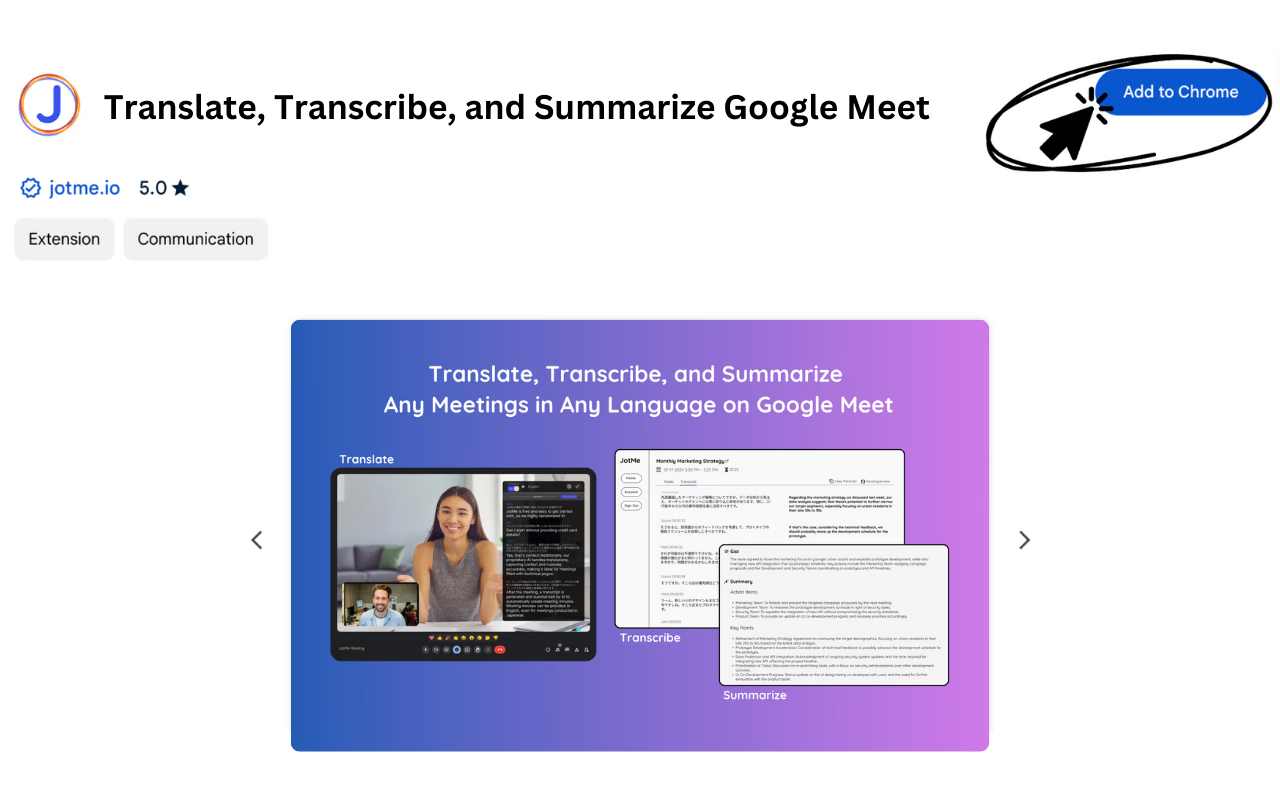
2. سجّل الدخول: أنشئ حساب JotMe أو استخدم حسابك الحالي للوصول إلى الميزات المتاحة في خطتك.
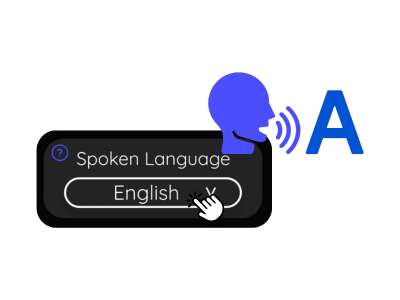
3. اضبط اللغة: اختر لغة الكلام المناسبة في Meet وإضافة JotMe، وتأكد من تشغيل نصوص Meet التوضيحية. تساعد هذه الإعدادات على دقة التفريغ.
الخطوة 2: اعصف بالأفكار عبر Google Meet
ابدأ إعداد المحتوى بتنظيم جلسة للعصف الذهني على Google Meet:
- افتح Google Meet: ابدأ جلسة بمفردك أو ادعُ آخرين للمشاركة. وقد يساعد التعاون على تطوير الأفكار. ابدأ اجتماعًا جديدًا من هذا الرابط.
- تحدّث عن أفكارك: من الطبيعي أن تتطور الأفكار أثناء الحديث. لا تشغل نفسك بصياغة مثالية من البداية؛ امنح أفكارك مجالًا للظهور. وللاطلاع على نصيحة حول توليد أفكار لمحتوى SEO، اضغط هنا.
- واصل النقاش: تابع التفريغ المباشر الذي تعرضه JotMe لتستعيد مسار الأفكار عند الحاجة. ويعتمد النص على ما تلتقطه نصوص Meet التوضيحية، لذلك قد تحتاج إلى تصحيح كلمات أو إضافة سياق.
الخطوة 3: استخدم التفريغ مع ChatGPT لإعداد مسودة محتوى
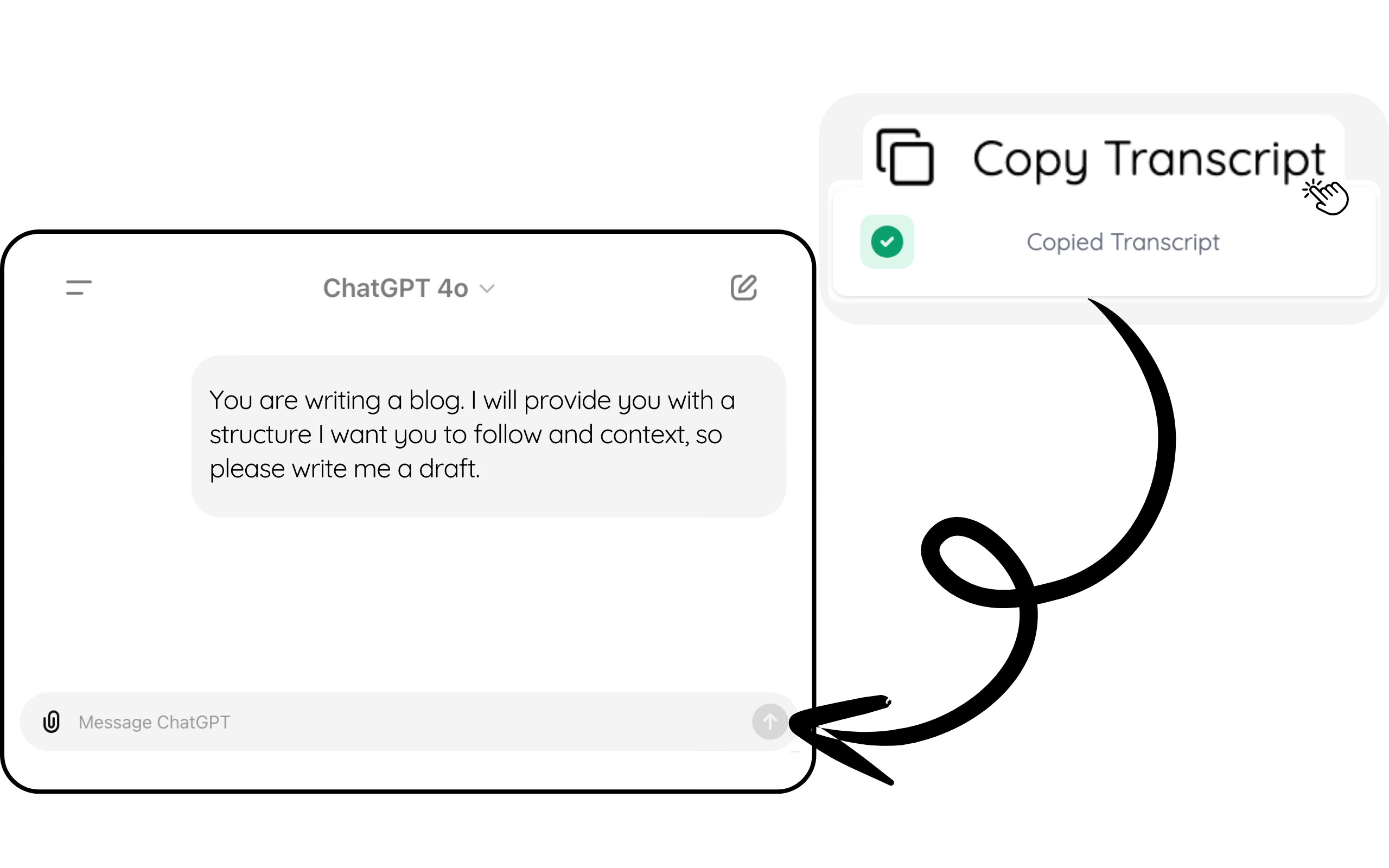
1. افتح ChatGPT أو خدمة المحادثة بالذكاء الاصطناعي التي تفضّلها، واستخدم الطلب المعروض
يساعد تقديم هيكل واضح وسياق كافٍ إلى ChatGPT على توجيه المسودة نحو متطلباتك. راجع النتيجة وأكمل ما ينقصها قبل اعتمادها.
2. حدّد الهيكل your structure: اختر المخطط أو التنسيق الذي تريد للمقال أن يتبعه. يمكنك الاستفادة من هيكل مقال سابق أو إعداد هيكل مناسب للموضوع الحالي، ثم نسخه إلى ChatGPT.
3. اجمع السياق your context: انسخ الأجزاء ذات الصلة من تفريغ JotMe والمستندات والمحادثات التي يحق لك مشاركتها. وقد يشمل ذلك مقتطفات من النص، أو مقالات سابقة، أو رسائل بريد أو محادثات مرتبطة بموضوع المقال. اختر ما يحتاجه الطلب وراجع المحتوى قبل نقله إلى خدمة أخرى.
الخلاصة
قد يساعد استخدام Google Meet للعصف الذهني، وJotMe للحصول على التفريغ، وChatGPT لإعداد المسودة على تنظيم إعداد المحتوى وتقليل التنقل بين الملاحظات. وتبقى مراجعة الحقائق والتحرير جزءًا من عملك. ثبّت JotMe وجرّب جلسة أولى على Google Meet، واشترك في نشرتنا لتصلك نصائح ومقالات جديدة. وللتواصل بشأن استخدام JotMe في عملك، راسلني على taka80@jotme.io. يسعدني مناقشة ما يناسب سير عملك.
الأسئلة والأجوبة
س: ما مدى دقة التفريغ الصوتي في JotMe؟
ج: تساعد إعدادات اللغة الصحيحة والصوت الواضح على الحصول على تفريغ دقيق. وتتفاوت النتائج بحسب جودة الصوت واللهجات والضوضاء وتداخل الحديث، لذلك راجع المصطلحات والأسماء والأرقام المهمة.
س: هل يمكن استخدام JotMe مع منصات اجتماعات أخرى؟
ج: تشرح هذه الخطوات إضافة JotMe الخاصة بـGoogle Meet في Chrome. أما تطبيق JotMe لسطح المكتب فيعمل إلى جانب صوت منصات مثل Zoom وTeams وDiscord، بعد إعداد الميكروفون وصوت الجهاز والأذونات. وتختلف طريقة الالتقاط والميزات بين الإضافة وتطبيق سطح المكتب.
س: كيف أراجع جودة المحتوى الذي ينشئه ChatGPT؟
ج: قدّم هيكلًا واضحًا وسياقًا كافيًا وتعليمات محددة، وأرفق الأجزاء ذات الصلة من التفريغ والمستندات التي يحق لك مشاركتها. ثم راجع المسودة لغويًا، وتحقّق من الحقائق والمصادر قبل النشر.
س: ماذا أفعل إذا واجهت مشكلة تقنية في JotMe أو ChatGPT؟
ج: إذا واجهت مشكلة في JotMe، تواصل مع فريق الدعم على hey@jotme.io مع وصف المشكلة. أما مشكلات خدمة ChatGPT نفسها، فراجع إرشادات الدعم لدى مقدّمها.
جرّب JotMe
ترجمة دقيقة لاجتماعاتك وفعالياتك وعملك اليومي، مع ميزة AI Memory التي تتذكّر سياقك.


