






أبقيت ثلاثة نقاشات على Reddit مفتوحة في متصفحي لمدة شهر: أحدها في r/accessibility عن حل مجاني أو رخيص لـLinux أوWindows، وآخر في r/software عن أفضل خيار للكلام إلى نص، وثالث في r/writers عن الكتابة الصوتية على الهاتف. السؤال متشابه، لكن الإجابات تختلف. هذه رواية كاتب المقال عن بحثه وقت إعداد المقارنة، لا بحث جديد لهذه النسخة.
تختلف الإجابات لأن السؤال يجمع أربع مهام: إملاء مسودة، والتحكم بالحاسوب دون استخدام اليدين، وتفريغ ملف مسجّل، وعرض نصوص محادثة مباشرة. قد يتميّز منتج في إحداها دون أن يغطي المهام الأخرى بالميزات نفسها.
قضيت خمسة أسابيع في اختبار 11 خيارًا على Mac وحاسوب Windows وهاتف Android، مع مقطع صوتي واحد مدته 59 ثانية أتنقل فيه بين الهندية والإنجليزية أثناء الجملة. فيما يلي نتائج المقارنة بحسب المهمة، وهي عينة المقال لا تصنيف دقة عامًا أوضمانًا لكل إصدار.
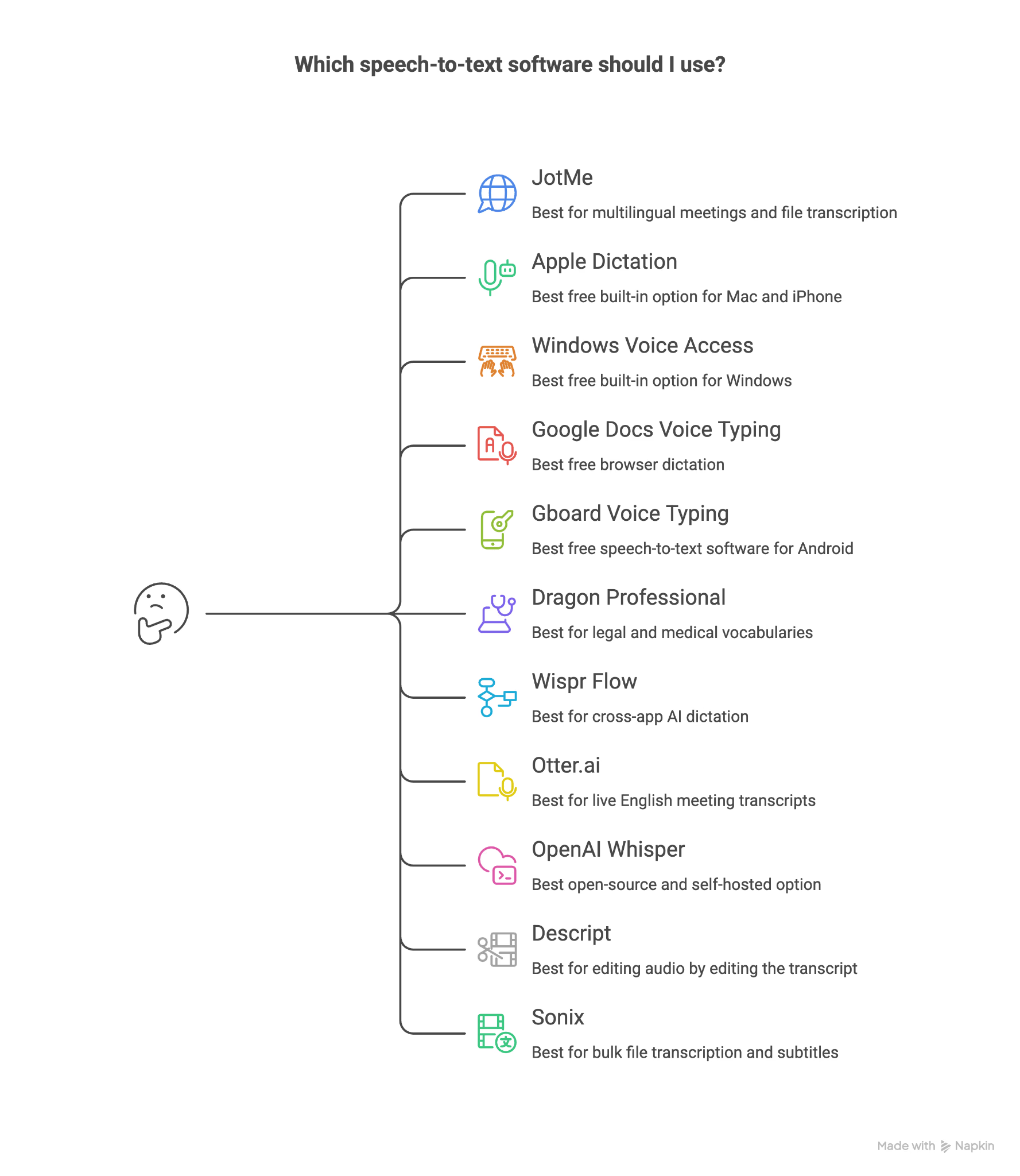
قائمة مختصرة لبرامج تحويل الكلام إلى نص
رتّبت الخيارات بحسب المهمة التي تلائمها، بدل البحث عن منتج يحقق النتيجة الأفضل في كل الفئات.
- JotMe: للاجتماعات متعددة اللغات وتفريغ الملفات
- Apple Dictation: خيار مدمج مجاني لـMac وiPhone
- Windows Voice Access: خيار مدمج مجاني لـWindows
- Google Docs Voice Typing: للإملاء المجاني عبر المتصفح
- Gboard Voice Typing: للكتابة الصوتية المجانية على Android
- Dragon Professional: للمفردات المتخصصة في المسار المهني المناسب
- Wispr Flow: للإملاء بالذكاء الاصطناعي عبر التطبيقات
- Otter.ai: لتفريغ اجتماعات الإنجليزية مباشرة
- OpenAI Whisper: خيار مفتوح المصدر للتشغيل المحلي
- Descript: لتحرير الصوت عبر تحرير التفريغ
- Sonix: لتفريغ دفعات الملفات والنصوص المصاحبة
كيف اختبرت برامج تحويل الكلام إلى نص في هذه القائمة؟
حافظت على المدخلات الأساسية نفسها لتكون المقارنة أوضح.
استخدمت ثلاثة مدخلات: نصًا من 400 كلمة أمليته بسرعتي المعتادة، نحو 150 كلمة في الدقيقة، دون مبالغة في النطق؛ ومقطعًا مسجلًا مدته 59 ثانية يتنقل بين الهندية والإنجليزية داخل الجملة؛ ومكالمة مباشرة بين متحدثين.
قيّمت دقة الإنجليزية الواضحة، والتعامل مع تبديل اللغة، والمخرجات بعد توقف الصوت، والتكلفة الشهرية في الخطة المناسبة للاستخدام الفعلي. دفعت مقابل الخطط المدفوعة التي اختبرتها، أما وصولي إلى JotMe فمن خلال عملي مع العملاء، وأفصح عن ذلك هنا.
كان اختبار تبديل اللغات فارقًا مهمًا في عينتي؛ فقد أخطأت مسارات مضبوطة للإنجليزية عند دخول لغة ثانية. ونحو 60% من محادثات عملي تتضمن هذا التبديل. هذه تجربتي الشخصية، لا تقديرًا لعموم المستخدمين أوحكمًا على كل محرك وإصدار.
جدول مقارنة برامج تحويل الكلام إلى نص
مراجعات برامج تحويل الكلام إلى نص
تتبع المراجعات الترتيب نفسه: مهمة البرنامج، ونتيجته في اختباراتي، والمزايا والقيود، وما تتنازل عنه عند اختياره. الأسعار التالية من وقت المقارنة، فتأكد من العرض الحالي.
1. JotMe: للعمل متعدد اللغات
توجد خطة مجانية، وتبدأ Pro من 10 دولارات للمستخدم شهريًا عند الفوترة السنوية بحسب المقال.
تصدّرت JotMe عينتي للمقطع الهندي والإنجليزي، إذ تعاملت معه دون تحديد اللغتين مسبقًا في الوضع الذي استخدمته، وأنتجت سجلًا أمكن لزميل مراجعته. لا يعني ذلك دعم أي مزيج لغات تلقائيًا في كل نموذج.
تشمل منصة JotMe ترجمة مباشرة وتفريغًا متعدد اللغات وملاحظات بالذكاء الاصطناعي، مع اختلاف قوائم كل ميزة. يخص عدد 200+ خيار إخراج و39,000 زوج لغوي نصوص Basic وPremium على سطح المكتب، لا كل التعرف الصوتي أوالملاحظات. يلتقط التطبيق صوت حاسوب مدعوم دون بوت ينضم إلى Zoom أوTeams؛ ولا يعني التقاطه من الجهاز أن المعالجة محلية بالكامل أوأن الموافقة غير مطلوبة.
رفع ملف: مسار واضح لتفريغ التسجيلات
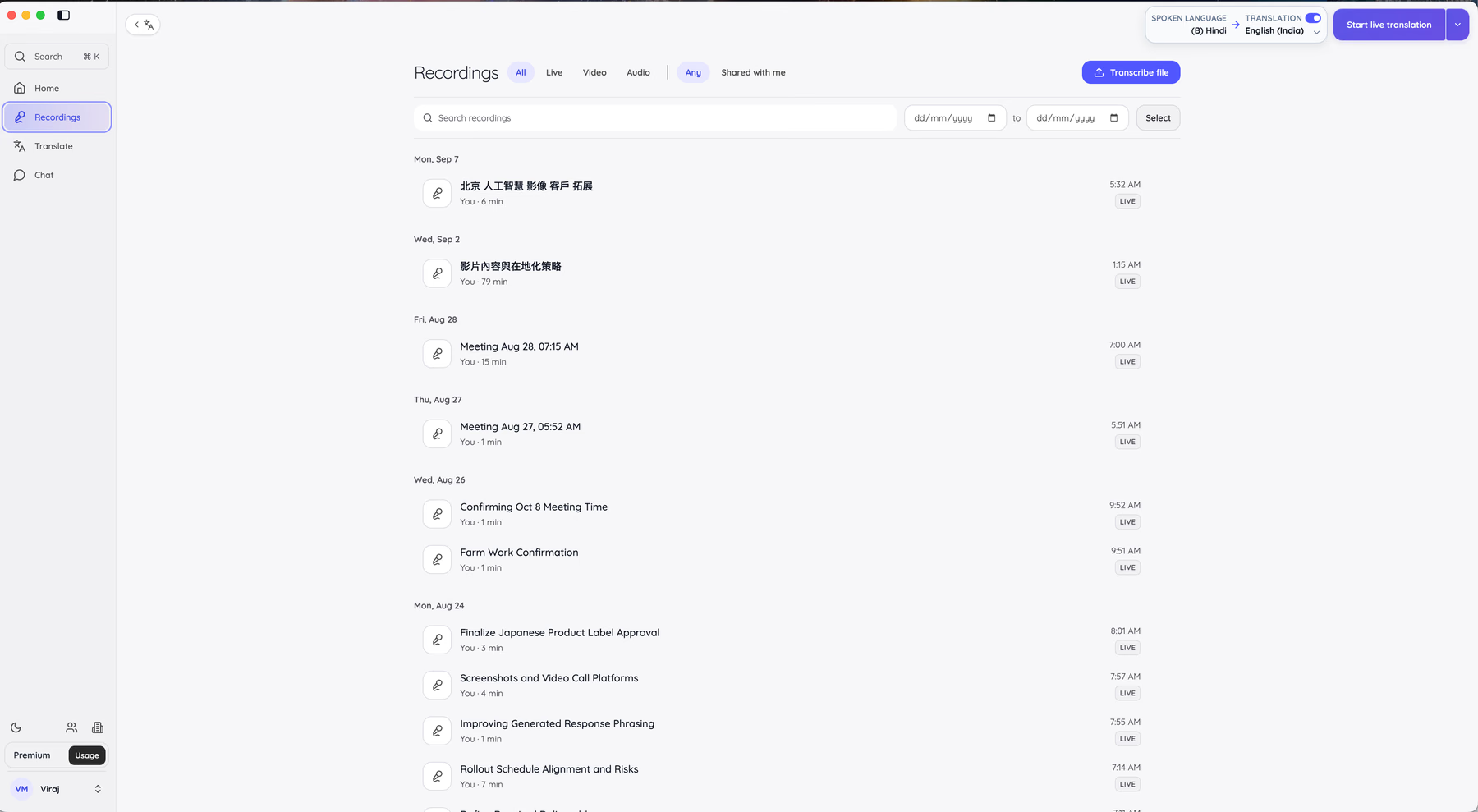
توجد الملفات المسجلة ضمن Recordings، مع زر Transcribe file في أعلى اليمين في الواجهة التي استخدمتها. قد تختلف مواضع العناصر بحسب الإصدار.
تعرض واجهة الرفع ثلاثة أقسام مرقّمة على شاشة واحدة، بدل التنقل عبر معالج متعدد الشاشات.
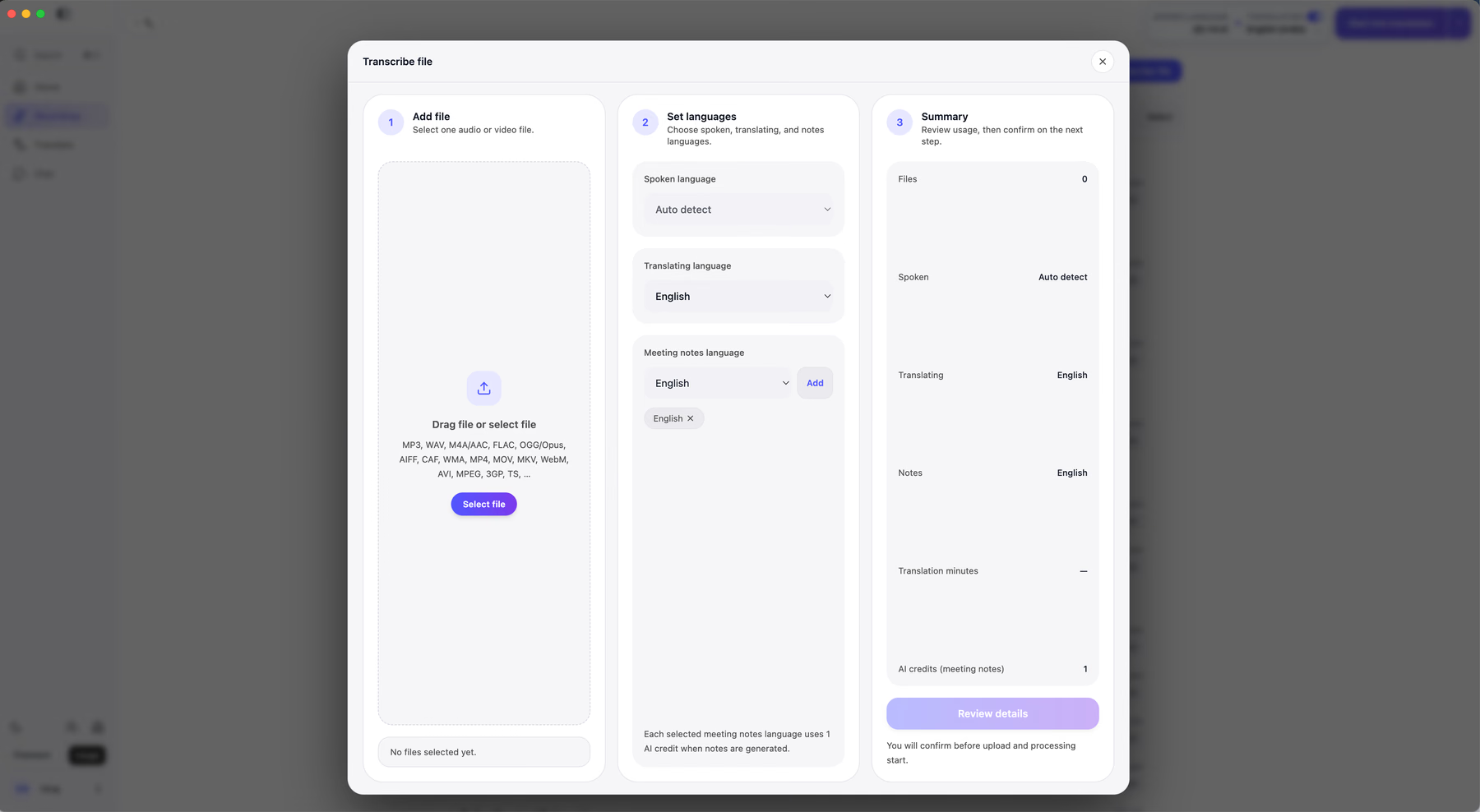
يعرض القسم الأول الصيغ: MP3 وWAV وM4A/AAC وFLAC وOGG/Opus وAIFF وCAF وWMA وMP4 وMOV وMKV وWebM وAVI وMPEG و3GP وTS، ضمن حدود المسار. وفي القسم الثاني، تُضبط لغة الكلام ولغة الترجمة ولغة الملاحظات بصورة مستقلة. تركت الكلام على Auto detect، واخترت الفيتنامية للترجمة والإنجليزية للملاحظات.
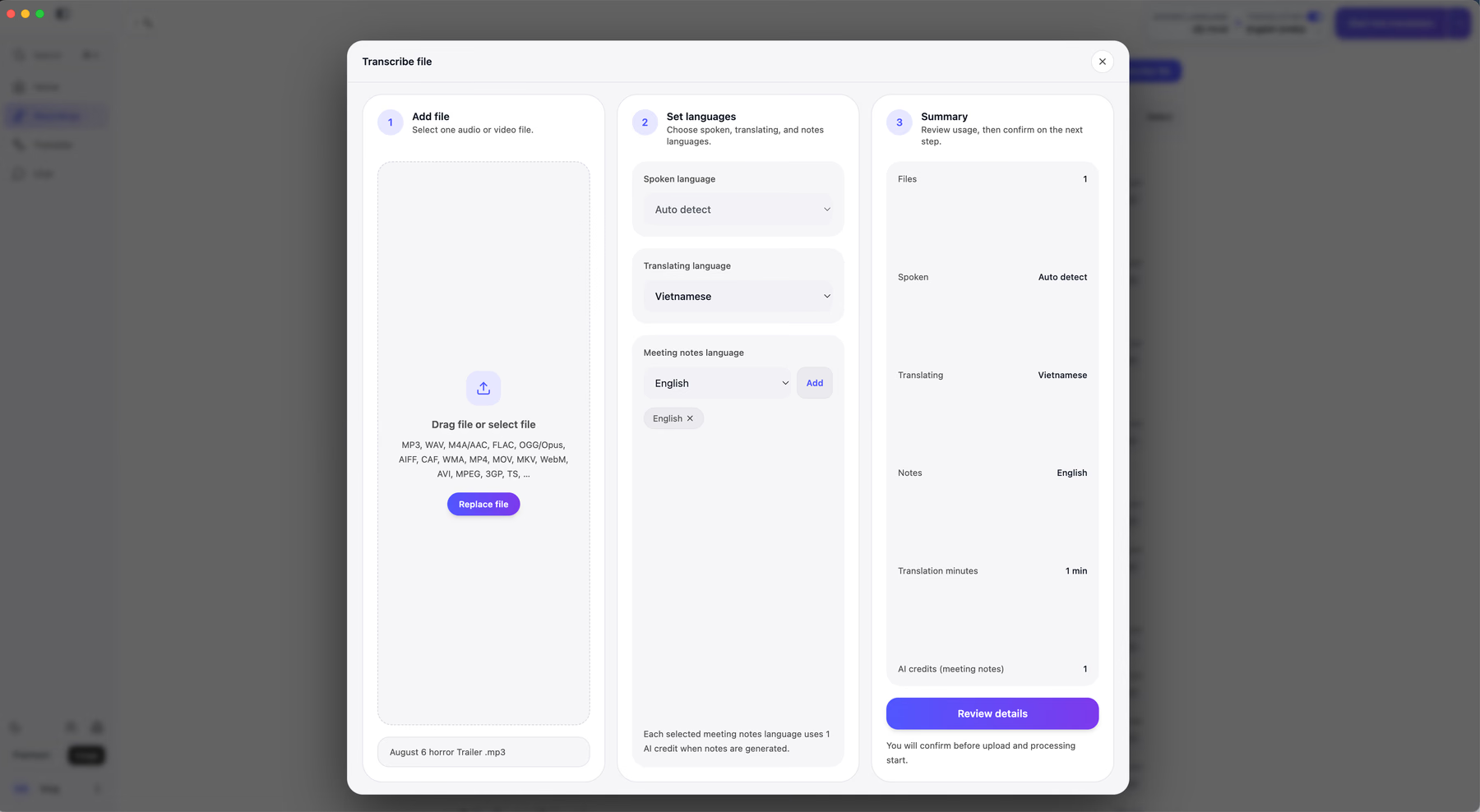
يعرض القسم الثالث التكلفة قبل التأكيد. في عينتي ظهر ملف واحد مع اكتشاف لغة الكلام والفيتنامية للترجمة والإنجليزية للملاحظات، ودقيقة ترجمة ورصيد ذكاء اصطناعي واحد. وأوضح أن كل لغة إضافية لإنشاء الملاحظات تستهلك رصيدًا آخر. اعتمد على تقدير المهمة المعروض؛ فتكلفة تفريغ ملف أوترجمة نصه تختلف عن دبلجة الصوت ومضاعفاتها.
تكرر شاشة التأكيد الاختيارات والتكلفة، وتوضح أن الرفع لا يبدأ حتى تؤكده.
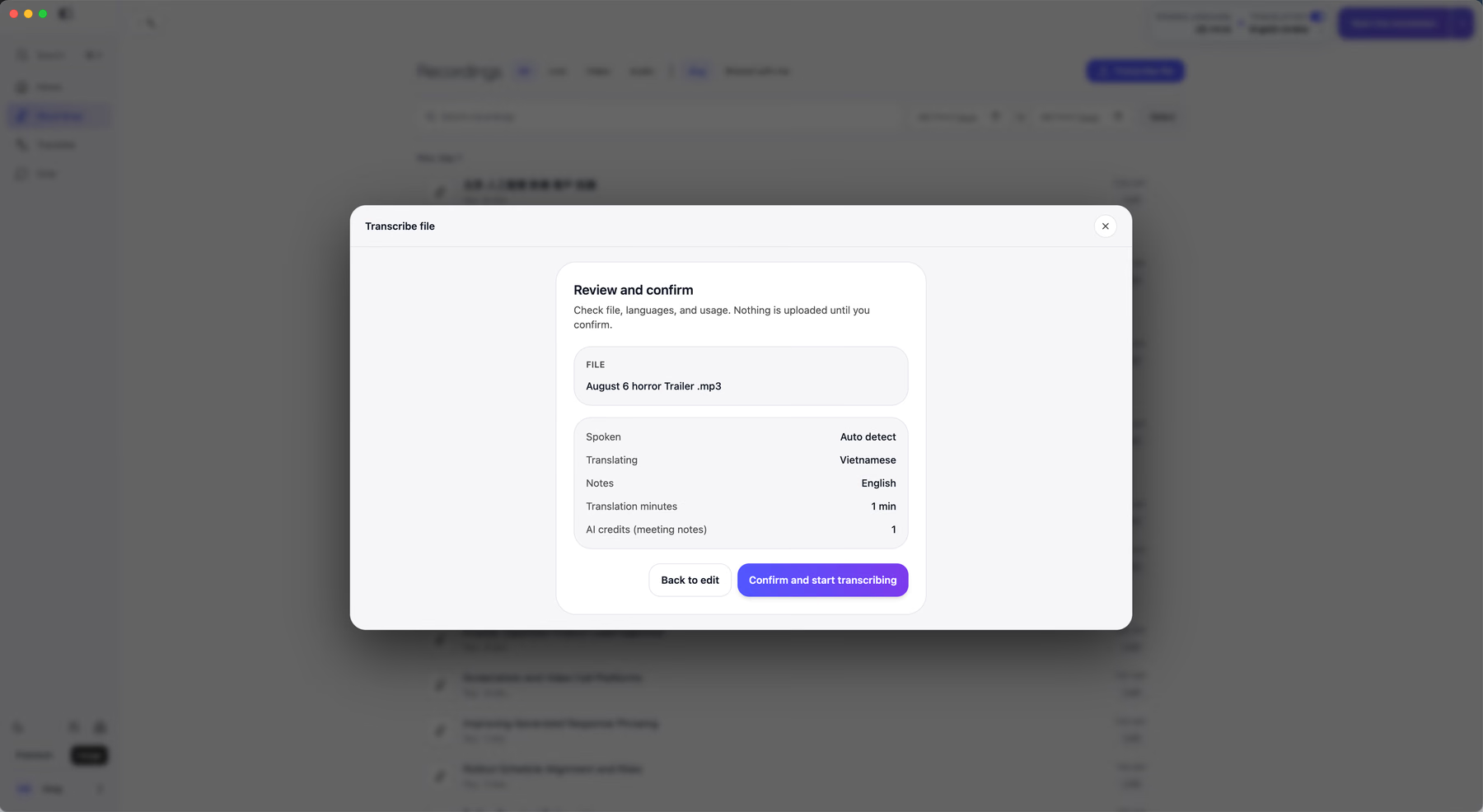
ساعدني ظهور التكلفة مسبقًا على تجنب إرسال ملف غير مقصود واستهلاك الرصيد. لا يعني ذلك أن كل البدائل تفرض الرسوم دون عرض تكلفة؛ قارن شاشة التأكيد لكل خدمة.
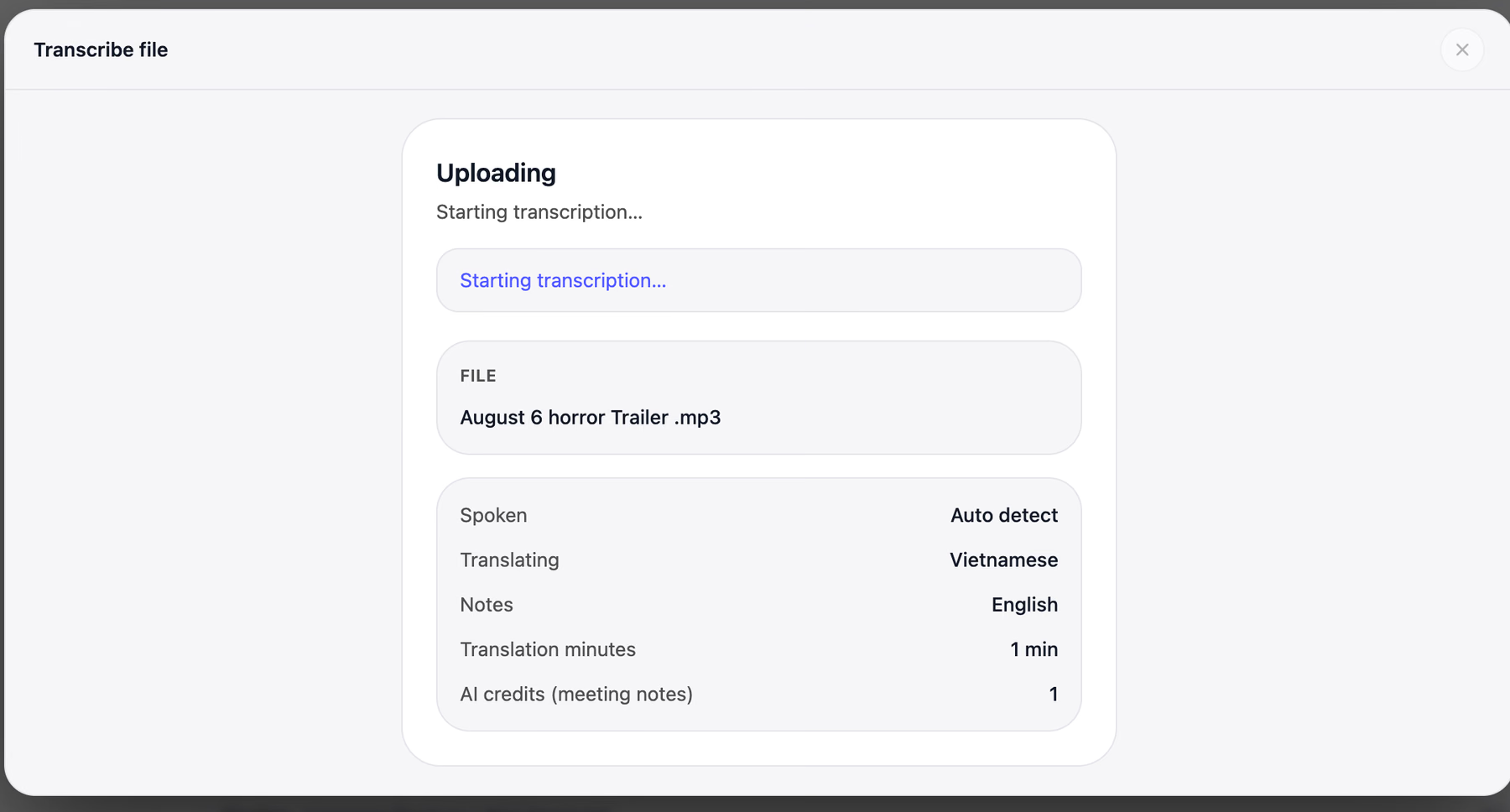
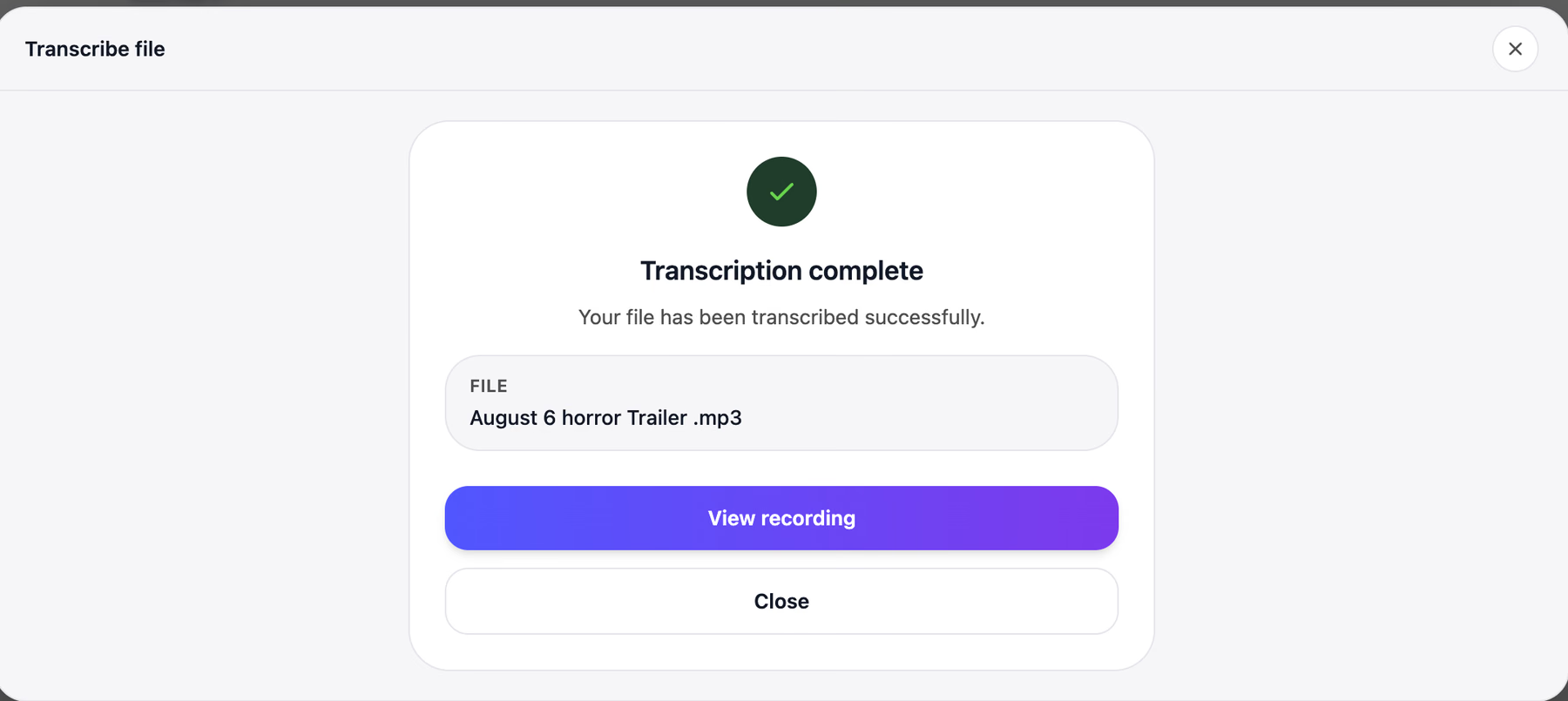
اكتملت معالجة ملف الـ59 ثانية في أقل من دقيقة في تجربتي؛ قد تختلف المدة بحسب الملف والاتصال والمعالجة.
اختبار تبديل اللغات
تعرض لوحة التفريغ نتيجة كان لها وزن كبير في مقارنتي.
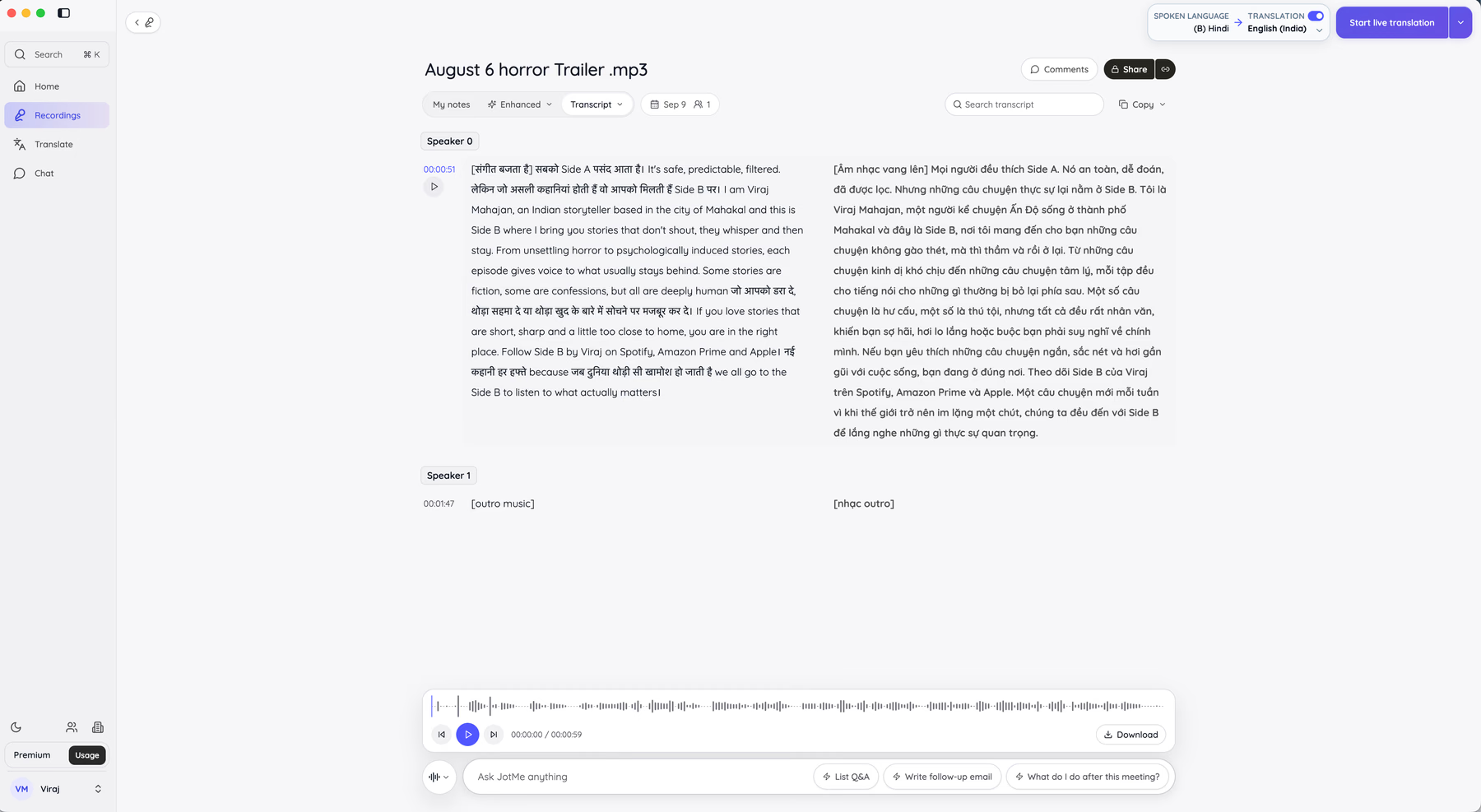
ينتقل الصوت الأصلي بين الهندية والإنجليزية داخل الجملة. تعرض العينة الخط الديفاناغاري للهندية واللاتيني للإنجليزية، مع ترجمة فيتنامية في العمود الآخر وتسميتَي Speaker 0 وSpeaker 1 ووسوم لأحداث غير كلامية. وتظهر في الصورة طوابع 00:00:51 و00:01:47؛ وهي لا تكفي وحدها لتأكيد مدة الملف المذكورة في السرد، لذا راجع ربط السجل بالصوت عند التحقق من التفاصيل.
في عينتي، حذفت تسعة خيارات من أصل 11 بعض الهندية أوحوّلتها إلى إنجليزية غير مناسبة أوطلبت اختيار لغة واحدة. ولهذا أعطيت التعامل مع تبديل اللغات وزنًا أكبر من دقة الإنجليزية وحدها. هذه نتيجة العينة لا حكمًا على كل لغة أوإصدار.
المخرجات بعد توقف الصوت
يمكن أن تعرض Enhanced خلاصة وملخصًا وبنود عمل ونقاطًا رئيسية، مع مشغّل الصوت للمراجعة. يعتمد الإنشاء على التفريغ وما تكتبه وإعدادات الملاحظات والأرصدة والمعالجة، بينما يتبع حفظ الأصل إعدادات منفصلة.
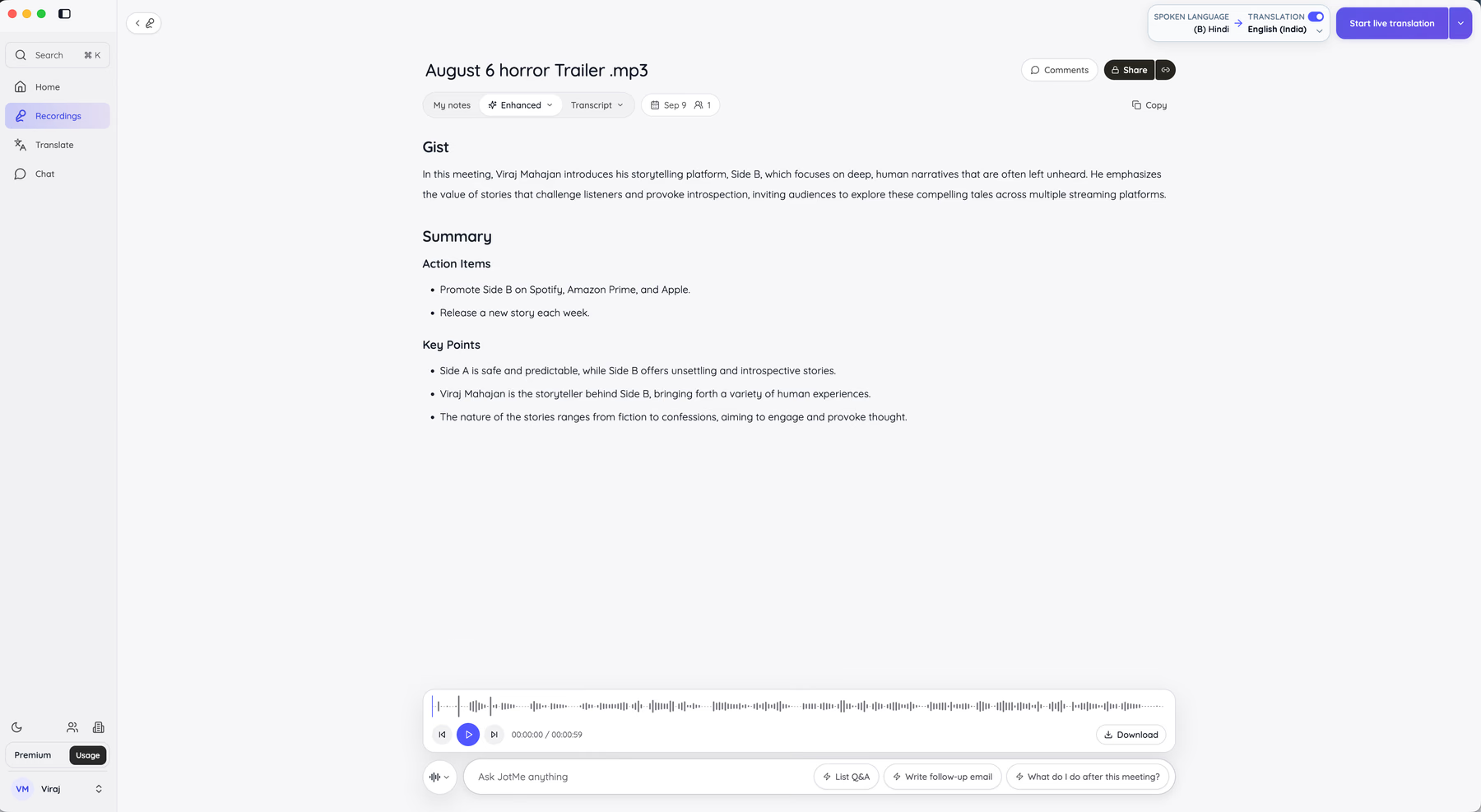
أنتجت عينتي خلاصة من جملتين وبندَي عمل وثلاث نقاط رئيسية. قارنتها بالصوت ووجدتها مستندة إلى ما قيل؛ ولا يعني ذلك أن كل ملاحظة مولّدة صحيحة أوخالية من الاستنتاج.
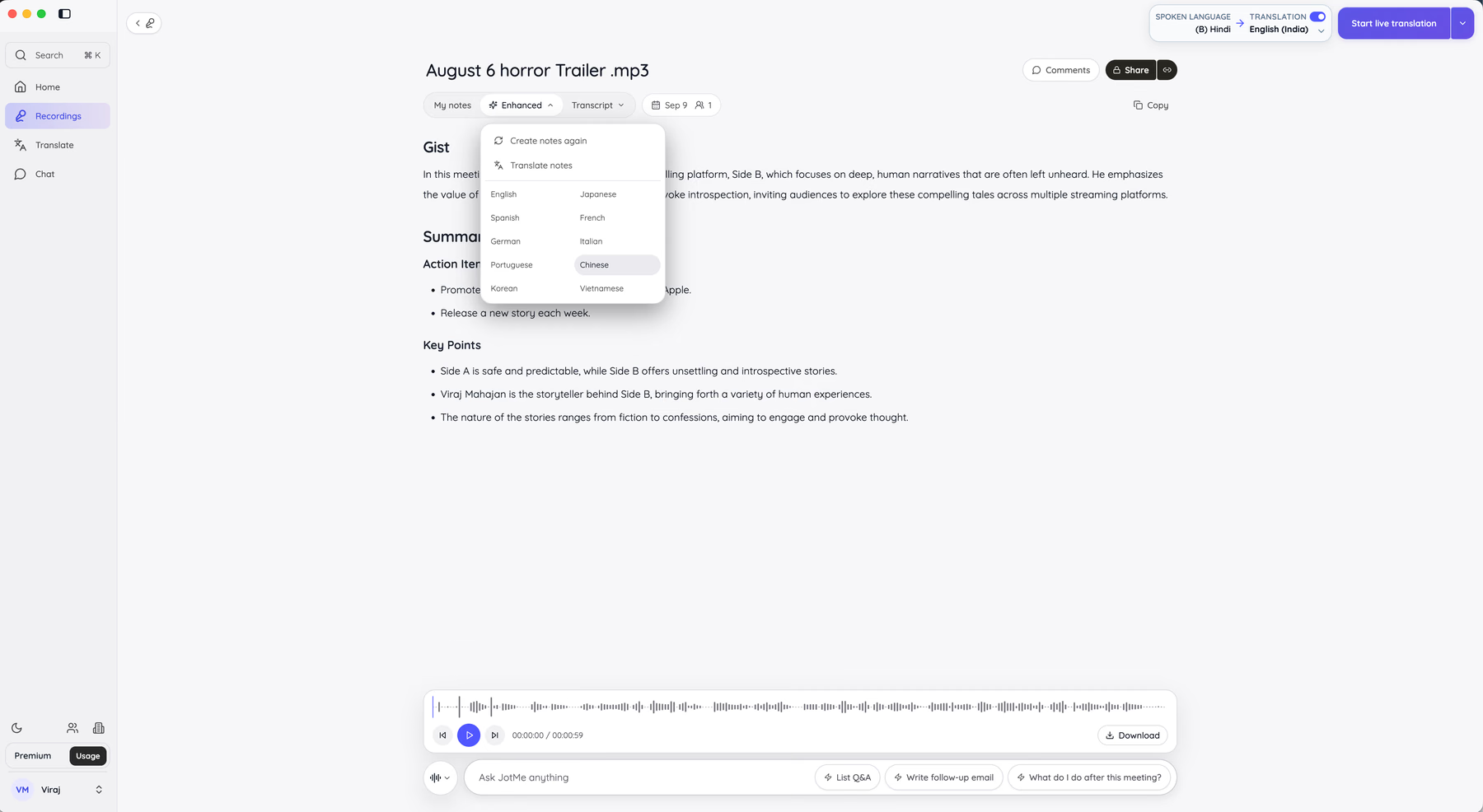
تعرض قائمة Enhanced خيارات لترجمة الملاحظات، مع Create notes again لإعادة الإنشاء من التفريغ وملاحظاتك وفق الأرصدة. يذكر المقال 12 لغة، ويسرد منها الإنجليزية واليابانية والإسبانية والفرنسية والألمانية والإيطالية والبرتغالية والصينية والكورية والفيتنامية؛ راجع القائمة المتاحة في حسابك.
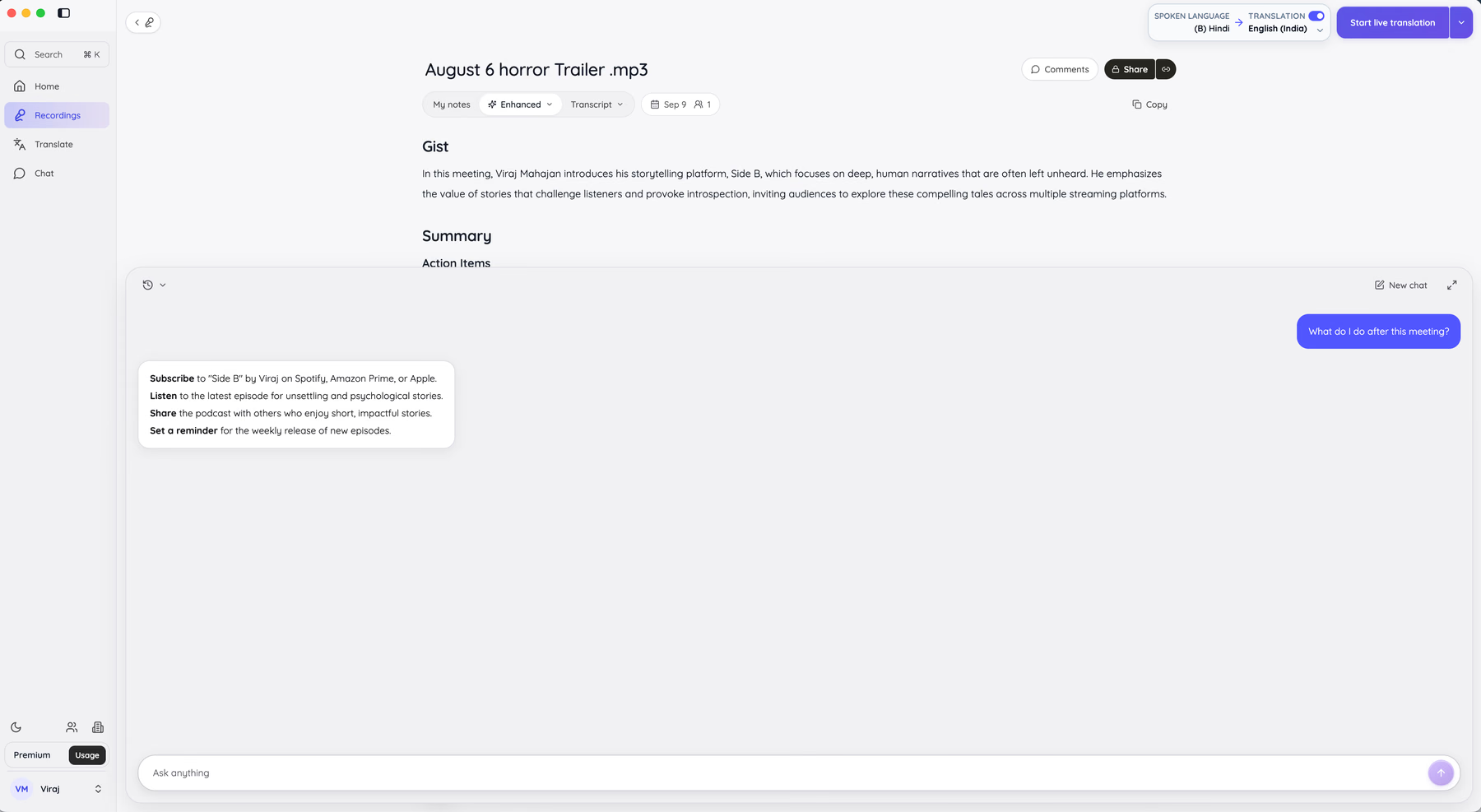
يجيب Ask JotMe عن سياق الملف أوالجلسة المفتوحة المتاح من التفريغ والملاحظات، وفق الرصيد. استخدمت طلب What do I do after this meeting? فحصلت على أربع خطوات مرتبطة بالصوت في تجربتي، مع ضرورة مراجعة الإجابة قبل العمل بها.
يمكن مشاركة السجل بالبريد أوالدردشة أوالرابط، مع تحديد Can view أوCan comment أوCan edit بحسب المسار. اختر صلاحيات المستلمين؛ فالمشاركة في دردشة تشمل الأعضاء الحاليين وعناوين الدعوات المعلّقة وقت المشاركة، ولا تمنح من يُدعون لاحقًا وصولًا تلقائيًا. ولا يثبت وجود هذه الخيارات غيابها عن كل منافس.
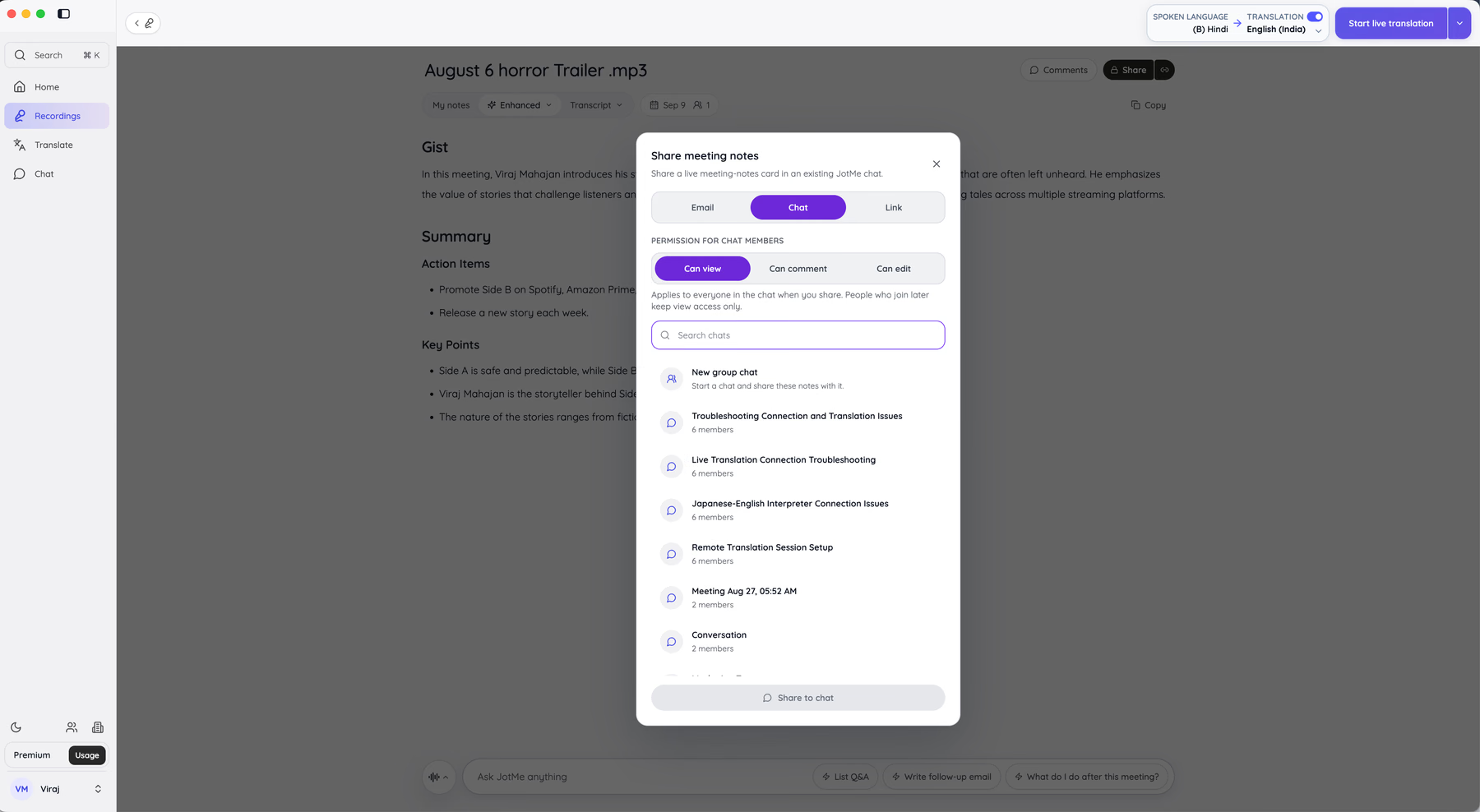
الاستخدامات الأنسب لـJotMe
- فرق تعقد اجتماعات أو مكالمات أو مقابلات بلغتين أوأكثر ضمن الدعم المتاح
- مديرون ومسؤولو عمليات يتعاملون مع شركاء يابانيين أوكوريين أوصينيين
- من يفرّغون ملفات مسجّلة ويريدون معرفة التكلفة قبل الإرسال
- مستخدمون يحتاجون مسارًا دون بوت ينضم، بعد التأكد من سياسة العميل ومتطلبات الموافقة والمعالجة
- أما التحكم بالحاسوب والأوامر الصوتية فليس هو وظيفة تفريغ الاجتماعات في JotMe؛ قارن مسارًا مخصصًا لذلك.
حدود JotMe والمسارات المختلفة
- الإملاء داخل حقول التطبيقات يختلف عن تفريغ الاجتماعات. توفّر Voice Keyboard على سطح المكتب مسارًا للنص عبر اختصار مدعوم؛ تحقق من الحقل والاختصار بدل افتراض غياب الإملاء عن JotMe تمامًا.
- لا تناسب المعالجة السحابية العمل المنفصل تمامًا عن الإنترنت أو سياسة تمنع إرسال الصوت؛ راجع متطلبات بياناتك.
ما الذي يميز JotMe؟
تستفيد JotMe من السياق والمصطلحات لنقل المعنى إلى التفريغ والملاحظات في المسارات المدعومة. وفي عينتي، نُقل تعبير هندي بمعناه بدل الكلمات الحرفية. هذه ملاحظتي على المقطع، لا ضمان لفهم كل مقصد أوتعبير.
الفارق الثاني هو أن التفريغ نقطة بداية: يمكن ربط الجلسة بالترجمة والملاحظات وAsk JotMe والمشاركة وفق الإعدادات والأرصدة والصلاحيات. ويخدم التفريغ المباشر في JotMe المكالمات الجارية أيضًا. تختلف الوظائف بين المنتجات؛ فلا تفترض أن كل بديل يتوقف عند كتلة نص.
أما الفارق الثالث فهو فصل عدّادات الدقائق وأرصدة الذكاء الاصطناعي وعرض تقدير المهمة قبل التأكيد في المسار الذي اختبرته.
ما الذي ينبغي موازنته عند اختيار JotMe؟
تركز JotMe على المحادثات والسجلات، بينما الإملاء والتحكم بالجهاز مهمتان مختلفتان. وتوجد Voice Keyboard لكتابة نص في حقل مدعوم، مثل الضغط المطوّل على Fn في Mac أوCtrl+Win في Windows، دون إرسال تلقائي أوأوامر عامة للتحكم بالحاسوب. قارنها بـWispr Flow أوDragon إذا كان الإملاء الطويل أساس عملك. ويستهلك Premium Quality دقائق الترجمة بمعدّل 2× مقارنةً بـBasic عند 1×، بينما Fast Audio عند 5× قبل مضاعفات أخرى.
أسعار JotMe
تورد مقارنة المقال خطة مجانية مع 20 دقيقة ترجمة وخمسة أرصدة AI و50 دقيقة تفريغ وآخر خمسة تسجيلات. وتسرد Pro من 10 دولارات للمستخدم شهريًا عند الفوترة السنوية، مع 200 دقيقة ترجمة مباشرة و20 رصيدًا و500 دقيقة تفريغ لسطح المكتب وتفريغ Google Meet عبر Chrome، وPremium من 15 دولارًا مع 500 دقيقة ترجمة و50 رصيدًا و2,000 دقيقة تفريغ وسجل أوسع ومشاركة دقائق. تحقّق من الحصص الحالية ومعاملات النماذج؛ أما Teams فتجمع تكلفة المقاعد ورصيد دقائق مشتركًا، وليست مجرد سعر فردي موحّد. التفاصيل في صفحة أسعار JotMe.
المزايا
- تعامل مع تبديل اللغتين في العينة دون اختيارهما مسبقًا في الوضع المستخدم؛ تحقّق من قائمة نموذجك
- يعرض تقدير الدقائق والأرصدة قبل تأكيد مهمة الملف
- تسميات متحدثين وطوابع زمنية وعمود ترجمة موازٍ في العرض نفسه
- ملاحظات وبنود عمل ونقاط رئيسية عند تفعيل الإنشاء وتوفر الأرصدة واكتمال المعالجة، مع لغات ترجمة بحسب القائمة المتاحة
- مشاركة التفريغ بصلاحية عرض أوتعليق أوتحرير يحددها المشارك
- دون بوت ينضم إلى المكالمة المباشرة، مع أذونات الصوت والموافقة
القيود
- Voice Keyboard للإملاء في حقل مدعوم، لا للتحكم العام بالحاسوب بالأوامر الصوتية
- المسار المتصل يعالج سحابيًا ولا يقدّم وضعًا منفصلًا تمامًا عن الإنترنت
- يستهلك Premium Quality دقائق الترجمة بمعدّل 2× مقارنةً بـBasic عند 1×
استغرق الإعداد نحو أربع دقائق في تجربتي. تتناول وثائق JotMe أسئلة الإدارة والفوترة، ويشرح دليل تحويل الصوت إلى نص مسار الملفات خطوة بخطوة.
2. Apple Dictation: إملاء مجاني مدمج في Mac وiPhone
مجاني مع macOS وiOS في الأجهزة واللغات المدعومة.
قد تكون Apple Dictation نقطة البداية إذا كانت متاحة على جهازك. استخدم مفتاح الميكروفون على Mac أوالميكروفون في لوحة مفاتيح iOS لكتابة نص في حقل يدعم الإملاء، مع ضبط اللغة والأذونات.
في اختبار النص ذي الـ400 كلمة، سجلت دقة في أوائل التسعينات بالمئة للإنجليزية الواضحة، مع علامات ترقيم مناسبة غالبًا. هذه نتيجة عينتي وليست نسبة عامة. وعلى أجهزة Apple silicon المؤهلة، يمكن مواصلة الكتابة أثناء الإملاء.
أخطأ المسار الذي اختبرته في المقطع الهندي والإنجليزي، فظهر بعض الكلام الهندي ككلمات إنجليزية غير مناسبة. تحقق من اللغات وإعدادات نسختك؛ ولا تعمم نتيجة هذا الاختبار على كل إملاء مجاني أوإصدار.
المزايا: مجاني ومتكامل مع حقول النظام المدعومة، مع معالجة على الجهاز لبعض اللغات والأجهزة والإعدادات.
القيود في التجربة: صعوبة في تبديل اللغات والمصطلحات، دون مسار لرفع الملفات أوتسميات متحدثين ضمن ميزة الإملاء المستخدمة.
الموازنة: يركز Apple Dictation على بدء الكتابة سريعًا، لا إدارة ملفات تفريغ أوإنشاء سجل اجتماع مشترك أوتخصيص مفردات مهني متقدم.
3. Windows Voice Access: إملاء وتحكم صوتي في Windows
مجاني مع Windows 11 22H2 أوأحدث وفق متطلبات الميزة.
لا يقتصر Voice Access على الإملاء، بل يتيح التنقل في القوائم والنقر والتحكم الصوتي في المسارات المدعومة. ابحث عن إعداداته ضمن Settings ثم Accessibility ثم Speech. وميّزه عن Windows voice typing الذي يُفتح عادةً بـWindows+H؛ فهما ميزتان مختلفتان، وقد تتغير أسماء القوائم بحسب إصدارك.
يعمل التعرف الصوتي في Voice Access دون اتصال بعد تنزيل حزمة اللغة المدعومة. قد يناسب ذلك متطلبات المعالجة المحلية، لكن راجع إعدادات الجهاز وسياسة البيانات بدل اعتبار الميزة ضمانًا عامًا لعدم إرسال أي بيانات من النظام.
بلغت الدقة نحو 90% في عينة الإنجليزية، مع أخطاء في الأسماء والمصطلحات. ولم يحافظ المسار على معنى المقطع الهندي والإنجليزي في إعداد اللغة الذي اختبرته؛ ولا تمثل هذه الأرقام كل متحدث أوإصدار.
المزايا: مجاني، ويعمل التعرف دون اتصال بعد الإعداد، مع تحكم صوتي وإملاء في التطبيقات والحقول المدعومة.
القيود: متطلبات Windows 11 ولغات محددة، وصعوبة في بعض المصطلحات في العينة، دون تنقيح لغوي مماثل لمحرر نص توليدي في المسار المختبر.
الموازنة: يركز Voice Access على إمكانية الوصول والتحكم المحلي، لا على إعادة صياغة كل جملة أوحذف الترددات بأسلوب محرر ذكاء اصطناعي.
4. Google Docs Voice Typing: إملاء مجاني عبر المتصفح
مجاني مع حساب Google ومتصفح مدعوم؛ استخدمت المقارنة Chrome.
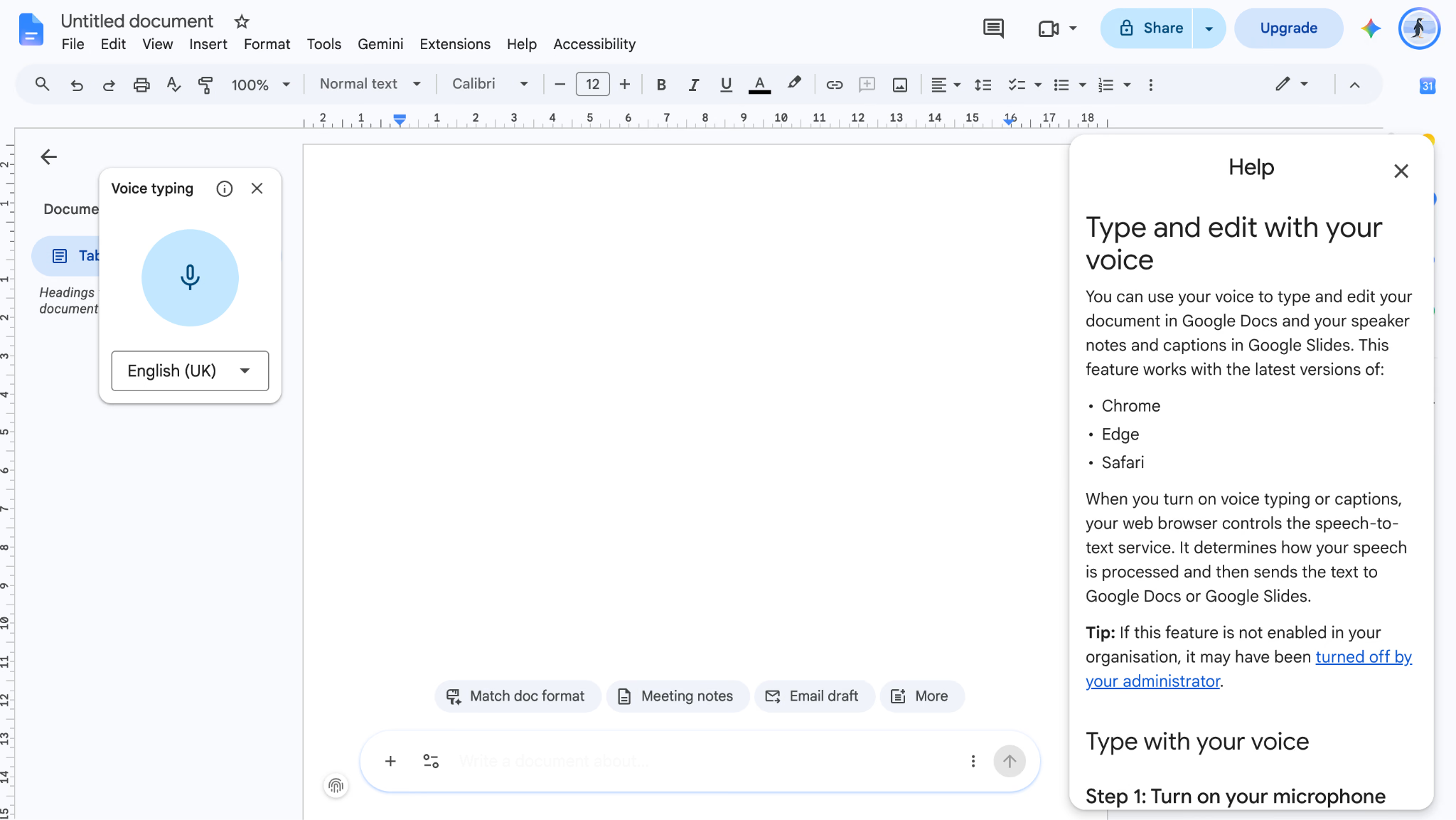
توجد Voice typing ضمن قائمة Tools في Google Docs. وهي بداية بسيطة لتجربة الإملاء عبر المتصفح دون تثبيت برنامج منفصل، مع حساب وأذونات ميكروفون مناسبة.
كانت نتيجتها في صياغة نصوص أطول داخل Docs من أفضل الخيارات المجانية في عينتي الإنجليزية، بفارق نقطة أونقطتين عن Apple Dictation. واستفدت من أوامر الترقيم بعد تعلمها؛ ولا يثبت ذلك نسبة دقة عامة لكل محتوى.
يركز هذا المسار على Google Docs وملاحظات المتحدث في Slides، وليس إملاءً عامًا داخل Gmail أوSlack أوحقول المواقع. إذا كنت تحتاج إلى الكتابة عبر تطبيقات مختلفة، فقارن ميزة مخصصة لذلك.
المزايا: مجاني دون برنامج منفصل، ونتائج مناسبة في عينة المتصفح وأوامر للترقيم في اللغات المؤهلة.
القيود: يعمل في بيئات Docs وSlides والمتصفحات المدعومة مع اتصال، وليس مسارًا لرفع الملفات أوتسمية متحدثي اجتماع. راجع التوافق الحالي بدل تعميم قصره على Chrome وحده.
الموازنة: بداية سهلة داخل بيئة Google المدعومة، مقابل غياب الإملاء العام عبر بقية التطبيقات من هذا المسار نفسه.
5. Gboard Voice Typing: كتابة صوتية على Android
مجاني مع Gboard في المسار المدعوم.
زر الميكروفون في Gboard هو وسيلة إملاء يستخدمها كثيرون يوميًا. وقد تعمل المعالجة على الجهاز أو دون اتصال في هواتف ولغات وحزم مؤهلة، ومنها إعدادات Pixel معينة؛ تحقق من جهازك وحزمة اللغة بدل افتراض ذلك لكل نسخة.
أمليت 20 رسالة في WhatsApp وSlack خلال أسبوع. كانت المقاطع القصيرة جيدة، بينما ظهرت أخطاء أكثر في النصوص التي تجاوزت ثلاث جمل واحتاج الترقيم إلى تصحيح يدوي. هذه حدود عينتي لا حد ثابت لكل استخدام.
يمكن تنزيل لغات متعددة في إعدادات مؤهلة، لكن تبديل اللغتين أثناء الجملة لم ينجح في اختباري. وللاستخدام ثنائي اللغة، يقارن دليل تطبيقات Android لترجمة الكلام إلى نص مسارات متخصصة.
المزايا: مجاني ويعمل مع حقول Android المدعومة، مع معالجة على الجهاز أو دون اتصال في الأجهزة واللغات المؤهلة بعد تنزيل الحزمة.
القيود في التجربة: أخطاء في المقاطع الطويلة والترقيم وتبديل اللغة، ودون سجل تفريغ مستقل في مسار لوحة المفاتيح الذي استخدمته.
الموازنة: يناسب Gboard الرسالة القصيرة أكثر من إدارة سجل اجتماع دائم قابل للمراجعة والمشاركة.
6. Dragon Professional: للمفردات المتخصصة
ترخيص لمرة واحدة بتكلفة تبلغ مئات الدولارات في العرض المذكور؛ تحقق من الإصدار وشروطه الحالية.
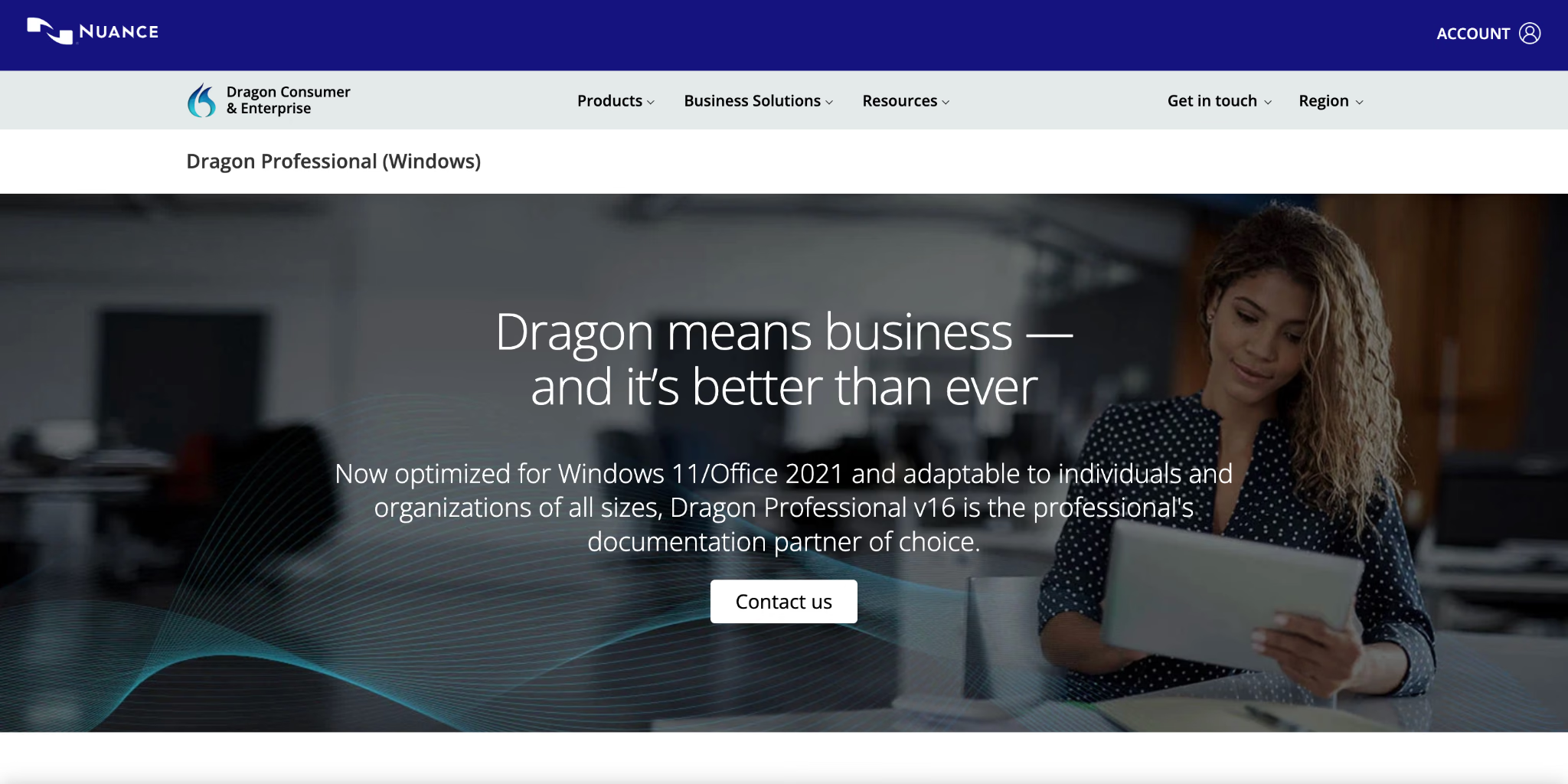
تُعد Dragon من Nuance من الأسماء القديمة في هذا المجال، وقدمت نتائج قوية للمصطلحات في عينتي. توجد منتجات وإصدارات مهنية وقانونية وطبية مختلفة، مع خيارات مفردات وتخصيص بحسب المنتج؛ فلا تفترض أن شراء Professional يمنحك جميع ميزات المنتجات الطبية أوالقانونية.
تصدرت عينة الإنجليزية والمصطلحات الدوائية التي اختبرتها. ويمكن تشغيل بعض إصدارات Dragon محليًا دون اتصال، لكن تحقّق من الإصدار والمعالجة وسياسة المؤسسة قبل استخدام مواد مرضى أوعملاء؛ فنتيجة العينة ليست اعتمادًا طبيًا.
التكلفة ومتطلبات النظام عاملان مهمان: ركز الإصدار الذي قارنته على Windows بترخيص مرتفع نسبيًا وواجهة وجدتها أقدم من البدائل.
المزايا في التجربة: نتائج قوية للمصطلحات وإمكانات أوامر صوتية وتخصيص، مع معالجة محلية وترخيص لمرة واحدة في الإصدار المؤهل.
القيود: تكلفة أعلى وتركيز على Windows والإنجليزية وإعداد أثقل في المنتج المختبر؛ تختلف إصدارات Dragon.
الموازنة: يمنح المنتج المختبر وزنًا أكبر للمفردات المتخصصة من التنقيح التوليدي أوتبديل اللغات أوسهولة التثبيت.
7. Wispr Flow: للإملاء عبر التطبيقات
توجد فئة مجانية، ويذكر المقال Business من نحو 15 دولارًا للمستخدم شهريًا عند الفوترة السنوية.
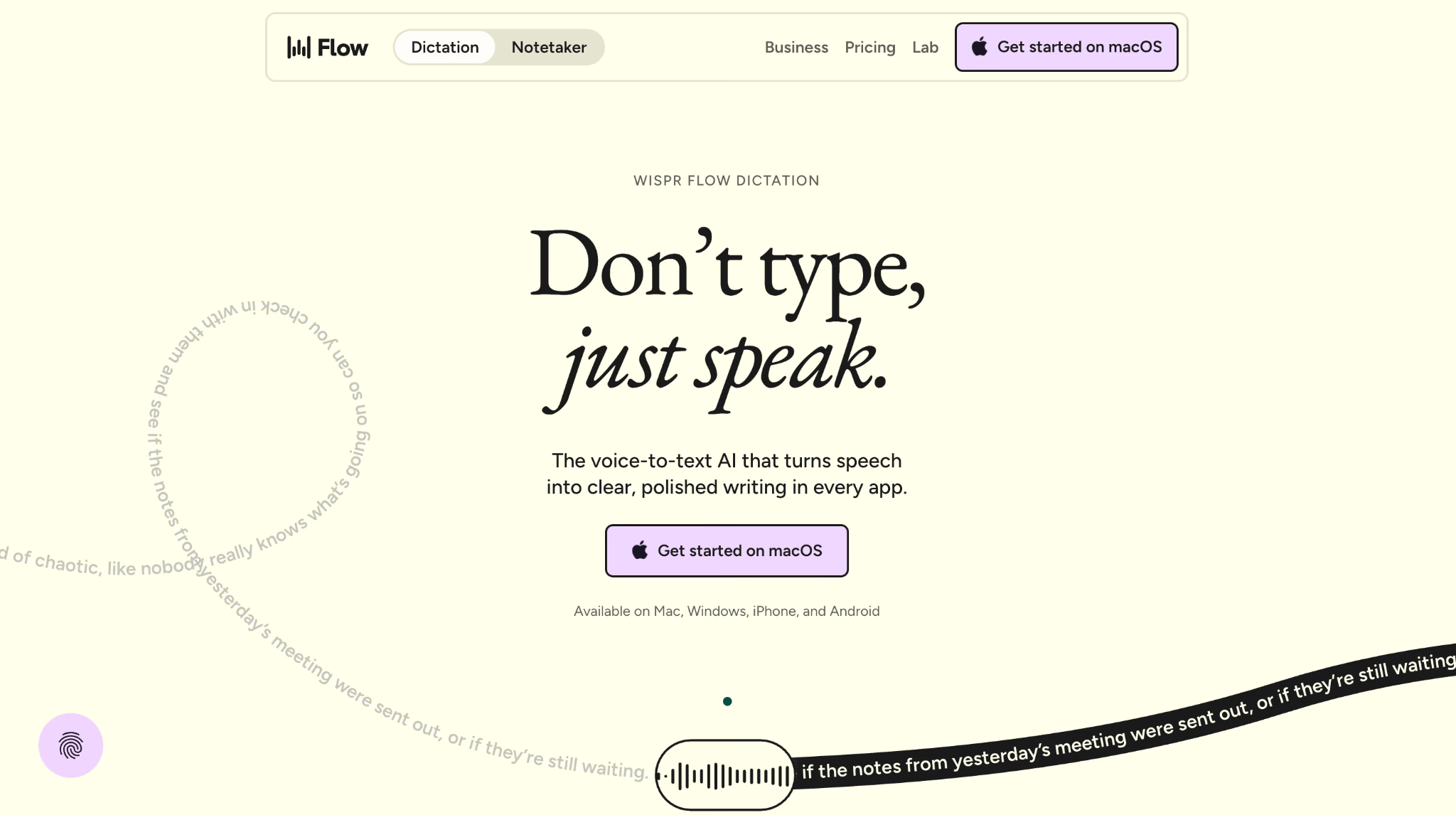
ألجأ إلى Wispr Flow للكتابة بدل الاجتماع. أضغط الاختصار وأتحدث ثم أحرره، فيظهر نص منقّح في الحقل الذي يقف فيه المؤشر، مثل Gmail أوNotion أوSlack، ضمن التطبيقات والصلاحيات المدعومة. راجع النص قبل إرساله أوتنفيذ أي محتوى في طرفية.
التنقيح هو ميزته الرئيسية في تجربتي: حذف بعض الترددات وتصحيح بدايات الجمل وتطبيق الترقيم. خرج نص الـ400 كلمة بصياغة وجدتها مناسبة للمراجعة والإرسال، لكن إعادة الصياغة قد تغيّر المعنى فتحتاج إلى تدقيق.
يركز هذا المسار على صوتك، لا على التقاط كل متحدث في اجتماع. أوضحت هذا الفرق في مقارنة Wispr Flow وJotMe؛ فتحقق من مسار تسجيل الجلسة إذا كنت تحتاج إلى الطرفين.
المزايا: اختصار للإملاء في تطبيقات مدعومة وتنقيح بالذكاء الاصطناعي، مع إصدارات أجهزة يذكرها المقال تشمل Mac وWindows وiOS وAndroid؛ راجع التوافق الحالي.
القيود: يركز الإملاء على صوتك، مع معالجة سحابية وتكلفة لكل مقعد، ودون تسميات متحدثين في المسار المختبر.
الموازنة: صُمم مسار Wispr Flow المختبر لتسريع الكتابة الفردية، لا ليكون سجلًا متعدد المتحدثين للاجتماع.
8. Otter.ai: لتفريغ اجتماعات الإنجليزية
يذكر المقال فئة مجانية مع 300 دقيقة شهريًا وPro من 16.99 دولارًا للمستخدم شهريًا؛ تحقق من العرض وحدوده الحالية.
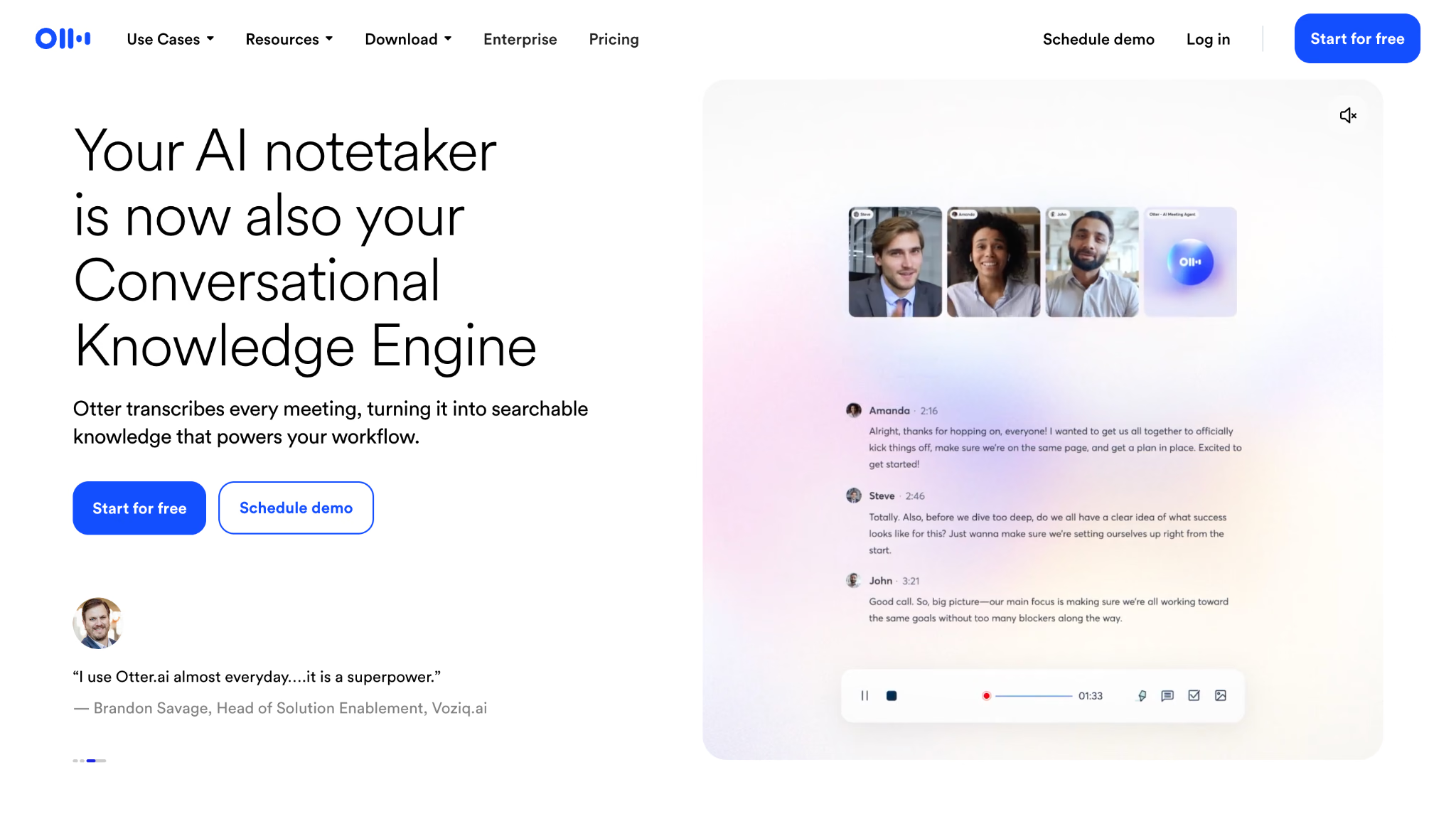
تتيح Otter.ai تفريغ الاجتماعات مع تمييز المتحدثين وأرشيف قابل للبحث في المسار المدعوم. وقد يفيد ذلك فريقًا تعقد اجتماعاته بالإنجليزية، لكن ملاءمة 300 دقيقة تعتمد على طول الجلسات وحدود الخطة.
قد تنضم Otter إلى المكالمة كمشارك ظاهر بحسب المسار. تحقق من سياسة المؤسسة والعميل والإخطار والموافقة؛ فلا يُفترض قبول كل اجتماع داخلي أوحظر كل اجتماع قانوني تلقائيًا. وكانت هذه نقطة متكررة في النقاشات التي قرأتها.
ضعف التعامل مع تبديل اللغتين في عينتي؛ ظهر بعض المقطع الهندي ككلمات إنجليزية تقريبية مع تسميات المتحدثين، لكن المعنى لم يُحفظ. لا تمثل العينة كل لغة أوإصدار.
المزايا في التجربة: فصل متحدثين وأرشيف قابل للبحث وفئة مجانية وتكاملات، ضمن شروط كل مسار.
القيود: احتمال انضمام بوت للاجتماع، وتركيز على لغات محددة وحدود للترجمة وتكلفة لكل مقعد بحسب الخطة.
الموازنة: قارن Otter لسجل الاجتماعات في لغتك، مع التأكد من طريقة الالتقاط والتغطية المطلوبة بدل افتراض أن كل مساراتها تستخدم البوت نفسه أوتغطي كل لغة.
9. OpenAI Whisper: خيار مفتوح المصدر لتحويل الكلام إلى نص
البرنامج مفتوح المصدر ومجاني للاستضافة الذاتية؛ الاستضافة وواجهات الخدمات قد تكون مدفوعة.
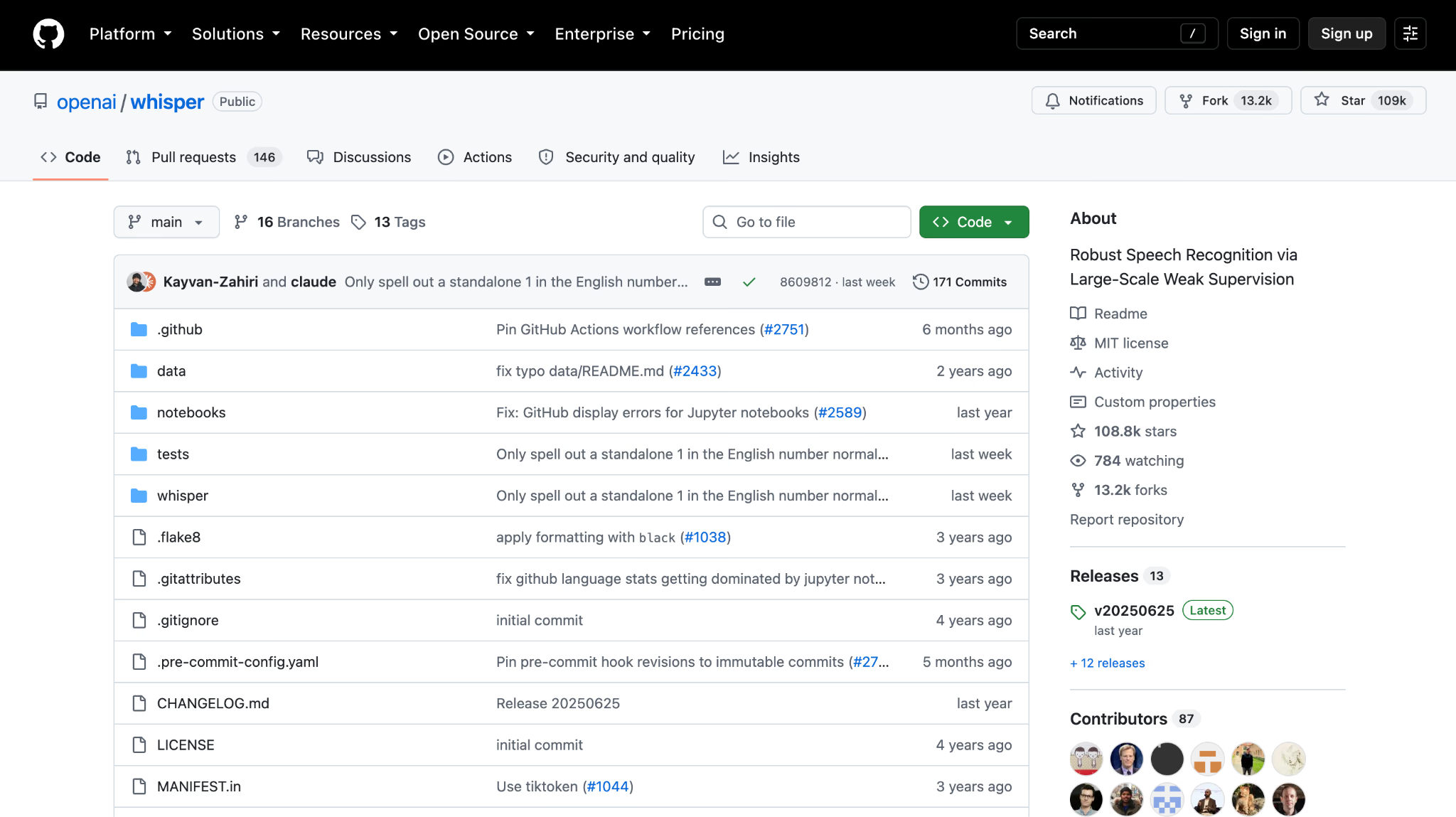
Whisper نموذج يستخدمه بعض منتجات التفريغ. يذكر المصدر تدريبه على 680,000 ساعة من الصوت متعدد اللغات، وقد قدّم نتائج جيدة مع لكنات وسرعات مختلفة في عينتي؛ ولا يثبت ذلك تفوقه على معظم المحركات في كل مهمة.
يمكن تشغيله محليًا مع تحمل موارد الجهاز ومتطلبات الإعداد. عند استخدام مسار محلي كامل، لا يلزم إرسال الصوت إلى خدمة سحابية، لكن تحقّق من الواجهة التي تختارها؛ فخدمة مستضافة تحمل اسم Whisper ليست بالضرورة معالجة محلية.
قدّم ثاني أفضل نتيجة للمقطع متعدد اللغات في اختباري، بعد اختيار نموذج وإعداد عبر سطر الأوامر. وأنتج التشغيل الأساسي تفريغًا خامًا؛ أما فصل المتحدثين والملاحظات والبث المباشر فتتطلب مكونات إضافية أومنتجًا يوفّرها، وليست خصائص تلقائية للنموذج وحده.
المزايا: مفتوح المصدر وقابل للتشغيل دون اتصال، مع دعم متعدد اللغات ونتائج مناسبة لبعض اللكنات في العينة.
القيود: إعداد تقني وموارد جهاز مناسبة، دون واجهة إملاء أوتسميات متحدثين في التشغيل الأساسي الذي استخدمته.
الموازنة: تحصل على نموذج يمكن تشغيله وتخصيصه، لكن عليك توفير ما يضيفه المنتج الجاهز من واجهة وسجلات وميزات أخرى.
10. Descript: تحرير الصوت عبر تحرير النص
توجد فئة مجانية وخطط مدفوعة لكل مقعد، بحسب العرض الحالي.
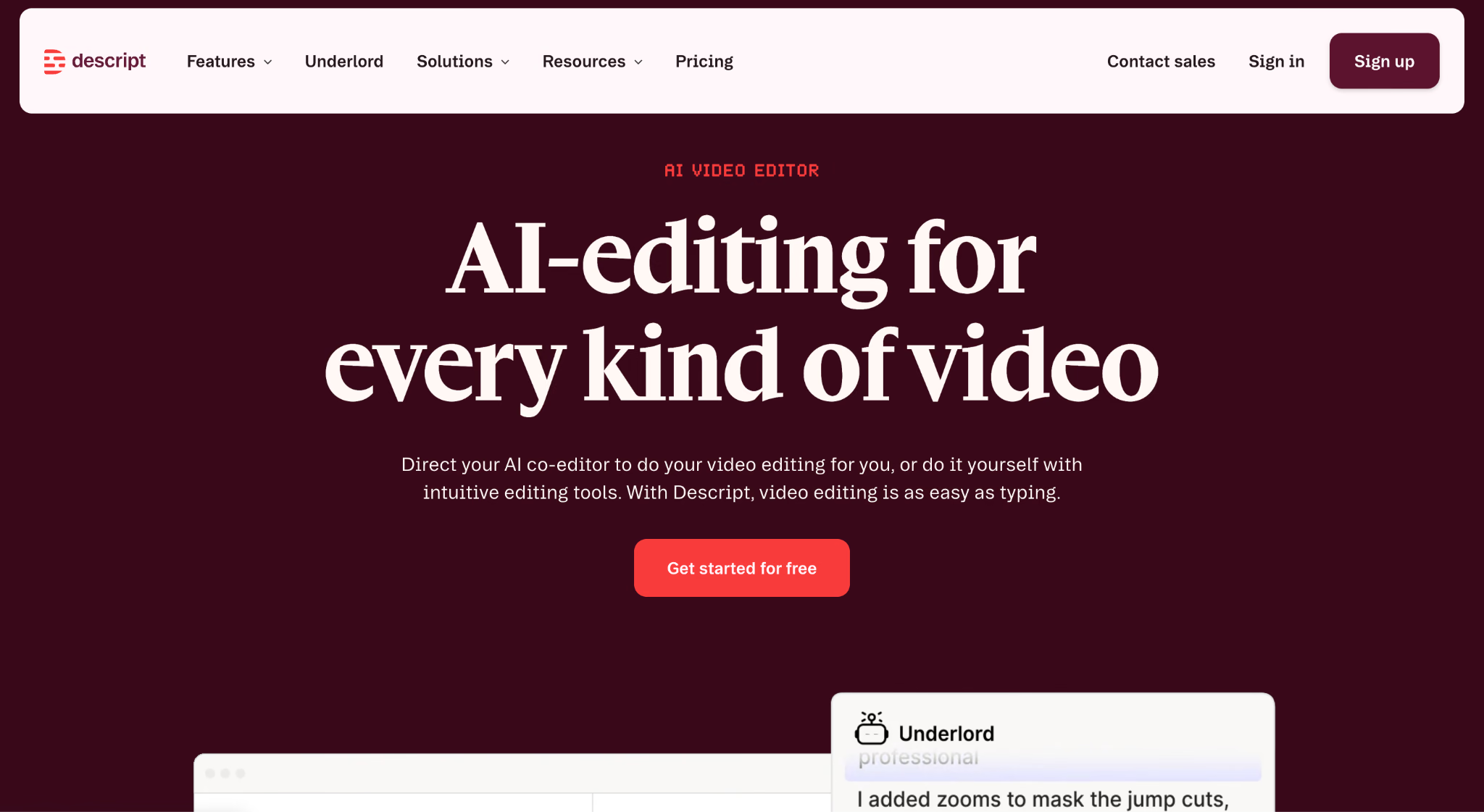
يفرّغ Descript التسجيل ثم يتيح تحرير الصوت عبر التفريغ: تحذف جملة من النص فينعكس الحذف على الصوت. قد يختصر ذلك تحرير بودكاست أوفيديو؛ راجع النتيجة والتوقيت قبل التصدير.
يمكن تطبيق حذف كلمات التردد على الملف، مع بقاء النص متزامنًا مع الوسائط. وكانت الأجزاء الإنجليزية من مقطعي جيدة في التجربة، مع مراجعة أي حذف كي لا يتغير المقصود.
كحل عام لكل مهام الكلام إلى نص، قد يكون Descript أثقل من المطلوب؛ فهو حزمة تحرير تتضمن التفريغ وتسعيرًا يناسب الإنتاج.
المزايا: تحرير الصوت والفيديو عبر النص، وحذف الترددات، ومسار مناسب لإنتاج البودكاست.
القيود في المقارنة: تطبيق أثقل وتسعير للإنتاج وتغطية لغوية تُراجع لكل ميزة، وليس الخيار الأبسط لسجل اجتماع مباشر.
الموازنة: يركز Descript على إنتاج الوسائط أكثر من الإملاء الخفيف أوالاجتماعات متعددة اللغات؛ راجع قائمة الميزات الحالية.
11. Sonix: لدفعات الملفات والنصوص المصاحبة
يسرد المقال دفعًا حسب ساعات الصوت وخطط اشتراك دون خطة مجانية دائمة؛ تحقق من التجربة والعرض الحاليين.
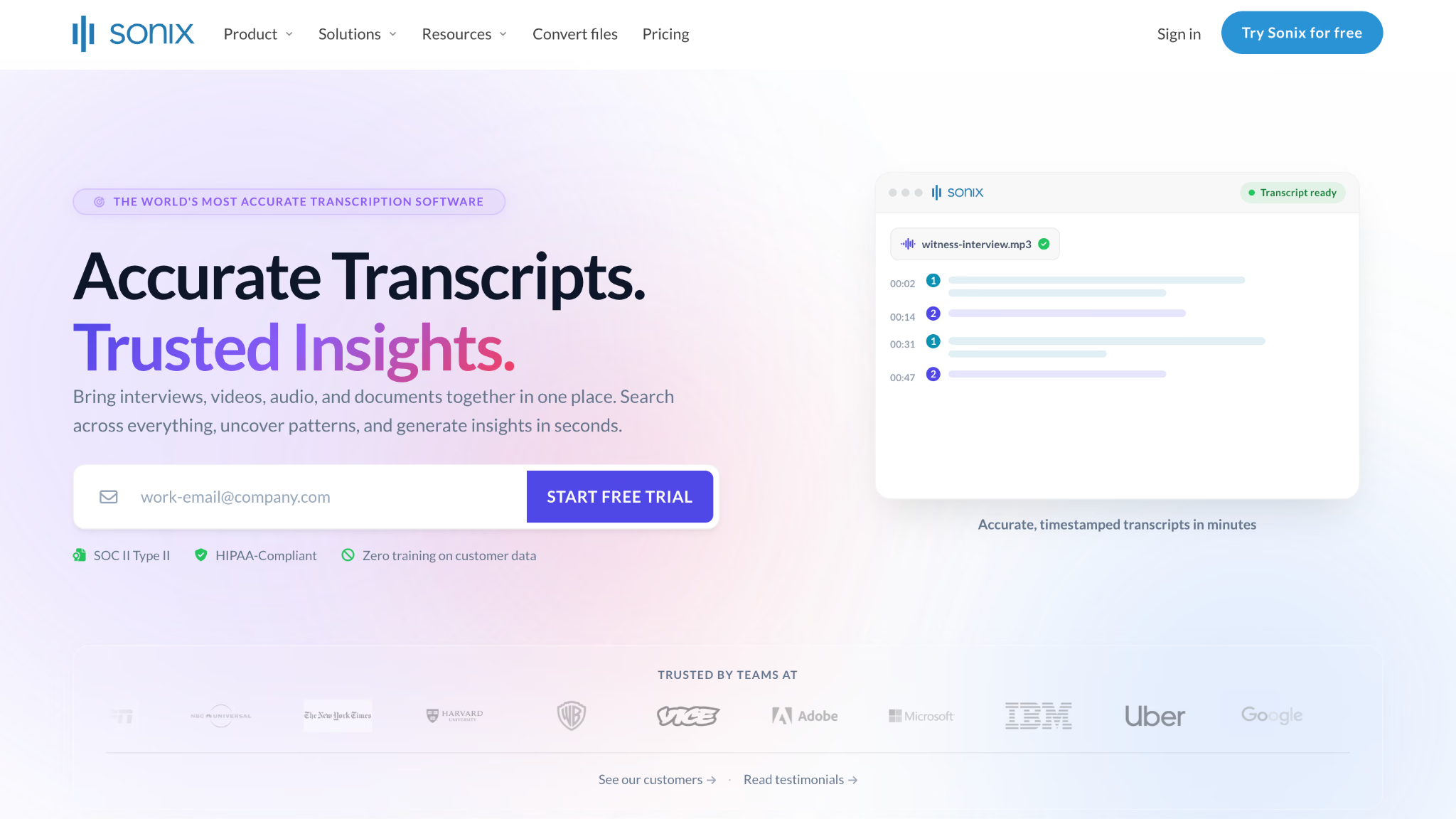
يركز Sonix في هذه المقارنة على دفعات التسجيلات، مع تفريغ وفصل متحدثين وملخصات وترجمة وتصدير نصوص مصاحبة. يذكر المقال أكثر من 53 لغة وخيارات أمن مرتبطة بـSOC 2 Type II؛ تحقق من قائمة كل ميزة ونطاق الأدلة الأمنية والخطة، دون اعتبار المقال شهادة امتثال مستقلة.
قد يفيد هذا المسار فريق بحث يعالج عشرات المقابلات. ويسهّل محرر المتصفح مراجعة النص وتصدير النصوص المصاحبة، مع الحفاظ على حقوق التسجيل وموافقة المشاركين.
المسار الذي قارنته مخصص لتفريغ الملفات بعد تسجيلها، لا للإملاء أوالنصوص المباشرة. تحقق من المنتجات الحالية إذا كانت مهمتك أثناء الحديث.
المزايا في التجربة: نتائج مناسبة للتسجيلات الواضحة، ومعالجة دفعات وتصدير نصوص مصاحبة وخيارات مؤسسية تُراجع شروطها.
القيود: تكلفة تتناسب مع ساعات الصوت، ومسار ملفات دون وضع مباشر في المقارنة، وعدم وجود خطة مجانية دائمة مذكورة.
الموازنة: يناسب Sonix معالجة أرشيف التسجيلات أكثر من المهام المباشرة في المسار الذي اختبرته.
خيارات أخرى لتحويل الكلام إلى نص
لم أدرج الخيارات التالية ضمن القائمة الرئيسية بسبب نطاقها أوتكلفتها، لكنها قد تناسب احتياجات محددة. تحقق من ميزاتها وترخيصها الحاليين:
- Notta: لتفريغ الاجتماعات بلغات متعددة وفق القائمة المدعومة
- Rev: لخدمة تتضمن مراجعة بشرية عندما لا يكفي التفريغ الآلي، وفق المسار المتعاقد عليه
- MacWhisper: لتشغيل Whisper على Mac عبر واجهة، مع التحقق من المعالجة المحلية والإعداد
- SuperWhisper: لإملاء على Mac يركز على المعالجة المحلية، مع ترخيص مدى الحياة يذكره المقال؛ راجع شروطه
- Speechnotes: لملاحظات سريعة عبر المتصفح في المسار المجاني الموصوف دون حساب
- Talon Voice: للبرمجة والتحكم الصوتي ومتطلبات إمكانية الوصول
- Speechmatics: لواجهات التعرف على الكلام مع لهجات متعددة؛ اختبر الدقة على بياناتك
- Braina: لإملاء Windows مع طبقة مساعد، بحسب المنتج والخطة
كيف تعمل برامج تحويل الكلام إلى نص؟
تحوّل تقنية التعرف الآلي على الكلام أنماط الصوت إلى كلمات مكتوبة. وقد تضيف المعالجة اللغوية أوالنماذج التوليدية ترقيمًا وبنية وتصحيحات من السياق. تختلف البنية بين المنتجات؛ فلا تستخدم جميعها Whisper أوالنموذج اللغوي نفسه، وقد تحتاج أوامر ترقيم صريحة في بعض المسارات.
تؤثر جودة الصوت والنموذج والمفردات في النتيجة. ابدأ بالميكروفون وموقعه والضوضاء، ثم اختبر النموذج المحلي أوالسحابي وفق متطلباتك، وأضف الأسماء والاختصارات إذا توفرت مفردات مخصصة. لا يضمن سعر ميكروفون محدد تحسنًا بعينه، ولا يعني التشغيل المحلي دقة أقل تلقائيًا.
التعامل مع اللغات محور مستقل: بعض المسارات تتطلب لغة واحدة، وأخرى تكشف عدة لغات ضمن قائمتها. يقارن دليل حلول ترجمة الكلام هذه المسارات، ويشرح دليل الترجمة الصوتية مقارنةً بترجمة النصوص ما يحدث بعد التفريغ أيضًا.
هل تكفي برامج تحويل الكلام إلى نص المجانية؟
قد تكفي Apple Dictation أوWindows Voice Access أوGoogle Docs Voice Typing أوGboard للملاحظات والرسائل والمسودات اليومية في الأجهزة واللغات المدعومة. ابدأ بتجربة ما لديك، ثم قرر وفق نتائجك؛ فلا يوجد فارق دقة ثابت من بضع نقاط ينطبق على كل مقارنة.
قد تحتاج إلى مسار آخر في أربع حالات، مع وجود خيارات مجانية ومدفوعة بحسب المنتج:
- المفردات المتخصصة: قد تتطلب المصطلحات القانونية والطبية والهندسية تخصيصًا ومراجعة متخصصة. قارن إصدار Dragon المناسب وغيره، بدل افتراض فشل كل محرك مدمج.
- وجود لغة ثانية: اختبر دعم التبديل بين اللغات في نموذجك. قد تناسب مسارات JotMe أوWhisper مجموعات مدعومة، دون تعميم دعم أي مزيج لغوي.
- سجل قابل للمشاركة: الإملاء في حقل نصي يختلف عن سجل يتضمن متحدثين وطوابع وملاحظات وصلاحيات. تحقق من هذه الميزات في الخطة المطلوبة، لا من وصفها بأنها مجانية أو مدفوعة وحده.
- ملفات مسجّلة: تحتاج إلى مسار يدعم رفع MP3 أوالصيغة المطلوبة، لا ميزة إملاء حي وحدها.
إذا كانت حاجتك كتابة يومية بسيطة على Windows، فجرّب الإملاء عبر Windows+H في إصدار ولغة مؤهلين. وهو مختلف عن Voice Access للتحكم الصوتي.
نصائح للبدء بالإملاء
- ابدأ بسرعة حديث طبيعية: اختبر مقطعًا معتادًا، ثم حسّن وضوح النطق إذا ظهرت أخطاء. لا تجعل نسبة واحدة حدًا مناسبًا لكل محتوى.
- افحص الميكروفون أولًا: قد يلتقط ميكروفون الحاسوب المروحة وصدى الغرفة. جرّب موقعًا أفضل أو سماعة أوUSB مناسبًا، وقارن النتيجة قبل تغيير الاشتراك.
- تعلّم الأوامر الأساسية: مثل سطر جديد وفقرة جديدة ونقطة وفاصلة وحذف العبارة، إذا دعمها التطبيق بلغتك. تختلف الأوامر والاستنتاج التلقائي بين المسارات.
- أضف مفرداتك مسبقًا: قد تساعد أسماء المنتجات والعملاء والاختصارات المخصصة على الاتساق. يذكر المقال 20 مصطلحًا لـPro و50 لـPremium في JotMe؛ تحقق من حدود حسابك الحالية.
- أملِ المسودة وحررها: قد يسرّع الإملاء وضع الأفكار، لكن السرعة تختلف بين الأشخاص والمهام، وتبقى مراجعة النص والتصحيح مهمة.
- راجع التكلفة قبل الملفات الطويلة: تحقق من الدقائق والأرصدة والتقدير المعروض قبل التأكيد، وميّز تكلفة التفريغ والترجمة والملاحظات.
- امنح التجربة وقتًا: تحسّن اعتيادي على التطبيقات بين اليوم الأول والخامس. جرّبها على مهامك عدة أيام قبل الحكم النهائي.
كيف تختار برنامج تحويل الكلام إلى نص؟
أجب عن ستة أسئلة قبل مقارنة الأسعار:
- أي مهمة تحتاج: الإملاء أم التحكم دون يدين أم تفريغ ملف أم التقاط محادثة مباشرة؟
- هل تستخدم أكثر من لغة في أسبوع عمل معتاد؟
- هل تشترط الخصوصية أوالعقد أوسياسة المؤسسة بقاء الصوت على جهازك؟
- هل تحتاج سجلًا يقرأه آخرون، أم نصًا داخل حقل للاستخدام الشخصي؟
- هل تسمح سياسة العميل أوالمؤسسة بانضمام بوت إلى الاجتماع؟
- ما تكلفة الخطة التي ستحتاج إليها فعليًا، لا تكلفة البداية وحدها؟
قد تستبعد سياسة البوت بعض المسارات، لكنها لا تعني رفض كل خدمة تظهر كمشارك أوالموافقة تلقائيًا على كل التقاط لصوت النظام. راجع تقنية المعلومات وسياسة العميل والموافقة والمعالجة والاحتفاظ؛ فالتقاط الصوت من الجهاز لا يضمن بقاءه محليًا.
ما برامج تحويل الكلام إلى نص؟
هي برامج تحوّل الصوت المنطوق إلى كتابة أثناء الحديث أومن تسجيل. وتشمل الإملاء في الحقول المدعومة وميزات أنظمة التشغيل وخدمات رفع الصوت والفيديو والنصوص المباشرة للاجتماعات. وقد تُسمّى برامج الإملاء أوالتعرف على الكلام أوالصوت إلى نص.
يتخصص كثير منها في مسار: إملاء صوتك في حقل، أوتفريغ تسجيل جاهز، أوالتقاط جلسة متعددة المتحدثين مع سجل لاحق وفق إعدادات الحفظ والمشاركة.
ميزات تساعد على تقييم برامج الكلام إلى نص
- الدقة في مفرداتك الفعلية: لا تكفي نتيجة معيار عام إذا كانت أسماء منتجاتك أوأرقامك تتكرر خطأ.
- مصطلحات مخصصة: إدخال الأسماء والاختصارات والمفردات المتخصصة قبل التسجيل، حيث تدعم الميزة ذلك.
- تسميات المتحدثين: فصل الكلام بحسب المتحدث للمراجعة، مع التحقق من صحة الإسناد.
- طوابع زمنية: الانتقال إلى موضع في الصوت لمقارنة السطر بالأصل.
- التقاط متعدد اللغات: دعم أكثر من لغة في الجلسة أوأثناء الجملة ضمن قائمة النموذج.
- استنتاج الترقيم: قد يضيف النموذج علامات من السياق أوالنبرة، بينما تحتاج بعض المسارات إلى أوامر صريحة.
- المعالجة دون اتصال: نموذج على الجهاز عند ملاءمته لسياسة البيانات، مع التأكد من إعداد التشغيل المحلي.
- مخرجات بعد التسجيل: ملخصات وبنود عمل ونقاط رئيسية عند إنشائها وحفظها وفق الإعدادات والأرصدة، مع مراجعة اكتمالها.
- التصدير والمشاركة: مخرجات قابلة للاستخدام خارج التطبيق، مع صلاحيات وصول مناسبة عند مشاركة محتوى حساس.
- وضوح الاحتساب: تقدير الاستخدام قبل تأكيد المعالجة، مع فصل العدّادات.
ملاحظة: راجع سياسة التسجيل والتفريغ واستخدامهما في تدريب النماذج أوبيع البيانات، مع الاحتفاظ والمعالجين والعقد. يصف المقال سياسة JotMe ومواءمة GDPR وتدقيق SOC 2 Type II قيد العمل؛ لا يُعد ذلك شهادة مكتملة أوتحققًا مستقلًا من امتثال كل استخدام.
أسعار برامج تحويل الكلام إلى نص في 2026
تتخذ الأسعار أربعة أشكال في المقارنة. يساعد فهم ما تدفع مقابله على تجنب المفاجآت؛ والأرقام التالية من وقت المقال فتأكد من العرض الحالي.
راجع العدّادات جيدًا في التسعير حسب الاستهلاك. تفصل JotMe دقائق الترجمة والتفريغ وأرصدة الذكاء الاصطناعي والرموز بحسب المهمة. وفي عينتي المترجمة، ظهر تقدير دقيقة ورصيد واحد قبل التأكيد. لا تعمم هذا على كل ملف؛ فالتفريغ والترجمة النصية والدبلجة وإنشاء الملاحظات لها قواعد منفصلة.
يرتبط التسعير لكل مقعد بعدد المستخدمين، وقد تحتاج مؤسسة من 30 شخصًا إلى 30 ترخيصًا بحسب شروط الخطة حتى إن تركز التسجيل لدى ثمانية منهم. احسب المقاعد والاستخدام الفعلي قبل الاختيار.
ابدأ بالمهمة ثم اختر البرنامج
حدّد ما تحتاجه أولًا. قد تكفي ميزة جهازك للإملاء الفردي، وقد يناسب إصدار Dragon مؤهل المفردات المتخصصة، أوSonix دفعات ملفات إلى نصوص مصاحبة. اختبر الخيار على بياناتك بدل افتراض أن ترشيحًا واحدًا يحسم كل حالة.
إذا تضمنت تسجيلاتك لغات متعددة، فقارن النماذج المدعومة على عينة فعلية. قد تناسبك JotMe إذا احتجت إلى متحدثين وطوابع وملاحظات ومشاركة بصلاحيات. نزّل JotMe وجرّب ملفًا تملك حق معالجته ضمن حدود حسابك. يذكر المقال 50 دقيقة تفريغ في الخطة المجانية؛ تحقق من الرصيد وتكلفة الترجمة والملاحظات بصورة منفصلة.
الأسئلة الشائعة
ما أفضل برنامج لتحويل الكلام إلى نص في 2026؟
يعتمد الاختيار على المهمة. نفضّل Wispr Flow لتنقيح الإملاء وإدخاله في التطبيقات، ونقارن Dragon Professional للمفردات المتخصصة. وللاجتماعات والملفات متعددة اللغات، أظهرت JotMe نتائج مناسبة في عينتنا مع سجل يمكن مشاركته وفق إعداداته وأذوناته. أما الكتابة اليومية بالصوت، فقد تكفيها الميزة المجانية على جهازك؛ ولا تثبت هذه المقارنة تفوقًا ثابتًا في الدقة.
هل توجد برامج مجانية فعّالة لتحويل الكلام إلى نص؟
تشمل الخيارات Apple Dictation وWindows Voice Access وGoogle Docs Voice Typing وGboard، وفق الجهاز والحساب واللغة. ويعمل Voice Access دون اتصال بعد تنزيل الحزمة المدعومة، ويمكن تشغيل Whisper المفتوح المصدر محليًا بإعداد تقني مناسب. قد تبرر الميزات المدفوعة تكلفتها بالمفردات المتخصصة واللغات والملفات والسجلات، لا بنسبة دقة عامة واحدة.
ما البرامج التي تتعامل مع أكثر من لغة في الجلسة نفسها؟
قد يحتاج محرك التفريغ إلى اختيار لغة، وقد يخطئ عند التبديل إلى أخرى. في اختبارنا، عرضت JotMe مقطعًا هنديًا وإنجليزيًا بالخطين مع تسميات المتحدثين، وتعرّف Whisper إلى اللغتين بإعداد النموذج يدويًا، بينما أخفقت الخيارات المدمجة التي اختبرناها في هذه العينة. لا تعمم ذلك على كل لغة أوإصدار، وتحقق من النموذج وقائمة الوضع المدعوم.
هل يمكن تفريغ ملف صوتي مسجّل؟
نعم، لكن الإملاء المباشر وتفريغ الملفات مساران مختلفان. قارن JotMe أوSonix أوDescript أوOtter أوWhisper للملفات بدل افتراض دعم الرفع في ميزة إملاء. يسرد المقال في JotMe صيغ MP3 وWAV وM4A/AAC وFLAC وOGG/Opus وAIFF وCAF وWMA وMP4 وMOV وMKV وWebM وAVI وMPEG و3GP وTS. تحقق من دعم المسار والحجم والتكلفة المعروضة قبل بدء المعالجة، وميّز دقائق التفريغ عن الترجمة والأرصدة.
ما دقة برامج تحويل الكلام إلى نص؟
يذكر المقال أرقامًا بين 92% و99% لعينات إنجليزية واضحة، لكنها ليست نسبة تصلح لكل برنامج أوصوت. تتأثر النتيجة بالضوضاء واللكنة والسرعة والمصطلحات وتبديل اللغة. وقد يساعد ميكروفون جيد ووضعه المناسب؛ فلا يضمن سعر سماعة محدد تحسنًا أكبر من تغيير البرنامج، ولا تثبت العينة تفوق Dragon في كل مجال.
هل تعمل برامج تحويل الكلام إلى نص دون اتصال؟
يمكن تشغيل Windows Voice Access بعد تثبيت حزمة مدعومة، وDragon في إعداداته المؤهلة، وبعض إملاء Apple على أجهزة ولغات محددة، وWhisper محليًا. أما مسارات JotMe وOtter وWispr Flow وSonix السحابية فتحتاج إلى اتصال. إذا كان خروج الصوت من الجهاز غير مسموح، فتأكد من إعداد المعالجة المحلية وسياسة المنتج، لا اسمه وحده.
ما أفضل خيار لتحويل الكلام إلى نص على Android؟
قد تكفي الكتابة الصوتية في Gboard للرسائل اليومية، مع التحقق من دعم الجهاز واللغة والحزم دون اتصال. وللنصوص الأطول أوتبديل اللغات، قارنها بتطبيق متخصص والسجل الذي يتيحه. لا تفترض أن كل نسخة تخطئ بعد ثلاث جمل؛ اختبر استخدامك الفعلي قبل الاختيار.
هل تنضم هذه الخدمات إلى الاجتماع كبوت؟
قد تنضم بعض مسارات Otter وخدمات الاجتماعات كمشارك ظاهر، بينما تلتقط JotMe لسطح المكتب صوت حاسوب مدعوم دون بوت ينضم. لا يعني غياب البوت إلغاء الأذونات أوالإخطار أوسياسة المؤسسة، ولا أن المعالجة محلية بالكامل. تحقق من مسار الخدمة ومتطلبات عميلك قبل الشراء، بدل افتراض أن كل بوت محظور تلقائيًا في كل مؤسسة.
جرّب JotMe
ترجمة دقيقة لاجتماعاتك وفعالياتك وعملك اليومي، مع ميزة AI Memory التي تتذكّر سياقك.


