






إذا كنت تعمل من iPhone، فالتحدي غالبًا اختيار تطبيقات تلائم مواقف العمل، لا كثرتها. نستعرض هنا تجاربنا في 2026 للتواصل مع العملاء والفرق والاجتماعات والمهام والملفات؛ تعكس التفاصيل نسخ التطبيقات والعروض وقت إعداد الدليل، وقد تتغير الميزات والأسعار.
نفضّل توزيع المهام على تطبيقات مناسبة: JotMe للمحادثات الحضورية بين اللغات، وSlack للتواصل، وZoom لاجتماعات العملاء، وNotion للتوثيق، بدل البحث عن تطبيق واحد يفعل كل شيء.
تركز هذه القائمة على استخدام iPhone أثناء السفر والعمل بلغات مختلفة ومتابعة المهام بين الاجتماعات.
خلاصة سريعة
- تطبيق JotMe على iOS للمحادثات الحضورية التي يفيدها السياق أثناء السفر وزيارات العملاء. يورد الدليل أكثر من 45 لغة؛ راجع قوائم المصدر والنص والصوت المدعومة، وأكّد التفاصيل المهمة في التفاوض.
- Slack لمحادثات الفريق والقنوات والردود المتفرعة على iOS، مع تنظيم التنبيهات كي تدعم العمل بدل مقاطعته.
- Microsoft Teams للتواصل والمكالمات والملفات والاجتماعات في مسارات Microsoft 365 المؤهلة، خاصةً لفريق يستخدم هذه الخدمات بالفعل.
- Zoom لاجتماعات الفيديو والعروض مع العملاء على iPhone، وفق دورك والخطة وجودة الشبكة.
- Google Meet لاجتماعات ضمن منظومة Google وروابط من Gmail أو Calendar، مع التحقق من متطلبات التطبيق والحساب.
- Notion لتنظيم الوثائق والمعرفة المشتركة وتحديثها من الهاتف، مع صلاحيات مناسبة.
- Microsoft OneNote لملاحظات منظمة ومواد مرجعية عبر دفاتر وأجهزة متوافقة.
- Todoist لتسجيل المهام الشخصية وترتيب أولوياتها ومتابعتها أثناء التنقل.
- Trello لمتابعة المشاريع بصريًا عبر لوحات وبطاقات يمكن تحديثها من iPhone.
- Calendly لحجز المواعيد وفق توافرك وقواعدك والتقويم المرتبط، مع مراجعة المنطقة الزمنية.
- Google Drive لحفظ الملفات ومشاركتها والوصول إليها والعمل عليها بتطبيقات متوافقة وصلاحيات مناسبة.
يلخّص الجدول ستة تطبيقات مختارة من القائمة، مع وظائفها وسياقات العمل المناسبة على iPhone. وترد التطبيقات الأحد عشر وتفاصيلها في الأقسام التالية.
تطبيقات iOS للترجمة المباشرة متعددة اللغات
يساعد تطبيق JotMe للهاتف على متابعة محادثة حضورية في مسار مدعوم، أثناء زيارة عميل أو سفر أو نقاش مباشر. يعمل الميكروفون أثناء استخدام التطبيق في الواجهة، وقد يتأثر تتابع الترجمة بالصوت والاتصال والحالة؛ ليس ضمانًا لمحادثة بلا انقطاع أو أفضلية على كل بديل.
تطبيق JotMe على iPhone للترجمة المباشرة
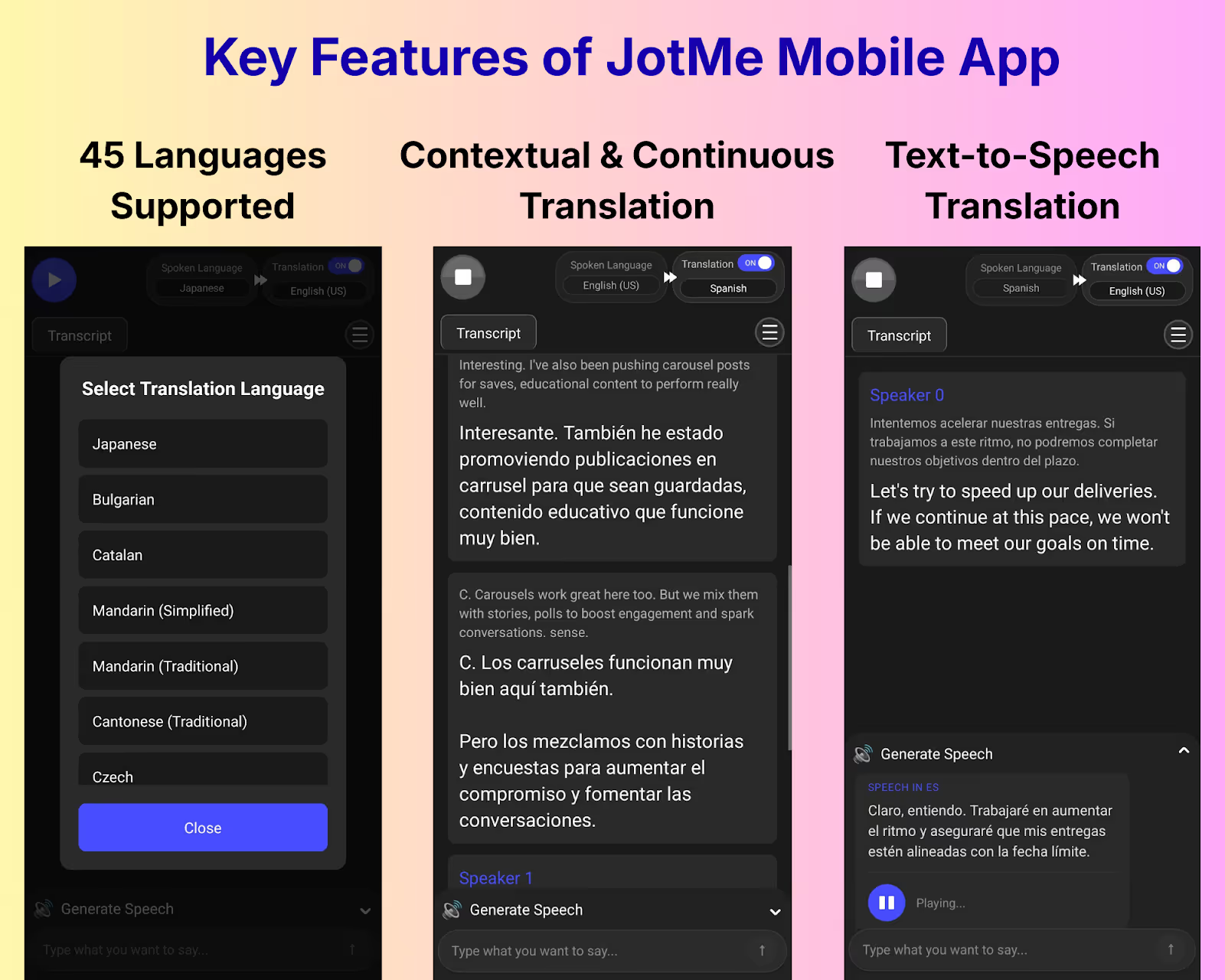
استخدمنا JotMe على iOS خلال زيارة عميل خارج بلدنا، من تنسيق في المطار إلى حديث في سيارة ثم نقاش عمل قصير. بعد تشغيل الجلسة وضبط الميكروفون واللغات المدعومة، تابعنا النص والكلام المترجم عند إتاحته. لا يعني ذلك التقاطًا مستمرًا في الخلفية أو صوتًا فوريًا لكل لغة وموضوع.
في التبادلات القصيرة جرّبنا إعداد Fast، وفي نقاش التسليم والمسؤوليات اخترنا Contextual في الواجهة الموصوفة. راجع الإعدادات الحالية وميزة Smart AI Adjustment عند إتاحتها؛ لا تعني أسماء الجودة دقة مضمونة أو أن التعديل الآلي يفهم أهمية كل حديث. تختلف هذه الأوضاع عن نموذج Fast Audio على سطح المكتب وخطط الفوترة.
جرّبنا Google Translate في مواقف مشابهة، واحتجنا أحيانًا إلى إعادة صياغة للحفاظ على النبرة. فضّلنا JotMe في بعض اللحظات التي احتاجت إلى سياق؛ وهذا مثال لتقييم بديل لـGoogle Translate على محتواك، لا حكمًا عامًا على كل لغة أو منصة.
ولمراجعة محادثة أو توسيع العمل بعدها، يوفّر تطبيق JotMe لسطح المكتب مسارات مثل التفريغ متعدد اللغات وميزات AI. الحفظ والإنشاء والأرصدة والصلاحيات شروط مستقلة، ولا تنتقل كل ميزات سطح المكتب إلى جلسة الهاتف تلقائيًا.
مزايا JotMe للهاتف في التجربة
- ترجمة مباشرة تراعي السياق مع استمرار العرض في المسار المدعوم
- كلام مترجم لتبادل الحديث ضمن لغات وإعدادات صوت مؤهلة
- إعدادات جودة مثل Fast وContextual بحسب الواجهة والوضع
قيود JotMe للهاتف
- راجع متطلبات الاتصال؛ لا تفترض إتاحة ترجمة دون إنترنت
- الخطة المجانية محدودة، وقد يحتاج الاستخدام الممتد إلى حصة أو خطة إضافية
متى تستخدمه؟ للتواصل الحضوري أثناء السفر وزيارات العملاء وجولات العمل والنقاشات السابقة للاجتماع. اختبر اللغة والصوت، والتزم بإجراءات السلامة والسرية في المواقع، وأكّد القرارات المهمة.
أسئلة شائعة عن JotMe للهاتف
ما تطبيق iOS المناسب للترجمة المباشرة؟
يساعد JotMe على متابعة محادثات حضورية على iPhone بترجمة تراعي السياق. يذكر الدليل أكثر من 45 لغة؛ تختلف قوائم النص والكلام والإدخال بحسب الوضع. اختر اللغات المدعومة واختبر الميكروفون والصوت، ولا تفترض ترجمة مستمرة في الخلفية أو دقة مضمونة لكل موقف.
هل يتعامل تطبيق JotMe للهاتف مع لغة الأعمال والمصطلحات التقنية؟
قد يساعد السياق في محادثات عن المواعيد والمسؤوليات والتسليمات والتخطيط. اختبر أسماء المنتجات والمصطلحات المتكررة وأكّد القرارات المهمة؛ لا تعني مراعاة السياق فهم كل تعبير أو أن التطبيقات الأخرى تعالج الجمل دائمًا بمعزل عن بعضها.
هل يناسب تطبيق JotMe على iOS محادثات عفوية غير مكتوبة مسبقًا؟
يمكن استخدامه في محادثات حضورية غير مكتوبة ضمن اللغات والأوضاع المدعومة. شغّل الجلسة والميكروفون أثناء استخدام التطبيق في الواجهة. قد يساعد استمرار العرض على المتابعة، لكنه لا يضمن التقاط الكلام المتداخل أو العمل في الخلفية أو الاستغناء عن الضغط وإعادة التشغيل في كل حالة.
هل يدعم تطبيق JotMe للهاتف محادثات تضم أكثر من لغتين؟
يصف الدليل وضعًا متعدد اللغات يصل إلى عشر لغات مصدر نحو لغة إخراج واحدة. تحقّق من مجموعة المصدر المحددة للنموذج والوضع؛ لا يعني العدد دعم أي عشر لغات أو فصل متحدثين متداخلين بدقة دائمًا.
تطبيقات iOS للمحادثات الجماعية
نقارن Slack وMicrosoft Teams لاحتياجات مختلفة: محادثات فريق سريعة وقنوات في Slack، وتعاون يرتبط بخدمات Microsoft 365 في Teams، بحسب الخطة والإعداد.
Slack: لتواصل الفريق الداخلي السريع
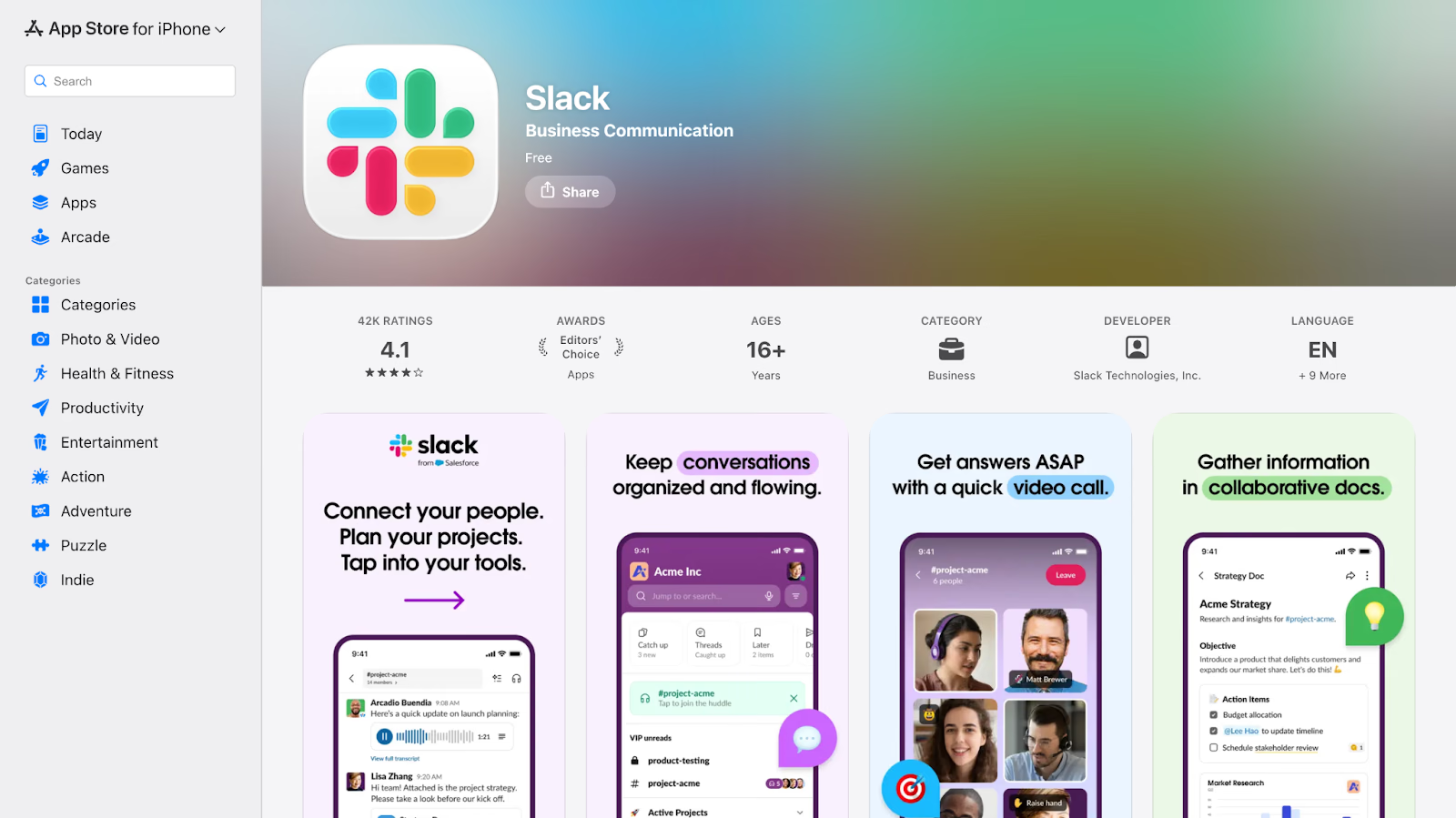
نستخدم Slack على iPhone بعيدًا عن المكتب لمتابعة الردود المتفرعة والإشارة إلى زملاء وتحديث الحالة برموز مثل “sleepy 😴” أو “heads-down busy🧑💻”. تجمع القنوات والتكاملات المؤهلة تنبيهات ونقاشات العمل، مع مراجعة ما تنقله الأتمتة وصلاحياتها.
مزايا Slack
- محادثة سهلة الاستخدام على iOS في تجربتنا
- تكاملات كثيرة؛ يذكر الدليل أكثر من 2,000 تطبيق، مع اختلاف التوفر والخطة
- إشعارات قابلة للضبط للمساعدة على التركيز
قيود Slack
- قد لا تكفي بعض وظائف الصوت والفيديو مقارنةً بتطبيق اجتماع مخصص
- قد ترتفع التكلفة مع زيادة حجم الفريق
- قد ترهق كثرة المحادثات والتنبيهات المستخدم إذا لم تُضبط
متى تستخدم Slack؟ لمحادثات سريعة مع زملاء أو متعاونين خارجيين في مسارات مدعومة، خاصةً إذا احتجت إلى تكاملات مثل Google Drive أو Asana أو GitHub أو CRM. راجع الخطة والأذونات والمحتوى المشترك.
أسئلة شائعة عن Slack
هل يناسب Slack التعاون مع جهات خارجية؟
تتيح ميزات مثل Slack Connect التواصل مع شركاء ومورّدين ضمن مساحات وإعدادات مؤهلة. راجع الخطة والدعوات والصلاحيات وسياسة المؤسسة قبل مشاركة المحتوى.
هل يستطيع Slack أن يحل محل البريد في تواصل الفريق؟
قد تحل القنوات والمحادثات المتفرعة محل بعض سلاسل البريد وتسهّل متابعة السياق، لكن اختر القناة المناسبة للتوثيق والوصول وتوقعات المشاركين.
كيف يدير Slack الإشعارات على iOS؟
يمكن ضبط إشعارات قنوات وإشارات وكلمات رئيسية في المسارات المدعومة، وكتم قنوات وجدولة عدم الإزعاج. راجع أيضًا إعدادات إشعارات iOS كي تتابع ما يلزم دون مقاطعات مستمرة.
Microsoft Teams: لتعاون يرتبط بخدمات المؤسسة
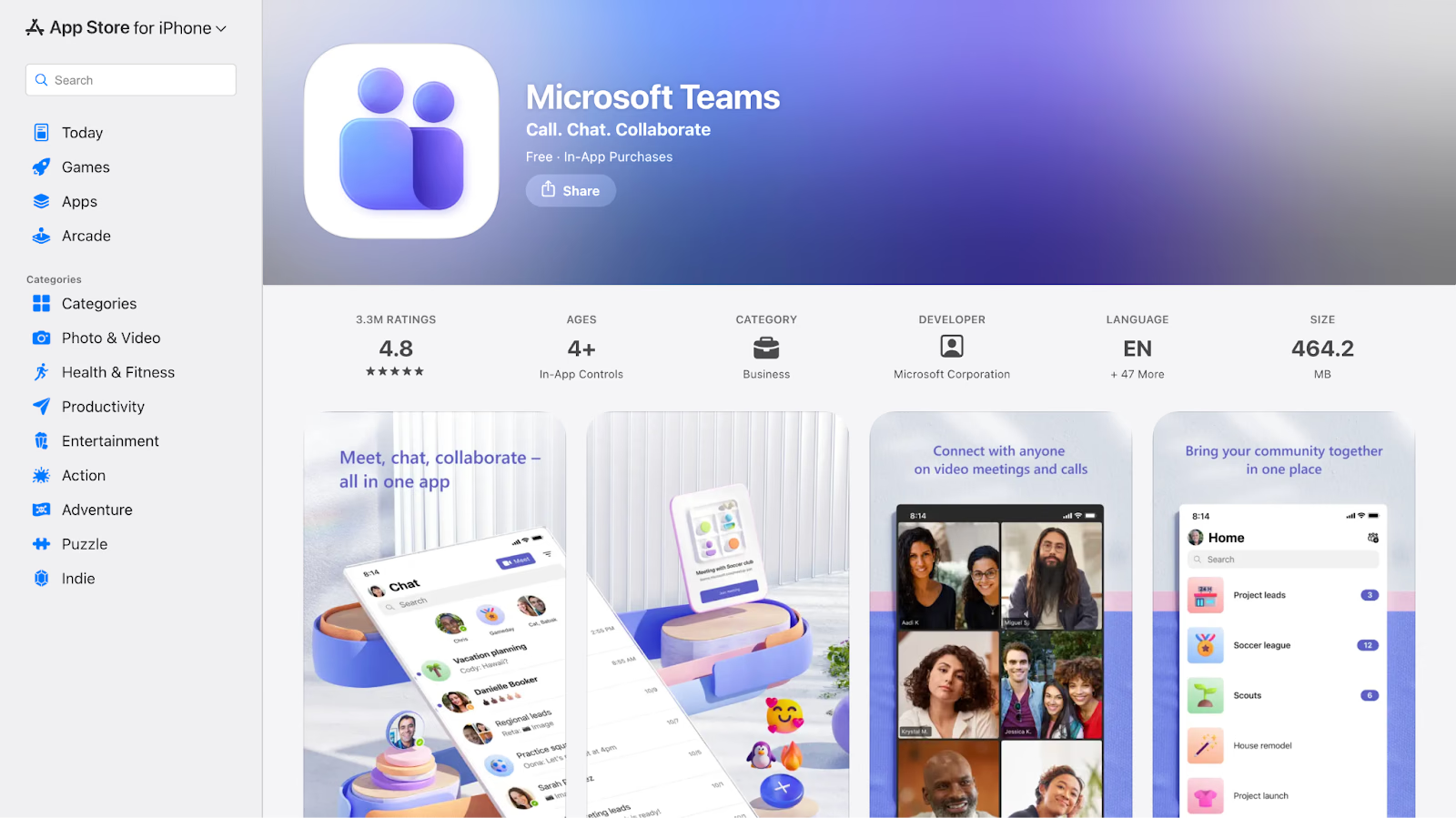
عندما نعمل ضمن Microsoft 365، يفيد Teams على iPhone في الجمع بين المحادثات والاجتماعات والملفات. نراجع مستند Word أو PowerPoint أو ننضم إلى مكالمة في التطبيقات والمسارات المدعومة. وقد تساعد محادثة الاجتماع وملاحظات AI المتاحة بعد إنشائها على العودة إلى القرارات؛ راجع الأهلية والحفظ والصلاحيات.
مزايا Microsoft Teams
- تكامل مع Word وExcel وSharePoint وOneDrive في المسارات المؤهلة
- ضوابط أمان وامتثال للمؤسسات بحسب العقد والخطة والتهيئة؛ لا اعتماد شامل لكل استخدام
- ميزات اجتماعات ومحادثة داخل منظومة واحدة بحسب الإتاحة
قيود Microsoft Teams
- قد تبدو الواجهة مزدحمة أو أثقل من تطبيق محادثة أبسط
- قد تختلف خيارات التكامل خارج منظومة Microsoft بحسب المنتج والخطة
- قد يزيد تعقيد الإعداد لفريق لا يستخدم Microsoft 365 أصلًا
متى تستخدم Microsoft Teams؟ عندما يحتاج عملك إلى ربط ملفات وتقويم Microsoft 365. ولبيئة منظمة، تحقّق من العقد والإعدادات والصلاحيات ومتطلبات الامتثال قبل مشاركة البيانات.
أسئلة شائعة عن Microsoft Teams
هل يغني Teams عن تطبيق اجتماعات فيديو منفصل؟
قد تكفي ميزات الاجتماعات والمكالمات في Teams لبعض الفرق على iOS. قارن اللغة والجمهور والمشاركة والخطة والتوافق بدل افتراض أنه أقوى أو أسلس من كل تطبيق محادثة أو فيديو.
هل يناسب Teams فريقًا صغيرًا لا يعتمد على Microsoft؟
يمكن تقييمه، لكن تكاملاته قد تكون أكثر فائدة لفريق يستخدم Microsoft 365 بالفعل. قارن احتياجاتك وتكلفة الخطة وبساطة الإعداد.
هل يدعم تطبيق Teams للهاتف تحرير ملفات مشتركة؟
يمكن فتح ملفات Word وExcel وPowerPoint وتحريرها في مسارات وتطبيقات Microsoft المتوافقة، وفق الحساب والأذونات. راجع متطلبات التطبيق والشبكة ولا تفترض تحرير كل ملف داخل Teams نفسه.
تطبيقات iOS للاجتماعات عبر الإنترنت
نقارن Zoom وGoogle Meet لنمطين من الاجتماعات: لقاءات خارجية وعروض في Zoom، ونقاشات سريعة ضمن Workspace في Meet. تحدد الخطة والحساب والجهاز الوظائف المتاحة على iPhone.
ينقل الدليل عن GBT 2025 Global Meetings & Events Forecast أن 50% من مهنيي الاجتماعات يتبنون برمجيات AI وتطبيقات هاتف لتعزيز مشاركة الحضور. هذا وصف الاستطلاع وتوقعاته، لا قياس جديد أو ضمان لنتائج أي تطبيق.
Zoom: للاجتماعات الخارجية والندوات
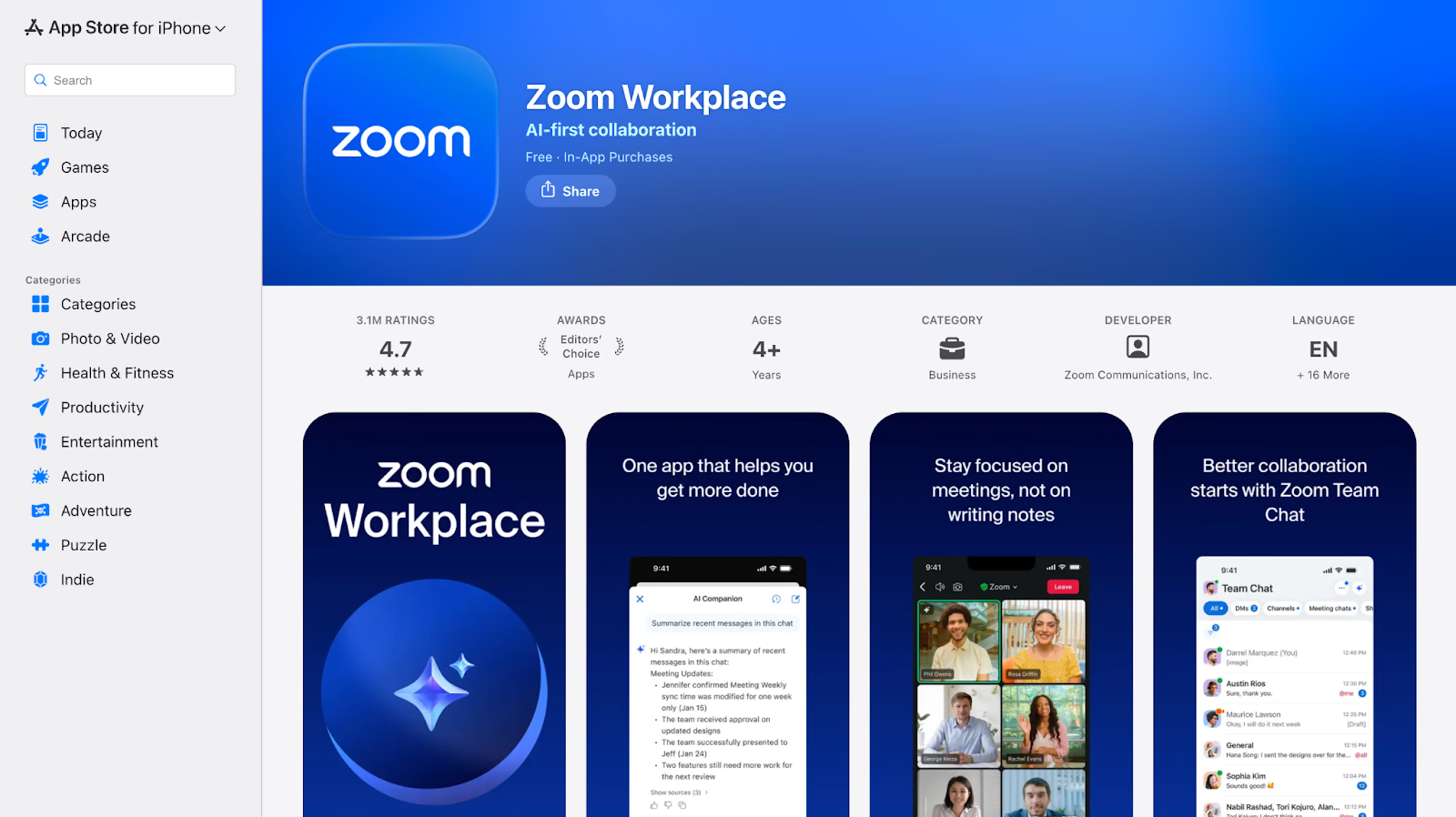
استخدمنا Zoom على iPhone أثناء السفر وحضور ندوات، ووجدنا التحكم بالصوت والفيديو مناسبًا في تجربتنا. قد تساعد ميزات الترجمة في Zoom والنصوص المصاحبة على متابعة لغات مختلفة، بحسب الحساب والخطة والجهاز. تتأثر الاستمرارية بالشبكة، ولا تنتقل كل ميزة من الحاسوب إلى الهاتف تلقائيًا.
مزايا Zoom
- صوت وفيديو مستقران في بعض ظروف شبكات الهاتف التي جرّبناها
- إعدادات مضيف لكتم الصوت ومشاركة الشاشة وإدارة المشاركين وفق الدور والإصدار
- نصوص مصاحبة وترجمة في مسارات وخطط ولغات مؤهلة
قيود Zoom
- قد تستهلك المكالمات الطويلة بطارية iPhone بسرعة
- قد تتطلب وظائف متقدمة خطة مدفوعة
- قد تبدو المحادثة والإعدادات مزدحمة على شاشة صغيرة
متى تستخدم Zoom؟ للاجتماعات الخارجية والعروض والندوات والنقاشات الدولية التي تدعمها خطتك. اختبر الصوت والشاشة والأذونات وخطة العودة إلى الاتصال قبل لقاء مهم.
أسئلة شائعة عن Zoom
ما تطبيقات iOS المفيدة أثناء السفر؟
قد يفيد Zoom للاجتماعات وJotMe للمحادثات الحضورية بين اللغات وSlack للتواصل وGoogle Drive للملفات وCalendly للمواعيد. اختبر الشبكة والصلاحيات واللغات والملفات المتاحة دون اتصال قبل السفر؛ لا يضمن أي تطبيق استمرارية العمل عند تغير الشبكة.
هل يناسب Zoom اجتماعات العملاء على iPhone؟
يمكن استخدامه لاجتماعات عملاء ومورّدين ومقابلات على جهاز وخطة مدعومين. اختبر الصوت والفيديو ومشاركة الشاشة مسبقًا؛ تتأثر الجودة بالشبكة والجهاز والإعدادات.
كيف يتعامل Zoom مع السفر وتبديل الشبكات؟
قد يعيد الاتصال عند الانتقال بين Wi-Fi والبيانات الخلوية بحسب الجهاز وحالة الجلسة، لكن لا يُضمن اتصال سريع أو استمرار كل اجتماع دون انقطاع. جهّز وسيلة مناسبة للعودة إلى المكالمة.
هل يدعم Zoom على iPhone اجتماعات عمل منظمة؟
توجد ميزات مثل الجدولة وغرف الانتظار وإعدادات المضيف ومشاركة الشاشة بحسب الخطة والدور والإصدار. تحقّق من توفر الوظائف اللازمة للعرض أو النقاش الذي ستشارك فيه.
Google Meet: لاجتماعات سريعة ضمن Google Workspace
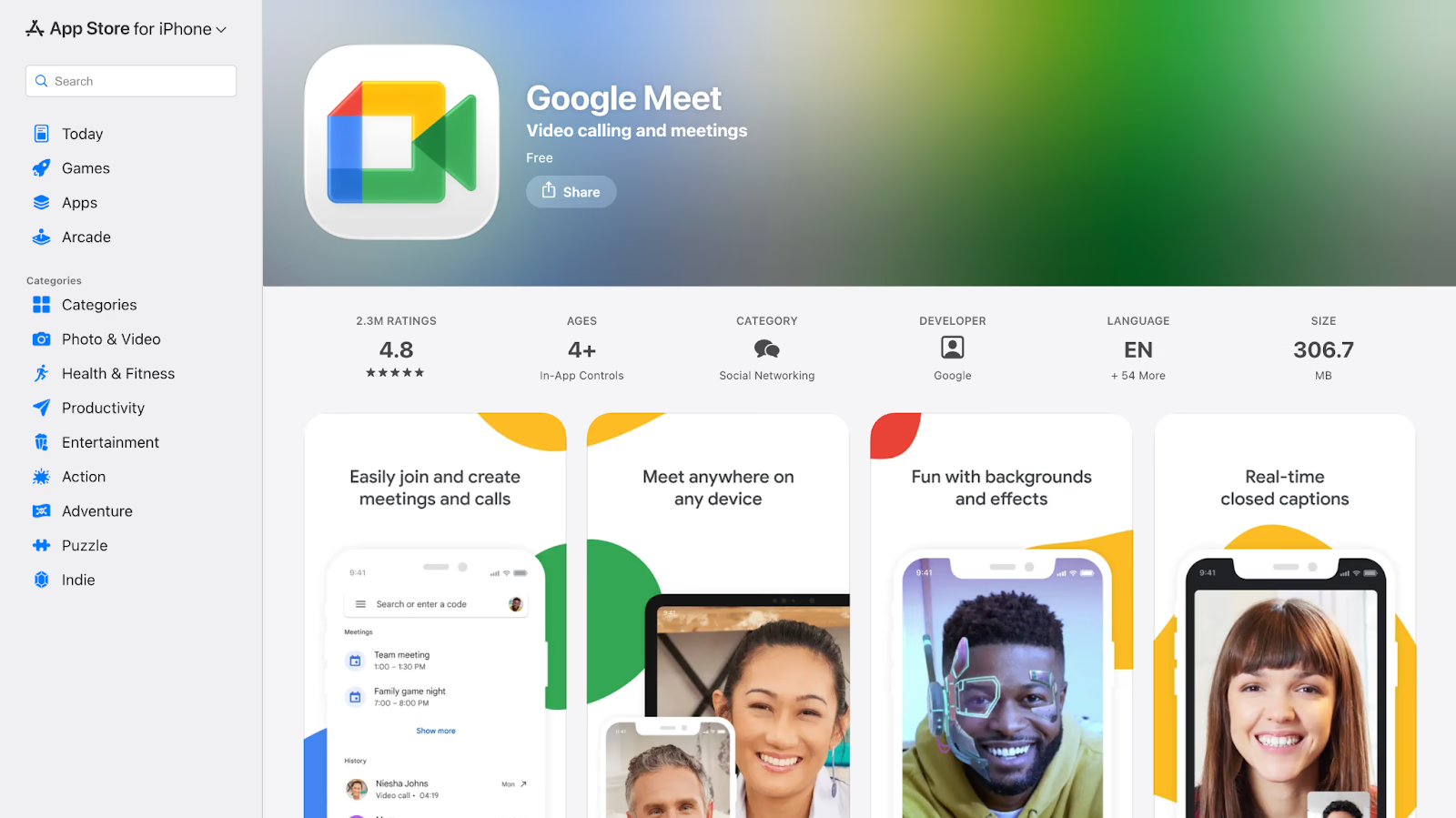
نستخدم Google Meet للاجتماعات الداخلية القصيرة ضمن Gmail وCalendar وDocs. وبعد المكالمة، قد يساعد تفريغ Google Meet على مراجعة القرارات إذا فُعّل وحُفظ وأتيح لحسابك. الانضمام من الهاتف لا يضمن إمكان بدء التفريغ منه أو وجود سجل لكل اجتماع.
مزايا Google Meet
- ارتباط مع Gmail وCalendar وGoogle Docs في المسارات المتوافقة على iOS
- استخدام مناسب لبعض الاجتماعات القصيرة وغير المخطط لها في تجربتنا
- تفريغ محفوظ للمتابعة عند إتاحة الميزة وتفعيلها ومنح صلاحية الوصول
قيود Google Meet
- قد تختلف إعدادات التحكم المتقدمة عن Zoom بحسب الخطة والواجهة
- قد تقل خيارات تخصيص بعض الاجتماعات الكبيرة أو الرسمية في المسار المقارن
- قد تتراجع جودة الفيديو على شبكة ضعيفة
متى تستخدم Google Meet؟ للمتابعات الداخلية ونقاشات فرق Workspace، إذا دعمت الحسابات والأجهزة وظائف الاجتماع المطلوبة وحفظ سجله عند الحاجة.
أسئلة شائعة عن Google Meet
هل يتيح Google Meet تفريغًا يمكن الرجوع إليه من iPhone؟
قد يتاح تفريغ الاجتماع ضمن حسابات وخطط Workspace وإعدادات مؤهلة. الانضمام من iPhone لا يعني إمكان بدء التفريغ منه أو حفظه تلقائيًا؛ تحقّق من صلاحيات المضيف ودعم الجهاز وموضع السجل.
هل أستطيع الحصول على سجل ملاحظات لمكالمة Google Meet؟
إذا فُعّل التفريغ أو إنشاء الملاحظات في حساب مؤهل، فقد يتاح المحتوى عبر Drive أو حدث التقويم بحسب إعداد الاجتماع والصلاحيات. ميّز التفريغ من الملاحظات المولّدة، ولا تفترض وجود سجل لمجرد الانضمام من الهاتف.
ما مشكلات Google Meet الشائعة على iOS وكيف أتعامل معها؟
عند تعذر الانضمام أو الصوت أو الكاميرا، راجع الأذونات في إعدادات iOS والحساب ورابط الاجتماع والشبكة، وحدّث التطبيق عند الحاجة. قد تساعد هذه الخطوات، لكنها لا تحسم كل مشكلة تقنية.
تطبيقات iOS للملاحظات والتوثيق
نقارن Notion للوثائق المنظمة طويلة الأجل وOneNote لالتقاط معلومات متنوعة والعودة إليها. اختر بحسب شكل المحتوى وسهولة إدخاله والبحث فيه على الهاتف.
Notion: لتنظيم الوثائق والمعرفة
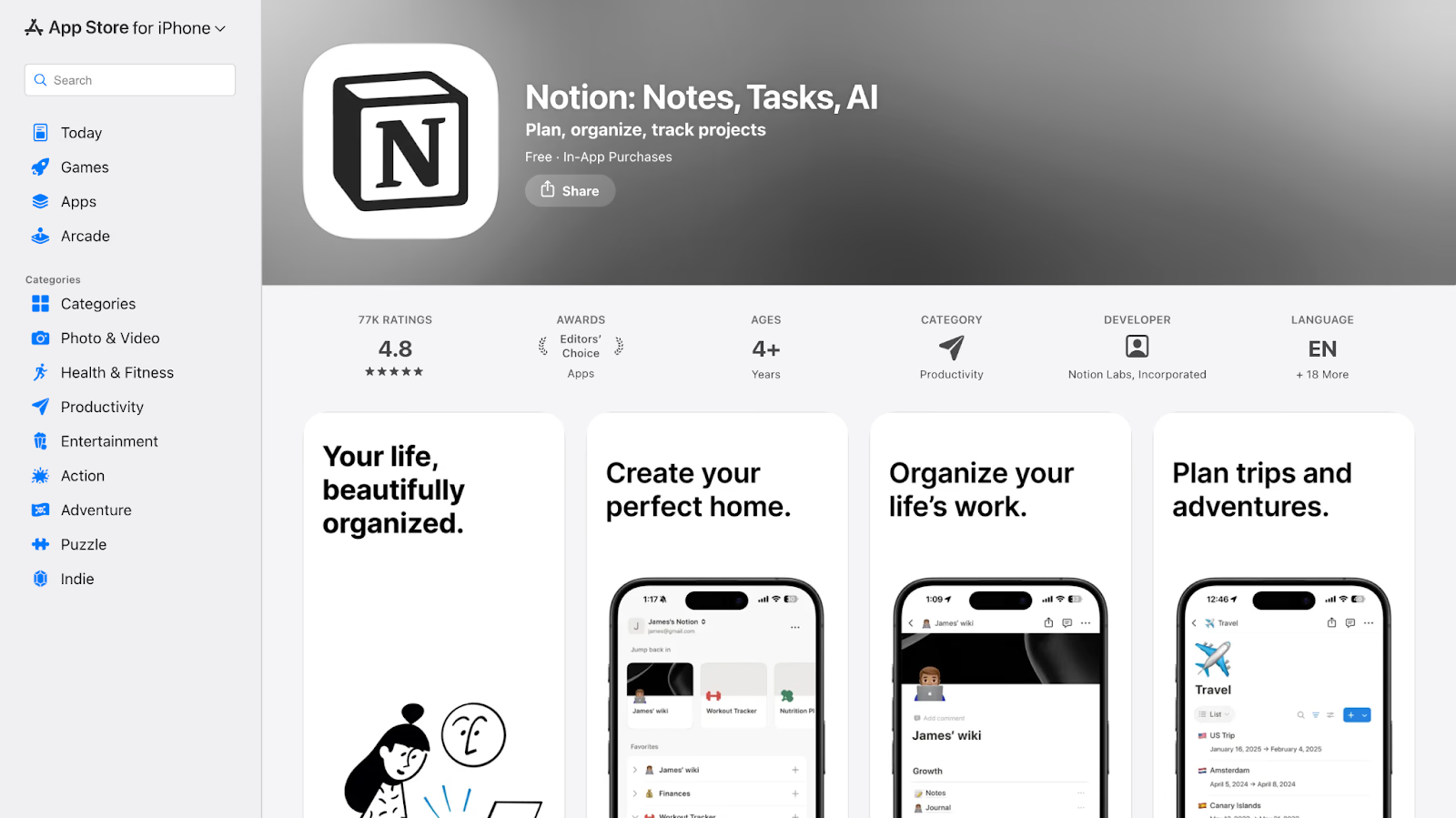
نستخدم Notion على iPhone لتحديث أدلة العمل وتوثيق اجتماعات مرتبطة بمهام وتنظيم قواعد معرفة مشتركة. تحقق من المزامنة والصلاحيات عند الانتقال بين الهاتف والويب والحاسوب.
تساعد قواعد البيانات والقوالب على إنشاء ملخصات مشاريع وإجراءات عمل وجداول اجتماعات منظمة. وقد تحتاج الصفحات المعقدة إلى تحرير أدق على الحاسوب.
مزايا Notion
- جمع ملاحظات ووثائق وقواعد بيانات وروابط مهام في مساحة واحدة
- تعاون وتحرير مشترك من iPhone بحسب الاتصال والأذونات
- قوالب وميزات AI مؤهلة للمساعدة في إعداد المحتوى، مع مراجعته
قيود Notion
- يحتاج المحرر وتنظيم المحتوى إلى تعلّم
- قد تتأخر الصفحات الثقيلة على أجهزة iPhone الأقدم
- قد يكون أعقد من المطلوب لملاحظة سريعة وعابرة
متى تستخدم Notion؟ لتوثيق مشاريع وقواعد معرفة مشتركة وربط الملاحظات بالمهام والأهداف، مع بنية وصلاحيات واضحة.
أسئلة شائعة عن Notion
هل تكفي تطبيقات iOS للعمل دون حاسوب محمول؟
قد تكفي للاجتماعات والرسائل والمواعيد والمهام والوصول إلى الملفات، بينما يسهل غالبًا الإعداد المعقد والكتابة الطويلة على الحاسوب. اختر الجهاز بحسب المهمة.
كيف يساعد Notion الفريق على تنظيم العمل؟
يمكن إنشاء صفحات ووثائق ولوحات مشتركة وروابط بين مسارات العمل، مع تحديد مكان القرارات والمهام وصلاحياتها. تعتمد فائدتها على تنظيم الفريق وتحديث المحتوى.
هل يمكن تدوين بنود عمل اجتماع على iOS؟
يمكن كتابة ملاحظات أو إملاؤها في مسار مدعوم، وتسجيل مهام وإشارات للمشاركين حيث تسمح الواجهة. راجع التعيين والمزامنة والصلاحيات؛ لا تتحول كل ملاحظة تلقائيًا إلى مهمة لدى الجميع.
هل يفيد Notion العمل الفردي أيضًا؟
يمكن استخدامه لتنظيم العمل الفردي، وقد تزيد فائدته مع فريق يتفق على بنية المعرفة المشتركة وتحديثها.
Microsoft OneNote: لملاحظات منظمة متعددة الأنواع
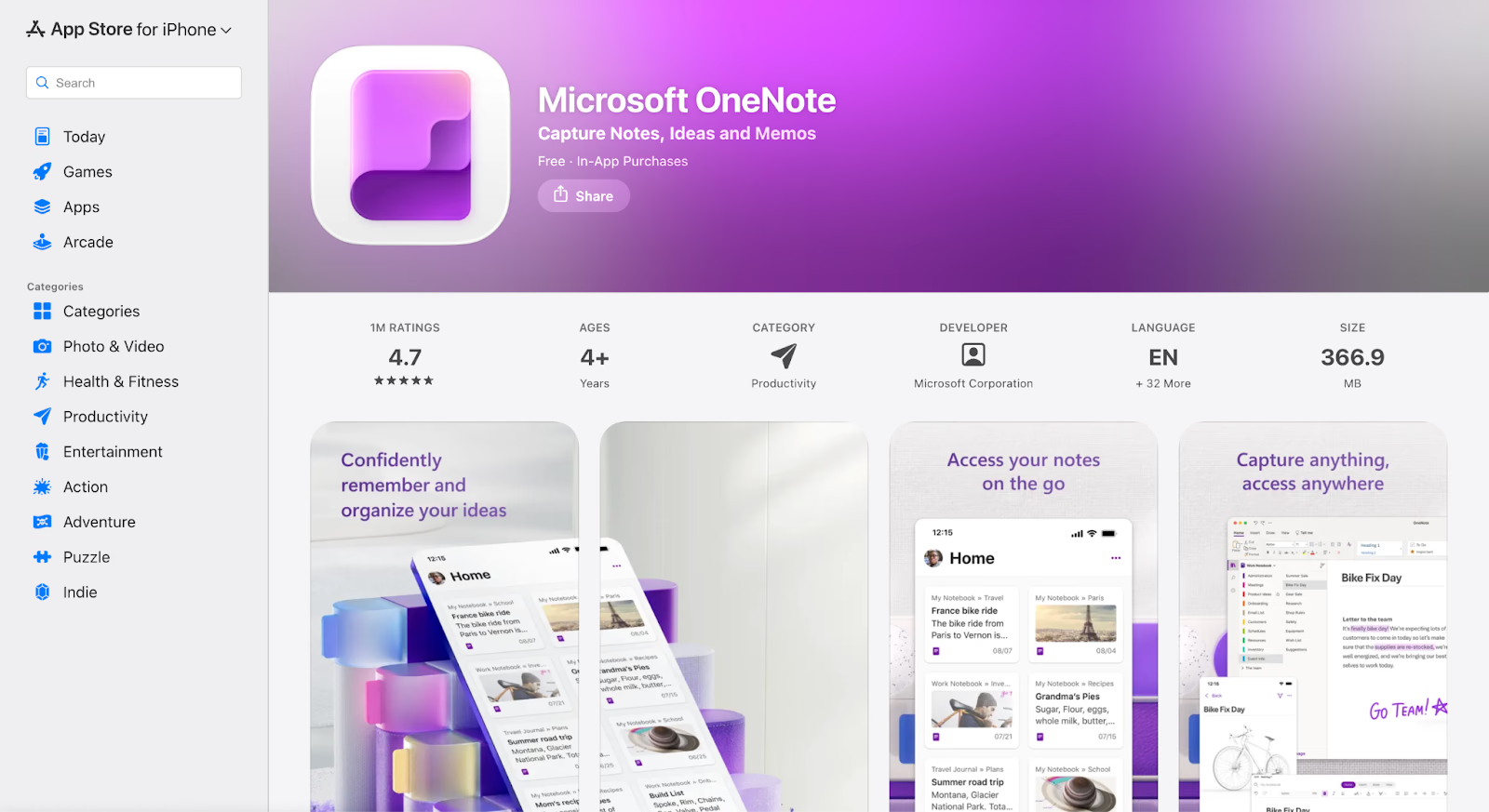
نستخدم OneNote عندما تصل المعلومات بصور مختلفة: اتصال عميل ورسم على سبورة ولقطة من Slack ونص يحتاج إلى سياق. يمكن جمع نصوص وصور وكتابة يدوية وصوت في مسارات مدعومة، ثم تنظيمها والبحث عنها لاحقًا. راجع الموافقة قبل تسجيل أي شخص.
مزايا Microsoft OneNote
- جمع نصوص وصور وصوت ورسوم يدوية في الميزات المدعومة
- إتاحة محتوى دون اتصال ثم مزامنته مع OneDrive عند إعداد ذلك بصورة صحيحة
- استخدام مألوف لبعض مستخدمي Microsoft، مع مراجعة التخزين والحساب والميزات المجانية
قيود Microsoft OneNote
- ليس بديلًا مباشرًا لقاعدة بيانات أو مساحة إدارة مشاريع منظمة
- قد تكون واجهة الهاتف أقل ملاءمة للوثائق الطويلة
- أبلغ بعض المستخدمين عن مشكلات مزامنة على شبكات غير مستقرة
متى تستخدمه؟ لملاحظات مرنة وصور سبورات وأفكار ومذكرات تريد تنظيمها والبحث فيها لاحقًا دون إعداد مسار عمل معقد، مع مراجعة أذونات المحتوى وجودة التعرف.
أسئلة شائعة عن Microsoft OneNote
هل يبحث OneNote في الملاحظات المكتوبة بخط اليد؟
قد يتيح البحث في نصوص مكتوبة أو مستخرجة من صور بخاصية OCR بحسب اللغة والجودة والمنصة. اختبر خطك ولغتك بدل افتراض التعرف على كل كتابة أو ظهورها فورًا من iPhone.
هل يحتفظ OneNote بالتنسيق بين الأجهزة؟
قد يبقى التنسيق المعتاد متسقًا، لكن بعض العناصر المعقدة تظهر بصورة مختلفة على الهاتف والحاسوب. راجع الصفحة المهمة على الجهاز المقصود.
هل يمكن مشاركة صفحات OneNote مع الآخرين؟
توجد خيارات لمشاركة دفاتر أو محتوى وروابط وفق الحساب والواجهة. راجع نطاق المشاركة وصلاحيات القراءة أو التحرير؛ لا تفترض إتاحة مشاركة كل صفحة منفردة في كل نسخة.
تطبيقات iOS لإدارة المهام والمشاريع
نقارن Todoist لتنظيم التنفيذ الشخصي وTrello لمتابعة التقدم المشترك بصريًا. قد يستخدم الفريق كليهما لأغراض مختلفة مع تحديد مصدر المهام المعتمد.
Todoist: للإنتاجية الشخصية ومتابعة المهام
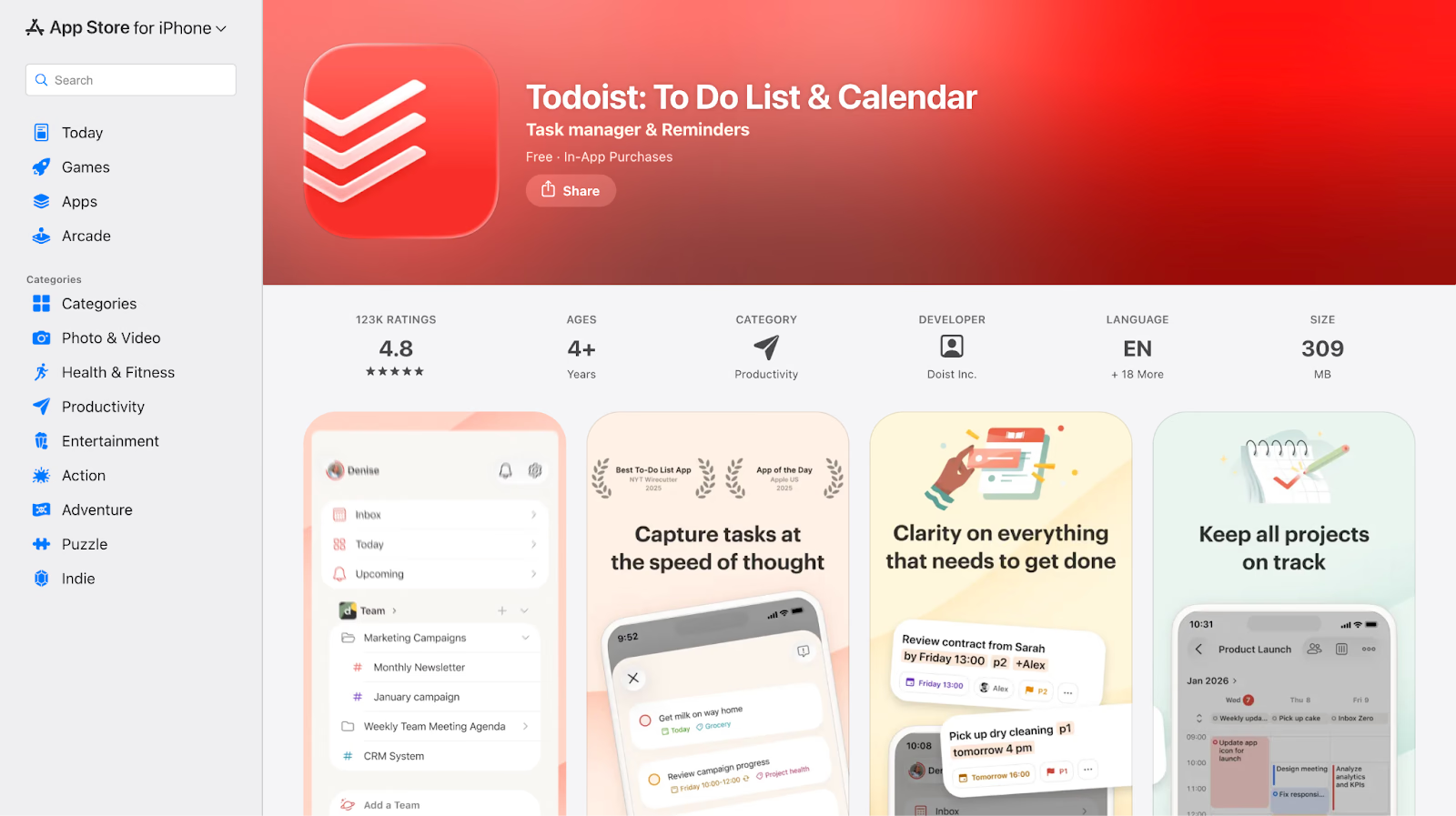
نستخدم Todoist على iPhone لتسجيل المتابعات بعد المكالمات وإضافة المواعيد في صياغة تدعمها الواجهة، ثم مراجعة عرض Today. يساعد الإدخال السريع كتابةً أو بالإملاء عندما تظهر المهام بين الاجتماعات، مع التحقق من التاريخ والتنبيه بعد الحفظ.
مزايا Todoist
- إدخال مهام سريع بعبارات طبيعية أو إملاء في اللغات والمسارات المدعومة
- عرضا Today وUpcoming لتركيز المتابعة على الهاتف
- تذكيرات ومهام متكررة، مع مراجعة المنطقة الزمنية وإعدادات الإشعارات
قيود Todoist
- سياق بصري محدود لبعض المشاريع المعقدة متعددة المراحل
- قد لا تكفي ميزات التعاون لمن يحتاج إلى تصور تفصيلي للمراحل والإجراءات
- عروض تقارير وأعباء عمل محدودة على الهاتف في المقارنة
متى تستخدم Todoist؟ لترتيب مسؤولياتك ومتابعات الاجتماعات والسفر والأولويات المتغيرة، خاصةً إذا نشأت المهام من محادثات لا خطة مشروع رسمية.
أسئلة شائعة عن Todoist
هل يناسب Todoist يوم عمل مزدحمًا على iPhone؟
قد تساعد عروض Today وUpcoming والفلاتر على التركيز على المهام القريبة بدل قائمة طويلة. اضبط الأولويات والتنبيهات بما يلائم الاجتماعات والسفر، لا بمجرد إضافة مزيد من المهام.
هل Todoist للعمل الجماعي أم لإدارة مهامي الشخصية؟
يمكن استخدام مشاريع مشتركة بحسب الخطة، وقد يفيد الهاتف خصوصًا في متابعة مسؤولياتك ومواعيدك ضمن عمل جماعي. لا يلزم أن يستبدل نظام إدارة عمل الفريق بالكامل.
كيف ينسجم Todoist مع تطبيقات عمل متعددة على iOS؟
يمكن جمع المهام الواردة من بريد واجتماعات ومحادثات في Todoist يدويًا أو بتكاملات مؤهلة. راجع ما نُقل وتوقيت التنبيه؛ لا تعتمد على تذكير وحده بدل مراجعة التعليمات الأصلية المهمة.
Trello: لمتابعة المشاريع بصريًا
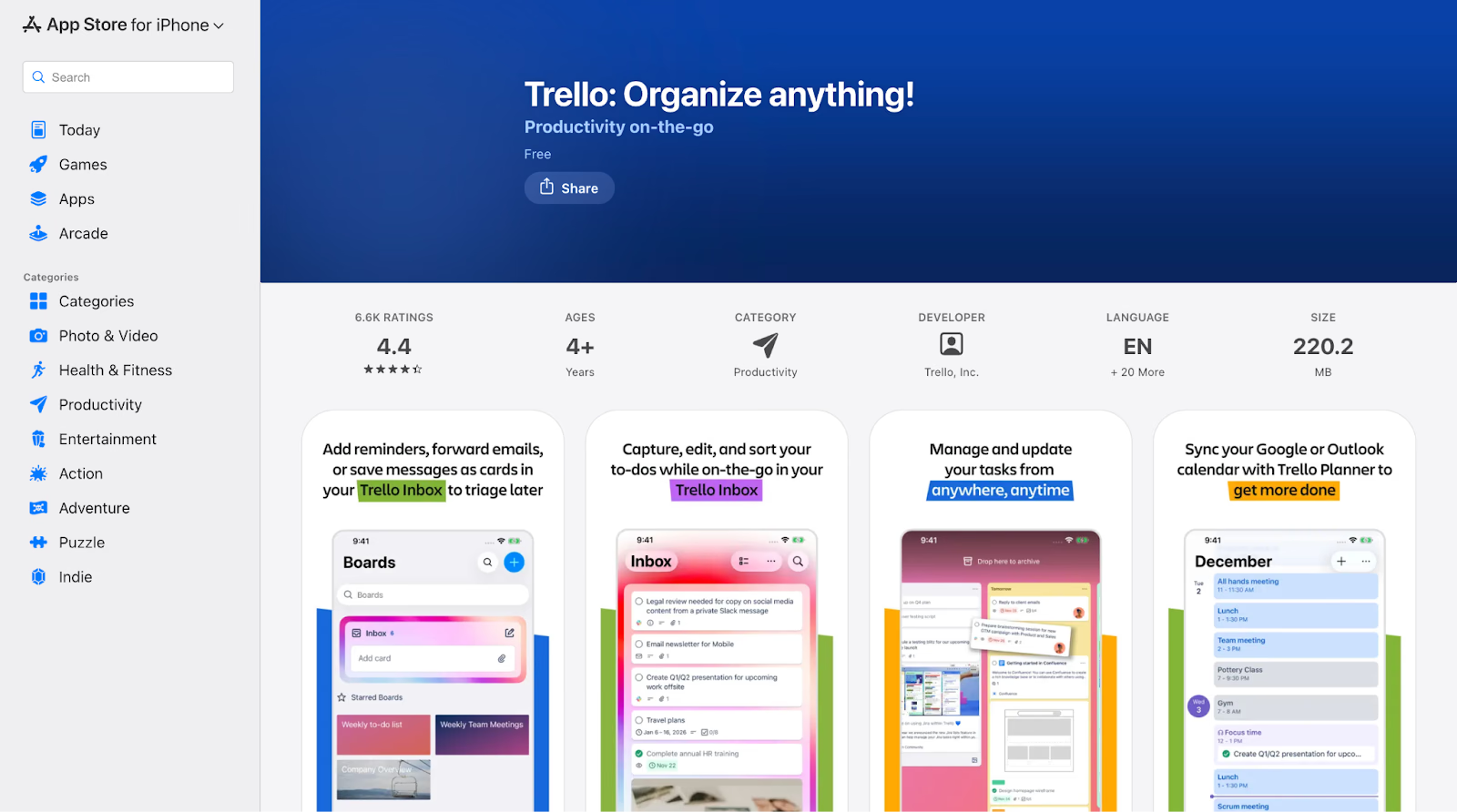
نفتح Trello على iPhone لمراجعة بطاقات تنتظر موافقة وما تغير منذ الاجتماع. نحدّث الحالات ونرفق لقطات شاشة ونكتب التعليقات حيث يرتبط النقاش بالعمل، بدل فقد تفاصيله في رسائل منفصلة.
قد تناسب اللوحات حملات التسويق وتهيئة العملاء ومتابعة دورات العمل المشتركة، بحيث يرى المشاركون المصرح لهم التقدم نفسه من الهاتف أو الحاسوب.
مزايا Trello
- لوحات وبطاقات توضح حالة المشروع على iPhone
- تكاملات مع Slack والبريد والتقويمات في المسارات المؤهلة
- أتمتة وقوالب قد تقلل التنسيق اليدوي بعد إعدادها والتحقق منها
قيود Trello
- قد تزدحم اللوحات دون تنظيم وتحديث منتظمين
- قد يكون إدخال مهمة عابرة أبطأ من قائمة Todoist في بعض الاستخدامات
- تحتاج بعض العروض والإعدادات المتقدمة إلى خطط مدفوعة
متى تستخدمه؟ استخدم Trello لمشاريع مشتركة وحملات وإطلاق منتجات وتنسيق فرق بعيدة، عندما تهم رؤية التقدم أكثر من سرعة تسجيل ملاحظة منفردة.
أسئلة شائعة عن Trello
هل يمكن استخدام Trello بفاعلية على iPhone دون حاسوب؟
يمكن متابعة التقدم ونقل البطاقات والتعليق وإرفاق ملفات أو لقطات شاشة في المسارات المدعومة. وقد يكون إعداد لوحة معقدة أسهل على الحاسوب، بينما يناسب الهاتف بعض المتابعة اليومية.
هل يناسب Trello المشاريع أم المهام اليومية على iOS؟
قد يناسب مهام تمر بمراحل مثل التخطيط والتنفيذ والمراجعة والإكمال، خاصةً عندما يحتاج عدة أشخاص إلى متابعة انتقالها. اختره أو قائمة مهام أبسط بحسب طبيعة العمل.
كيف يساعد Trello الفرق البعيدة على التنسيق عبر iOS؟
تتيح اللوحات والبطاقات رؤية تقدم العمل وما تعطل وما يحتاج إلى متابعة. اربط النقاش بالبطاقة وحدّث حالتها بوضوح؛ لا يضمن العرض المشترك غياب سوء الفهم أو الحاجة إلى المتابعة.
تطبيقات iOS للمواعيد والوصول إلى الملفات
قد يفيد Calendly لحجز المواعيد وGoogle Drive للوصول إلى مستندات مشتركة أثناء التنقل. يحتاج كل منهما إلى ربط الحسابات والأذونات والاتصال المناسب، لا يوفران معًا مزامنة مضمونة لكل مهمة.
Calendly: لحجز المواعيد بقواعد واضحة
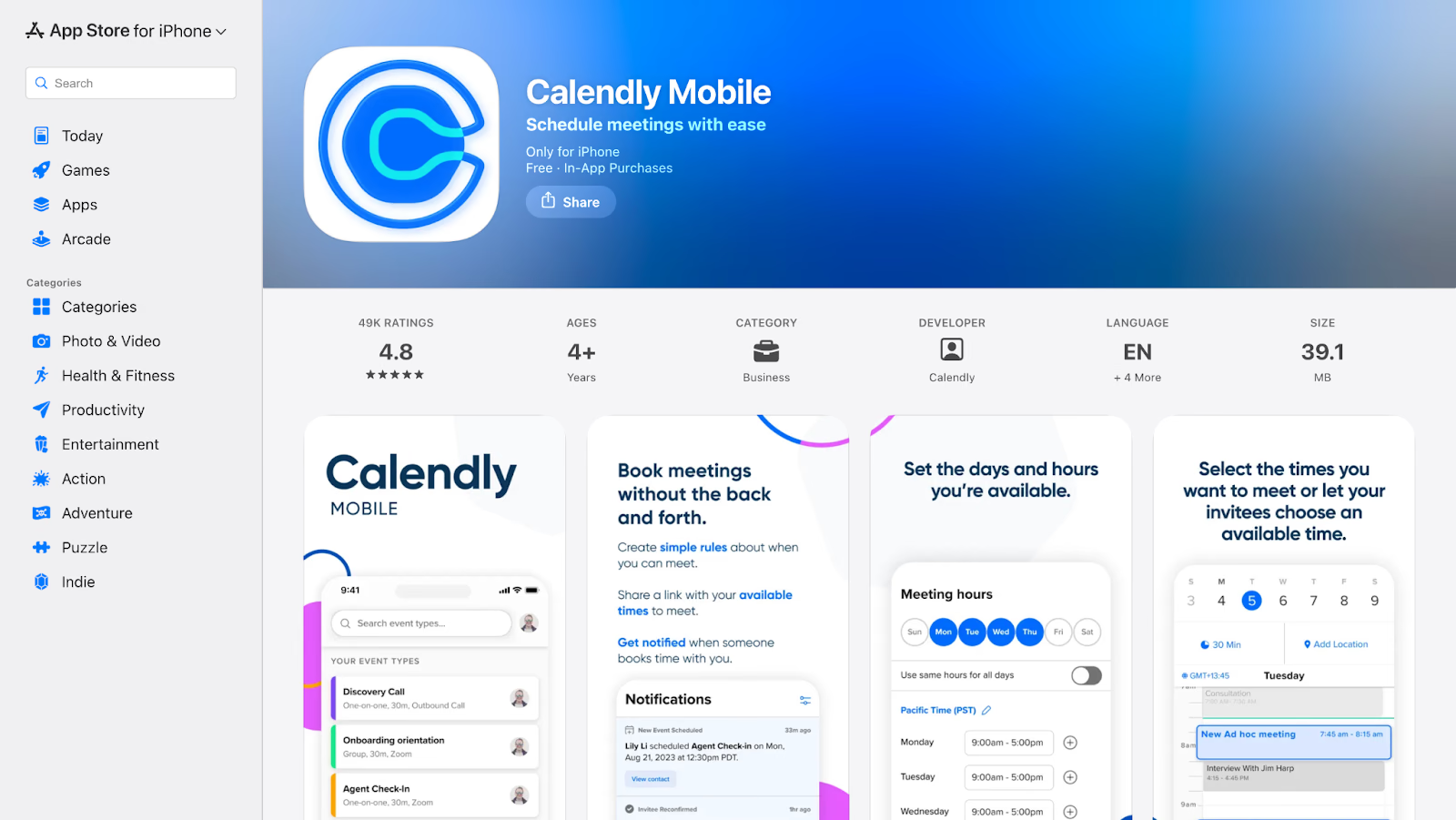
نستخدم روابط Calendly عندما يحجز شركاء أو عملاء وقتًا معنا بدل تبادل رسائل بين البريد والتقويم. راجع التقويم المرتبط والتوافر وفترات الفصل والمنطقة الزمنية والتذكيرات، ثم تأكد من ظهور الحجز والرابط على الهاتف.
مزايا Calendly
- روابط تتيح للمدعوين اختيار وقت متاح، وقد تقلل تبادل رسائل الحجز
- مزامنة مع تقويمات Google أو Outlook المؤهلة، مع مراجعة الصلاحيات والتغييرات
- تذكيرات وتأكيدات آلية بحسب الإعداد، دون ضمان منع كل اجتماع فائت
قيود Calendly
- قد تحتاج أنواع أحداث أو نماذج توجيه أو إجراءات متقدمة إلى خطط مدفوعة
- تخصيص محدود للعلامة والشكل في الخطة المجانية المقارنة
- قد لا يضيف قيمة كبيرة لجدولة داخلية تكفيها تقويمات مشتركة قائمة
متى تستخدمه؟ عند حجز وقت مع جهات خارجية أو عبر مناطق زمنية مختلفة أو عند تكرر إعادة الجدولة، مع مراجعة الربط والقواعد من الهاتف.
أسئلة شائعة عن Calendly
هل يضيف Calendly الاجتماعات إلى تقويم iPhone تلقائيًا؟
يمكن مزامنة الحجز مع تقويم مرتبط بصورة صحيحة وإظهاره على iPhone، بحسب الحساب والصلاحيات والإعدادات. تحقّق من الموعد والرابط والمشاركين والمنطقة الزمنية بدل افتراض اكتمال كل تفصيل تلقائيًا.
هل يكفي تطبيق iPhone للعمل اليومي أم أحتاج إلى حاسوب؟
قد يكفي للانضمام إلى اجتماع والرد ومراجعة التحديثات، بينما يناسب الحاسوب غالبًا الإعداد التفصيلي والكتابة الطويلة. وزّع مهامك بينهما بحسب الحاجة.
هل يفيد Calendly إذا كنت أستخدم Google Calendar؟
قد يفيد في وضع قواعد لحجز الآخرين وقتك، إلى جانب تقويمك المرتبط. راجع التوافر والمنطقة الزمنية وصلاحيات المزامنة وفترات الفصل؛ لا يُضمن منع كل تعارض بمجرد ربط الحساب.
Google Drive: لحفظ الملفات ومشاركتها والتعاون
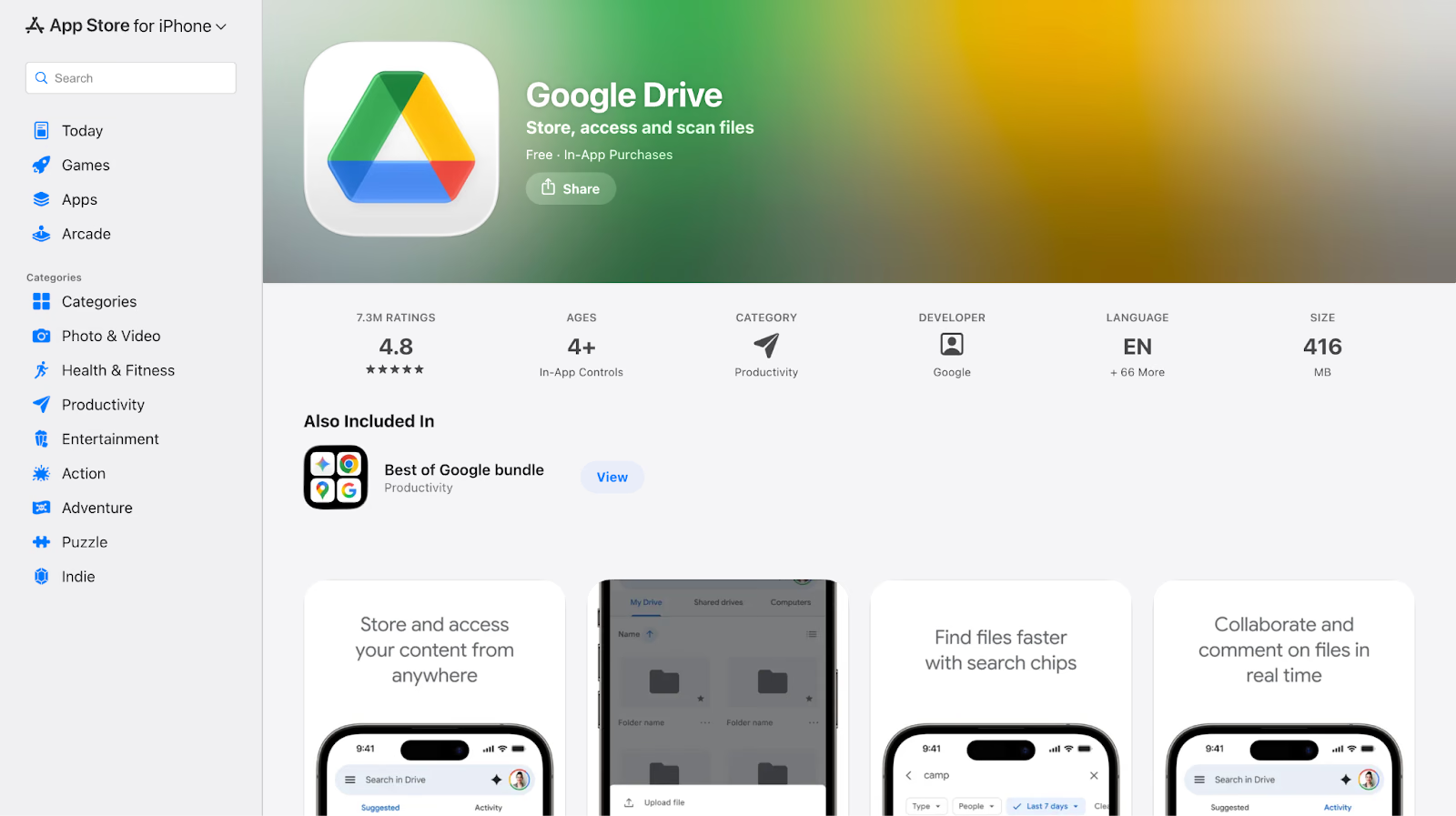
نستخدم Drive على iPhone لفتح مستندات مشتركة من Slack أو Gmail ومراجعة ملفات وإرسال روابط وصول بدل مرفقات عند ملاءمتها. راجع الحساب والنسخة والصلاحيات والمزامنة أثناء الانتقال بين الأجهزة؛ فالملف المشترك يحتاج إلى إدارة، لا مجرد تخزينه.
مزايا Google Drive
- وصول إلى مستندات مشتركة على iPhone دون نقل مرفقات يدويًا في المسار المدعوم
- تعاون ومزامنة تغييرات عند الاتصال والصلاحيات المناسبة، مع مراجعة الإصدار
- إعدادات قراءة وتحرير ومشاركة يمكن ضبطها من المسارات المدعومة على الهاتف
قيود Google Drive
- قد تمتلئ الحصة المجانية بسرعة مع وسائط كبيرة
- تحتاج المجلدات المتداخلة إلى تنظيم لتسهيل إدارتها على iPhone
- لا تتاح كل الملفات دون اتصال؛ جهّز الملفات المطلوبة واختبرها مسبقًا
متى تستخدمه؟ استخدم Google Drive عندما يحتاج فريق أو عميل إلى فتح ملفات مشتركة أو مراجعتها أو تحديثها من الهاتف، مع تحديد الإصدار والصلاحيات المناسبة.
أسئلة شائعة عن Google Drive
هل يمكن تحرير الملفات من Google Drive على iPhone؟
قد تفتح المستندات والجداول والعروض في تطبيقاتها المتوافقة، مع مزامنة التعديلات وفق الاتصال والحساب والصلاحيات. لا يعني وجود الملف في Drive إمكان تحرير كل صيغة داخله مباشرةً.
ما أمان Google Drive لملفات العمل؟
توفّر الخدمة تشفيرًا وصلاحيات وصول في مساراتها، لكن الأمان يعتمد أيضًا على الحساب والجهاز والمشاركة والسياسات. راجع نطاق الضوابط والمتطلبات الفعلية لمؤسستك بدل افتراض اعتماد شامل لكل ملف.
ماذا يحدث إذا انقطع الإنترنت؟
قد تستطيع فتح ملفات أعددتها مسبقًا للاستخدام دون اتصال في تطبيق يدعم ذلك. تحتاج ملفات ومزامنات أخرى إلى الشبكة؛ اختبر الإتاحة قبل السفر.
اختر تطبيقات iOS المناسبة لطريقة عملك
ليس الهدف تثبيت التطبيقات الأشهر، بل اختيار ما يلائم تنقلك واجتماعاتك ومحادثاتك وقراراتك من الهاتف. هذه خيارات أفادتنا في مهام محددة؛ اختبر إعدادك على الشبكة والجهاز الفعليين.
من أهم ما يهم مستخدم iPhone في العمل:
- تطبيقات تلائم شبكات الهاتف والشاشة الصغيرة بعد الاختبار
- تطبيقات تناسب السفر ومكالمات العملاء والعمل بين الاجتماعات
- توزيع واضح للمهام والتواصل والاجتماعات والتوثيق
لا يتقن تطبيق واحد كل مهمة. قد تستخدم Slack للمحادثة، وZoom أو Google Meet للاجتماعات، وNotion أو OneNote للتوثيق، وTodoist أو Trello للتنفيذ، وفق الأذونات ومتطلبات فريقك.
وللتواصل بين اللغات، جرّب JotMe على iPhone في محادثة حضورية مدعومة. تؤثر ضوضاء القاعة أو المقهى أو موقع العميل في التقاط الكلام؛ اختبر الميكروفون واللغة ولا تفترض فهمًا دقيقًا لكل عبارة أو استمرارًا بلا انقطاع.
جرّب تطبيق JotMe على iOS على محادثة قصيرة مسموحة، ثم قيّم اللغة والصوت والإعدادات قبل الاعتماد عليه في عملك الدولي.
جرّب JotMe
ترجمة دقيقة لاجتماعاتك وفعالياتك وعملك اليومي، مع ميزة AI Memory التي تتذكّر سياقك.


