





أفضل 6 منصات لإنشاء ملاحظات الاجتماعات بالذكاء الاصطناعي في 2026: كيفية الاختيار وخيارات مجانية للتجربة


أصبحت منصات إنشاء ملاحظات الاجتماعات بالذكاء الاصطناعي مفيدة لتوفير الوقت في الاجتماعات الحضورية وعبر الإنترنت. ومع انتشار الاجتماعات على Zoom وTeams وGoogle Meet، تساعد ميزات التفريغ المباشر وتنظيم الملاحظات على تحسين سير العمل.
لكن قد تتساءل: أي خيار أستطيع تجربته فورًا؟ وأيها أسهل استخدامًا؟ وما الذي تتيحه الخطة المجانية فعلًا؟
في هذا المقال، يراجع الكاتب ست منصات شائعة لملاحظات الاجتماعات بالذكاء الاصطناعي بناءً على تجربته الفعلية، مع التركيز على الاستخدام وسهولة البدء.
ولا تقتصر المقارنة على المواصفات؛ إذ تشمل الخطوات من التسجيل إلى الاستخدام، وفائدة الخطط المجانية، ودقة الترجمة والتلخيص، وما ينبغي الانتباه إليه، مع لقطات شاشة توضيحية.
يركّز التقييم خصوصًا على:
- هل يمكنك تجربتها مجانًا على الفور؟
- هل توجد خطة مجانية يمكنك الاستمرار بها كل شهر؟
- هل تتوفر ميزات التلخيص والترجمة بالذكاء الاصطناعي؟
أي سهولة الاستخدام من منظور شخص يريد البدء الآن.
على سبيل المثال، يتيح JotMe بدء تجربة ملاحظات الاجتماعات دون التواصل مع فريق المبيعات. يذكر الكاتب أن الإعداد استغرق أقل من 30 ثانية؛ وبعد تثبيت التطبيق والتسجيل، أمكنه تجربة الترجمة والتفريغ والملاحظات. وكان من المزايا تجربة ميزات الذكاء الاصطناعي والترجمة دون تسجيل بطاقة ائتمان ضمن حصص الخطة، دون ادعاء أنها المنصة الوحيدة التي تتيح ذلك.
يساعدك المقال على اختيار ما يناسب أسلوب اجتماعاتك وهدفك. ابدأ بخلاصة تجربة الكاتب التالية.
الخلاصة أولًا: أمكن للكاتب تجربة JotMe وNotta وtoruno وRimo Voice مجانًا دون انتظار رد مبيعات
بعد تجربة الخيارات الستة، وجد الكاتب أربعة يمكنه بدء استخدامها مجانًا على الفور.
وبحسب المقارنة، كان JotMe وNotta يوفّران حصصًا مجانية شهرية قابلة للتكرار.
ووجد الكاتب أن JotMe يتيح أيضًا تجربة الترجمة وميزات الذكاء الاصطناعي ضمن حصته المجانية. تختلف الخطط الحالية وحدودها، ولا تعني هذه الملاحظة حصرية مطلقة.
وجد الكاتب الفروق التالية أثناء التجربة:
- يمكنك تثبيت تطبيق JotMe لسطح المكتب أو إضافة Chrome ثم إنشاء حساب. يذكر المقال حصة مجانية شهرية من 50 دقيقة تفريغ و20 دقيقة ترجمة و5 أرصدة ذكاء اصطناعي للتلخيص ونحوه، دون بطاقة ائتمان. هذه أرقام المقال؛ راجع التسعير والرصيد الحالي داخل التطبيق قبل البدء.
- تبدأ تجربة Notta بإنشاء حساب. يذكر المقال 120 دقيقة تفريغ مجانية شهريًا، عبر المتصفح أو تطبيق الهاتف، مع حاجة إلى خطة مدفوعة للترجمة وبعض الميزات. وقد تقتصر معاينة النص في الاجتماعات الطويلة على جزء من التسجيل، بحسب الخطة.
- أمكن للكاتب استخدام Rimo Voice بعد إنشاء حساب، لكن التجربة المجانية المذكورة محدودة بسبعة أيام.
- يذكر المقال أن toruno يتيح بدء التسجيل والتفريغ بعد تنزيل التطبيق على Windows أو iPhone، مع حصة مجانية إجمالية تبلغ ثلاث ساعات.
أما Ikinari Gijiroku وSmart Shoki، فتطلبت التجربة فيهما التواصل مع الشركة، مما أضاف خطوة انتظار بين تقديم الطلب وبدء الاستخدام.
معايير اختيار منصة لإنشاء ملاحظات الاجتماعات بالذكاء الاصطناعي
تختلف الميزات ونقاط القوة بين المنصات. تحقّق من الأمور التالية قبل اعتماد إحداها.
- دقة التفريغ واللغات المدعومة: تتخصص بعض المنصات في اليابانية، بينما تدعم أخرى الكلام بلغات متعددة. للاجتماعات العالمية، ابحث عن دقة مناسبة مع دعم متعدد اللغات. قد يكون الخيار المتخصص في اليابانية قويًا فيها، وأقل مناسبة للإنجليزية أو لغات أخرى.
- التلخيص وإنشاء الملاحظات: تفيد ميزة لا تكتفي بتفريغ الصوت، بل تستخرج النقاط المهمة وتنظّمها في صورة ملاحظات اجتماع. يساعدك الملخص على فهم المحتوى دون إعادة قراءة النص كاملًا كل مرة، مع الرجوع إلى الأصل للتحقّق.
- الترجمة الفورية: تستفيد الفرق الدولية من عرض الترجمة أثناء الحديث، مثل ترجمة الإنجليزية إلى اليابانية على شكل نصوص مصاحبة. تحقّق من دعم الترجمة المباشرة ومن وجود لغاتك ضمن النطاق المدعوم، إذ يختلف ذلك بين المنصات.
- طريقة الاستخدام والأجهزة: تحقّق مما إذا كنت تحتاج إلى تطبيق خاص أو تستطيع العمل في المتصفح، ومن دعم Windows وMac والهاتف. عند تقييد تثبيت البرامج داخل الشركة، قد تناسبك نسخة المتصفح أو إضافة Chrome إذا سمحت سياسة المؤسسة. أما تطبيق سطح المكتب فيمكنه التقاط مصادر صوت مدعومة على الكمبيوتر، إلى جانب Zoom وTeams ومكالمات LINE أو الاجتماعات الحضورية.
- سهولة البدء والخطة أو التجربة المجانية: تحقّق من وجود خطة مجانية أو فترة تجربة مجانية. تتيح بعض الخدمات حصة مجانية متكررة، بينما تقتصر أخرى على مدة أو ساعات معينة قبل الحاجة إلى الدفع. راجع رسوم الإعداد وإمكانية التسجيل مباشرةً دون انتظار مبيعات.
- ميزات مفيدة أخرى: مثل تمييز المتحدثين، ومشاركة التسجيلات والبحث فيها، وإبراز النقاط المهمة أثناء الاجتماع، والتصدير إلى قوالب الملاحظات. اختر الخصائص التي تناسب حاجتك الفعلية.
بناءً على هذه المعايير، نستعرض الخيارات الستة التي يراجعها المقال، وخصائص كل منها وانطباعات الكاتب عن استخدامها. قارن نقاط القوة والحدود في JotMe وبقية المنصات لاختيار الأنسب.
ملاحظة بشأن التسجيل الصوتي المستخدم في المقال
استخدم الكاتب التسجيل الصوتي نفسه لتقييم المنصات. ويتضمن محادثة مولّدة بالذكاء الاصطناعي عن JotMe. شغّل التسجيل في الوقت الفعلي لكل منصة وقيّم التسجيل والتفريغ والتلخيص.
تهدف هذه الطريقة إلى مقارنة دقة التفريغ والترجمة وجودة الملخص وسهولة الواجهة في ظروف متقاربة.
التسجيل المستخدم: هنا
1. Ikinari Gijiroku: تجربة مجانية تتطلب انتظارًا
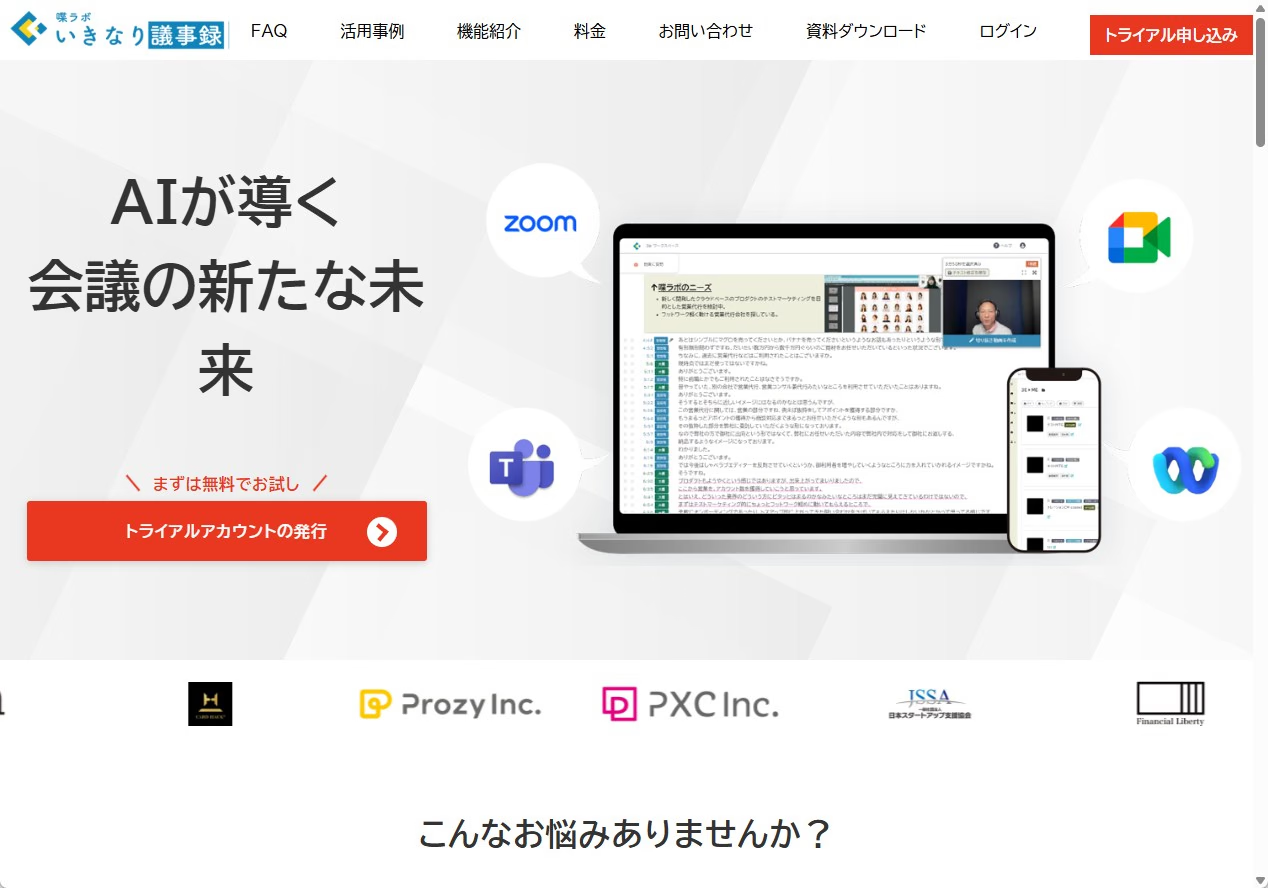
Ikinari Gijiroku منصة لإنشاء ملاحظات الاجتماعات بالذكاء الاصطناعي، متخصصة في الاجتماعات عبر الإنترنت، من Shaberu Lab التابعة لـAdsec.
بحسب تجربة الكاتب، لم تتوفر خطة مجانية مستمرة، وكان يلزم انتظار رد بعد تقديم طلب التجربة. لذلك قد لا يناسب من يريد البدء مجانًا على الفور.
| اسم المنصة | Ikinari Gijiroku |
|---|---|
| الشركة المقدّمة | Shaberu Lab (Adsec) |
| الخصائص | إنشاء ملاحظات للاجتماعات عبر دعوة روبوت إليها، مع دعم Zoom وTeams وGoogle Meet وWebex بحسب وصف المقال. |
| طريقة الاستخدام | خدمة سحابية تُدار عبر الويب. تدعو روبوت ذكاء اصطناعي خاصًا إلى كل اجتماع. ويذكر المقال إمكانية إنشاء الملاحظات من ملفات فيديو أو مقاطع YouTube أيضًا. |
| الخطة المجانية | لا توجد خطة مجانية مستمرة بحسب المقال؛ وتتوفر تجربة بعد تقديم طلب وانتظار الرد |
| الخطط والأسعار |
Essential: بسعر 30,000 ين شهريًا Professional: بسعر 150,000 ين شهريًا Enterprise: بالتواصل مع الشركة، وفق أسعار المقال |
كيفية استخدام Ikinari Gijiroku
يعرض القسم التالي لقطات من تجربة الكاتب والخطوات حتى الوصول إلى التفريغ التلقائي، مع ملاحظاته عن الاستخدام.
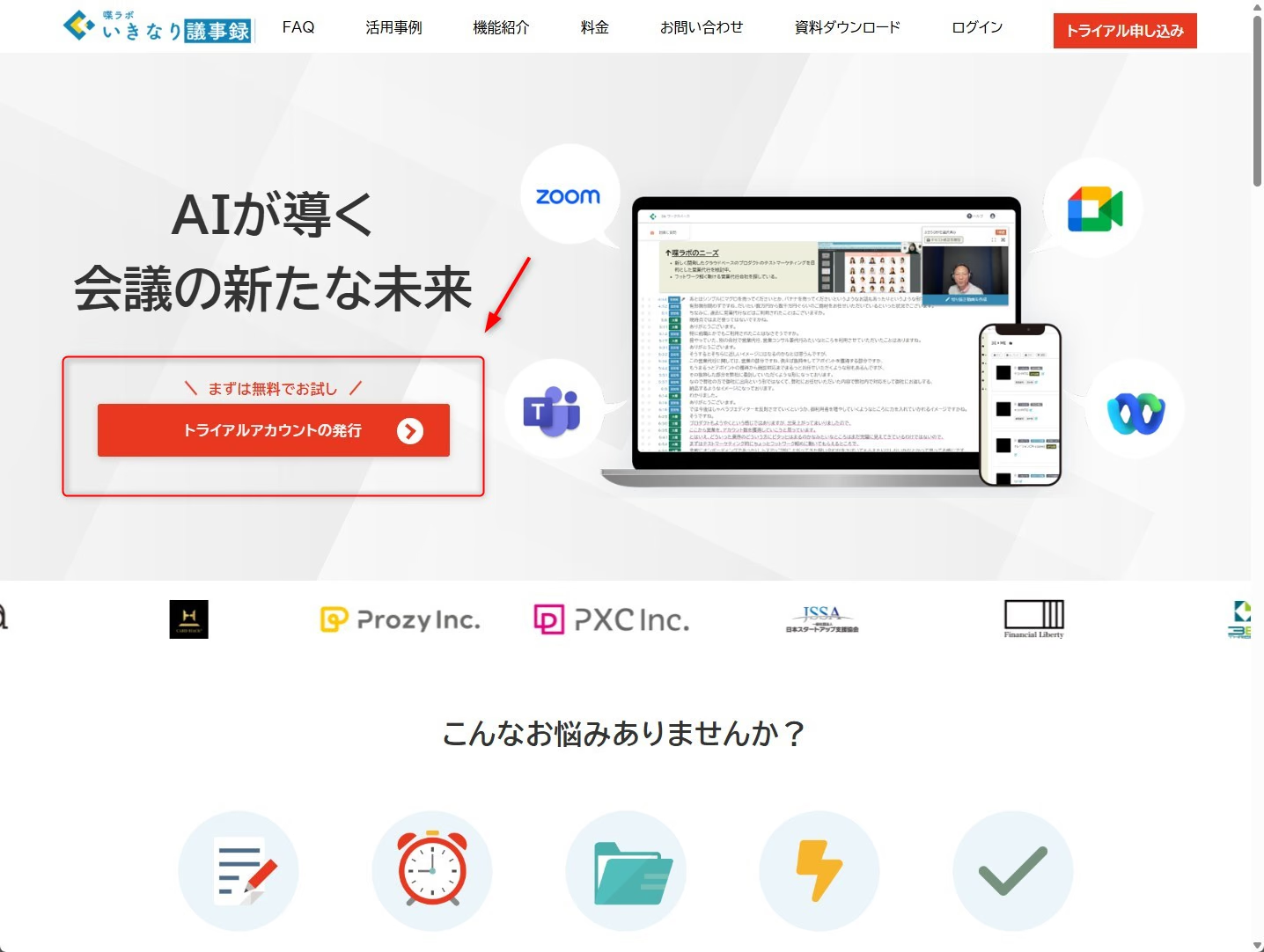
1. افتح الموقع الرسمي لـIkinari Gijiroku واضغط خيار إصدار حساب تجريبي.
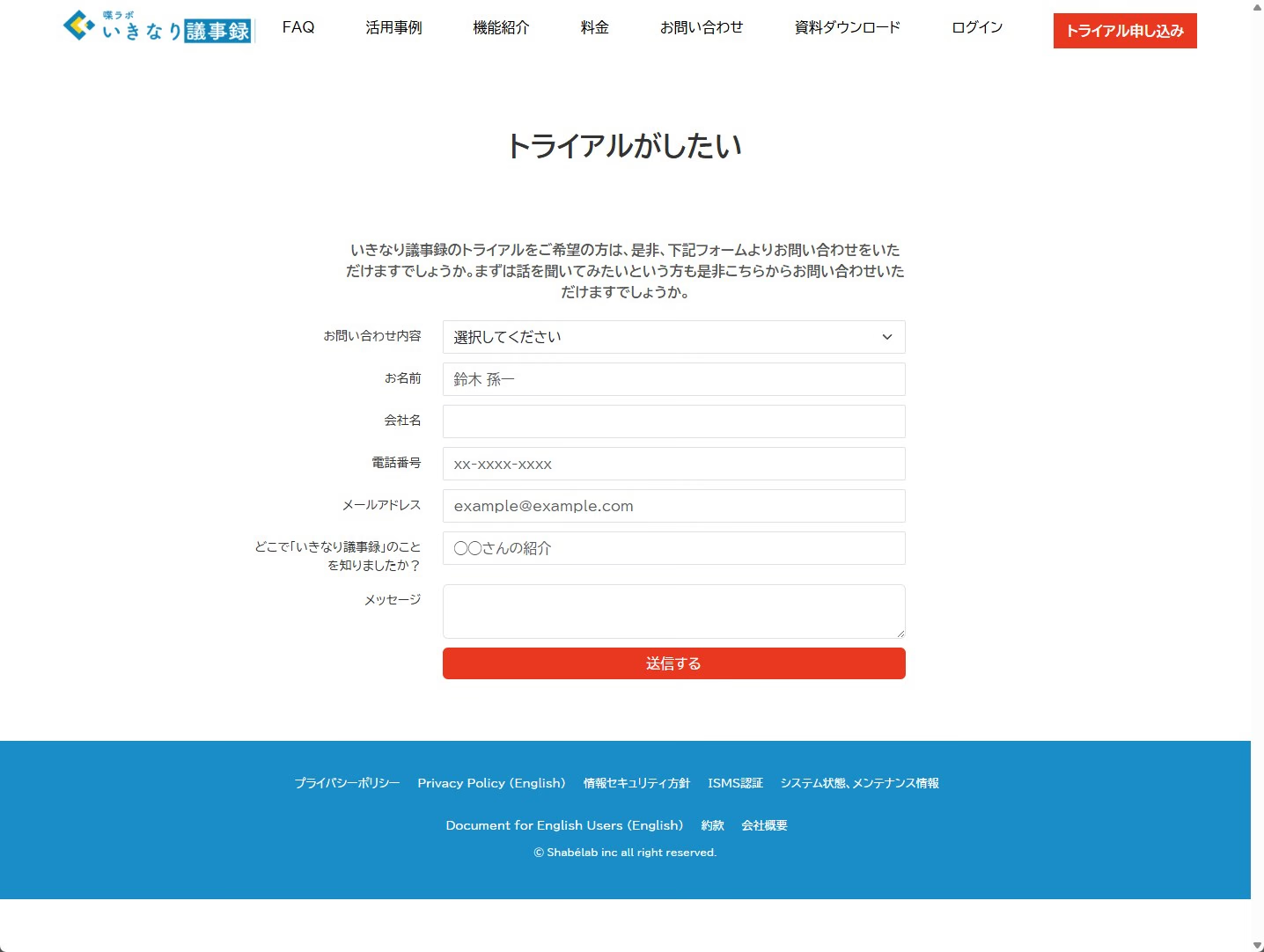
2. اختر «أريد تجربة الخدمة» في موضوع الاستفسار، وأدخل المعلومات المطلوبة ثم أرسل النموذج.
3. تظهر أسفل اليسار رسالة: «تم إرسال الرسالة. يُرجى العلم أن الرد قد يستغرق بعض الوقت».
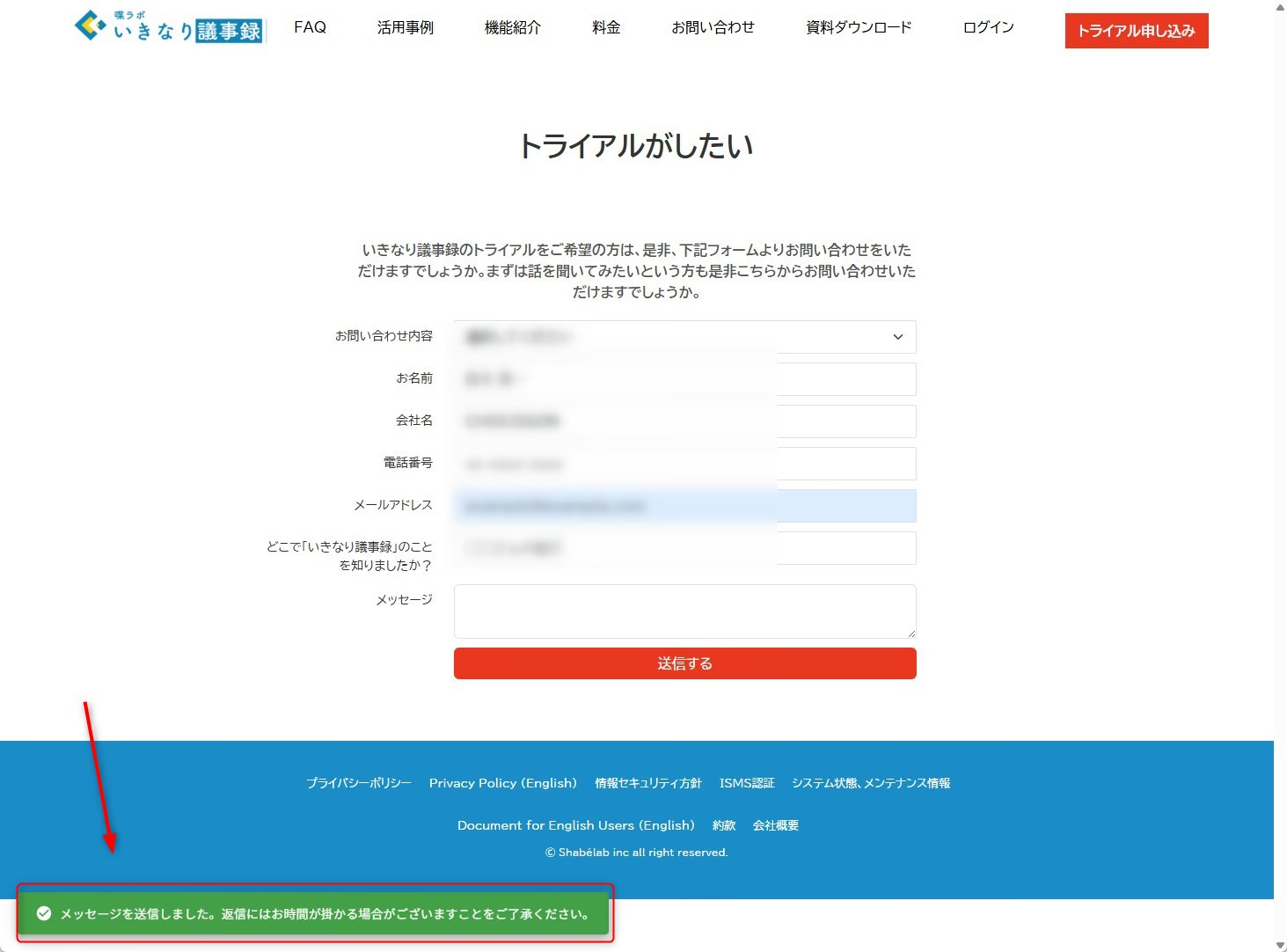
وجد الكاتب أن التجربة المجانية تتطلب تقديم طلب وانتظار الرد والمتابعة، فلم يتمكن من البدء فورًا. لذلك اختلفت عن مسار التسجيل المباشر الذي جرّبه في JotMe.
2. Smart Shoki: تجربة مجانية تتطلب التواصل
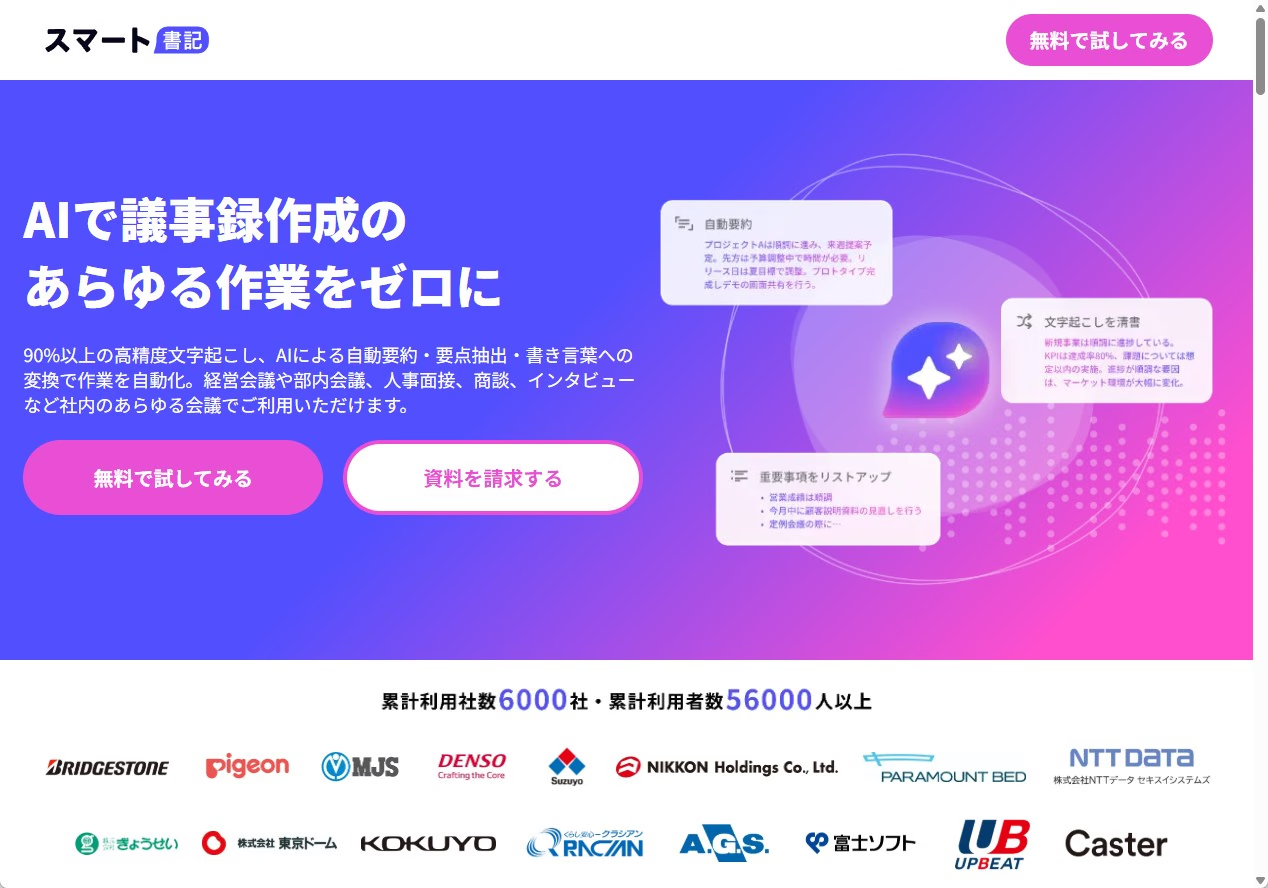
Smart Shoki خدمة لمساعدة إنشاء ملاحظات الاجتماعات بالذكاء الاصطناعي من شركة Epicbase.
بحسب التجربة، لا توجد خطة مجانية مستمرة، ويتطلب بدء التجربة اتصالًا هاتفيًا بعد إرسال الطلب. لذلك قد لا يناسب من يريد استخدامها مجانًا على الفور.
كيفية استخدام Smart Shoki
يعرض القسم التالي لقطات من تجربة الكاتب والخطوات حتى الوصول إلى التفريغ التلقائي، مع ملاحظاته عن الاستخدام.
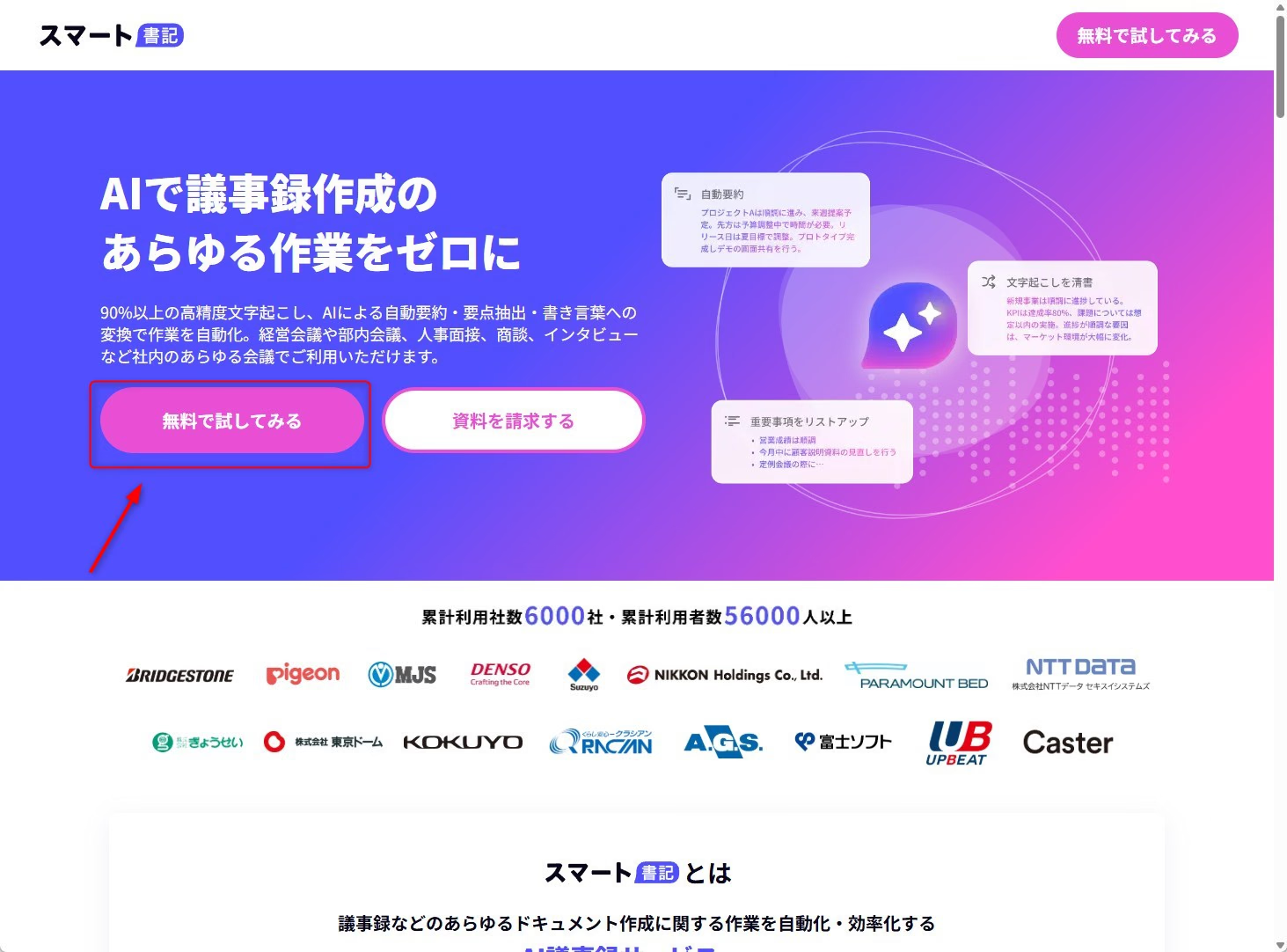
1. افتح الموقع الرسمي لـSmart Shoki واضغط خيار التجربة المجانية.
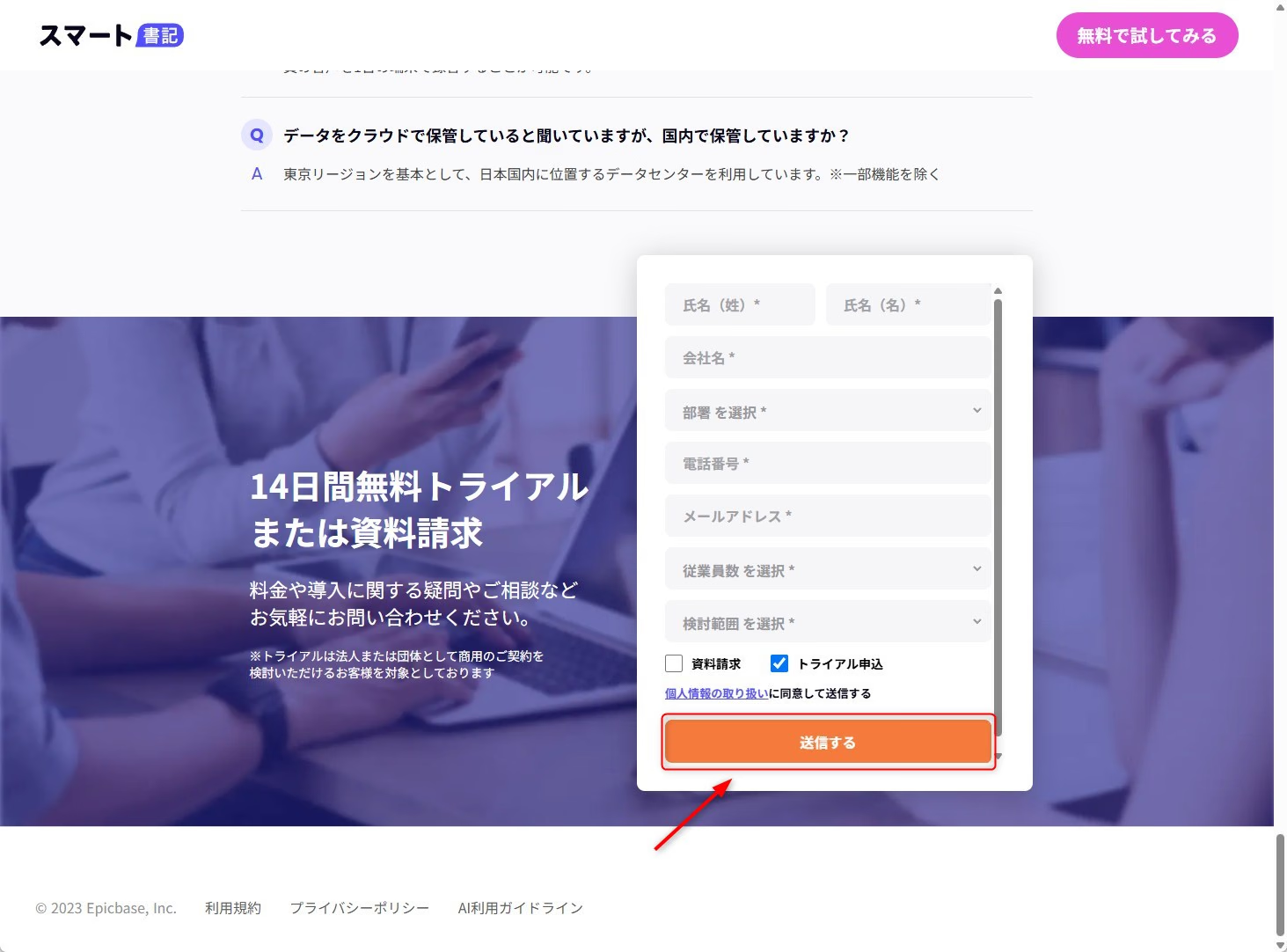
2. أدخل المعلومات المطلوبة واضغط «إرسال».
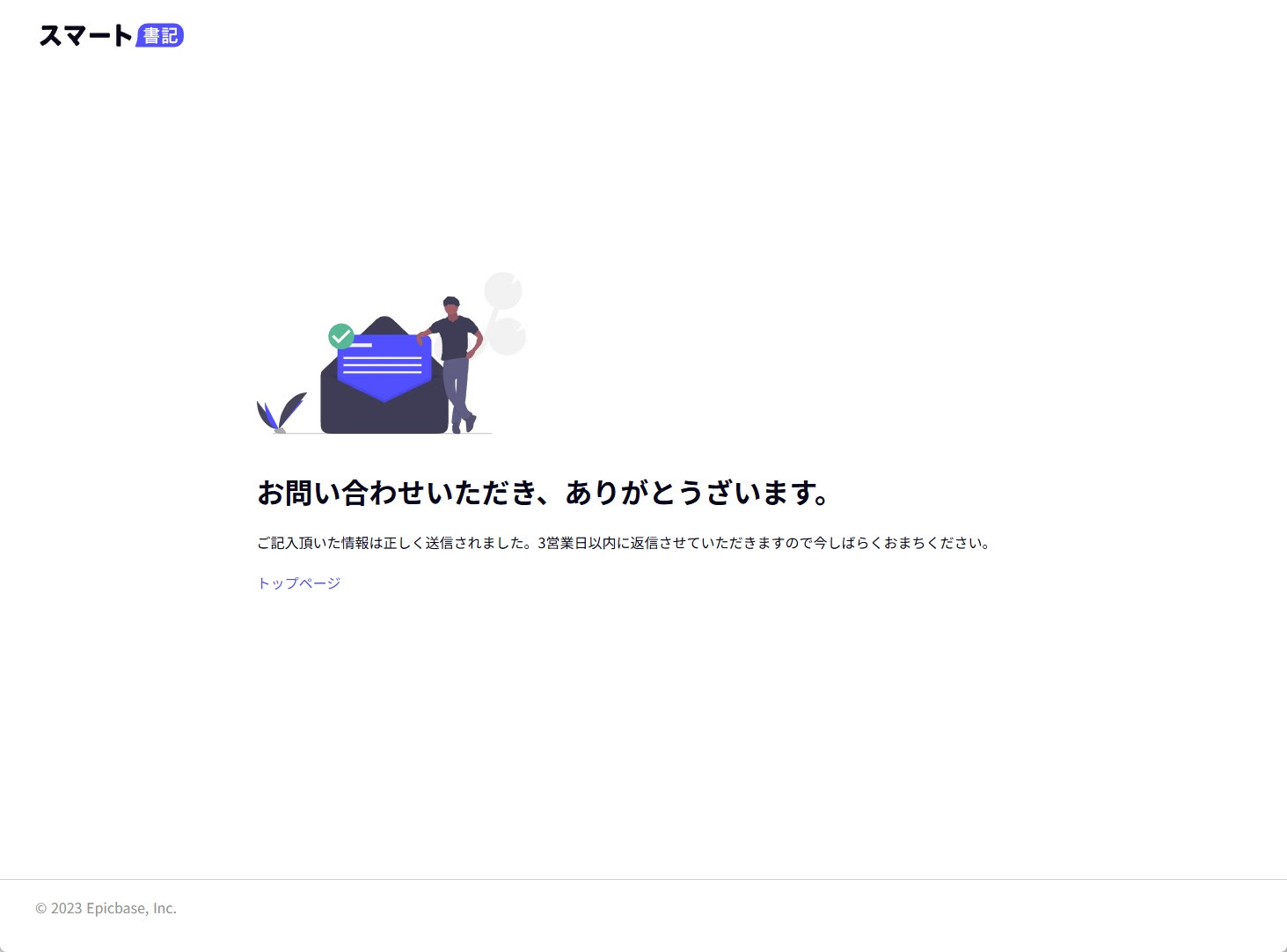
3. تظهر شاشة تشكرك على الاستفسار.
4. تصل لاحقًا رسالة بريد توضّح أن فريق الشركة سيناقش احتياجاتك هاتفيًا قبل إرشادك إلى التجربة.
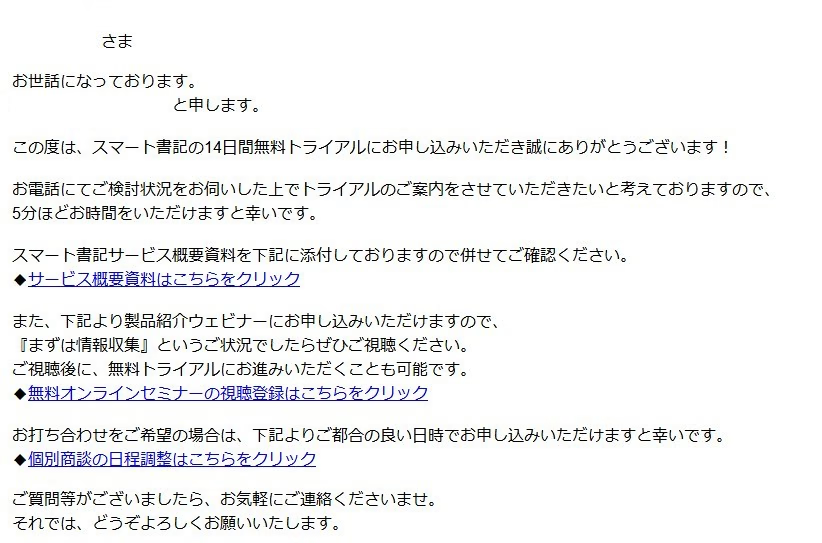
وجد الكاتب أن بدء تجربة Smart Shoki يتطلب تقديم طلب ثم اتصالًا هاتفيًا، فلا يبدأ الاستخدام في اللحظة نفسها. ولذلك اختلفت عن مسار JotMe الذي أمكنه تجربته مباشرةً.
3. JotMe: تجربة مجانية مباشرة تشمل الترجمة والذكاء الاصطناعي
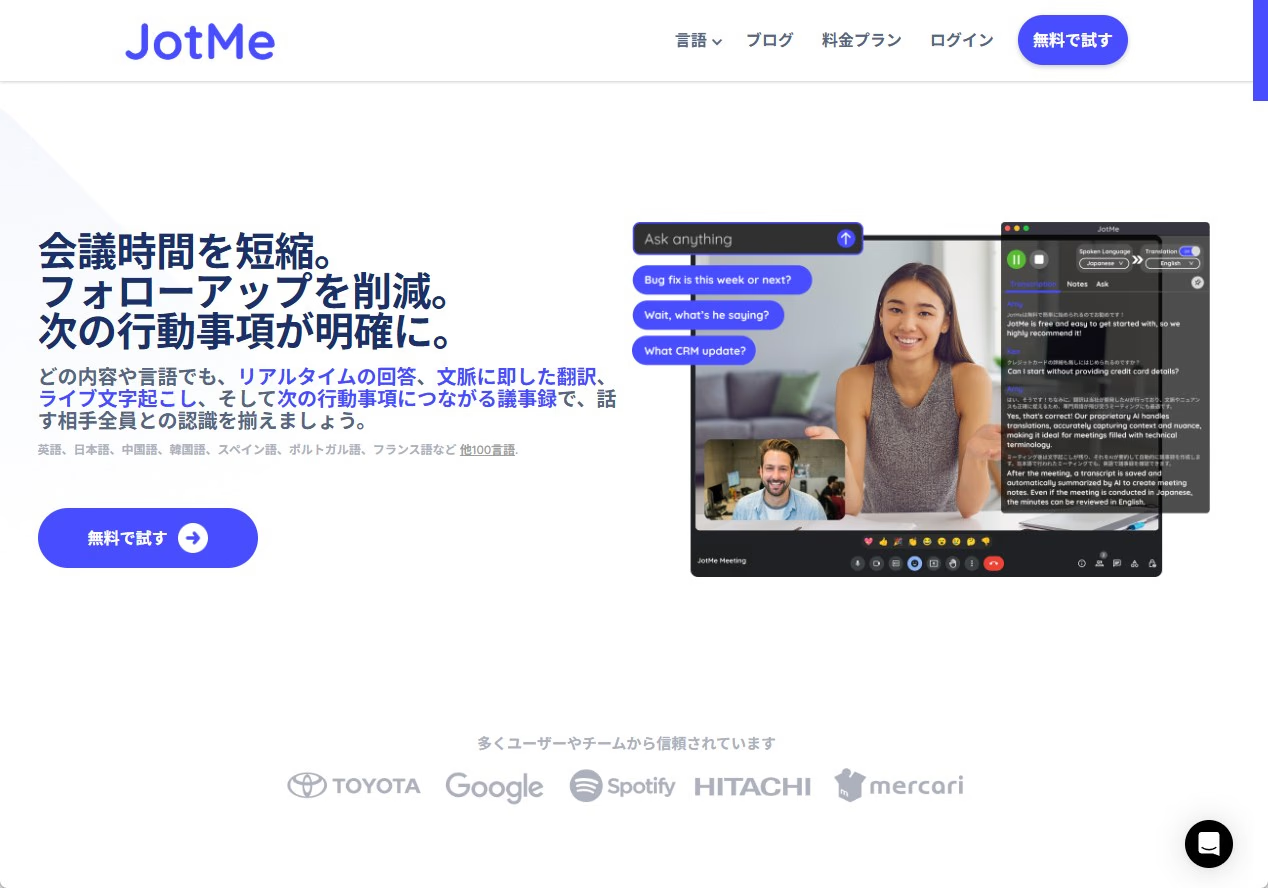
يستفيد JotMe من النماذج اللغوية الكبيرة وتقنيات وكلاء الذكاء الاصطناعي لقراءة الحديث في سياقه ونقل معنى المتكلم وقصده بدقة. بدل معالجة أجزاء معزولة من الكلام، يتابع سياق المحادثة في الخلفية ويحدّث الترجمة مع اتضاح المعنى. يساعد هذا النهج على صياغة أكثر طبيعية وملاءمة دون ضمان خلو النتائج من الأخطاء.
قد يؤثر سوء الترجمة في العمل بعد الاجتماع، إذا واصل الفريق العمل على فهم مختلف دون اكتشافه. يصف الكاتب حالات تأخر فيها العمل بين زملاء من لغات مختلفة من أسبوع إلى أكثر من شهر، مع تكرار الاجتماعات. يهدف نهج JotMe السياقي إلى تقليل هذا الاختلاف والعمل الإضافي الناتج عنه، دون وعد بمدة أو نتيجة موحّدة.
كيفية استخدام JotMe
يعرض القسم التالي لقطات من تجربة الكاتب والخطوات حتى الوصول إلى التفريغ التلقائي، مع ملاحظاته عن الاستخدام.
1. افتح موقع JotMe الرسمي واختر البدء مجانًا.
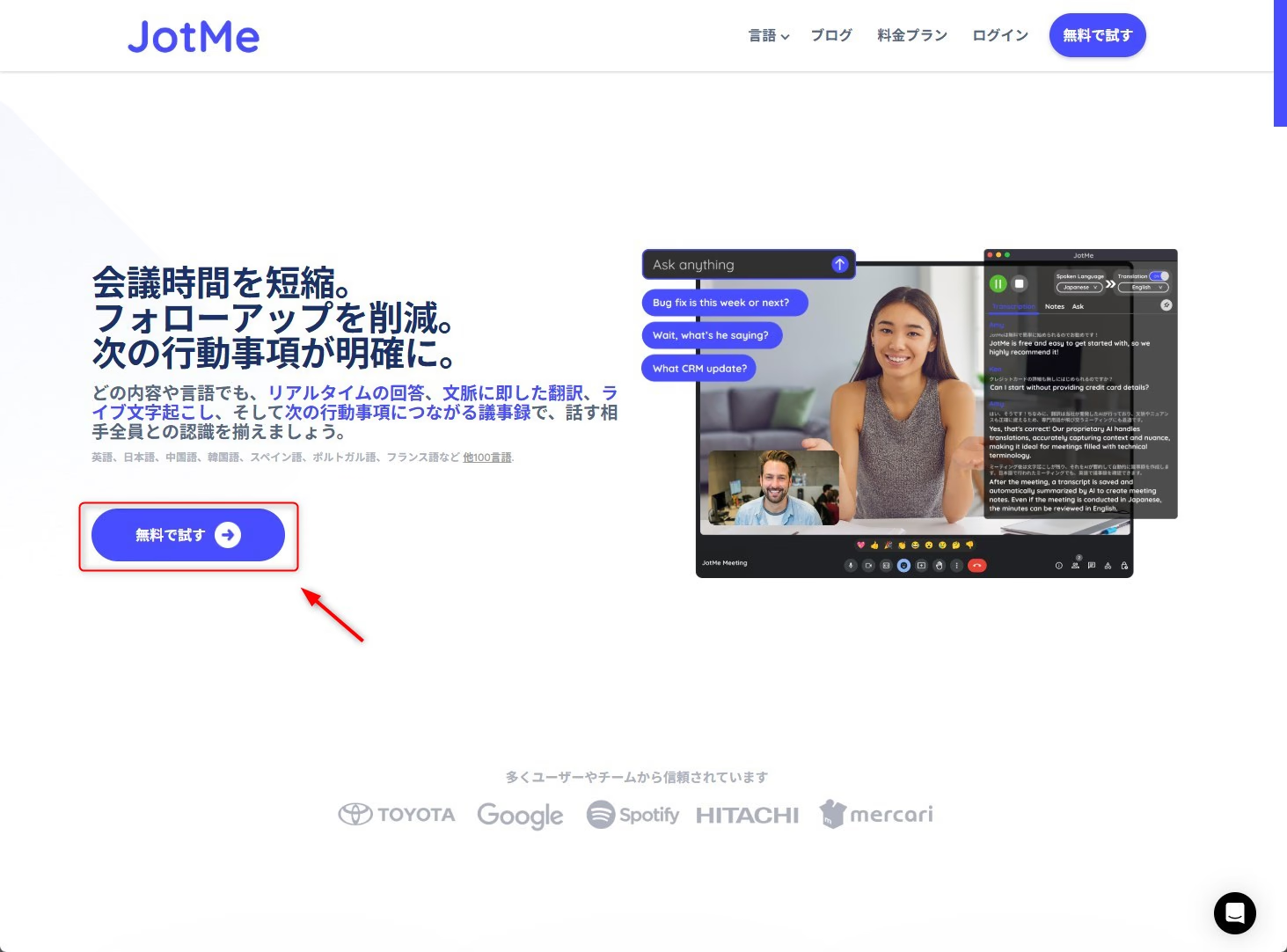
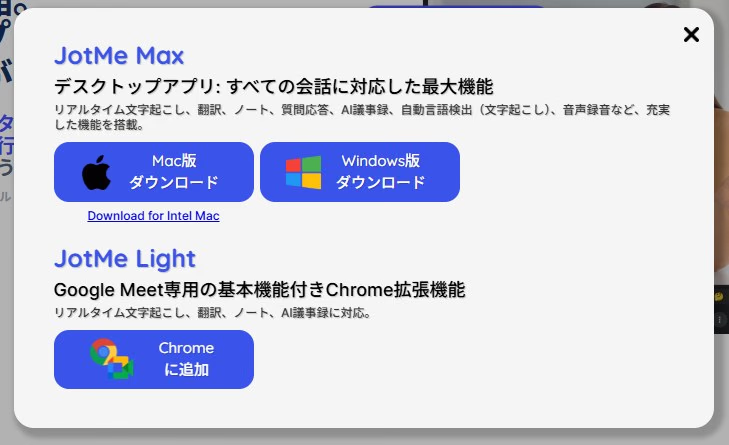
2. نزّل النسخة التي تريد استخدامها. اختار الكاتب تطبيق Windows لسطح المكتب المسمّى في تجربته «JotMe Max».
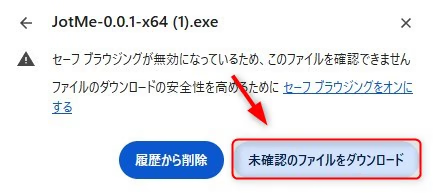
3. إذا عرض Windows تنبيهًا بشأن تنزيل غير معروف، فتحقّق أولًا من أنك تستخدم رابط JotMe الرسمي وأن الملف والإصدار مناسبان لجهازك. لا تتجاوز تحذير الأمان قبل التحقق من مصدر الملف.
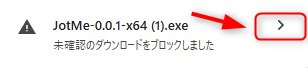
4. ظهرت في تجربة الكاتب نافذة لتنزيل ملف غير متحقق منه. نزّل برنامج JotMe من موقعه الرسمي وتحقّق من المصدر قبل متابعة التنزيل والتثبيت، ولا تتجاوز تحذيرًا أمنيًا لملف من مصدر غير موثوق.
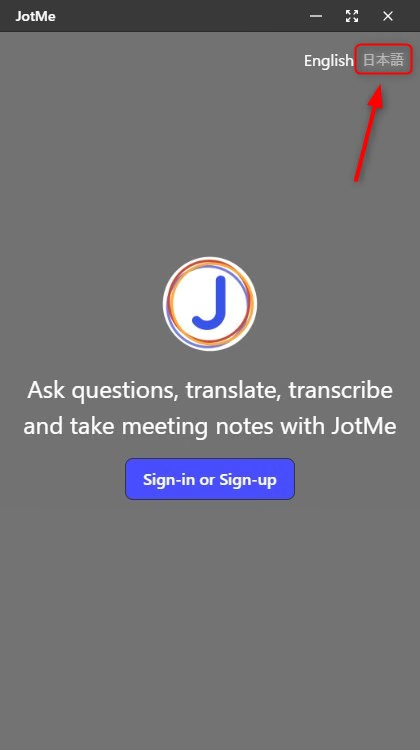
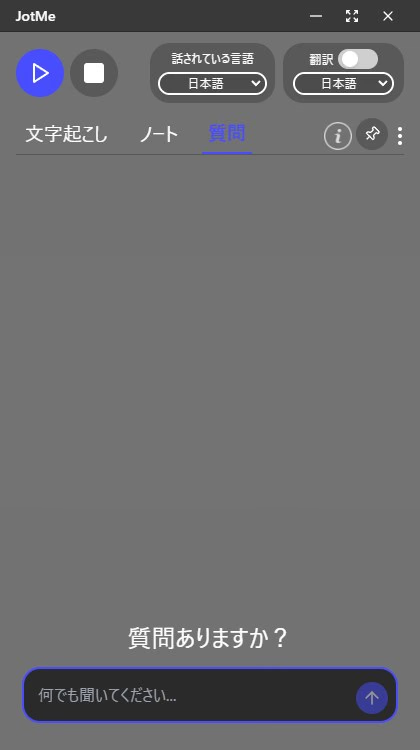
5. افتح تطبيق JotMe. يعرض الشرح المصوّر واجهة إنجليزية وخيار اليابانية أعلى الشاشة؛ اختر لغة الواجهة المناسبة من الخيارات المتاحة في إصدارك.
6. اختر تسجيل الدخول أو إنشاء حساب.
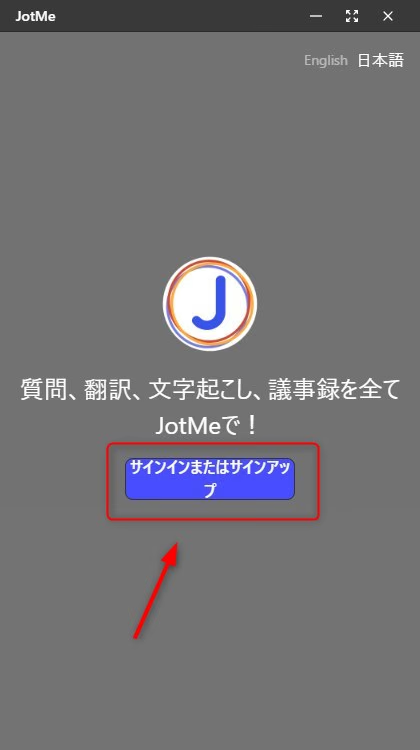
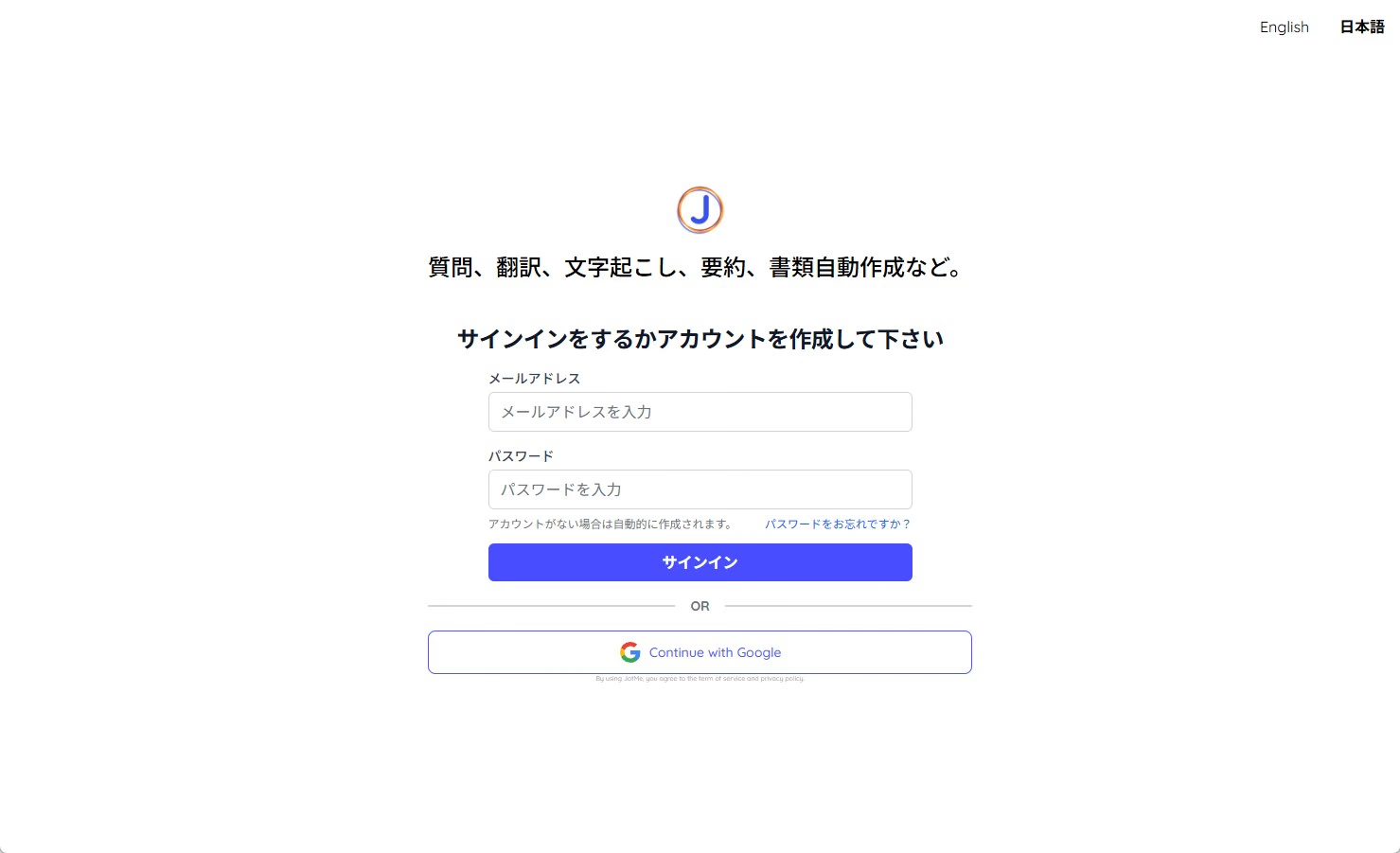
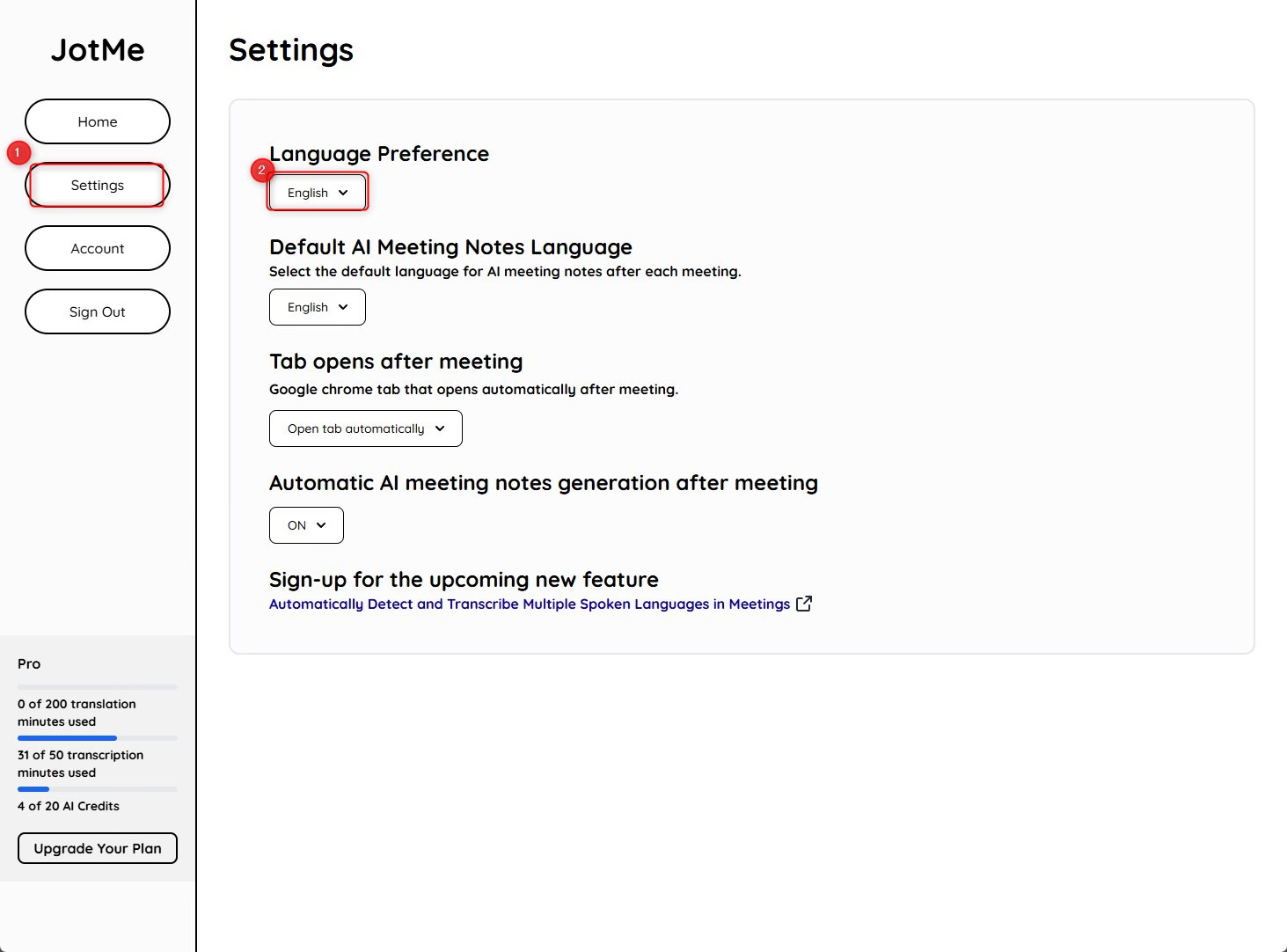
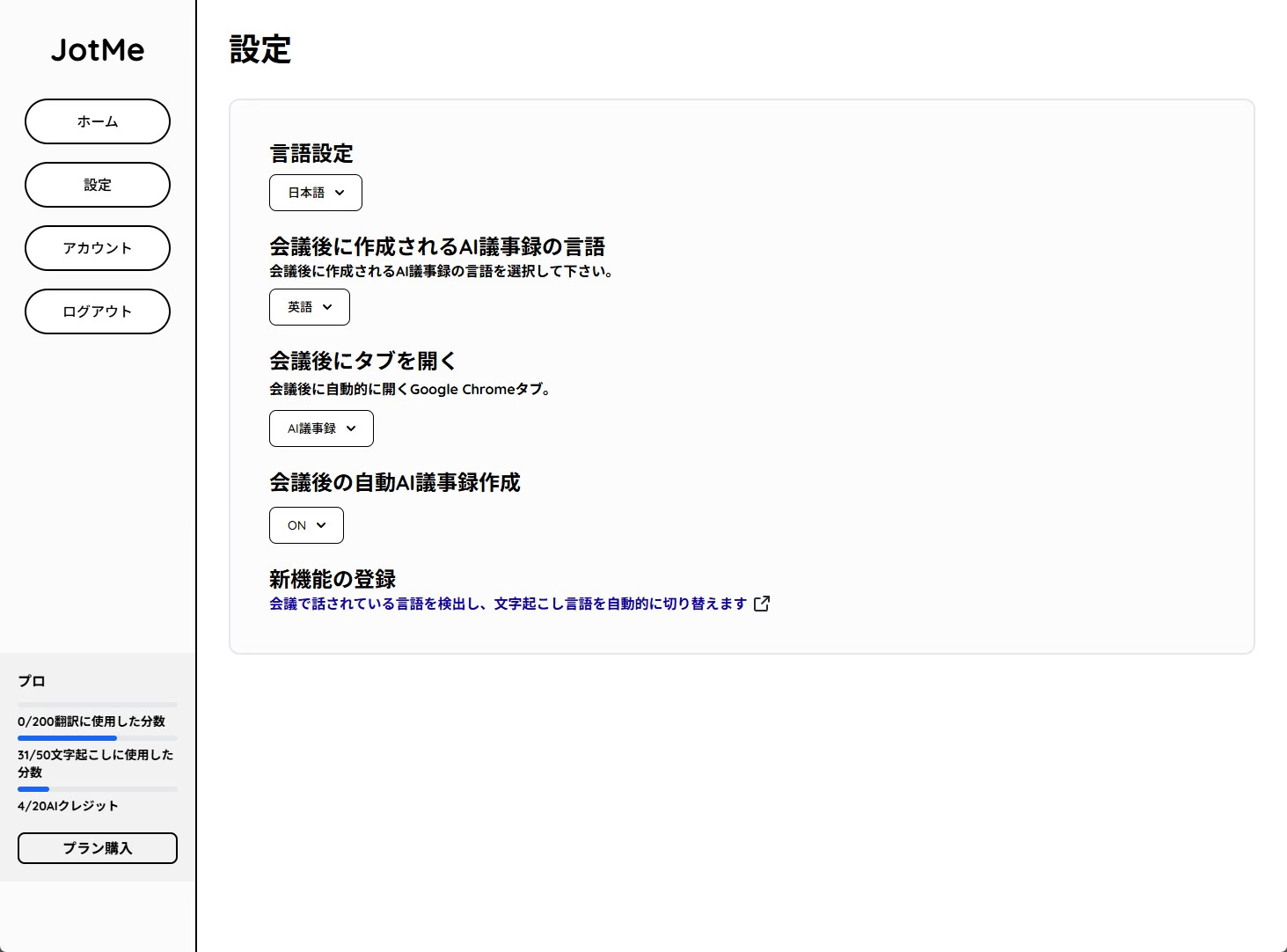
7. عند فتح صفحة الحساب في المتصفح، يمكنك اختيار اليابانية من أعلى الصفحة كما في الصور، أو استخدام اللغة المتاحة المناسبة لك.
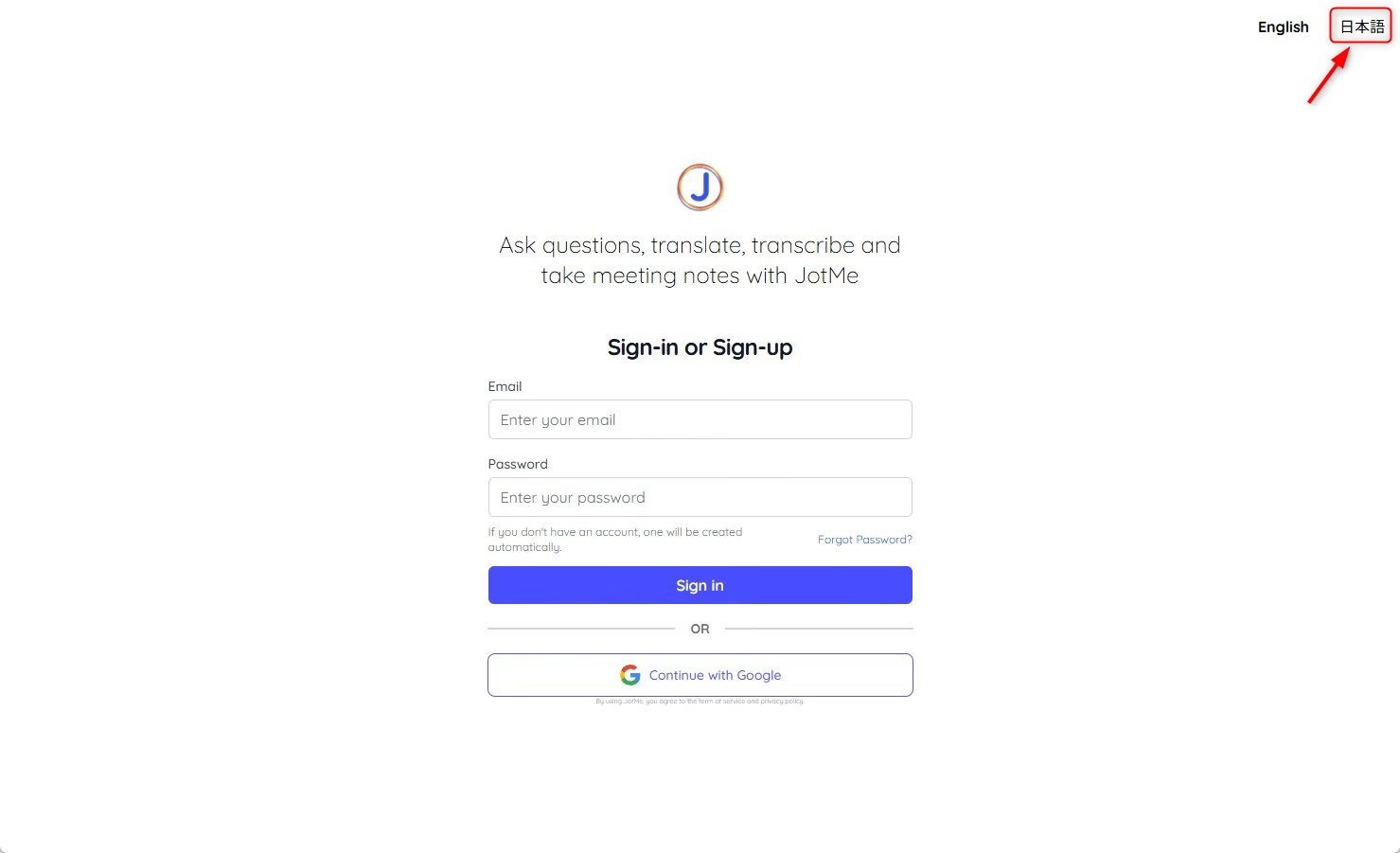
8. أنشئ حسابك إذا لم يكن لديك حساب بالفعل.
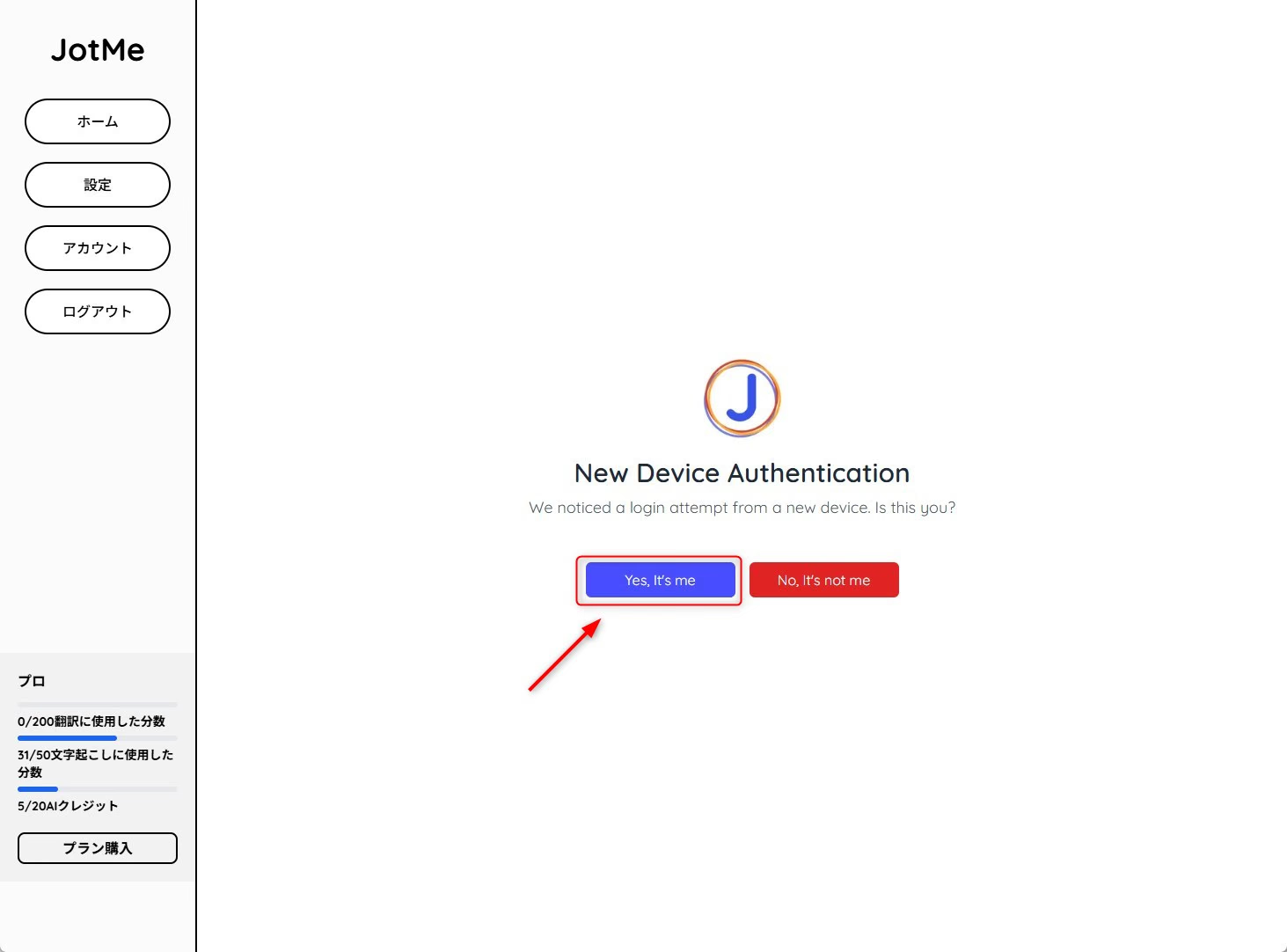
9. إذا ظهرت رسالة للتحقق من جهاز جديد، فاختر «Yes, It’s me» فقط إذا كان تسجيل الدخول على جهازك أنت.
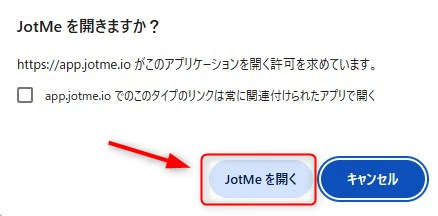
10. إذا طلب المتصفح فتح JotMe، فوافق على فتح التطبيق الرسمي الذي ثبّتّه للانتقال إلى تطبيق سطح المكتب.
11. اختر في «لغة الحديث» اللغة المستخدمة في الاجتماع.
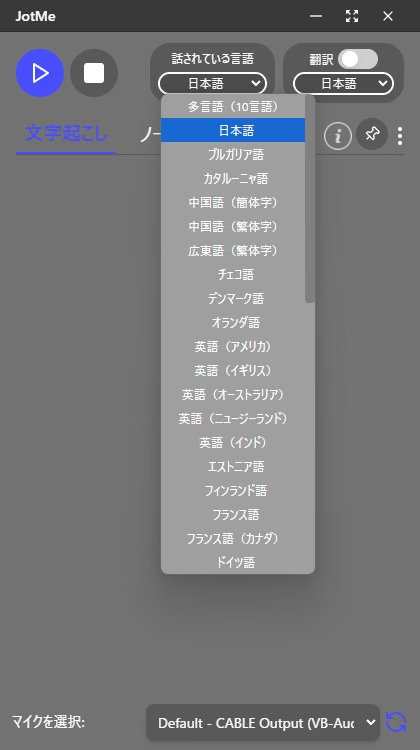
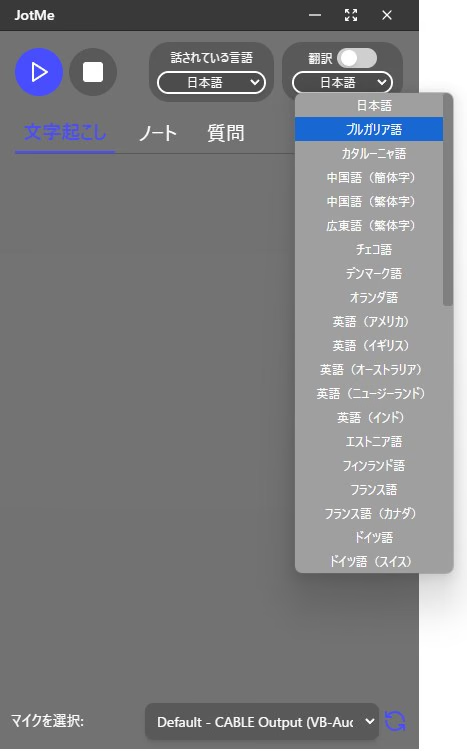
12. حدّد اللغة التي تريد ترجمة المحادثة إليها. ويمكن ترجمة النص المحفوظ بعد الاجتماع أيضًا ضمن الخيارات والرصيد المتاحين.
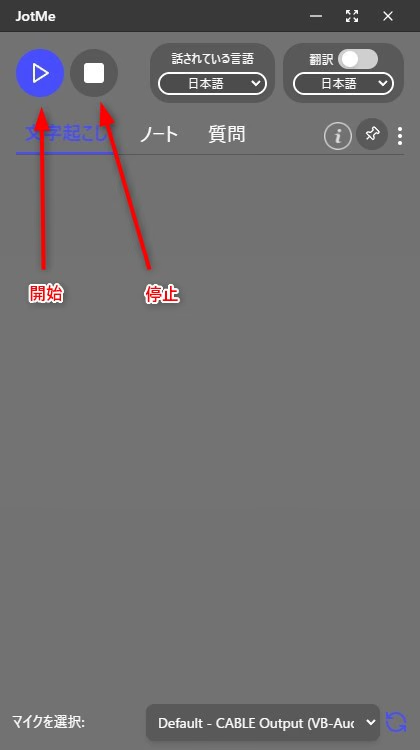
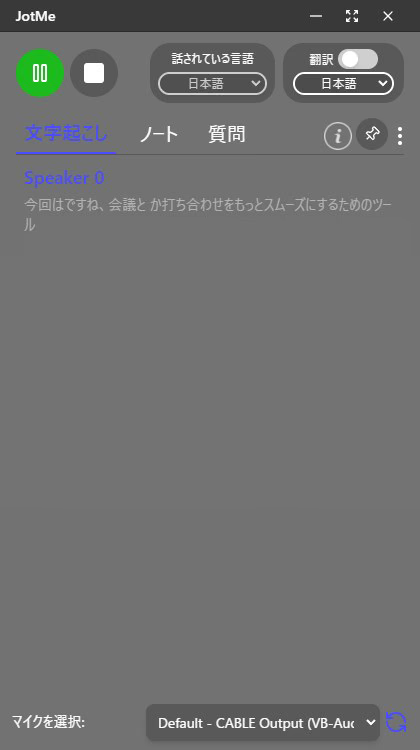
13. اضغط زر التشغيل لبدء التقاط صوت الميكروفون والتفريغ.
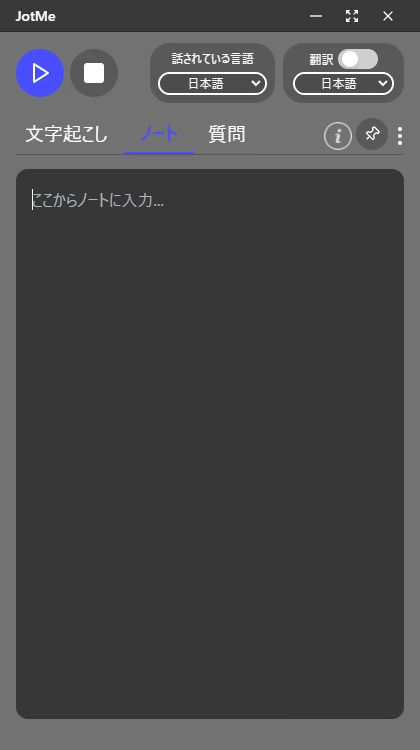
14. يمكنك كتابة ملاحظات أثناء الاجتماع. يستخدم إنشاء الملاحظات بالذكاء الاصطناعي نص الجلسة وكتابتك للمساعدة على تنظيمها وفق الخيارات المتاحة.
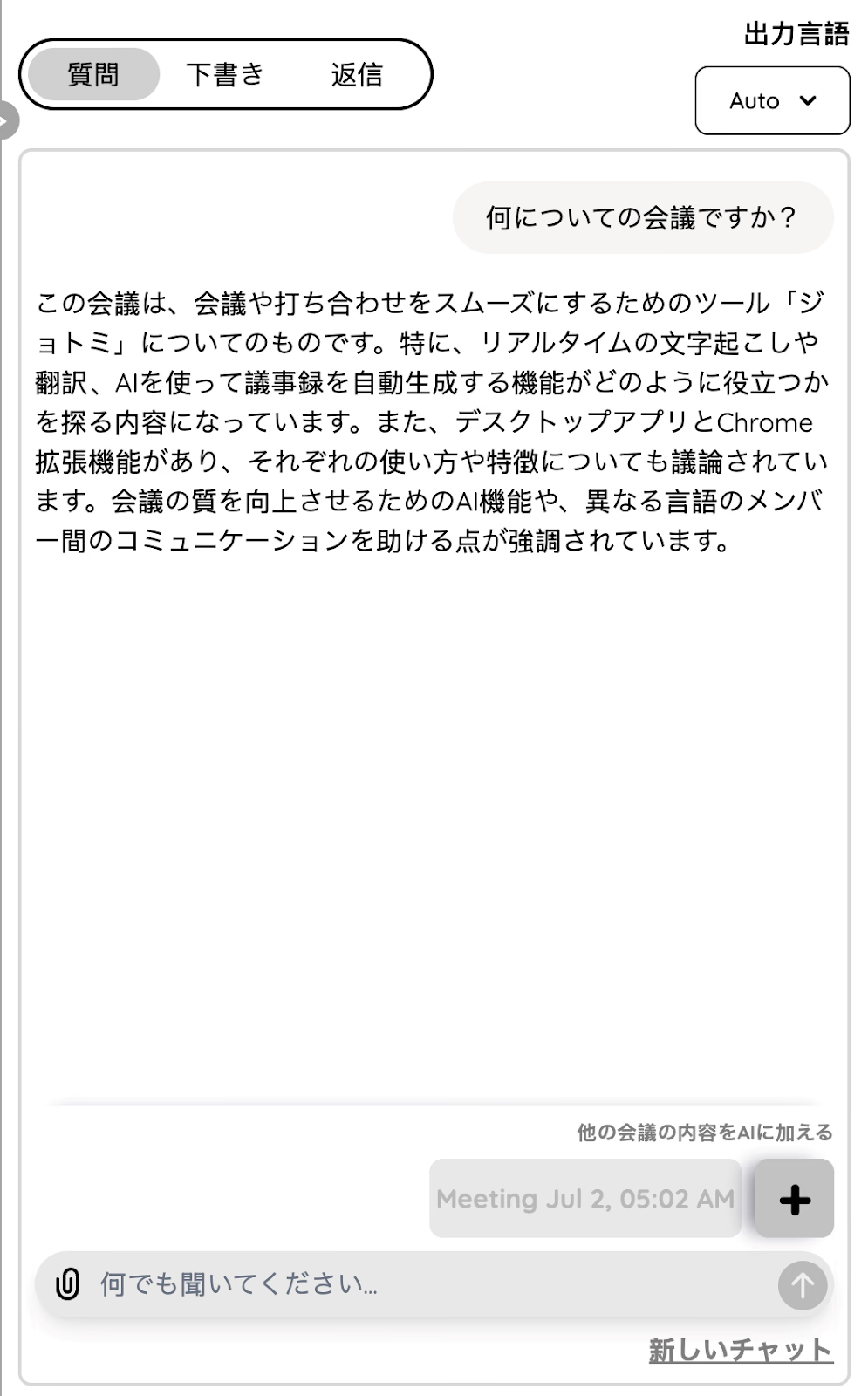
15. يمكنك أيضًا طرح أسئلة عن الجلسة. استخدم الإجابات في مراجعة الملاحظات وصياغتها، واختر تنسيقات الإنشاء والتخصيص المتاحة؛ فالدردشة ومُنشئ الملاحظات لهما مساران مختلفان.
16. بدأ التفريغ المباشر في التجربة.
17. بعد انتهاء الاجتماع والضغط على الإيقاف، فُتحت صفحة JotMe في المتصفح في تجربة الكاتب. وإذا ظهرت الواجهة بالإنجليزية، يمكنك الانتقال إلى «Settings» ثم «Language Preference» واختيار اليابانية كما فعل الكاتب، أو لغة واجهة متاحة تناسبك.
18. من الصفحة الرئيسية، افتح الملاحظات الحديثة للرجوع إلى سجل الاجتماع المحفوظ. يتوقف توفر الملاحظات المنشأة على الإعدادات والرصيد والمعالجة.
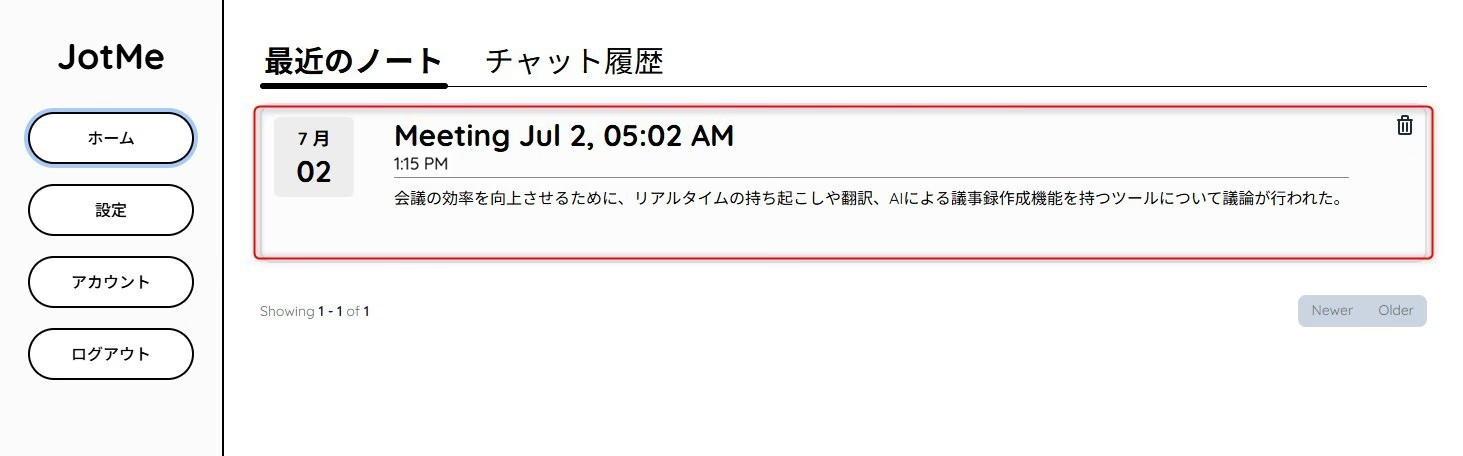
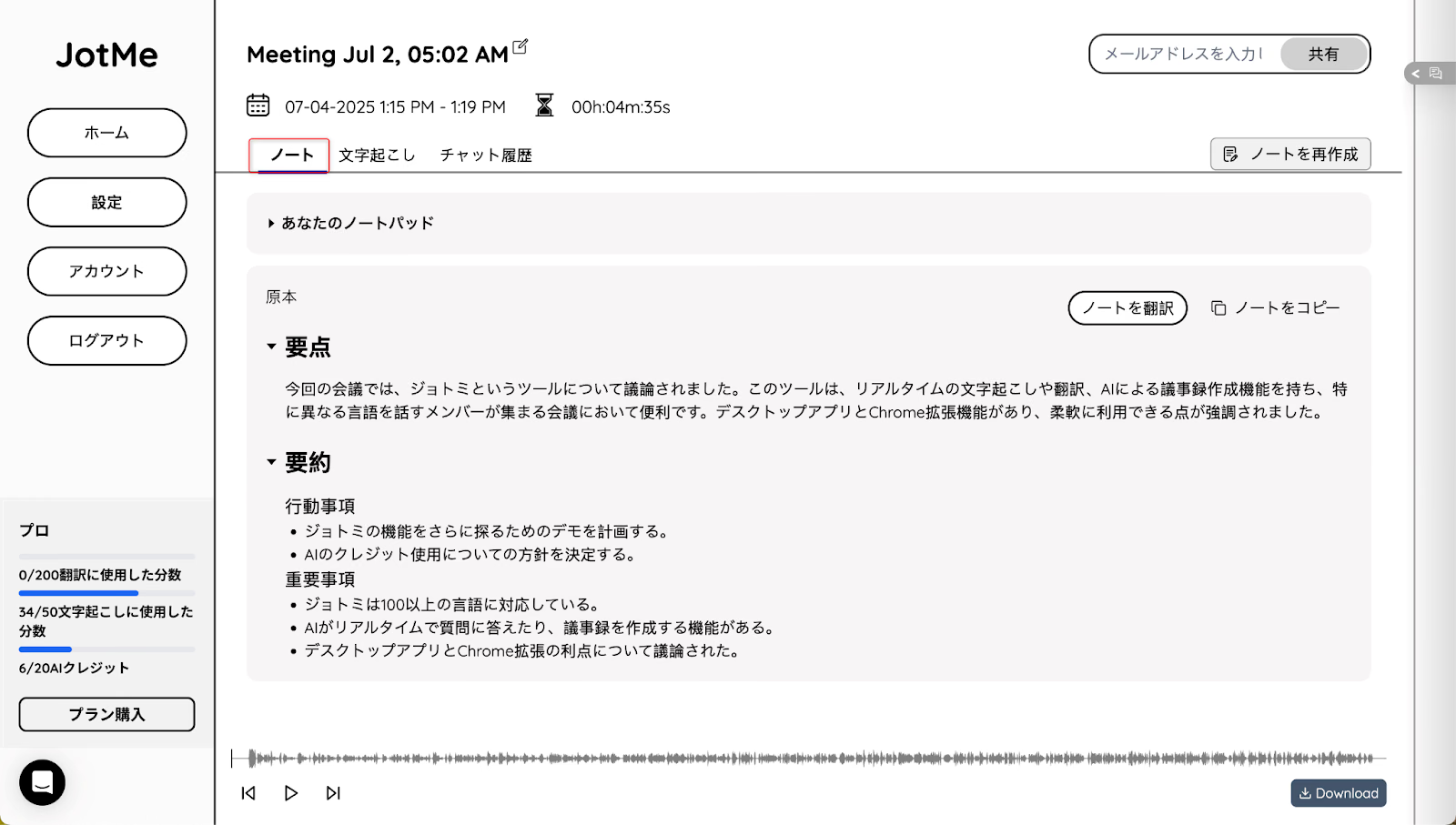
19. يعرض قسم الملاحظات الملخص المنشأ، ويمكن تشغيل صوت الاجتماع المحفوظ من زر التشغيل أسفله. أما ما كتبته بنفسك أثناء الجلسة فيظهر في قسم ملاحظاتك الشخصية، منفصلًا عن الملاحظات المحسّنة.
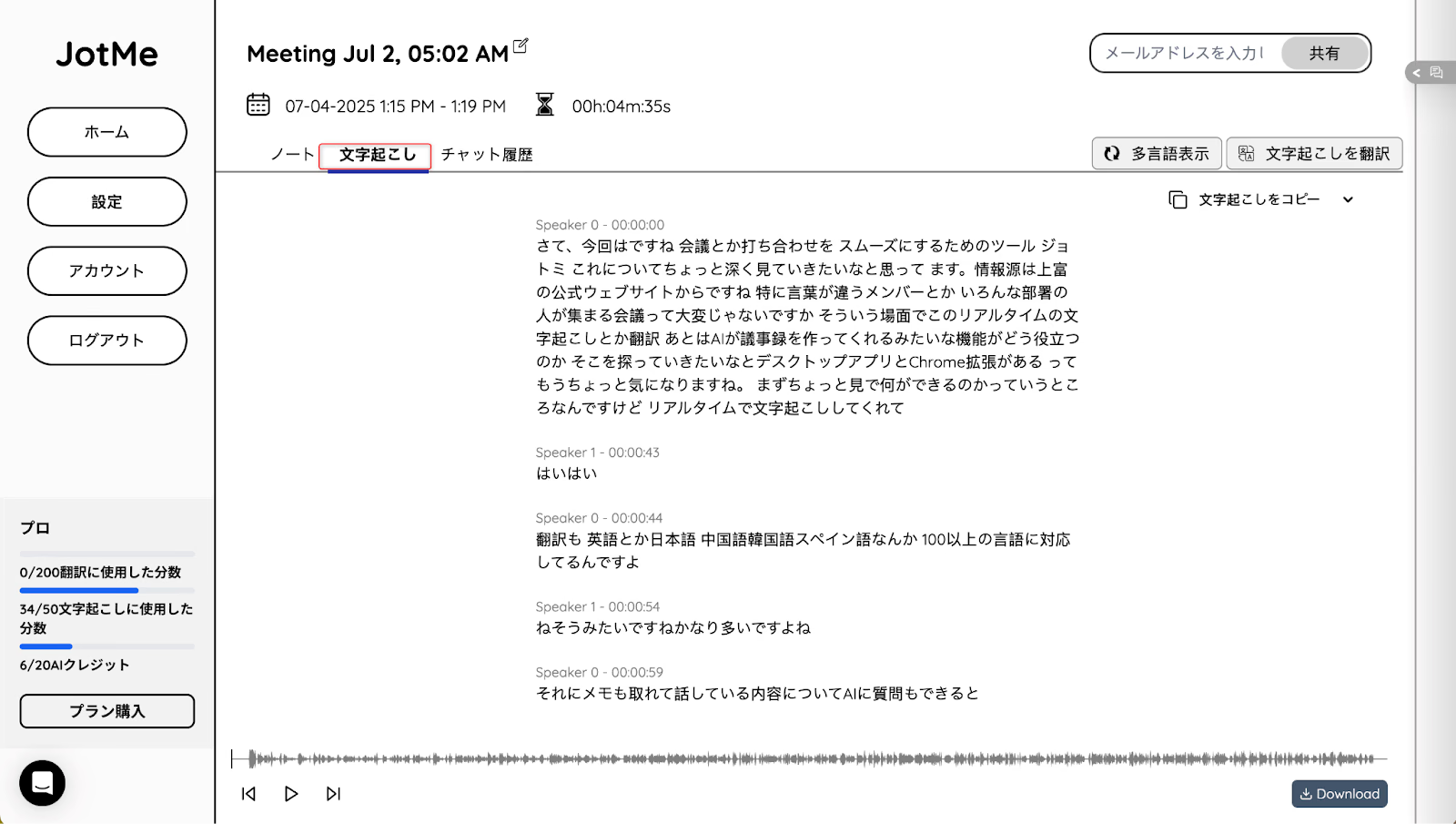
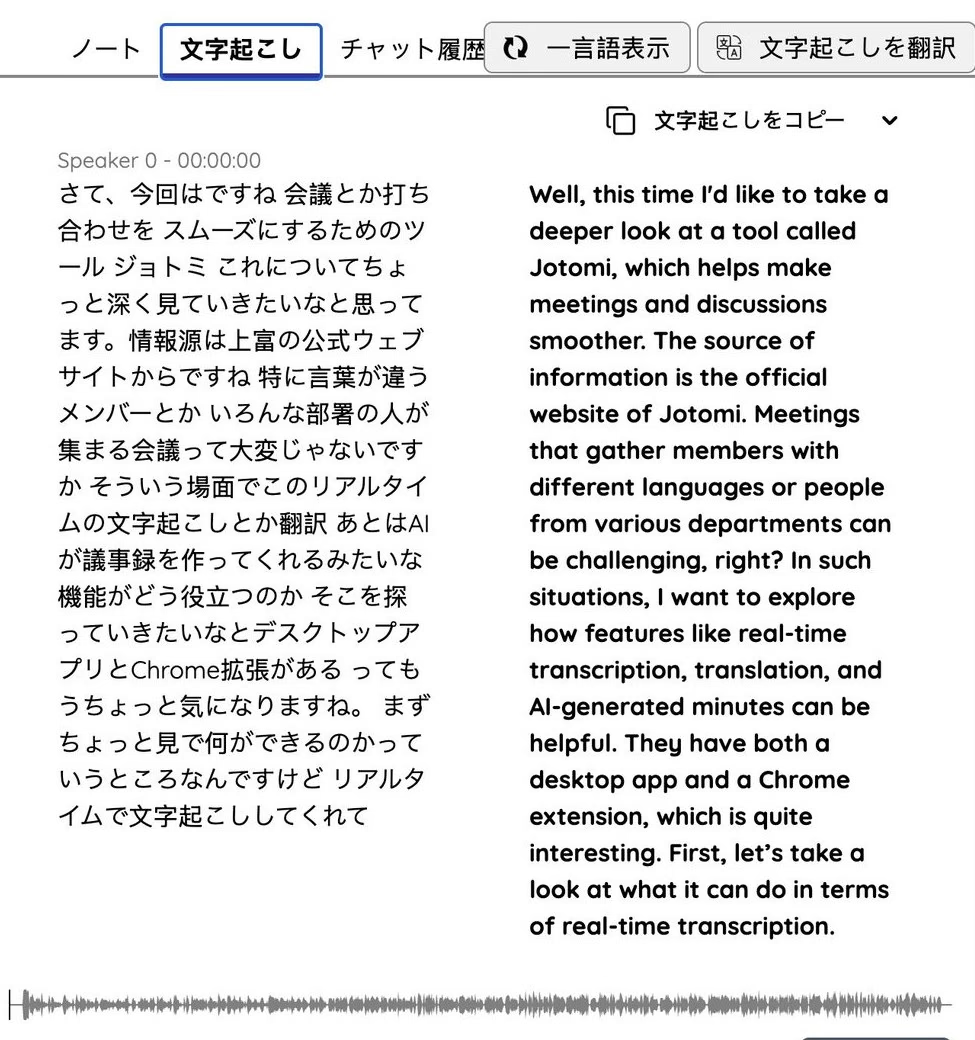
20. افتح علامة تبويب النص المفرّغ للاطّلاع على الكلام المكتوب من الاجتماع.
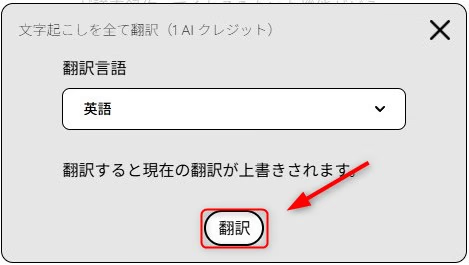
21. اضغط «ترجمة النص المفرّغ» لاختيار لغة ترجمة للسجل.
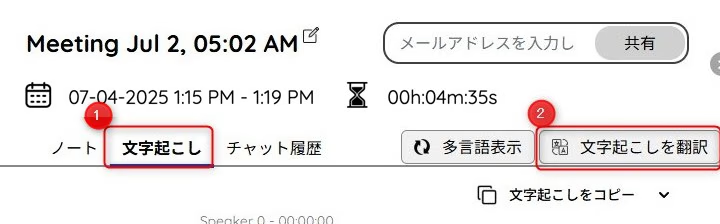
22. يذكر المقال أن ترجمة النص كاملًا كانت تستهلك رصيد ذكاء اصطناعي واحدًا، وأن الخطة المجانية كانت تمنح خمسة أرصدة شهريًا. راجع الاستهلاك والرصيد المعروضين حاليًا قبل التأكيد.
23. ظهرت ترجمة النص المفرّغ بعد اكتمال المعالجة.
24. أدخل سؤالًا في اللوحة اليمنى ليجيب الذكاء الاصطناعي استنادًا إلى نص الجلسة المفتوحة وملاحظاتها.
خلص الكاتب إلى أن JotMe خيار مناسب لمن يريد تجربة ملاحظات الاجتماعات مباشرةً، مع حصة مجانية لميزات مثل التلخيص والترجمة. وقد يفيد الطلاب في الخارج ومن يعملون مع فرق عالمية. جرّب الخطة ضمن حدودها، ثم قارن الاشتراكات المدفوعة إذا احتجت إلى رصيد أو استخدام أكبر.
ملاحظات متعددة اللغات ومشاركة الترجمة
يمكن إنشاء ملاحظات منظّمة متعددة اللغات من النص وكتابتك بعد الاجتماع، مع مهام ونقاط مهمة وشروح للمصطلحات وفق التنسيق المختار. اختر لغات الملاحظات والخيارات المتاحة وراجع النتيجة؛ يتوقف الإنشاء على الإعدادات والرصيد والمعالجة. ويشير المقال إلى أن الميزة على الهاتف كانت قيد التطوير، لذا تحقّق من التوفر الحالي على جهازك.
توجد مسارات لمشاركة الترجمة في JotMe بالرمز أو الدعوات أو الروابط أو Subtitle Camera بحسب الميزة والجهاز. وقد ينضم أشخاص دون خطة مدفوعة خاصة بهم ضمن حدود الاستضافة. أما الوصول إلى ملاحظات الاجتماع المحفوظة ونصه وصوته فيحتاج إلى مشاركة السجل والصلاحيات المناسبة، وهو منفصل عن الانضمام للترجمة المباشرة.
مسارات الذكاء الاصطناعي بعد الاجتماع
تساعد إمكانات الذكاء الاصطناعي على إعداد رسائل متابعة ومستندات انطلاقًا من سياق الاجتماع. يمكنك طلب مسودة بريد أو محتوى لتذكرة مهمة، ثم مراجعته وإرساله أو إدخاله في تطبيقك بنفسك؛ لا يعني إنشاء المسودة إرسالًا تلقائيًا أو إنشاء تذكرة في نظام خارجي.
الأمان للمؤسسات
يعمل JotMe دون إدخال روبوت تابع لجهة أخرى إلى الاجتماع، مع إدارة اشتراكات للفرق. توضح سياسة الشركة كيفية معالجة البيانات، ويمكن للمؤسسات مراجعة الملاءمة والصلاحيات والموافقات المطلوبة. لا يثبت هذا الوصف وحده شهادة GDPR أو امتثالًا لكل متطلبات الأمان المؤسسية.
4. Notta: تجربة مجانية مباشرة وحدود على الترجمة
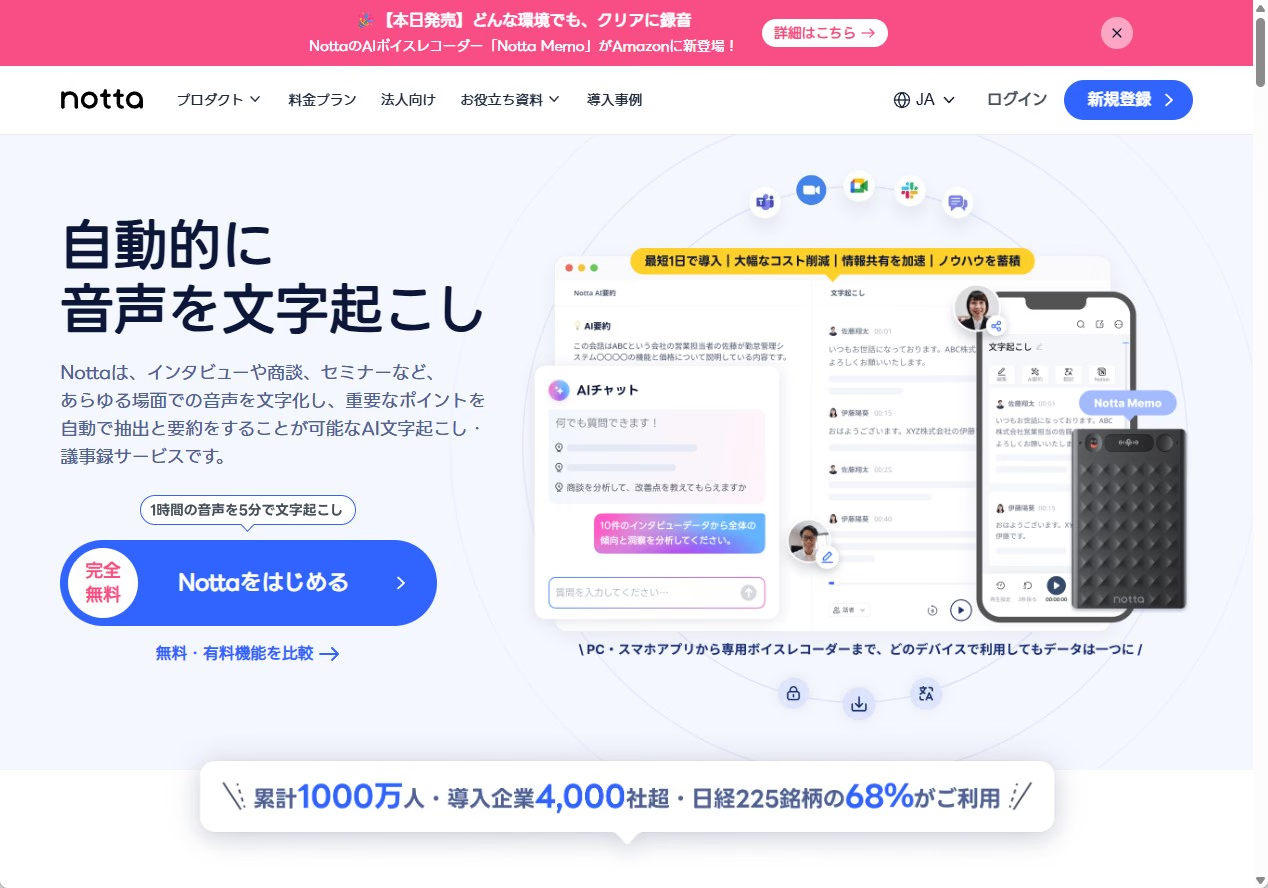
Notta منصة لملاحظات الاجتماعات بالذكاء الاصطناعي يمكن استخدامها عبر المتصفح أو التطبيق.
يذكر المقال خطة مجانية تبدأ بإنشاء حساب، مع حاجة إلى الاشتراك المدفوع لاستخدام الترجمة وبعض ميزات الذكاء الاصطناعي.
كيفية استخدام Notta
يعرض القسم التالي لقطات من تجربة الكاتب والخطوات حتى الوصول إلى التفريغ التلقائي، مع ملاحظاته عن الاستخدام.
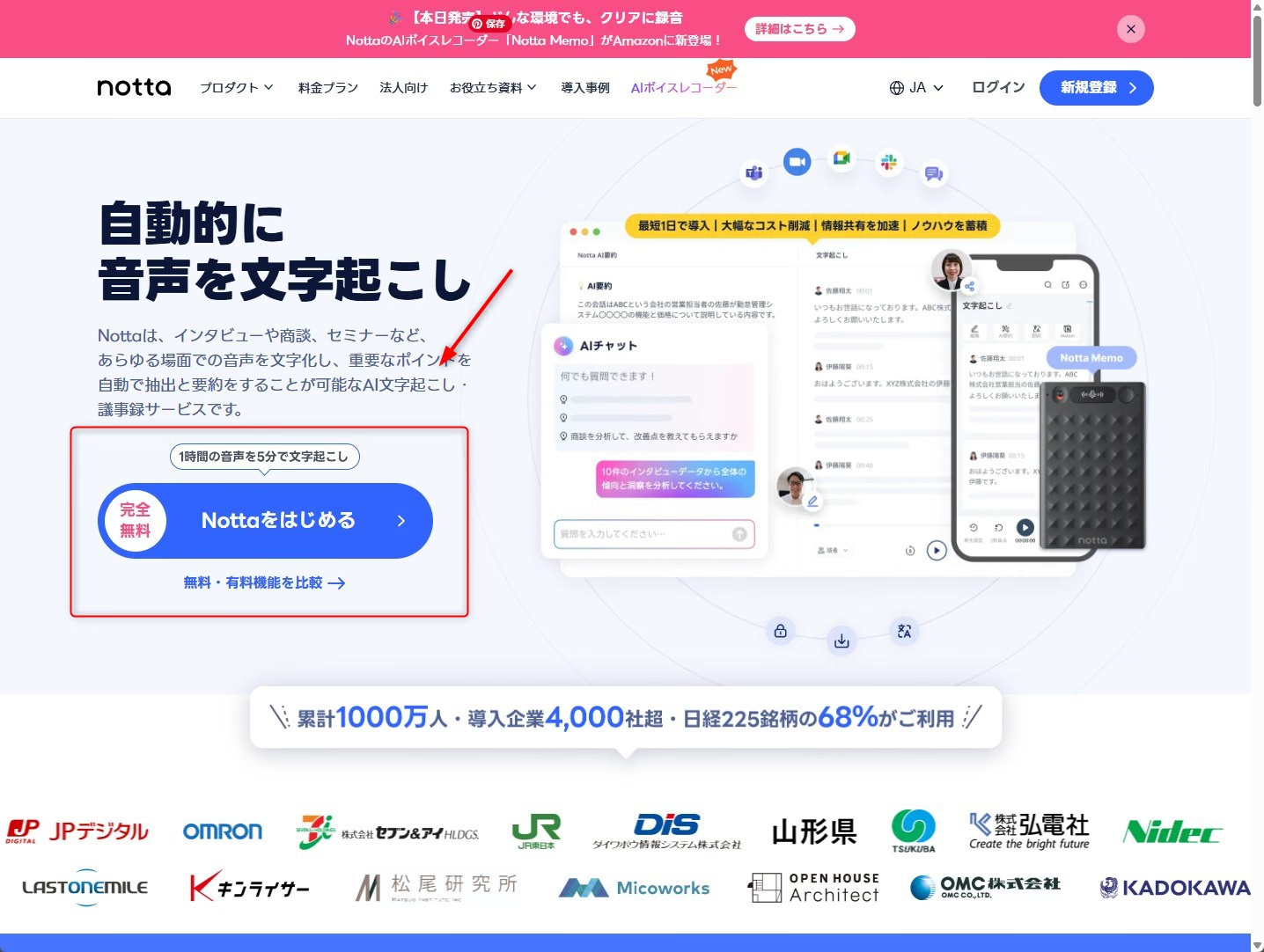
1. افتح الموقع الرسمي لـNotta واضغط خيار بدء الاستخدام.
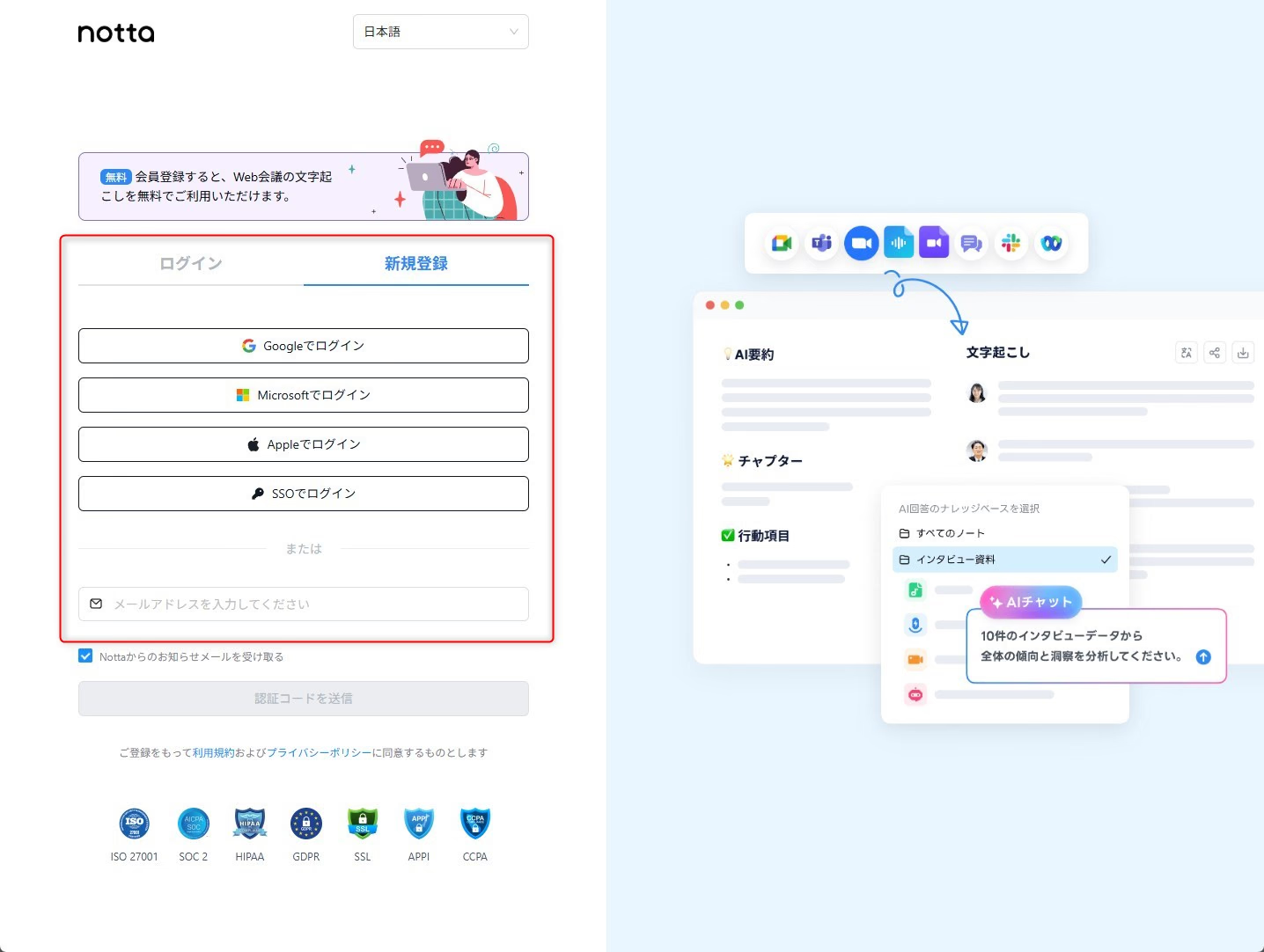
2. أنشئ حسابًا.
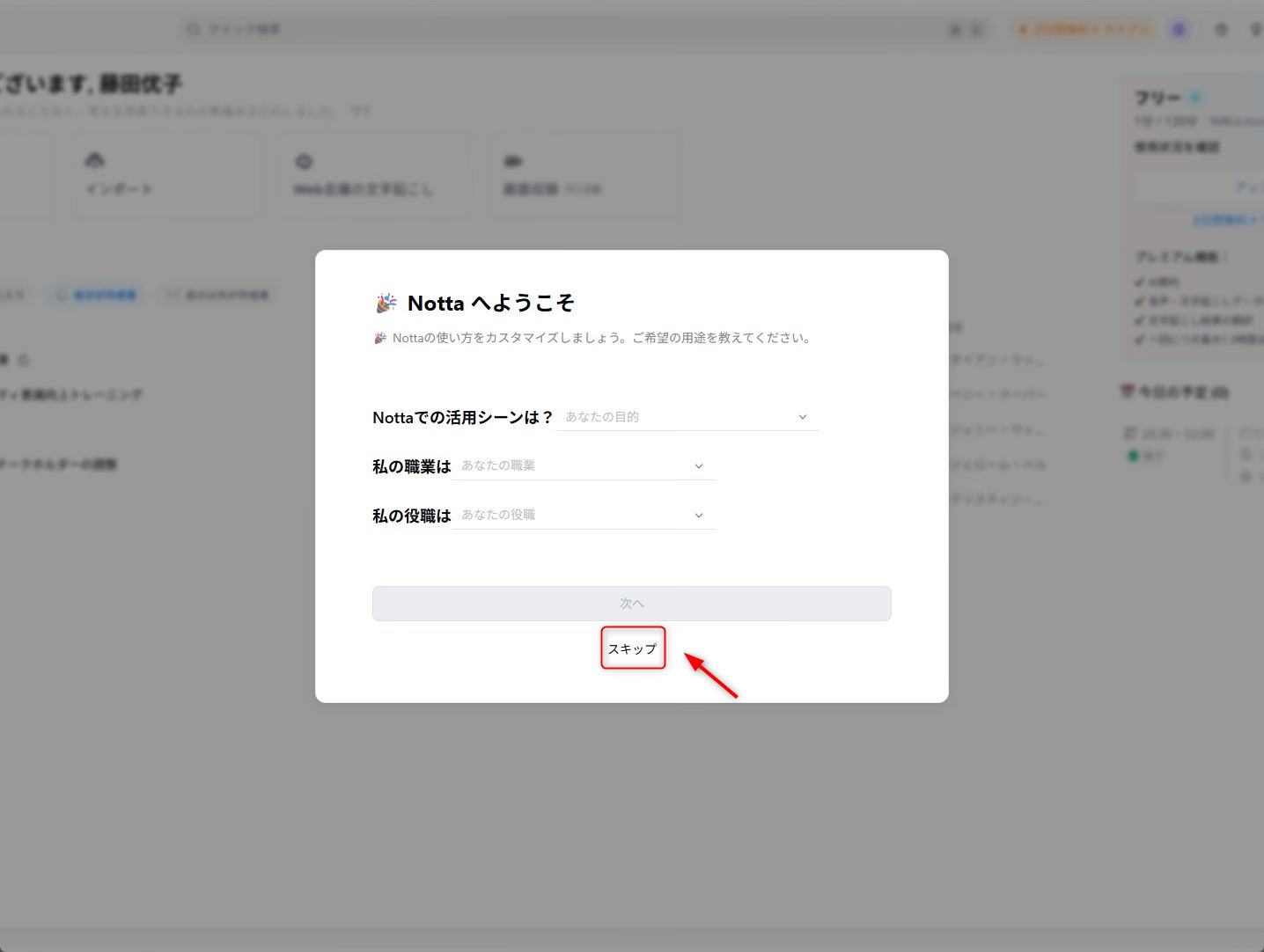
3. يظهر استبيان عند الاستخدام الأول، ويمكن تخطيه والبدء مباشرةً.
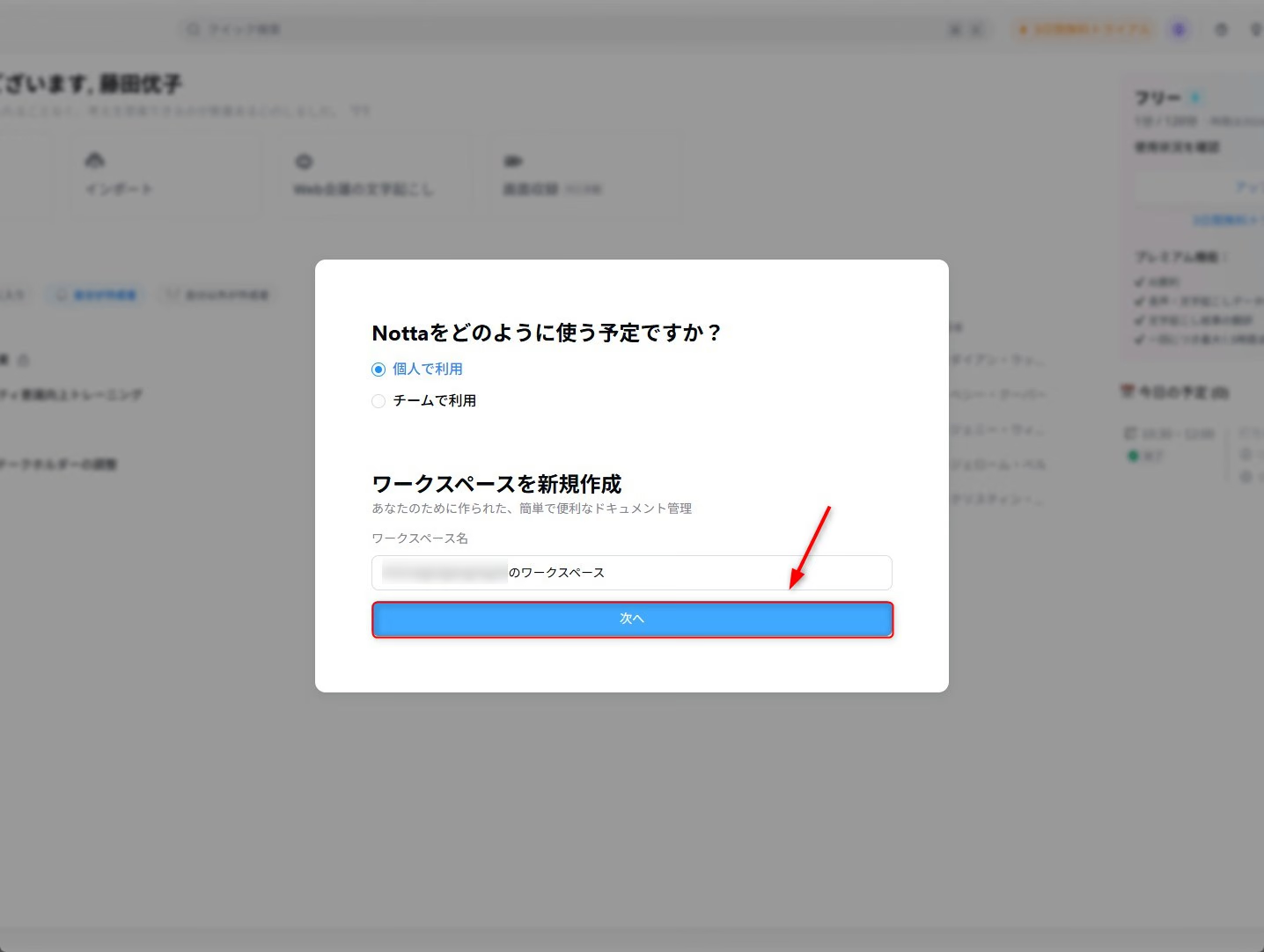
4. أدخل اسم مساحة العمل واضغط التالي.
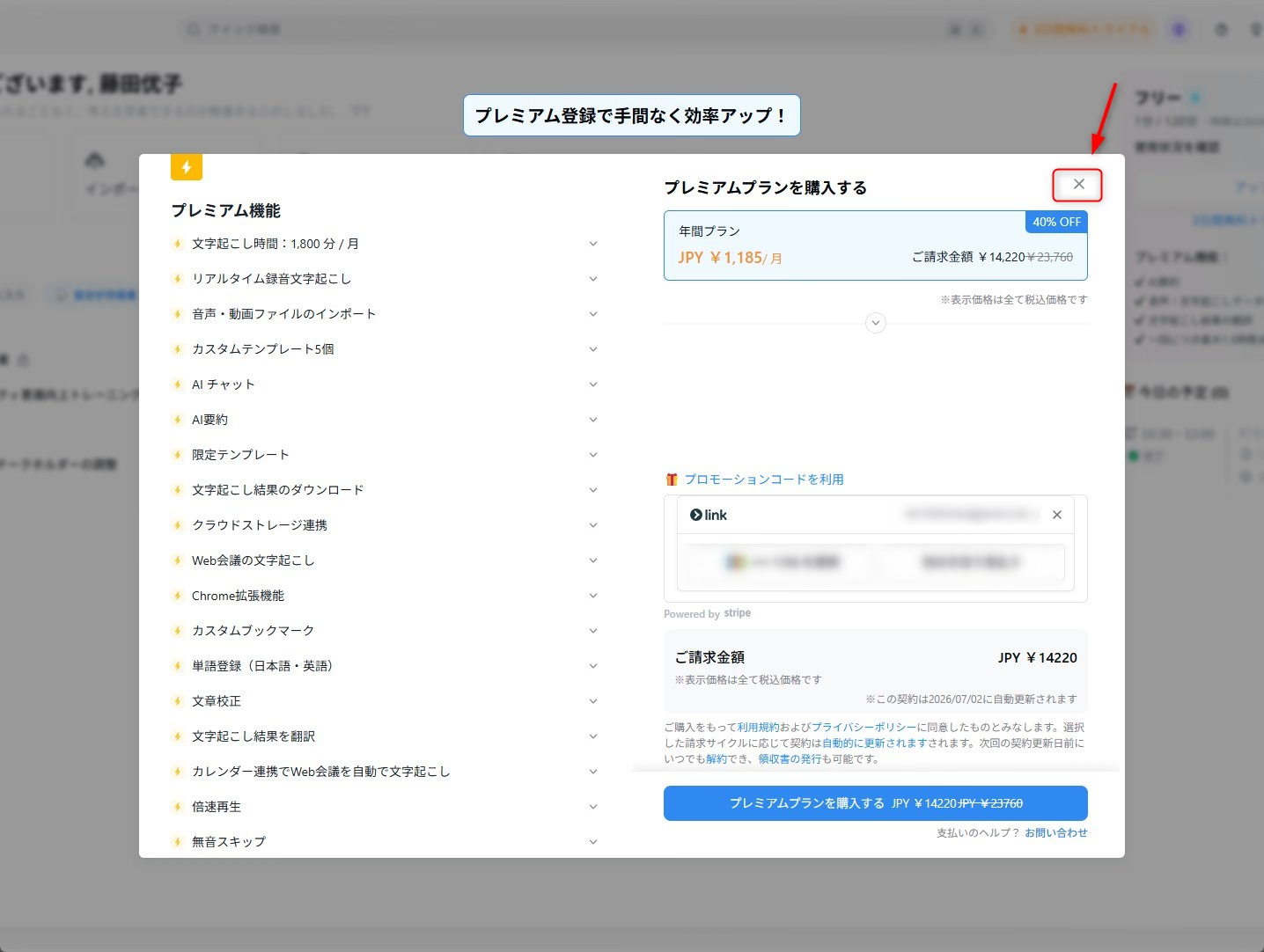
5. إذا ظهر عرض الاشتراك في Premium، يمكنك إغلاقه بزر × لمتابعة المسار المجاني المتاح.
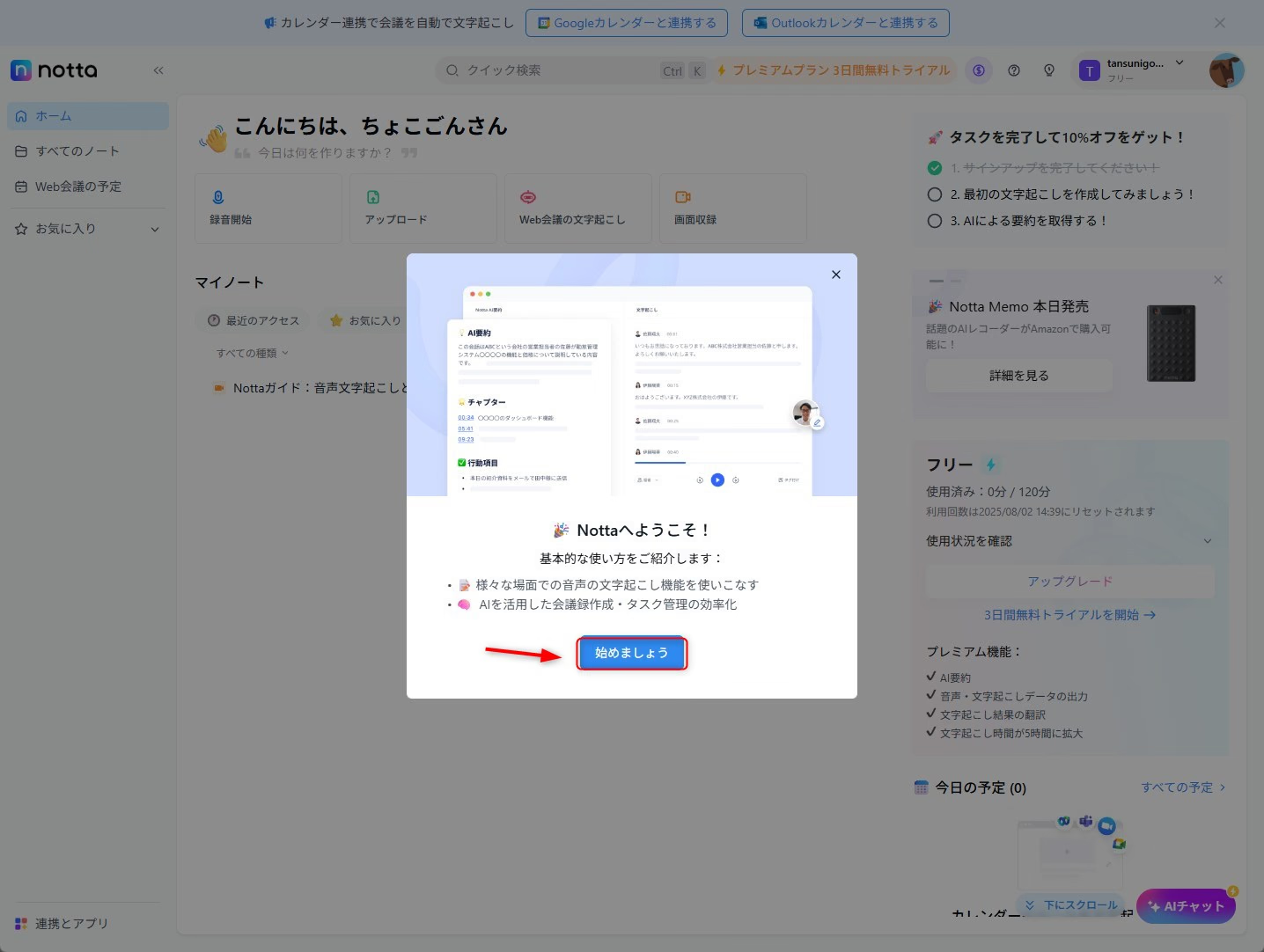
6. اضغط «لنبدأ» للبدء.
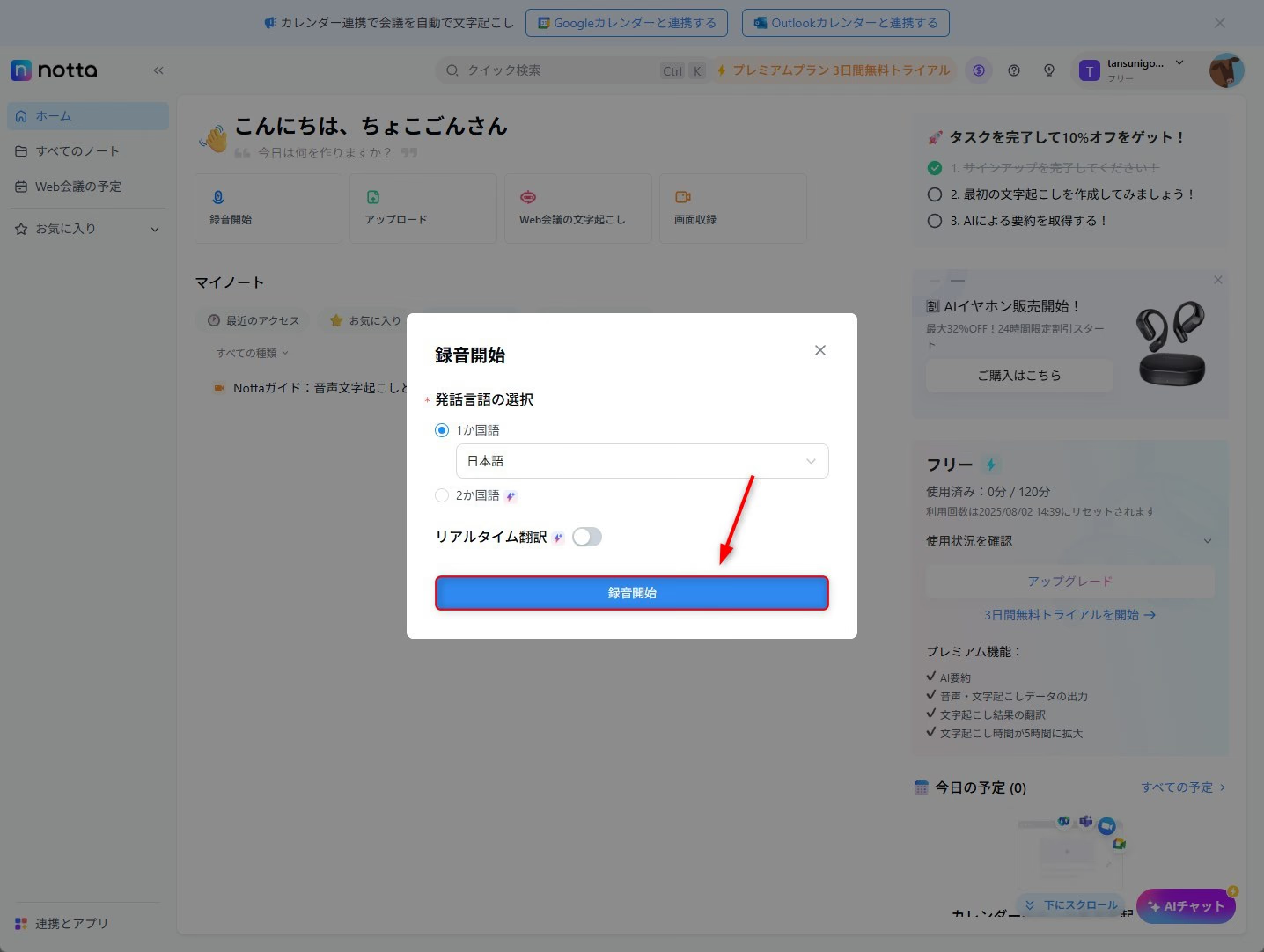
7. عند ظهور نافذة بدء التسجيل، اختر لغة الحديث واضغط زر التسجيل.
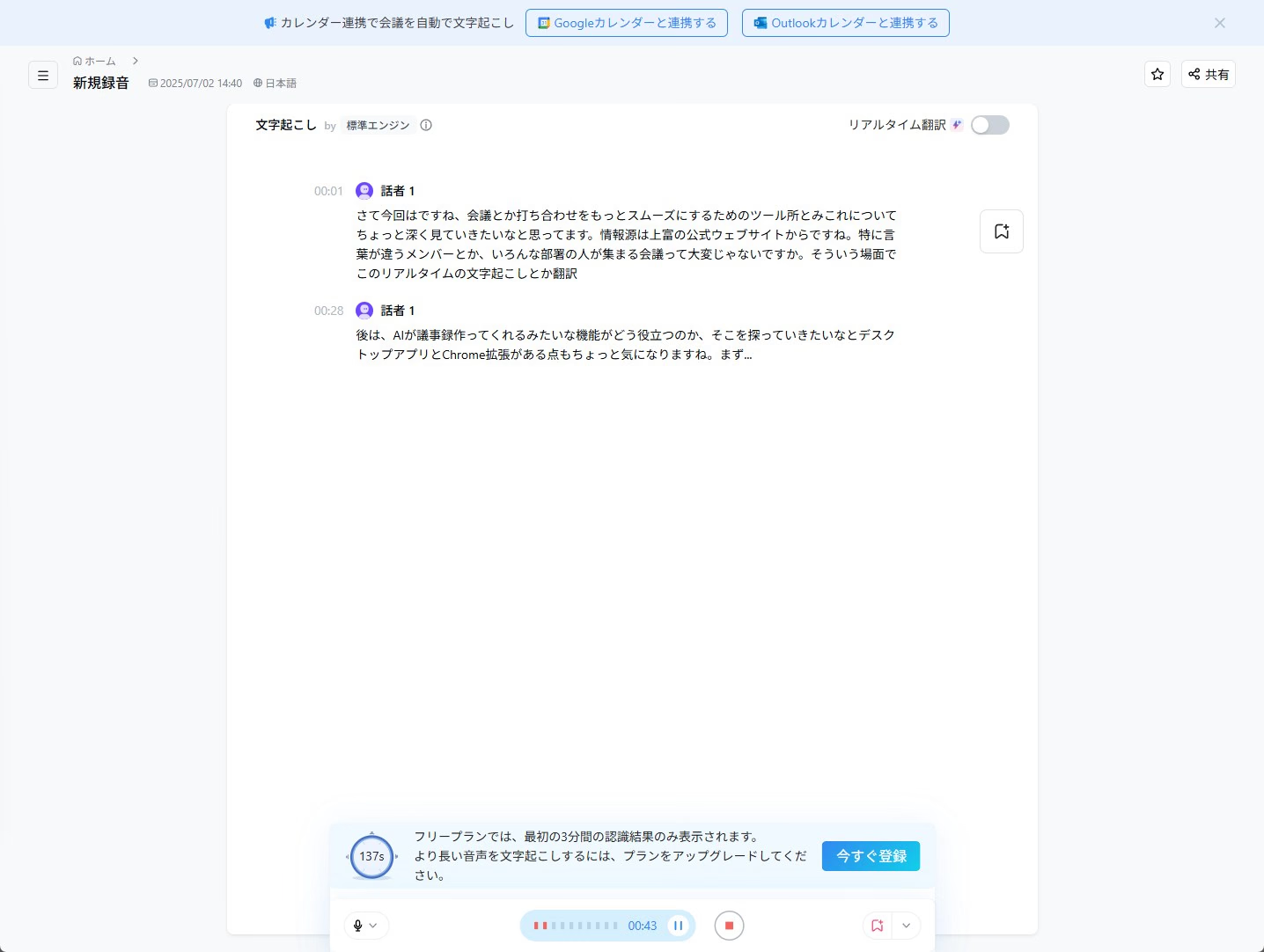
8. يبدأ التفريغ. عند انتهاء الاجتماع، اضغط زر الإيقاف في الأسفل.
9. يمكنك النقر المزدوج على كلمة غير صحيحة لتعديلها أو تسجيلها في القاموس، بحسب خيارات الواجهة.
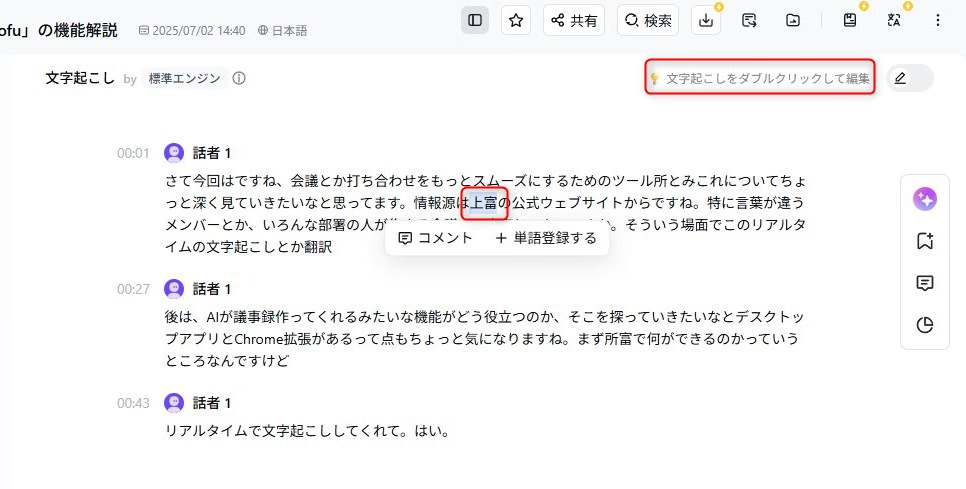
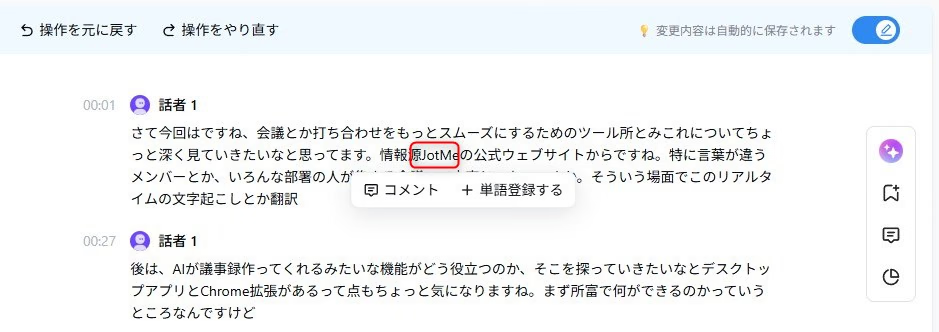
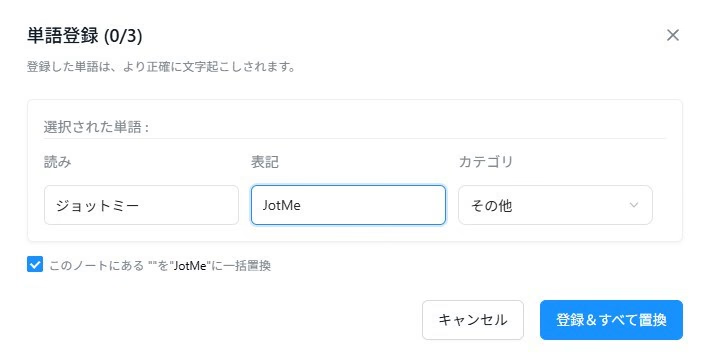
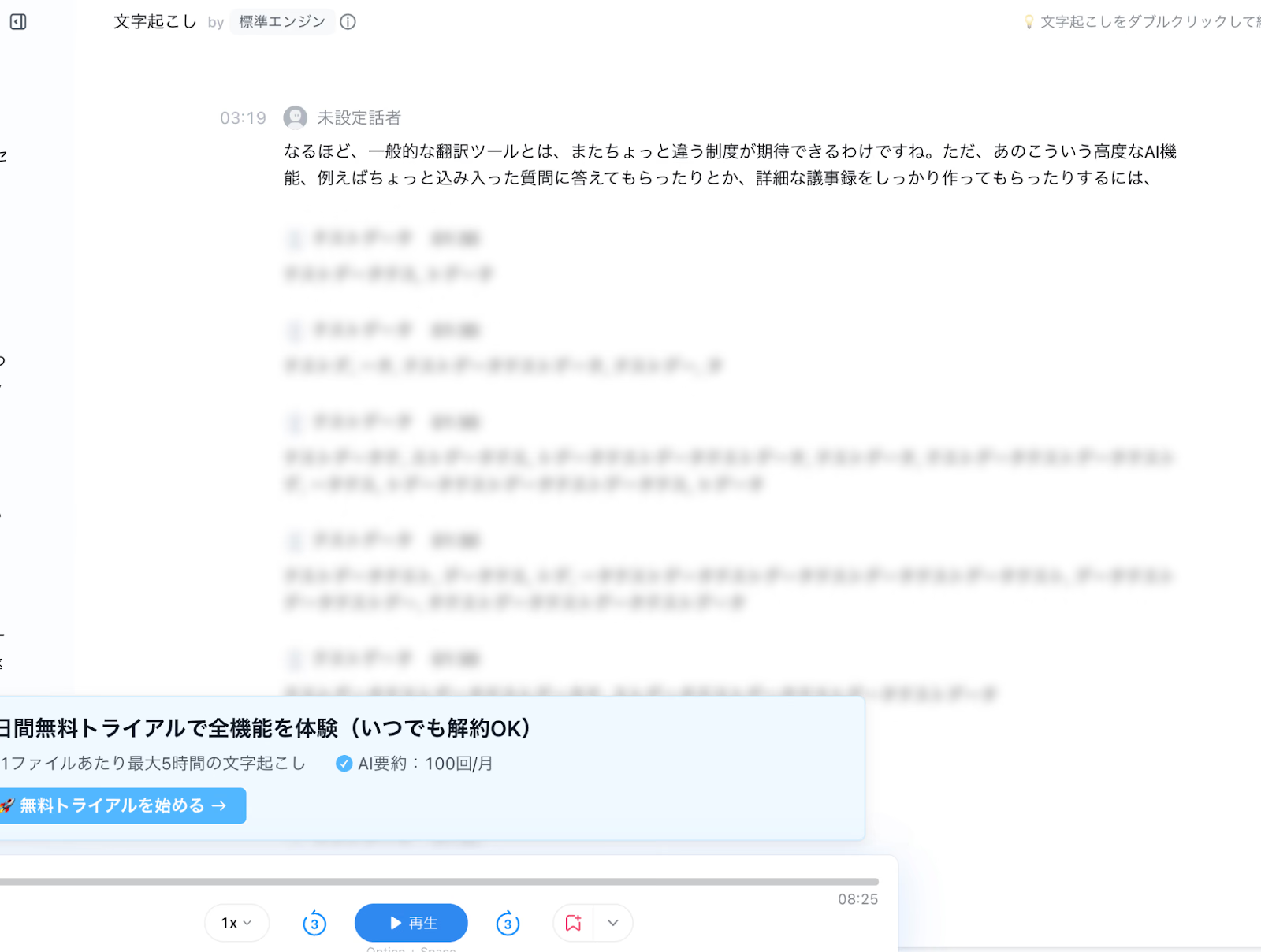
10. قد تمنع الخطة المجانية عرض أجزاء من التفريغ الطويل بحسب حدودها.
11. يتيح Notta استخدام التلخيص بالذكاء الاصطناعي عبر اختيار قالب، بحسب الخطة المتاحة.
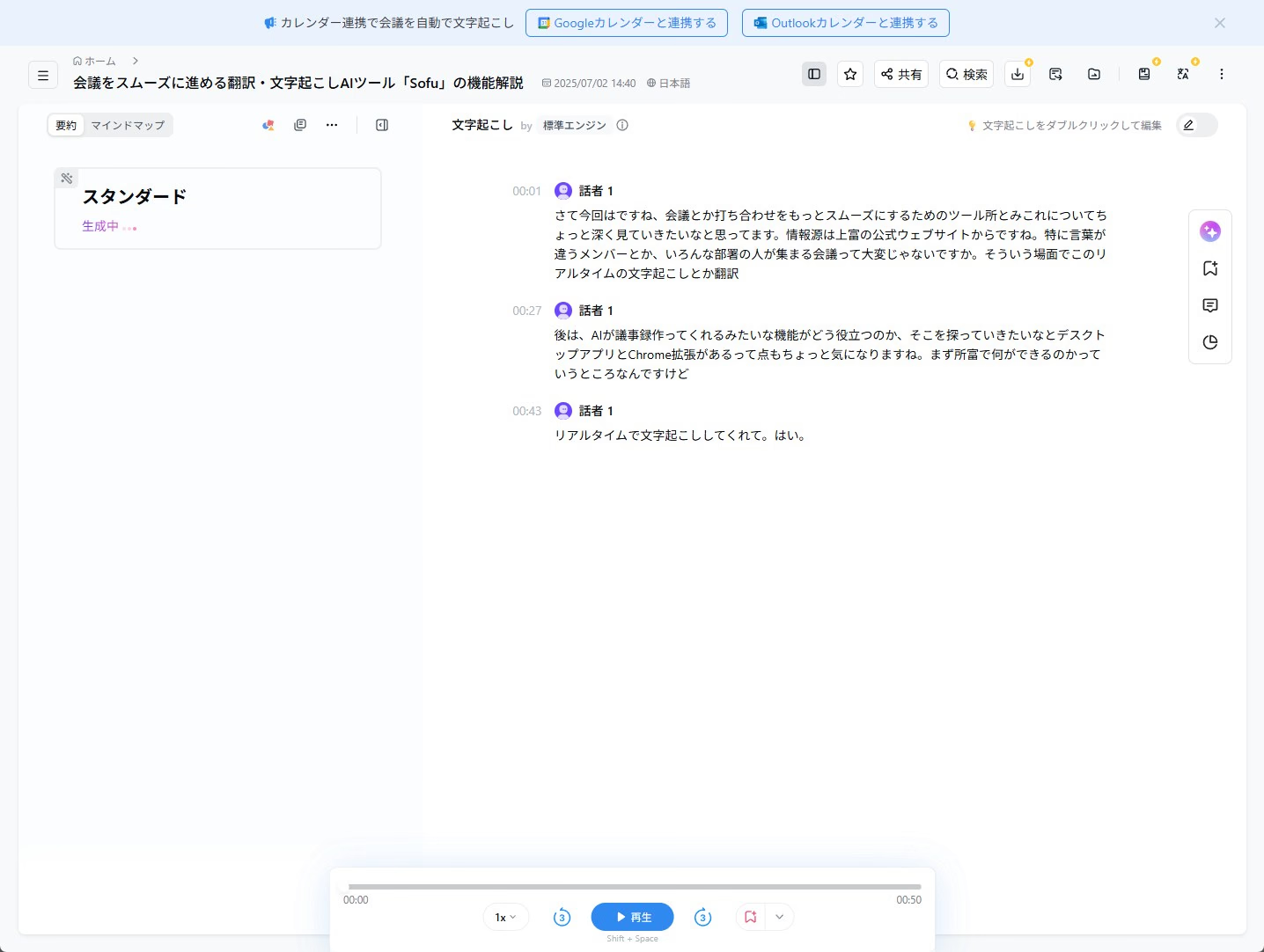
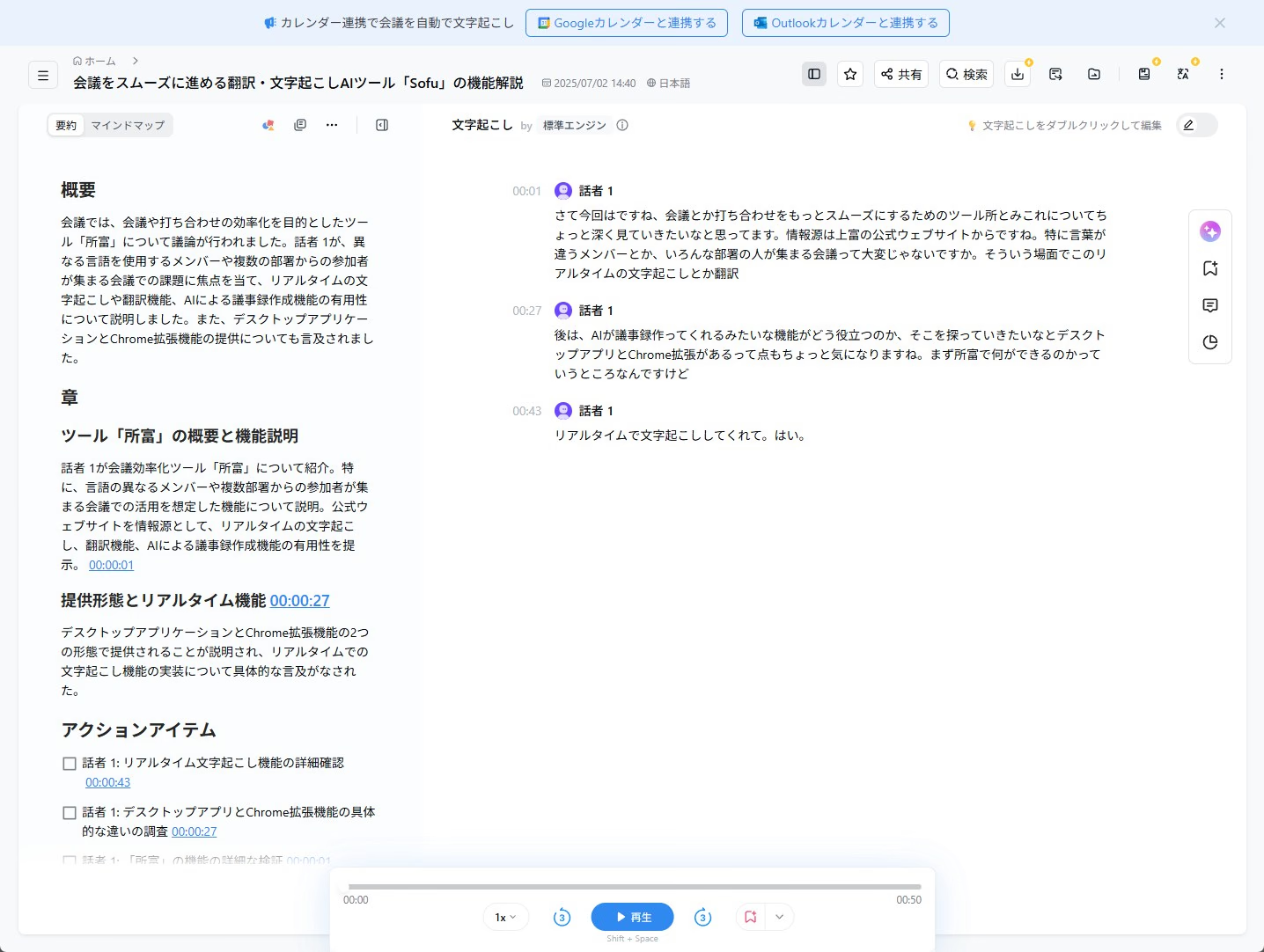
وجد الكاتب أن Notta خيار يمكن تجربته مباشرةً لإنشاء ملاحظات الاجتماعات. لكن الترجمة كانت مخصّصة للحسابات المدفوعة في المقارنة، مما قد يحد من فائدة الخطة المجانية للطلاب في الخارج أو الفرق العالمية. وانتبه أيضًا إلى حدود معاينة النصوص الطويلة التي قد تمنع عرض بعض الأجزاء.
5. Rimo Voice: بدء مباشر مع تجربة محدودة المدة
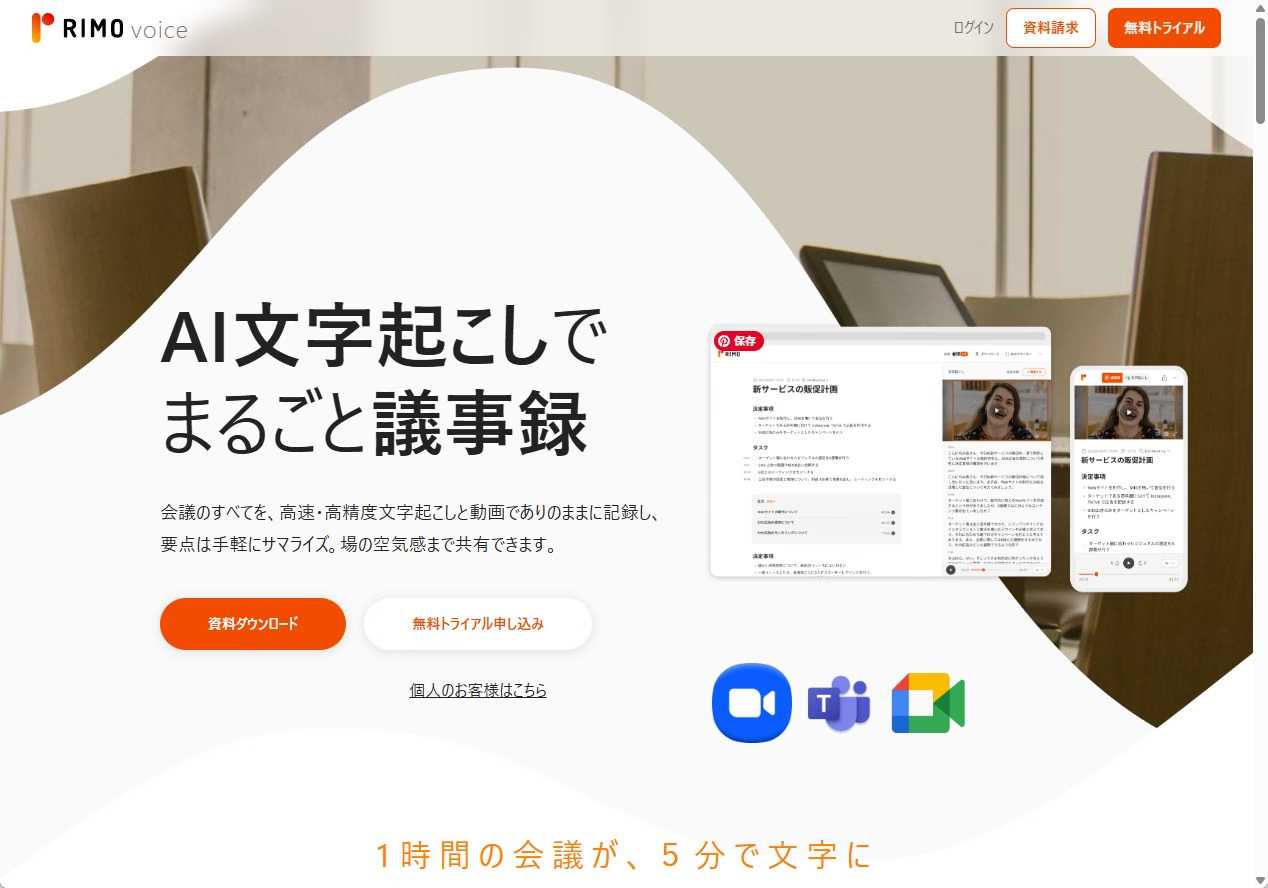
Rimo Voice منصة لإنشاء ملاحظات الاجتماعات من شركة Rimo.
يذكر المقال عدم وجود خطة مجانية مستمرة، مع تجربة مجانية لمدة سبعة أيام بعد إنشاء حساب.
كيفية استخدام Rimo Voice
يعرض القسم التالي لقطات من تجربة الكاتب والخطوات حتى الوصول إلى التفريغ التلقائي، مع ملاحظاته عن الاستخدام.
1. افتح الموقع الرسمي لـRimo Voice واضغط «تجربة مجانية».
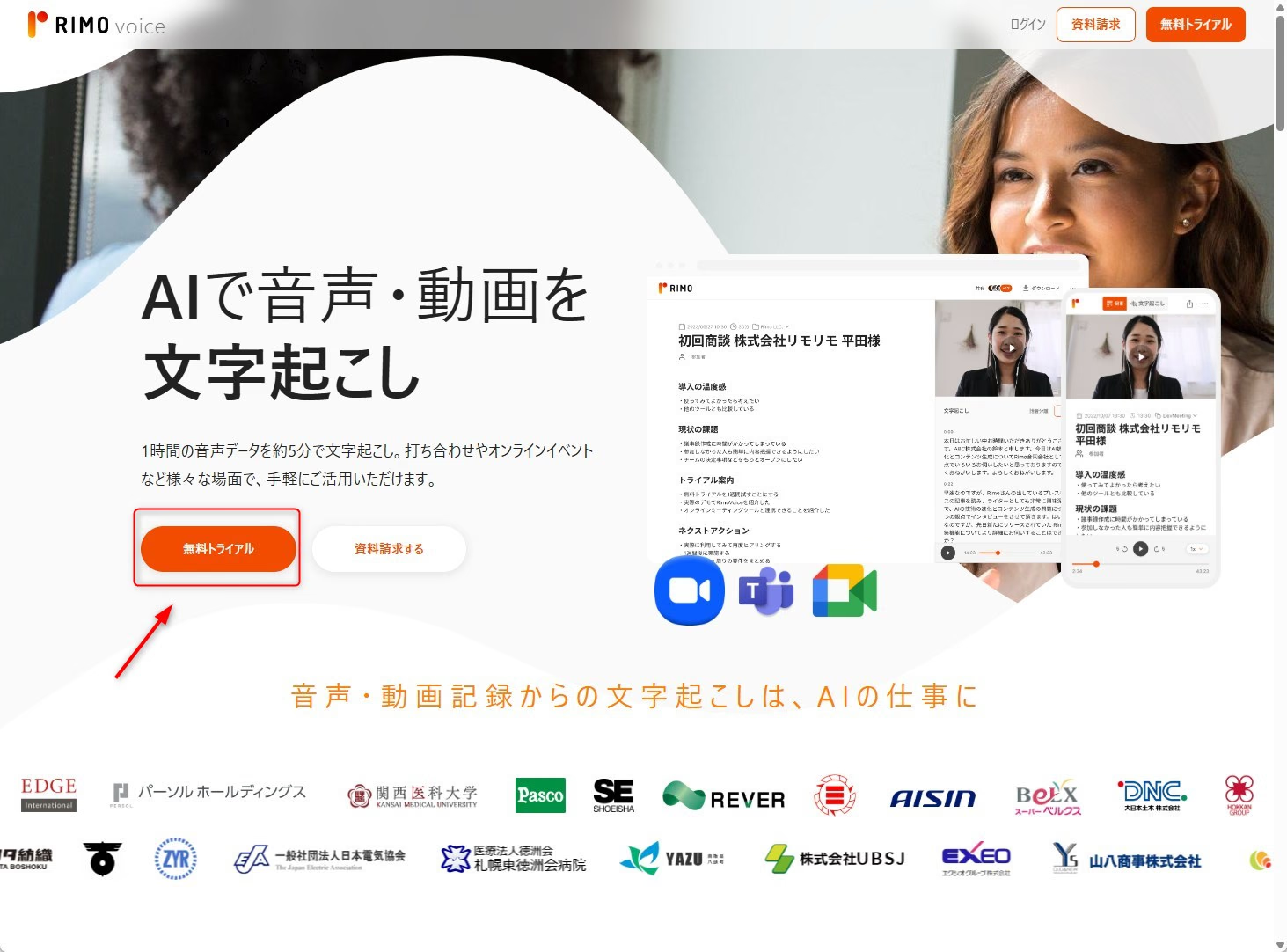
2. أدخل معلومات الحساب المجاني المطلوبة واضغط إنشاء الحساب.
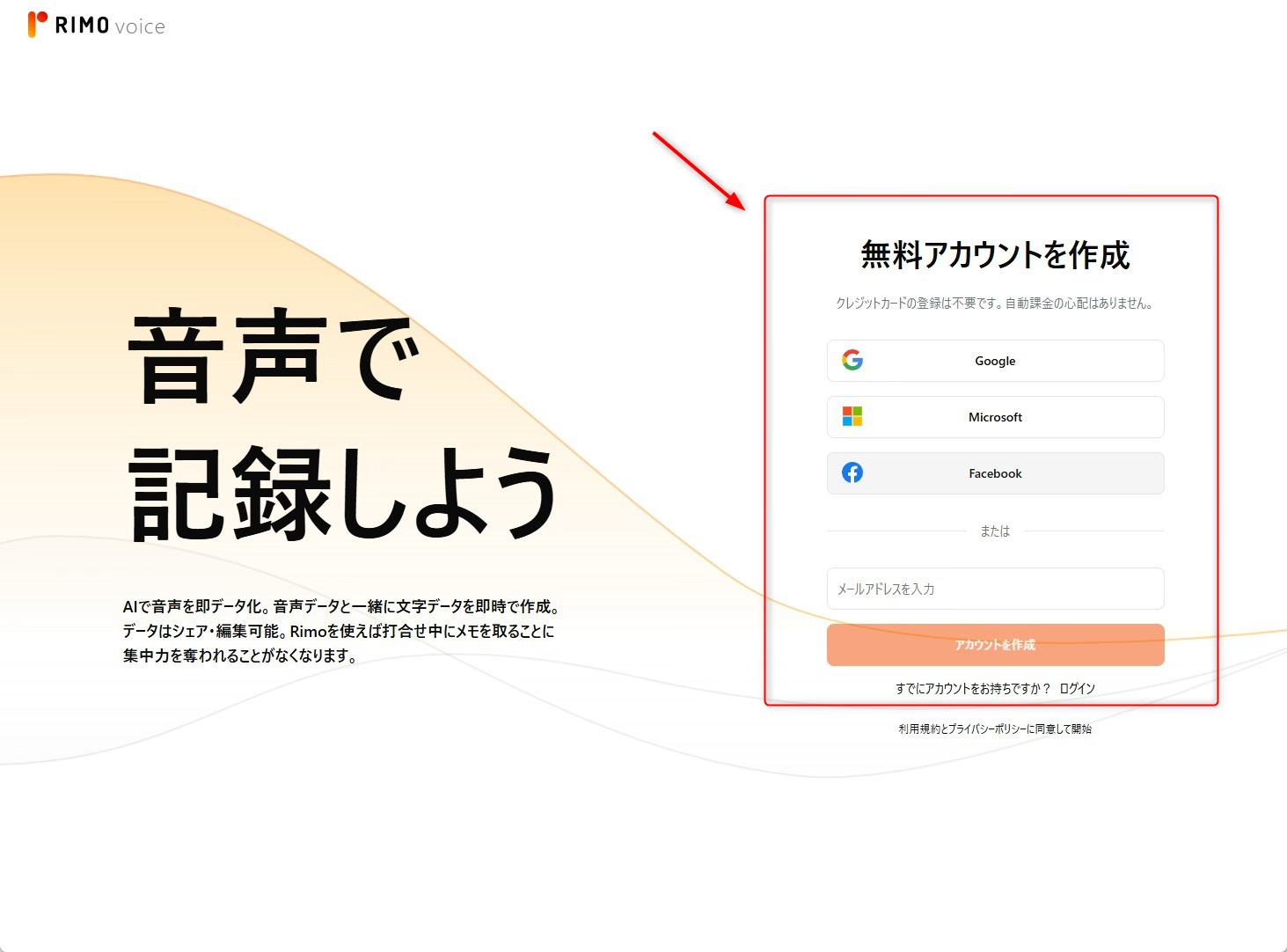
3. بعد إنشاء الحساب وتسجيل الدخول، تظهر شاشة التفريغ؛ اضغط زر الميكروفون.
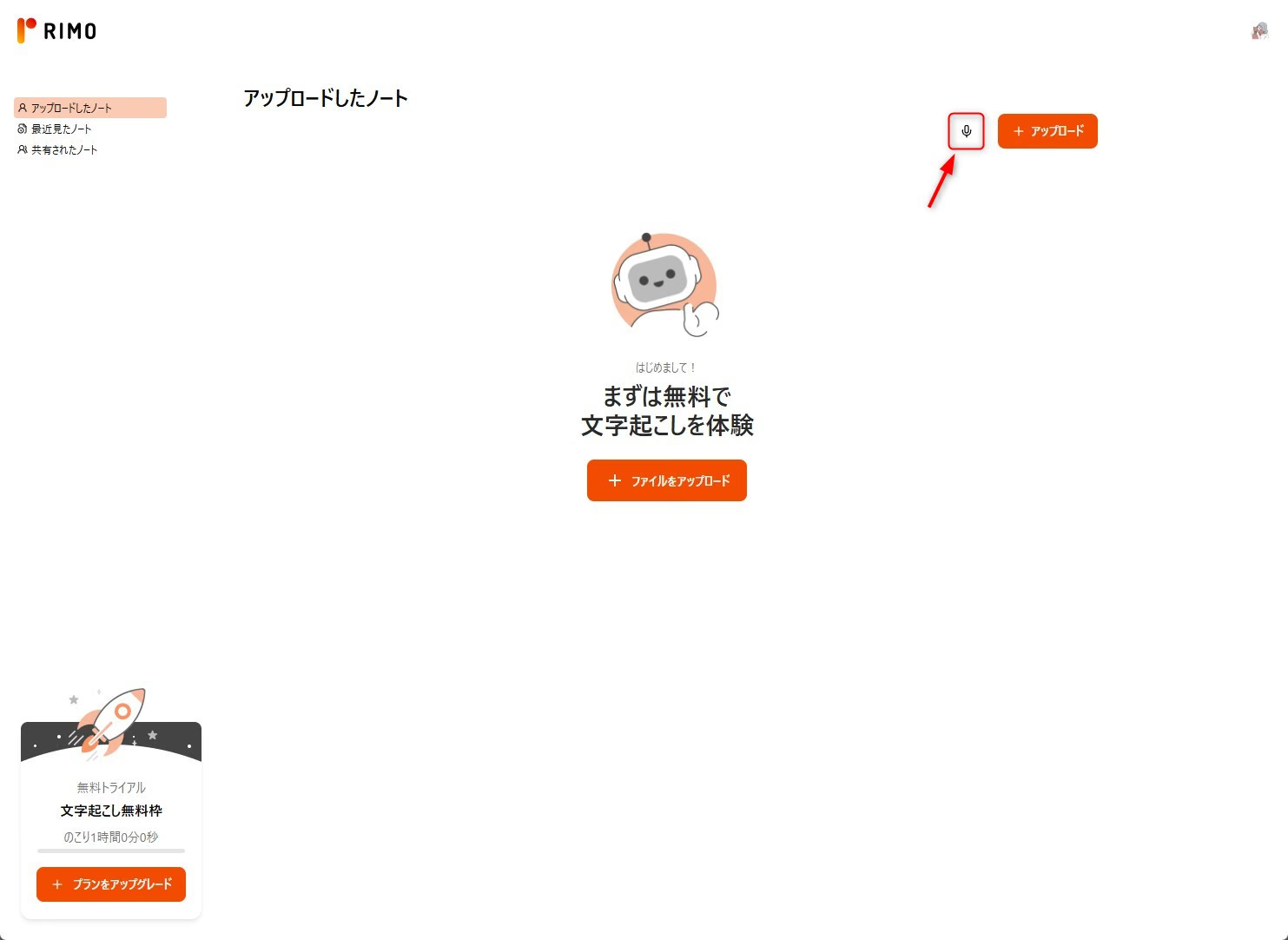
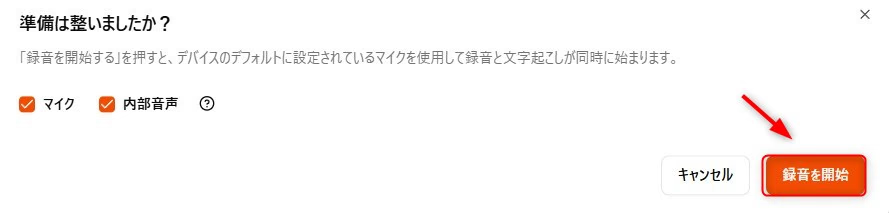
4. تظهر نافذة «هل أنت مستعد؟». اختر الميكروفون أو الصوت الداخلي المطلوب، ثم اضغط بدء التسجيل.
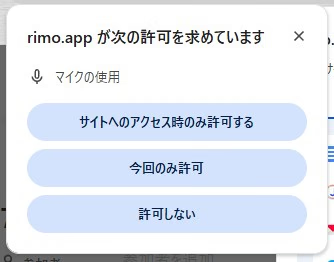
5. اسمح باستخدام الميكروفون.
6. يبدأ التفريغ الصوتي.
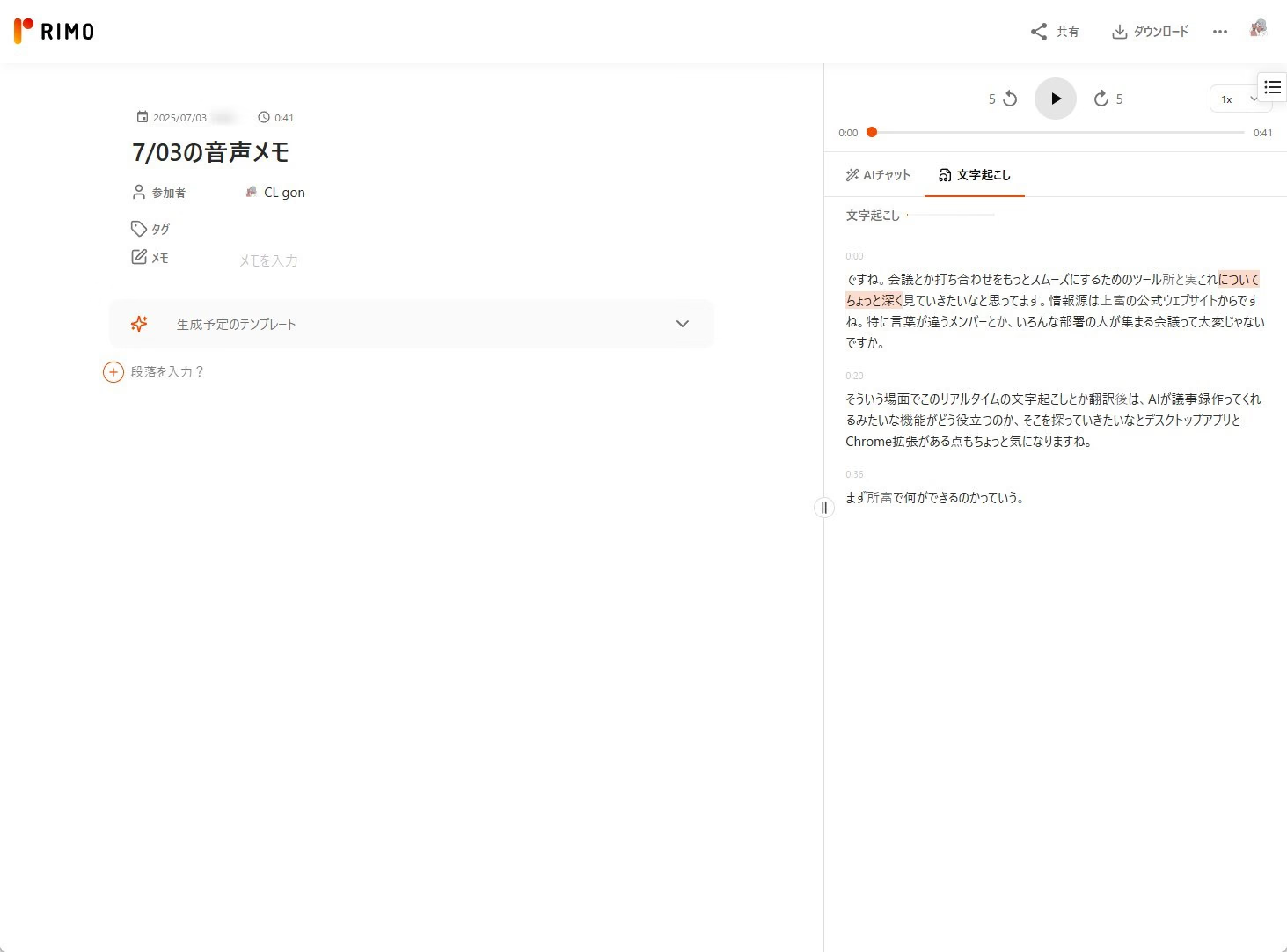
7. يمكنك طرح أسئلة عن الاجتماع أو طلب صياغة نص في دردشة الذكاء الاصطناعي، وفق خصائص الخدمة.
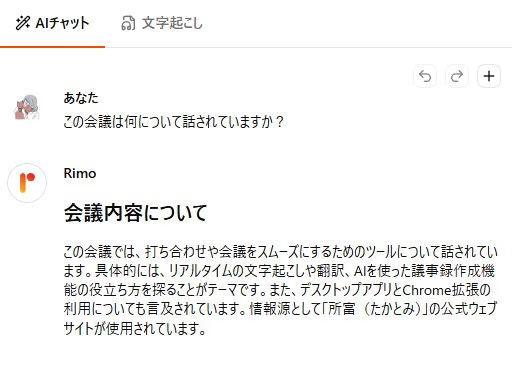
8. يمكنك تغيير القالب لإنشاء ملاحظات الاجتماع آليًا.
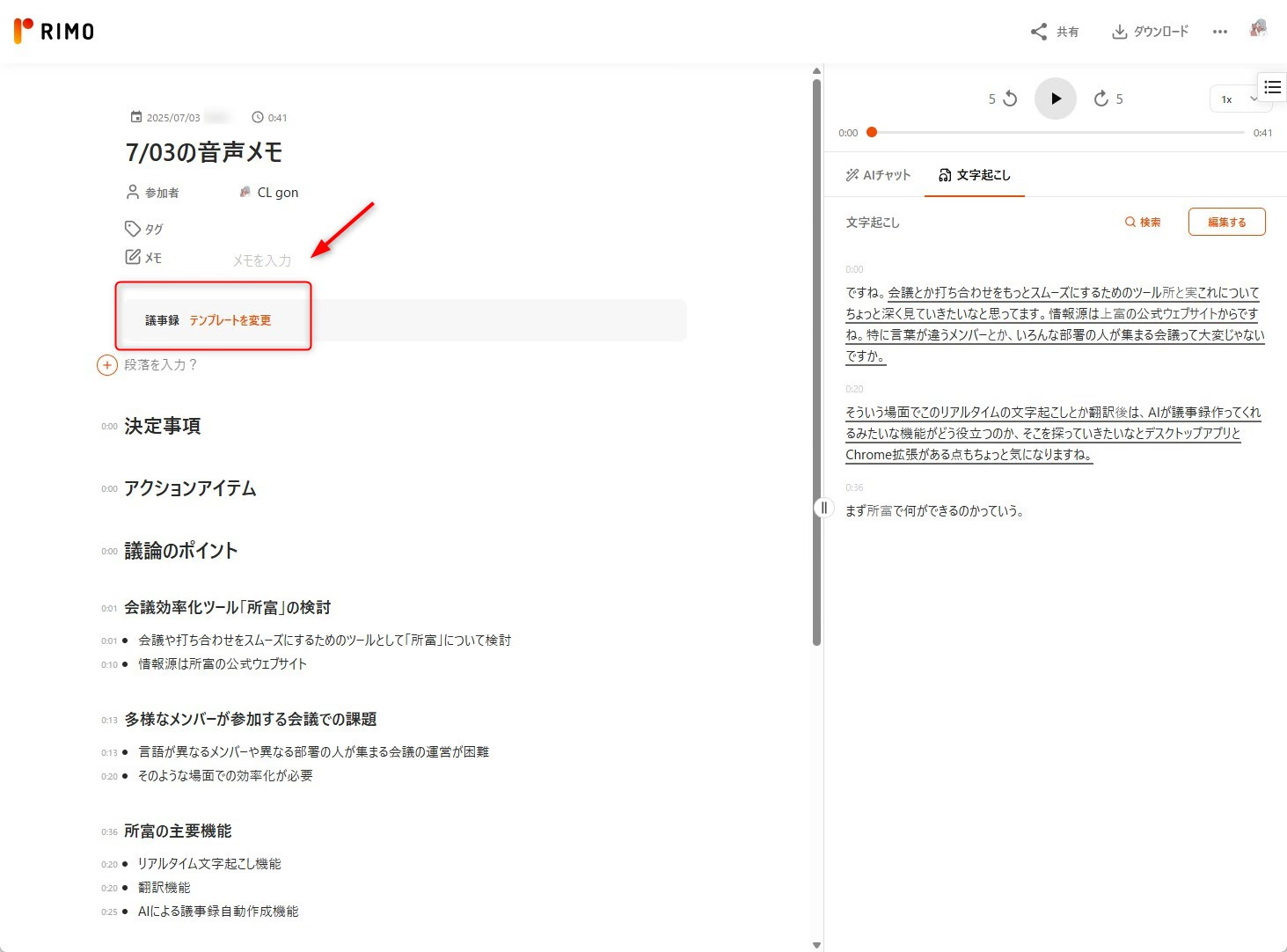
وجد الكاتب أن Rimo Voice يمكن تجربته مباشرةً، لكن غياب خطة مجانية مستمرة واقتصار التجربة على سبعة أيام قد لا يناسب من يريد استخدامًا مجانيًا أطول.
6. toruno
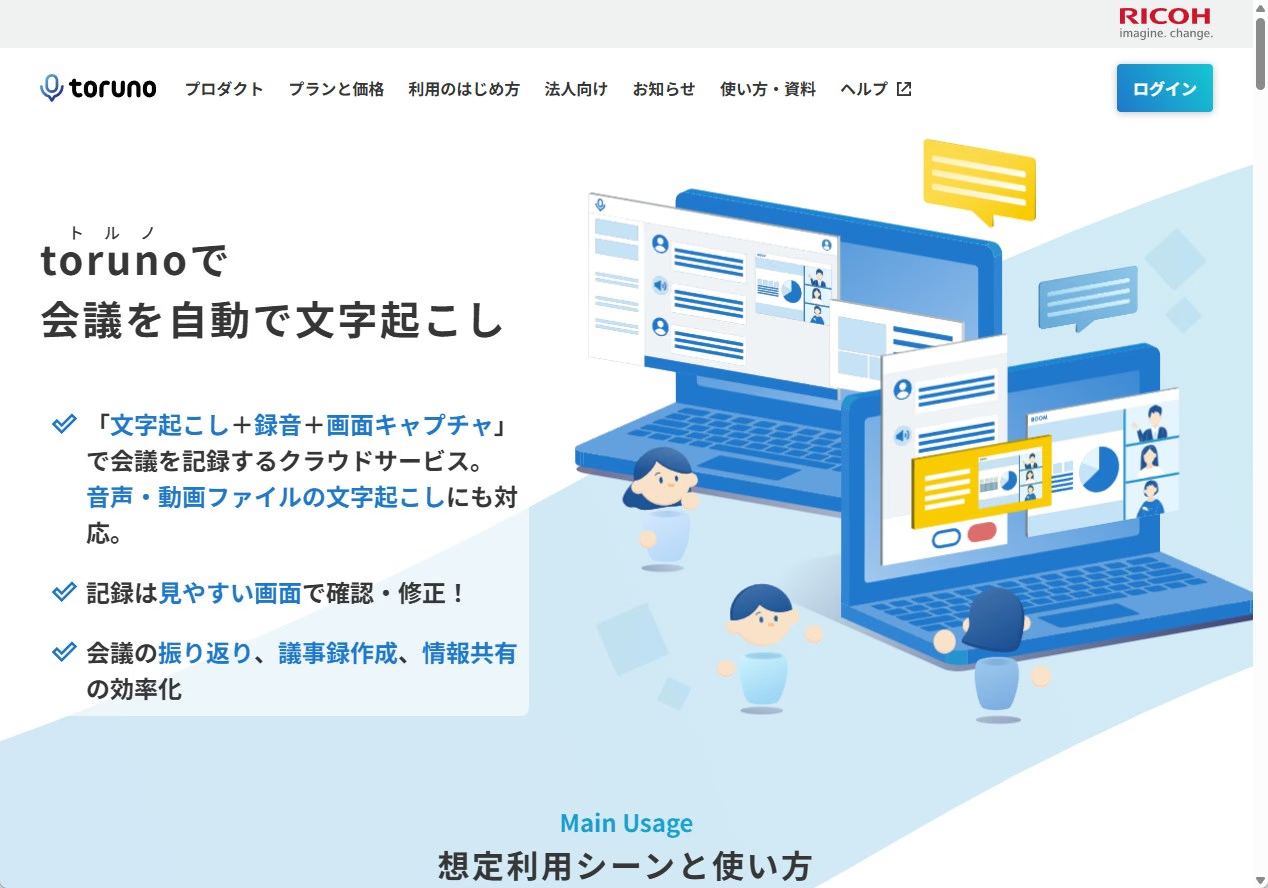
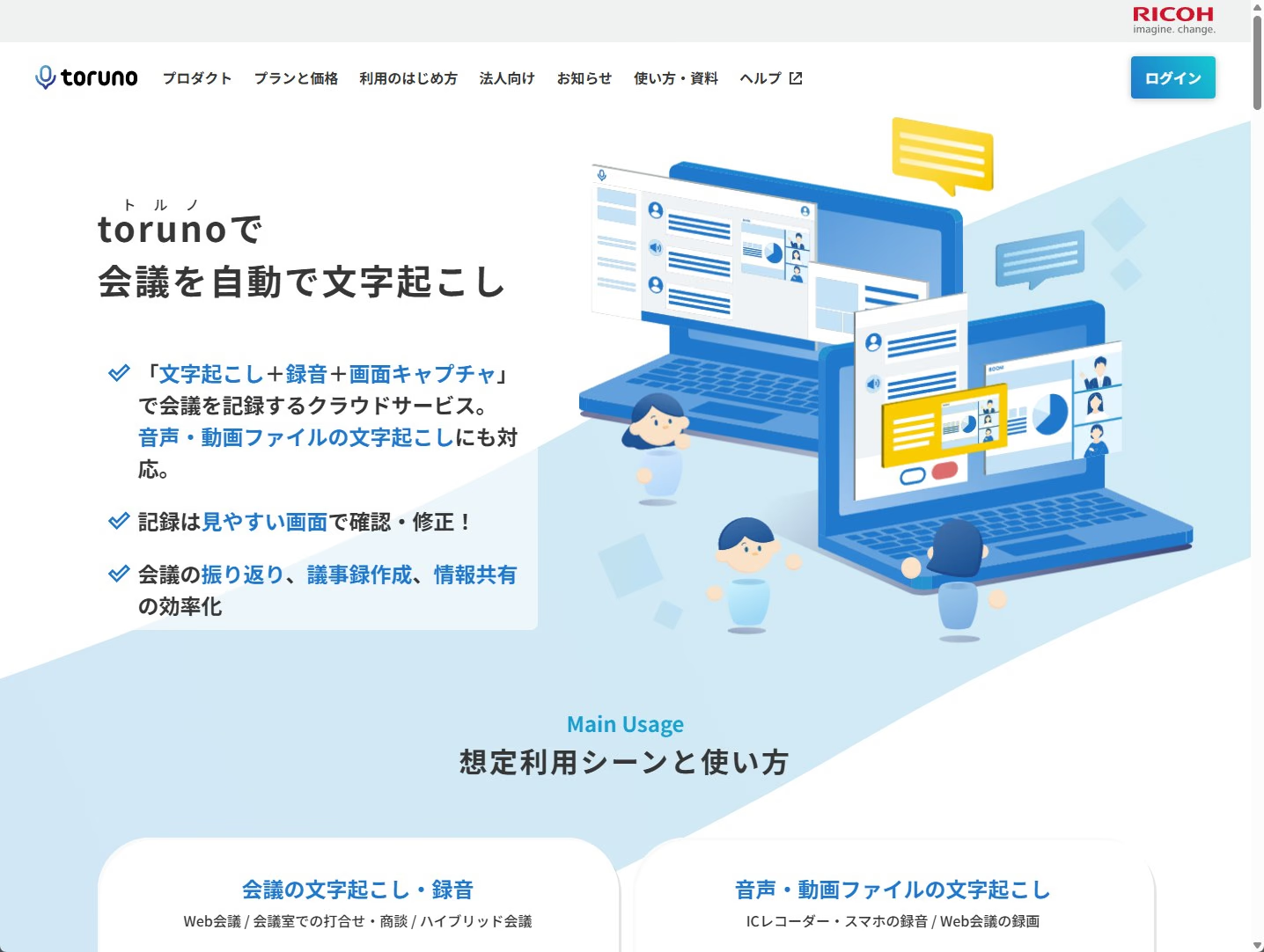
toruno خدمة من RICOH لتوثيق الاجتماعات. يصف المقال تطبيق Windows الذي يجمع التفريغ وتسجيل الصوت ولقطات الشاشة لتوثيق الاجتماعات عبر الإنترنت والحضورية.
كيفية استخدام toruno
يعرض القسم التالي لقطات من تجربة الكاتب والخطوات حتى الوصول إلى التفريغ التلقائي، مع ملاحظاته عن الاستخدام.
1. افتح الموقع الرسمي لـtoruno واختر تسجيل عضو جديد ضمن التجربة المجانية.
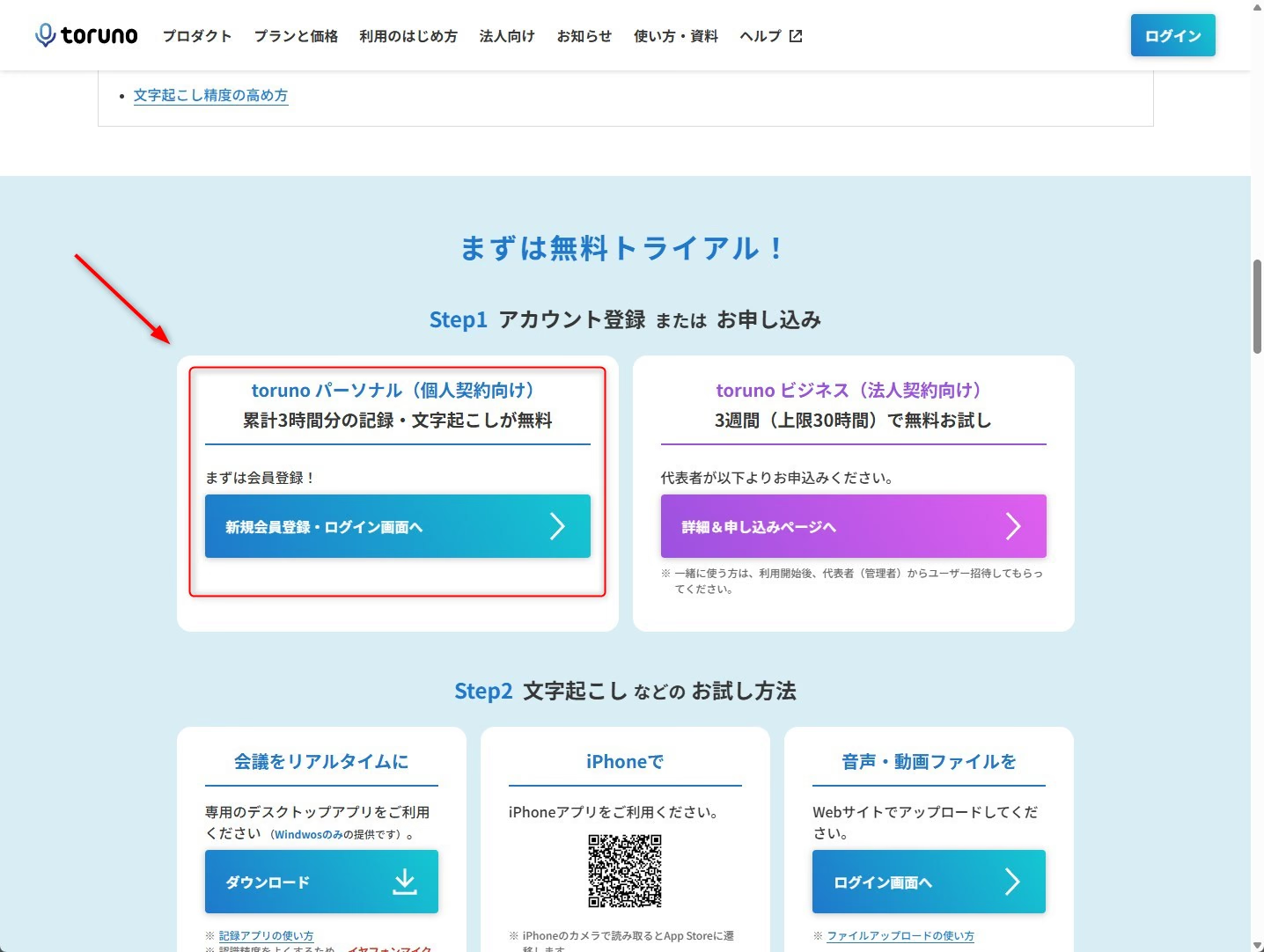
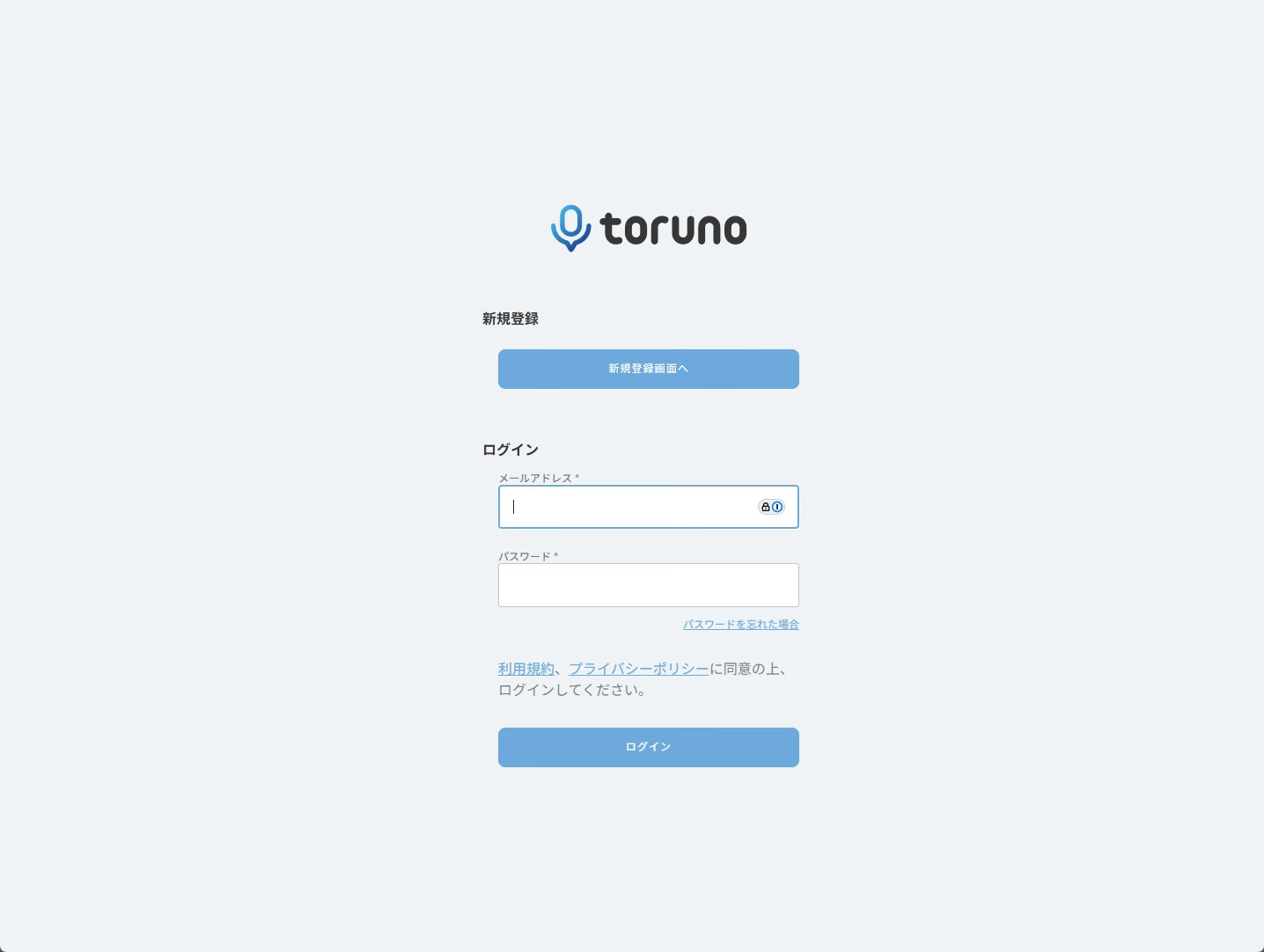
2. أنشئ حسابًا.
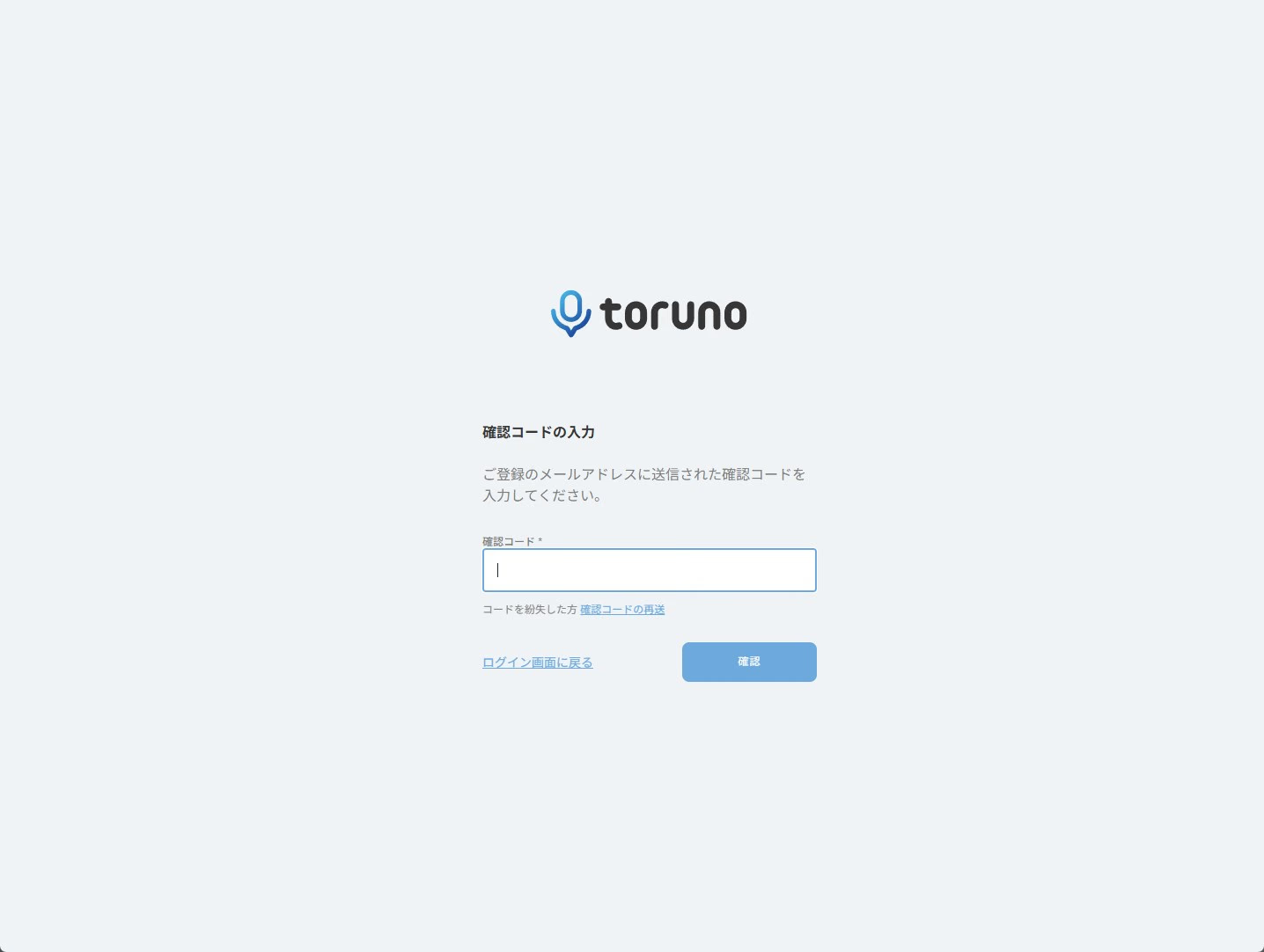
3. أدخل رمز التحقق المرسل إلى عنوان البريد المسجّل.
4. بعد اكتمال التسجيل، انتقل إلى شاشة تسجيل الدخول.
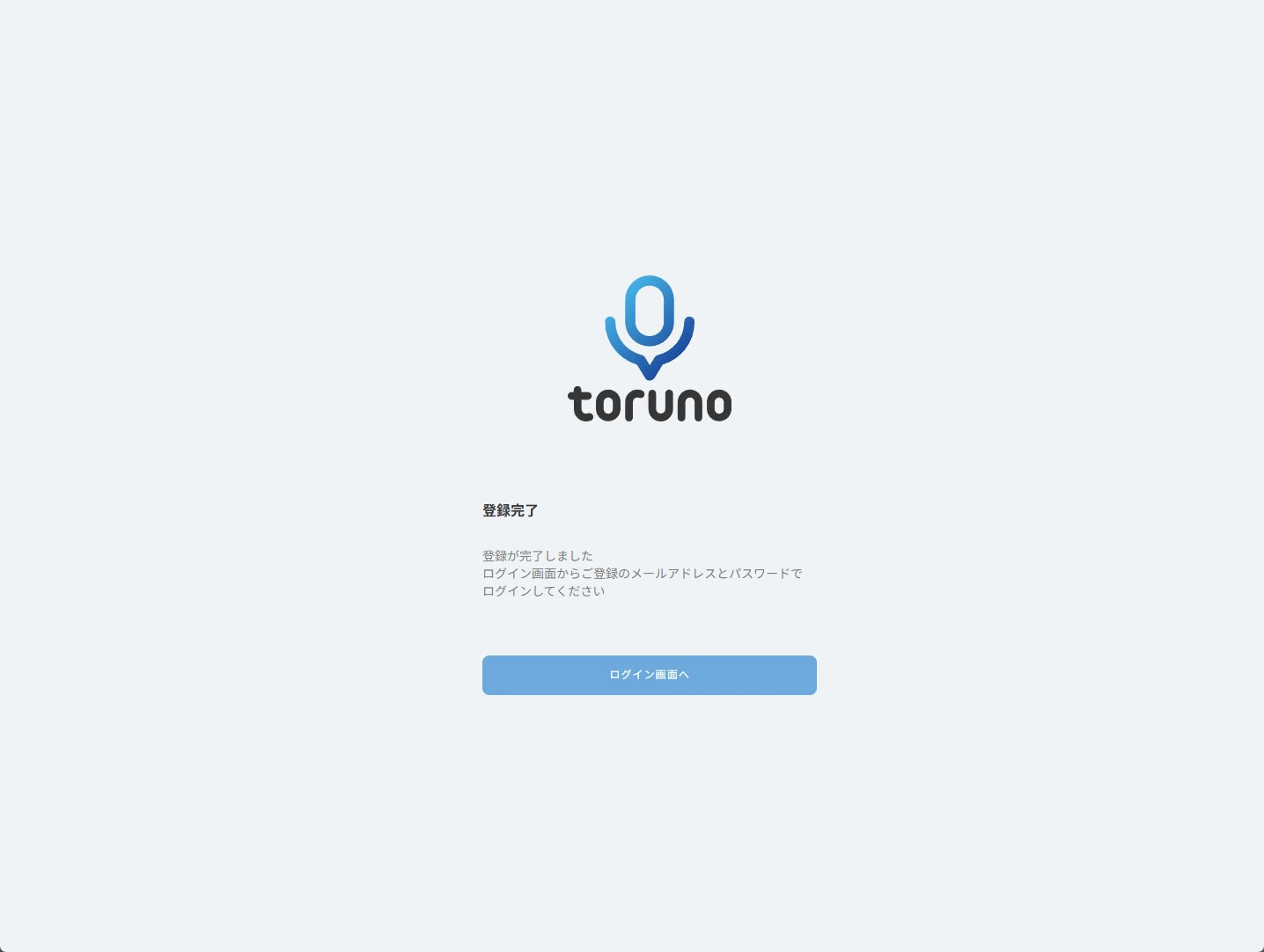
5. اضغط فتح تطبيق التسجيل.
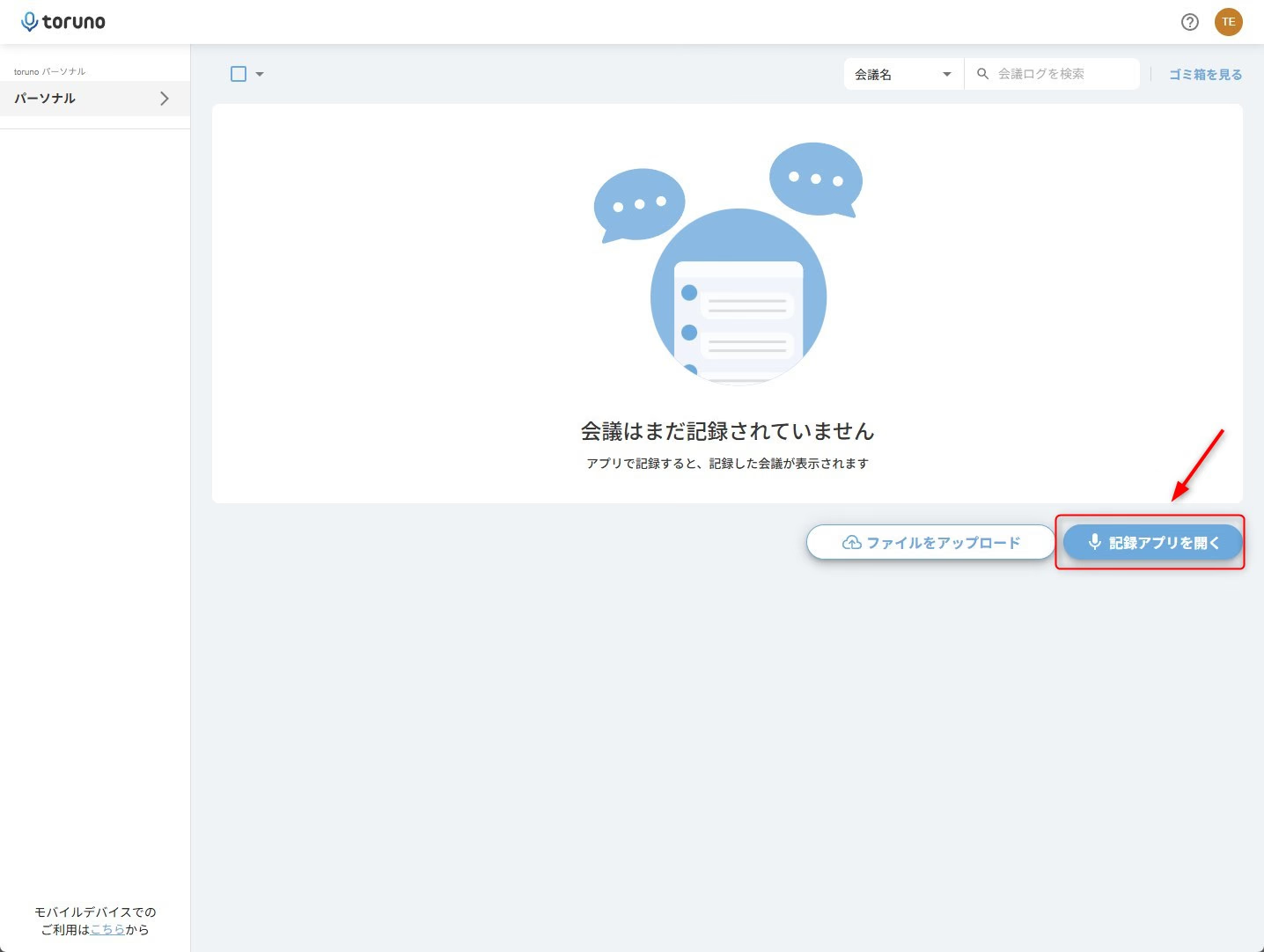
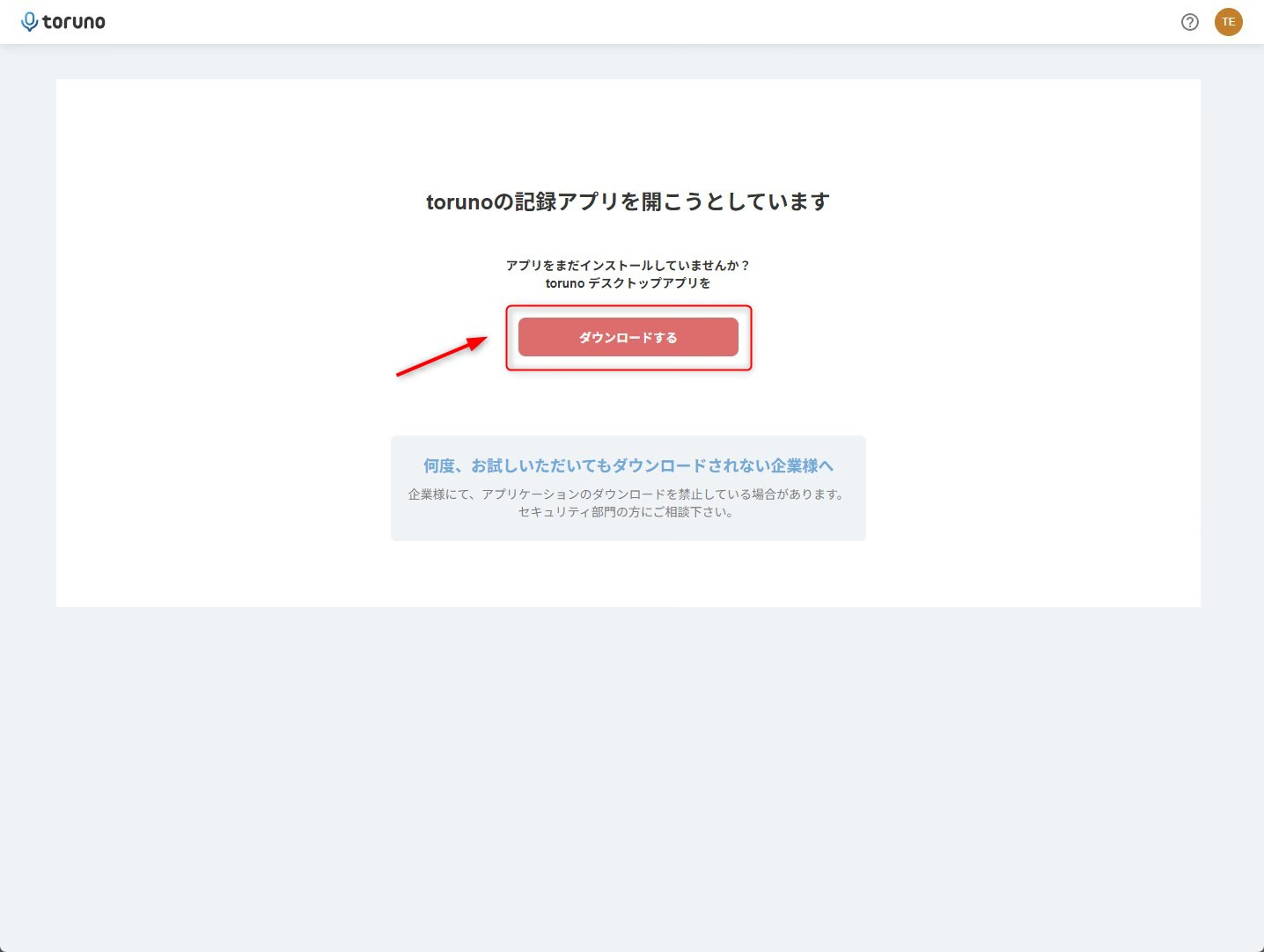
6. في المرة الأولى، اضغط التنزيل وثبّت التطبيق.
7. راجع اتفاقية الترخيص ووافق عليها إذا كانت مناسبة لك.
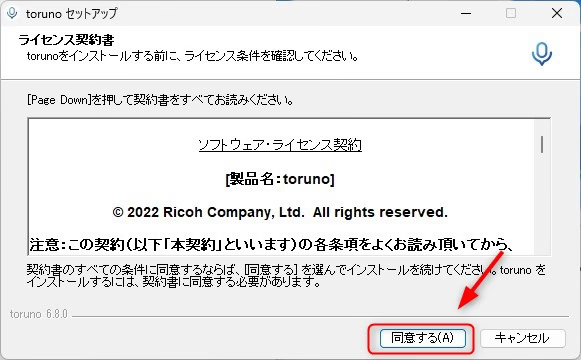
8. يبدأ التثبيت.
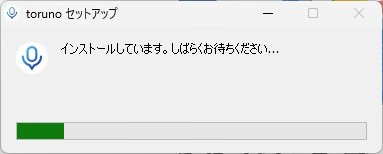
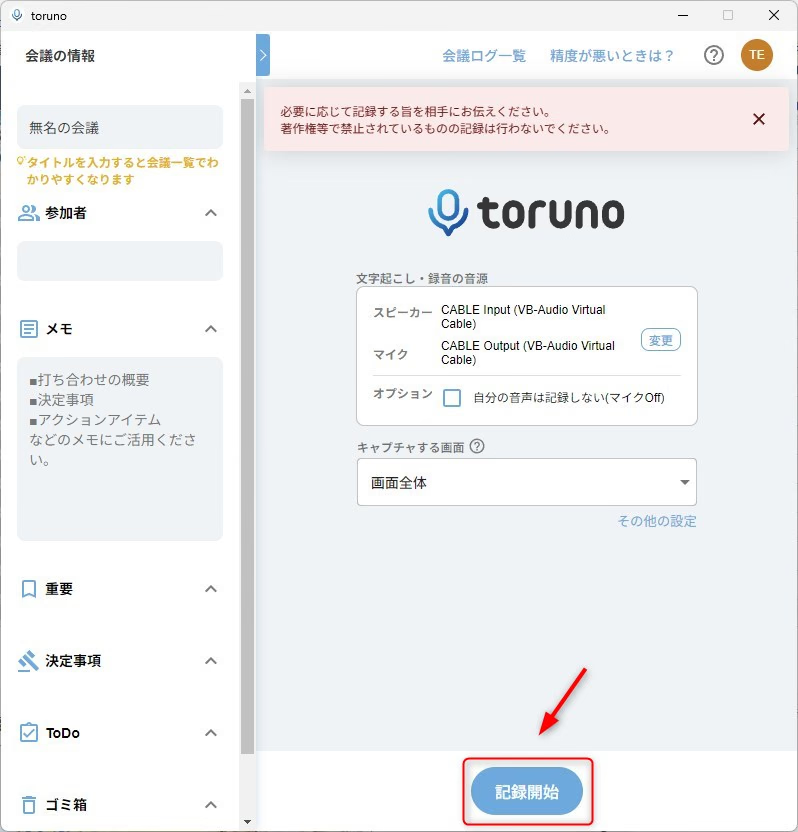
9. يفتح التطبيق بعد اكتمال التثبيت. اضغط بدء التسجيل أسفل اليمين.
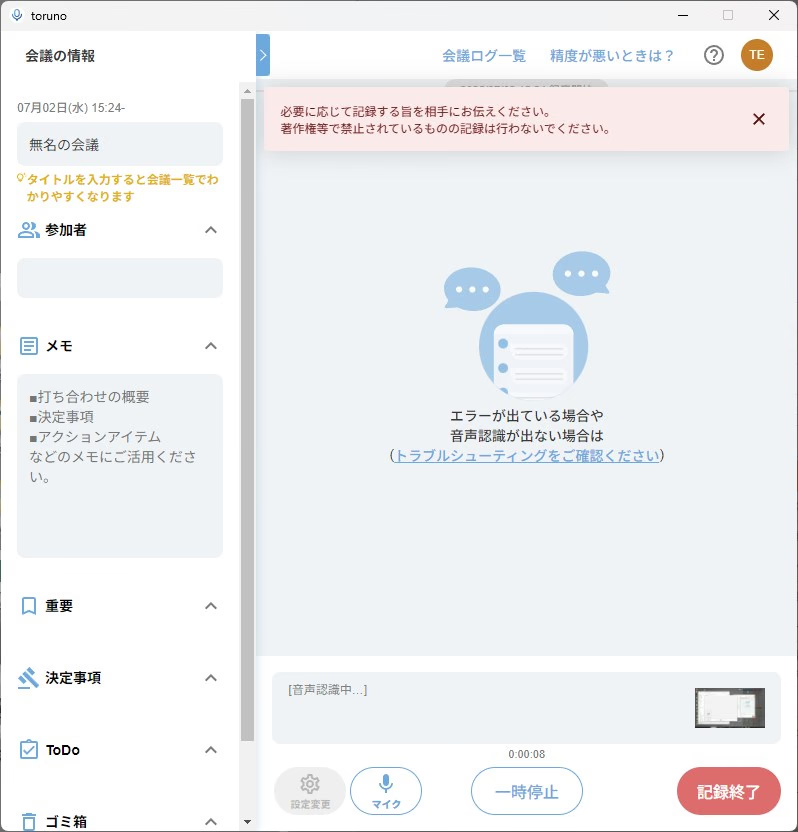
10. عند انتهاء الاجتماع، اضغط إنهاء التسجيل أسفل اليمين.
11. اضغط عرض سجل المحادثة.
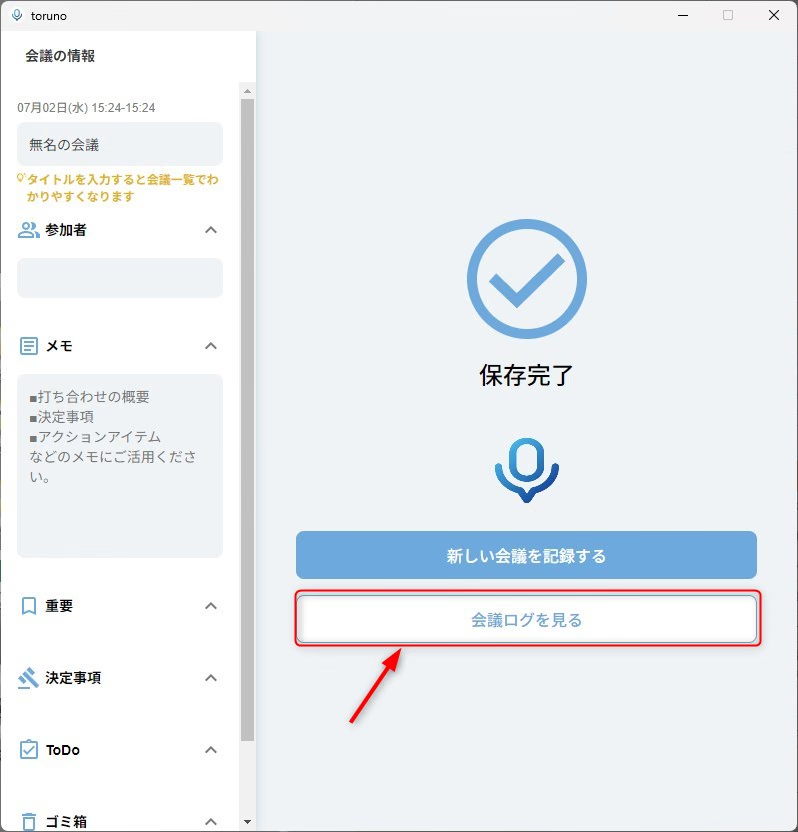
12. تظهر لقطات شاشة الاجتماع والنص المفرّغ.
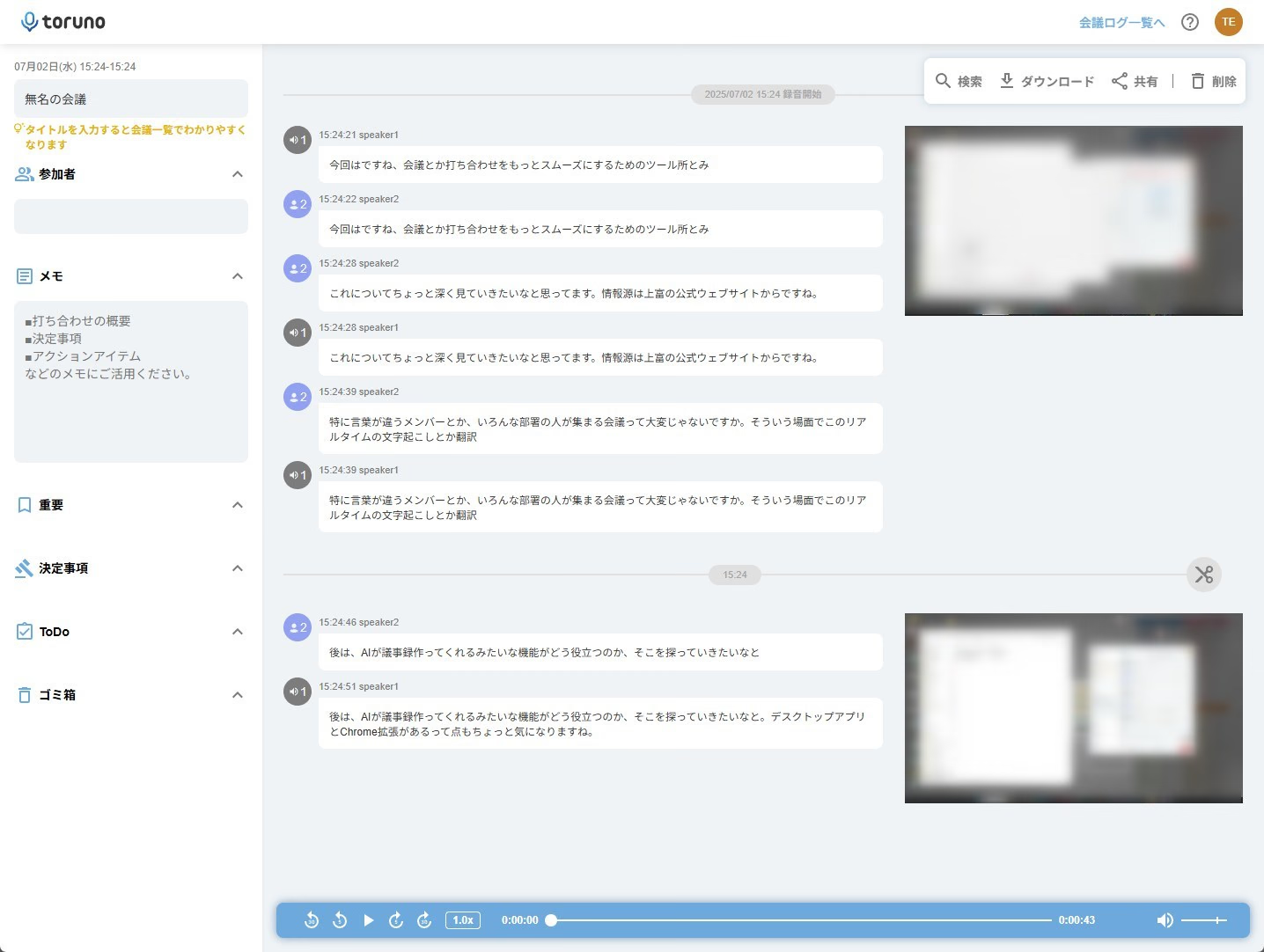
وجد الكاتب أن toruno يتيح بدء التجربة مباشرةً، لكن حصة الساعات الثلاث قد تكون قصيرة لمن يريد استخدامًا مستمرًا. ويضم المسار الذي جرّبه التقاط الشاشة، دون ميزات التلخيص بالذكاء الاصطناعي أو الترجمة التي كان يبحث عنها. لذلك قد لا يناسب من يعطي الأولوية لتلخيص تلقائي بعد الاجتماع أو لترجمة الكلام الإنجليزي وغيره أثناء الجلسة، وفق المقارنة الواردة.
الخلاصة: جرّب JotMe لملاحظات الاجتماعات والترجمة والذكاء الاصطناعي ضمن الخطة المجانية
تساعد منصات ملاحظات الاجتماعات بالذكاء الاصطناعي على تنظيم العمل، لكن تجربة الكاتب أظهرت فروقًا في سرعة البدء المجاني وسهولة الاستخدام والحصص المتاحة للترجمة والتلخيص.
بين الخيارات الستة في التجربة، كان JotMe يتيح البدء مباشرةً وتجربة التلخيص والترجمة متعددة اللغات ضمن الحصة المجانية، بحسب المقارنة التي أجراها الكاتب ودون تعميم أنه الخيار الوحيد في السوق.
قد يناسب JotMe خصوصًا من يريد:
- تجربة ملاحظات الاجتماعات مباشرةً
دون طلبات أو انتظار مبيعات - الاستخدام مع Zoom وMeet أو الاجتماعات الحضورية، أي مع أنماط اجتماعات متنوعة
- استخدام الترجمة الفورية في اجتماعات عالمية تجمع الإنجليزية ولغات أخرى
- الحصول بعد الاجتماع على ملاحظات يلخّصها الذكاء الاصطناعي لمراجعتها واستخدامها
يذكر المقال أن الخطة المجانية تتيح 20 دقيقة ترجمة و50 دقيقة تفريغ وخمسة أرصدة ذكاء اصطناعي شهريًا، مع بدء الاستخدام بعد التثبيت والتسجيل. راجع الحصص والرصيد الحاليين داخل التطبيق؛ فقد تتغير الخطط.
ويضم موقع JotMe الرسمي مقالات كثيرة عن طرق الاستخدام والنصائح العملية للمساعدة على البدء والاستفادة من الميزات.
ابدأ بتثبيت JotMe وجرّب إنشاء ملاحظات الاجتماعات بالذكاء الاصطناعي مجانًا ضمن الحصة المتاحة.
قارن سهولة الإعداد والميزات باحتياجاتك الفعلية لتختار المسار المناسب.
جرّب JotMe
ترجمة دقيقة لاجتماعاتك وفعالياتك وعملك اليومي، مع ميزة AI Memory التي تستفيد من سياق عملك في الميزات المدعومة.


