





كيفية استخدام الترجمة المباشرة في Google Meet بأكثر من 200 خيار لغوي عبر تطبيق سطح المكتب

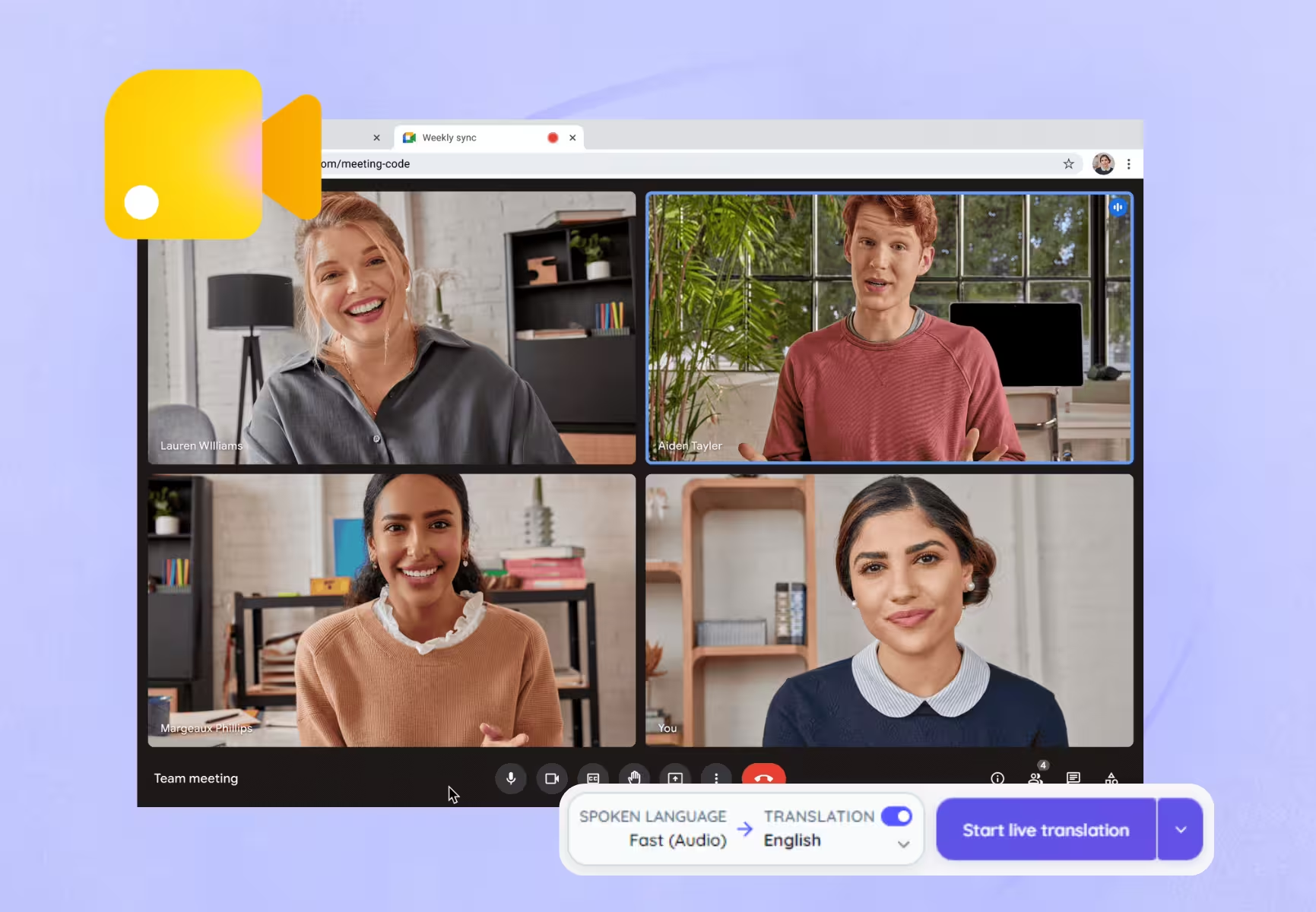
يمكن استخدام النصوص المترجمة في Google Meet عندما تسمح أهلية الحساب واللغة والإعدادات بذلك. وتتيح JotMe خيارًا آخر: تطبيق سطح المكتب لترجمة الصوت المدعوم إلى أكثر من 200 خيار إخراج نصي في Basic وPremium، أو إضافة Chrome لترجمة نصوص Meet ضمن قائمة لغاتها المحددة. يختلف المساران في مصدر المحتوى واللغات والقيود.
يوضح هذا الدليل إعداد الترجمة المباشرة في Google Meet باستخدام ميزات Google أو JotMe. ستتعرّف على إعداد كل مسار وترجمة اجتماع إنجليزي إلى الإسبانية وتشخيص غياب الترجمة، والفرق بين النص المترجم والكلام المترجم المسموع.
هل يتضمن Google Meet ترجمة مباشرة؟
نعم، يوفّر Google Meet مسارين في الحسابات المؤهلة: النصوص المترجمة لعرض الكلام مترجمًا في صورة كتابة، والترجمة الصوتية لسماع كلام مترجم للأزواج المدعومة. أما النصوص المباشرة العادية فتفرّغ الكلام بلغته دون ترجمته.
مثلًا، اختيار الإسبانية لغةً للاجتماع يطلب من Meet التعرّف على الكلام الإسباني وكتابته. وهو لا يحوّل الحديث الإنجليزي إلى الإسبانية. لذلك عليك تفعيل ميزة الترجمة واختيار الإسبانية لغةً للإخراج.
لاستخدام النصوص المترجمة، افتح المزيد من الخيارات ← الإعدادات ← النصوص التوضيحية، واختر لغة الاجتماع وفعّل النصوص المترجمة ثم لغة الإخراج. يذكر الدليل، استنادًا إلى مستندات Google للنصوص المترجمة، إصدارات مؤهلة منها Business Standard وBusiness Plus وEnterprise Standard وEnterprise Plus وGoogle AI Pro for Education؛ راجع الأهلية الحالية وإعدادات مؤسستك.
ولشرح أوسع للترجمة الصوتية المدمجة، راجع دليلنا حول الترجمة التلقائية لاجتماعات Google Meet.
كيفية استخدام JotMe للترجمة المباشرة أثناء Google Meet
ثبّت تطبيق JotMe لسطح المكتب أو إضافة Chrome وسجّل الدخول. في التطبيق، اختر لغة الكلام ولغة النص المترجم واضبط صوت الاجتماع من الحاسوب. وفي الإضافة، يعتمد الإدخال على نصوص Meet المتاحة؛ اختر لغة الكلام في إعداد نصوص Meet ولغة الهدف في لوحة الإضافة.
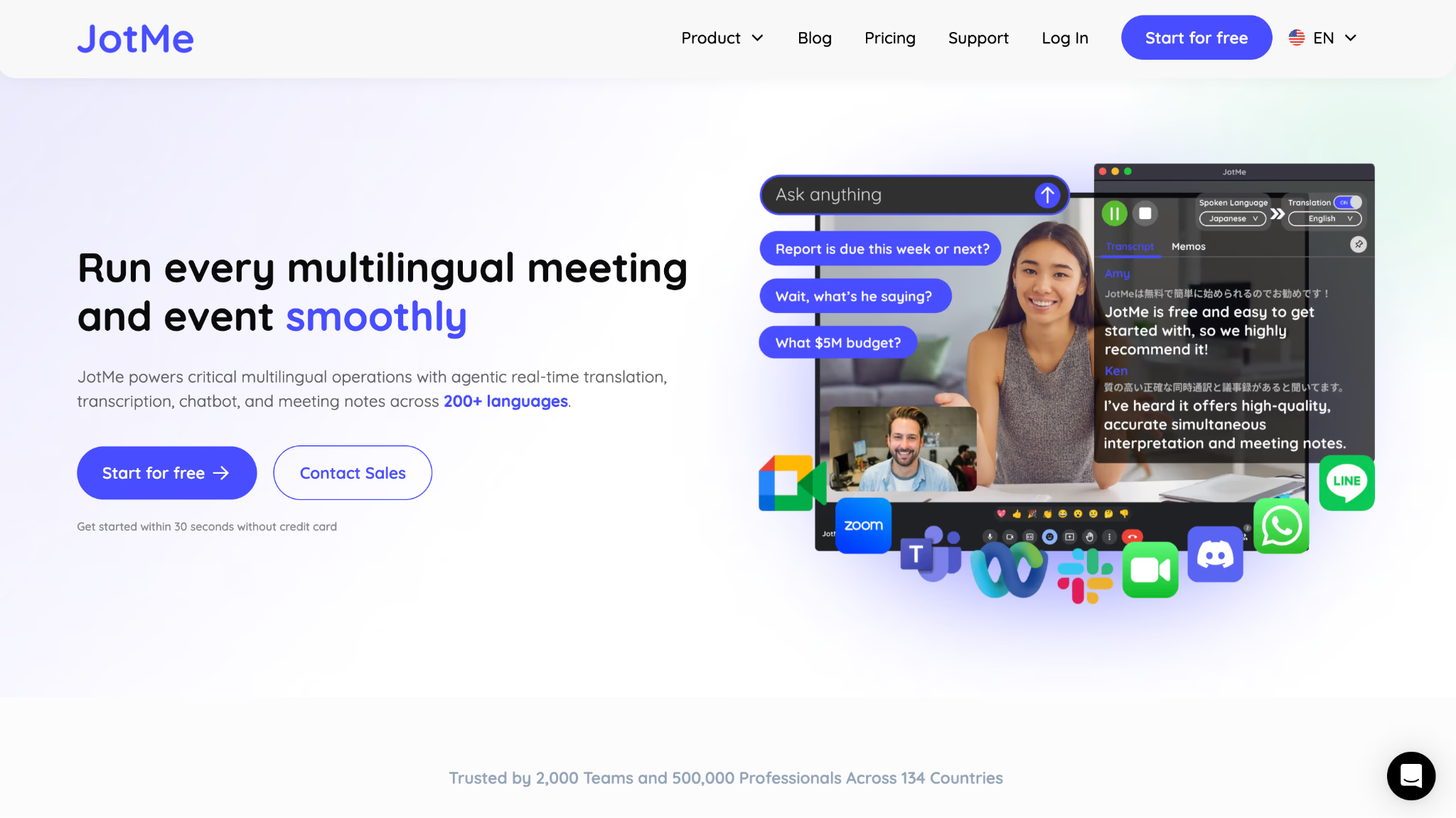
اختر تطبيق سطح المكتب أو إضافة Chrome
استخدم تطبيق JotMe لسطح المكتب إذا كنت تحضر اجتماعات خارج Meet أيضًا أو تحتاج إلى ميزات تعتمد على الصوت. واختر إضافة JotMe إذا كان هدفك قراءة ترجمة نصوص اجتماع Google Meet داخل Chrome، ضمن قائمة لغات الإضافة.
يشرح دليل بدء استخدام JotMe خيارات المنصة. وللتعرّف على مسار Meet، راجع صفحة JotMe مع Google Meet.
الطريقة 1: إعداد تطبيق JotMe لسطح المكتب
الخطوة 1: نزّل JotMe لنظام Windows أو Mac بمعالج Apple Silicon أو Intel. افتح التطبيق وسجّل الدخول. وإذا لم تعرف ملف التثبيت المناسب، فاتبع دليل تثبيت تطبيق سطح المكتب.
الخطوة 2: افتح اجتماع Google Meet كالمعتاد. اختر بدء الترجمة المباشرة في JotMe. يعمل التطبيق إلى جانب المكالمة دون إضافة بوت للاجتماع.
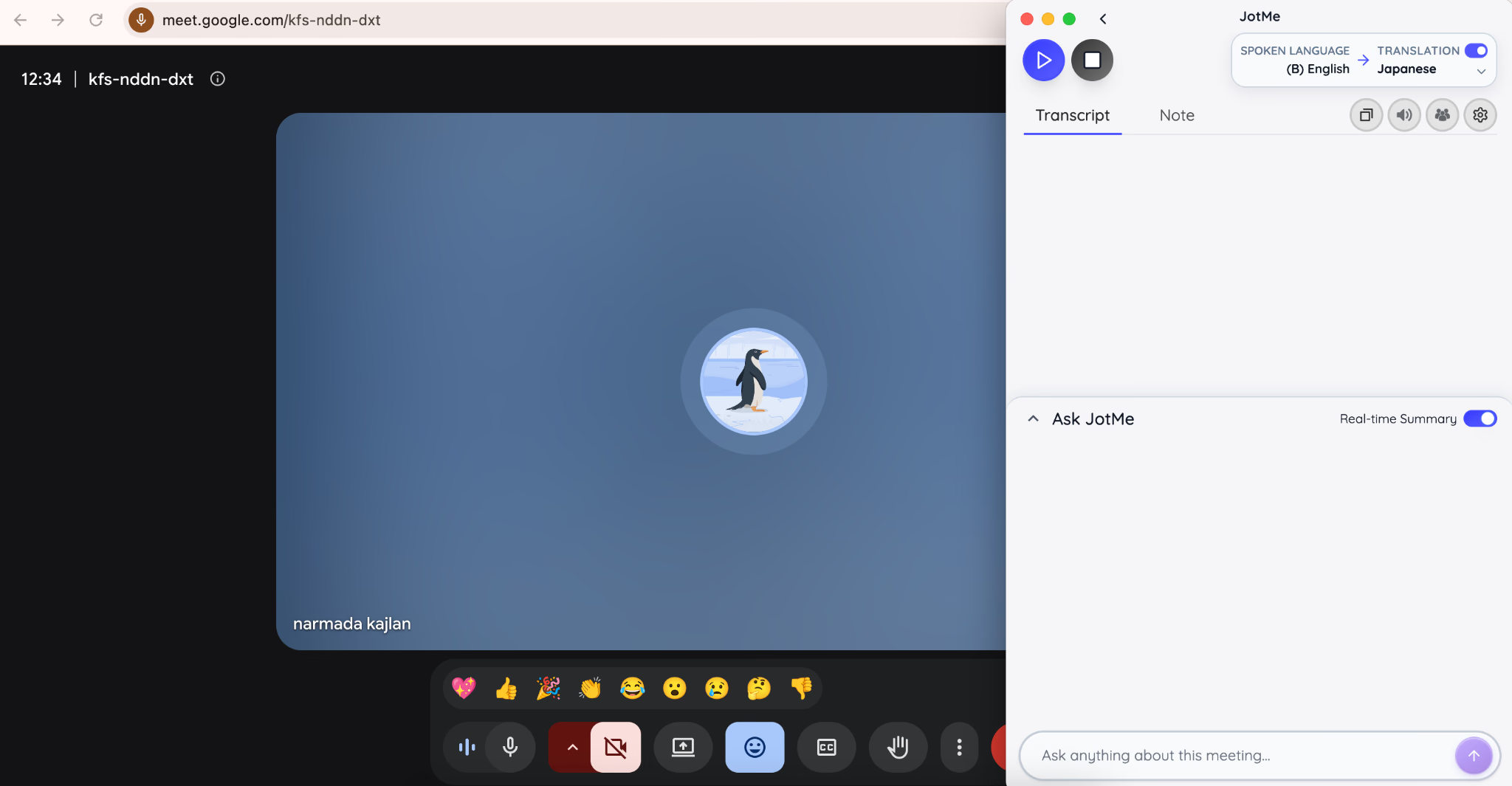
الخطوة 3: اختر لغة الكلام ولغة الترجمة، واضبط مصدر الصوت والأذونات، ثم اضغط بدء. تعرض JotMe الكلام وترجمته في مسار النصوص المدعوم.
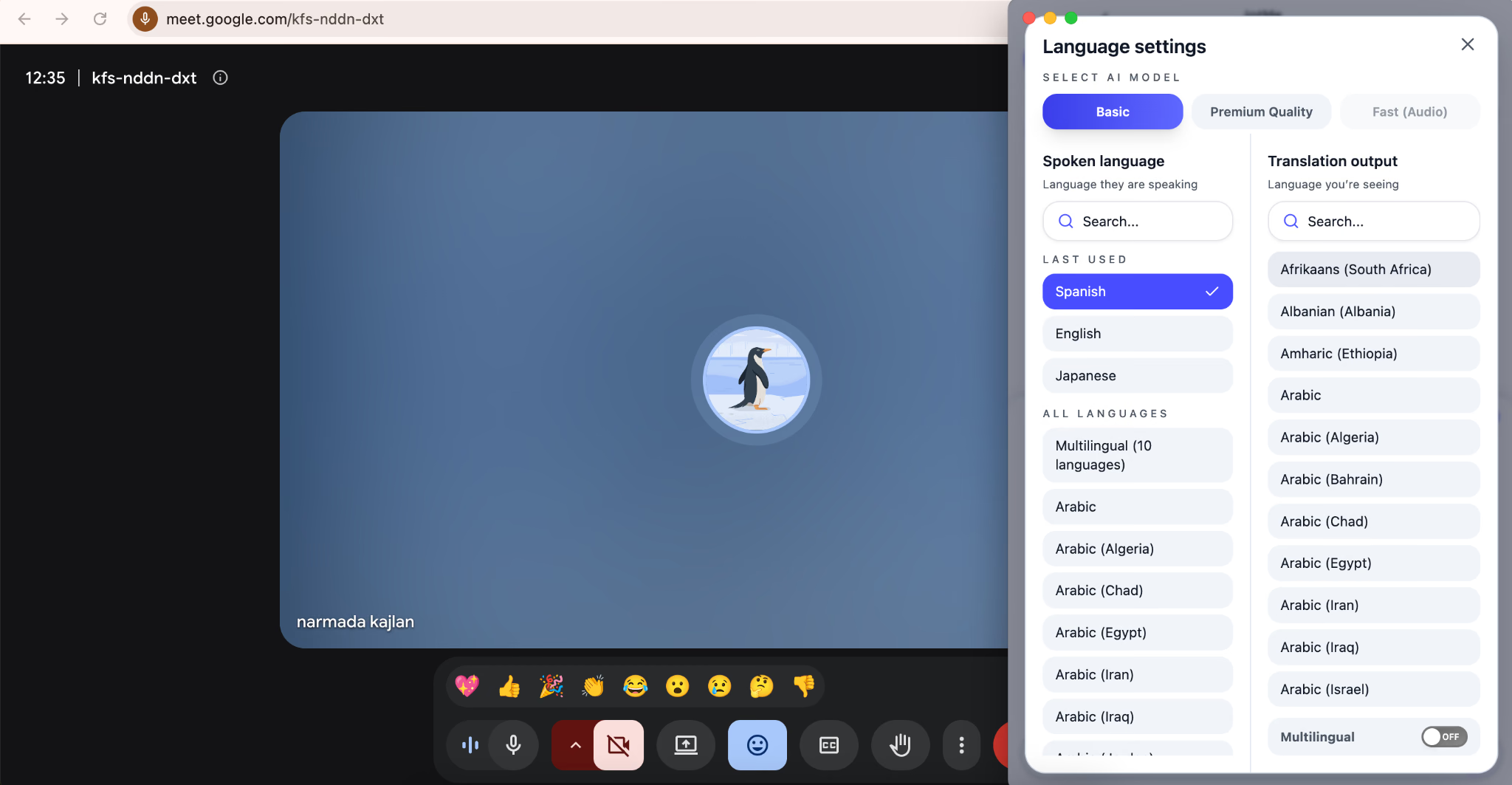
الخطوة 4: أوقف JotMe بعد المكالمة، ثم راجع الجلسة إذا كانت قد حُفظت. تحقّق من الأسماء والتواريخ والمهام قبل استخدام تفريغ اجتماع Google Meet في المتابعة.
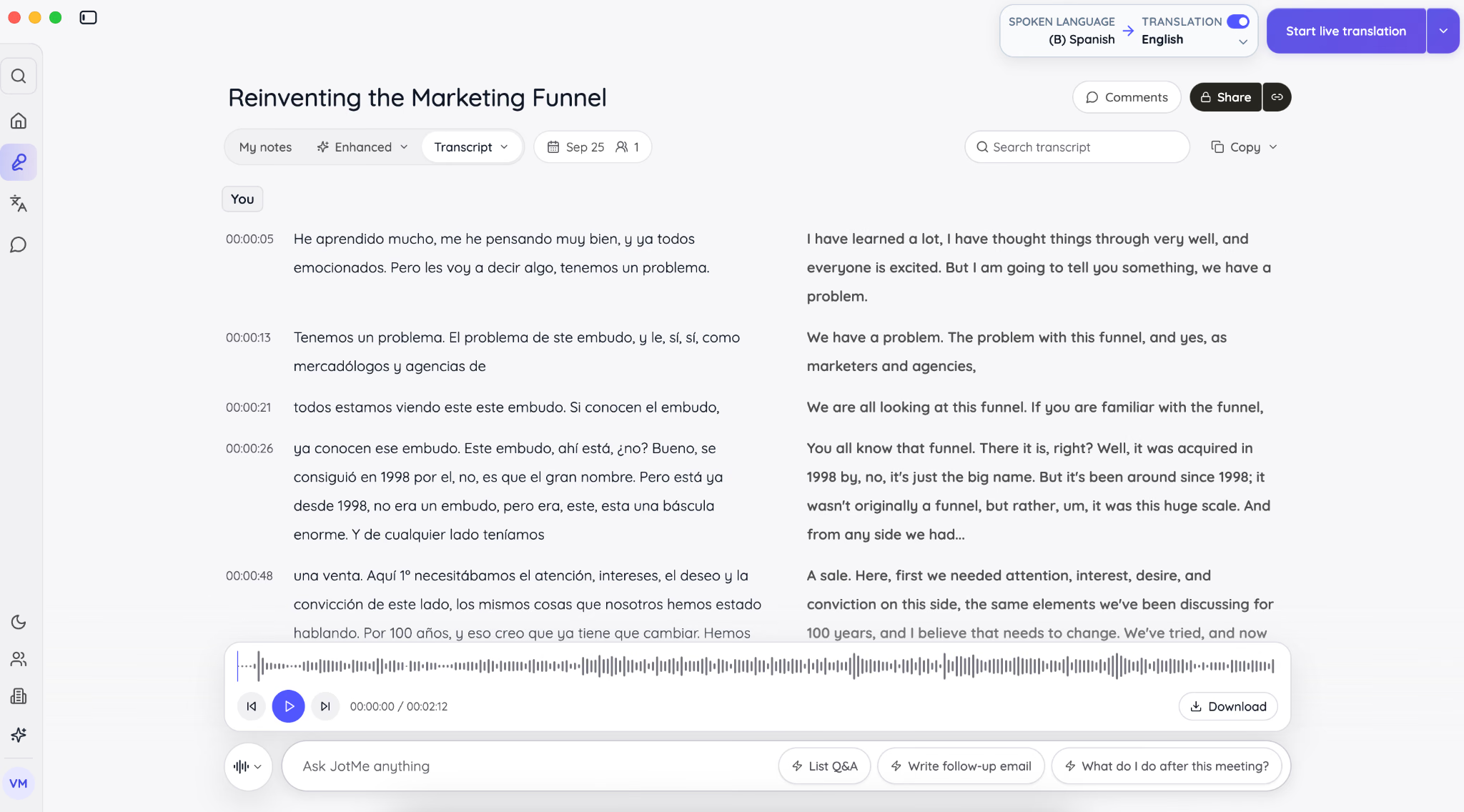
الطريقة 2: إعداد إضافة JotMe لمتصفح Chrome
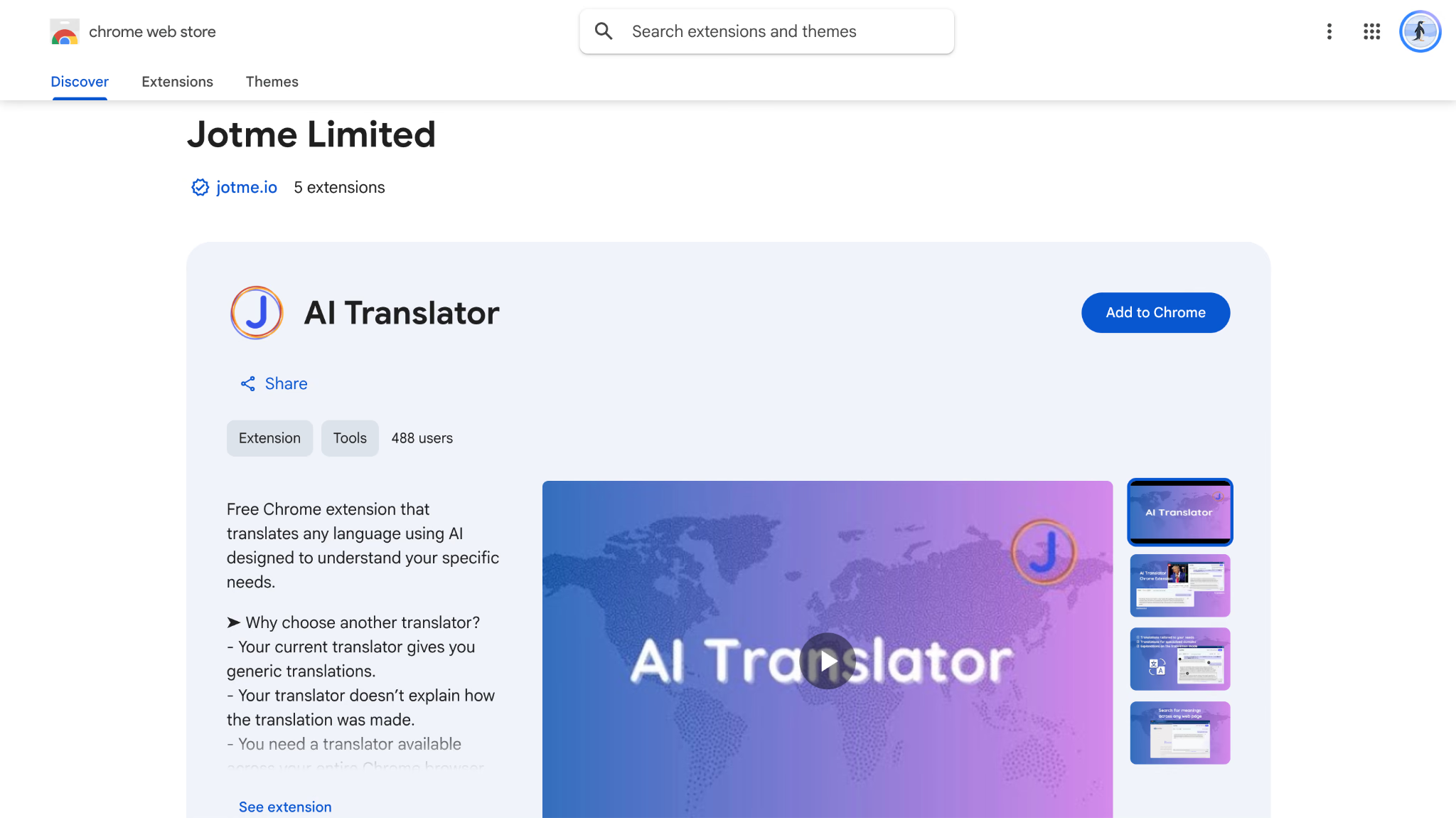
الخطوة 1: اضغط إضافة إلى Chrome، وأكّد التثبيت، ثم ثبّت أيقونة JotMe في شريط الأدوات من قائمة إضافات Chrome.
الخطوة 2: اختر أيقونة الإضافة وسجّل الدخول. انضم إلى Google Meet باستخدام ملف Chrome الشخصي نفسه الذي ثبّتّ الإضافة فيه. تظهر لوحة JotMe داخل صفحة الاجتماع عند تشغيلها.
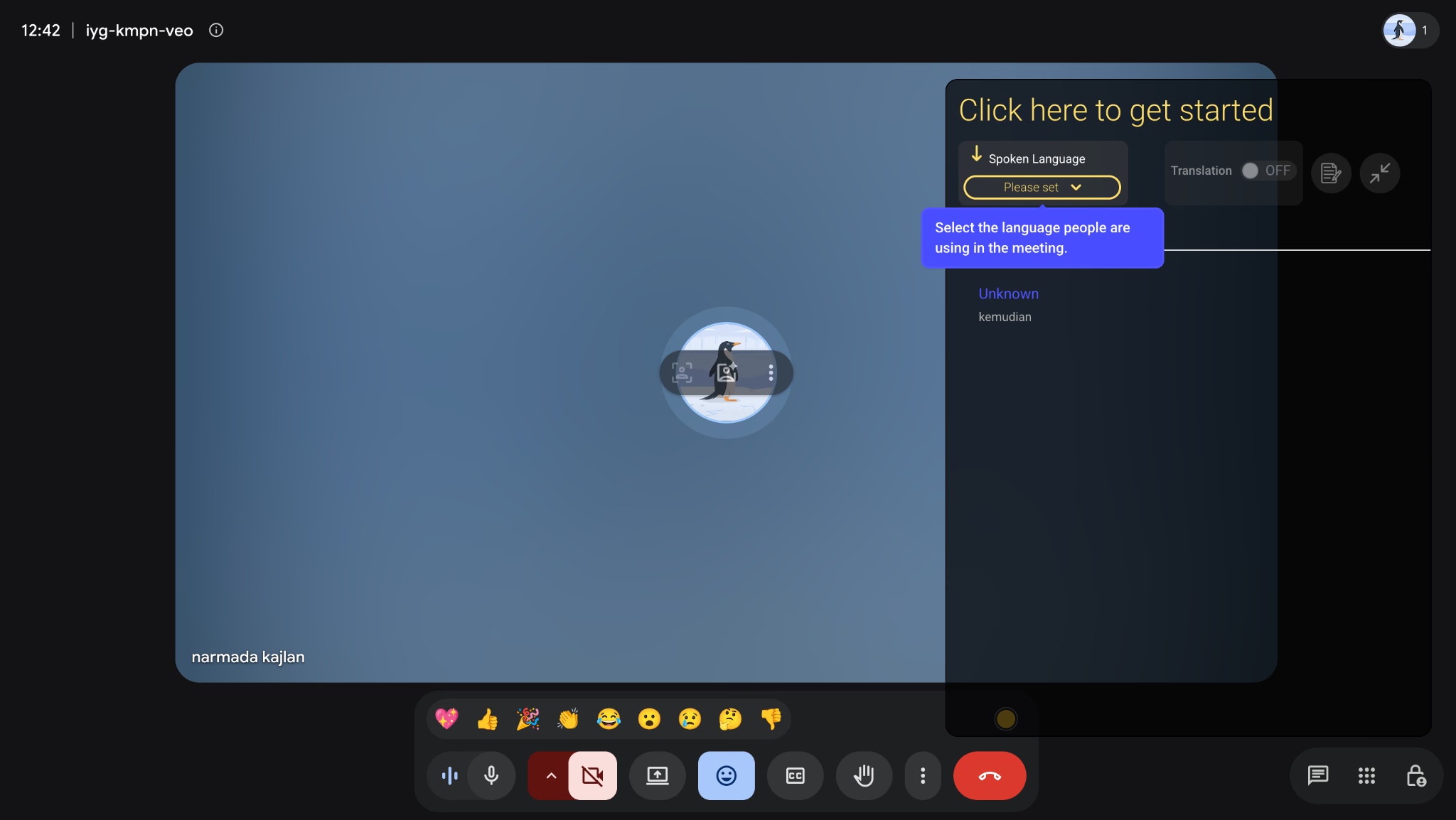
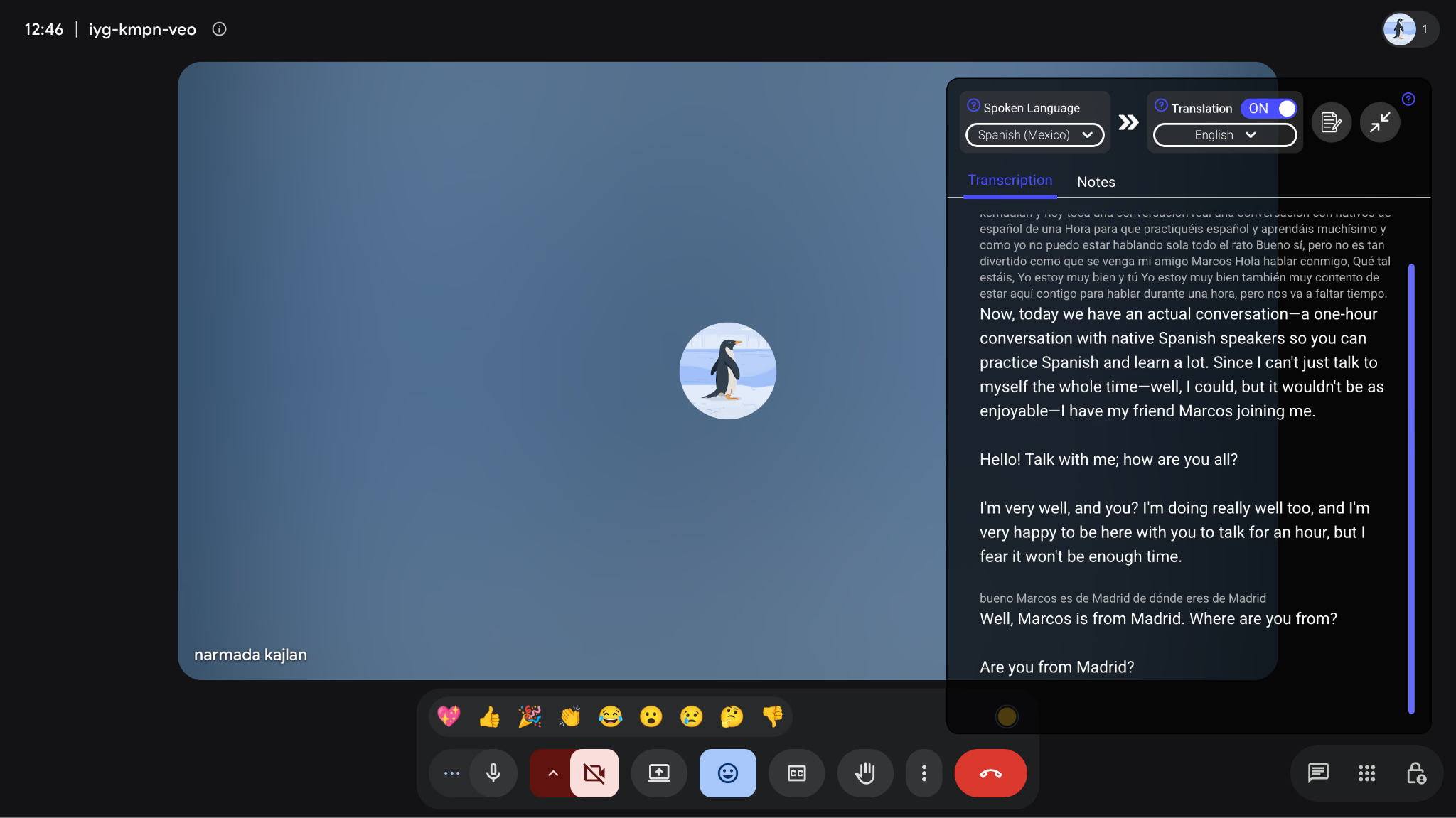
الخطوة 3: لترجمة الكلام الإنجليزي إلى نص إسباني، فعّل نصوص Meet واختر الإنجليزية لغةً لها في Meet، ثم اختر الإسبانية هدفًا في لوحة JotMe وأبقِ الترجمة مفعّلة. تستخدم الإضافة نص Meet ولا تختار نموذجًا للتعرّف على الصوت بصورة مستقلة.
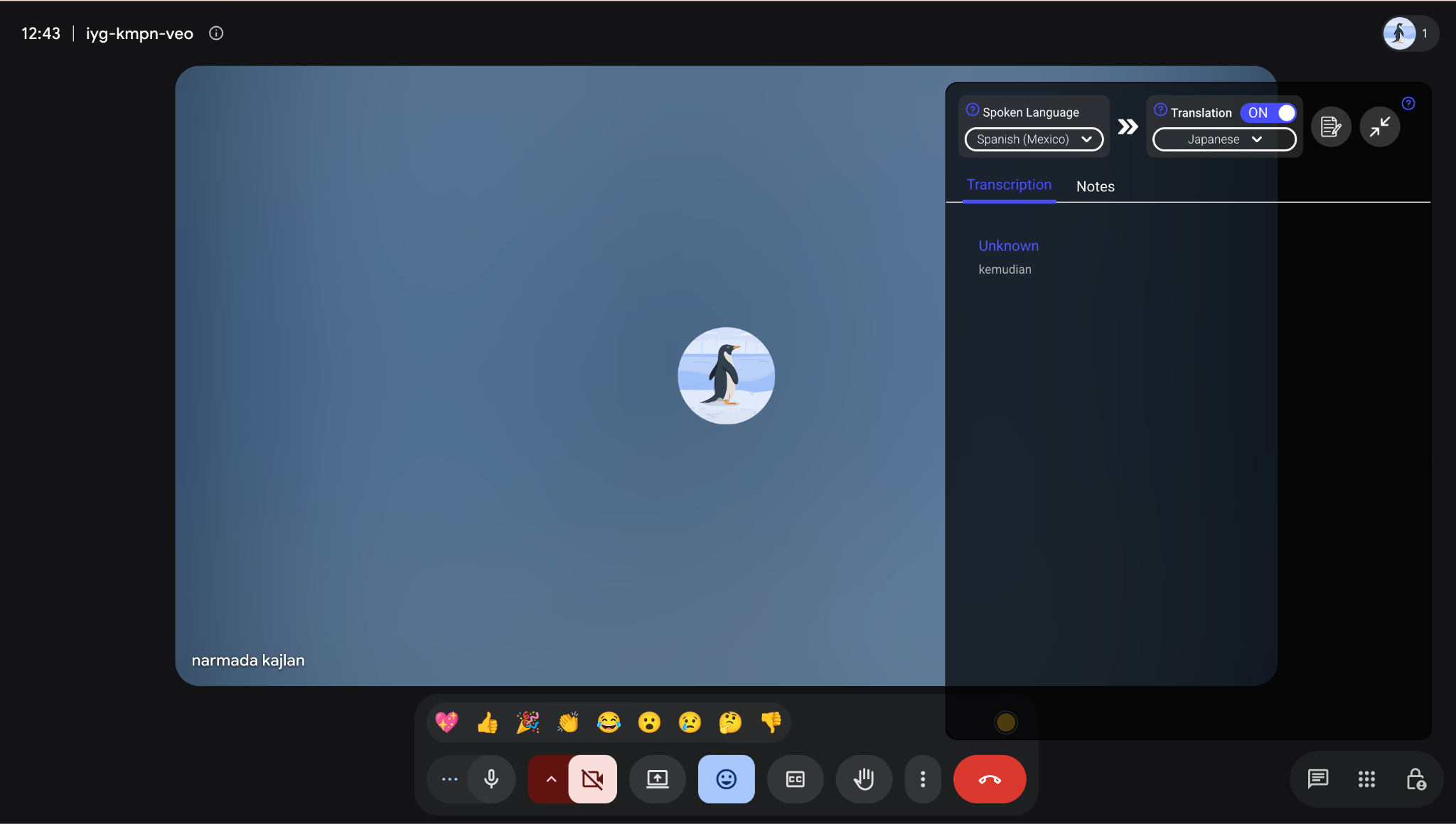
الخطوة 4: تعرض JotMe النص الأصلي وتحته الترجمة. استخدم النصين لمراجعة اسم أو عبارة مقابل التفريغ. وراجع أيضًا دليل الإضافة داخل الاجتماع لشرح عناصر التحكم والمفكرة.
لماذا لا تعمل الترجمة المباشرة في Google Meet؟
ابدأ بتحديد المصدر: يحتاج تطبيق JotMe لسطح المكتب إلى صوت الاجتماع، بينما تحتاج إضافة Chrome إلى نصوص Meet. ثم تحقّق من اللغات وحصة الترجمة المتبقية. يساعدك ذلك على تحديد السبب قبل إعادة تثبيت التطبيق أو الإضافة.
إذا كانت النتيجة غير دقيقة، فاقرأ التفريغ الأصلي أولًا. قد يشير خطؤه إلى مشكلة في الصوت أو إعدادات التعرّف على الكلام. وإذا كان صحيحًا، فراجع إعدادات الترجمة. يشرح دليل تشخيص المشكلات في JotMe هذا التمييز.
في عناصر Google الأصلية، يستدعي غياب خيار النصوص المترجمة التحقّق من الأهلية. وقد تعتمد الترجمة الصوتية أيضًا على إعدادات المسؤول وأذونات المشاركين. حدّد اسم الميزة عند طلب الدعم؛ فغياب النص المترجم يختلف عن غياب الصوت المترجم.
ما الذي ينبغي فحصه قبل الدفع للترجمة؟
تحقّق من اللغة ونوع الإخراج والاستخدام المتوقع قبل اختيار الاشتراك. فقد يختلف مسار قراءة نصوص جلسة قصيرة عن مسار الكلام المترجم أو جلسة مشاركة تضم عدة مشاركين.
تختلف قيود النصوص المترجمة والترجمة الصوتية في Google
يذكر الدليل للترجمة الصوتية في Google Meet الإنجليزية مع الفرنسية والألمانية والهندية والإيطالية والبرتغالية والإسبانية، وزوجًا لغويًا واحدًا في كل مرة وحدًا يصل إلى 90 دقيقة للاجتماع. كما يذكر تأخرًا قصيرًا وعدم إدراج الصوت المترجم في البث والتسجيلات. راجع مستندات الميزة الحالية وأهلية حسابك؛ فهذه تفاصيل المسار الذي يصفه المقال وقد تتغيّر.
تخص هذه القيود الترجمة الصوتية تحديدًا. أما النصوص المترجمة فلها لغاتها وأهليتها وقيودها المنفصلة.
يعتمد استخدام JotMe على الوضع المختار
تذكر مستندات استخدام JotMe في المسار الذي يصفه الدليل حصة Freemium من 20 دقيقة ترجمة مباشرة و50 دقيقة تفريغ، واستهلاك Premium Quality بمعدل 2× وFast (Audio) بمعدل 5×. وقد تزيد المشاركة وتعدد لغات الإخراج الاستهلاك. تحقّق من الحصة والأسعار الحالية في حسابك؛ وPremium Quality اسم نموذج جودة هنا، لا اسم خطة فوترة.
مثلًا، تستهلك عشر دقائق بالمعدل الموثّق 5× ما يعادل 50 دقيقة ترجمة، قبل أي استهلاك إضافي ينطبق على الإعداد. قارن الحصة بإعداداتك المتوقعة بدل افتراض أن دقائق الحصة تساوي دائمًا مدة الاجتماع نفسها.
هل يمكنك إلغاء Google Workspace؟
يمكن إلغاء Google Workspace، لكن راجع أولًا الخدمات التي يعتمد عليها حسابك، مثل البريد المهني والتخزين وميزات Google Meet. فقد تتأثر هذه الخدمات والبيانات والوصول بإلغاء الاشتراك.
لمعرفة كيفية إلغاء اشتراك Google Workspace، سجّل الدخول إلى وحدة تحكم Google Admin إذا كنت مخوّلًا، وانتقل إلى Billing > Subscriptions، واختر الاشتراك ثم خيار الإلغاء. قبل التأكيد، راجع شروط الإلغاء واحتفظ بنسخة من بيانات العمل التي تحتاج إليها، واتبع إجراءات مؤسستك.
جهّز جلسة ترجمتك المقبلة في Google Meet
اختر تطبيق JotMe لسطح المكتب لمسار يعتمد على الصوت، أو إضافة Chrome لترجمة النصوص داخل Meet. اضبط اللغات المناسبة في المسار المختار، وجرّب مكالمة قصيرة، وتحقّق من وضوح التفاصيل المهمة في الترجمة.
ابدأ بصفحة ترجمة Google Meet في JotMe لاختيار إعدادك. يتيح لك الفحص قبل الاجتماع معالجة الأذونات واللغات دون تعطيل النقاش.
أسئلة شائعة حول الترجمة المباشرة في Google Meet
كيف أفعّل الترجمة المباشرة في Google Meet؟
افتح Google Meet، ثم انتقل إلى المزيد من الخيارات > الإعدادات > النصوص التوضيحية. اختر لغة الكلام وفعّل النصوص المترجمة ثم اختر لغة الإخراج. وإذا لم يظهر الخيار، فتحقّق من أهلية حسابك وإعدادات المسؤول.
هل يستطيع Google Meet ترجمة الإنجليزية إلى الإسبانية أثناء الحديث؟
نعم، عندما تكون الميزة متاحة لحسابك، يمكن استخدام النصوص المترجمة أو مسار الترجمة الصوتية المدعوم. اختر الإنجليزية لغةً للكلام والإسبانية لغةً للترجمة، وتحقّق من إعدادات كل مسار وأذوناته بصورة منفصلة.
ما الفرق بين النصوص المباشرة والترجمة المباشرة في Google Meet؟
تحوّل النصوص المباشرة الكلام إلى كتابة باللغة نفسها، بينما تنقل الترجمة المعنى إلى لغة أخرى. مثلًا، يمكن عرض الكلام الإنجليزي كنص إسباني عند تفعيل النصوص المترجمة.
هل تترجم ميزة Google Meet المباشرة الصوت أم النصوص فقط؟
يوفّر Google Meet النصوص المترجمة والترجمة الصوتية في المسارات المؤهلة. تعرض الأولى نصًا مترجمًا على الشاشة، بينما تتيح الثانية سماع كلام مترجم للأزواج اللغوية المدعومة. وهما ميزتان منفصلتان تختلفان في الإتاحة والقيود.
ما اللغات التي تدعمها الترجمة المباشرة في Google Meet؟
يتوقف الدعم على الميزة. للنصوص المترجمة قائمة لغات خاصة بها، ويذكر المقال للترجمة الصوتية الإنجليزية مع لغات مختارة مثل الفرنسية والألمانية والهندية والإيطالية والبرتغالية والإسبانية. راجع قائمة الميزة الحالية وأهلية حسابك قبل الاجتماع.
لماذا لا تعمل الترجمة المباشرة في Google Meet؟
تحقّق أولًا من توفر الميزة لحسابك، ثم من اختيار لغة الكلام ولغة الترجمة الصحيحتين. وإذا كنت تستخدم JotMe، فتأكّد من وصول تطبيق سطح المكتب إلى صوت الاجتماع، أو تفعيل نصوص Google Meet عند استخدام إضافة Chrome.
كيف أحصل على ترجمة Google Meet بلغات أكثر؟
إذا لم تشمل ميزة Google Meet لغتك المطلوبة، فيمكن تجربة JotMe. يدعم تطبيق سطح المكتب أكثر من 200 خيار إخراج للنصوص في وضعي Basic وPremium، مع اختلاف لغات التعرّف على الكلام. أما إضافة Chrome فتترجم نصوص Meet إلى قائمتها المحددة من 13 لغة هدف، ولا ترث عدد لغات سطح المكتب أو لغات الكلام المترجم في Fast.
جرّب JotMe
ترجمة دقيقة لاجتماعاتك وفعالياتك وعملك اليومي، مع ميزة AI Memory التي تتذكّر سياقك.


