







Konferanslar, canlı etkinlikler, panel tartışmaları, yıllık hissedar toplantıları, sunumlar, dersler… Liste uzayıp gidiyor. Bunların her biri, etkinliği düzenleyen kişi için özel anlar.
Etkinliği düzenlerken her ayrıntıyı düşünürsünüz: ışıklar, slaytlar, zamanlama ve davet ettiğiniz konuklar. Bazılarınız, farklı geçmişlerden gelen ve farklı diller konuşan insanları nasıl dahil edeceğini de düşünür. Çünkü günümüzün küreselleşen dünyasında kapsayıcılık, başarının önemli bir parçasıdır.
Bu yazıyı okuyorsanız muhtemelen canlı etkinlikler için AI canlı çeviri arıyor veya nasıl çalıştığını merak ediyorsunuz. Başka seçenekleri denediyseniz benim karşılaştığım sorunu da biliyor olabilirsiniz: Google Translate gibi ücretsiz seçeneklerin seyahat ya da tek seferlik çeviri akışı, katılımcıların sahnedeki konuşmayı canlı takip etmesi gereken bir etkinliğe her zaman uymaz.
Wordly, KUDO veya Interprefy gibi canlı etkinlik çevirisi hizmetleriyle karşılaştığınızda teklif istemeniz gerekebilir. Japon bir şirkette çalışırken konferansımız için çeviri aradığım dönemde görüştüğüm seçeneklerin teklifleri yaklaşık 5.000–10.000 ABD doları düzeyindeydi. O zamanki deneyimimde konuşmanın yazıya çevrilip ardından çevrilmesi, teknik ve sektöre özgü tartışmalar için ihtiyaç duyduğum bağlamı yeterince taşımıyordu.
Bu nedenle, fiyatlandırmadan teknolojiye kadar daha iyisinin mümkün olduğuna inanarak iki yıl önce JotMe’yi geliştirdim. JotMe’de AI, yalnızca sözcükleri bire bir aktarmak yerine konuşmanın akışını, anlamını ve amacını takip etmeye yardımcı olan bağlamsal canlı çeviri sunuyor. Görüşmenin bağlamını çeviriye taşımanın önemine dikkat çekmekten gurur duyuyorum.
Eksik olan, paylaşımda esneklikti. Temmuz 2026 itibarıyla JotMe, etkinliğinize ve kitlenize göre bağlamsal canlı çeviriyi paylaşmanın farklı yollarını sunuyor: QR kodu, paylaşılabilir URL veya doğrudan web kamerası görüntünüzde gösterilen çevrilmiş altyazılar. Daha küçük, etkileşimli görüşmelerde desteklenen sesten sese çeviri akışı, katılımcıların konuşmayı seçtikleri dinleme dilinde duymasına da olanak tanıyor.
İşleyiş şöyle: Masaüstü uygulamasını açın, kullanılabilir QR paylaşımını etkinleştirin ve transkript penceresini büyütün. Ekrandaki QR kodunu etkinliğinizin monitörüne veya projektörüne yansıtın. Katılımcılar kodu tarayıp tarayıcıdaki katılım sayfasını açar; canlı çeviri, oturumu başlattığınızda gelir. Bire bir veya küçük grup görüşmelerinde sesli çeviriyi de etkinleştirerek sunulan dillerde çevrilmiş konuşma dinletebilirsiniz.
Peki ücretlendirme? Paylaşım, çeviri dakikalarınızı kullandığı için tüketim dinleyici sayısına göre artar. Daha küçük etkinlikler için aylık veya yıllık aboneliği de değerlendirebilirsiniz. Yazıda verilen plan örnekleri şöyle; güncel limitleri ve fiyatı hesabınızdan kontrol edin:
- Aylık ödemede ayda 30 ABD doları karşılığında ayda 2.000 dakika masaüstü transkripsiyonu ve 500 dakika canlı çeviri
- Veya yıllık ödemede yılda 180 ABD doları (%50 indirim)
Paylaşılan çeviri, bağlı her katılımcı için oturum sahibinin dakikalarını kullanır. Fast (Audio) tüketimi, oturum süresi × 5 × çeviri alan katılımcı sayısıdır. Örneğin 10 katılımcının 30 dakika bağlı kalması, 1.500 katılımcı çeviri dakikası kullanır.
Size uygun fiyat kullanımınıza bağlıdır. Bu nedenle bir hesap oluşturup paneldeki JotMe fiyatlandırmasını kontrol etmek en kolay yoldur. JotMe’yi ücretsiz planın sınırları içinde deneyebilirsiniz. Masaüstü uygulamasını JotMe’nin resmî sitesinden indirerek önce çeviri kalitesini değerlendirin.
Şimdi bağlamsal AI canlı çeviriyi küresel ekibinizle QR kodu üzerinden nasıl paylaşabileceğinize bakalım.
- JotMe masaüstü uygulamasını kurup giriş yapın. Premium gibi paylaşımın etkin olduğu bir plana erişiminiz ve oturumunuzla dinleyicileriniz için yeterli çeviri dakikanız olduğunu kontrol edin.
- Uygulamada QR paylaşımını açın ve oluşturulan QR kodunu etkinlik ekranında gösterin.
- Katılımcılar QR kodunu tarar, sunulan çeviri dilini seçer ve oturum başladığında desteklenen tarayıcılarında çeviriyi takip eder. QR üzerinden sesli çeviriyi de etkinleştirirseniz ekip arkadaşlarınız, sesli çıkış için sunulan dillerden seçtikleri dilde dinleyebilir.
- Oturum sonrası paylaşım etkinse ve katılımcı e-postası alınmışsa JotMe, oluşturulan toplantı notlarını, özeti ve transkripti oturum sonrasında katılımcılara otomatik olarak iletebilir. Kayıt, not oluşturma, AI kredileri ve erişim için ayrı ayarlar geçerlidir.
İsterseniz kitlenizle QR kodu üzerinden AI canlı çeviri paylaşmayı gösteren YouTube eğitimini de izleyebilirsiniz.
Canlı çeviriyi QR koduyla paylaşmak için neler gerekir?
JotMe masaüstü uygulaması, Premium gibi paylaşımın etkin olduğu bir plan ve oturumunuzla dinleyicileriniz için yeterli çeviri dakikası gerekir. Katılımcıların ise internet bağlantısı ve desteklenen tarayıcısı olan bir telefon, tablet veya bilgisayara ihtiyacı vardır.
JotMe masaüstü uygulamasını resmî siteden indirin. Uygulamayı indirmek ücretsizdir. Kurulum tamamlandığında başlamak için hesabınıza giriş yapın.
Başlamadan önce ilgili akışın dil ayarlarını yapın. Basic/Premium yazılı altyazı akışında konuşma ve çeviri dilini ayrı seçin. Çevrilmiş konuşma paylaşmak için Fast (Audio) kullanın; bu akış konuşma dilini otomatik algılar, sunulan sesli çıkış dillerinden dinleme dilini seçersiniz.
Etkinlik başlamadan önce mikrofon ve ses girişini ayarlayıp test edin; JotMe’nin konuşmacının sesine net biçimde erişebildiğini kontrol edin.
Canlı çeviriyi paylaşmak için QR kodu nasıl oluşturulur?
Share Translation → With URL yolunu açın, Generate QR Code seçeneğini etkinleştirin ve Show QR code düğmesine tıklayın. QR kodu, büyütülmüş transkript penceresinde etkinlik ekranına yansıtılmaya hazır görünür.
1. adım: Share Translation bölümünü açın. Canlı oturum penceresinin sağ üst tarafındaki kişi/paylaşım kontrolünü kullanın. Tarayıcı erişimi için With URL seçeneğini seçin. Katılım bağlantısını buradan da kopyalayabilirsiniz.
2. adım: “Generate QR Code to share live translation on the maximized transcript window” seçeneğini açın. Alttaki düğme Show QR code olarak değişir.
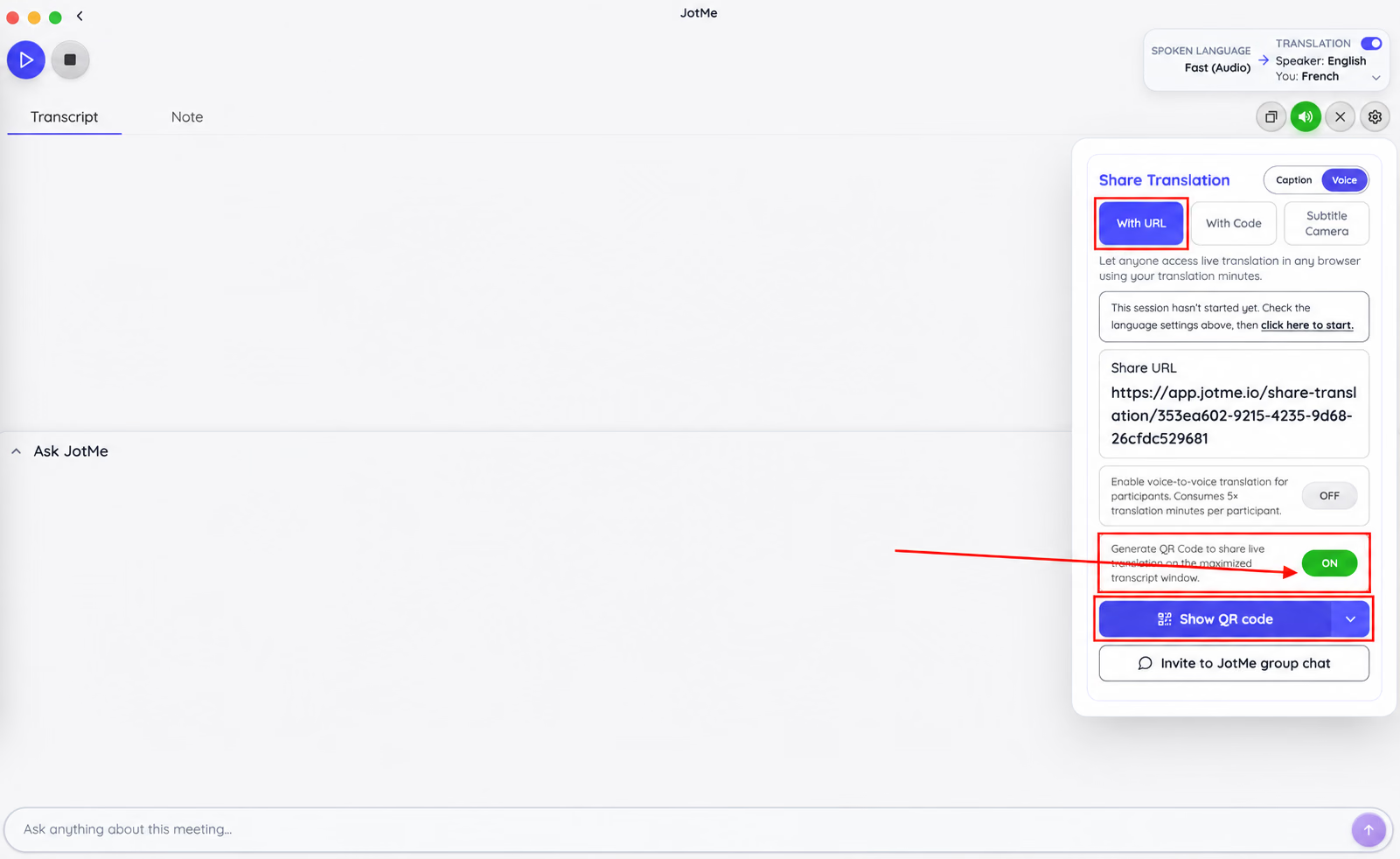
3. adım: Show QR code düğmesine tıklayın. Katılımcıların kolayca tarayabilmesi için QR kodunu sunum ekranında, projektörde veya büyük monitörde gösterin.
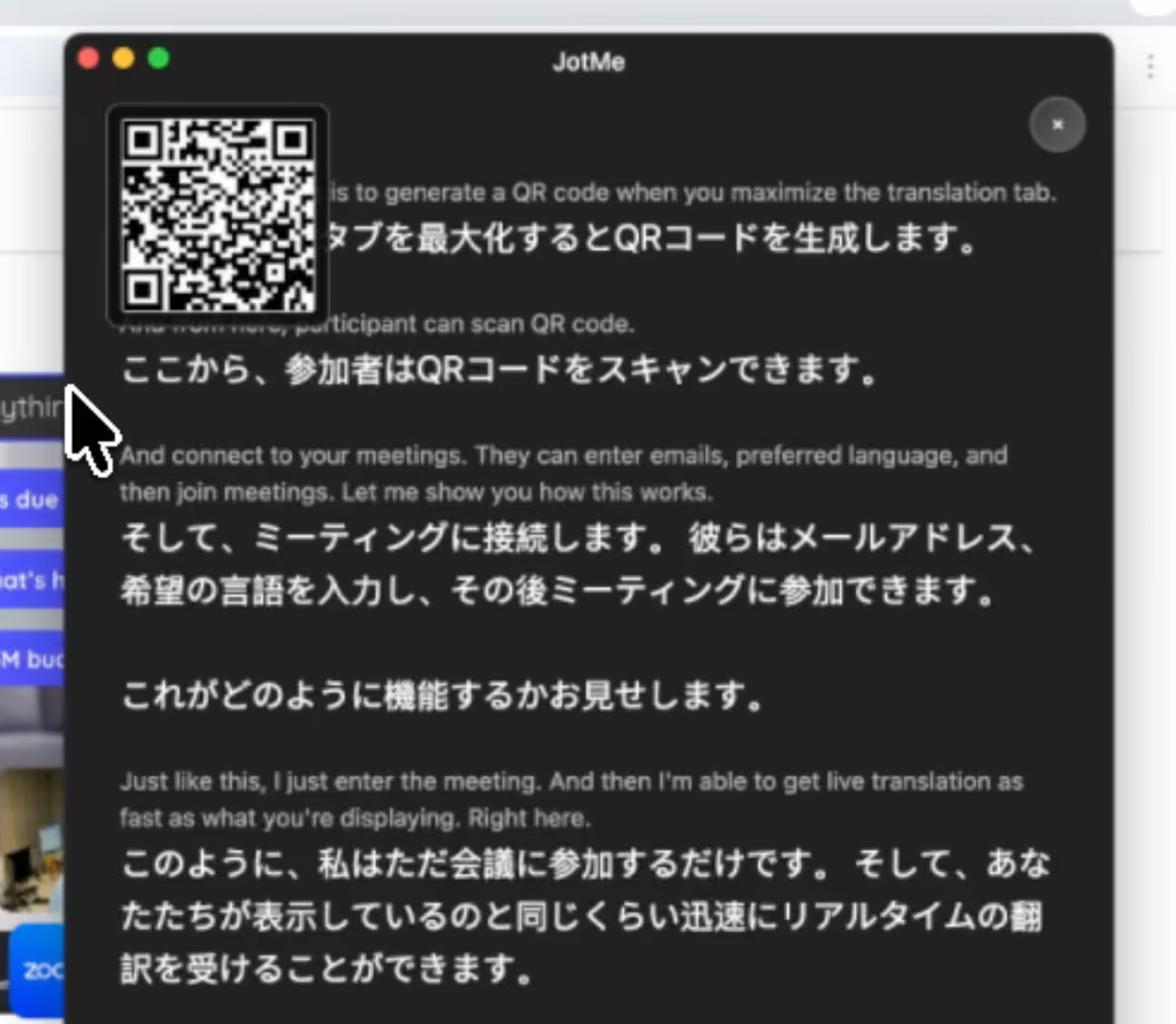
QR kodu büyük ekranda göründüğünde katılımcılar telefon kamerasıyla kodu tarayabilir. Bağlantı, desteklenen tarayıcıda canlı çeviri katılım sayfasını açar.
4. adım: Oturumu başlatmak için sol üstteki oynat düğmesine tıklayın. Katılımcılar katılım sayfasını önceden açabilir; canlı çeviri, ses yakalamayı başlattıktan sonra gelir.
JotMe’nin QR kodunun farkı nedir?
Katılımcı için uygulama kurulumu gerekmez
Uygulama indirmeleri gerekmez
Katılım için hesap oluşturmaları gerekmez
Katılımcılar canlı çeviriye nasıl erişir?
Telefon kamerasıyla QR kodunu tarayıp bağlantıyı açın. İstenirse e-postanızı girin, sunulan çeviri dilini seçin ve Join Live Translation düğmesine basın. Oturum sahibinin ayarlarına göre doğrudan katılmanızı sağlayan dil düğmeleri de görebilirsiniz. Oturum henüz başlamadıysa bekleme sayfasını açık tutun.
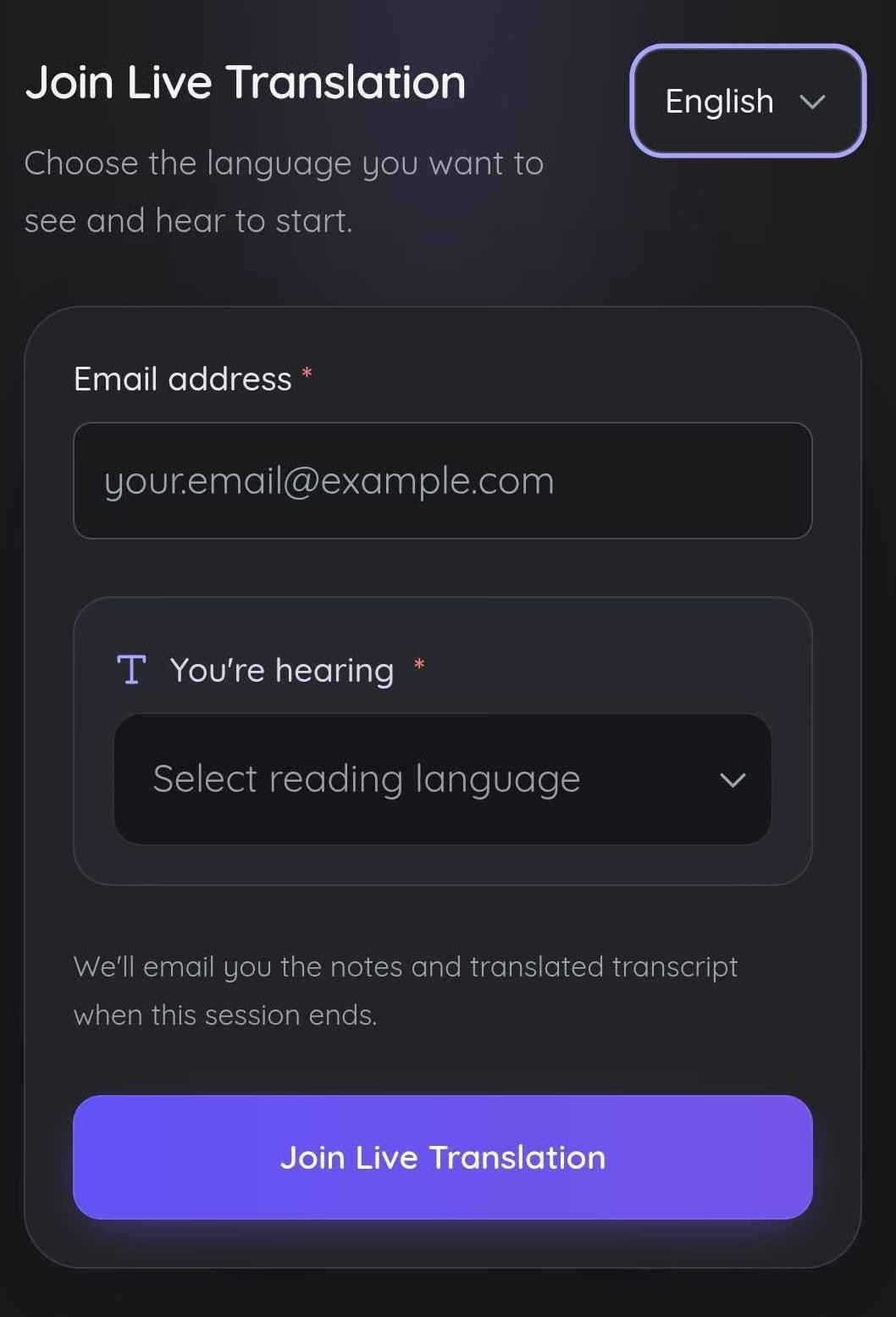
Oturum sahibi başlattığında katılımcılar telefonlarında canlı AI çeviriyi almaya başlar. Konuşmacı sahnede konuşurken çeviri güncellenir.
Her katılımcı sunulan dillerden tercih ettiğini seçebilir. Biri İspanyolca, diğeri Japonca, bir başkası Korece takip edebilir.
Bu yaklaşım özellikle şu etkinliklerde yararlı olabilir:
- Uluslararası konferanslar
- Küresel ürün lansmanları
- Girişim demo günleri
- Akademik konferanslar
- Üniversite dersleri
- Kurumsal hissedar toplantıları
- Panel tartışmaları
Dinleyiciler konuşmayı anlamakta zorlanmak yerine kendi dillerinde takip edebilir.
Sesten sese çeviri QR kodu üzerinden nasıl paylaşılır?
Katılımcıların çevrilmiş konuşmayı duyması için Fast (Audio) seçeneğini seçin, katılımcılar için sesli çeviriyi etkinleştirin ve QR kodunuzu paylaşın. Katılımcılar JotMe kurmadan desteklenen tarayıcılarından dinleyebilir.
1. adım: Dil ayarlarını açıp Fast (Audio) seçeneğini seçin. Oturumu başlatmadan önce sunulan sesli çıkış dillerinden çeviri dilinizi ayarlayın.
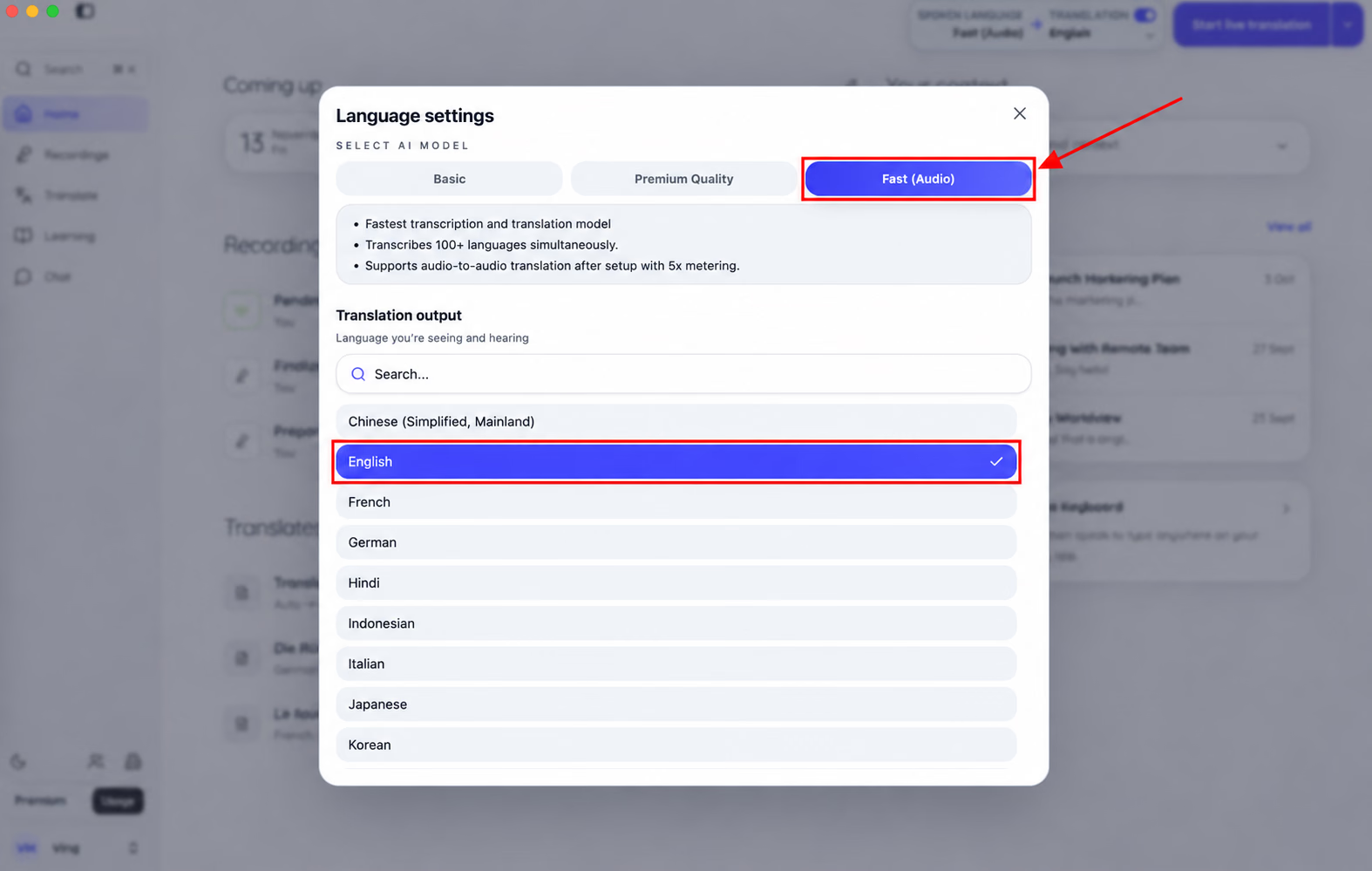
2. adım: Share Translation bölümünü açın, Voice sekmesini ve With URL seçeneğini seçin. “Enable voice-to-voice translation for participants” anahtarını etkinleştirin. Yalnızca Voice sekmesini seçmek bu anahtarı açmaz.
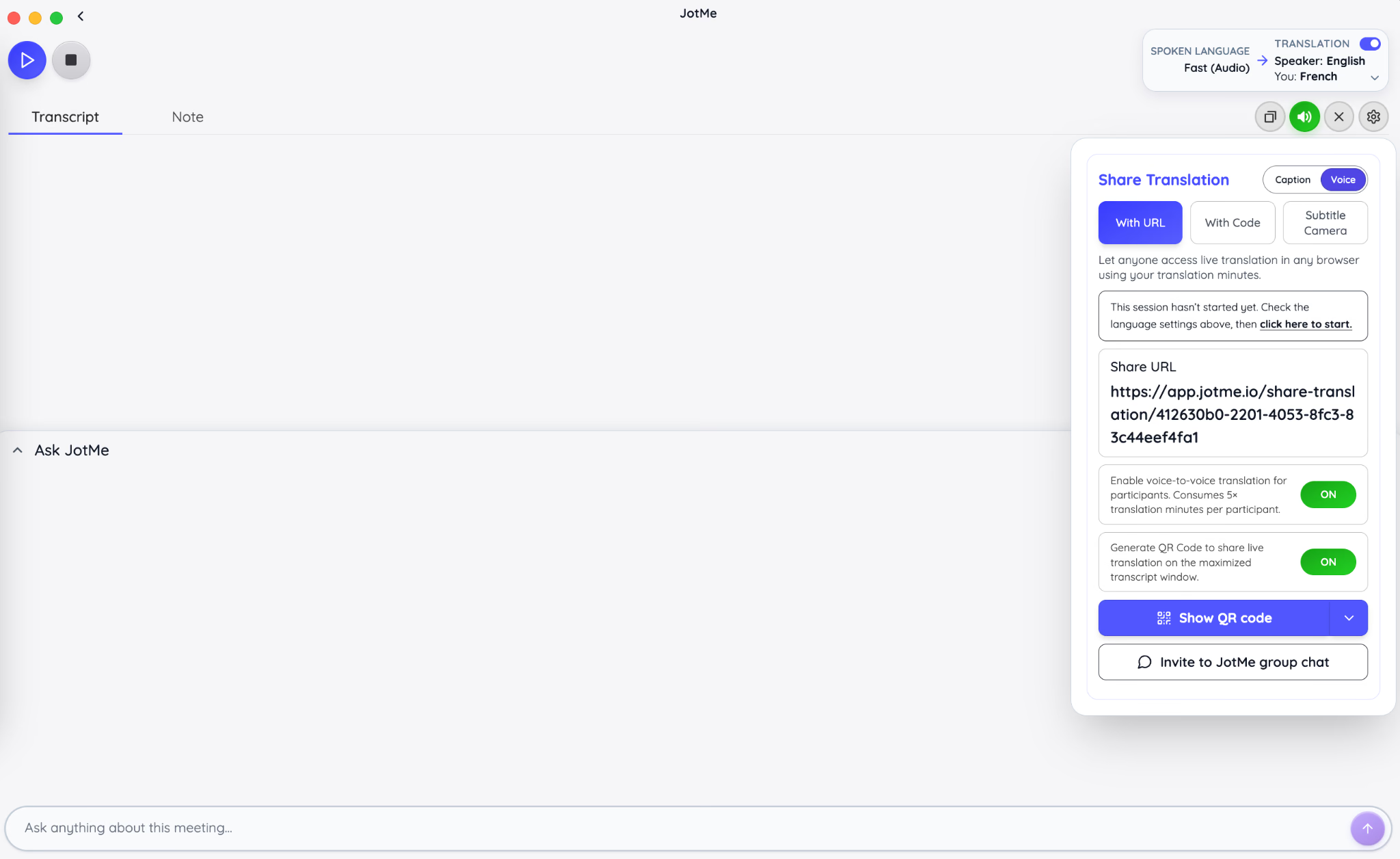
3. adım: “Generate QR Code to share live translation on the maximized transcript window” seçeneğini açın. Ardından Show QR code düğmesine tıklayıp pencereyi etkinlik ekranına yansıtın.
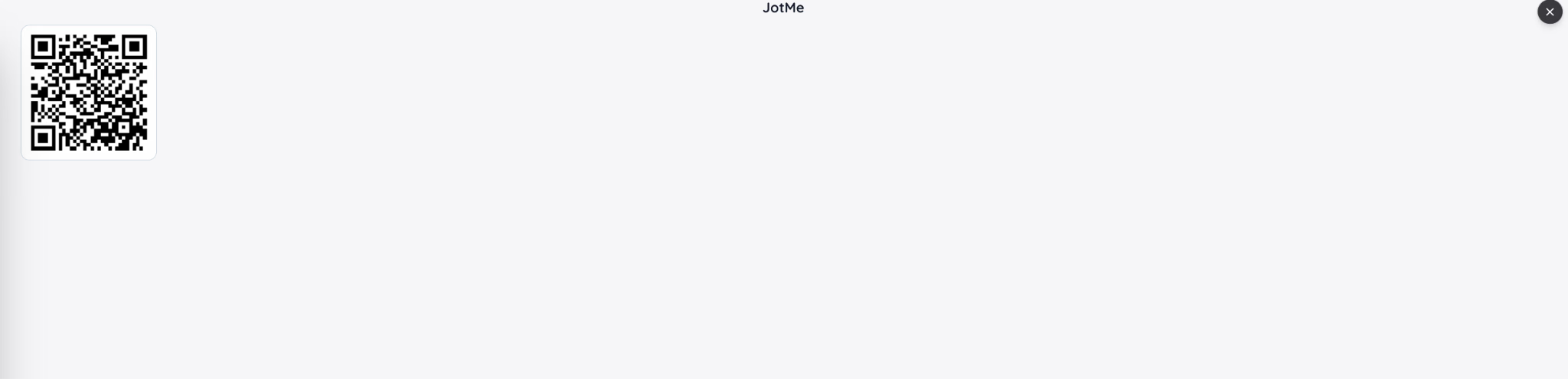
4. adım: Çeviriyi başlatmak için sol üstteki oynat düğmesine tıklayın. Katılımcılardan QR kodunu taramalarını, istenirse e-postalarını girmelerini ve sunulan bir çeviri dili seçmelerini isteyin.
Bağlandıktan sonra katılımcılar çevrilmiş sesi etkinleştirmek için hoparlör düğmesine dokunmalıdır. Dinlerken çevrilmiş altyazıları da okuyabilirler. Sesin etkinlik mikrofonuna geri besleme yapmaması için kulaklık kullanmalarını isteyin.
Fast (Audio), bağlı her katılımcı için çeviri dakikalarını 5 kat tüketir. Etkinlikten önce mevcut dakikalarınızı beklenen dinleyici sayısı ve oturum süresine göre kontrol edin.
İsteğe bağlı: Mac’te iki yönlü sesli çeviri nasıl ayarlanır?
Başka bir katılımcıyı kendi dilinizde duymak ve çevrilmiş konuşmanızı çevrim içi toplantıya iletmek istiyorsanız iki yönlü sesli çeviri ayarını kullanabilirsiniz. QR koduyla dinleyen katılımcıların bu kuruluma ihtiyacı yoktur.
Hoparlör menüsünü açın, Online Meeting ve ardından Two-way seçeneğini seçin. You hear alanını duymak istediğiniz dile, Others hear alanını diğer katılımcının duyması gereken dile ayarlayın.
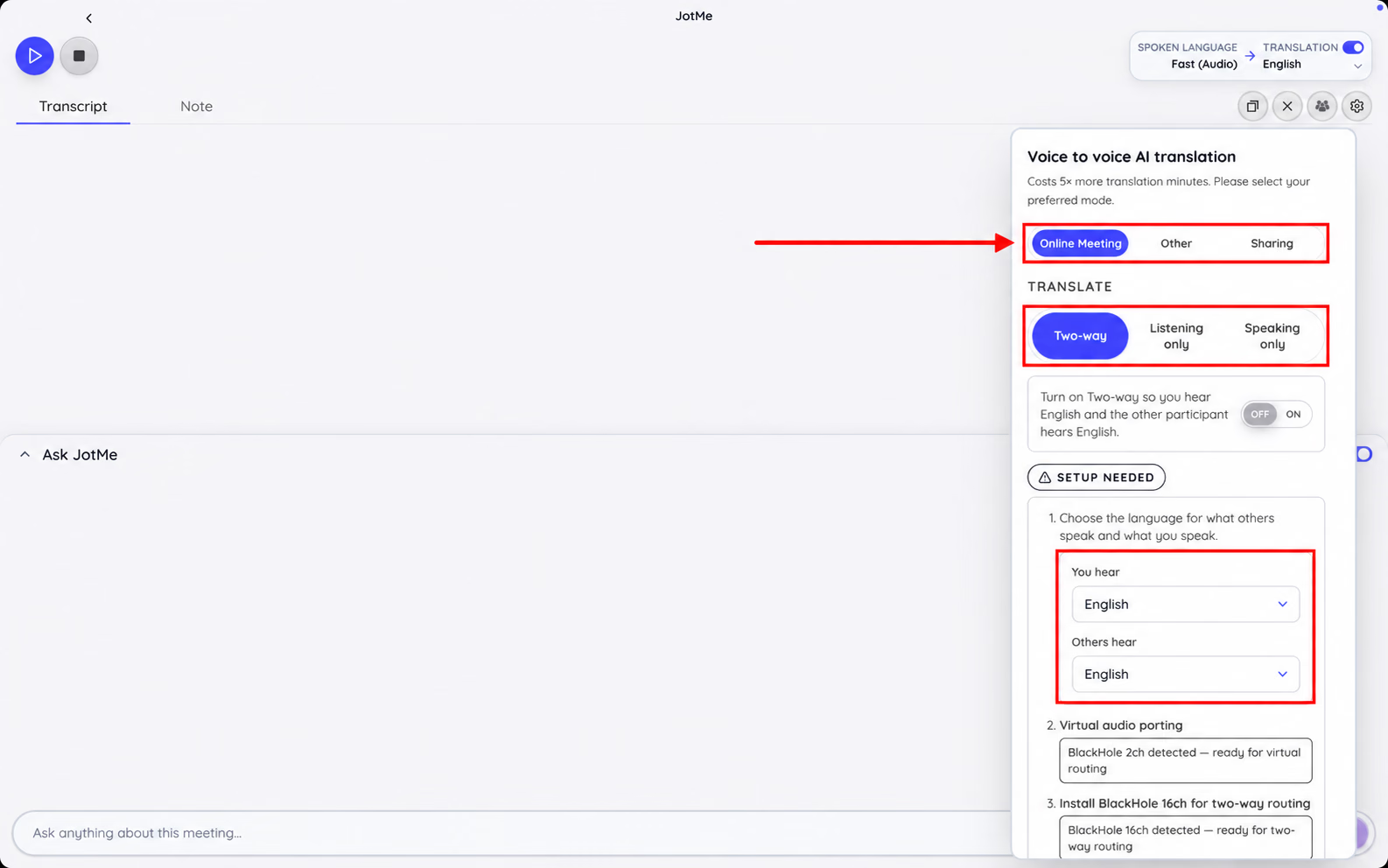
Henüz kurulu değilse JotMe’nin yönergeleriyle BlackHole 2ch ve BlackHole 16ch bileşenlerini kurun. Gösterilen iki yönlü yapılandırmada toplantı uygulamanızın mikrofonu olarak BlackHole 16ch, hoparlörü olarak BlackHole 2ch seçin.
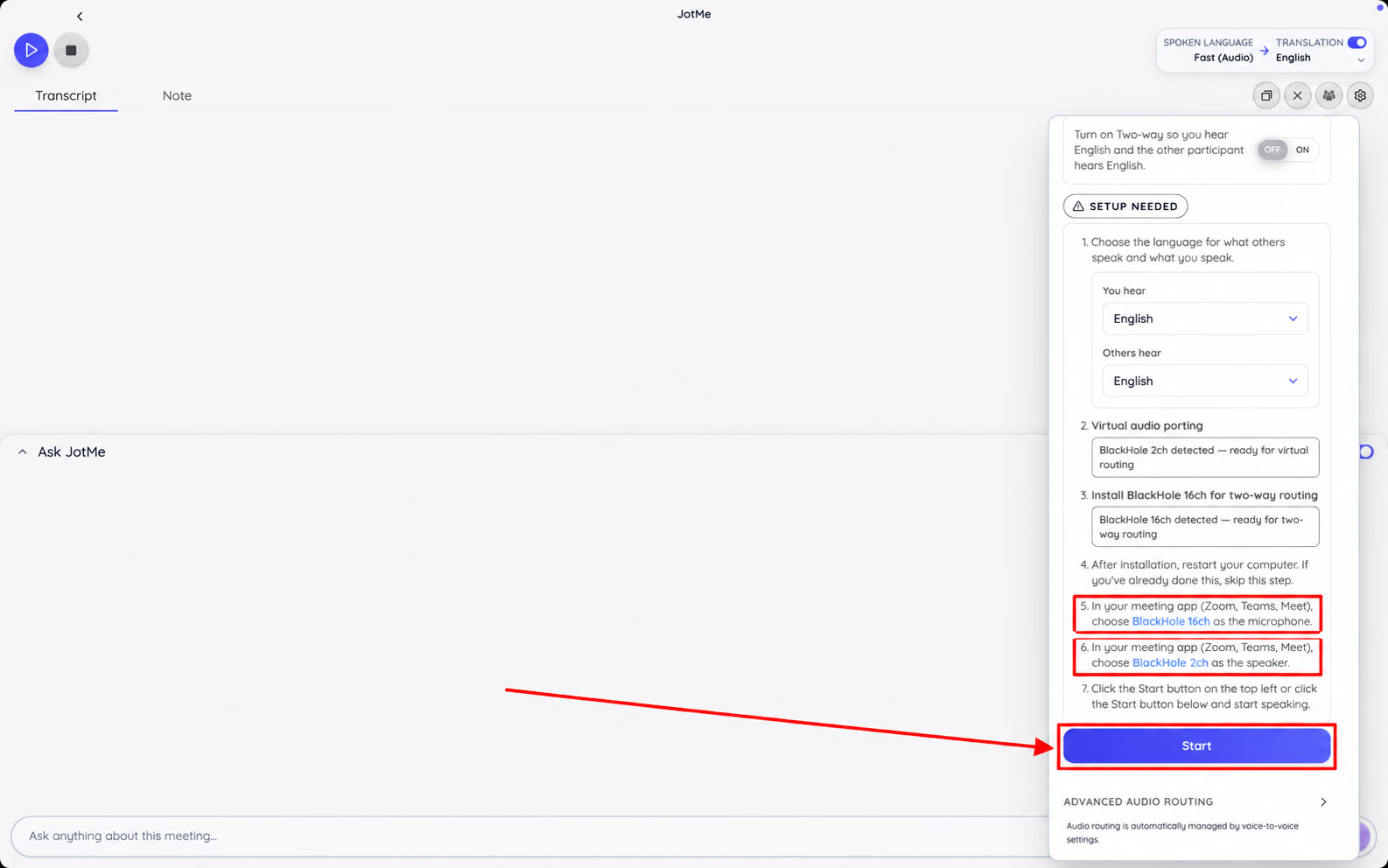
Kalan kurulum yönergelerini tamamlayın, Two-way seçeneğini ON konumuna getirip Start düğmesine tıklayın. Kulaklık kullanın ve toplantıdan önce her iki yönü de test edin.
Çok dilli ekiple toplantı sonrası notlar nasıl paylaşılır?
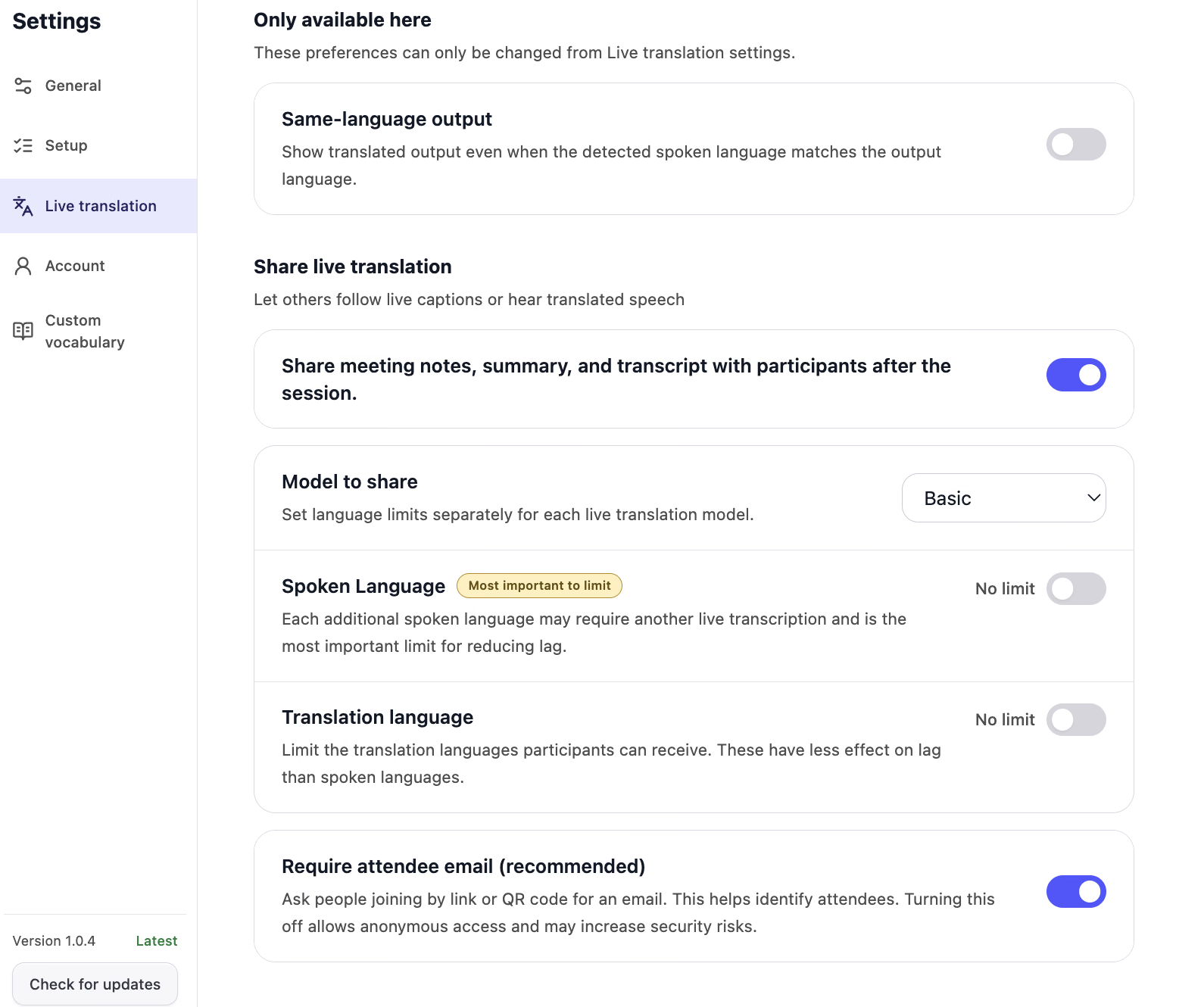
Etkinlikten sonra oluşturulan AI toplantı notlarının katılımcılara iletilmesi için Settings → Live translation bölümünü açın. “Share meeting notes, summary, and transcript with participants after the session” seçeneğini açıp “Require attendee email” seçeneğini etkin tutun. Katılımcılar girişte e-postalarını verir; bu bilgi oturum sonrası kaydı iletmek için kullanılır. Not oluşturma, AI kredileri, kayıt ve erişim ayarları ayrıca geçerlidir.
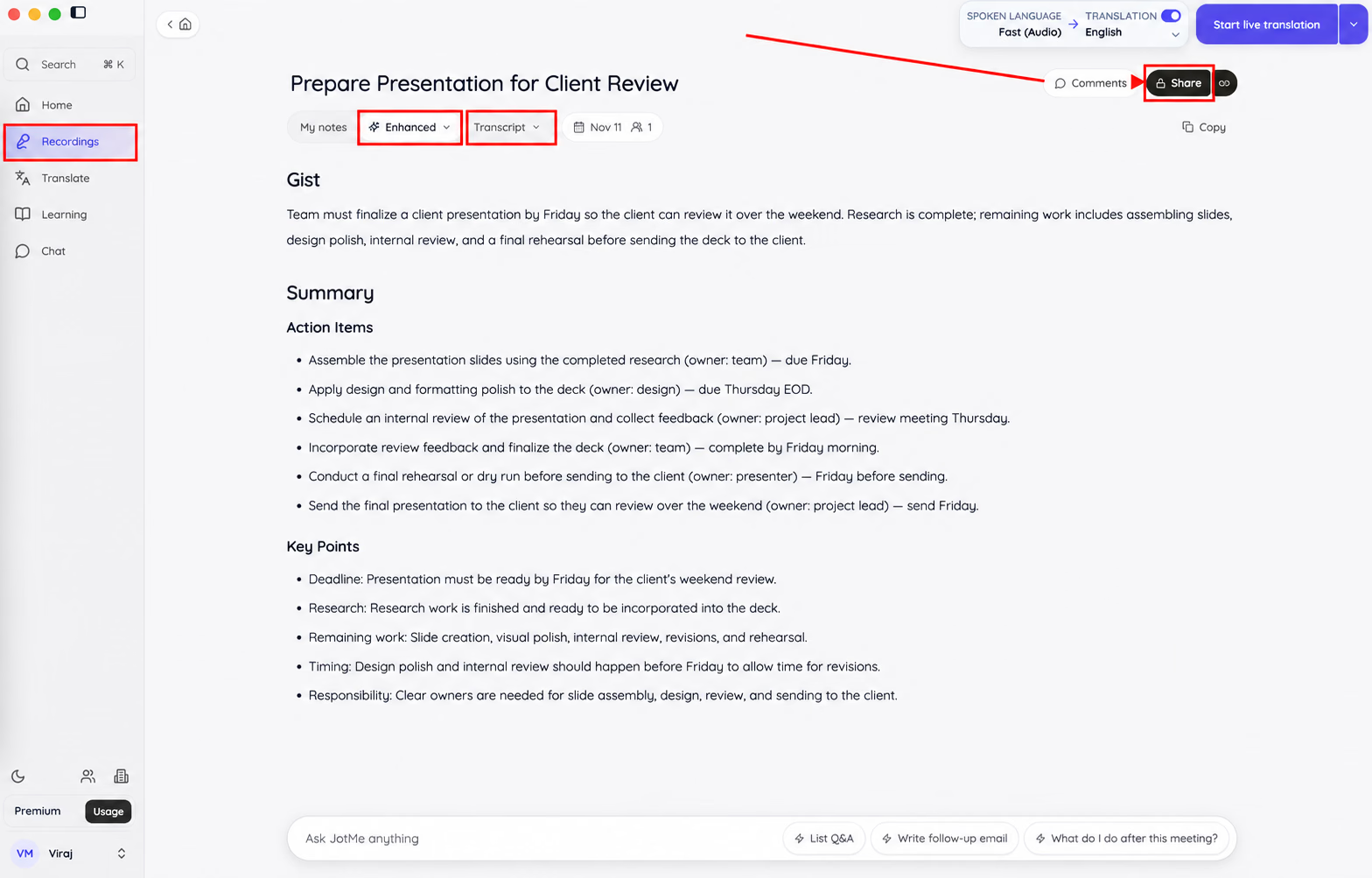
Kaydı açıp Enhanced notlarını ve Transcript bölümünü inceleyebilir, ardından Share kontrolünü kullanarak kaydı e-posta, sohbet veya bağlantıyla paylaşabilirsiniz. Paylaşmadan önce alıcının erişimini kontrol edin. Özel My notes içeriğiniz paylaşılan kayda dahil edilmez.
Toplantı sonrası notlar ne anlama gelir?
Oturum sırasında oluşturulan canlı transkriptler tek bir kayıtta birleştirilebilir; hangi içeriğin saklandığı oturumun kayıt ve paylaşım ayarlarına bağlıdır.
Örneğin:
- Konuşmacı İngilizce konuştu
- Bazı dinleyiciler Japonca çeviriyi takip etti
- Diğerleri Korece veya İspanyolca çeviriyi takip etti
Son kayıt, oturumun kayıt ayarlarına göre konuşulan içeriğin transkriptini içerir. Notları başka bir dilde hazırlamak için AI toplantı notları çevirisinin sunulan dil seçeneklerini kullanabilirsiniz. Yazılı Basic/Premium altyazı çıktılarındaki 200’den fazla dil kapsamı, her not çevirisi dilinin sunulduğu anlamına gelmez.
Önemli noktaları kayıttan yeniden inceleyin
E-postalarıyla katılıp ilgili paylaşım etkinse, katılımcılar oturum sonrasında oluşturulan etkinlik özetini de alabilir.
JotMe ile canlı çeviriyi kolayca paylaşın
JotMe’de paylaşımın sunulduğu akışlarla, etkinliğinize uygun canlı çeviri paylaşımını seçebilirsiniz: konferanslar için QR kodu, sanal etkinlikler için URL, sunumlar için web kamerasında altyazılar veya etkileşimli görüşmeler için sesten sese çeviri. Böylece katılımcılar için gereksiz karmaşıklık eklemeden çok dilli iletişimi destekleyebilirsiniz.
Kendiniz denemek isterseniz JotMe’yi buradan indirin: /.
Veya bir hesap oluşturup fiyatlandırma seçeneklerini inceleyin.
Etkinlik düzenleyenlerden, konferans sahiplerinden ve küresel etkinlikler yürüten şirketlerden geri bildirim almaktan her zaman memnuniyet duyarız. Sorularınız veya kurumsal talepleriniz için bize ulaşabilirsiniz: hey@jotme.io.
Belki bir gün dünyanın ne kadar harika bir yer olabileceğini konuşuruz! Görüşmek üzere!
JotMe’yi deneyin
Bağlamınızı hatırlayan AI Memory ile toplantılarınız, etkinlikleriniz ve günlük işleriniz için doğru çeviri.

