Makaleler
Yapay zeka canlı çevirisi web kameranız üzerinden nasıl paylaşılır?
Yayımlanma tarihi:
JotMe’nin 2026 canlı çeviri rehberini inceleyin. Web kamerasındaki çevrilmiş altyazılarla, toplantıya bot eklemeden farklı diller konuşan ekiplerin görüşmeyi takip etmesini kolaylaştırın.
Web seminerleri, çevrim içi konferanslar, tüm şirket toplantıları ve genel bilgilendirme oturumları için yalnızca Zoom, Teams, Google Meet veya Webex gibi bir toplantı platformu yeterli değildir.
Başka ayarlar ve düşünülmesi gereken birçok ayrıntı vardır. Kaç kişiyi davet edebilirsiniz? Nasıl davet edeceksiniz? Hazırladığınız slaytları paylaşabilir misiniz? Katılımcıların hesap oluşturması gerekiyor mu? Liste uzayıp gider. Bir de farklı diller konuşan katılımcıları düşündüğünüzde işler daha karmaşık hale gelir.
Ayrı bir ses kanalı kurup insan tercümanla mı çalışmalıyız? Kaynak yazıda saatlik 300 dolar örneği veriliyor; gerçek ücretler hizmete ve koşullara göre değişir. Peki yapay zeka çevirisini tüm katılımcılarla nasıl paylaşabiliriz? Kaliteyi, katılımcılar için kullanım kolaylığını ve bütçeyi nasıl dengeleriz? Son üç yıldır bu sorun üzerinde düşünüyor ve uygun bir çözüm arıyordum.
Önce kaliteden söz edelim. Google Translate ve DeepL gibi hizmetlerle yaptığım denemelerde, tek seferlik çeviriler profesyonel toplantılardaki teknik terimleri ve sektöre özgü konuşmaları her zaman yeterince yansıtmıyordu. Cümleleri birbirinden kopuk çevirmek, konuşmanın genel bağlamını kaçırabilir. Bu deneyimden yola çıkarak JotMe’de bağlamı ve sektöre özgü bilgileri dikkate alan bir yapay zeka altyapısı geliştirdim. Amacımız konuşmanın anlamını ve niyetini doğru aktarmak; sonuçlar yine kaynak sesin ve içeriğin niteliğinden etkilenir.
Şimdi kullanım kolaylığı ve bütçeye bakalım. Bazı hizmetler çeviriyi URL üzerinden paylaşmanıza olanak tanır; JotMe’de de bu özellik kullanılabilir olduğunda sunulur. Ancak çok sayıda katılımcıya bağlantı göndermek ve nasıl kullanacaklarını anlatmak zorlaşabilir. Katılımcı sayısı arttıkça dakika tüketimi ve gecikme de artabilir. Yazının yayımlandığı dönemdeki 60.000 kullanıcımızdan da duyduğum şu soruyu uzun süre kendime sordum: Kaliteli yapay zeka canlı çevirisini nasıl kolayca paylaşabiliriz?
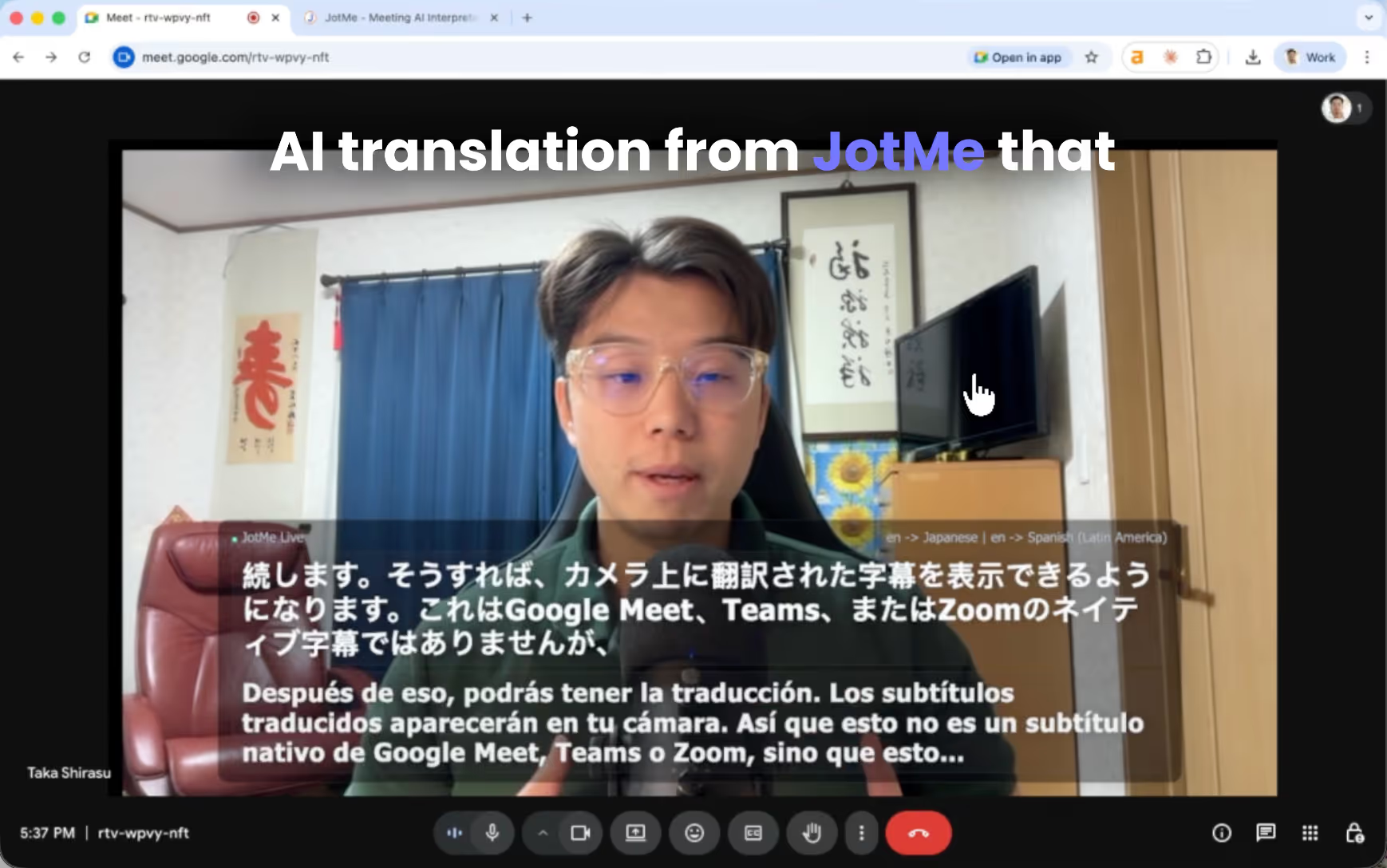
Bugün bu soruya bir yanıtım var: çevrilmiş altyazıları doğrudan web kamerasının görüntüsünde göstermek. Katılımcılardan bağlantı açmalarını veya QR kod taramalarını istemek yerine, altyazıyı kamera görüntüsüne eklersiniz. Bu görüntüyü gören katılımcılar aynı çevrilmiş metni okuyabilir; onların ayrıca çeviri kurulumu yapması gerekmez.
Bu yazıda çevrilmiş altyazıyı kamera görüntüsü üzerinden paylaşmak için kurulumu göstereceğim.
Kısa özet
- JotMe masaüstü uygulamasını yükleyip oturum açın. Mikrofonu, ses girişini ve yeterli çeviri dakikanız olduğunu kontrol edin. Subtitle Camera için desteklenen metin altyazı akışını kullanın; Fast (Audio) bu kamera akışını desteklemez.
- OBS’de web kameranızı ve JotMe’nin altyazı URL’sini ekleyip sanal kamerayı başlatın.
- Katılımcılar toplantıya katılır ve paylaştığınız kamera görüntüsündeki canlı çevrilmiş altyazıları görür.
- Görüşme kaydedilmişse JotMe’de mevcut transkripsiyona erişin. Oluşturulmuş toplantı notlarını izinler ve paylaşım ayarları kapsamında ekibinizle e-posta üzerinden paylaşabilirsiniz.
İsterseniz web kamerası üzerinden yapay zeka canlı çevirisi paylaşmayı anlatan YouTube rehberini de izleyebilirsiniz.
Web kamerasıyla canlı çeviri paylaşmak için neler gerekir?
Önce toplantı sahibi olarak JotMe masaüstü uygulamasını indirin. Web sitemizden ücretsiz indirebilir ve planınızın kullanım sınırları içinde başlayabilirsiniz.

Kurulumdan sonra masaüstü uygulamasını açıp hesabınızla oturum açın.
Toplantı başlamadan önce yeterli çeviri dakikanız bulunduğunu kontrol edin. JotMe’nin konuşmacıyı net algılayabilmesi için mikrofonu ve ilgili ses girişini doğru ayarlayın.
JotMe’de Subtitle Camera nasıl ayarlanır?
*Altyazı kamerasını kurmak bazı teknik ayarlar gerektirir. Karmaşık gelirse, kullanılabilir ve etkin olduklarında JotMe’nin QR koduyla paylaşım veya URL ile paylaşım seçeneklerini kullanabilirsiniz.
- OBS masaüstü uygulamasını açın.
- Yüklü değilse resmi web sitesinden indirin.
- Yeni bir Scene oluşturun ve adını “JotMe Camera Subtitle” koyun.
- Video Capture Device kaynağını Sources bölümüne ekleyin.
- Bu kaynak web kameranızın görüntüsünü alır.
- Browser Source kaynağını Sources bölümüne ekleyin.
Şu ayarları kullanın:
- URL: JotMe masaüstü uygulamasında desteklenen oturumu başlattığınızda Subtitle Camera için oluşturulan altyazı URL’si
- Width: 1920
- Height: 1080
Bu tarayıcı kaynağı çevrilmiş altyazıları gösterir.
- OBS’de Virtual Camera özelliğini başlatın.
- Toplantı platformunuzda (Zoom, Teams, Google Meet vb.) kamera kaynağı olarak OBS’nin sanal kamerasını seçin. Bu kamera, hazırladığınız “JotMe Camera Subtitle” sahnesini göstermelidir.

Artık web kameranızın görüntüsünde çevrilmiş altyazılar da yer alır.

Katılımcılar canlı çeviriyi nasıl görür?
Katılımcılar toplantıya her zamanki gibi katılır. Kamera görüntünüzü açtıklarında, görüntünün üzerinde beliren canlı çevrilmiş altyazıları da görürler.
Bu yöntemde katılımcıların şunları yapması gerekmez:
- Herhangi bir uygulama yüklemek
- Bağlantı açmak
- QR kod taramak
Toplantıyı normal şekilde izlerken görüntüye eklenen çevrilmiş altyazıları okurlar.
Bu yaklaşım özellikle şu etkinliklerde yararlı olabilir:
- Web seminerleri
- Çevrim içi konferanslar
- Tüm şirket toplantıları
- Genel bilgilendirme oturumları
- Küresel ekip toplantıları
Toplantı sonrası transkripsiyon küresel ekibinizle nasıl paylaşılır?
Görüşme kaydedildiğinde mevcut transkripsiyona erişebilirsiniz. İlgili ayarlar, AI kredileri ve işleme koşulları sağlandığında, transkripsiyon ile kendi yazdıklarınızdan yapay zeka toplantı notları oluşturulur.

JotMe panelinden mevcut kayıtlara erişebilirsiniz. Alıcıların e-posta adreslerini girerek transkripsiyonları ve oluşturulmuş toplantı notlarını ilgili izinler kapsamında paylaşabilirsiniz.
Çok dilli toplantı altyazılarını JotMe ile paylaşın
Çevrilmiş altyazıları doğrudan web kameranızın görüntüsüne ekleyerek katılımcılardan ayrı uygulama yüklemelerini veya karmaşık kurulum adımlarını izlemelerini istemeden çok dilli toplantılar düzenleyebilirsiniz.
Denemek isterseniz JotMe’yi resmi web sitesinden indirebilirsiniz.
Hesabınızı oluşturduktan sonra çeviri planlarını ve dakika seçeneklerini inceleyin.
JotMe’nin veri işleme yaklaşımı için gizlilik ve veri politikalarını inceleyin. Team planında yöneticiler dakika dağılımını ve kullanımı yönetebilir; böylece küresel şirketler ve etkinlik düzenleyicileri ekiplerini platforma dahil edebilir. Her gün geliştirmeye devam ediyoruz. Geri bildirimleriniz veya kurumsal talepleriniz için bize ulaşabilirsiniz: hey@jotme.io.
Bir sonraki yazıda görüşmek üzere!