Makaleler
iPhone ve Android’de WhatsApp görüşmesi nasıl kaydedilir
Yayımlanma tarihi:
WhatsApp görüşmelerini iPhone, Android ve bilgisayarda kaydetme yöntemlerini öğrenin. Ses kısıtlamalarını, rıza gerekliliklerini ve masaüstü seçeneklerini inceleyin.
WhatsApp’ın telefonda yerleşik bir görüşme kaydedicisi bulunmadığından, buradaki WhatsApp görüşmesi kaydetme yöntemleri cihazın özelliklerine veya ayrı bir uygulamaya dayanır. Android’de mevcut ses seçenekleriyle ekran kaydını deneyebilirsiniz; ancak iki tarafın sesinin de yakalanacağı garanti değildir. iPhone’da harici bir ses düzenine veya hoparlördeki görüşmeyi kaydeden ikinci bir cihaza ihtiyaç duyabilirsiniz. Önce rıza alın ve kaydın sonucunu kontrol edin.
İş için WhatsApp görüşmelerini çoğunlukla bilgisayarda yapıyorsanız, daha sonra gözden geçirmeniz gereken bir video yerine aranabilir bir transkript yararlı olabilir. JotMe’nin masaüstü uygulaması WhatsApp Desktop’ın veya hesabınızda Web aramaları kullanılabiliyorsa WhatsApp Web’in yanında çalışır. Gerekli ses izinlerini verip JotMe oturumunu başlatın; seçtiğiniz ayarlara göre transkript ve canlı çeviriyi takip edebilirsiniz. Saklama açıksa ve yükleme tamamlandıysa ses kaydına da daha sonra erişebilirsiniz.
WhatsApp’ta yerleşik görüşme kaydı var mı
WhatsApp’ın standart arayüzünde yerleşik bir görüşme kaydedici bulunmaz. Kayıt sınırlarını anlamak için iki noktayı ayırın: Görüşmenin uçtan uca şifrelenmesi, cihazlardan birinde ses kaydı alınmasından farklıdır; iOS ve Android de uygulamaların görüşme sesine erişimini kısıtlar. Bu nedenle buradaki yöntemler ekran kaydedici, ayrı bir uygulama veya ikinci bir telefon kullanır. Sesin yakalanıp yakalanmaması işletim sistemine, uygulamaya ve izinlere göre değişebilir.
Android’de WhatsApp görüşmesi nasıl kaydedilir
Bazı Android telefonlarda WhatsApp görüşmesi sırasında ekran kaydını ve iç ses seçeneklerini deneyebilirsiniz. Ancak iç sesin açık olması, her iki tarafın sesinin de kayda gireceği anlamına gelmez; cihaz veya uygulama bunu kısıtlayabilir. Denemek için şu adımları izleyin:
- WhatsApp’ı açın ve görüşmenizi başlatın.
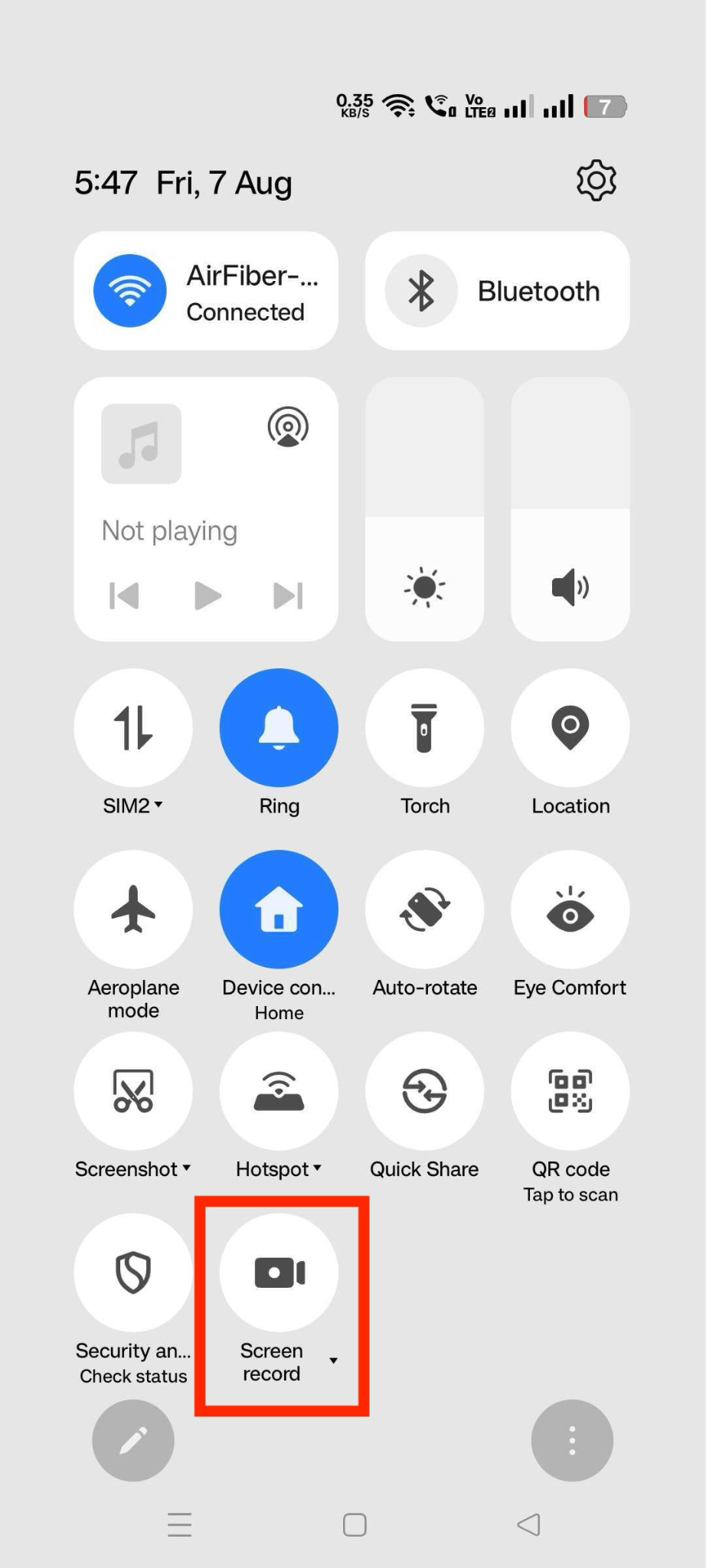
- Hızlı Ayarlar’ı açmak için ekranı aşağı kaydırın ve Ekran Kaydı seçeneğine dokunun.
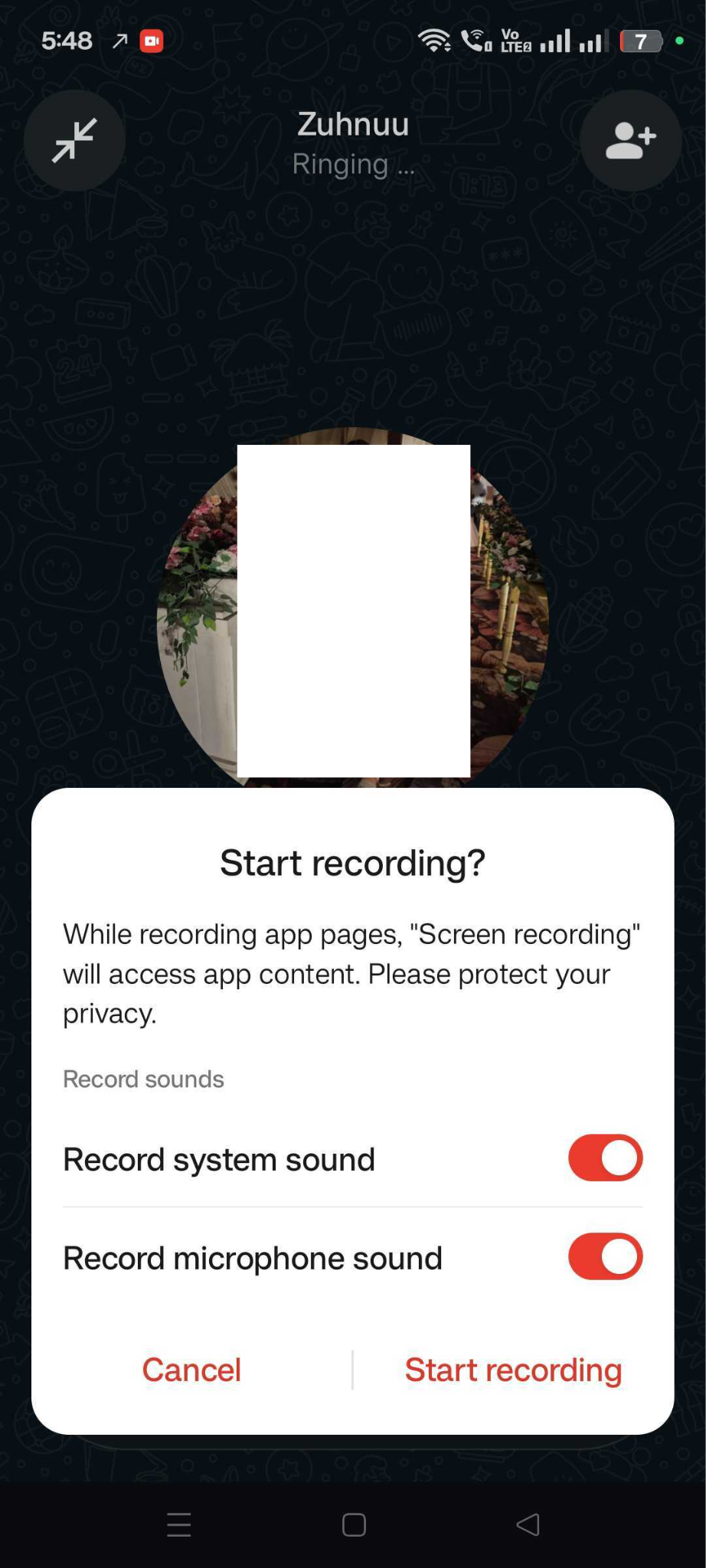
- Ses seçenekleri göründüğünde Medya sesleri ve mikrofon seçeneğini seçin. Bazı telefonlarda bunun adı İç ses + mikrofon olabilir. Adlandırma ve uyumluluk cihaza göre değişir; kısa bir deneme kaydıyla hem sizin hem de karşı tarafın sesinin yakalandığını kontrol edin.
- Görüşmenize normal şekilde devam edin. Görüşme bitince kırmızı düğmeye dokunarak kaydı Durdur seçeneğiyle sonlandırın.
- Kaydı bulmak için Galeri veya Fotoğraflar uygulamasını açın.
Android’de ekran kaydı seçenekleri işletim sistemi sürümüne ve üreticinin arayüzüne göre değişir. Samsung, Xiaomi veya OnePlus telefonlarda ses seçeneği “İç ses” ya da “Medya sesleri” gibi bir adla gösterilebilir. Ancak bu seçeneğin bulunması WhatsApp görüşmesinin iç sesini kaydedebileceğiniz anlamına gelmez; sistem veya uygulama bunu kısıtlayabilir. Karşı tarafın sesi dosyada yoksa cihazınızdaki görüşme kaydı kısıtlamalarını kontrol edin; yalnızca ses seçeneğini değiştirmenin sorunu çözeceğini varsaymayın.
iPhone’da WhatsApp görüşmesi nasıl kaydedilir
iPhone’da ekran kaydı, WhatsApp görüntülü görüşmesinin görüntüsünü yakalarken karşı tarafın sesini kaydetmeyebilir. Mikrofon açık olsa bile sistem veya uygulama görüşme sesinin kaydını kısıtlayabilir. Bu nedenle katılımcıların rızasını alarak cihazınıza uygun yöntemi önceden deneyin ve gereken sesin dosyada bulunduğunu doğrulayın.
İki alternatif deneyebilirsiniz:
Hoparlör modu ve ekran kaydı: WhatsApp görüşmesinde hoparlörü açın, ardından ortam sesini yakalamak için mikrofon açıkken ekran kaydını deneyin. Mikrofon sizin ve hoparlörün sesini alabilir; ancak cihaz veya görüşme kısıtlamaları bunu engelleyebilir. Kalite düşebilir veya yankı oluşabilir. Önce sonucu kontrol edin; bu yöntem çalışmazsa katılımcıların rızasıyla ikinci bir cihaz kullanmayı değerlendirin.
Bu yöntemi denemek için:
- Ayarlar > Denetim Merkezi yolunu izleyin ve henüz yoksa Ekran Kaydı seçeneğini ekleyin. Denetim Merkezi’ni özelleştirme adımları iOS sürümüne göre değişebilir.
- WhatsApp görüşmenizi başlatın ve hoparlör simgesine dokunarak hoparlör moduna geçin.
- Denetim Merkezi’ni açın, Ekran Kaydı simgesini basılı tutun ve mikrofonu açın. Sistem veya uygulama kısıtlamaları nedeniyle bazı görüşme sesleri yine de kaydedilemeyebilir.
- Kaydı Başlat seçeneğine dokunun ve görüşmenize devam edin.
- İşiniz bittiğinde kırmızı durum çubuğuna dokunup Durdur seçeneğini onaylayın. Kayıt Fotoğraflar uygulamasına kaydedilir.
Görüşmeyi Mac’te yapın: WhatsApp Desktop’ı veya hesabınızda kullanılabiliyorsa Web aramalarını açın. JotMe’yi yanında çalıştırın, uygun modeli, konuşma dilini ve çeviri dilini seçin. Ses izinlerini verip JotMe oturumunu başlatın; böylece desteklenen dillerde canlı çeviriyi takip edebilirsiniz. Saklama ve not oluşturma ayarları açıksa, işleme ve ses yüklemesi tamamlandıktan sonra kayıt, transkript ve oluşturulmuş notlara planınız ile kullanım haklarınızın sınırları içinde erişebilirsiniz.
WhatsApp görüşmesi kaydetmek yasal mı
Kayıt için gereken rıza kuralları ülkeye, ABD’de ise eyalete göre değişir. Bazı durumlarda görüşmedeki bir tarafın rızası yeterli olabilirken başka durumlarda herkesin rızası gerekir. Kayda başlamadan önce geçerli yasaları ve kaydın amacına ilişkin kuralları kontrol edin, gerekli rızayı alın.
ABD’de federal kurallar, bir tarafın rızasına bağlı istisnalar içerir; ancak bu, her amaçla yapılan bütün kayıtlar için genel bir izin değildir. Eyalet kuralları daha sıkı koşullar getirebilir. Kaliforniya, Florida, Pensilvanya ve Washington gibi eyaletlerdeki gereklilikleri ayrıca inceleyin; yalnızca federal kurala dayanmayın. Sınır ötesi görüşmelerde karşı tarafın bulunduğu yerin kuralları da kaydınız açısından önem taşıyabilir.
WhatsApp dünya çapında kullanıldığı için bu konu sıkça gündeme gelir. Nereden aradığınızdan bağımsız olarak kayda başlamadan önce karşı tarafı bilgilendirin ve gereken rızayı alın. WhatsApp görüşmelerini çevirme kılavuzumuzda bu konudaki açıklamaları da bulabilirsiniz.
Bilgisayarda WhatsApp görüşmesi nasıl kaydedilir
Meta, WhatsApp güncellemeleri kapsamında Web aramalarının kademeli olarak kullanıma sunulduğunu duyurdu. Görüşmeyi masaüstü uygulamasında veya özellik hesabınızda görünüyorsa tarayıcıda yapabilirsiniz. Ardından, görüşme sonrasında neye ihtiyaç duyacağınıza göre kayıt yöntemini seçin.
WhatsApp görüşmesinin transkriptine ve ses kaydına ihtiyacınız varsa JotMe’yi kullanın. Yalnızca görüşmenin görüntüsünü saklamak istiyorsanız video kaydı yeterli olabilir. Ancak söylenenleri aramak, müşteriyle not paylaşmak veya konuşmayı başka bir dilde okumak istiyorsanız transkript daha kullanışlı olabilir. JotMe, gerekli izinler ve ayarlarla bu akışı destekler. WhatsApp Desktop’ı veya hesabınızda kullanılabiliyorsa WhatsApp Web’i açıp JotMe’yi yanında çalıştırın:
1. adım: JotMe’yi ve WhatsApp’ın masaüstü uygulamasını veya hesabınızda kullanılabiliyorsa Web aramasını bilgisayarınızda birlikte açın.
2. adım: Katılımcılara uygun konuşma dilini, çeviri dilini ve modeli seçin. Örneğin konuşmada İngilizce ve Çince kullanılıyorsa, bu dil çiftini destekleyen giriş ayarlarını kullanın. Çok dilli konuşma algılama ile çeviri hedefleri ayrı ayarlardır; “Multilingual” seçeneğinin her dilde ve modda aynı anlama geldiğini varsaymayın.
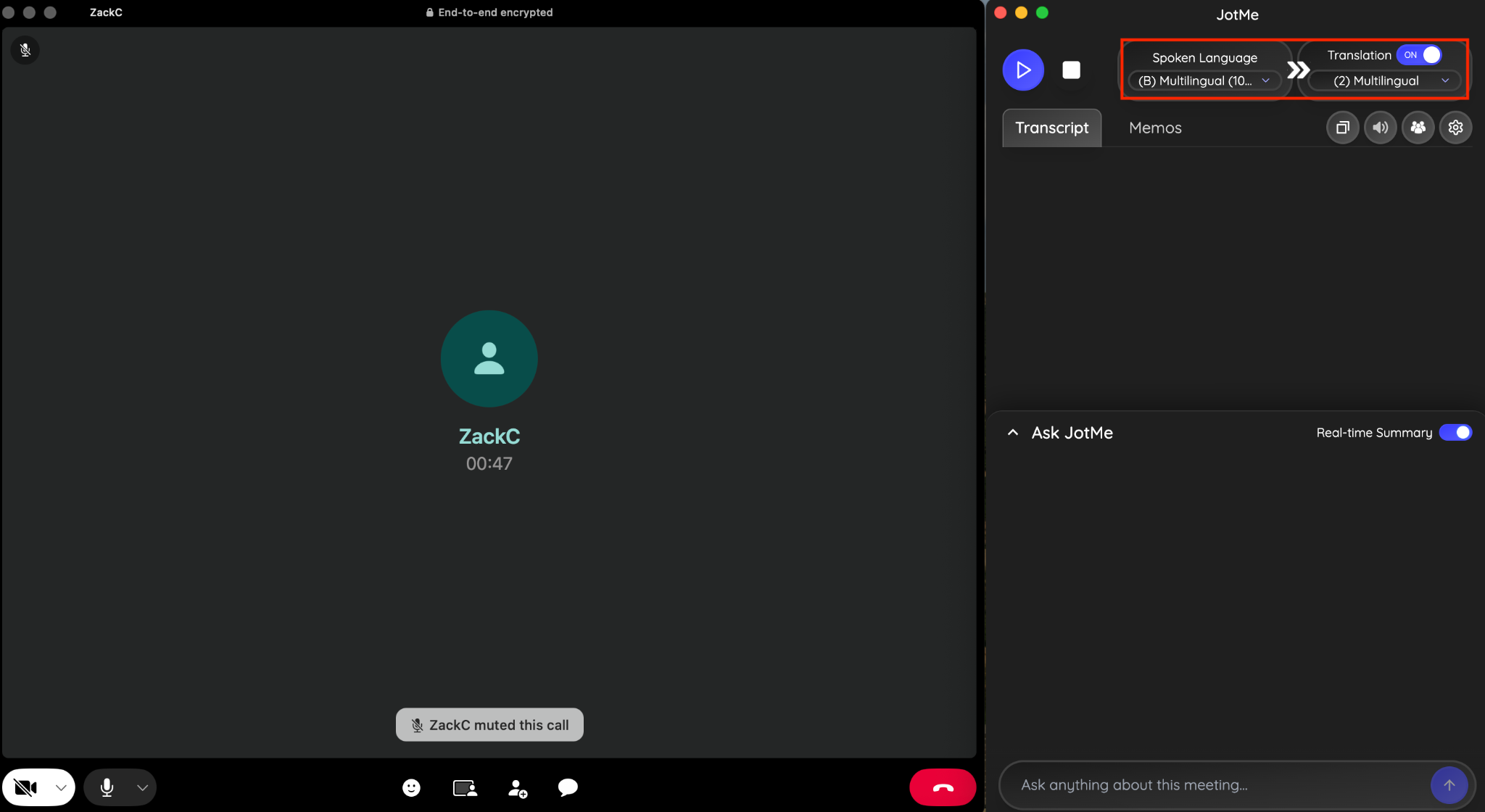
3. adım: JotMe oturumunu başlatıp konuşmaya geçin ve seçtiğiniz dillerde canlı çeviriyi takip edin. Bir noktayı açıklığa kavuşturmak için Ask JotMe’ye erişilebilen transkripte ve konuşmanın bağlamına dayalı sorular sorabilirsiniz. Önemli bilgileri ve yanıtları doğrulayın.
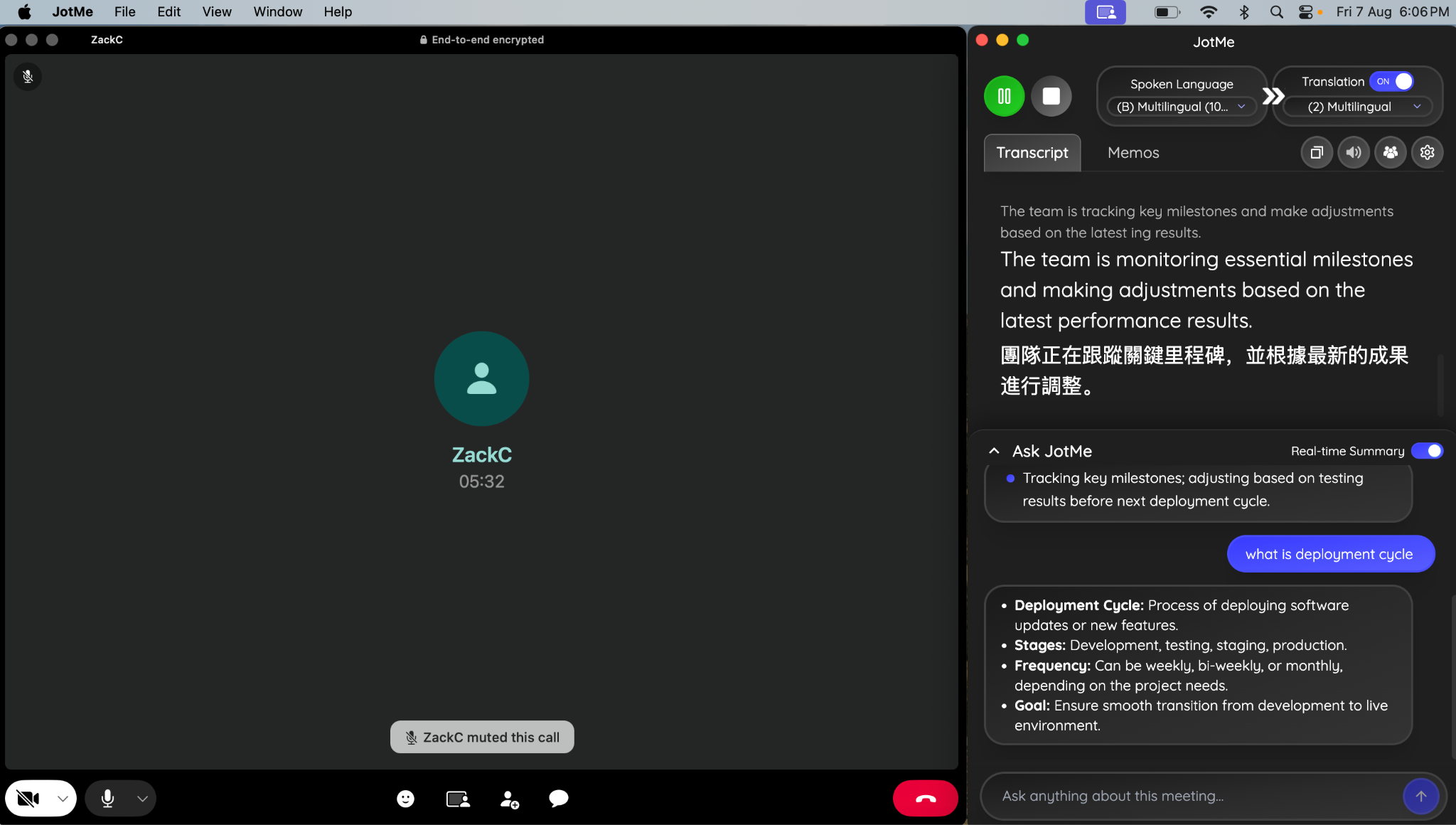
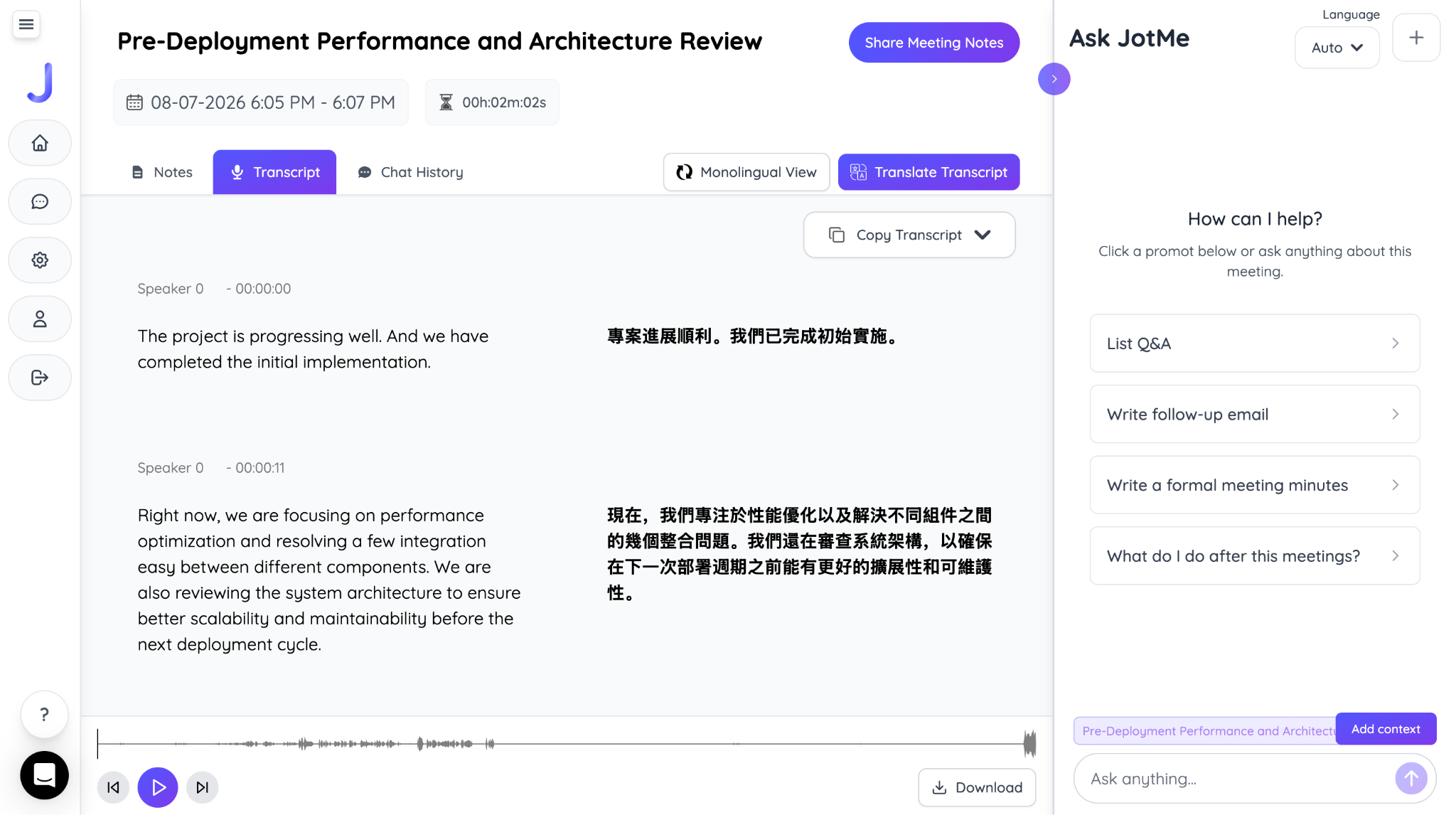
4. adım: Görüşme sonrasında, saklama ve not oluşturma ayarları açıksa ve işleme tamamlandıysa seçtiğiniz dillerdeki transkripte ve oluşturulmuş notlara erişebilirsiniz. Erişim, hesabınızın izinlerine, planınıza ve kalan kullanım haklarınıza bağlıdır.
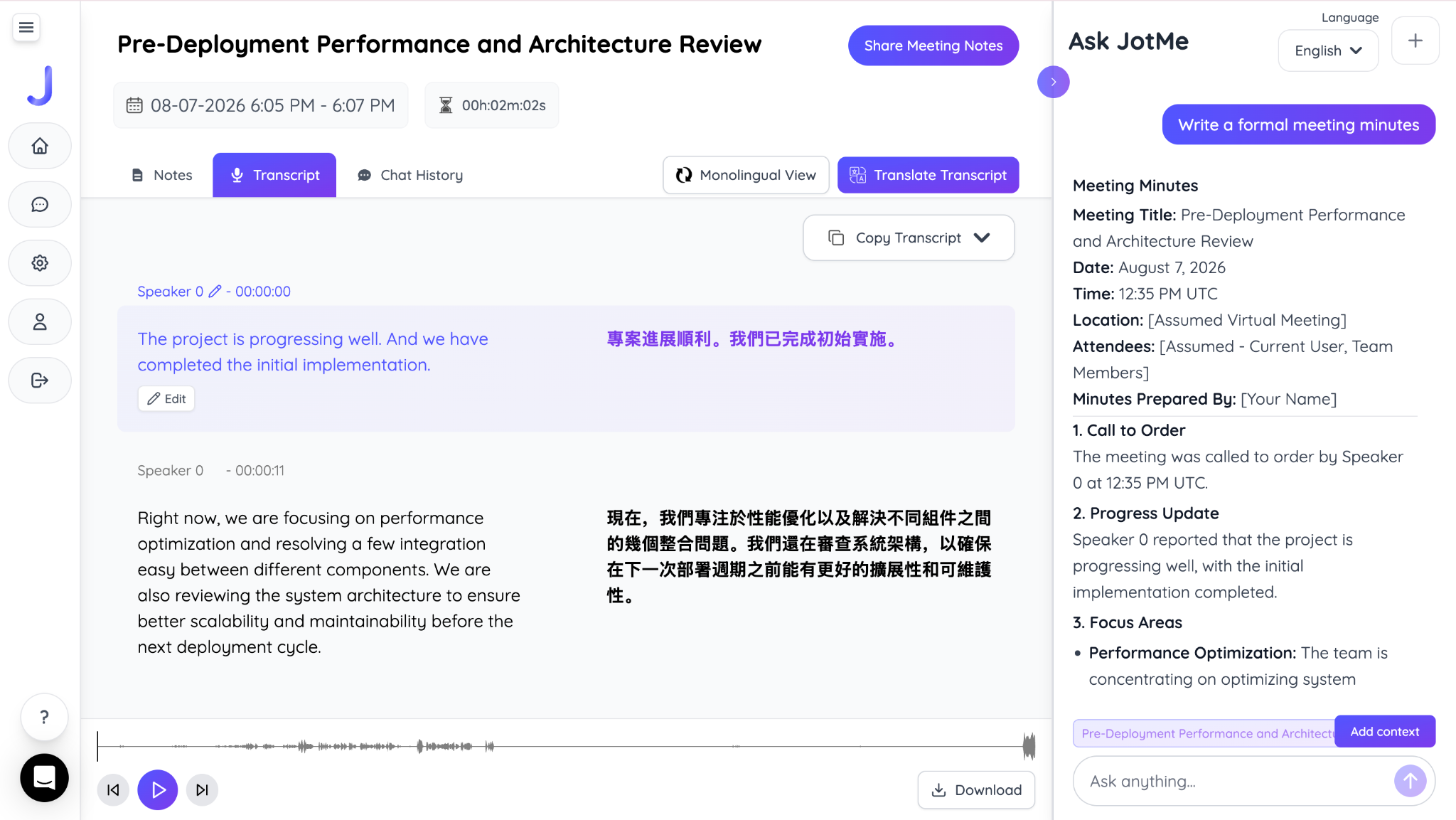
5. adım: Ask JotMe’den konuşmaya dayalı bir e-posta taslağı veya görüşmenin kısa bir özetini isteyebilirsiniz. Taslağı ve önemli ayrıntıları gözden geçirin.
Karşı taraf bilmediğiniz bir dilde konuşuyorsa yalnızca transkripsiyonla yetinmek yerine canlı WhatsApp görüşmesi çevirisini açabilirsiniz. JotMe, seçtiğiniz model ve desteklenen dillere göre çevrilmiş altyazıları gösterir. Türkçe altyazı için Basic veya Premium Quality gibi Türkçe çıktıyı destekleyen bir model kullanın; Fast (Audio) Türkçe çıktı sunmaz. Desteklenen dillerde çevrilmiş ses gerekiyorsa ilgili sesli çeviri modunun ses kurulumunu tamamlayın.
JotMe’nin masaüstü uygulaması, görüşmenin sizin tarafınızda oynatılan sesiyle çalışır; görüşmeye bir bot katılmaz. WhatsApp görüşmesinin aktarım sırasında şifrelenmesi, sesin başka bir platformda işlenmesi veya kayıt ve transkriptin orada saklanmasından ayrı bir konudur. İzinleri, saklama ayarlarını ve hizmetin politikalarını inceleyin. Kurulum ve özellikler için JotMe kullanım kılavuzuna bakabilirsiniz.
İş görüşmeleri için WhatsApp ile Signal gibi gizliliğe odaklanan bir seçeneği karşılaştırıyorsanız, WhatsApp ve Signal karşılaştırmamız her uygulamanın farklı yönlerini ve JotMe gibi bir canlı çeviri katmanının bu akışlarda nasıl kullanılabileceğini ele alır.
WhatsApp görüntülü görüşmesini kaydetmeden önce bilinmesi gerekenler
WhatsApp görüşmesini kaydetme yönteminizi cihazınıza ve ihtiyaç duyduğunuz sonuca göre seçin. Android’de ekran kaydını ve iç ses seçeneklerini deneyebilir, iPhone’da harici bir ses düzenine veya ikinci bir cihaza ihtiyaç duyabilirsiniz. Her iki durumda da önce rıza alın ve sesi test edin. Bilgisayardaki görüşmelerde JotMe, aranabilir transkript ve çok dilli canlı çeviri sunar; ses kaydının ve notların daha sonra erişilebilir olması, seçtiğiniz ayarlara ve planınıza bağlıdır.
Yalnızca görüşmenin videosunu saklamak istiyorsanız cihazınızın ekran kaydedicisini kullanabilirsiniz. Söylenenleri anlamak, aramak, çevirmek veya yeniden incelemek içinse bir transkript, video dosyasından daha yararlı olabilir.
Sıkça sorulan sorular
Karşı taraf kayıt yaptığımı anlar mı?
Ekran kaydı veya harici bir ses kaydedici kullanırken WhatsApp’ın karşı tarafa otomatik kayıt bildirimi göndereceğini varsaymayın; cihazın ve uygulamanın davranışı değişebilir. Bu, rıza almadan kayıt yapabileceğiniz anlamına gelmez. Geçerli yasaları ve rıza kurallarını kontrol edin, kayda başlamadan önce karşı tarafı bilgilendirin.
WhatsApp görüntülü görüşmesi kaydedilebilir mi?
WhatsApp görüntülü görüşmesinde ekran kaydını deneyebilirsiniz; ancak sonuç, cihazınıza ve ekran kaydedicinin görüşme sesini nasıl ele aldığına bağlıdır. Android’de iç ses açık olsa bile sistem veya uygulama karşı tarafın sesinin yakalanmasını kısıtlayabilir. iPhone’da da ses kısıtlamalarıyla karşılaşabilirsiniz. Katılımcıların rızasını alarak hoparlör ve mikrofonla kayıt ya da ikinci bir cihaz gibi alternatifleri deneyin ve önce kayıttaki sesi kontrol edin.
Görüşme kaydetme uygulamaları WhatsApp’ta çalışır mı?
Bazı Android görüşme kaydetme uygulamaları WhatsApp VoIP görüşmelerini kaydedebilir; ancak uyumluluk telefona, Android sürümüne ve uygulamaya göre önemli ölçüde değişir. Android’in görüşme sesine erişimi kısıtlaması nedeniyle birçok uygulama iki tarafın sesini de güvenilir biçimde yakalayamaz. iPhone’da uygulamaların başka uygulamalardaki görüşme sesine erişimi daha da sınırlıdır; üçüncü taraf bir kaydedicinin konuşmayı doğrudan yakalayacağını varsaymayın.
Kayıt nereye kaydedilir?
Ekran kayıtları Android’de genellikle Galeri’ye, iPhone’da ise Fotoğraflar uygulamasına kaydedilir. JotMe’de bilgisayardaki oturumun kaydına, transkriptine ve oluşturulmuş notlarına Kayıtlar bölümünden erişebilirsiniz; görünürlük, saklama ve oluşturma ayarlarına, işlemenin ve ses yüklemesinin tamamlanmasına ve planınızın erişim sınırlarına bağlıdır. Hiçbir şey saklanmayacak şekilde ayarlanan oturum için kaydedilmiş bir kayıt girdisi oluşturulmaz.
WhatsApp görüşmesi bilgisayarda kaydedilebilir mi?
WhatsApp görüşmesi sırasında JotMe’nin masaüstü uygulamasını bilgisayarınızda birlikte kullanabilirsiniz. Gerekli ses izinlerini verin ve JotMe oturumunu başlatın. Seçtiğiniz model ve desteklenen dillere göre aranabilir transkript ve canlı çeviriden yararlanabilirsiniz. Görüşme sonrasında ses kaydına erişim, saklamanın açık olmasına, yüklemenin tamamlanmasına ve hesap ile plan ayarlarına bağlıdır.
WhatsApp sesli mesajı kaydedilebilir mi?
Evet, ancak WhatsApp sesli mesajı zaten bir ses dosyası olarak sakladığı için çoğu durumda yeniden kayıt yapmanız gerekmez. Dosyayı kaydedebilir veya paylaşabilir, ardından konuşmayı metne dönüştürmek için bir transkripsiyon özelliğinden yararlanabilirsiniz.