





ChatGPT ve JotMe: Canlı toplantı ve etkinliklerde hangisini seçmeli?

Kısa yanıt
Canlı toplantı ve etkinliklerde JotMe’yi seçin. JotMe, Zoom, Google Meet, Microsoft Teams ve Webex görüşmelerinde katılımcı bot eklemeden konuşmayı yazıya döker ve çevirir. Basic ve Premium altyazı çevirisinde 200’den fazla çıktı dili sunar; konuşma tanıma desteği modele ve dile göre değişir. Yüz yüze etkinliklerde de kullanılabilir; uygun ayarlar, AI kredileri ve işleme koşullarıyla seçilen dillerde notlar oluşturabilir.
Karmaşık sorunları çözmek, yazmak, araştırmak ve uygulama geliştirmek gibi genel yapay zekâ işleri için ChatGPT’yi seçin. Mac’te ChatGPT Record toplantıyı kaydedip özetleyebilir; bu özellik, konuşma sürerken canlı çeviri sağlamaz.
Canlı çeviri ve transkripsiyon için hangi platformu seçeceğinizi mi düşünüyorsunuz? ChatGPT’nin profesyonellere ve şirketlere toplantı asistanı olarak ne kadar yardımcı olduğunu anlamak için son iki üç haftadır onu inceliyorum.
Bu çalışma sırasında ChatGPT ile çeviri hakkında ayrıntılı bir inceleme ve ChatGPT alternatiflerini anlatan bir rehber yazdım. Ardından Google Translate ile ChatGPT’yi karşılaştırdım; ikisinin de güçlü olduğu işler var. Ancak görüşmeyi canlı olarak yazıya dökme, tercih edilen dile çevirme ve toplantı notları oluşturma ihtiyacı farklı bir iş akışı gerektiriyor.
JotMe’nin tüm içeriğini ben yönetiyorum; bu nedenle taraflı görünmek istemiyorum. Yine de JotMe’yi ChatGPT ile karşılaştırmanın yararlı olacağını düşündüm. Böylece çeviri platformumuzun güçlü olduğu ve geliştirilmesi gereken alanları, ayrıca ChatGPT’nin açıkça önde kaldığı işleri görebiliriz.
Öne çıkan noktalar
- Çok dilli canlı toplantılarda JotMe, Zoom, Google Meet, Microsoft Teams ve Webex görüşmelerine bot eklemeden transkripsiyon ve çeviri sunar. Basic ve Premium altyazı çıktısında 200’den fazla dil vardır; bu sayı tüm modellerin konuşma tanıma dili sayısı değildir.
- Mac’te kayıt için ChatGPT Record, makalede açıklanan koşullarda dört saate kadar toplantı, podcast veya etkinlik kaydedip özetleyebilir.
- Karmaşık sorunları çözmek ve uygulama geliştirmek için ChatGPT akıl yürütme, kodlama ve web sitesi veya uygulama oluşturabilen bir ajan sunar. JotMe bu işi hedeflemez.
- Japonca metin denememde ChatGPT, yapıştırdığım metindeki her cümleyi korudu ve transkripsiyonda eksik kalan sözcüklere dikkat çekti.
- Toplantı notlarında JotMe, seçilen dillerde not oluşturabilir; bunun için uygun ayarlar, AI kredileri ve işleme gerekir. ChatGPT Record, kaynak açıklamasına göre en iyi İngilizcede çalışır.
- Yüz yüze etkinliklerde, oturumda mevcut ve etkinse JotMe’nin canlı çevirisi bağlantı veya desteklenen paylaşım yöntemiyle katılımcıların telefonlarına iletilebilir.
- Makalede karşılaştırılan fiyatlarla JotMe Pro yıllık ödemede aylık 10 ABD doları, ChatGPT Plus ise aylık 20 ABD dolarıdır.
Sonraki çok dilli toplantınızı JotMe ile yürütün
Zoom, Google Meet, Microsoft Teams veya Webex görüşmenize bot eklemeden canlı transkripsiyon ve çeviri kullanın. Basic ve Premium altyazı çıktısında 200’den fazla dil; uygun ayarlar ve AI kredileriyle seçilen dillerde not oluşturma.
JotMe’yi ücretsiz indirinBu makale kimler için?
İşiniz başka dilde konuşan kişilerle iletişim kurmayı gerektiriyorsa görüşme başlamadan hangi uygulamayı açacağınızı bilmek önemlidir. Bu karşılaştırma özellikle şu okurlara yöneliktir:
- Yurt dışındaki iş ortaklarıyla çalışan yöneticiler: Japonya, Kore, Çin veya Tayvan’daki tedarikçilerle ya da müşterilerle görüşüyor, sonrasında açıklama e-postalarıyla zaman kaybediyorsunuz.
- Çevrim içi derslere katılan öğrenciler: Öğretim görevlisi henüz öğrendiğiniz bir dilde anlatıyor ve dersi canlı takip etmeniz gerekiyor.
- Etkinlik düzenleyenler: Birden fazla dil konuşan katılımcılar için konferans veya atölye düzenliyorsunuz.
- Satış ve destek ekipleri: Her gün farklı ülkelerdeki müşterilerle konuşuyorsunuz.
- ChatGPT kullanıcıları: Zaten ChatGPT aboneliğiniz var ve bir toplantı platformunun yerini alıp alamayacağını öğrenmek istiyorsunuz.
Bu makaleyi farklı kılan ne?
Çoğu karşılaştırma özellik listeleriyle sınırlı kalıyor. Ben aynı Japonca dersi iki platformda karşılaştırdım ve açıklamaları OpenAI ile JotMe’nin kendi sayfalarıyla kontrol ettim. Record hesabımda görünmediği için o bölümü doğrudan test yerine herkese açık bir gösterim ve belgeler üzerinden ele aldım.
- Kendi hesaplarımla yaptığım denemeler: JotMe denemelerini Premium hesabımda, ChatGPT çeviri denemelerini Pro 100 planımda yaptım.
- Birincil kaynaklar: ChatGPT hakkındaki açıklamalar OpenAI yardım sayfalarına; JotMe hakkındakiler ürünümüze ve belgelerine dayanıyor.
- JotMe’nin zayıf kaldığı noktalar da var: Ürün ekibimizin düzeltmesini istediğim hataları açıkça gösteriyorum.
- Gerçek kullanım durumları: Her deneme, Japon bir iş ortağıyla görüşme veya Japonca ders takibi gibi bir işi yansıtıyor.
- Her işe göre seçim: ChatGPT’nin daha iyi sonuç verdiği alanları da açıkça belirtiyorum.
ChatGPT nedir?
ChatGPT, OpenAI’nin yapay zekâ asistanıdır. OpenAI, Şubat 2026’da haftalık aktif kullanıcı sayısının 900 milyonu aştığını bildirmişti. Sohbet içinde yazı yazar, akıl yürütür, kod üretir, araştırır ve metin çevirir.
Makalede incelenen uygulama arayüzünde Chat soruları yanıtlıyor, Work ise web sitesi veya elektronik tablo hazırlamak gibi daha uzun işleri yürütüyor. Mac’teki ChatGPT Record, toplantı kaydı ve özetleme ekliyor.
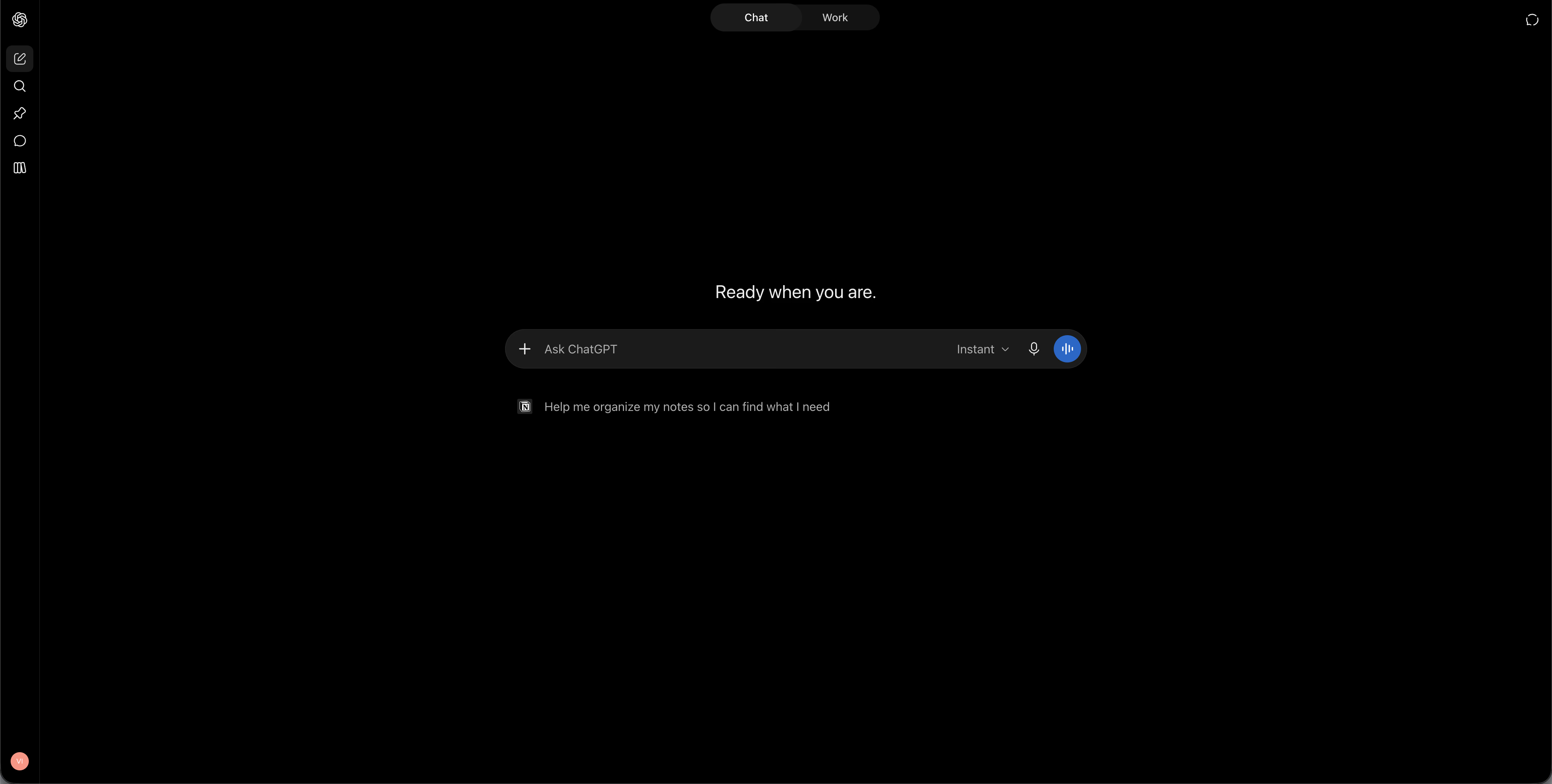
- Modeller: Makaledeki sürümde Light ile Max arasında çaba düzeyleri sunan GPT-6 Astra ve GPT-6.1 Sol
- Modlar: Yanıtlar için Chat; tamamlanmış bir dosya veya uygulama üreten uzun işler için Work
- Çeviri: 40’tan fazla dil duyuran ChatGPT Translate sayfası ve normal sohbet içinde çeviri
- Toplantılar: Mac uygulamasında ChatGPT Record ve makalede Pro ile Business için beta olarak belirtilen Meetings eklentisi
- Ses: Tek cihazda iki kişi arasında sözlü çeviri yapabilen GPT-Live ses modu
- Fiyat: Makaledeki fiyatlarla Free, aylık 8 ABD doları Go, 20 ABD doları Plus ve 100 ABD dolarından başlayan Pro
JotMe nedir?
JotMe, canlı toplantı ve etkinliklerde konuşmayı yazıya döken ve çeviren bir yapay zekâ toplantı platformudur. Basic ve Premium altyazı çevirisinde 200’den fazla çıktı dili vardır; giriş dili desteği kullanılan modele bağlıdır. Masaüstü uygulamamız bilgisayarınızdaki sesi gerekli izinlerle yakalar; böylece Zoom, Google Meet, Microsoft Teams veya Webex görüşmesine bot katılmaz. Yüz yüze konuşma ve etkinliklerde de kullanılabilir.
Görüşme sonrasında, kayıt ve saklama ayarları uygunsa transkripsiyonu ve çeviriyi yan yana inceleyebilirsiniz. Seçilen dillerde AI notları oluşturmak ayrıca ayar, kredi ve işleme koşullarına bağlıdır. Ask JotMe, açılan oturumun transkripsiyonu ve notları hakkında soruları yanıtlamaya yardımcı olur. Makaledeki kullanım verilerine göre JotMe’yi 134 ülkede 500.000’den fazla profesyonel ve 2.000 ekip kullanıyor.
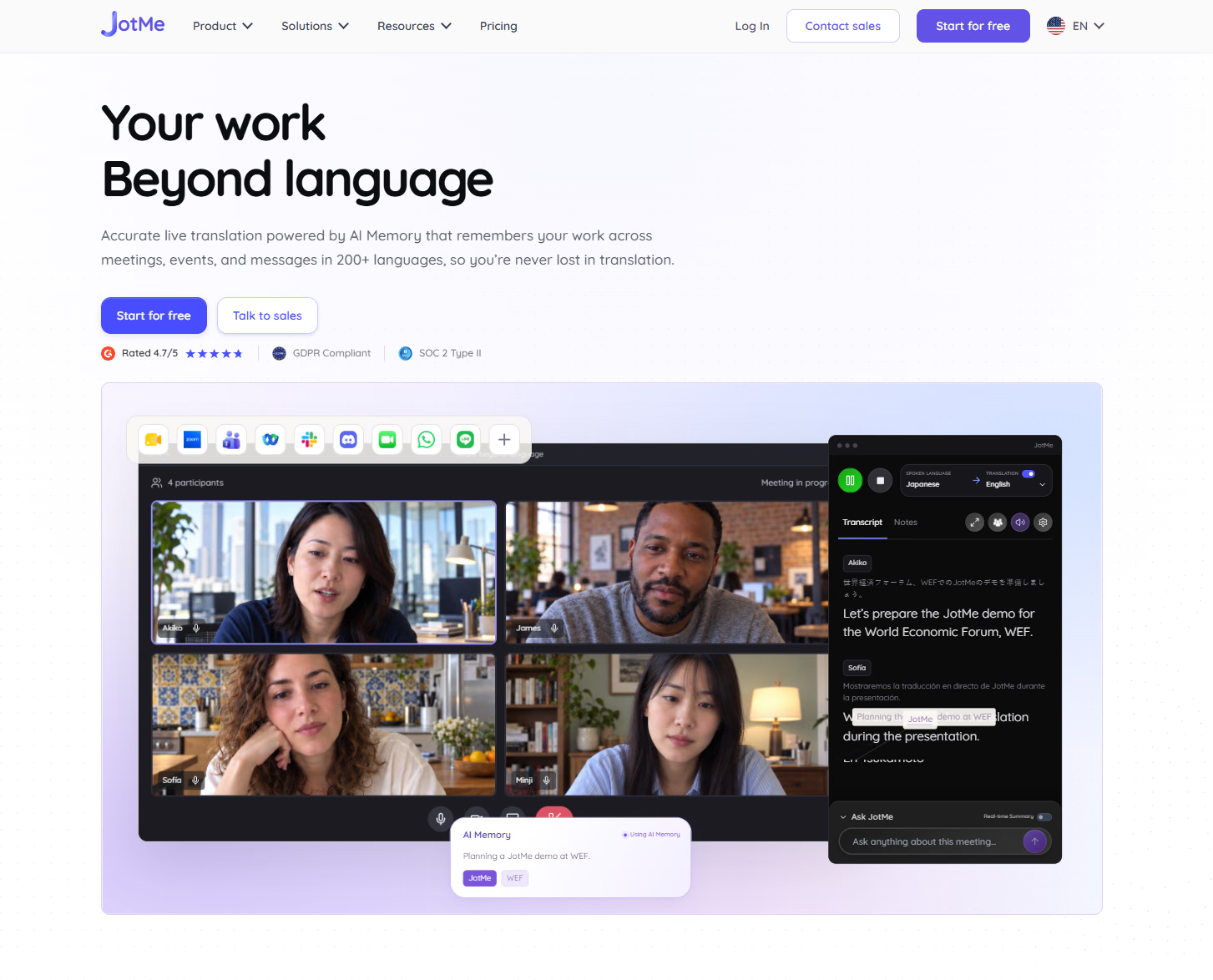
- Canlı çeviri: Basic ve Premium altyazı çıktısında 200’den fazla dil; 39.000’den fazla dil çifti
- Cihazlar: Mac ve Windows masaüstü uygulamaları, iPhone ve Android uygulamaları, Google Meet için Chrome uzantısı; özellikler kullanılan ortama göre değişir
- Görüşmeler: Bilgisayarda Zoom, Google Meet, Microsoft Teams, Webex, Slack, WhatsApp, LINE ve başka uygulamaların sesiyle bot eklemeden çalışma
- Notlar: Uygun ayarlar, AI kredileri ve işleme koşullarıyla seçilen dillerde, eylem maddeleri içeren AI toplantı notları
- Ask JotMe: Toplantı sırasında veya sonrasında açılan oturumun transkripsiyonu ve notları hakkında kendi dilinizde sorular
- Özel sözcükler: Premium’da adlar ve sektörel terimler için 50’ye kadar sözcük
- Translate sekmesi: Metin, belge, görsel ve ses veya video dosyaları
- Fiyat: Ücretsiz plan; makaledeki yıllık ödemeli fiyatlarla aylık 10 ABD doları Pro ve 15 ABD doları Premium
ChatGPT ve JotMe: Kısa karşılaştırma
ChatGPT genel amaçlı yapay zekâ işlerinde, JotMe ise canlı toplantı iş akışında öne çıkıyor. Görüşme canlıysa ve katılımcılar farklı diller konuşuyorsa aşağıdaki karşılaştırma JotMe’nin toplantı odaklı özelliklerini gösteriyor.
Özellik | ChatGPT | JotMe |
|---|---|---|
Uygun kullanım | Akıl yürütme, yazma, kodlama ve uygulama geliştirme | Çok dilli canlı toplantılar ve etkinlikler |
Görüşme sırasında canlı çeviri | Record özelliğinde yok | Evet; altyazı çıktısında 200’den fazla dil |
Toplantı sesini nasıl yakalıyor? | Mac uygulamasında Record; makaledeki koşullarda dört saate kadar | Masaüstünde görüşme sesi; mobilde uygun mikrofon kullanımı, katılımcı bot yok |
Diğer katılımcılar için çeviri | Record özelliğinde yok | Oturumda mevcut ve etkinse bağlantı, desteklenen paylaşım kodu veya ekrandaki altyazılar |
Toplantı notlarının dili | En iyi İngilizcede çalışıyor | Ayarlar ve krediler uygunsa seçilen diller |
Toplantıyla ilgili sorular | Record kaydından sonra | Toplantı sırasında ve sonrasında, açılan oturum içeriğiyle |
Özel sözcük listesi | Transkripsiyon için ayrı liste yok; bellek özelliği var | Evet, Premium’da 50’ye kadar terim |
Yapıştırılan metni çevirme | Karşılaştırmanın değerlendirmesi: çok iyi | Karşılaştırmanın değerlendirmesi: iyi |
Uygulama geliştirme ve sorun çözme | Karşılaştırmanın değerlendirmesi: çok iyi | Bu amaçla tasarlanmadı |
Başlangıç fiyatı | Makalede Plus aylık 20 ABD doları | Makalede Pro, yıllık ödemede aylık 10 ABD doları |
ChatGPT hangi alanlarda JotMe’den daha uygun?
ChatGPT, canlı konuşmanın dışındaki birçok genel yapay zekâ işinde daha geniş kapsamlıdır. Matematik ve mantık sorunlarını çözmeye, kod yazıp hata ayıklamaya, proje planlamaya ve kaynaklı araştırmaya yardımcı olur. Makalede incelenen Work modu, kişisel web sitesi veya elektronik tablo hazırlayıp tamamlanan dosyayı sunabilir.
Denememde ChatGPT, yapıştırdığım Japonca transkripsiyonu JotMe’nin Translate sekmesinden daha eksiksiz çevirdi. Her cümleyi korudu ve Japonca metinde sesin yazıya dökülmesi sırasında eksilen sözcükler bulunduğunu belirtti.
- Karmaşık sorunları çözme: GPT-6 modelleri matematik ve finans gibi alanlardaki çok adımlı sorular üzerinde çalışır; sonuçlar konuya uygun biçimde kontrol edilmelidir.
- Uygulama geliştirme: Work modu ve Codex, bir istemden web sitesi ve uygulama oluşturabilir.
- Yazma ve araştırma: ChatGPT rapor ve e-posta taslakları hazırlar; web’de arama yaptığında kaynak gösterebilir.
- Metin çevirisi: Bu denemede ChatGPT yapıştırılan metnin tamamını korudu; istendiğinde deyimleri de açıklayabilir.
- Görseller ve dosyalar: ChatGPT görsel oluşturabilir, PDF ve elektronik tablo okuyabilir.
JotMe hangi alanlarda ChatGPT’den daha uygun?
Canlı konuşma başladığında JotMe’nin toplantı odaklı yapısı yararlı olur. ChatGPT Record dinler ve özetler; Japon iş ortağınız konuşurken ekrana canlı çeviri getiren özellik değildir. JotMe bunu sağlayabilir; paylaşım oturumda mevcut ve etkinse diğer katılımcılar da paylaşılan bağlantıdan çeviriyi takip edebilir.
JotMe farklı ortamlarda da kullanılabilir. Kaynak açıklamasında ChatGPT Record yalnızca Mac uygulamasında sunuluyor; benim Pro 100 hesabımda Record düğmesi görünmedi. JotMe Mac, Windows, iPhone ve Android’de bulunuyor. Masaüstünde gerekli ses izinleriyle görüşme sesini, toplantı sahibinden bir botu kabul etmesini istemeden yakalayabilir; telefonda aynı bilgisayar sesi yakalama yolu varsayılmamalıdır.
- Canlı toplantı çevirisi: Konuşma sürerken çeviri; Basic ve Premium altyazı çıktısında 200’den fazla dil
- Çevrim içi görüşmeler: Zoom, Google Meet, Microsoft Teams ve Webex’te katılımcı bot eklemeden çalışma
- Yüz yüze etkinlikler: Telefon veya dizüstü bilgisayarda çalışma; mevcut ve etkin olduğunda katılımcılarla canlı çeviri paylaşımı
- Çok dilli transkripsiyon: Desteklenen tanıma modlarıyla çok dilli görüşmeleri yazıya dökme, kaynak metni çeviriyle birlikte gösterme
- Farklı dillerde notlar: Ayarlar, AI kredileri ve işleme koşullarıyla seçilen dillerde toplantı notları
- Şirket terminolojisi: Özel sözcükler, ürün adlarının ve terimlerin transkripsiyonda daha doğru tanınmasına yardımcı olur.
Toplantıyı konuşma sürerken çevirin
JotMe görüşme sırasında kaynak metni ve çeviriyi satır satır gösterir. Sonrasında transkripsiyona erişim saklama ve izinlere; not oluşturma ise ayrıca ayarlara, AI kredilerine ve işlemeye bağlıdır.
JotMe’yi ücretsiz indirinChatGPT ve JotMe’yi nasıl karşılaştırdım?
Deneme toplantısı olarak iki dakikalık Japonca bir iş hayatı dersi kullandım. Ders, iş yerinde raporlama, iletişim kurma ve danışma alışkanlığı olan hō-ren-sō’yu ve çalışma arkadaşlarını dinleme önerilerini anlatıyor. Bunu hem Japon bir iş ortağıyla görüşme hem de Japonca bir çevrim içi ders gibi ele aldım.
- Canlı görüşme: Japon bir tedarikçiyle Zoom görüşmesindeymişim gibi dersi dizüstü bilgisayarımda oynatırken JotMe ile Japoncadan İngilizceye çevirdim.
- Çevrim içi ders: Japonca ders alan bir öğrenci gibi JotMe’nin canlı transkripsiyonundan dersi takip ettim.
- Yapıştırılan metin: Aynı Japonca paragrafı ChatGPT’ye ve JotMe’nin Translate sekmesine kopyaladım.
- Görüşme sonrası: JotMe’nin toplantı notlarını inceledim ve Ask JotMe’ye ders hakkında bir soru sordum.
- Paylaşım: Görüşmeye katılamayan bir ekip arkadaşıyla not paylaşma yollarını karşılaştırdım.
- ChatGPT Record: Pro 100 planımda Record’u aradım. Aşağıdaki Record ekran görüntüleri için özelliği gösteren herkese açık bir anlatımı inceledim; hesabımda doğrudan kayıt denemesi yapamadım.
ChatGPT ve JotMe: Uygulamalı denemelerin sonuçları
Aşağıdaki sonuçların çoğu aynı Japonca derse dayanıyor, ancak canlı işleme ile yapıştırılmış metin çevirisi farklı iş akışlarıdır. Bu örnekte ChatGPT metin çevirisinde, JotMe ise canlı oturum sırasında ve sonrasındaki toplantı işlemlerinde daha yararlıydı. Record bölümü doğrudan deneme değil, belgeler ve herkese açık gösterim üzerinden değerlendirildi.
ChatGPT, katılımcılar konuşurken toplantıyı çevirebilir mi?
Makalede incelenen Record ve Meetings eklentisi sesi kaydedip özetliyor; kaynak yardım sayfalarında bu özellikler için canlı çeviri belirtilmiyor. Bu, ChatGPT’nin ayrı ses moduyla aynı işlev değildir. OpenAI ayrıca Record’un en iyi İngilizcede çalıştığını, diğer dillerde doğruluğun değişebileceğini belirtiyor.
JotMe dersi canlı olarak çevirdi. Her Japonca satırın hemen altında İngilizce çeviri görünüyordu. Öğretmen “hō-ren-sō” dediğinde JotMe, parantez içinde raporlama, iletişim kurma ve danışma anlamlarını ekledi.
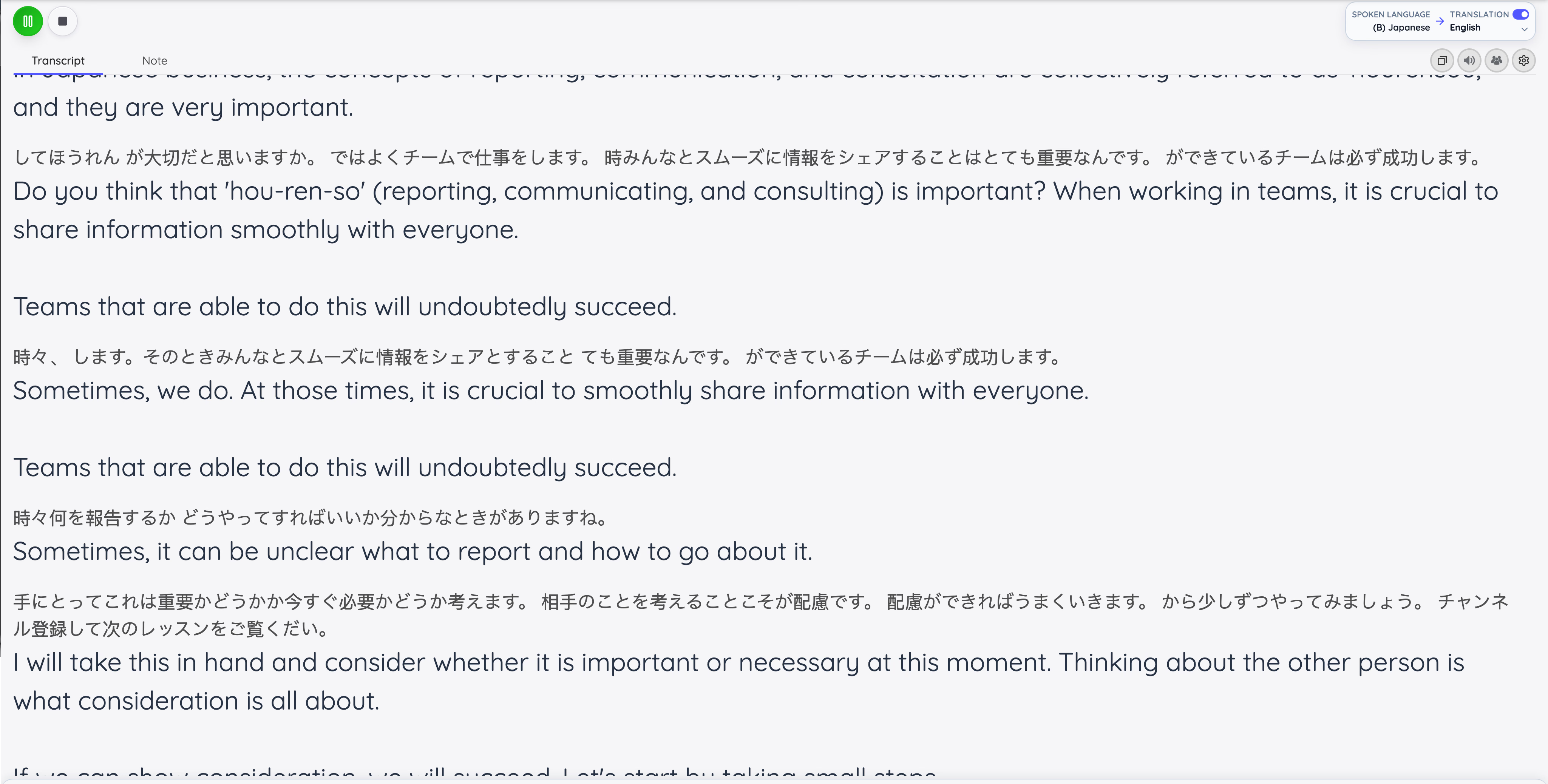
Japon bir iş ortağıyla görüşen yönetici için bu, toplantı sırasında yanıt verebilmekle ertesi sabah e-posta göndermek arasındaki fark olabilir.
Japonca transkripsiyonu hangisi daha doğru çeviriyor?
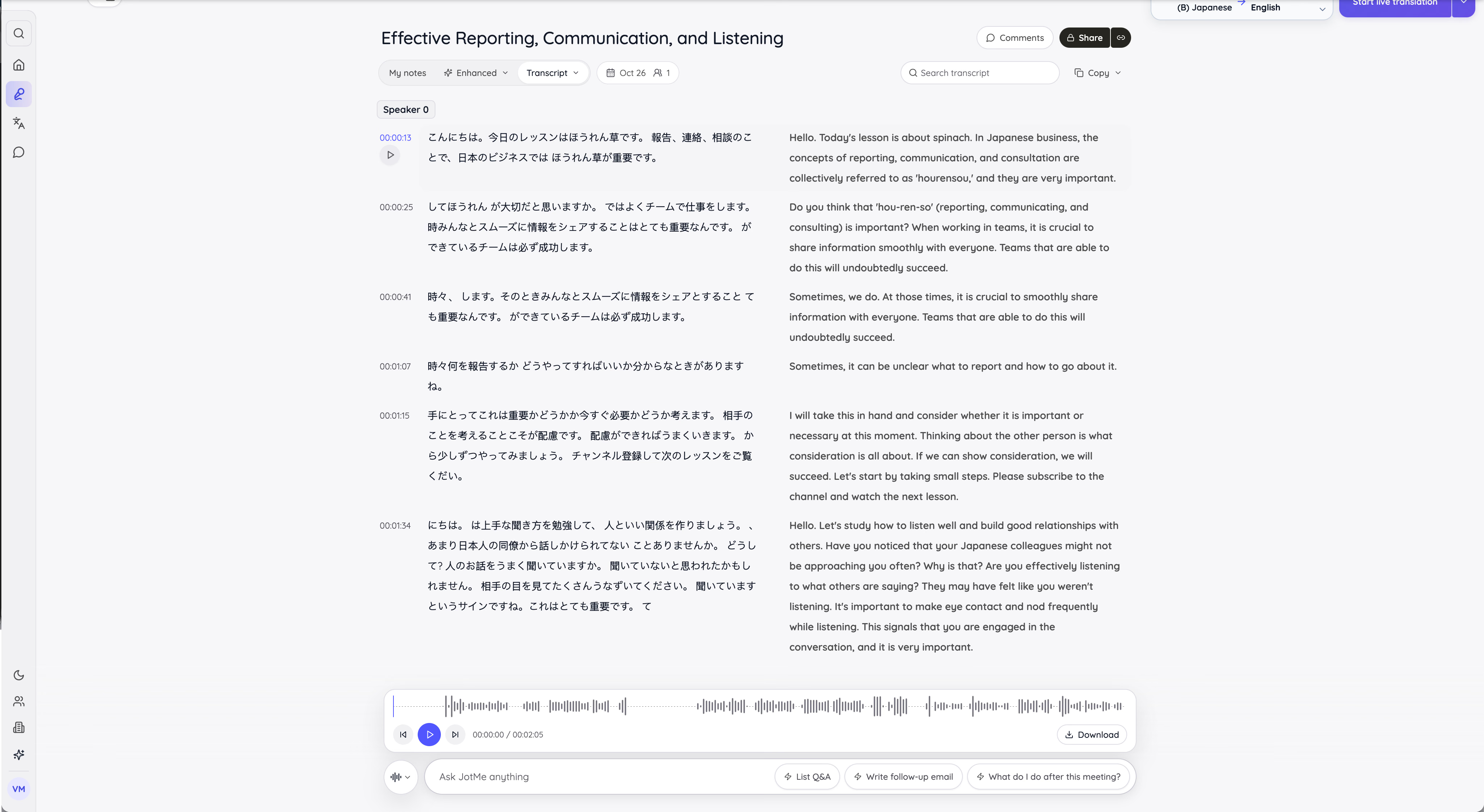
Bu örnekte küçük bir farkla ChatGPT. JotMe transkripsiyonundaki aynı Japonca paragrafı iki platforma da kopyaladım. ChatGPT her cümleyi ayrı satırda korudu ve Japoncada muhtemelen ses transkripsiyonundan kaynaklanan eksik sözcükler olduğunu belirtti. Bu doğruydu: transkripsiyon “こんにちは” sözcüğünün ilk hecelerini atlamıştı.
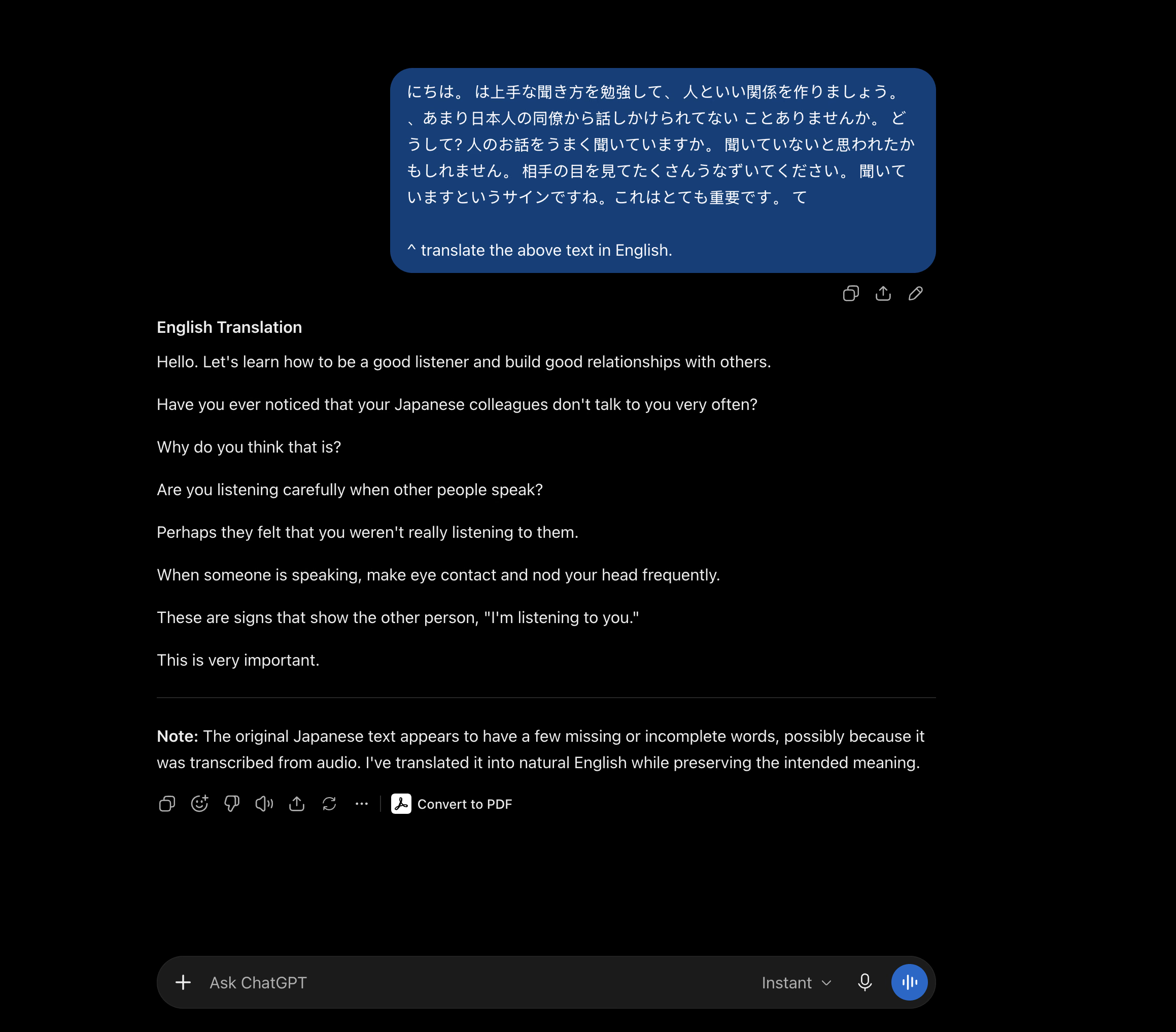
JotMe’nin Translate sekmesi akıcı İngilizceyi tek paragrafta verdi ancak “人のお話をうまく聞いていますか” (“Are you listening well when people speak?”) sorusunu atladı. Çevirinin altında kısa bir özet de ekledi; özet İngilizce yerine Japoncaydı, bu nedenle İngilizce okuyan biri için kullanışlı değildi.
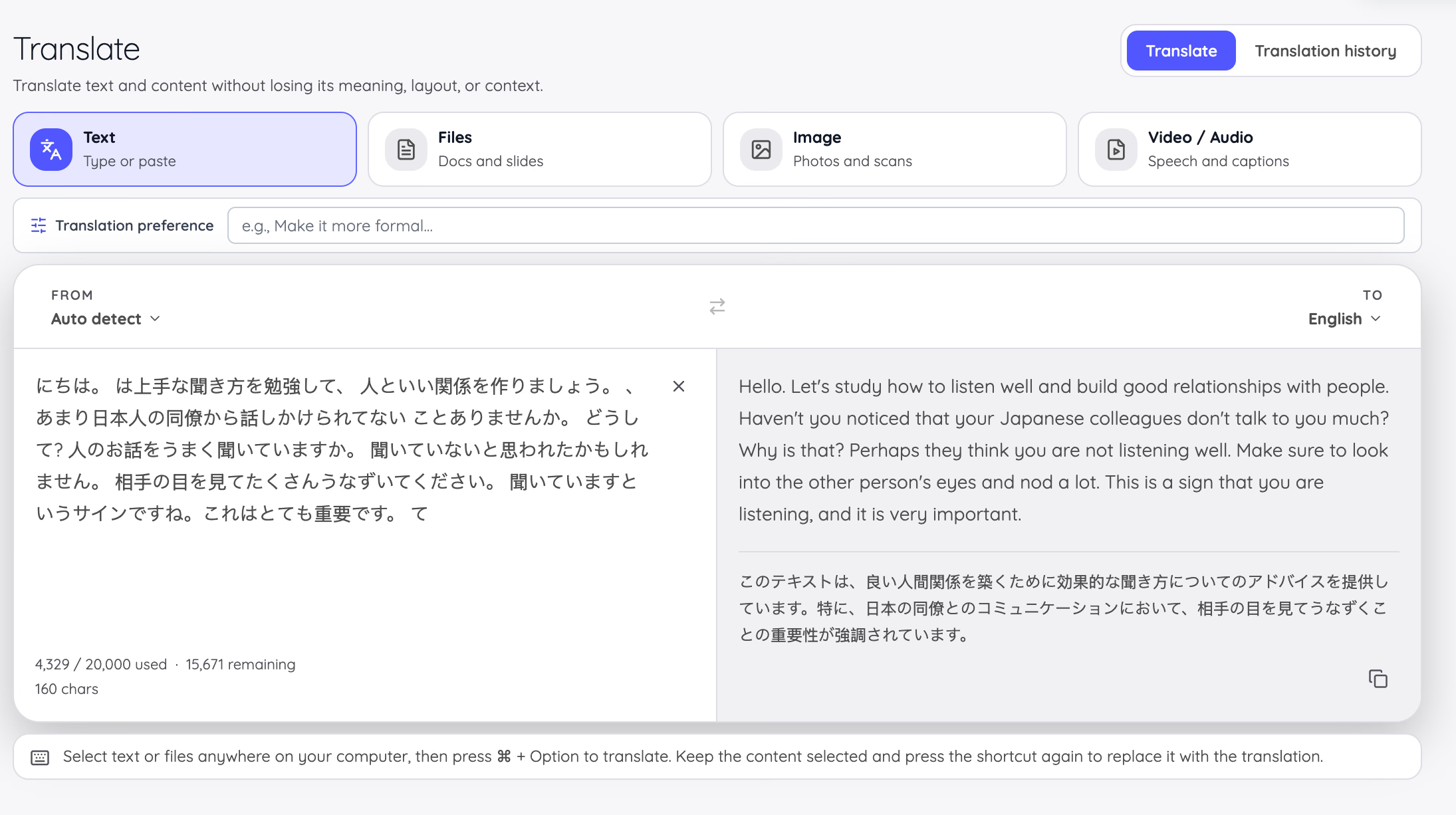
JotMe’nin canlı oturum kaydı ise farklı bir sonuç gösterdi. Oturum sırasında üretilen çeviri bu soruyu ve diğer tüm cümleleri korudu.
Japonca satır | ChatGPT | JotMe Translate sekmesi | JotMe canlı oturum kaydı |
|---|---|---|---|
人のお話をうまく聞いていますか。 | "Are you listening carefully when other people speak?" | Atlandı | "Are you effectively listening to what others are saying?" |
聞いていないと思われたかもしれません。 | "Perhaps they felt that you weren't really listening to them." | "Perhaps they think you are not listening well." | "They may have felt like you weren't listening." |
相手の目を見てたくさんうなずいてください。 | "When someone is speaking, make eye contact and nod your head frequently." | "Make sure to look into the other person's eyes and nod a lot." | "It's important to make eye contact and nod frequently while listening." |
聞いていますというサインですね。 | "These are signs that show the other person, 'I'm listening to you.'" | "This is a sign that you are listening" | "This signals that you are engaged in the conversation" |
JotMe canlı oturumda da bir kez hata yaptı. Önceki bir satırda transkripsiyon, 相手にとって (“for the other person”) ifadesinin ilk karakterini atladı; İngilizce karşılık “I will take this in hand.” oldu. Toplantı notları ana fikri doğru aktardı. Bu da ekibimizin düzeltmesini istediğim bir nokta.
ChatGPT Record toplantı notları için yeterli mi?
İngilizce bir toplantı için yararlı olabilir. Makalede açıklanan Record, dört saate kadar oturumu ana noktalar, eylem maddeleri ve açık sorular içeren bir özete dönüştürüp sohbet geçmişine kaydeder. OpenAI’nin açıklamasına göre ses, transkripsiyondan sonra silinir.
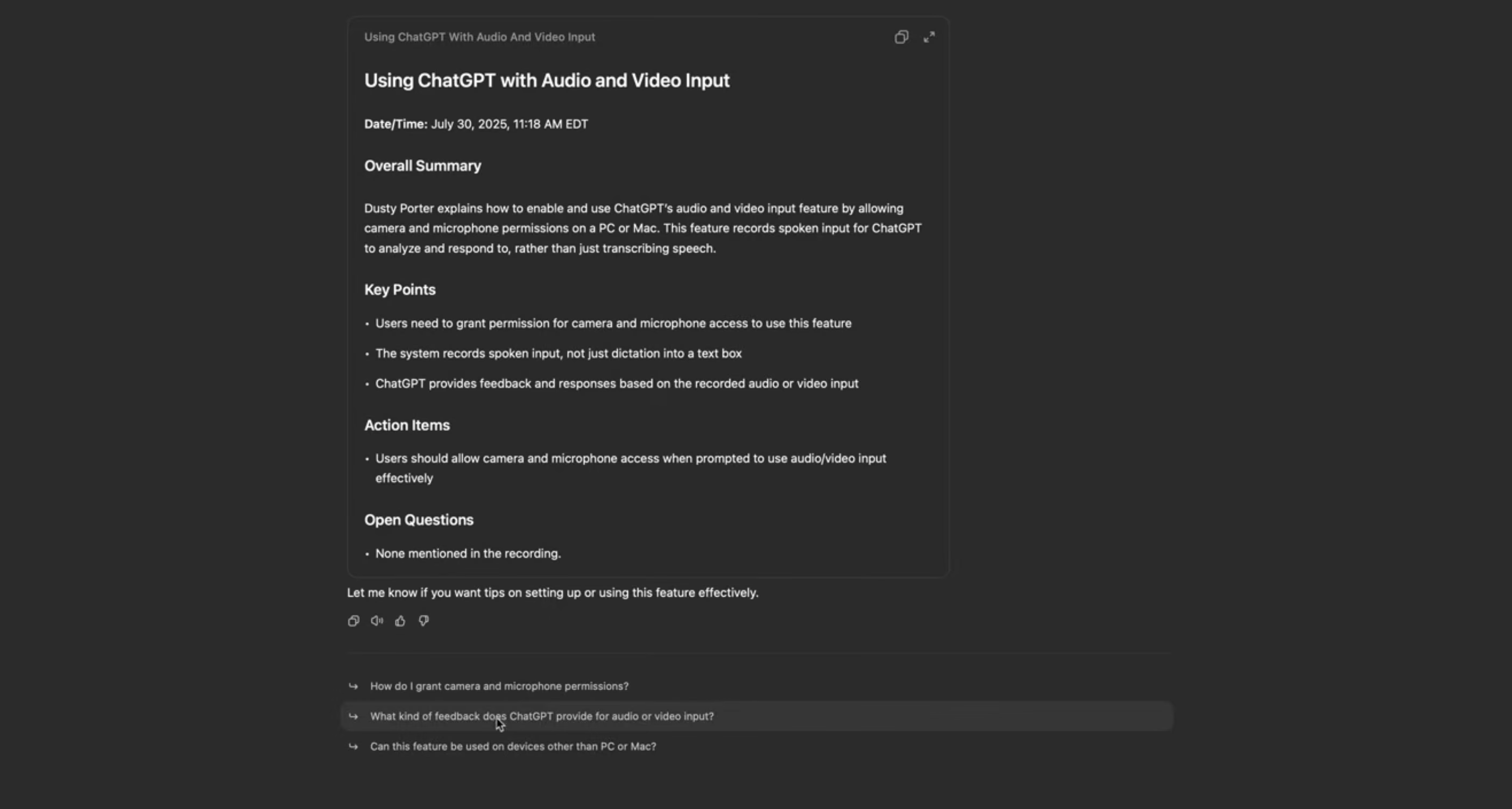
Sınırlar çok dilli işlerde belirginleşiyor. Kaynak açıklamasında Record yalnızca Mac uygulamasında sunuluyor ve en iyi İngilizcede çalışıyor. OpenAI yardım sayfası Pro’yu desteklenen planlar arasında saysa da Pro 100 hesabımda Record düğmesi hiç görünmedi. Böyle özelliklerin erişimi hesaba göre değişebilir; toplantıyı buna göre planlamadan önce kendi hesabınızı kontrol edin.
JotMe Japonca bir dersten İngilizce toplantı notları oluşturabilir mi?
Evet. Bu denemede JotMe’nin AI notları bir genel özetle başladı; iletişim ve dinleme başlıkları altında ana noktaları, ardından eylem maddelerini sıraladı. Canlı transkripsiyon “Today's lesson is about spinach” ile başlamıştı; çünkü ほうれん草, hō-ren-sō ile ses benzerliğine dayanan bir kelime oyunu. Notlar ise doğrudan iş hayatındaki raporlama, iletişim kurma ve danışma anlamına odaklandı.
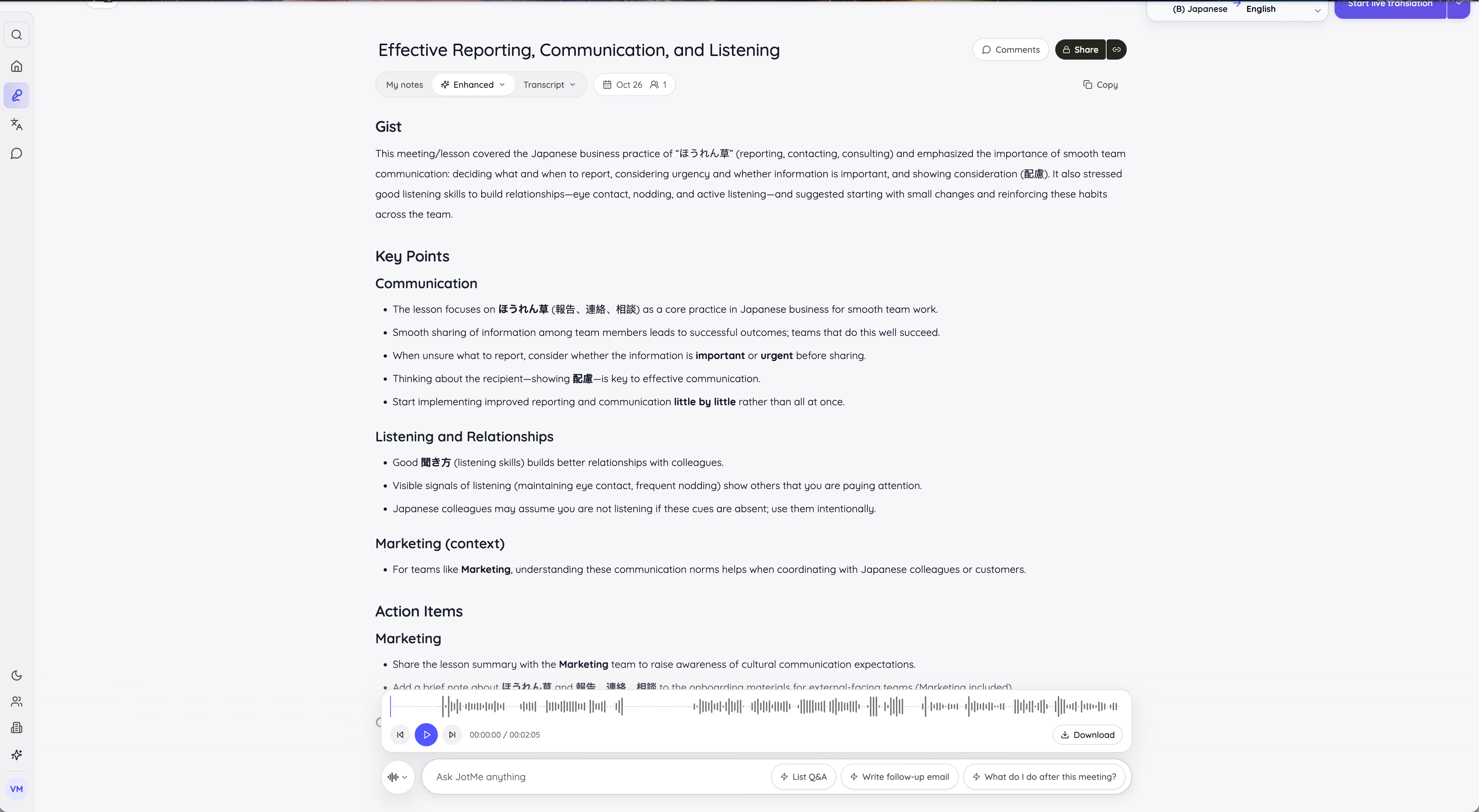
JotMe, 配慮 (consideration) gibi önemli Japonca terimleri İngilizce anlamlarıyla birlikte korudu; bu, dilin arkasındaki kültürü öğrenenler için yararlı. Ayrıca pazarlama ekibine yönelik eylem maddeleri içeren “Marketing (context)” bölümü ekledi. JotMe notları, hesapta sağladığınız bağlama göre kişiselleştirebilir; daha tarafsız notlar istiyorsanız bu bağlamı düzenleyebilirsiniz.
Toplantıda söylenenler hakkında soru sorabilir miyim?
Evet, her iki platformda da. ChatGPT, Record özetinin altında takip soruları öneriyor; Meetings eklentisi geçmiş toplantılar hakkında sorulara izin veriyor. Ask JotMe, toplantı sırasında ve sonrasında açılan oturumun transkripsiyonu ve notları hakkında soruları yanıtlamaya yardımcı olabilir.
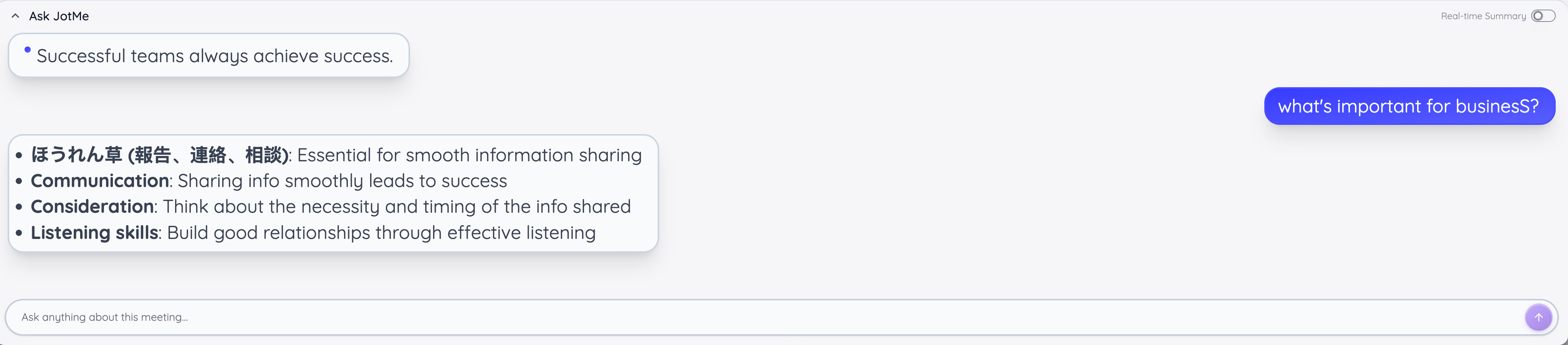
Ask JotMe’ye “What's important for business?” diye sordum. Yanıtını dersten alınan dört noktayla verdi: hō-ren-sō, akıcı iletişim, düşünceli davranma ve dinleme becerileri.
Toplantıya katılamayanlarla notları nasıl paylaşırım?
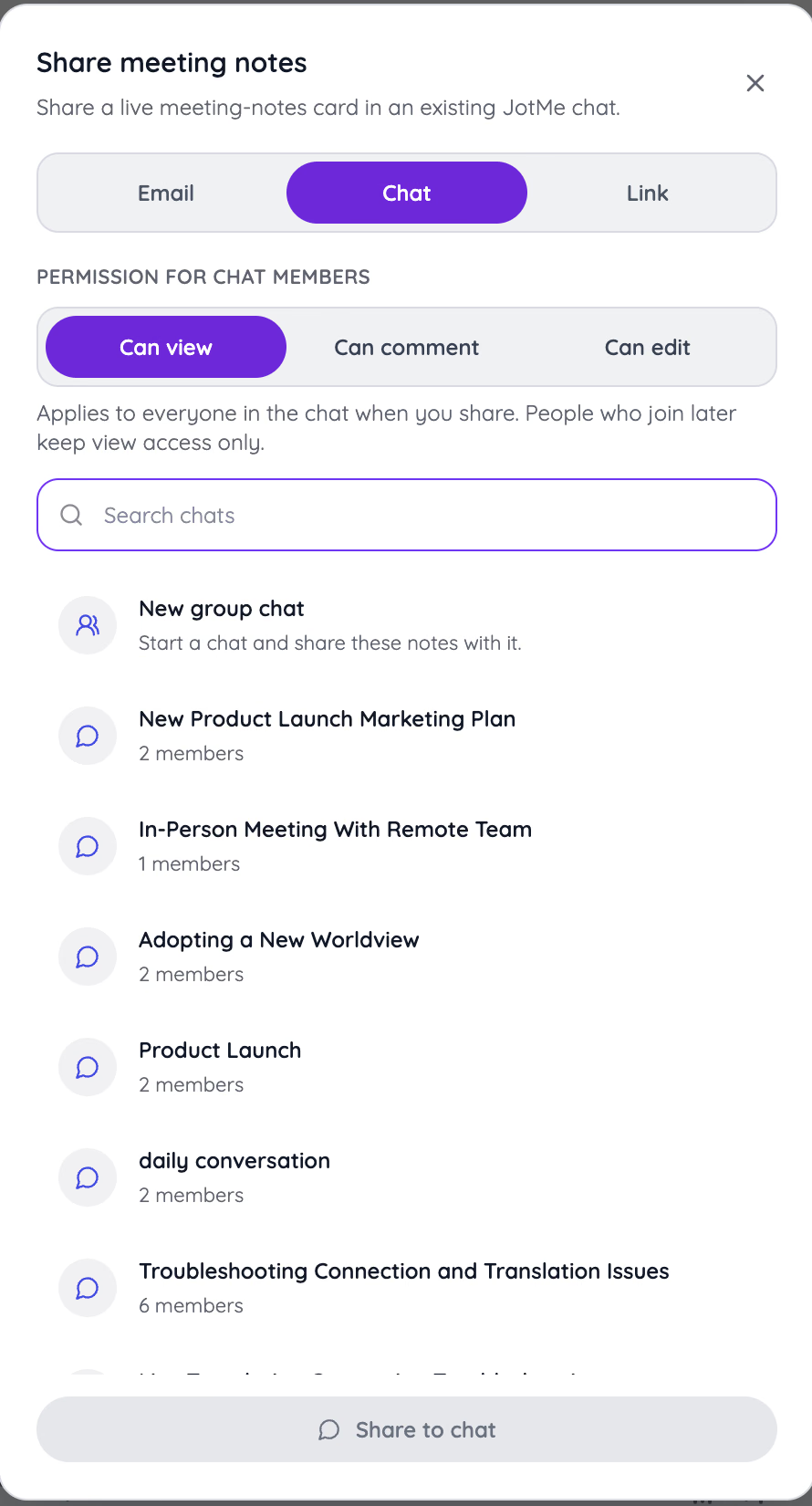
JotMe burada ayrıntılı erişim seçenekleri sunar. Notları e-posta, bağlantı veya JotMe sohbetiyle paylaşabilir; ilgili yöntemde mevcut görüntüleme, yorum veya düzenleme izinlerini seçebilirsiniz. Sohbet paylaşımı mevcut üyeleri ve bekleyen davetleri kapsar; daha sonra yeni davet edilen kişiler aynı izni otomatik olarak almaz. Yalnızca görüntüleme bağlantısı ayrı bir paylaşım yoludur.
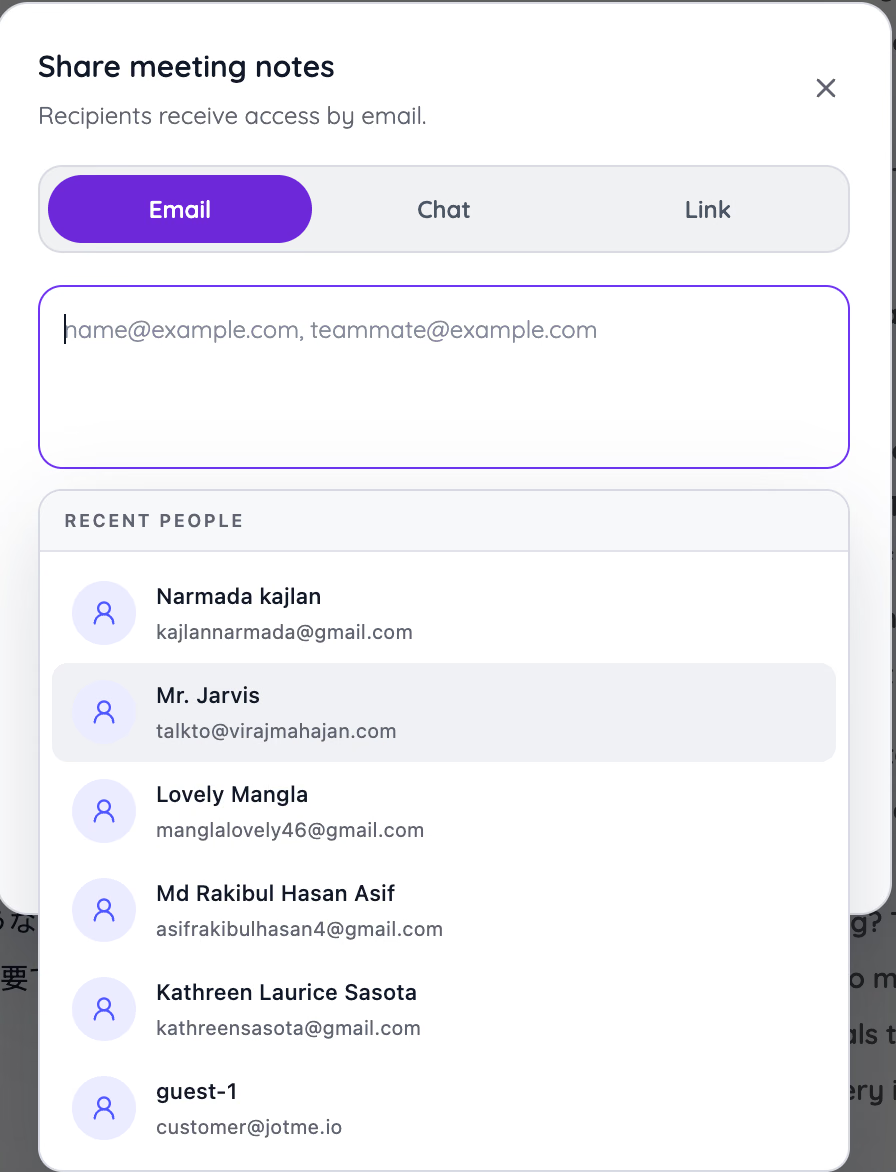
E-posta paylaşımı, yakın zamanda paylaşım yaptığınız kişileri hatırlar; bu da haftalık görüşmelerde işlemi kolaylaştırır. ChatGPT sohbet bağlantısı paylaşmanıza izin verir; Meetings eklentisindeki notlar da paylaşana kadar özel kalır. Kullanılacak erişim seçeneklerini ilgili paylaşım ekranından kontrol edin.
Bu platformlar şirketimin adlarını ve terimlerini öğrenebilir mi?
ChatGPT, bellek özelliğiyle hakkınızdaki bilgileri kullanabilir. Sohbetler ve dosyalardan yararlanarak yanıtları kişiselleştirebilir, yazı üslubunuzu taklit edebilir. Makalede incelenen Record için ayrı bir transkripsiyon terim listesi bulunmuyor; bu nedenle bir ürün adı özette yanlış yazılabilir. Bellek, doğru tanıma garantisi değildir.
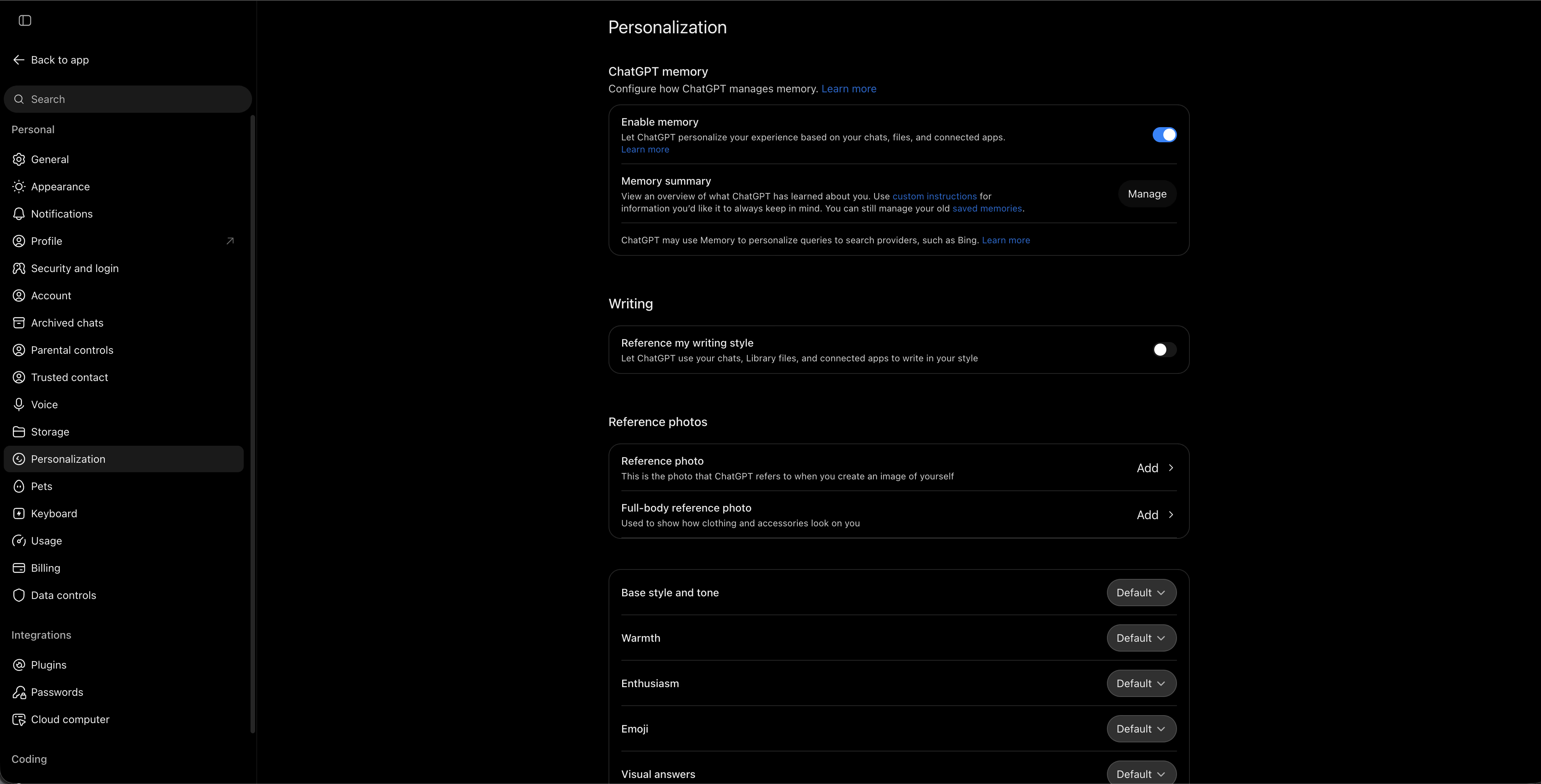
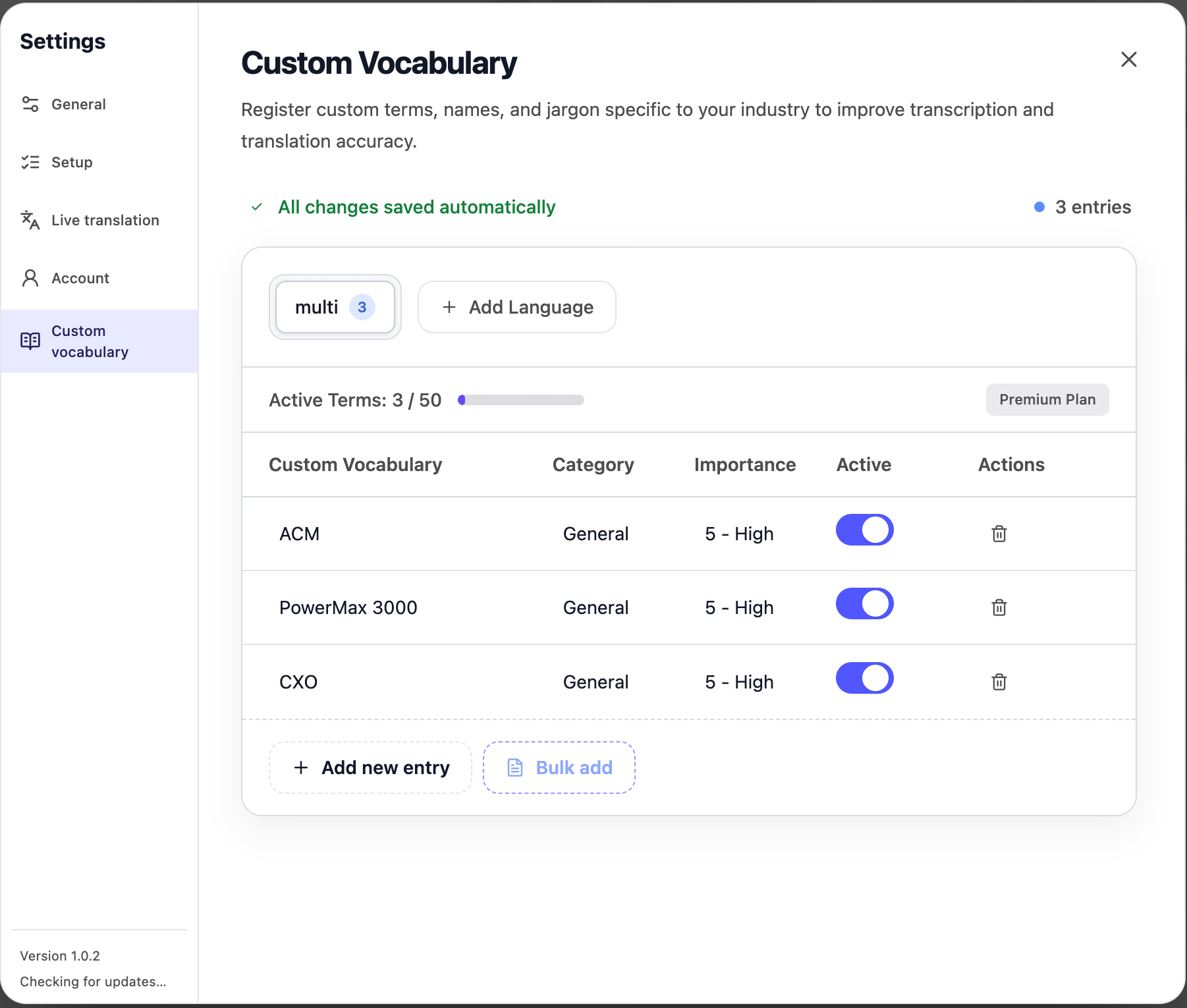
JotMe’de toplantılar için özel sözcük listesi bulunur. PowerMax 3000 ve CXO gibi üç terim ekleyip önemlerini yüksek olarak ayarladım. JotMe bu terimleri, transkripsiyon ve çeviriyi iyileştirmeye yardımcı olmak için kullanır. Premium’da 50 terime kadar eklenebilir.
JotMe, ChatGPT gibi metin ve dosya çevirebilir mi?
Evet; ayrıntılı istemler yerine daha doğrudan bir akış sunar. JotMe’nin Translate sekmesi metin, belge, görsel ve ses veya video dosyalarını işler; çeviri tercihi alanına resmî bir üslup isteği yazabilirsiniz. Mac’te desteklenen kullanımda bir uygulamadaki metni seçip ⌘ + Option kısayoluyla yerinde çevirebilirsiniz.
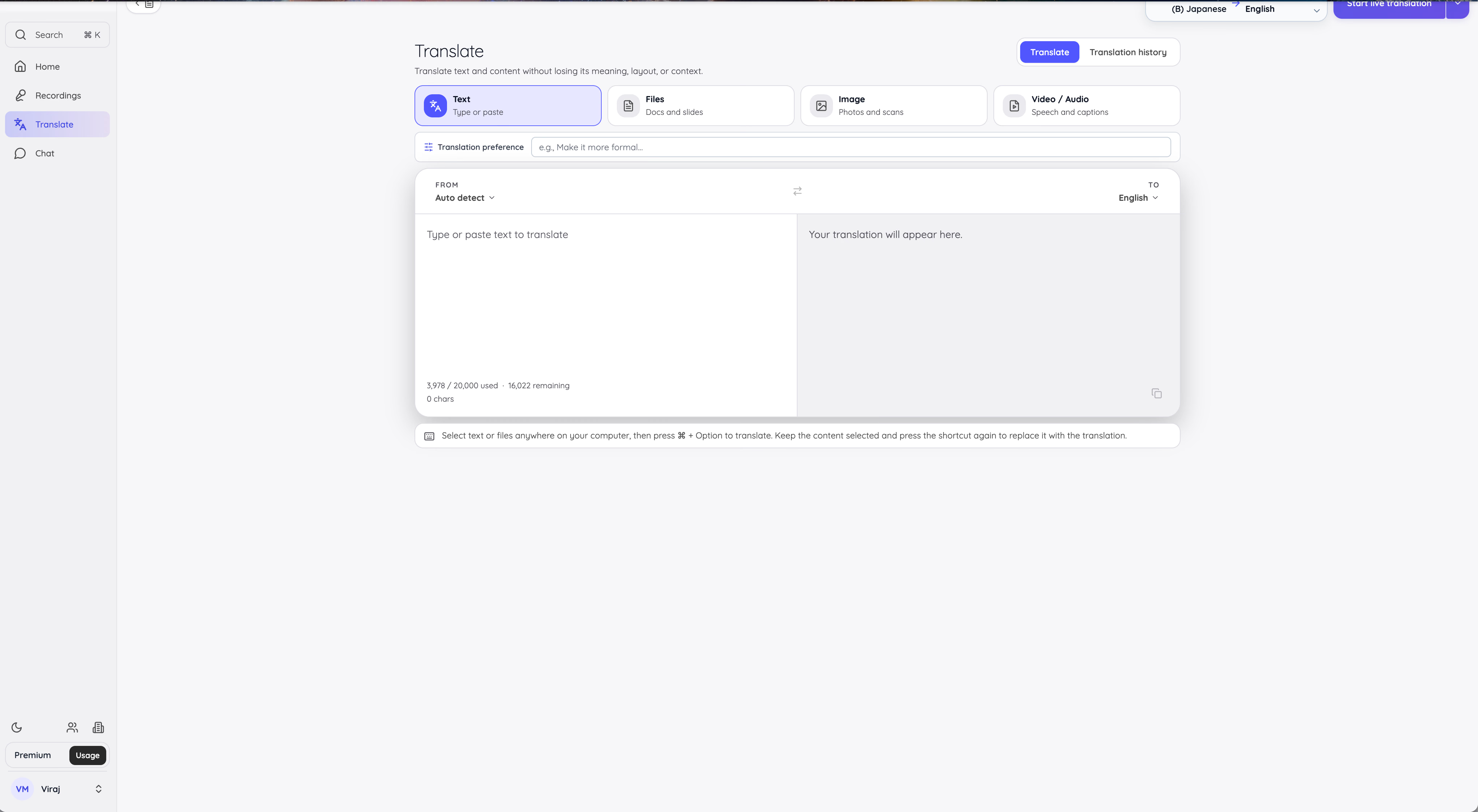
ChatGPT metinlerde daha esnektir. Hedef okuru açıklayabilir, takip soruları sorabilirsiniz; yukarıdaki yapıştırılmış metin denemesinde bu nedenle daha iyi sonuç verdi. ChatGPT ile metin çevirme rehberimiz, istemleri ayrıntılı anlatıyor.
Canlı toplantılarda ChatGPT nasıl kullanılır?
ChatGPT, Mac masaüstü uygulamasındaki Record ile toplantıyı kaydedip özetleyebilir. Record görüşme sırasında canlı çeviri yapmaz. Hesabımda görünmeyen bu özellik için aşağıdaki adımlar, kaynak belgeler ve herkese açık gösterime dayanıyor.
1. Adım: Mac uygulamasında Record’u açın
Mac’inizde ChatGPT masaüstü uygulamasını açıp desteklenen planla oturum açın. Özellik hesabınızda görünüyorsa sohbetin altındaki Record düğmesine tıklayın; macOS istediğinde mikrofon ve sistem sesi izinlerini verin.
2. Adım: Toplantıyı kaydedin
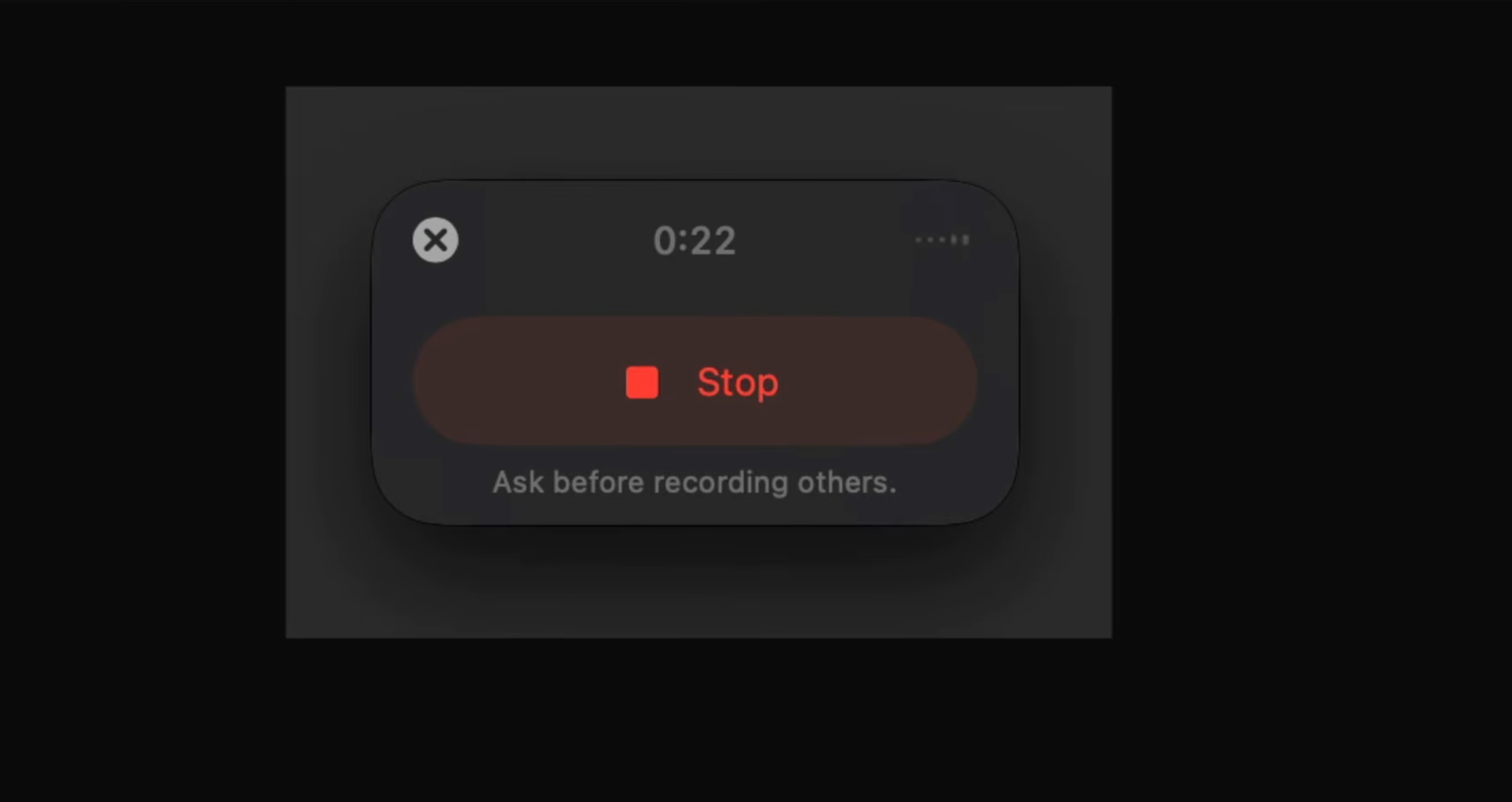
ChatGPT dinlerken toplantıya devam edin. Sayaç kayıt süresini gösterir; Stop ile oturumu duraklatabilirsiniz.
3. Adım: Kayda devam edin veya gönderin
Aynı oturumda kaydı sürdürmek için Resume, yüklemek için Send seçeneğine tıklayın. ChatGPT daha sonra sohbetinizde bir canvas içinde özet oluşturur.

Aylık 100 ABD doları Pro planı bile hesabınızda Record seçeneğinin görünmesini garanti etmez. Benim Pro 100 hesabımda düğme hiç görünmedi; kaynak belgeler Record’u Mac uygulaması için tanımlıyor. Makalede oturum sınırı dört saat ve en iyi desteklenen dil İngilizce olarak belirtiliyor. Record, konuşma sürerken canlı çeviri sağlamaz. ChatGPT’nin hatırlattığı gibi, kayıttan önce herkesin iznini alın.
Canlı toplantılarda JotMe nasıl kullanılır?
JotMe görüşmenizle birlikte çalışır ve katılımcılar konuşurken çeviri gösterir.
1. Adım: Dilleri seçip canlı çeviriyi başlatın
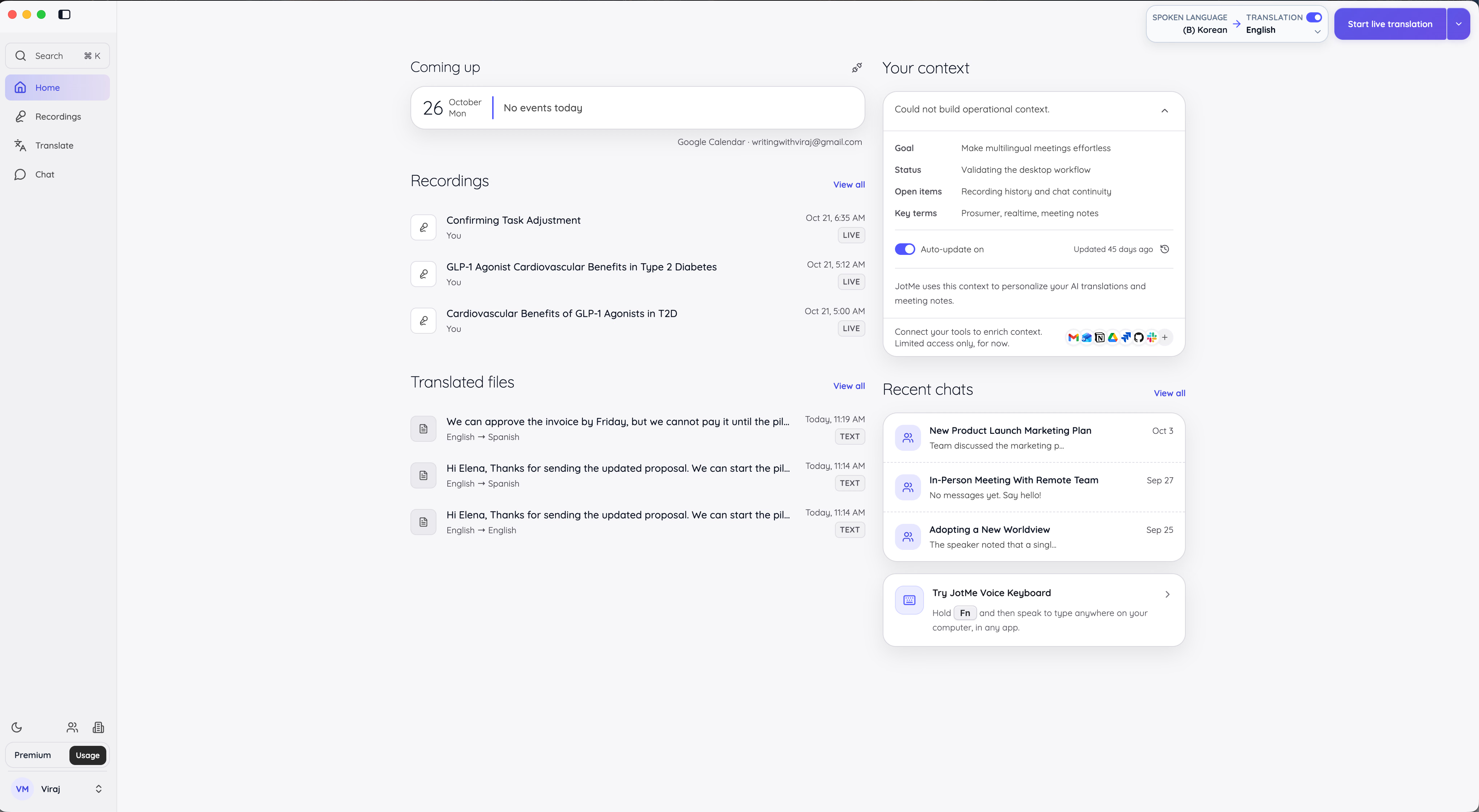
Mac veya Windows için JotMe’yi indirip oturum açın. Gerekli mikrofon ve sistem sesi izinlerini verin. Basic veya Premium altyazı modunda sağ üstten konuşma dilini ve çeviri hedef dilini ayrı ayrı seçip Start live translation’a tıklayın. Fast (Audio) konuşma dilini otomatik algılar; bu modda desteklenen dinleme dilini seçersiniz.
2. Adım: Çeviri kalitesini ayarlayın
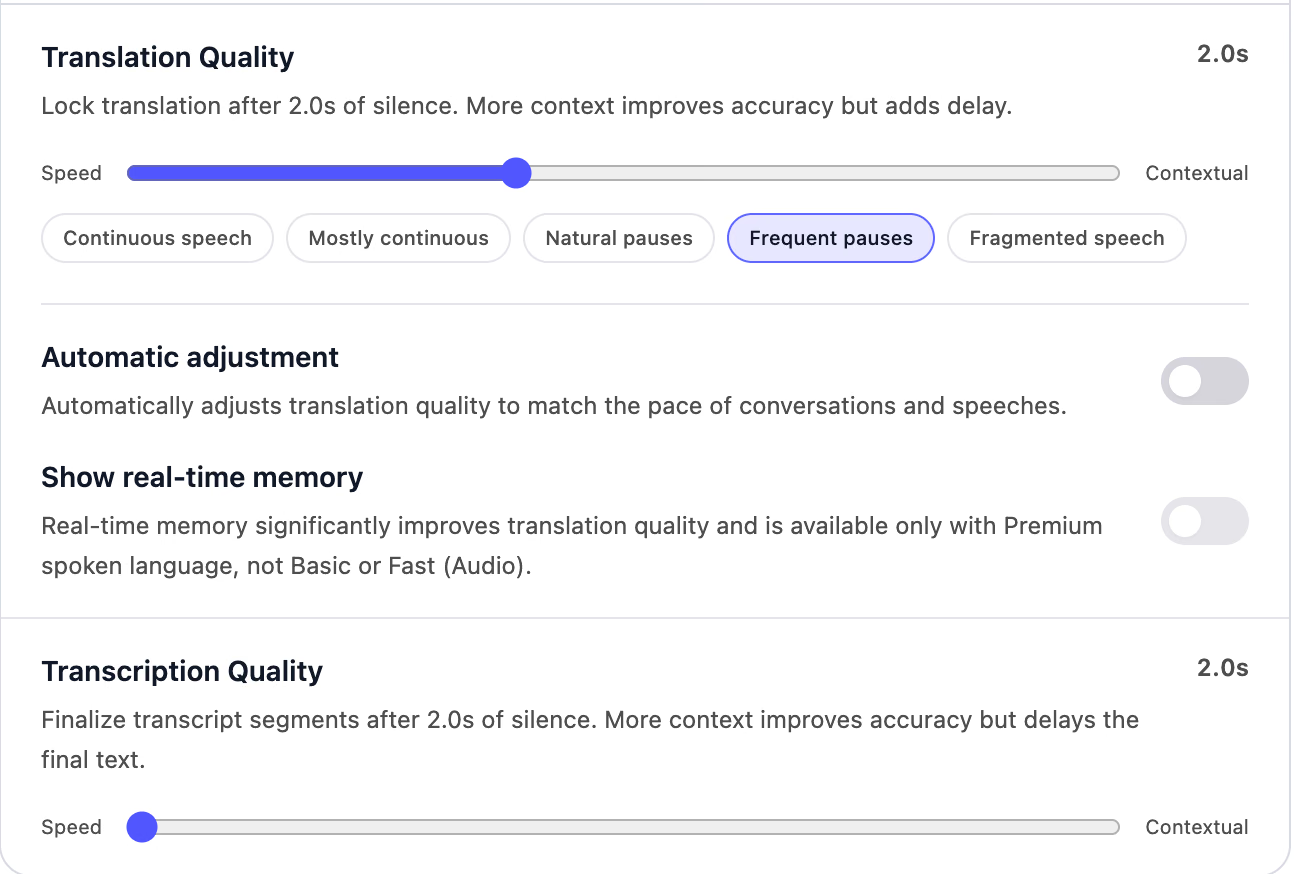
Settings içinde Live translation bölümünü açıp Translation Quality ayarını bulun. Daha hızlı altyazı için kaydırıcıyı Speed’e, kısa bir gecikmeyle daha fazla bağlam kullanan çeviri için Contextual’a yaklaştırın. Kesintisiz veya parçalı konuşma gibi konuşma biçimine uygun hazır ayarı da seçebilirsiniz; bu ayarlar hatasız sonuç garantisi değildir.
3. Adım: Görüşmeye katılın veya etkinliği başlatın
Zoom, Google Meet, Microsoft Teams veya Webex görüşmenize katılın ya da yüz yüze oturumunuzu başlatın. JotMe, konuşma sırasında kaynak metni ve çeviriyi gösterir. Çeviri paylaşımı oturumda mevcut ve etkinse katılımcılarla paylaşabilirsiniz.
4. Adım: Notları açıp paylaşın
Toplantı bitince Stop’a tıklayın. Saklama ve erişim ayarları uygunsa oturum kaydından transkripsiyonu açın. Oluşturulmuş notları inceleyebilir; seçilen dillerde yeni not üretimini transkripsiyon ve kendi oturum yazılarınız, not ayarları, AI kredileri ve işleme koşullarıyla başlatabilirsiniz. Ask JotMe’ye açılan oturumun içeriği hakkında sorular sorun. Ardından mevcut izinlerle notları e-posta, sohbet veya bağlantı üzerinden paylaşın.
Yardım belgelerimiz, tanıma modlarından katılımcılarla canlı çeviri paylaşımına kadar ayarları açıklıyor.
ChatGPT ve JotMe: Hangisini seçmelisiniz?
Birçok profesyonel ikisini birlikte kullanabilir. ChatGPT toplantı öncesi ve sonrası düşünme, yazma ve geliştirme işlerine; JotMe ise toplantının kendisine odaklanır. İlk seçiminiz, en zorlandığınız işin nerede olduğuna bağlıdır.
Toplantı ve etkinliklerde canlı çeviri için JotMe’yi seçin
Farklı diller konuşan kişilerle görüşüyorsanız JotMe’yi seçin. Canlı çeviri konuşma sürerken görünür; böylece iş ortağınıza aynı toplantıda yanıt verebilirsiniz.
JotMe etkinlik düzenleyenler ve öğretmenler için de uygundur. Paylaşım mevcut ve etkinse katılımcılar çeviriyi telefonlarından takip edebilir. Seçilen dillerde toplantı notları ise katılımla otomatik olarak herkese verilmez; oluşturma ve erişim, not ayarlarına, AI kredilerine, işlemeye ve paylaşım izinlerine bağlıdır.
- Canlı çeviri: Basic ve Premium altyazı çıktısında 200’den fazla dil; 39.000’den fazla dil çifti
- Bot yok: Zoom, Google Meet, Microsoft Teams ve Webex’te çalışır.
- Yüz yüze etkinlikler: Telefon veya dizüstü bilgisayarda kullanılabilir; mevcut ve etkinse katılımcılarla çeviri paylaşılır.
- Toplantı notları: Uygun ayarlar, AI kredileri ve işleme koşullarıyla seçilen dillerde oluşturulur.
- Ask JotMe: Görüşme sırasında ve sonrasında açılan oturumun transkripsiyonu ve notları hakkında soruları yanıtlar.
- Özel sözcükler: Adların ve terimlerin daha doğru tanınmasına yardımcı olur.
Sorun çözen ve uygulama geliştiren bir yapay zekâ için ChatGPT’yi seçin
İşinizin çoğu belgeler ve kod üzerinde yürüyorsa ChatGPT’yi seçin. Zor sorular üzerinde akıl yürütür, farklı üsluplarda metin yazar. Work modunda çalışan uygulamalar da oluşturabilir.
ChatGPT toplantıya hazırlanmanıza da yardımcı olur. Görüşmeden önce müşteriyi araştırabilir, sonrasında takip e-postasını düzenleyebilirsiniz. Google Meet ve ChatGPT ile blog taslağı hazırlama rehberimizin gösterdiği gibi, iki platform birlikte de kullanılabilir.
- Akıl yürütme: Çok adımlı zor sorunlar için GPT-6 modelleri
- Work modu: Bir istemden web sitesi ve uygulama oluşturma
- Yazma ve araştırma: Web kaynaklarıyla desteklenen taslaklar
- Çeviri: Ayrıntılı talimatlarla metin ve dosya çevirisi
- ChatGPT Record: Mac’te İngilizce toplantıları kaydetme ve özetleme
Toplantılarınız farklı dilleri bir araya getiriyorsa yalnızca özeti beklemeyin. JotMe, iş ortağınız konuşurken çeviriyi ekrana getirir. Ücretsiz planın kullanım sınırları içinde, sonraki görüşmenizde uygun dilleri ve çalışma biçimini deneyebilirsiniz.
Sonraki çok dilli görüşmenizde JotMe’yi deneyin
Çevrim içi toplantı ve yüz yüze etkinliklerde canlı transkripsiyon ve çeviri. Basic ve Premium altyazı çıktısında 200’den fazla dil; giriş dili desteği modele göre değişir. Ücretsiz planla başlayıp dillerinizi ve izinlerinizi kontrol edin.
JotMe’yi ücretsiz indirinSık sorulan sorular
ChatGPT çeviri için kaç dili destekliyor?
OpenAI tek bir toplam sayı yayımlamıyor. ChatGPT Translate sayfası 40’tan fazla dil duyuruyor; makalede OpenAI yardım merkezindeki arayüz dili listesi 59 dil olarak belirtiliyor. Arayüz dili sayısı, çeviri desteği sayısı değildir. Normal sohbette daha fazla dilde çeviri istenebilir; internette daha az metni olan dillerde kalite düşebilir.
JotMe kaç dili destekliyor?
JotMe’nin Basic ve Premium altyazı çevirisinde 200’den fazla çıktı dili ve 39.000’den fazla dil çifti bulunur; bunlar tüm modellerin konuşma tanıma dili sayısı değildir. Fast (Audio), konuşma dilini seçmeden 100’den fazla giriş dilini otomatik tanır, 13 desteklenen dilde ses çıktısı sunar ve oynatma kapalıyken de Basic’e göre beş kat dakika tüketir. Seçilen dillerde toplantı notları, transkripsiyon ve kendi oturum yazılarınızdan; uygun ayarlar, AI kredileri ve işleme koşullarıyla oluşturulabilir. Saklama, sonradan erişim ve paylaşım ayrı izinlere bağlıdır.
ChatGPT’nin fiyatı ne kadar?
ChatGPT’nin ücretsiz planı var. Makaledeki fiyatlarla Go aylık 8 ABD doları, Plus 20 ABD doları, Pro ise 100 ABD dolarından başlıyor. Business kullanıcı başına ücretlendiriliyor; ülkeye ve uygulama mağazasına göre fiyatlar değişebilir.
JotMe’yi deneyin
Bağlamınızı hatırlayan AI Memory ile toplantılarınız, etkinlikleriniz ve günlük işleriniz için doğru çeviri.

