Makaleler
Google Meet ve ChatGPT ile kaliteli bir SEO blog taslağı hazırlama
Yayımlanma tarihi:
İçerik üretimini kolaylaştıran bu rehber; Google Meet’te fikir geliştirmeyi, JotMe ile erişilebilir transkripti almayı ve ChatGPT ile üç adımda taslak hazırlamayı anlatıyor. Eski Chrome iş akışının kullanılabilirliği hesap ve plan koşullarına bağlıdır.

Blog yazısına başlamakta zorlanıyor musun? Yalnız değilsin; içerik üreten herkes bunu yaşayabilir. Yazıda, içerik üreticilerinin zamanlarının %30’dan fazlasını fikir geliştirmeye ve taslak hazırlamaya ayırdığı belirtiliyor; bu, burada yeniden ölçülmüş bir oran değil. Bu süreyi yarıya indirebilecek daha akıcı bir süreç hayal et; bu da bir olasılık, garanti değil. Doğru bağlamla teknoloji, kaliteli bir ilk taslak hazırlamaya yardımcı olabilir. Bu yazıda Google Meet, JotMe ve ChatGPT ile içerik üretimini üç adımda nasıl kolaylaştırabileceğini anlatacağım. Aşağıdaki eski Chrome yönergeleri, işlevin kullanılabildiği ve izin verildiği hesaplar içindir: bazı Google hesapları Meet’te uzantıları kısıtlıyor ve JotMe geliştirmeyi masaüstü ve mobil uygulamalara odaklıyor. Kullanım planın koşullarına ve limitlerine bağlıdır.
- Transkripti almak için JotMe’yi yükle: Google Meet görüşmesinden sonra erişilebilir kaydı nasıl bulup kullanacağını öğren.
- Google Meet ile fikir geliştir: Google Meet’te verimli bir beyin fırtınası oturumu düzenlemeyi öğren.
- ChatGPT ile kaliteli taslaklar oluştur: Ek bağlam ve açık komutlarla transkriptini düzenli bir taslağa dönüştürmeyi öğren.
1. adım: Transkripti almak için JotMe’yi yükle
1. Chrome uzantısını ekle: Google Meet oturumunda altyazı metniyle çalışmak için JotMe Chrome uzantısını yükle.
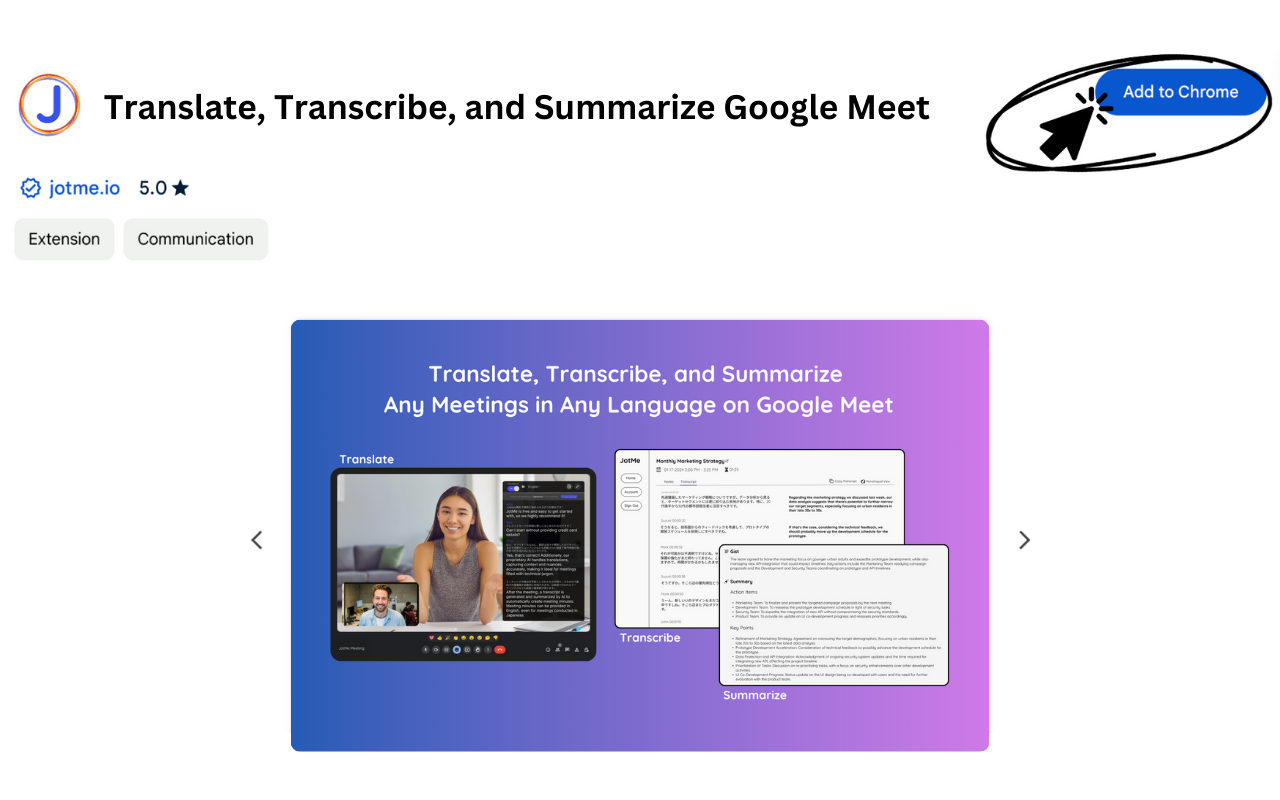
2. Kaydol: JotMe’nin özelliklerine erişmek için hesap oluştur.
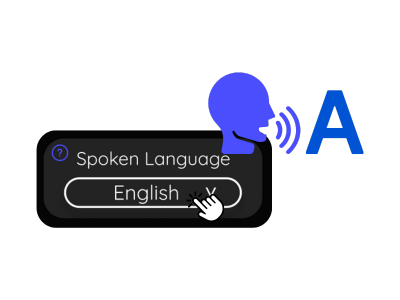
3. Dilini ayarla: Meet altyazı dilini toplantıda konuşulan dile göre seç. JotMe uzantısında çeviri hedefi ayrı seçilir; uzantı sesi bağımsız olarak tanımaz.
2. adım: Google Meet ile fikir geliştir
Google Meet’te verimli bir beyin fırtınası oturumu düzenleyerek içerik üretimine başla:
- Google Meet’i aç: Tek başına bir oturum başlat veya başkalarını davet et. Birlikte çalışmak fikir geliştirmeyi zenginleştirebilir. Yeni toplantı başlatmak için buraya tıkla: Bağlantı.
- Fikirlerini anlatmaya başla: Konuştukça fikirlerinin gelişmesi doğaldır. Kusursuz olmaya çalışma; amaç düşüncelerini akışa bırakmak. Hiçbir fikir önemsiz değil, burada yargılama yok. SEO blogları için profesyonel içerik fikri geliştirme önerisini buradan okuyabilirsin.
- Konuşmayı sürdür: JotMe, seçilen iş akışının erişebildiği konuşma veya altyazı metnini transkripte dönüştürür; her kelimenin eksiksiz alınacağı garanti değildir. Konuyu kaybedersen erişilebilir canlı transkripte dönebilirsin.
3. adım: Transkriptle ChatGPT kullanarak kaliteli içerik taslakları hazırlama
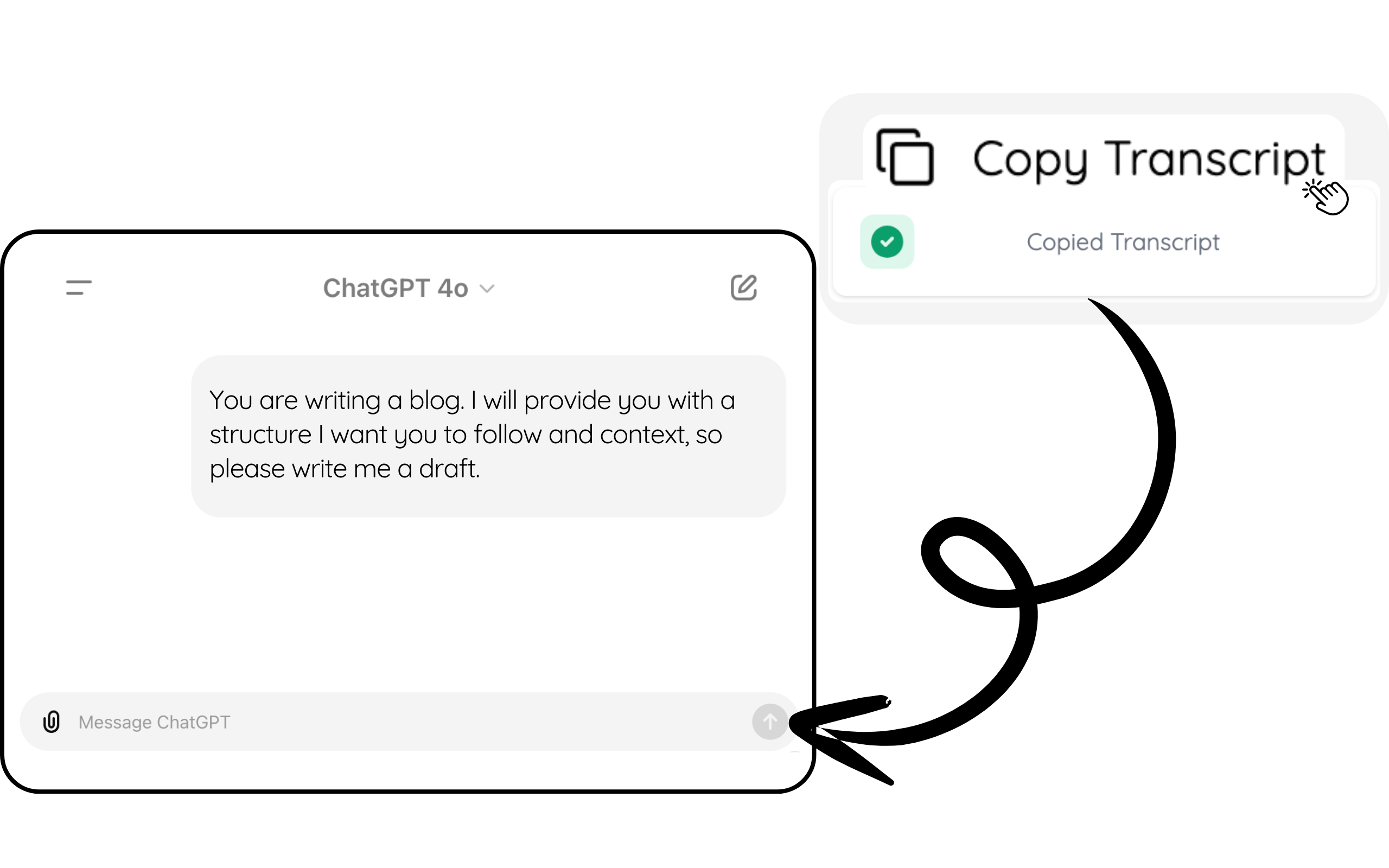
1. ChatGPT’yi veya tercih ettiğin AI sohbet uygulamasını aç ve bu komutu kullan
You are writing a blog. I will provide you with a structure I want you to follow and context, so please write me a draft. Here is the structure I want you to follow:Insert your structure hereHere is the context I have:Insert your context here
ChatGPT’ye açık bir yapı ve yeterli bağlam vermek, ihtiyaçlarına uygun, tutarlı ve düzenli bir taslak oluşturmasına yardımcı olur.
2. Tanımla your structure: Blog yazının izlemesini istediğin planı veya biçimi belirle. Önceki bir yazının yapısını kullanabilir ya da konuna uygun yeni bir yapı oluşturup ChatGPT’ye yapıştırabilirsin.
3. Topla your context: JotMe’de erişebildiğin ilgili transkriptleri, önceki belgeleri ve konuşmaları kopyalayıp yapıştır. Yazının konusuyla ilgili transkript bölümleri, mevcut belgeler veya bloglar, e-postalar ve sohbetler buna dahil olabilir. Yalnızca paylaşma yetkin olan materyali kullan; oturum sonrası erişim kayıt ve saklama ayarlarına bağlıdır.
Sonuç
Fikir geliştirmek için Google Meet’i, transkriptle çalışmak için JotMe’yi ve taslak hazırlamak için ChatGPT’yi kullanmak içerik üretimini kolaylaştırabilir. Bu iş akışı verimli bir başlangıç sunabilir; ortaya çıkan taslak yine editoryal kontrol gerektirir. Uygun JotMe işlevini kurup Google Meet’te ilk fikir oturumunu başlatabilirsin. Daha fazla öneri ve özel içerik için bültenimize kaydolmayı unutma. İpuçları veya danışmanlık için taka80@jotme.io adresinden ulaşabilirsin. JotMe’nin işine nasıl yardımcı olabileceğini konuşmaktan her zaman mutluluk duyarım.
Sorular ve yanıtlar
Soru: JotMe’nin transkriptleri ne kadar doğru?
Yanıt: JotMe, özellikle dil ayarları doğru yapılandırıldığında doğru transkriptler oluşturmayı amaçlar. Doğruluk, sesin veya kaynak altyazıların netliğine, seçilen işlevin girdisine ve konuşmacıların aksanlarına göre değişebilir.
Soru: JotMe’yi diğer video konferans platformlarıyla kullanabilir miyim?
Yanıt: Bu eski rehber, Google Meet uzantısına odaklanıyor ve o dönemde başka platformlara açılma planından söz ediyordu. Mevcut masaüstü uygulaması, desteklenen bilgisayar sesini Zoom, Teams ve Webex gibi platformlardan da alabilir; bu, Meet altyazılarını kullanan uzantıdan ayrı bir iş akışıdır.
Soru: ChatGPT’nin ürettiği içeriğin kalitesini nasıl kontrol edebilirim?
Yanıt: ChatGPT’ye açık bir yapı ve bağlam vermek önemlidir. Ayrıntılı transkriptleri, ilgili belgeleri ve özel talimatlarını ekle; tutarlı bir taslak elde ettikten sonra doğruluğunu ve üslubunu kontrol et.
Soru: JotMe veya ChatGPT ile teknik sorun yaşarsam ne yapmalıyım?
Yanıt: Teknik bir sorunla karşılaşırsan hey@jotme.io adresinden destek ekibimize ulaş. Sorunu çözmene yardımcı olmak için buradayız.