評価 4.7/5
 GDPR準拠
 SOC 2 Type II
オンライン会議
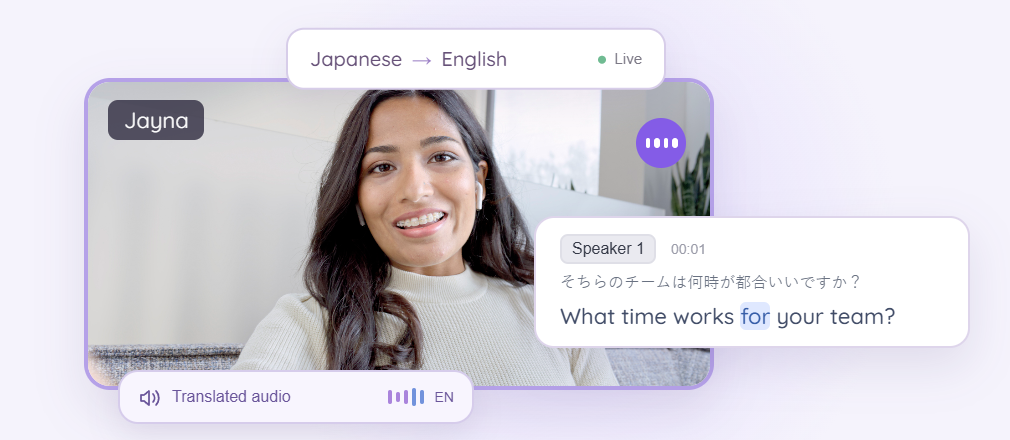
Zoom、Google Meet、Teams、Webexなどの会議アプリで、リアルタイム字幕と音声翻訳を利用できます。
会議やイベント、メッセージでのやり取りをAIメモリーが記憶。仕事の文脈を踏まえた正確なリアルタイム翻訳で、200以上の言語でのコミュニケーションを支えます。















Zoom、Google Meet、Teams、Webexなどの会議アプリで、リアルタイム字幕と音声翻訳を利用できます。
マイクを使って対面の会話をリアルタイムに翻訳。異なる言語でも、相手の話を理解できます。
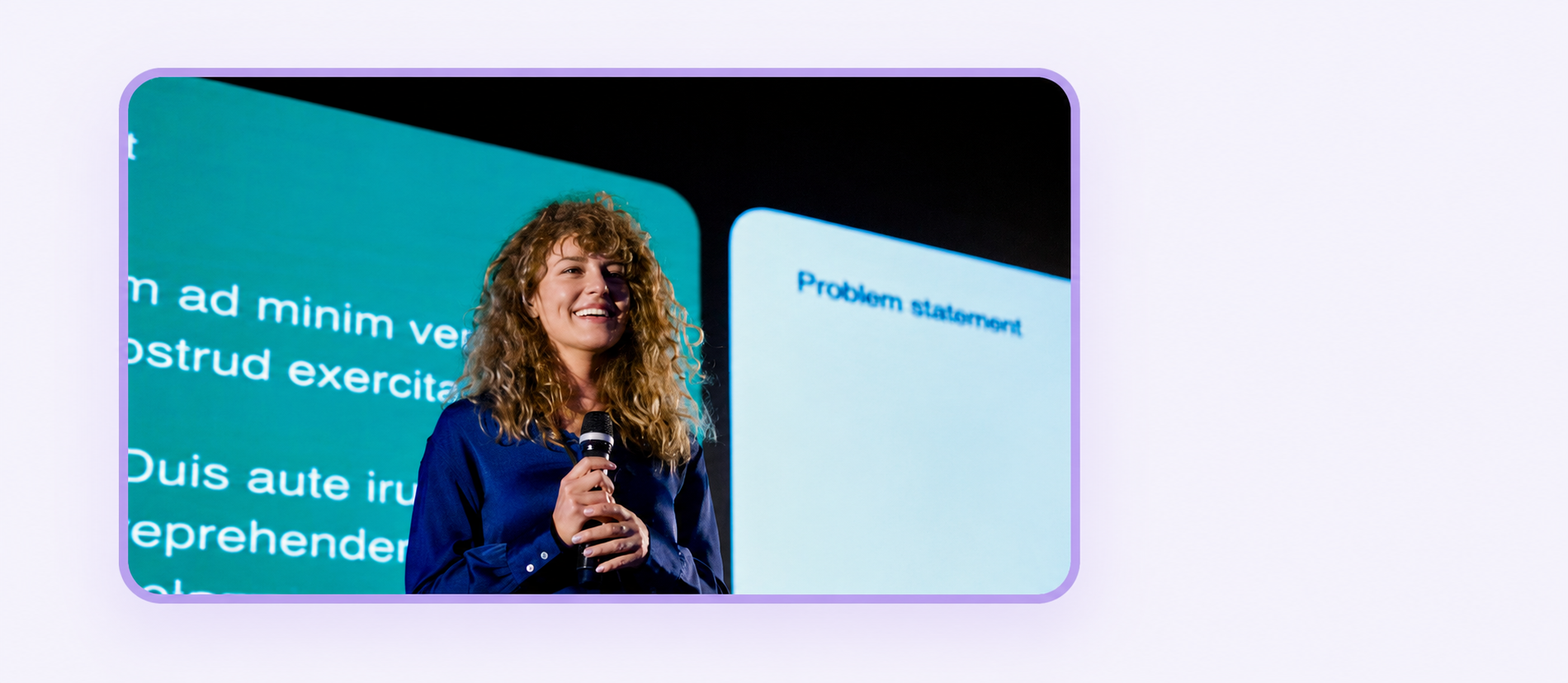

会場の大きなスクリーンに字幕を表示。参加者は自分のデバイスで字幕や翻訳音声を確認することもできます。

翻訳リンクの共有や、映像・カメラへの翻訳字幕の追加で、視聴者が自分の言語で内容を理解できます。
正確なリアルタイムの文字起こしで、会話を続けながら、話された内容をあとから振り返れます。
金
音声や動画の収録内容を、あとから検索・確認できる正確な文字起こしに変えます。
正確な文字起こしと自分のメモを、明確な要点と次のステップにまとめます。
APAC data centers64 H100 / SG + Tokyo32 eachTokyo power + cooling??Eri Fri / PO Mon6wk lead time
We need 64 H100 GPUs across Singapore and Tokyo for the APAC launch.
Singapore has power and cooling approval for 32 GPUs. Tokyo still needs facilities signoff.
Allocate 32 to each site. Hold the Tokyo shipment until facilities approves it.
I’ll confirm Tokyo’s rack power and liquid cooling capacity by Friday.
Supplier lead time is six weeks after the purchase order is accepted.
I’ll submit the purchase order on Monday. Eri owns the Tokyo readiness check. That’s everything.
話すだけで、伝えたいことを読みやすい文章に。普段お使いのアプリで音声入力できます。
議事録や決定事項、翻訳したファイルを、必要な人に届けましょう。
メッセージや資料を翻訳して、それぞれが自分の言語でやり取りできます。
金曜日までに東京の電力と冷却能力を確認します。
会議の前も、最中も、終わったあともJotMeに質問。メモや文字起こしをもとに、仕事の流れを止めずに答えを得られます。
JotMeは、さまざまな機能での仕事の文脈をAIメモリーに保存。あなたの業務に合った、正確な翻訳につなげます。
ジョニーの新しい機能を発表します。この機能で、世界中のチームが言葉の壁を越えて協力できます。
We announce the new function of Johnny. With this function, teams of the whole world can cross the wall of words and cooperate.
We announce the new function of JotMe. With this function, teams of the whole world can cross the wall of words and cooperate.
登録した用語をもとに、製品名を「Johnny」ではなく「JotMe」と認識します。
次の会話から、組織全体のコミュニケーションまで
多言語での会議から日々のチームワークまで。JotMeをご利用のお客様の声をご紹介します。
“JotMeのおかげで多言語の会議がスムーズになり、スピードが求められる職場でも円滑に連携できています。”


“2言語に対応した機能で仕事のメモ作成が楽になり、時間の節約と業務効率の向上につながっています。”


“言語に自信がない人に欠かせないツールです。リアルタイム翻訳と正確な文字起こしで、複雑な会議も理解しやすくなります。”

 Upwork
“翻訳や異文化間の橋渡しをする仕事で、日々の業務を大きく変えてくれたツールです。”


“以前は日本語を理解するのが難しかったのですが、文脈を捉えるこの製品のおかげで、内容がわかるようになりました。”


“長年求めていた翻訳が、JotMeでついに実現しました!”


GDPRに準拠。データを暗号化し、国際的なセキュリティの枠組みに基づいて保護します。
録音や文字起こしを第三者に販売することも、JotMeのAIモデルの学習に使うこともありません。
通信中・保存中のデータを暗号化。機微な個人情報には、追加の暗号化を施します。
利用規約に定めるとおり、データの管理権と所有権はお客様に帰属します。
まずは無料で。使い方に合ったプランをお選びください。
年払いを選択中
JotMeを気軽に使いはじめたい方に。
必要なときに、多言語の仕事を効率よく進めたい方に。
多言語での仕事を加速し、グローバルに活躍したい方に。
言語の壁を越えて協働するチームに。
対応言語と参加者数に合ったプランをご案内します。
必要な言語や業務フロー、ご要望をお聞かせください。
はい。MacまたはWindowsで会議と一緒にJotMe Desktopを開き、話す言語と翻訳先の言語を選んでライブ翻訳を開始します。マイクとパソコンの音声を使って翻訳字幕を表示するので、いつもの会議アプリをそのまま使えます。
会議の設定ガイドを見るはい。無料プランには毎月20分のライブ翻訳、50分の文字起こし、5 AIクレジットが含まれます。翻訳時間、文字起こし時間、AIクレジットはそれぞれ別の利用枠です。選択した翻訳モデルや共有セッションによって、翻訳時間の消費量は変わります。
プランを比較する対応するデスクトップ機能では、200以上の言語への翻訳が可能です。音声認識、翻訳音声、ファイル、議事録では対応言語が異なります。特に参加者に翻訳音声を提供する場合は、ご利用の機能とモデルの対応言語を事前にご確認ください。
対応言語を確認するボットは会議に参加しません。自分用の翻訳を見るには会議と一緒にJotMe Desktopを起動するだけで、他の参加者のインストールは不要です。Premium以上では、リンクやQRコードからブラウザで参加するゲストに、ホストの翻訳時間を使ってライブ翻訳を共有できます。
ライブ翻訳の共有を見るはい。ホストのパソコンでイベントの音声をJotMeに取り込みます。共有画面に翻訳字幕を表示したり、リンクやQRコードを共有して参加者の端末で字幕や翻訳音声を提供したりできます。同時に配信するステージや音声ごとに、別のホストアカウントが必要です。
イベント翻訳を見る参加者はQRコードを読み取るか、参加リンクをブラウザで開きます。JotMeのインストールやアカウント作成は不要で、ホストが公開した言語から選べます。音声モードで共有する場合は、ヘッドホンで翻訳音声も聞けます。利用時間はホストの翻訳時間から消費されます。
参加者のアクセス方法を見るイベントの時間、同時開催するセッション数、参加者数、言語、字幕か翻訳音声かに合わせてお選びください。参加者の端末に配信する翻訳は受信者ごとに時間を消費し、共有画面への字幕表示とは計算方法が異なります。イベント料金計算ツールで、必要なホストアカウント数と翻訳時間を確認できます。
イベントプランを見る名前、製品名、業界用語をカスタム用語に登録すると、JotMeが認識しやすくなり、翻訳にも反映できます。例えば、プレゼンの前に会社名を登録します。リアルタイムメモリと翻訳品質の設定は、会話の文脈を踏まえたライブ翻訳に役立ちます。マイクの音声が明瞭なことも大切です。
カスタム用語を設定するはい。音声や動画の録音ファイルをアップロードし、文字起こしの翻訳先と議事録の言語を選べます。保存済みのライブセッションでも、文字起こしや議事録を読み返し、会話の内容について質問し、チームに共有できます。
録音と文字起こしを見るJotMeはお客様のデータをAIモデルの学習に使用しません。文字起こし、録音、議事録、チャット、翻訳済みファイルは、ご利用の機能を提供するために処理されます。共有設定でセッション中や終了後に参加者へ共有する内容を確認できます。保存とアクセスの詳細はプライバシーガイドをご覧ください。
プライバシーとデータの取り扱いを見る多言語での会議、チームワーク、翻訳に役立つガイドをご紹介します。
 ガイド
オンラインと対面の参加者がスムーズに協働するための、ハイブリッド会議の形式と実践方法を紹介します。
 ガイド
言語や文脈、トーン、用途による翻訳精度の違いを、実際のテストとJotMeとの比較で解説します。
 ガイド
JotMe、Plaude AI、Zoom、TrueConf、Cvent、Granola、Teamsなど、チームの規模に合わせたツールを比較します。
 ガイド
議事録、リアルタイム翻訳、検索、フォローアップに役立つツールから、業務に合うものを探せます。
 ガイド
正確な文字起こし、オフライン作業、多言語での会話に役立つ音声認識ツールを紹介します。
 ガイド
グローバルなチームが、それぞれの言語で情報共有・協働できるチャットアプリを紹介します。


 G2
 Chrome Web Store