







Webex翻訳
Webex会議をリアルタイム字幕とAIクローン音声で200以上の言語へ翻訳。ライブ会議でも録画のアップロードでも使えて、業界用語まで文脈をふまえて正確に訳します。
無料プラン。クレジットカード登録は不要です。
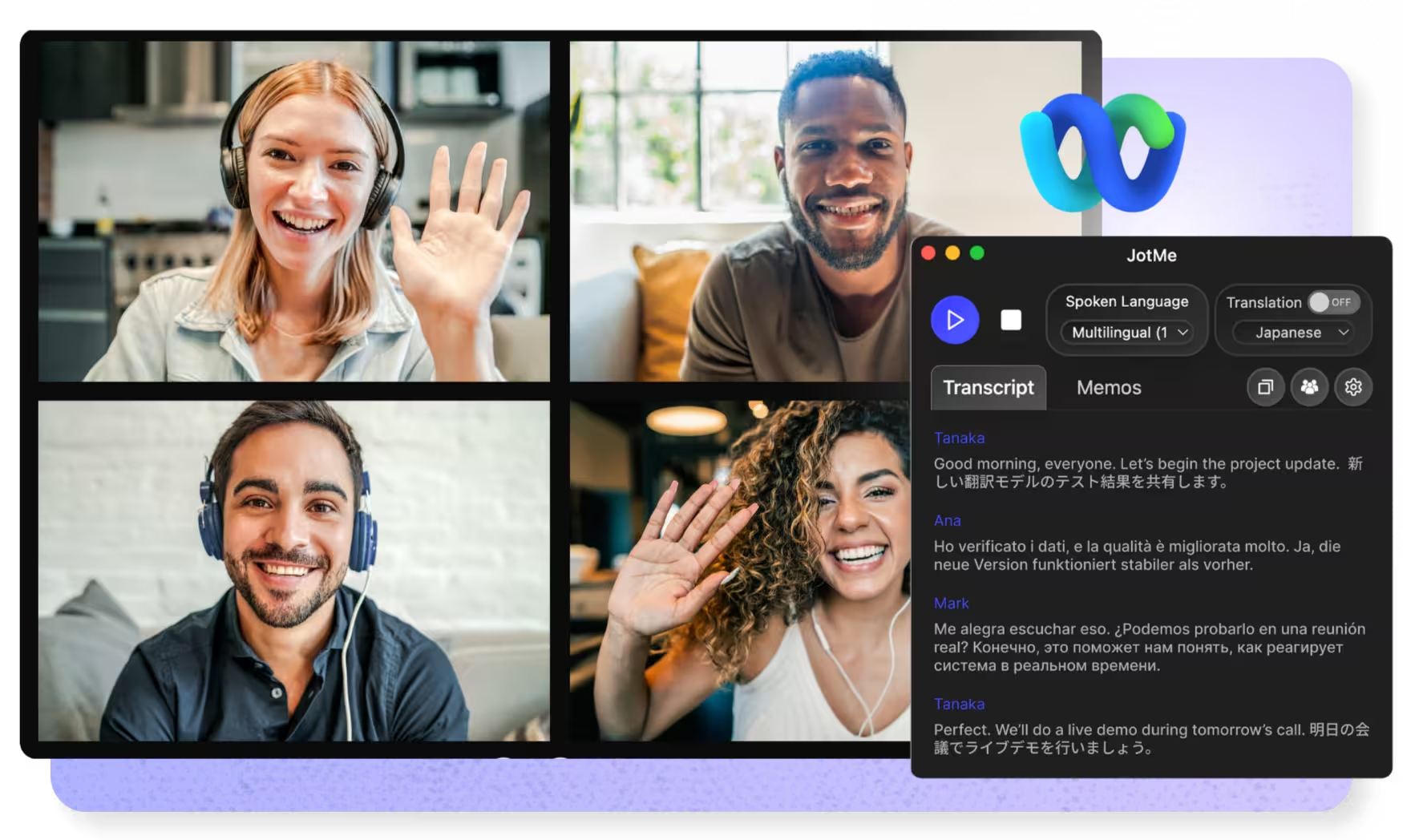
モデルと言語を選び、開始を押して話すだけ。話すほどにJotMe AIが翻訳品質を高めていきます。Webexで使うにはアプリをダウンロードしてください。フルデモを開く。
134か国・2,000チーム・50万人のプロフェッショナルに利用されています



.avif)





.avif)


.avif)


.svg)
評価 4.7/5


GDPR準拠
.avif)
SOC 2 Type II (進行中)
正確なリアルタイム翻訳字幕とAIクローン音声
Webexでの正確なライブ翻訳と、それを誰とでも共有するために必要なものがすべて揃っています。
.avif)
文脈を理解する、圧倒的な正確さ
JotMeは単語ではなく意味を翻訳します。誰が話しているか、チームが何に取り組んでいるか、会議でここまで何が話されたか、登録したカスタム用語、そして直前の文とのつながり——一行一行を、これらすべてをふまえて訳すため、俗語も業界用語もテクニカルな言葉も正しく出てきます。

自分の声で聞けるvoice-to-voice翻訳
現在利用できる最速のボイスクローンで、翻訳を自分のクローン音声のまま聞けます。あなたの言葉を、あなたの声で、別の言語で。

200以上の言語、ライブでも録画でも
Webex会議を200以上のターゲット言語へ、日本語からスイスドイツ語まで39,000以上の言語ペアで翻訳します。通話中のリアルタイム翻訳でも、会議後にアップロードしたWebexの録画でも使えます。
.avif)
カスタム辞書と言語の自動検出
業界固有の用語やカスタム置換を登録して精度をさらに向上。話されている言語はJotMeが自動で検出するため、会議の途中で設定し直す必要はありません。
Webexでリアルタイム翻訳を使う方法
3ステップ、1分以内。Webexの設定変更もボット招待も主催者の承認も不要です。すでに録画があるなら、アップロードするだけでOK。
STEP 1
1. デスクトップアプリをダウンロード、またはWebexの録画をアップロード
STEP 2
2. 話されている言語を設定
会議で話されている言語(例えば英語)を選びます。話者が言語を切り替える場合は、マルチリンガルモードを選んでください。


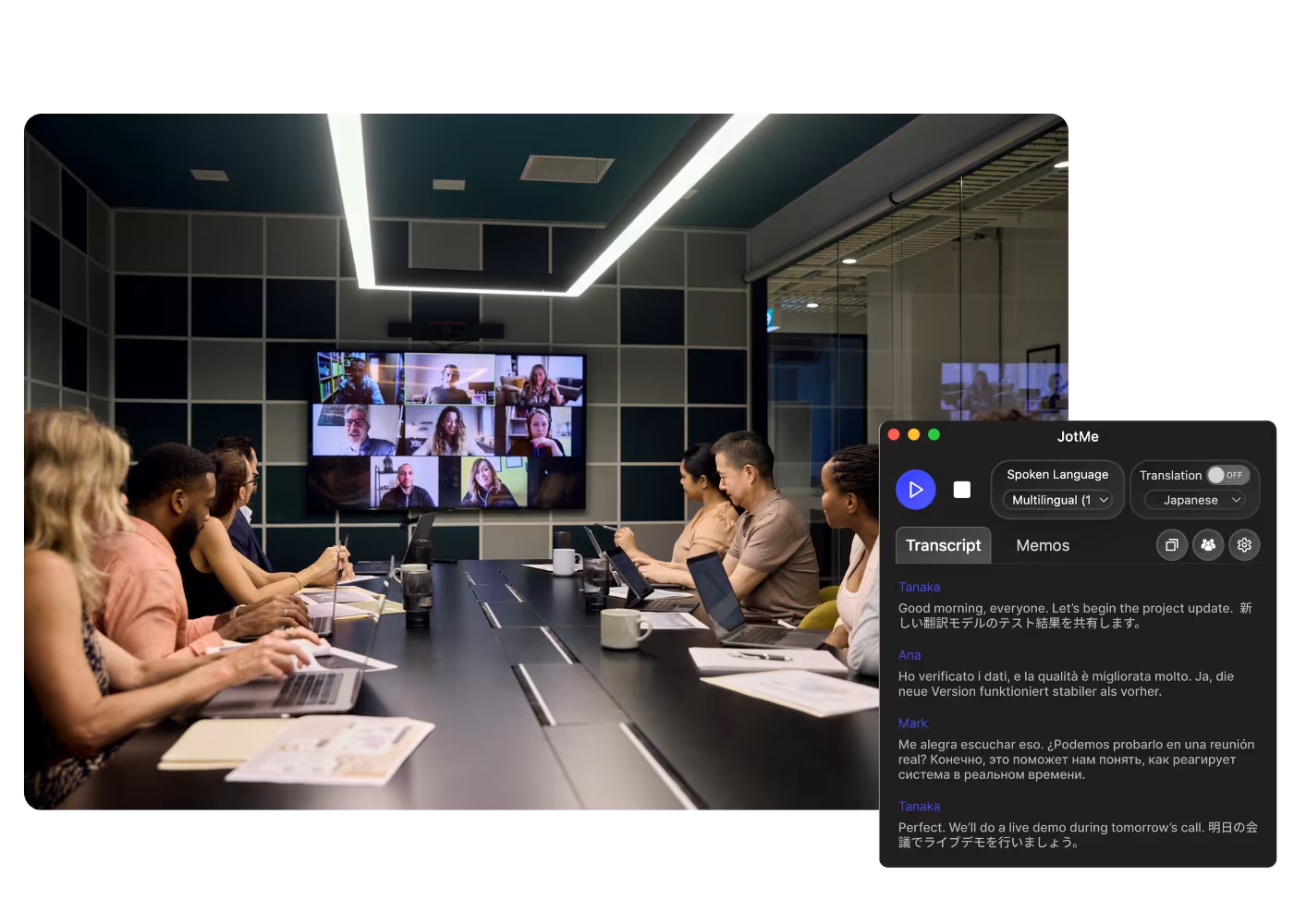
チームがWebex翻訳を使う場面
3ステップ、1分以内。Webexの設定変更もボット招待も主催者の承認も不要です。すでに録画があるなら、アップロードするだけでOK。
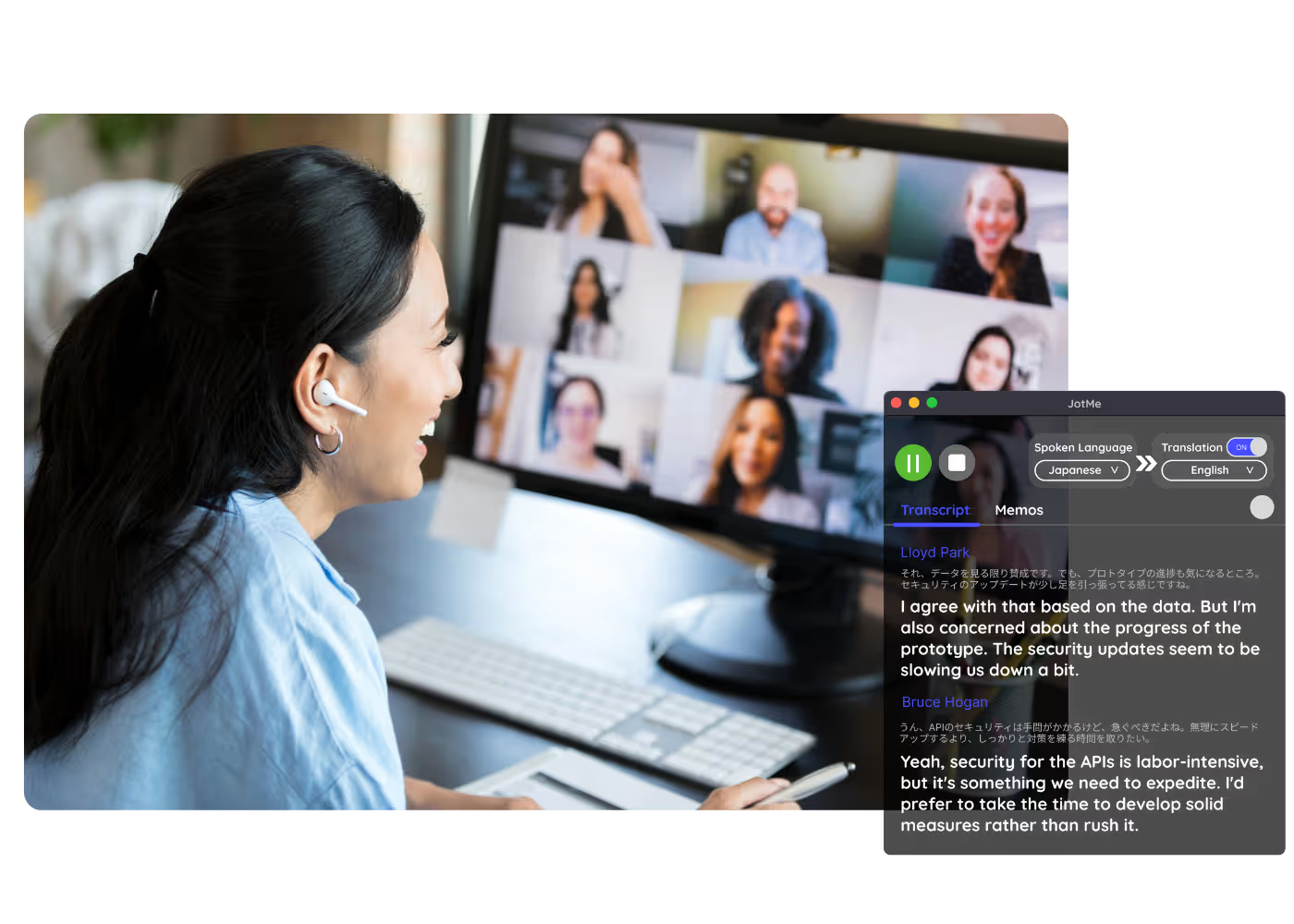
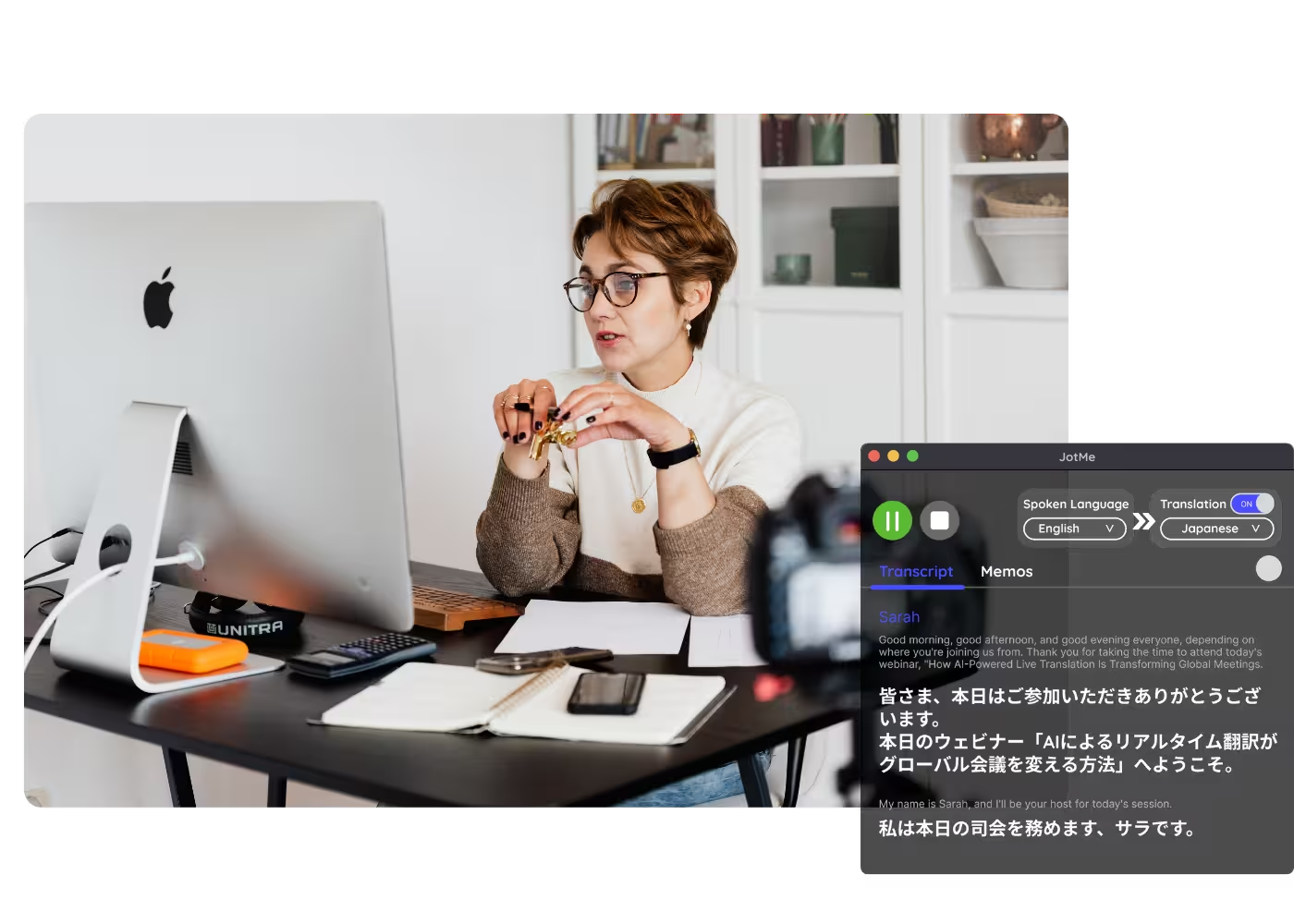
.avif)
See it in action
カスタム用語の登録から参加者への翻訳共有まで、JotMeがWebex通話をライブでも会議後でも翻訳する様子をご覧ください。
50万人以上のプロフェッショナルが、JotMeで 会議・イベントをスムーズに進行
JotMeが多言語コミュニケーションのギャップ解消にどのように役立っているかをご覧ください。
4.7/5の評価

4.7/5の評価
「私の仕事は翻訳と異文化間の橋渡しなので、このツールは日々の業務に革命をもたらすものだと感じています。」

アダムス
オペレーションスペシャリスト / Tiktok
「日本語はかつて私にとって謎でしたが、この製品は文脈を理解した上で、それを明確で分かりやすいものにしてくれました。」

スタマティス
コンサルタント / Deloitte
「JotMeは多言語会議を効率化し、テンポの速い職場環境でのスムーズな共同作業を保証してくれます。」

セザール
プログラムマネージャー / Amazon
「このバイリンガル機能は、仕事での議事録作成を効率化し、時間を節約し、両言語での効率を高めてくれます。」

ユースケ
営業部長 / NTT
「流暢でない話者にとって不可欠なツールです。リアルタイム翻訳と正確な文字起こしで、複雑な会議を簡素化してくれます。」

ジェシー
ソフトウェアフリーランサー
「長年求めていた翻訳ツールが、JotMeでついに実現しました!」

エルストン
CEO兼創業者 / Tiny.host
「私の仕事は翻訳と異文化間の橋渡しなので、このツールは日々の業務に革命をもたらすものだと感じています。」
アダムス
オペレーションスペシャリスト / Tiktok
「日本語はかつて私にとって謎でしたが、この製品は文脈を理解した上で、それを明確で分かりやすいものにしてくれました。」
スタマティス
コンサルタント / Deloitte
「JotMeは多言語会議を効率化し、テンポの速い職場環境でのスムーズな共同作業を保証してくれます。」
セザール
プログラムマネージャー / Amazon
「このバイリンガル機能は、仕事での議事録作成を効率化し、時間を節約し、両言語での効率を高めてくれます。」
ユースケ
営業部長 / NTT
「流暢でない話者にとって不可欠なツールです。リアルタイム翻訳と正確な文字起こしで、複雑な会議を簡素化してくれます。」
ジェシー
ソフトウェアフリーランサー
「長年求めていた翻訳ツールが、JotMeでついに実現しました!」
エルストン
CEO兼創業者 / Tiny.host

よくある質問
JotMeを使った会議やイベントの運営について知っておくべきすべてのこと。
Webexで会議をリアルタイム翻訳できますか?
はい、JotMeを使えばできます。どのWebex会議にも追加でき、文脈をふまえた正確さで200以上の言語へライブ翻訳し、画面に字幕として表示します。ボットは入室せず、アドオンライセンスも不要です。
Webexの翻訳は無料ですか?
はい。JotMeの無料プランにはライブ翻訳の利用分数が含まれ、クレジットカードの登録も不要です。分数がもっと必要になったらアップグレードしてください。
JotMeのWebex翻訳はどれくらい正確ですか?
JotMeは5つの層の文脈——ユーザープロフィール、業務コンテキスト、会議のリアルタイムメモリ、カスタム用語・専門用語、直前の行とのつながり——をふまえて翻訳するため、字幕もクローン音声も正確さを保ちます。会議が進むほど精度は磨かれていきます。
翻訳された字幕を保存できますか?
はい。JotMeは文字起こしと翻訳をダッシュボードに保存するので、会議後に見返したり、コピーしたり、共有したりできます。
JotMeはWebexでどの言語に対応していますか?
JotMeはWebex上で200以上の話し言葉を文字起こしし、200以上のターゲット言語へ翻訳します。広東語、ラテンアメリカスペイン語、スイスドイツ語のような地域バリエーションにも対応。全リストは対応言語ページをご覧ください。
翻訳は字幕ですか、音声ですか?
ライブ翻訳は字幕として表示され、ファストモードなら読み上げも可能です。voice-to-voice(音声翻訳)を使えば、100以上の言語で自分のクローン音声が話します。
Heading
You can translate
Bulgarian
Catalan
Mandarin (Simplified
Mandarin (Traditional)
Cantonese (Traditional)
Czech, Danish
Dutch
English (US)
English (UK)
English (Australia)
English (New Zealand)
English (India)
Estonian, Finnis
French
French (Canada
German
German (Switzerland
Greek
Hindi
Hungarian
Indonesian
Italian
Japanese
Korean
Latvian
Lithuanian
Malay
Dutch (Flemish)
Norwegian
Polish
Portuguese
Portuguese (Brazil)
Portuguese (Portugal)
Romanian
Russian
Slovak
Spanish
Spanish (Latin America)
Swedish
Thai
Turkish
Ukrainian
Vietnamese

すべてのWebex会議を自分の言語で
エンドツーエンドのWebex翻訳サービス。会議前に用語を登録し、会議中は字幕と自分のクローン音声でライブ翻訳、会議後には文字起こし・翻訳・AI議事録が手に入ります。