







Webex議事録をAIで自動作成
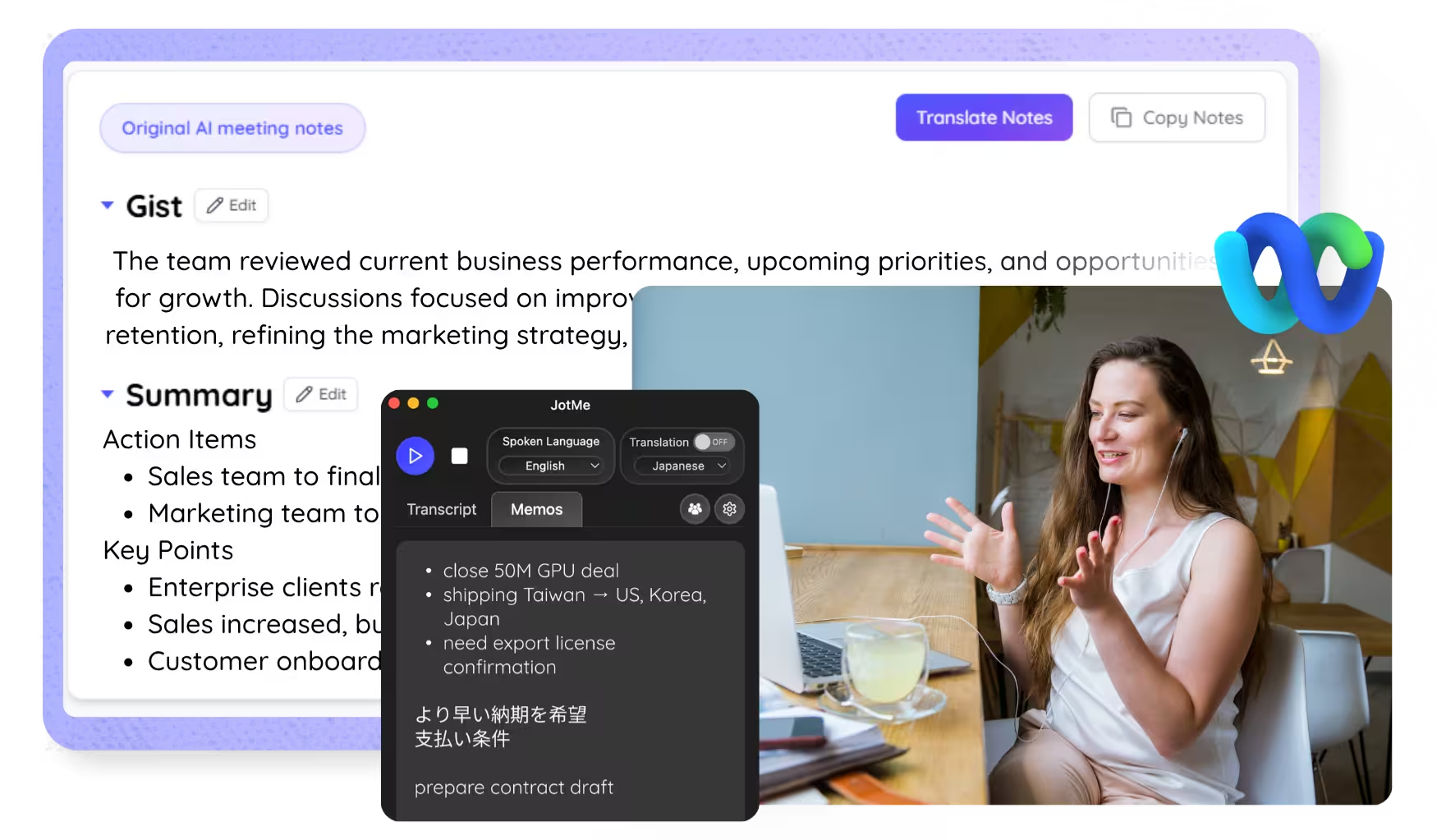
JotMeはWebex会議の正確なAI議事録を作成します。ライブ会議でも、アップロードした録画からでも、すべての決定事項とアクション項目を選んだ言語で書き出します。ボットは会議に参加しません。
無料プラン。クレジットカード登録は不要です。
134か国・2,000チーム・50万人のプロフェッショナルに利用されています



.avif)





.avif)


.avif)


.svg)
評価 4.7/5


GDPR準拠
.avif)
SOC 2 Type II (進行中)
すべてのWebex会議に正確なAI議事録を
Webexでの会議内容を記録・理解・共有するために必要な機能がすべてそろっています。
.avif)
文脈を理解する高精度AI
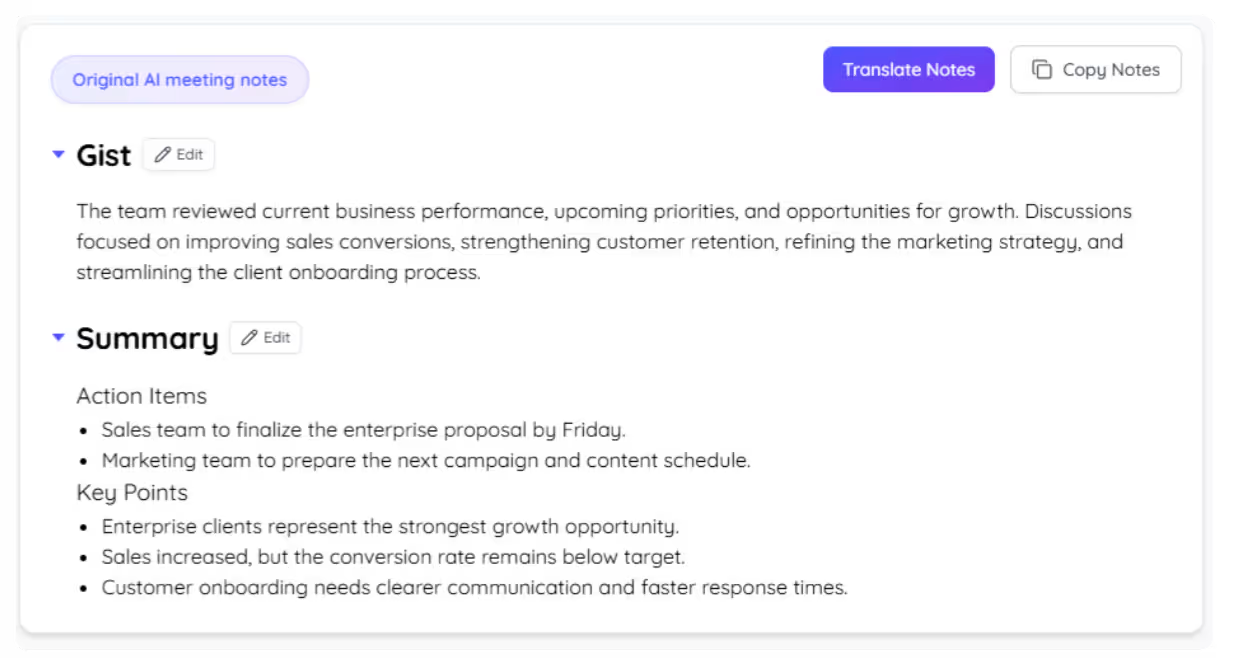
JotMeは文脈全体を読み取るから正確です。誰が話しているか、チームの業務内容、それまでの議論、カスタム用語まで踏まえるので、議事録に残る決定事項とアクション項目は本当に重要なものだけになります。
ボットは会議に参加しません
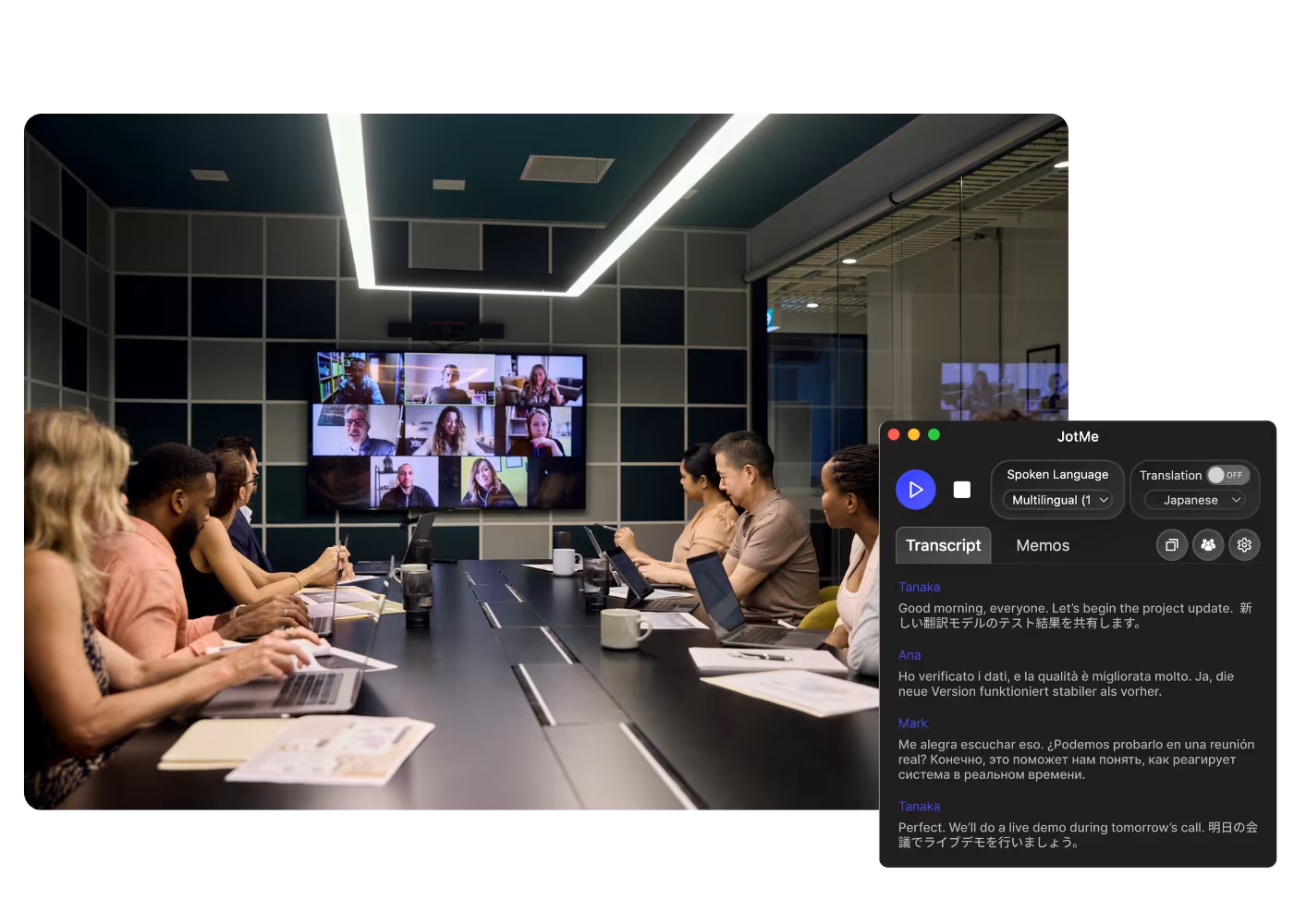
JotMeはあなたのパソコン上で音声をローカルにキャプチャします。参加者リストにボットが表示されないWebexノートテイカーで、有料のWebex AI Assistantアドオンも不要です。

200以上の言語、議事録はあなたの言語で
200以上の言語で会議をしても、議事録・要約・アクション項目は選んだ言語で受け取れます。グローバルチームの全員が同じ決定事項を読めます。
メモがそのまま議事録の軸に
会議中に要点をさっとメモするだけで、JotMeのAIがあなたのハイライトを前面に出した完全な議事録に仕上げます。
.avif)
カスタム辞書と話し言葉の自動検出
業界用語やカスタム置換を登録して精度をさらに向上。話されている言語はJotMeが自動検出するので、手動で設定する必要はありません。
WebexのAI議事録を作成する方法
3ステップ、1分以内。ボットの招待も主催者の承認も不要です。録画済みの会議はアップロードするだけでOK。
STEP 1
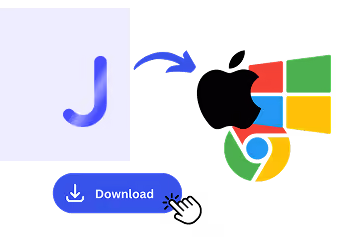
1. デスクトップアプリをダウンロード(または録画をアップロード)
MacまたはWindows版のJotMeを約30秒でインストール。録画済みのWebex会議がある場合は、アップロードするだけで同じ精度の議事録・要約・アクション項目が手に入ります。
STEP 2
2. 話される言語を設定
会議で話される言語(例:日本語)を選択します。複数の言語が飛び交う会議では、多言語モードを選んでください。

STEP 3
3. 気になる点をメモ(任意)
会議中、Notesパネルに要点をメモしておきます。会議が終わると、JotMeがそのハイライトをもとに議事録・要約・アクション項目を自動で書き上げます。
WebexのAI議事録はこんな場面で活躍します
3ステップ、1分以内。ボットの招待も主催者の承認も不要です。録画済みの会議はアップロードするだけでOK。
.avif)
.avif)
.avif)
See it in action
ライブでも会議後でも、JotMeがWebex会議の要点とアクション項目をまとめる様子をご覧ください。
50万人以上のプロフェッショナルが、JotMeで 会議・イベントをスムーズに進行
JotMeが多言語コミュニケーションのギャップ解消にどのように役立っているかをご覧ください。
4.7/5の評価

4.7/5の評価
「私の仕事は翻訳と異文化間の橋渡しなので、このツールは日々の業務に革命をもたらすものだと感じています。」

アダムス
オペレーションスペシャリスト / Tiktok
「日本語はかつて私にとって謎でしたが、この製品は文脈を理解した上で、それを明確で分かりやすいものにしてくれました。」

スタマティス
コンサルタント / Deloitte
「JotMeは多言語会議を効率化し、テンポの速い職場環境でのスムーズな共同作業を保証してくれます。」

セザール
プログラムマネージャー / Amazon
「このバイリンガル機能は、仕事での議事録作成を効率化し、時間を節約し、両言語での効率を高めてくれます。」

ユースケ
営業部長 / NTT
「流暢でない話者にとって不可欠なツールです。リアルタイム翻訳と正確な文字起こしで、複雑な会議を簡素化してくれます。」

ジェシー
ソフトウェアフリーランサー
「長年求めていた翻訳ツールが、JotMeでついに実現しました!」
エルストン
CEO兼創業者 / Tiny.host
「私の仕事は翻訳と異文化間の橋渡しなので、このツールは日々の業務に革命をもたらすものだと感じています。」
アダムス
オペレーションスペシャリスト / Tiktok
「日本語はかつて私にとって謎でしたが、この製品は文脈を理解した上で、それを明確で分かりやすいものにしてくれました。」
スタマティス
コンサルタント / Deloitte
「JotMeは多言語会議を効率化し、テンポの速い職場環境でのスムーズな共同作業を保証してくれます。」
セザール
プログラムマネージャー / Amazon
「このバイリンガル機能は、仕事での議事録作成を効率化し、時間を節約し、両言語での効率を高めてくれます。」
ユースケ
営業部長 / NTT
「流暢でない話者にとって不可欠なツールです。リアルタイム翻訳と正確な文字起こしで、複雑な会議を簡素化してくれます。」
ジェシー
ソフトウェアフリーランサー
「長年求めていた翻訳ツールが、JotMeでついに実現しました!」
エルストン
CEO兼創業者 / Tiny.host

よくある質問
JotMeを使った会議やイベントの運営について知っておくべきすべてのこと。
WebexのAIノートテイカーはボットとして会議に参加しますか?
いいえ。JotMeはあなたのパソコン上で動作し、音声をローカルにキャプチャします。参加者リストにボットは表示されず、主催者側で有効化する設定も一切ありません。どのWebexプランでも使えます。
WebexのAI議事録は無料ですか?
はい。JotMeの無料プランにAI議事録が含まれており、クレジットカードも不要です。必要になったらアップグレードできます。
AI議事録には何が含まれますか?
デフォルト形式では要旨・要点・アクション項目が含まれます。会議中にメモパッドへ自分のハイライトを書き込めば、JotMeが最終的な議事録に反映します。
議事録を自分の言語で受け取れますか?
はい。会議は200以上の言語のどれで行われてもかまいません。議事録・要約・アクション項目の言語はあなたが選べます。
JotMeはWebex議事録でどの言語に対応していますか?
JotMeはWebexで200以上の話し言葉を文字起こしし、日本語・中国語・韓国語・スペイン語・ポルトガル語を含む、選んだ言語で議事録を生成します。全リストは対応言語ページをご覧ください。
トランスクリプトや翻訳も入手できますか?
はい。毎回の会議後に完全なトランスクリプトがダッシュボードに保存され、トランスクリプトや議事録を翻訳してあなたの言語で読むことができます。
Heading
You can translate
Bulgarian
Catalan
Mandarin (Simplified
Mandarin (Traditional)
Cantonese (Traditional)
Czech, Danish
Dutch
English (US)
English (UK)
English (Australia)
English (New Zealand)
English (India)
Estonian, Finnis
French
French (Canada
German
German (Switzerland
Greek
Hindi
Hungarian
Indonesian
Italian
Japanese
Korean
Latvian
Lithuanian
Malay
Dutch (Flemish)
Norwegian
Polish
Portuguese
Portuguese (Brazil)
Portuguese (Portugal)
Romanian
Russian
Slovak
Spanish
Spanish (Latin America)
Swedish
Thai
Turkish
Ukrainian
Vietnamese

Webexの議事録を手書きする時代は終わり
会議中は気になる点をメモするだけ。会議後にはアクション項目付きの正確なAI議事録が届き、チームの言語で共有できます。ライブでも録画からでも。