
一緒にスケジュールを確認しましょう。
Let’s review the schedule together.















仕入先への訪問、少人数のワークショップ、テーブルを囲んだ会話は、次々に進みます。リアルタイム字幕なら、元の発話と翻訳を一緒に確認できます。
ノートパソコンではIn-personの環境を選び、全員の声を拾えるマイクを使います。スマートフォンではライブセッションを開き、言語を選びます。
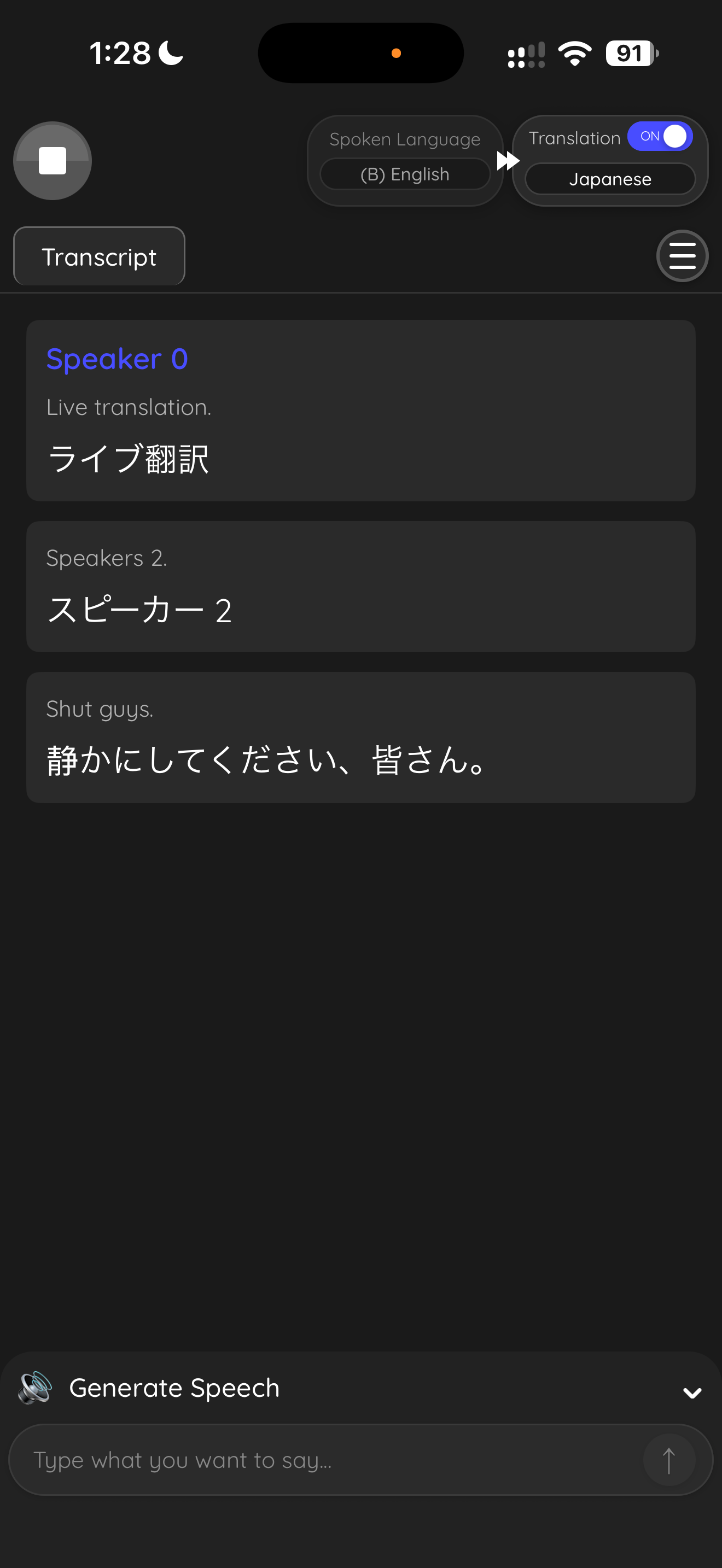 日本語英語
こちらの部品は、来週の火曜日に納品できます。
We can deliver these parts next Tuesday.
ありがとうございます。先に数量を確認しましょう。
Thanks. Let’s confirm the quantities first.
画面を見続けるより聞きたい場合は、音声翻訳を使えます。聞きたい言語を選び、ヘッドホンで会話を理解できます。
同じ場所でデスクトップを使う会話では、Otherの音声モードでマイクを直接翻訳できます。オンライン通話で使う仮想音声の経路設定は必要ありません。
複数の人が異なる言語を必要とする場合は、リアルタイム翻訳のリンクやQRコードを共有できます。ゲストはブラウザでセッションを開くので、JotMeをインストールする必要はありません。
一人ひとりが読む言語を選べます。主催者がVoiceを有効にすれば、ゲストも自分の端末で翻訳音声を聞けます。
JotMeは、さまざまな機能での仕事の文脈をAIメモリーに保存。あなたの業務に合った、正確な翻訳につなげます。
ジョニーの新しい機能を発表します。この機能で、世界中のチームが言葉の壁を越えて協力できます。
We announce the new function of Johnny. With this function, teams of the whole world can cross the wall of words and cooperate.
We announce the new function of JotMe. With this function, teams of the whole world can cross the wall of words and cooperate.
登録した用語をもとに、製品名を「Johnny」ではなく「JotMe」と認識します。
スマートフォンやノートパソコンを使い、会話を拾える位置にマイクを置きます。
話す言語、翻訳先の言語、字幕または音声のモードを選びます。
自分で翻訳を確認するか、その場の人にセッションのリンクを共有できます。
多言語での会議から日々のチームワークまで。JotMeをご利用のお客様の声をご紹介します。
“JotMeのおかげで多言語の会議がスムーズになり、スピードが求められる職場でも円滑に連携できています。”


“2言語に対応した機能で仕事のメモ作成が楽になり、時間の節約と業務効率の向上につながっています。”


“言語に自信がない人に欠かせないツールです。リアルタイム翻訳と正確な文字起こしで、複雑な会議も理解しやすくなります。”

 Upwork
“翻訳や異文化間の橋渡しをする仕事で、日々の業務を大きく変えてくれたツールです。”


“以前は日本語を理解するのが難しかったのですが、文脈を捉えるこの製品のおかげで、内容がわかるようになりました。”


“長年求めていた翻訳が、JotMeでついに実現しました!”


スマートフォンやパソコンでJotMeを開き、言語を選んでライブセッションを開始します。デスクトップではIn-personを選び、話す人の声を拾えるマイクを指定してください。会話が続く間、元の発話と翻訳を読めます。
いいえ。対面のセッションでは、JotMeは主催者のマイクから音声を取り込みます。Zoom、Teams、Google Meetの通話を始める必要はありません。
はい。対応する音声翻訳モードを使い、聞きたい言語を選んでください。デスクトップでマイクの音声を翻訳する場合は、音声の設定でOtherを使います。ヘッドホンを使うと、再生した翻訳音声がマイクに再び入るのを防ぎやすくなります。
はい。セッションのURLやQRコードを共有してください。ゲストはブラウザから参加し、翻訳先の言語を選べます。主催者は、参加者向けの翻訳音声も有効にできます。
はい。JotMeをダウンロードし、無料プランで言語とマイクの構成を試せます。有料プランを選ぶ前に、アプリを試せます。
 評価 4.7/5
 GDPR準拠
 SOC 2 Type II


 G2
 Chrome Web Store