世界で活躍する500,000人の プロフェッショナルに加わりましょう















 評価 4.7/5
 GDPR準拠
 SOC 2 Type II
次の担当者に、作業一覧だけでなく背景も
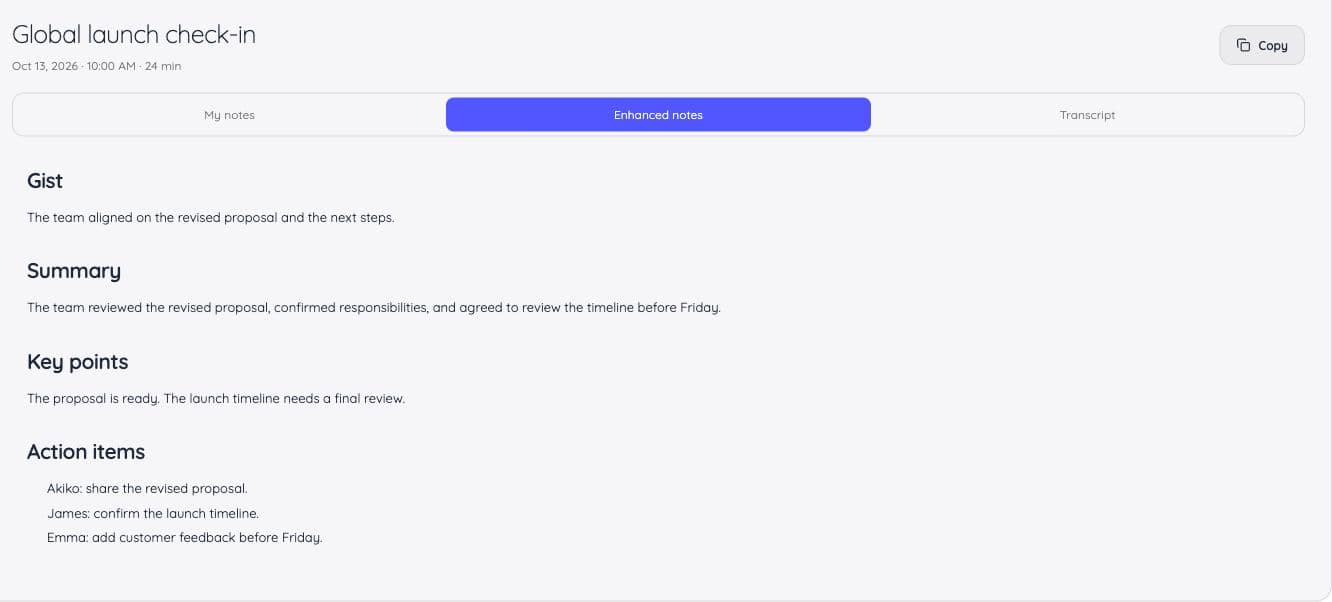
要約、決定事項、次にやることを、そのもとになった文字起こしと音声と一緒に共有できます。同僚は経緯を把握し、元の議論を確認して、その作業が重要な理由を理解できます。自分のMy notesは非公開に保ち、リンク、メール、チャットの共有方法に対応するアクセス権を選べます。
AI議事録を作成する Share meeting
自分のメモは非公開に、共有先の権限は選べる
My notesに書いた内容は、共有する記録に含まれません。閲覧専用のリンクを使うか、メールやJotMe Chatでの共有時に、閲覧・コメント・編集のアクセス権を選べます。
多言語チャットで議論を共有する議事録を共有する方法
保存した録音・録画を開く
共有する前に、EnhancedのAI議事録と文字起こしを確認します。重要な名前、決定事項、次にやることを確かめてください。
Shareと共有先を選ぶ
Email、Chat、Linkを選びます。メールとチャットでは、Can view、Can comment、Can editから選んでください。
受け取る人のアクセス権を確認する
リンクは閲覧専用です。メールの権限はダイアログから管理できます。非公開のMy notesは、共有する記録に含まれません。
活用事例
いつもの仕事に取り入れる
2,000のチームが活用
世界134か国へ
多言語での会議から日々のチームワークまで。JotMeをご利用のお客様の声をご紹介します。
 G2
 Chrome Web Store
“JotMeのおかげで多言語の会議がスムーズになり、スピードが求められる職場でも円滑に連携できています。”


“2言語に対応した機能で仕事のメモ作成が楽になり、時間の節約と業務効率の向上につながっています。”


“言語に自信がない人に欠かせないツールです。リアルタイム翻訳と正確な文字起こしで、複雑な会議も理解しやすくなります。”

 Upwork
“翻訳や異文化間の橋渡しをする仕事で、日々の業務を大きく変えてくれたツールです。”


“以前は日本語を理解するのが難しかったのですが、文脈を捉えるこの製品のおかげで、内容がわかるようになりました。”


“長年求めていた翻訳が、JotMeでついに実現しました!”


どのファイル形式と利用枠を確認すればよいですか?
- 共有されるもの
- EnhancedのAI議事録、文字起こし、音声
- 共有されないもの
- 非公開のMy notes
- メールとチャット
- 閲覧・コメント・編集の権限
- リンク
- View-only access for anyone with the enabled link
開始する前に、使用するツールの言語の選択肢と出力設定を確認してください。
利用量の詳細を見るAI議事録を共有するにはどうすればよいですか?
保存した録音・録画を開き、Shareを選んで、Email、Chat、Linkから選択します。共有する前に、受け取る人の権限を確認してください。
共有先から、非公開のMy notesも見えますか?
いいえ。My notesは非公開です。共有されるのはEnhancedのAI議事録、文字起こし、音声録音です。
受け取った人は、何を編集できますか?
編集権限がある人は、AI議事録と文字起こしの文章を閲覧し、コメントし、編集できます。閲覧権限では、読むことと再生ができます。コメント権限では、それに加えてコメントを残せます。
共有リンクでは、何ができますか?
会議のLink共有は閲覧専用です。有効なリンクを持っている人は、共有されたAI議事録と文字起こしを読み、音声録音を再生できます。
既存のチャットに議事録を共有できますか?
はい。録音・録画のShareか、チャット入力欄のMeeting notes選択画面を使ってください。選択したチャットの権限は、そのチャットの全員に適用されます。
会議後のチャットで、記録を共有できますか?
終了する前に会議後のチャットを有効にしておくと、JotMeが参加した人のグループチャットを作成し、選択した権限でAI議事録、文字起こし、録音を共有できます。