







Google Meet Transcript
すべてのGoogle Meetが、話者名付きのきれいで正確なトランスクリプトに。ライブ通話でも、アップロードした録画でも、自分のダッシュボードに保存されます。ずっと残して、検索して、コピーしたかったMeetの字幕を、いま手に入れましょう。
無料プラン。クレジットカード登録は不要です。
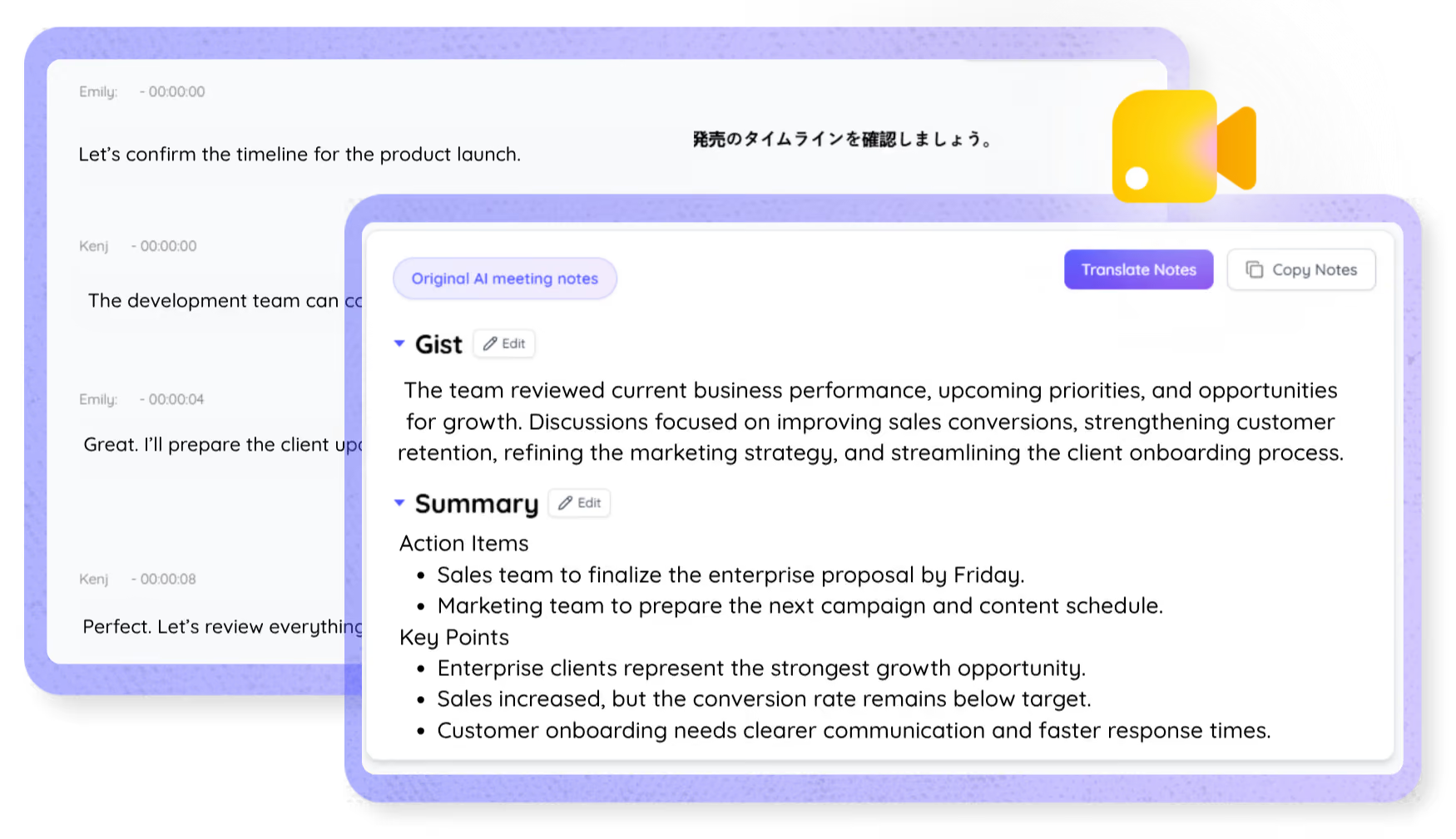
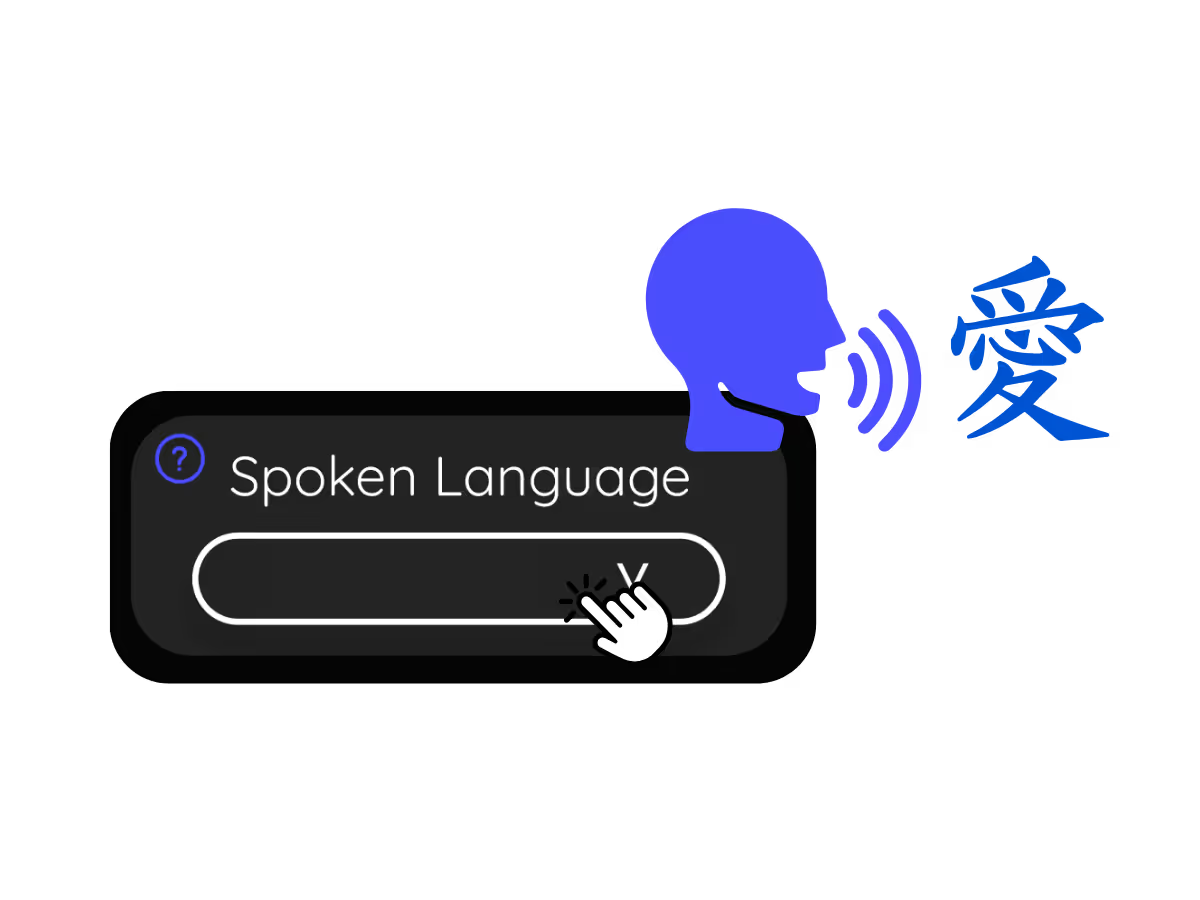
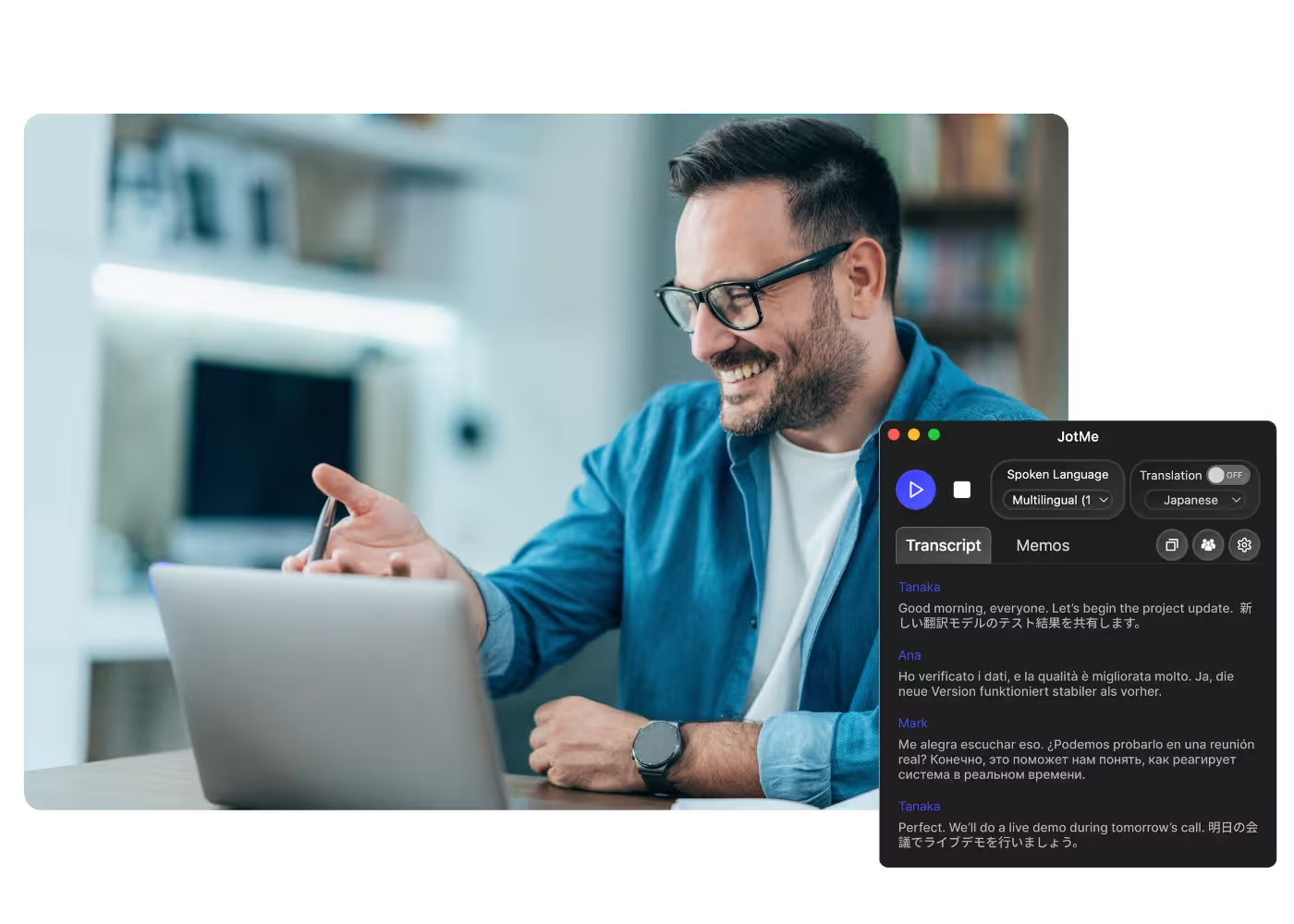
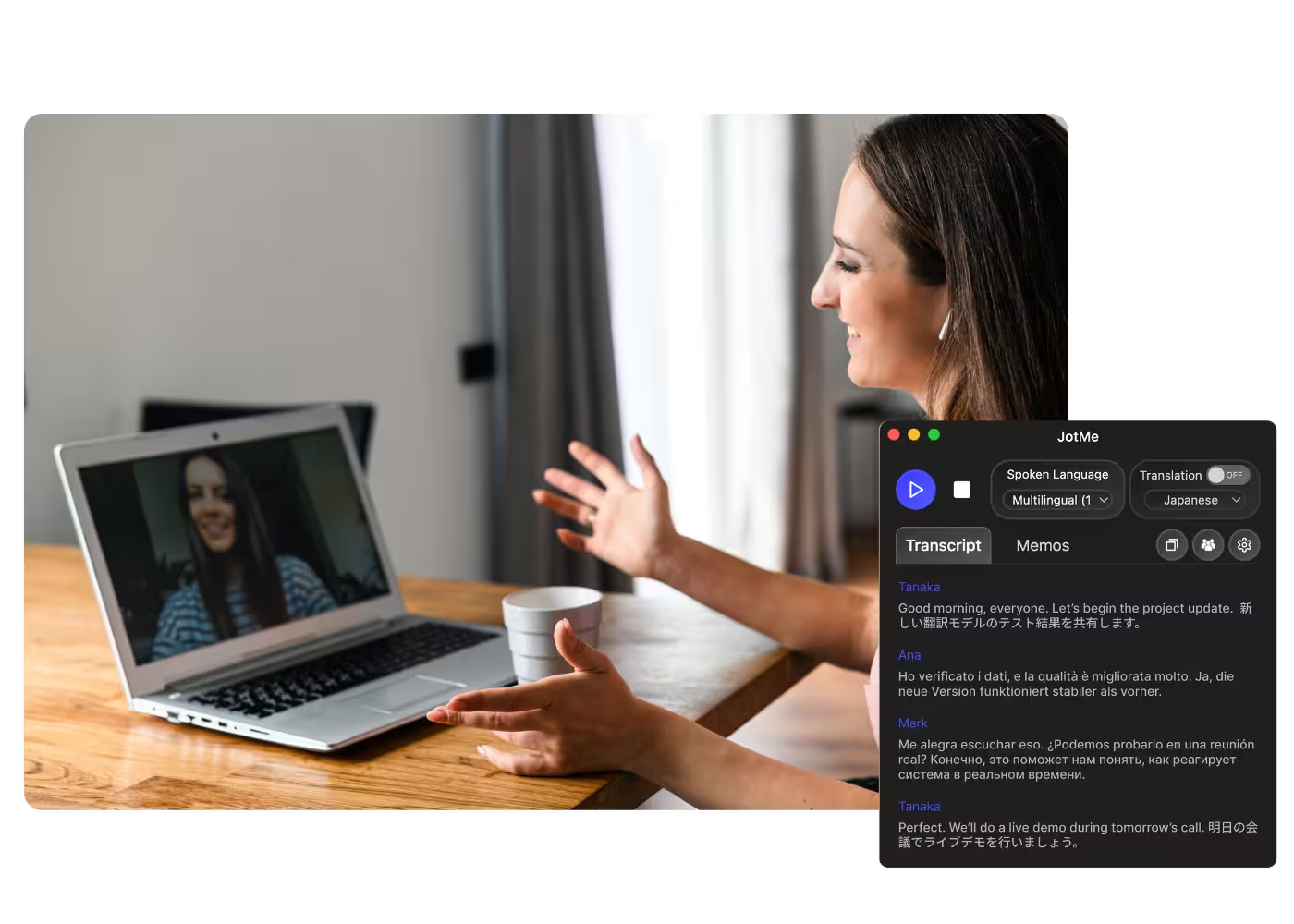
言語を選んでスタートを押し、話すだけ。JotMeが話すそばから文字起こしし、会話が進むほど精度が上がります。フルデモを開く。
134か国・2,000チーム・50万人のプロフェッショナルに利用されています















評価 4.7/5


GDPR準拠
SOC 2 Type II (進行中)
すべてのGoogle Meetに、完全で正確なトランスクリプトを
話された内容を見つけ、読み、共有するために必要なものがすべて揃います。

文脈対応で圧倒的に正確
JotMeは文脈で動作するから正確です。話者、チームの焦点、それまでの会話、あなたのカスタム用語を踏まえるので、名前・略語・専門用語もトランスクリプトに正しく記録されます。

話者ラベル付き
JotMeは話している人ごとに話者ラベルを付けるので、話者名付きのMeetトランスクリプトが追いやすくなります。あとから話者名の変更も可能です。

200以上の言語、ライブでも録画からでも
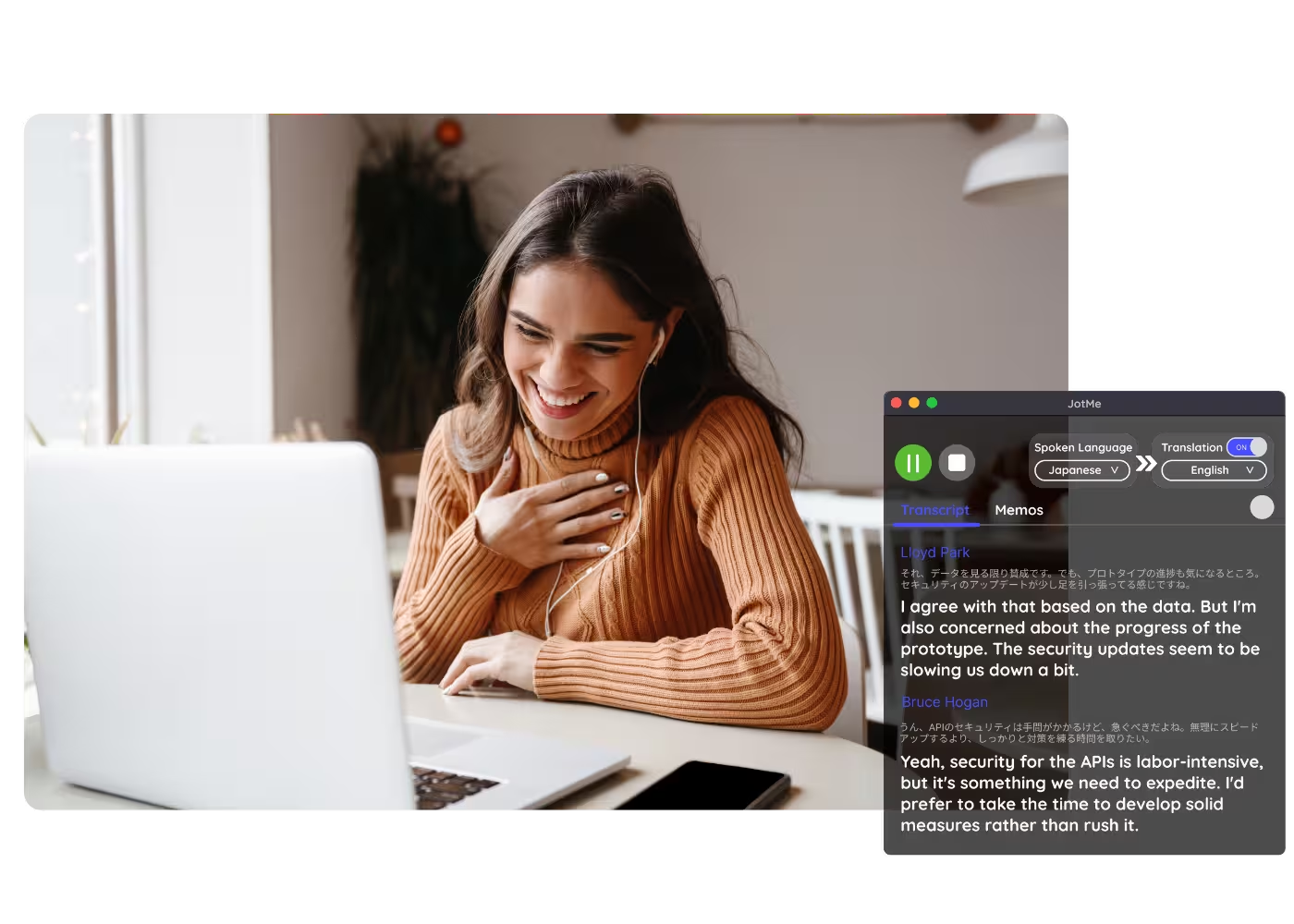
Meet会議のトランスクリプトを200以上の言語で取得。ライブ通話からでも、あとからアップロードしたMeetの録画からでも作成できます。
トランスクリプトはちゃんと保存される
すべてのトランスクリプトが話者ラベル付きで自分のダッシュボードに保存され、何が話されたか確認したいときいつでも見返せます。
ボット不要、設定不要
JotMeはブラウザ内でMeetの字幕、またはお使いのパソコンの音声を取得します。ボットが会議に参加することはなく、ほかの誰かが何かをインストールしたり有効化したりする必要もありません。

カスタム辞書と自動言語検出
業界特有の用語やカスタム置換で精度を高められます。JotMeは話されている言語も自動で検出するので、手動で設定する必要はありません。
Google Meetのトランスクリプトを取得する方法
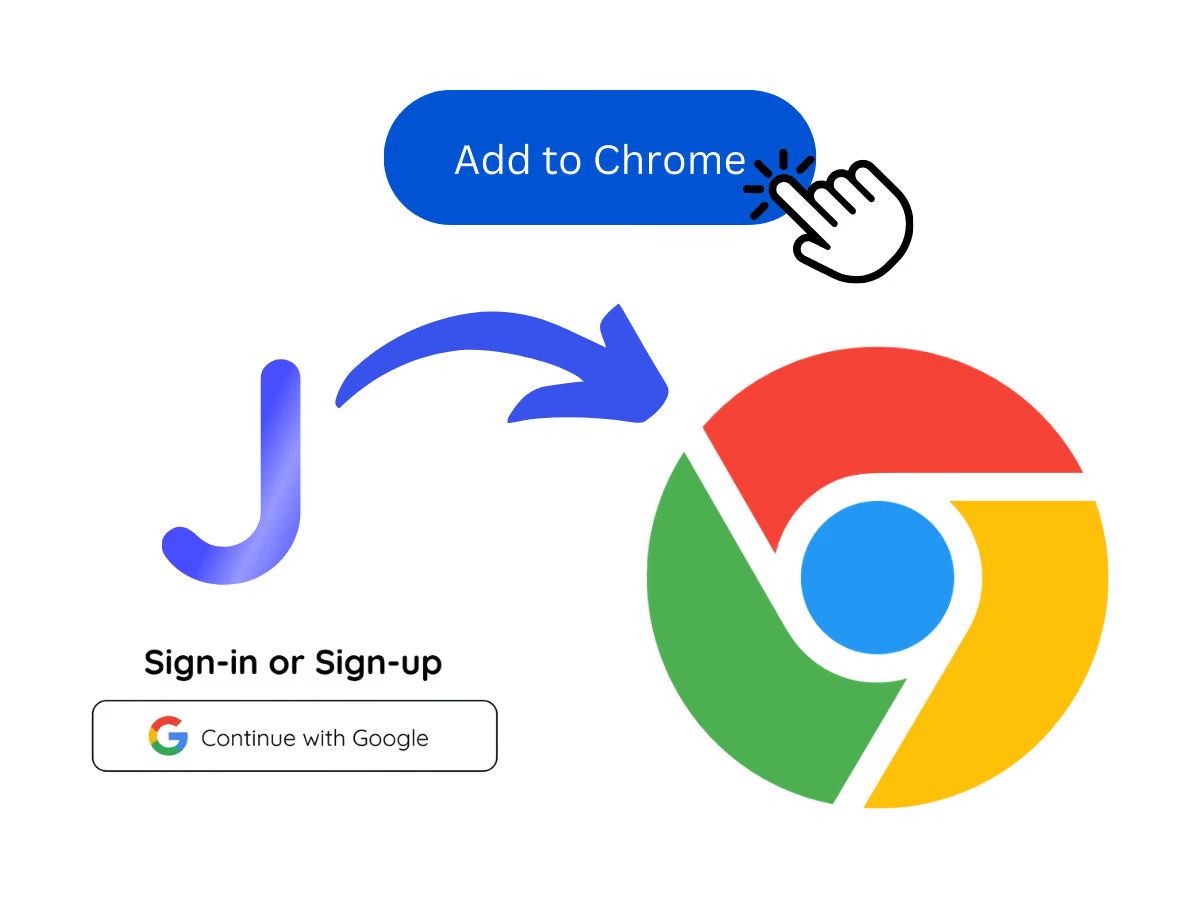
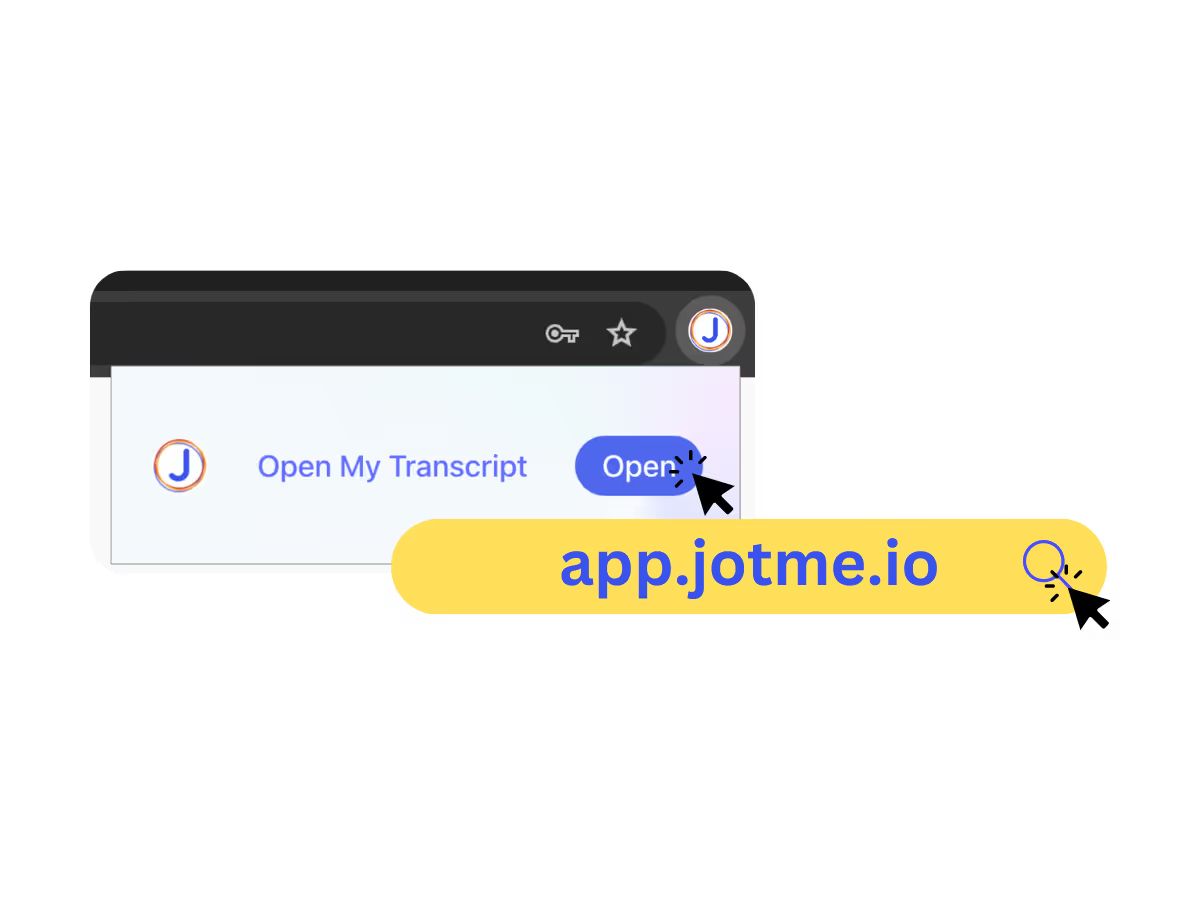
3ステップ、1分もかかりません。Meetの設定も、ボットの招待も、主催者の承認も不要。すでに録画がありますか?その場合はアップロードしてください。
チームはGoogle Meetのトランスクリプトを何に使う?
日々のスタンドアップから全社会議まで、JotMeはすべての参加者を会話の中に留めます。
See it in action
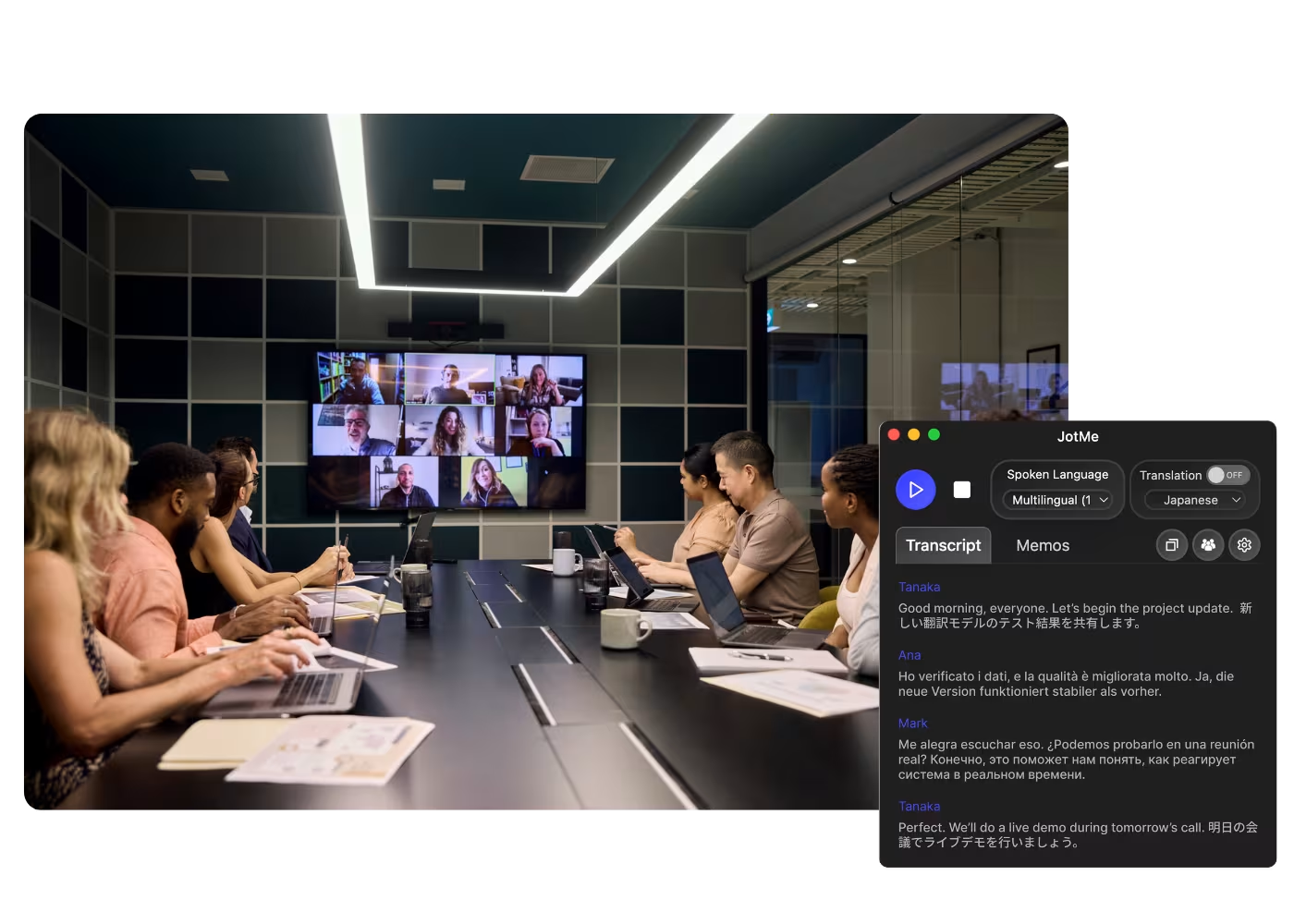
Google Meetが、話者ラベル付きのきれいなトランスクリプトになり、そのまま検索できる様子をご覧ください。
50万人以上のプロフェッショナルが、JotMeで 会議・イベントをスムーズに進行
JotMeが多言語コミュニケーションのギャップ解消にどのように役立っているかをご覧ください。
4.7/5の評価

4.7/5の評価
「私の仕事は翻訳と異文化間の橋渡しなので、このツールは日々の業務に革命をもたらすものだと感じています。」

アダムス
オペレーションスペシャリスト / Tiktok
「日本語はかつて私にとって謎でしたが、この製品は文脈を理解した上で、それを明確で分かりやすいものにしてくれました。」

スタマティス
コンサルタント / Deloitte
「JotMeは多言語会議を効率化し、テンポの速い職場環境でのスムーズな共同作業を保証してくれます。」

セザール
プログラムマネージャー / Amazon
「このバイリンガル機能は、仕事での議事録作成を効率化し、時間を節約し、両言語での効率を高めてくれます。」

ユースケ
営業部長 / NTT
「流暢でない話者にとって不可欠なツールです。リアルタイム翻訳と正確な文字起こしで、複雑な会議を簡素化してくれます。」

ジェシー
ソフトウェアフリーランサー
「長年求めていた翻訳ツールが、JotMeでついに実現しました!」

エルストン
CEO兼創業者 / Tiny.host
「私の仕事は翻訳と異文化間の橋渡しなので、このツールは日々の業務に革命をもたらすものだと感じています。」
アダムス
オペレーションスペシャリスト / Tiktok
「日本語はかつて私にとって謎でしたが、この製品は文脈を理解した上で、それを明確で分かりやすいものにしてくれました。」
スタマティス
コンサルタント / Deloitte
「JotMeは多言語会議を効率化し、テンポの速い職場環境でのスムーズな共同作業を保証してくれます。」
セザール
プログラムマネージャー / Amazon
「このバイリンガル機能は、仕事での議事録作成を効率化し、時間を節約し、両言語での効率を高めてくれます。」
ユースケ
営業部長 / NTT
「流暢でない話者にとって不可欠なツールです。リアルタイム翻訳と正確な文字起こしで、複雑な会議を簡素化してくれます。」
ジェシー
ソフトウェアフリーランサー
「長年求めていた翻訳ツールが、JotMeでついに実現しました!」
エルストン
CEO兼創業者 / Tiny.host

よくある質問
JotMeを使った会議やイベントの運営について知っておくべきすべてのこと。
Google Meetのトランスクリプトを取得するには?
会議中にChrome拡張機能またはデスクトップアプリでJotMeを動かすか、会議後に録画をアップロードするだけ。いずれの方法でも、話者ラベル付きの完全なトランスクリプトが自分のダッシュボードに残ります。
Google Meetの字幕を保存できますか?
はい、まさにそのためのJotMeです。字幕を、保存・検索・コピーできるトランスクリプトとして残すので、通話が終わってもGoogle Meetの字幕が消えてしまうことはありません。
Google Meetのトランスクリプトは無料ですか?
はい。JotMeの無料プランには文字起こしの利用分が含まれ、クレジットカードも不要です。もっと必要になったらアップグレードできます。
トランスクリプトの精度はどれくらいですか?
JotMeは5層の文脈でトランスクリプトを構築します。ユーザープロファイル、業務コンテキスト、会議のリアルタイムな記憶、カスタム用語、直前の発言の流れ、この5つで名前や用語の正確さを保ちます。話者ラベル付きで追いやすさも抜群です。
トランスクリプトの編集・検索・共有はできますか?
はい。ダッシュボードで話者名やテキストを編集し、会話を検索し、翻訳し、コピーや共有ができます。
Google Meetのトランスクリプトは何語に対応していますか?
JotMeはMeet上で200以上の言語を文字起こしします。ヒンディー語、ヘブライ語、タミル語、ベンガル語など、すでに専用のトランスクリプトページがある言語も含みます。全リストは対応言語ページでご確認ください。
Heading
You can translate
Bulgarian
Catalan
Mandarin (Simplified
Mandarin (Traditional)
Cantonese (Traditional)
Czech, Danish
Dutch
English (US)
English (UK)
English (Australia)
English (New Zealand)
English (India)
Estonian, Finnis
French
French (Canada
German
German (Switzerland
Greek
Hindi
Hungarian
Indonesian
Italian
Japanese
Korean
Latvian
Lithuanian
Malay
Dutch (Flemish)
Norwegian
Polish
Portuguese
Portuguese (Brazil)
Portuguese (Portugal)
Romanian
Russian
Slovak
Spanish
Spanish (Latin America)
Swedish
Thai
Turkish
Ukrainian
Vietnamese

すべてのGoogle Meetのトランスクリプトが、ワンクリックで
話者名付きのGoogle Meetの完全なトランスクリプトが、会議のたびにダッシュボードに保存され、検索できます。ライブ通話でも、アップロードした録画でも。あなたのものとして、ずっと残ります。