






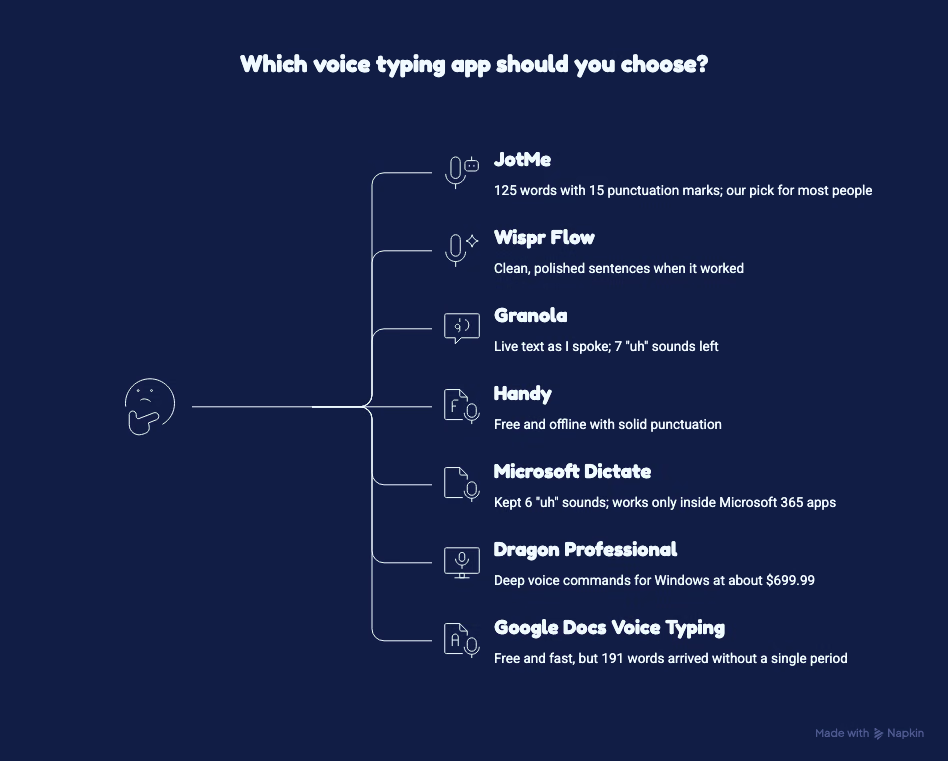
সংক্ষিপ্ত উত্তর: শিক্ষার্থী, পেশাজীবী ও ভ্রমণকারীর জন্য লেখকের পছন্দ JotMe। অন্য বিকল্প Wispr Flow, Granola, Handy, Microsoft Dictate, Dragon Professional ও Google Docs Voice Typing। কোনটি ভালো তা নিজের কাজ ও পরীক্ষার পদ্ধতি অনুযায়ী বিচার করুন।
ভালো ভয়েস টাইপিংয়ে কথা থেকে পাঠানোর মতো লেখা পাওয়া যায়। অনেক ব্যবস্থায় অপ্রয়োজনীয় “উহ” ও বিরামচিহ্ন পরে হাতে ঠিক করতে হয়।
MacBook Pro-তে স্বাভাবিক ইংরেজি কথা, “uh” ও নতুন করে শুরু করা রেখেই পরীক্ষা করেছি। এগুলো নিয়ন্ত্রিত নির্ভুলতার benchmark নয়: Granola-র meeting transcription, আলাদা Voice Typing নয়; Microsoft-এ auto-punctuation বন্ধ; Windows-only Dragon নিজে চালাইনি।
প্রতিটির পর্যবেক্ষণ:
- JotMe: পরীক্ষায় ১২৫ শব্দ, ১৫ বিরামচিহ্ন ও filler নেই। Mac/Windows-এর Translate-এ ৫১ সেকেন্ডের ইংরেজি থেকে ১২০ Mexican Spanish শব্দ। অধিকাংশের জন্য লেখকের পছন্দ।
- Wispr Flow: চললে পরিষ্কার বাক্য, তবে পাঁচটির মধ্যে দুই dictation ফাঁকা ফেরে।
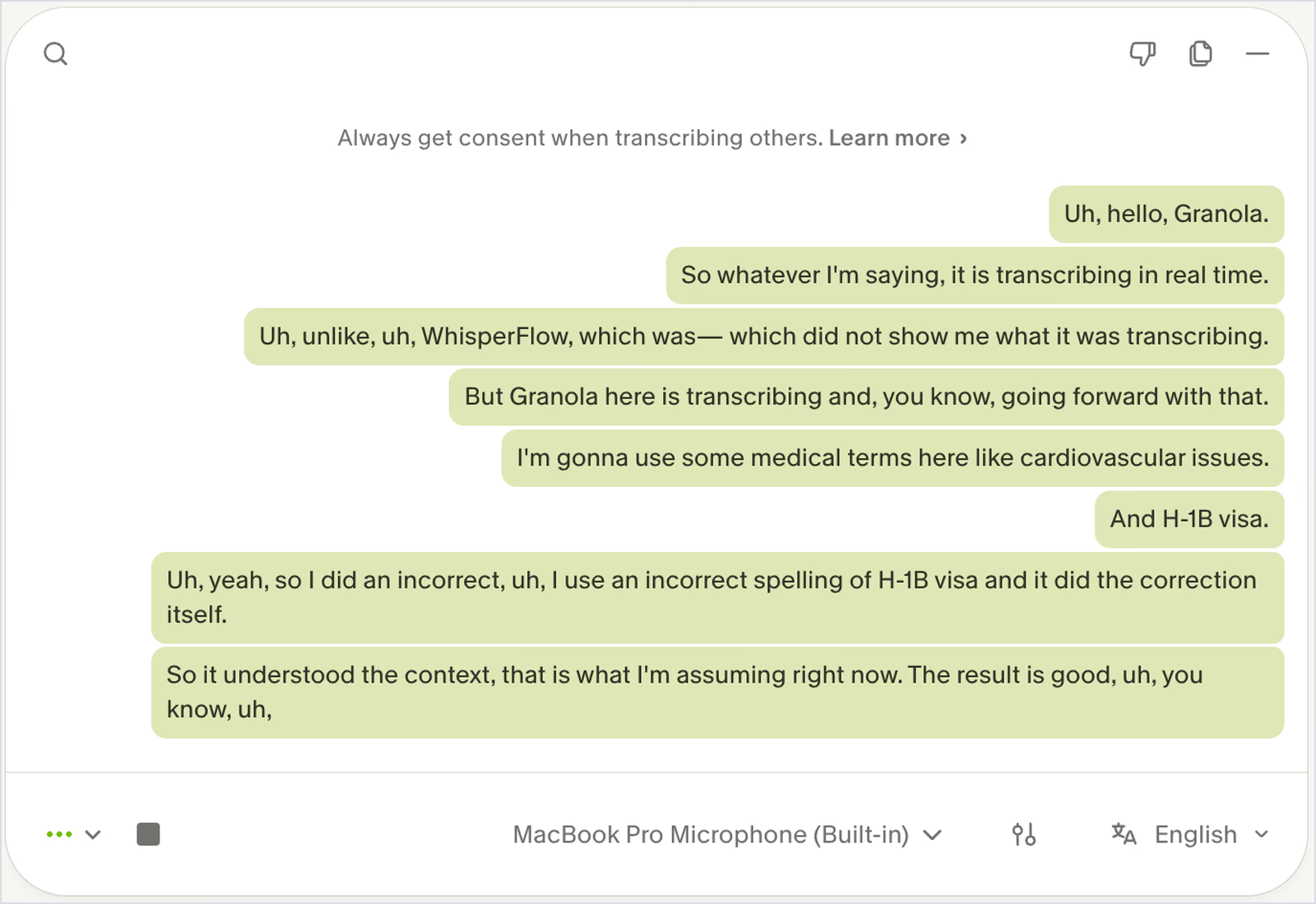
- Granola: meeting transcript-এ তাৎক্ষণিক লেখা ও “H-1B visa” ঠিক, কিন্তু সাতটি “uh” ছিল।
- Handy: বিনামূল্যে offline ও ভালো বিরামচিহ্ন; “Option + Space”-কে “optional space” লিখেছিল।
- Microsoft Dictate: পরীক্ষায় ছয়টি “uh” রেখেছিল; Microsoft 365 অ্যাপের মধ্যে কাজ করে।
- Dragon Professional: Windows-এর বিস্তারিত command; নিবন্ধের retail মূল্য প্রায় $699.99। ২০১৮ থেকে Mac সংস্করণ নেই।
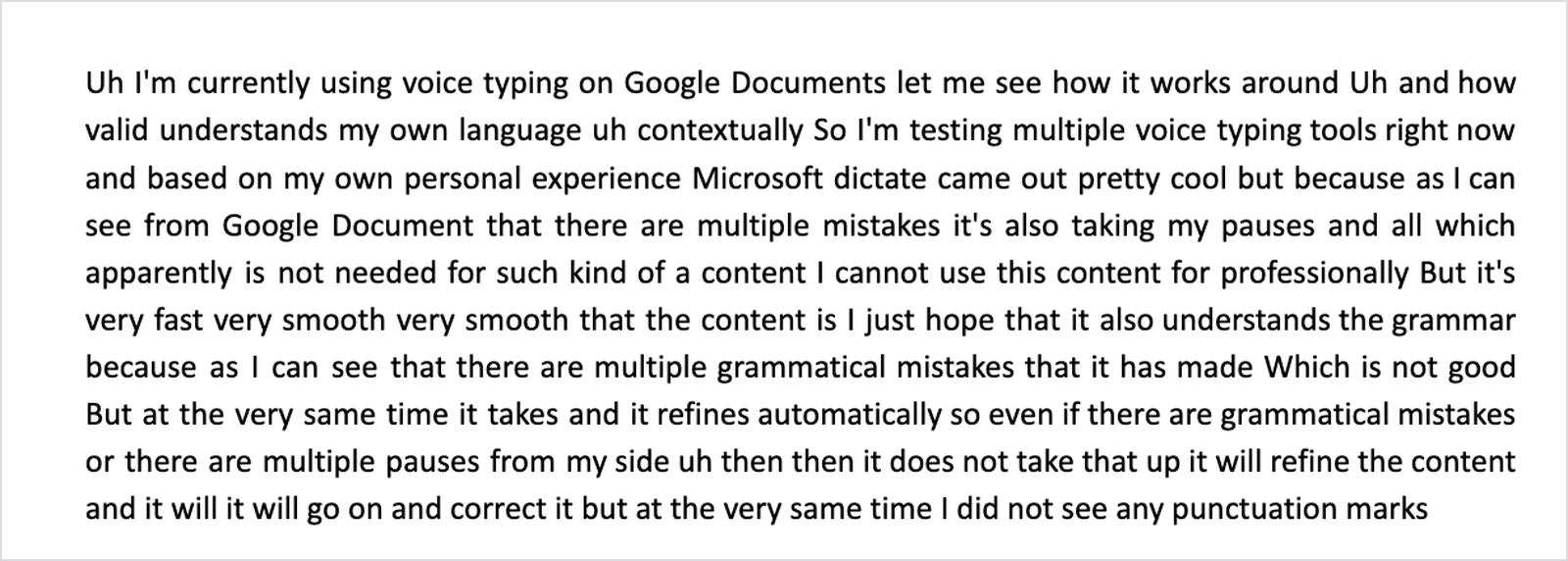
- Google Docs Voice Typing: বিনামূল্যে ও দ্রুত; পরীক্ষার ১৯১ শব্দে একটি full stop-ও আসেনি।
JotMe-এর Translate keyboard-এ সমর্থিত কথ্য ইনপুট থেকে ২০০টির বেশি লেখার আউটপুট ভাষা/আঞ্চলিক বিকল্প। Wispr Pro-তে dictation-এর পরে Command Mode-এ অনুবাদ। Handy-তে মডেলভিত্তিক অনুবাদ ও ঐচ্ছিক AI post-processing; সমর্থন ও সেটআপ provider/model-ভেদে আলাদা।
দিনভর বিভিন্ন অ্যাপে লেখার জন্য JotMe লেখকের ২০২৬-এর পছন্দ। নিচে ফল ও মূল্য পড়ে নিজের ব্যবহার পরীক্ষা করুন।
সংক্ষিপ্ত উত্তর
লেখকের পছন্দ JotMe Voice Keyboard। Mac-এ Fn বা Windows-এ Ctrl + Win ধরে সমর্থিত ভাষায় বলুন। Cursor-এ বিরামচিহ্নসহ লেখা আসে; Custom vocabulary নাম চিনতে সাহায্য করে। Translate-এ এক ধাপে ২০০টির বেশি লেখার আউটপুট ভাষা/আঞ্চলিক বিকল্প বাছা যায়। গুরুত্বপূর্ণ লেখা মিলিয়ে নিন।
- সার্বিক কাজের জন্য লেখকের পছন্দ: JotMe
- অন্য ভাষায় ভয়েস টাইপিং: JotMe Translate
- চার ধরনের যন্ত্রে বেশি dictation: Wispr Flow
- Mac-এর Granola ব্যবহারকারীর Free বিকল্প: Granola
- Free offline keyboard: Handy
- Word ও Outlook-এর মধ্যে: Microsoft Dictate
- Windows-এর বিস্তারিত dictation: Dragon Professional
- Google Docs-এর মধ্যে Free: Google Docs Voice Typing
মূল বিষয়
- সাতটির পাঁচটি অন্য অ্যাপে লেখে; Google Docs ও Microsoft Dictate নিজের নথির মধ্যে সীমিত।
- আলোচিত পরীক্ষায় Google Docs-এর ১৯১ শব্দে বিরামচিহ্ন নেই; Microsoft-এর ছয় “uh” ছিল, auto-punctuation বন্ধ থাকা অবস্থায়।
- JotMe পরীক্ষায় ১২৫ শব্দে ১৫ বিরামচিহ্ন ও filler ছাড়া ফল দেয়; Mac/Windows-এ dictation অনুবাদও আছে।
- JotMe-এ ৫১ সেকেন্ডের ইংরেজি থেকে এক ধাপে ১২০ Mexican Spanish শব্দ। Wispr Pro-তে দ্বিতীয় Command Mode ধাপ। Handy-র অনুবাদ মডেলভিত্তিক এবং AI post-processing আলাদা করে বসাতে হয়।
- তিন অ্যাপে নামের ভুল ছিল—JotMe-এ “Jot.me's”, Granola-য় “WhisperFlow”। আগে Custom vocabulary দিন; তবু ফল দেখুন।
- Offline Free keyboard হিসেবে Handy পছন্দ করেছি। পর্যালোচনায় ৬৯ downloadable model ও কয়েকটিতে Translate ছিল; catalog বদলায়।
- Dragon Professional retail-এ প্রায় $699.99 একবার, নিবন্ধের হিসাবে; ২০১৮ থেকে Mac সংস্করণ নেই।
JotMe Voice Keyboard
যেকোনো অ্যাপে মুখে লিখুন
Mac-এ Fn বা Windows-এ Ctrl + Win ধরে সমর্থিত ইনপুটে বলুন। Cursor-এ লেখা বা ২০০টির বেশি লেখার আউটপুট বিকল্পের অনুবাদ আসে।
Windows-এও আছে। ক্রেডিট কার্ড লাগে না।
এই পর্যালোচনা কার কাজে লাগবে?
অ্যাক্সেসিবিলিটির পাশাপাশি দৈনন্দিন লেখায় ভয়েস টাইপিং ব্যবহৃত হয়। কোথায় লেখা যাবে তা গুরুত্বপূর্ণ। নিয়মিত লেখেন এবং মুখে কাজ করতে চান এমন ব্যক্তির জন্য এই পর্যালোচনা।
- আন্তর্জাতিক দলের ব্যবস্থাপক: জাপান বা কোরিয়ার supplier-কে নিজের কথার অনুবাদে দ্রুত উত্তর দিতে চান।
- লেখক ও content team: দীর্ঘ প্রতিবেদন ও brief-এ স্বাভাবিক কথা এবং বিরামচিহ্ন চান।
- বেশি AI ব্যবহারকারী: Claude বা ChatGPT-এর দীর্ঘ নির্দেশ মুখে বলতে চান।
- কবজিতে চাপ বা RSI আছে: বিভিন্ন অ্যাপে মুখে লেখা keyboard-এর ব্যবহার কমাতে সাহায্য করতে পারে; এটি চিকিৎসার দাবি নয়।
- অন্য ভাষায় নতুন ব্যবহারকারীকে কাজ শেখানো বা বিক্রয়ের দল: সমর্থিত Translate-এ এক dictation থেকে স্প্যানিশ onboarding নির্দেশ বা জাপানি supplier-এর উত্তর তৈরি করা যায়। এখানে onboarding মানে শুরুতে ব্যবহার শেখানো, কর্মী নিয়োগ নয়।
- শিক্ষার্থী ও কম বাজেট: উপযোগী Free অ্যাপ বেছে ব্যবহারযোগ্য লেখা পাওয়া যেতে পারে।
Android ফোনের keyboard চাইলে Android-এর voice-to-text অ্যাপের তালিকা দেখুন।
এই পর্যালোচনা আলাদা কেন?
লিখিত script পড়ে বাস্তব কথার সমস্যা ঢাকা পড়ে। আমি কলের মতো filler ও অসমাপ্ত বাক্যসহ বলেছি, তারপর ফলের শব্দ ও ভুল গুনেছি।
- একই MacBook Pro, built-in microphone ও English (US)-এ স্বাভাবিক কথা। মোড আলাদা: Granola meeting transcript, Microsoft auto-punctuation বন্ধ, Dragon চালানো হয়নি।
- শুধু star নয়, সংখ্যা: শব্দ, filler, বিরামচিহ্ন ও লেখার ভুল দেখানো হয়েছে।
- পরীক্ষার ঘাটতি স্পষ্ট: Windows-only Dragon-এর ক্ষেত্রে Nuance-এর নথি ব্যবহার করেছি।
- অনুবাদের পরীক্ষা: ইংরেজি বলে Spanish (Mexico) আউটপুটে keyboard অনুবাদ দেখেছি।
- নিজের অ্যাপেও একই মানদণ্ড: JotMe এই লেখা প্রকাশ করে; নিজের নামের প্রথম ভুল ফলও রাখা হয়েছে।
Speech-to-text সফটওয়্যারের তুলনাতেও একই স্বাভাবিক কথা ব্যবহৃত, তবে সেটি ফাইল ও সভার প্রতিলিপি, in-app typing নয়।
অ্যাপগুলো এক নজরে
- JotMe: Direct, Curate, Translate, Custom vocabulary ও ২০০টির বেশি লেখার আউটপুট বিকল্পসহ বহুভাষিক কাজের keyboard।
- Wispr Flow: Mac, Windows, iPhone ও Android-এ বেশি দৈনিক dictation।
- Granola: Mac-এ আগে থেকেই meeting notes ব্যবহারকারীর Free typing।
- Handy: Free, open-source ও offline।
- Microsoft Dictate: Microsoft 365-এর Word ও Outlook-এর মধ্যে।
- Dragon Professional: Windows-এর command ও macro দরকার হলে।
- Google Docs Voice Typing: Google Doc-এর ভেতর Free বিকল্প।
পাশাপাশি ভয়েস টাইপিং তুলনা
মূল পার্থক্য কোথায় লেখা যায়। পাঁচটি কম্পিউটারের বিভিন্ন text field-এ; Docs ও Microsoft Dictate নিজেদের নথিতে সীমিত।
| অ্যাপ | যেকোনো অ্যাপে লেখে | Filler ও বিরামচিহ্ন | নিজস্ব শব্দতালিকা | Dictation-এর অনুবাদ | যেখানে চলে | বিনামূল্যের বিকল্প |
|---|---|---|---|---|---|---|
| JotMe | ✅ Mac ও Windows-এর যেকোনো অ্যাপে | ✅ পরীক্ষায় পরিষ্কার লেখা; Curate-ও আছে | ✅ Pro-তে ২০, Premium-এ ৫০টি শব্দ-এন্ট্রি | ✅ Translate: সমর্থিত কথ্য ইনপুট; ২০০টির বেশি লেখার আউটপুট বিকল্প | Mac ও Windows ডেস্কটপ | ✅ Free-তে মাসে ৫০ প্রতিলিপি মিনিট |
| Wispr Flow | ✅ | ✅ AI auto-edit; পরীক্ষায় পরিষ্কার | ✅ Dictionary ও snippets | Pro-তে দুই ধাপের Command Mode | Mac, Windows, iPhone, Android | ✅ ডেস্কটপের সাপ্তাহিক soft/hard limit; মূল্য অংশ দেখুন |
| Granola | ✅ Mac ও Windows; product page-এ iOS-ও বলা আছে | ✅ Voice Typing-এ; meeting transcript পরীক্ষায় filler ছিল | ✅ নাম ও পরিভাষা | ❌ | Mac ও Windows; product page-এ iOS বলা আছে | ✅ প্রতিটি পরিকল্পনায় typing Free |
| Handy | ✅ | মডেলের বিরামচিহ্ন; ঐচ্ছিক AI post-processing | নথিতে পাওয়া যায়নি | মডেলভিত্তিক অনুবাদ; ঐচ্ছিক AI post-processing | macOS, Windows, Linux | ✅ Free ও open-source |
| Microsoft Dictate | ❌ শুধু Microsoft 365 অ্যাপ | ❌ Filler রেখেছিল; auto-punctuation ঐচ্ছিক | ❌ | তালিকায় নেই | Windows, Mac, web ও mobile | ❌ Microsoft 365 পরিকল্পনা লাগে |
| Dragon Professional | ✅ Windows অ্যাপ | বলা বিরামচিহ্ন ও voice command | ✅ নিজস্ব শব্দ ও auto-text | ❌ | Windows 10 ও 11 | ❌ |
| Google Docs Voice Typing | ❌ শুধু Google Docs | ❌ Filler ছিল; বিরামচিহ্ন মুখে বলতে হয় | ❌ | ❌ | Chrome-এর মতো ডেস্কটপ browser | ✅ Free |
মূল্যের পার্থক্য বড়। Handy ও Docs Free, Granola-র Free-তে typing আছে। Dragon এককালীন desktop license, বাকিগুলো সাধারণত মাসিক বা বার্ষিক।
ভয়েস টাইপিংয়ের মূল্য
| অ্যাপ | বিনামূল্যের পরিকল্পনা | অর্থপ্রদত্ত পরিকল্পনা | বিলিংয়ের তথ্য |
|---|---|---|---|
| JotMe | মাসে ৫০ প্রতিলিপি মিনিট থেকে Voice Keyboard; ২০ live translation মিনিট ও পাঁচ AI ক্রেডিট | বার্ষিক বিলিংয়ের মাসিক সমতুল্য Pro $10/ব্যবহারকারী, Premium $15 | মাসিক বিলিংয়ে $20 ও $30; $50 prepaid-এ ৫০০ live translation মিনিট |
| Wispr Flow | Free desktop-এ সাপ্তাহিক ২,০০০ শব্দ soft cap, ৫,০০০ hard cap; mobile allowance অ্যাপে | বার্ষিক বিলিংয়ে Pro $12/ব্যবহারকারী/মাস ($15 মাসিক); Growth $18 থেকে | Enterprise মূল্য জানতে যোগাযোগ |
| Granola | সব পরিকল্পনায় voice typing Free | Business $14/ব্যবহারকারী/মাস, Enterprise $35/ব্যবহারকারী/মাস | অর্থপ্রদত্ত পরিকল্পনায় সভার history ও integration যোগ হয় |
| Handy | ফ্রি | নেই | MIT লাইসেন্সে open-source |
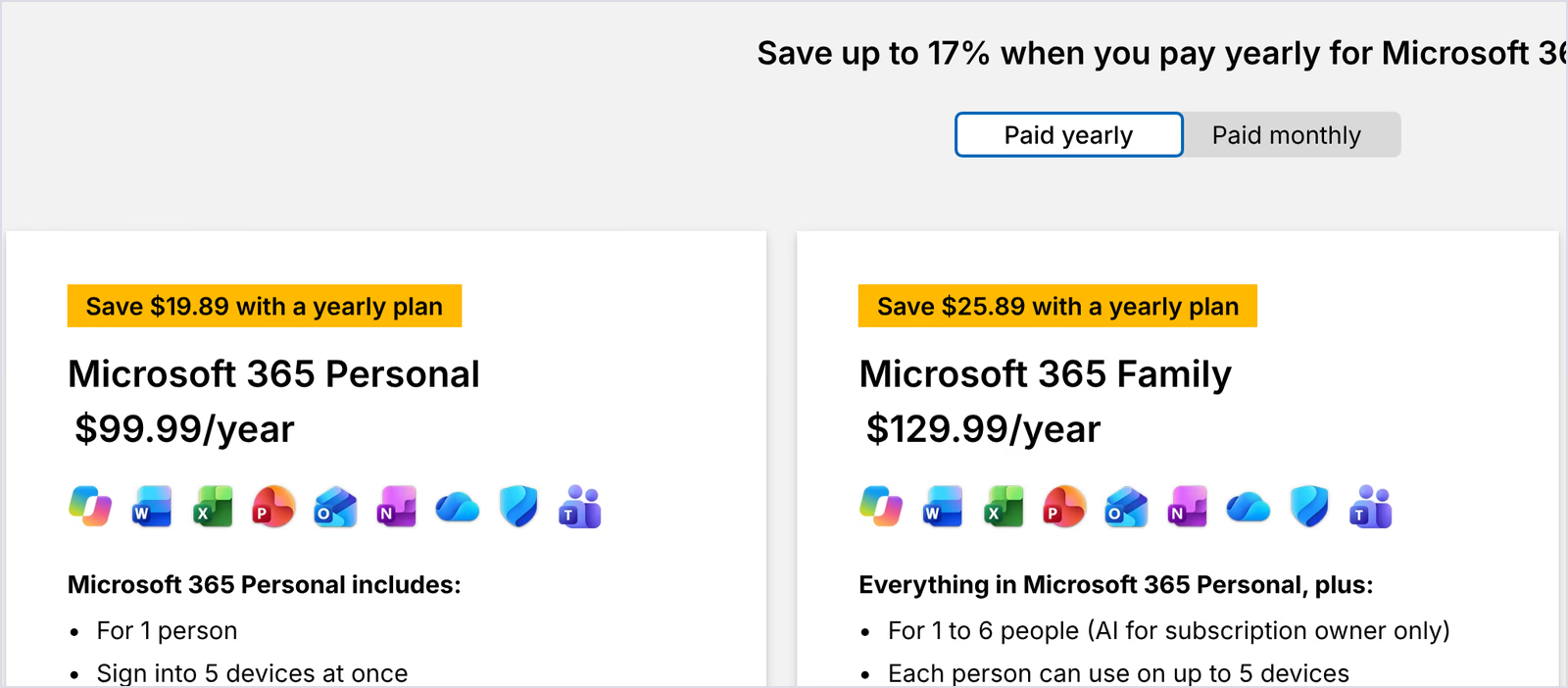
| Microsoft Dictate | ডেস্কটপ অ্যাপে নেই | নিবন্ধের হিসাবে Microsoft 365 Personal $99.99/বছর বা $9.99/মাস; Family $129.99/বছর | সাবস্ক্রিপশনে Dictate অন্তর্ভুক্ত |
| Dragon Professional | নেই | v16-এর retail মূল্য প্রায় $699.99 একবার, নিবন্ধের হিসাবে | Nuance প্রকাশ্য মূল্য দেয়নি; sales-এ যোগাযোগ |
| Google Docs Voice Typing | ফ্রি | নেই | Google অ্যাকাউন্ট ও ডেস্কটপ browser লাগে |
কোন অ্যাপে বলার সঙ্গে অনুবাদ হয়?
Keyboard-এ অনুবাদ থাকলে আলাদা tab লাগে না। JotMe-এর নিজস্ব Translate; Wispr-এ দ্বিতীয় command; Handy-তে মডেলভিত্তিক অনুবাদ ও configurable AI post-processing। অন্য আলোচিত অ্যাপে এই একই ধাপ নথিভুক্ত পাওয়া যায়নি।
| অ্যাপ | Dictation-এ অনুবাদ | আউটপুট ভাষা | অনুবাদের ধাপ |
|---|---|---|---|
| JotMe | ✅ নিজস্ব Translate মোড | 200+ | এক ধাপ: একবার ভাষা বেছে shortcut ধরে বলুন |
| Wispr Flow | আংশিক: Pro-এর Command Mode | প্রকাশিত নয় | দুই ধাপ: dictate, লেখা select, তারপর অনুবাদের command |
| Handy | আংশিক: Translate-চিহ্নিত model | Whisper-এ ইংরেজি; Canary Flash-এ চার, Canary 1B v2-তে ২৫ ভাষা; AI post-processing provider-ভিত্তিক | মডেল বসানোর পরে এক dictation ধাপ; AI post-processing আলাদা configuration |
| Granola | ❌ | নেই | প্রতিটি অংশ যে ভাষায় বলেছেন সেভাবে রাখে |
| Microsoft Dictate | তালিকায় নেই | নেই | যে ভাষায় বলেন তাতে লেখে |
| Dragon Professional | ❌ | নেই | যে ভাষায় বলেন তাতে লেখে |
| Google Docs Voice Typing | ❌ | নেই | যে ভাষা বাছেন তাতে লেখে |
JotMe-এ একবার ভাষা বাছার পরে প্রতিবার translated text আসে। Wispr-এ প্রতিবার dictation, selection ও দ্বিতীয় command দিতে হয়।
Dictation পরীক্ষার ফল
MacBook Pro, built-in mic, English (US), স্বাভাবিক filler ও restart-সহ কথা। পাঠানোর আগে edit লাগবে কি না দেখেছি। Granola meeting transcript, Microsoft auto-punctuation বন্ধ, Dragon অপরীক্ষিত। কথার দৈর্ঘ্য ও শব্দ আলাদা, তাই সংখ্যা তুলনাযোগ্য accuracy score নয়।
| অ্যাপ | লেখা শব্দ | ফলে “Uh” | বিরামচিহ্ন | দেখা লেখার ভুল | নিজের অ্যাপের বাইরে চলে |
|---|---|---|---|---|---|
| JotMe Voice Keyboard (Direct) | ১২৫ (২৮ ও ৩২ সেকেন্ডের দুই clip) | 0 | 15 | প্রথম clip-এ “Jot.me's”; বলা “their during their” রেখেছিল | ✅ Mac ও Windows-এর যেকোনো অ্যাপে |
| JotMe Voice Keyboard (Translate, English → Spanish (Mexico)) | ৫১ সেকেন্ডে বলা ১৩১ ইংরেজি শব্দ থেকে ১২০ স্প্যানিশ শব্দ | 0 | 14 | ইংরেজি থেকে “Jot.me” নামের ভুলও রেখেছিল | ✅ Mac ও Windows-এর যেকোনো অ্যাপে |
| Wispr Flow | ৮৪ (তিন entry; আরও দুইটি ফাঁকা) | 0 | 9 | “jot me” নাম; একটি entry চার শব্দে থেমেছে | ✅ যেকোনো অ্যাপ |
| Handy | ১১৪ (দুই clip) | 0 | 13 | “Option + Space”-এর বদলে “optional space”; শেষে full stop নেই | ✅ যেকোনো অ্যাপ |
| Granola (live meeting transcript) | 95 | 7 | 26 | “Wispr Flow”-এর বদলে “WhisperFlow”; “H-1B visa” ঠিক | ✅ Mac-এ Voice Typing |
| Microsoft Dictate (auto-punctuation বন্ধ) | 156 | 6 | দুইটি (শুধু “full stop” বলার জায়গায়) | “dictation”-এর বদলে “dictators”; “my my” ও “there are there are” রেখেছিল | ❌ শুধু Microsoft 365 অ্যাপ |
| Google Docs Voice Typing | 191 | 4 | 0 | “how well it understands”-এর বদলে “how valid understands”; “then then” রেখেছিল | ❌ শুধু Google Docs |
| Dragon Professional | পরীক্ষা করা হয়নি | পরীক্ষা করা হয়নি | পরীক্ষা করা হয়নি | Windows-only, তাই লেখকের MacBook-এ চালানো হয়নি | ✅ Windows অ্যাপ |
Built-in পরীক্ষায় filler থেকে গেছে
Google Docs ও Microsoft Dictate কথার সঙ্গে “uh” রেখেছিল। Google-এর ১৯১ শব্দে বিরামচিহ্ন নেই; Microsoft-এ auto-punctuation বন্ধ থাকায় শুধু “full stop” বললে দিয়েছে। Rough draft হতে পারে, সরাসরি পাঠানোর মতো হয়নি।
AI অ্যাপ লেখার কিছু অংশ পরিষ্কার করেছে
JotMe ও Wispr-এ পরীক্ষায় filler ছাড়া বিরামচিহ্ন ছিল। Offline Handy-তে ভালো punctuation, তবে শেষে full stop ছিল না। Granola meeting transcript filler রেখেছে; সেটিকে তার আলাদা Voice Typing-এর ফল ভাববেন না।
তিন অ্যাপে পণ্যের নাম ভুল
JotMe-এ “Jot.me's”, Wispr-এ “jot me”, Granola-য় “WhisperFlow” এসেছিল। Custom vocabulary-তে brand ও ব্যক্তির নাম সাহায্য করতে পারে; তবু পরীক্ষা করুন।
ইঞ্জিনভেদে নামের ফল বদলায়। তিন পদ্ধতিতে ChatGPT অডিও প্রতিলিপির পরীক্ষায় recorded file-এর ইঞ্জিন তুলনা আছে।
৫১ সেকেন্ডের dictation থেকে Mexican Spanish
JotMe Translate-এ ৫১ সেকেন্ডে ১২০ Spanish শব্দ, স্বাভাবিক তারিখ ও সব সংখ্যা ছিল। Handy Canary-তেও model অনুযায়ী অনুবাদ, ঐচ্ছিক AI post-processing-ও আছে। JotMe keyboard-এ ২০০টির বেশি লেখার আউটপুট বিকল্প আলাদাভাবে বাছা যায়।
Wispr Flow-এর পাঁচটির দুই dictation ফাঁকা
History-তে দুই ফাঁকা entry ও আরেকটি “Right now I'm using”-এ থেমেছে। আবার বলতে হয়েছিল। দুই পূর্ণ clip পরিষ্কার হলেও এই ঘাটতি ছিল।
অ্যাপগুলো কীভাবে বাছা হয়েছে
২০২৬-এ আলোচিত cross-app AI typing, meeting-app add-on, offline open-source, office-এর built-in ও Windows professional dictation-এর আলাদা প্রয়োজন ধরে বাছা হয়েছে।
স্বাভাবিক কথায় পরিষ্কার লেখা
Script পড়ার বদলে স্বাভাবিক কথায় filler, বিরামচিহ্ন ও ভুল দেখেছি।
নিজের ব্যবহৃত বিভিন্ন অ্যাপে টাইপিং
এক editor-এ আটকে থাকলে বারবার copy-paste লাগে। Email, Slack, Notes, Zoom chat বা Claude prompt-এর text field-এ কাজ দৈনিক ব্যবহারে উপকারী মনে হয়েছে।
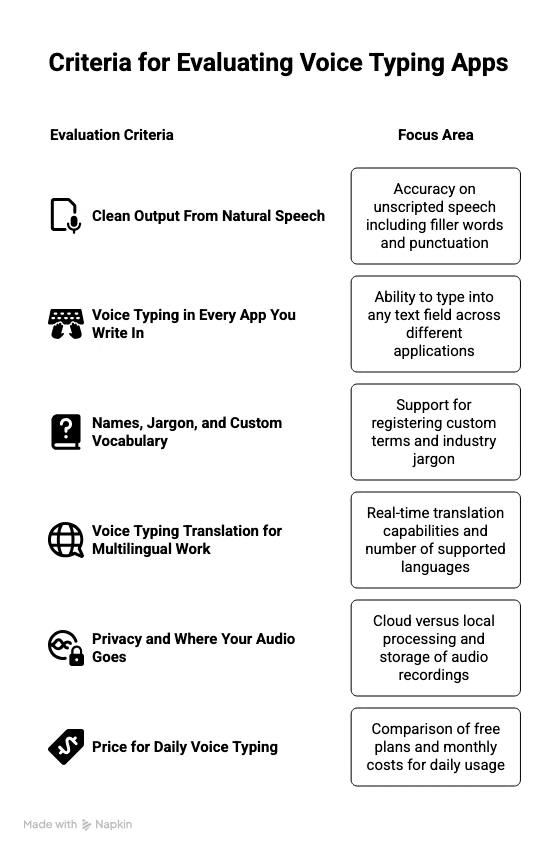
নাম, পরিভাষা ও শব্দতালিকা
সাধারণ শব্দের চেয়ে নাম ও শিল্পের পরিভাষায় ভুল হয়। কত custom entry এবং বহুভাষিক প্রতিলিপি ও নোটে একই তালিকা ব্যবহৃত হয় কি না দেখেছি।
বহুভাষিক কাজে typing অনুবাদ
Dictation-এর সময় অনুবাদ, আউটপুট ভাষা ও ধাপের সংখ্যা দেখেছি।
গোপনীয়তা ও অডিও কোথায় যায়
কিছু cloud, কিছু local। অডিও কোথায় যায় ও পরে record থাকে কি না নোট করেছি।
প্রতিদিনের খরচ
প্রতিটি ইমেইল মুখে লিখলে সাপ্তাহিক সীমা ছোট লাগে। Free-এর সঙ্গে দৈনিক কাজের মাসিক খরচ তুলনা করেছি।
২০২৬-এর ভয়েস টাইপিং অ্যাপ: বিস্তারিত
JotMe: একই keyboard-এ অনুবাদ
যেখানে চলে: Mac ও Windows desktop; Mac-এ Fn, Windows-এ Ctrl + Win ধরে বলুন
উপযোগী: প্রতিদিন বিভিন্ন অ্যাপে অন্য ভাষার সহকর্মী বা গ্রাহককে উত্তর দেন এমন ব্যক্তি
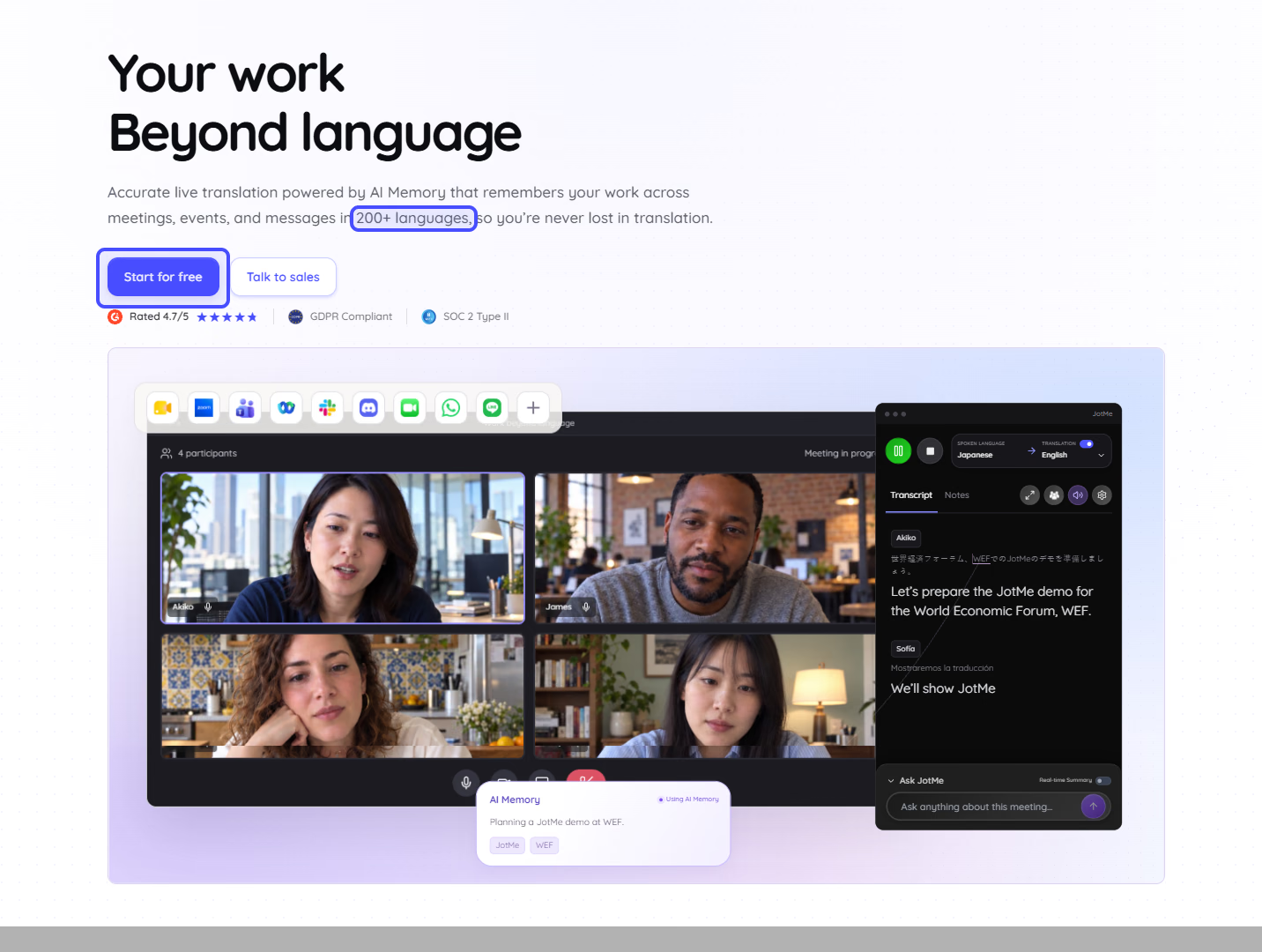
প্রথমে Zoom, Google Meet ও Teams-এর সরাসরি অনুবাদ দিয়ে JotMe শুরু হয়। Voice Keyboard একই ভাষার সক্ষমতা কম্পিউটারের text field-এ আনে। Mac-এ Fn ধরে বলে ছাড়লে cursor-এ লেখা; Windows-এ Ctrl + Win।
ইংরেজিভাষী manager ও operations lead-রা জাপানি বা কোরীয় supplier-এর সঙ্গে কাজ করেন। তাই নিজের সমর্থিত ভাষায় বলে অন্য ভাষায় লেখা গুরুত্বপূর্ণ ব্যবহার।
Translate-এ ইংরেজিতে বলে cursor-এর জায়গায় জাপানি বা স্প্যানিশ লেখা যায়, সমর্থন অনুযায়ী।
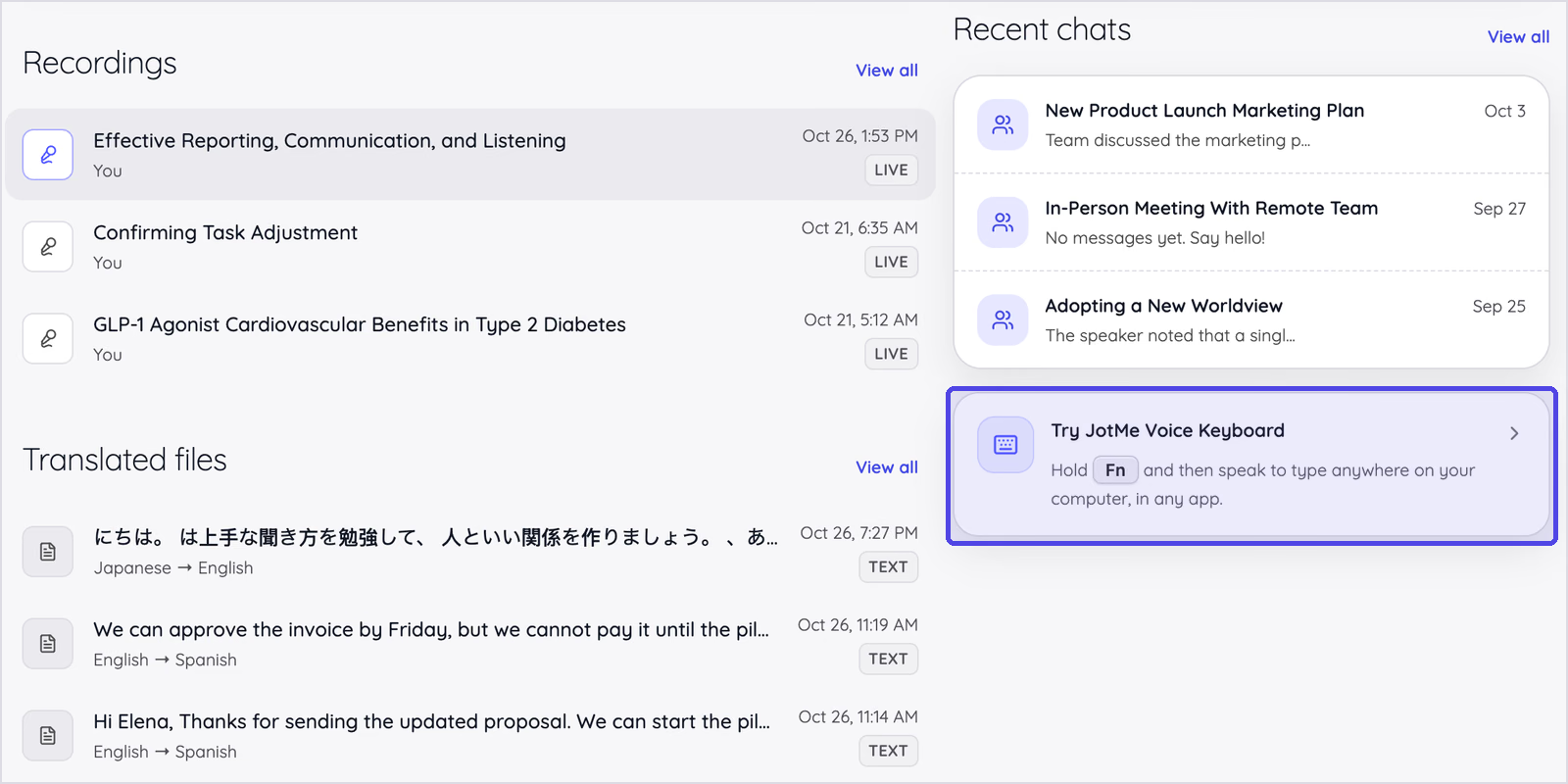
প্রধান সুবিধা
বিভিন্ন অ্যাপে Voice Keyboard: Shortcut ধরে বলুন ও ছাড়ুন। Email, Slack, নথি বা form-এর cursor-এ লেখা আসে।
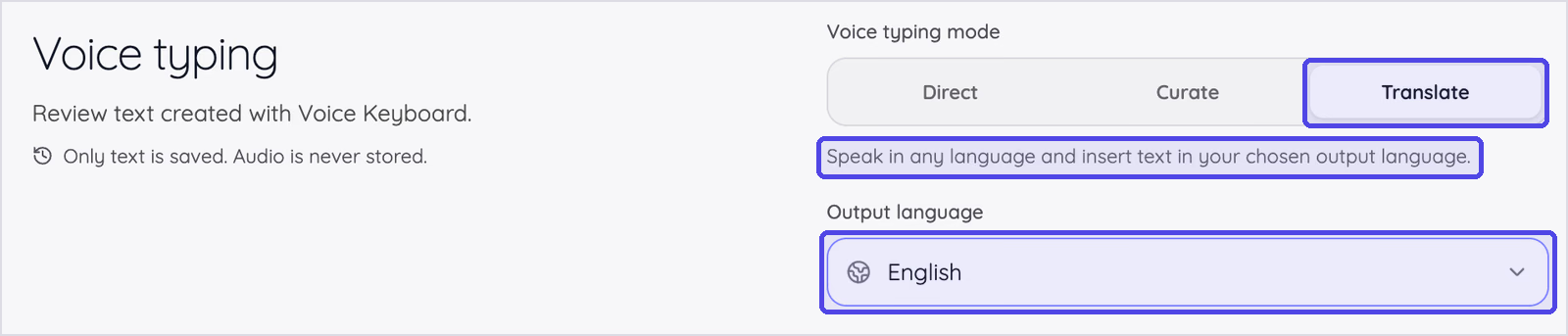
Direct, Curate ও Translate: Direct বলা কথা রেখে বিরামচিহ্ন ও বাক্যভাগ দেয়। Curate এলোমেলো কথা অনুচ্ছেদে সাজিয়ে app অনুযায়ী formatting ঠিক করে; email বা দীর্ঘ Slack update-এ উপযোগী হতে পারে।
Translate সমর্থিত কথ্য ইনপুটকে নির্বাচিত ভাষার লেখায় বদলায়। View original-এ মূল dictation ও সাজানো লেখা মিলিয়ে copy বা edit করা যায়।
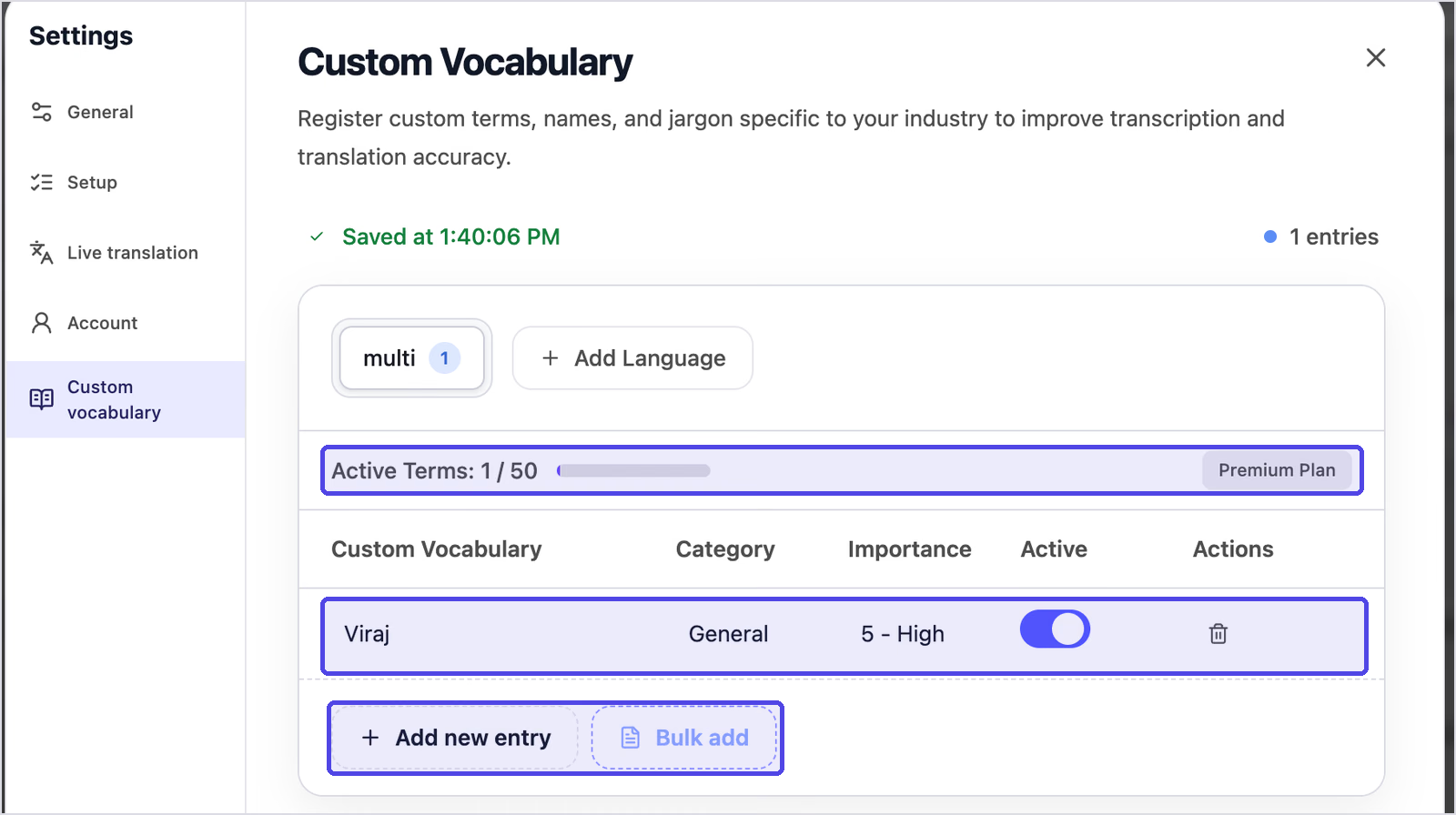
প্রসঙ্গ ও সক্রিয় Custom vocabulary নাম ও পণ্যের পরিভাষা চিনতে সাহায্য করে। পাঠানোর আগে গুরুত্বপূর্ণ নাম দেখুন। একই account তালিকা সমর্থিত typing, meeting transcription ও অনুবাদে ব্যবহৃত হয়। Entry-তে সর্বোচ্চ তিন শব্দ, category ও ১–৫ importance।
Dictation-এর অনুবাদ: Direct ও Curate-এর পাশে Translate-এ সমর্থিত ইনপুট থেকে নির্বাচিত লেখার আউটপুট হয়। ২০০টির বেশি বিকল্প থেকে একবার বাছলে পরেরবারও মনে রাখে। History-তে ভাষা ও View original থাকে, যাতে নাম-সংখ্যা মিলিয়ে পাঠাতে পারেন। এটি ২০০টির বেশি কথ্য ইনপুট বা Fast-এর কণ্ঠ আউটপুটের দাবি নয়।
ইংরেজিভাষী procurement manager আলাদা tab ছাড়া জাপানিতে LINE উত্তর দিতে পারেন। কণ্ঠ বনাম লেখা অনুবাদের নির্দেশনায় কখন কী উপযোগী দেখুন।
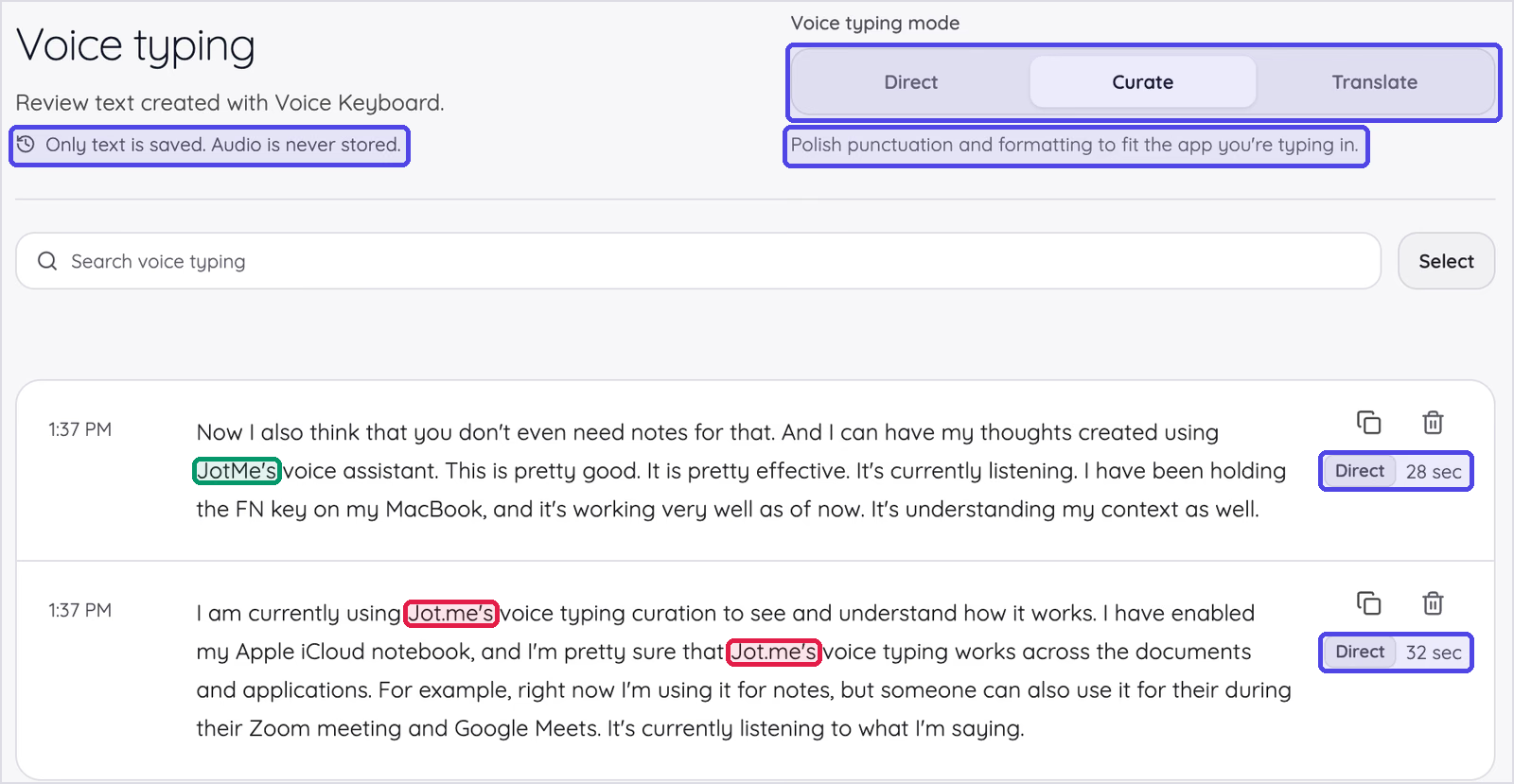
ব্যক্তিগত, খোঁজার উপযোগী history: দিনভিত্তিক তালিকায় duration, search, copy ও delete থাকে। অনূদিত entry-তে ভাষা ও View original আছে। Voice Keyboard-এ লেখার history রাখা হয়, অডিও recording নয়; প্রক্রিয়াকরণ online।
একই প্ল্যাটফর্মে Zoom, Google Meet, Teams ও Webex-এর পাশে প্রতিলিপি, Ask JotMe ও AI সভার নোট আছে। Basic/Premium Quality meeting caption-এ ২০০টির বেশি আউটপুট বিকল্প; কথ্য ইনপুট মডেলভেদে আলাদা। নোটে ২১ ভাষা/বিকল্প, সেটিংস, সংরক্ষণ, AI ক্রেডিট ও প্রক্রিয়াকরণ লাগে।
JotMe Voice Typing Translate ব্যবহার
- ধাপ ১: Mac বা Windows-এ ডেস্কটপ অ্যাপ খুলে Voice typing-এ যান।
- ধাপ ২: Mode-এ Translate ও Spanish (Mexico) বা Japanese-এর মতো আউটপুট বাছুন।
- ধাপ ৩: Email draft বা LINE chat-এর text field-এ cursor রাখুন।
- ধাপ ৪: Fn বা Ctrl + Win ধরে নিজের সমর্থিত ইনপুট ভাষায় বলুন।
- ধাপ ৫: ছাড়লে অনূদিত লেখা cursor-এ আসে এবং মূল লেখা history-তে থাকে।
পরীক্ষার ফল
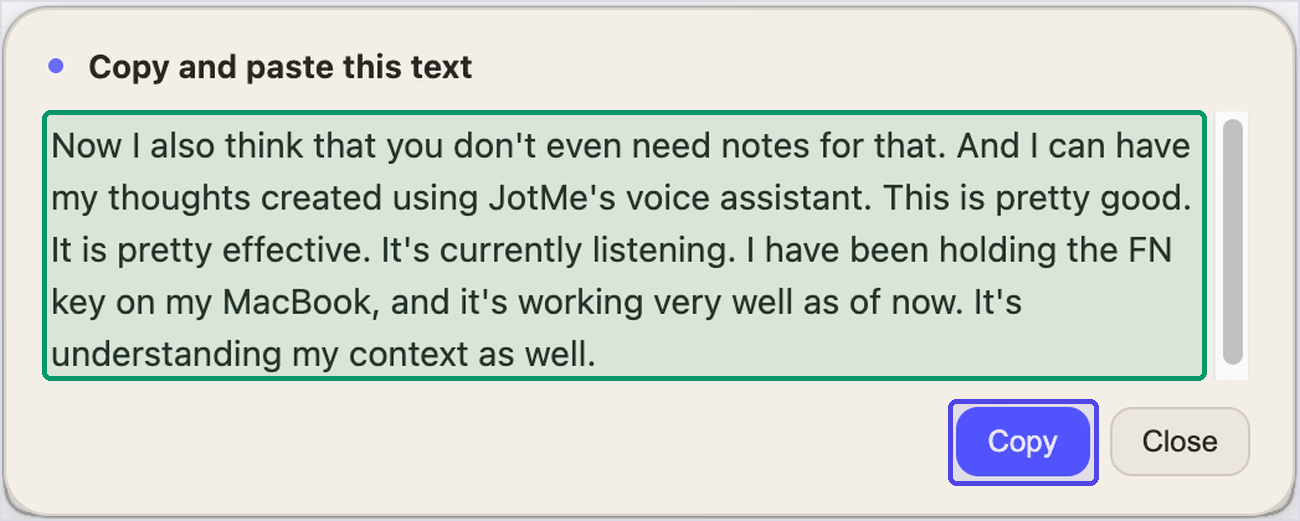
Direct-এর ২৮ ও ৩২ সেকেন্ডের দুই clip-এ ১২৫ শব্দ, ১৫ বিরামচিহ্ন ও filler নেই। দ্বিতীয়টি “FN key”-সহ edit লাগেনি। প্রথমে “Jot.me's” হয়েছিল; তালিকায় শুধু “Viraj” ছিল। নতুন ব্যবহারকারীকে আগে vocabulary বসাতে বলব।
Direct-এ “their during their” বলা ভুল ছিল; Curate তা পরিষ্কার করার মোড।
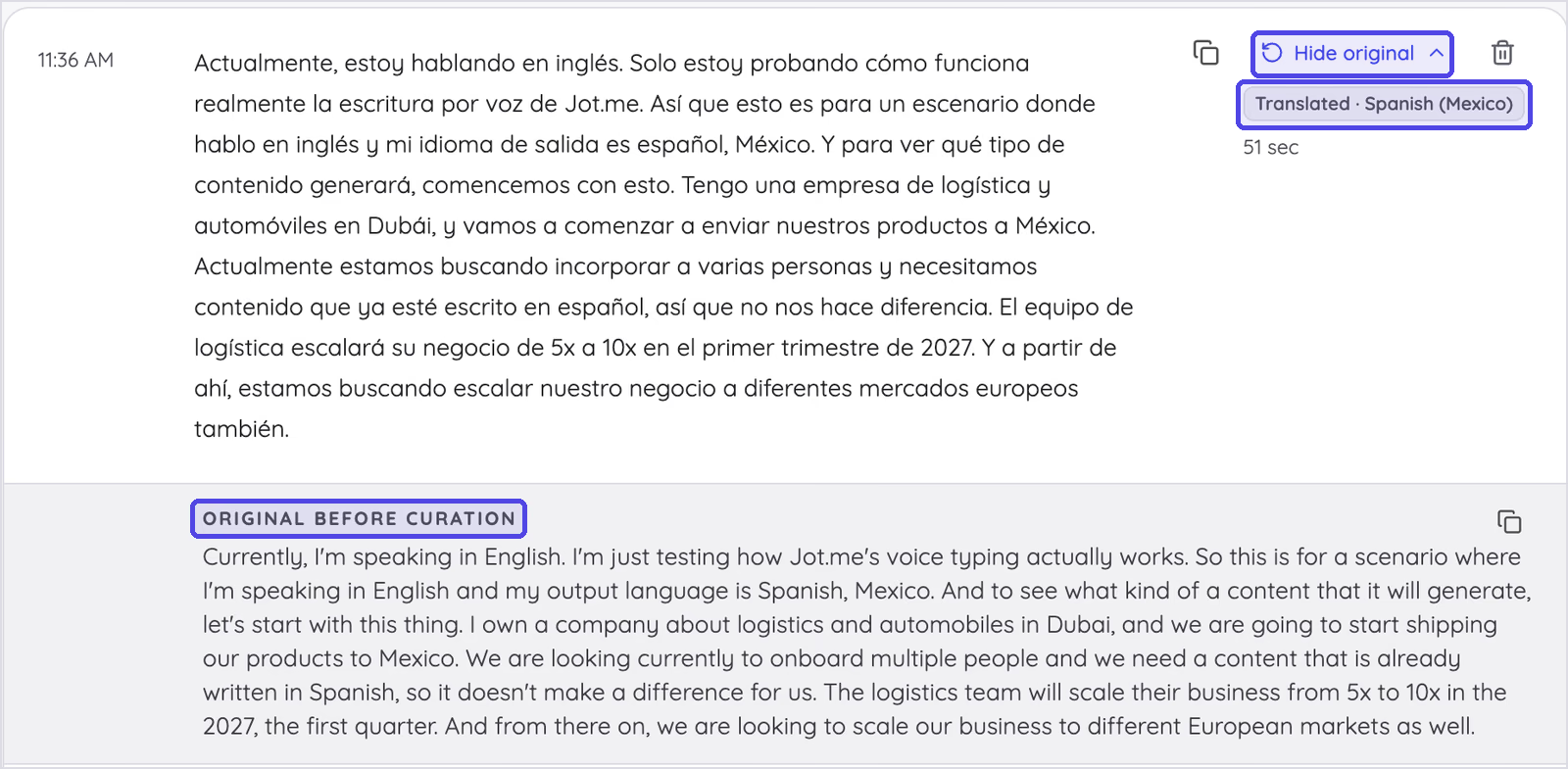
অনুবাদের নমুনা ছিল দুবাইয়ের logistics/automobile প্রতিষ্ঠানের মেক্সিকোতে পাঠানো ও স্প্যানিশভাষী কর্মীকে কাজ শেখানো। ৫১ সেকেন্ডের ইংরেজিতে Spanish (Mexico) আউটপুটে ১২০ শব্দ, ১৪ বিরামচিহ্ন ও filler নেই। এটি নির্দিষ্ট পরীক্ষার ফল।
“in the 2027, the first quarter” হয় “en el primer trimestre de 2027”, Dubai হয় “Dubái”; “5x a 10x” সংখ্যা থাকে। কিন্তু “Jot.me” নামের ভুলও ইংরেজি থেকে যায়।
মূল্য ও প্ল্যান
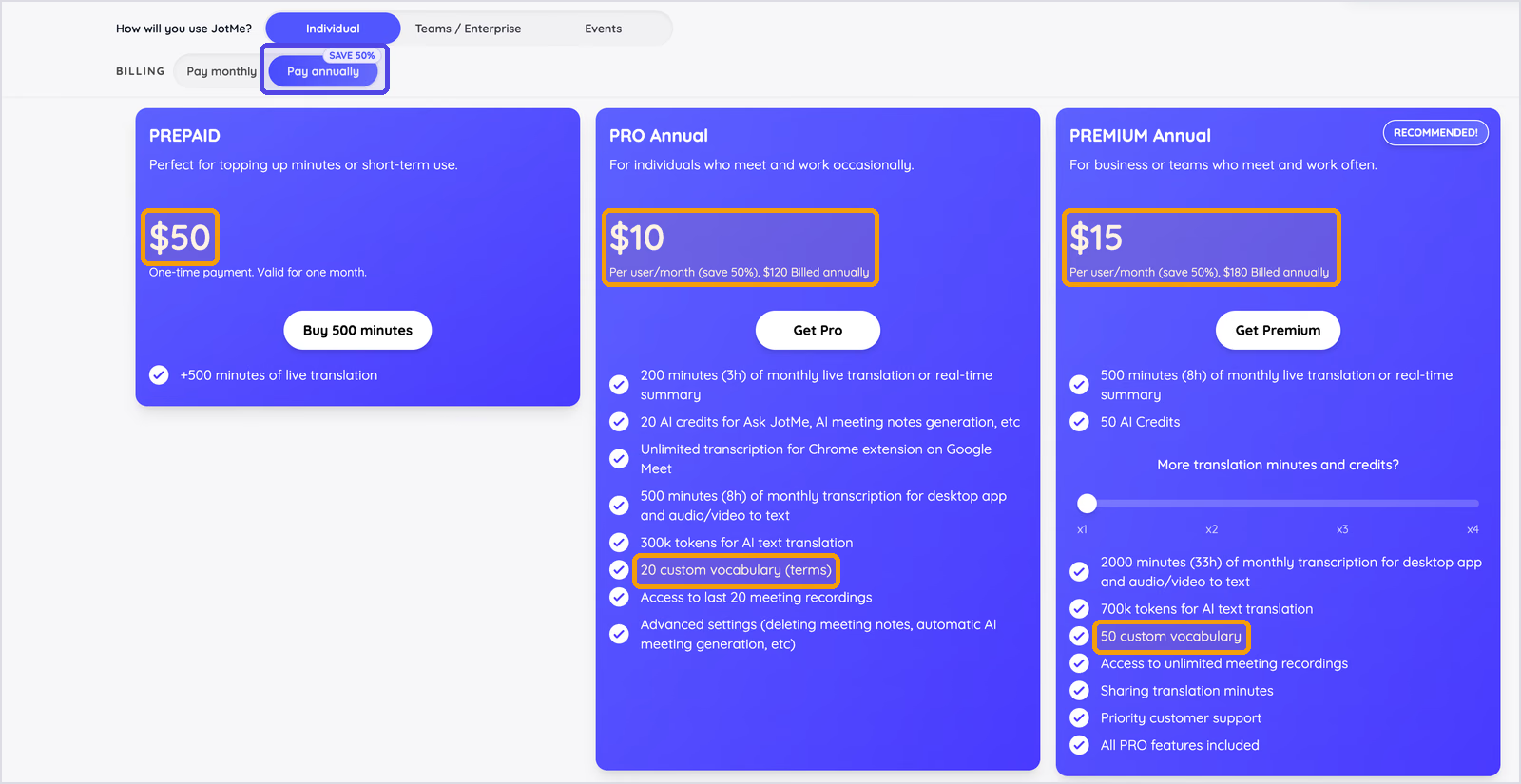
- Freemium: মাসে ৫০ প্রতিলিপি মিনিট, Voice Keyboard একই pool থেকে; ২০ live translation মিনিট ও পাঁচ AI ক্রেডিট।
- Prepaid: একবার $50-এ ৫০০ live translation মিনিট, এক মাস বৈধ।
- Pro: বার্ষিক $120 একসঙ্গে দিলে $10/ব্যবহারকারী/মাস সমতুল্য; typing ও recording-এর ৫০০ প্রতিলিপি মিনিট, ২০০ translation মিনিট, ২০ AI ক্রেডিট ও ২০ vocabulary entry।
- Premium: বার্ষিক $180-এ $15/ব্যবহারকারী/মাস সমতুল্য; ২,০০০ প্রতিলিপি, ৫০০ translation মিনিট, ৫০ AI ক্রেডিট, ৫০ vocabulary entry, সীমাহীন recording ও priority support। মিনিটের সীমা আলাদা।
- মাসিক বিলিং: Pro $20, Premium $30; আলোচিত বার্ষিক হিসাবে ৫০% কম। বর্তমান মূল্য দেখুন।
সুবিধা
- পরীক্ষায় filler ছাড়া পরিষ্কার ও বিরামচিহ্নসহ লেখা
- Mac ও Windows-এ এক hold-to-talk shortcut
- Direct-এ বলা শব্দ, Curate-এ সাজানো অনুচ্ছেদ, Translate-এ নির্বাচিত ভাষা
- পাঠকের সমর্থিত ভাষায় উত্তর লেখার অনুবাদ
- সমর্থিত কথ্য ইনপুট থেকে এক ধাপে ২০০টির বেশি লেখার আউটপুট বিকল্প
- Typing, প্রতিলিপি ও অনুবাদের সমর্থিত কাজে account-wide শব্দতালিকা
- Voice Keyboard history-তে লেখা, অডিও recording নয়
সীমাবদ্ধতা
- Voice typing শুধু desktop app-এ; browser বা mobile সংস্করণ নয়
- Dictation প্রতিলিপি মিনিট নেয়; Free-এর মাসে ৫০ মিনিট দৈনিকের চেয়ে পরীক্ষায় বেশি মানানসই
- নাম ও brand-এর vocabulary আগে দিন; প্রথম clip-এ নিজের নামও ভুল হয়েছে
- Bulk add-এর জন্য Pro বা Premium
মুখে বলে অনূদিত লেখা
নিজের ভাষায় বলুন, পাঠকের ভাষায় লিখুন
Translate-এ ২০০টির বেশি লেখার আউটপুট বিকল্প বেছে সমর্থিত ইনপুটে বলুন; অ্যাপের cursor-এ অনুবাদ আসে।
Windows-এও আছে। ক্রেডিট কার্ড লাগে না।
Wispr Flow: বিভিন্ন যন্ত্রে বেশি দৈনিক dictation
যেখানে চলে: Mac, Windows, iPhone ও Android
উপযোগী: Laptop ও ফোনে সপ্তাহে হাজার হাজার শব্দ এবং AI cleanup চান যাঁরা
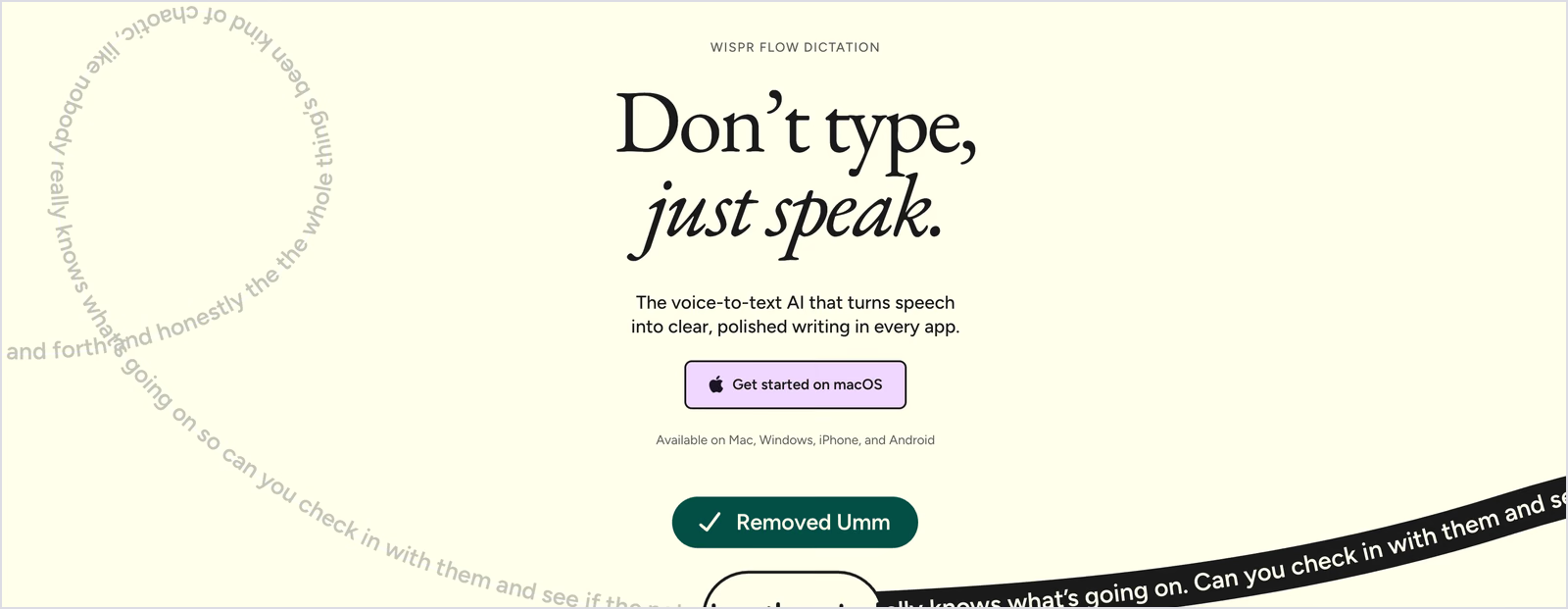
Wispr Flow বিভিন্ন অ্যাপে AI dictation দেয়। Filler ও বলা সংশোধন ধরে formatting করে লেখা বসায়; নিজের কথায় ফল পরীক্ষা করুন।
চার ধরনের যন্ত্রে চলে বলে MacBook ও ফোনের মধ্যে বদলে কাজ করলে বিবেচ্য। পাঠকের ভাষায় সরাসরি লেখা চাইলে JotMe দেখুন; Wispr Flow ও JotMe তুলনায় সুবিধা আছে।
প্রধান সুবিধা
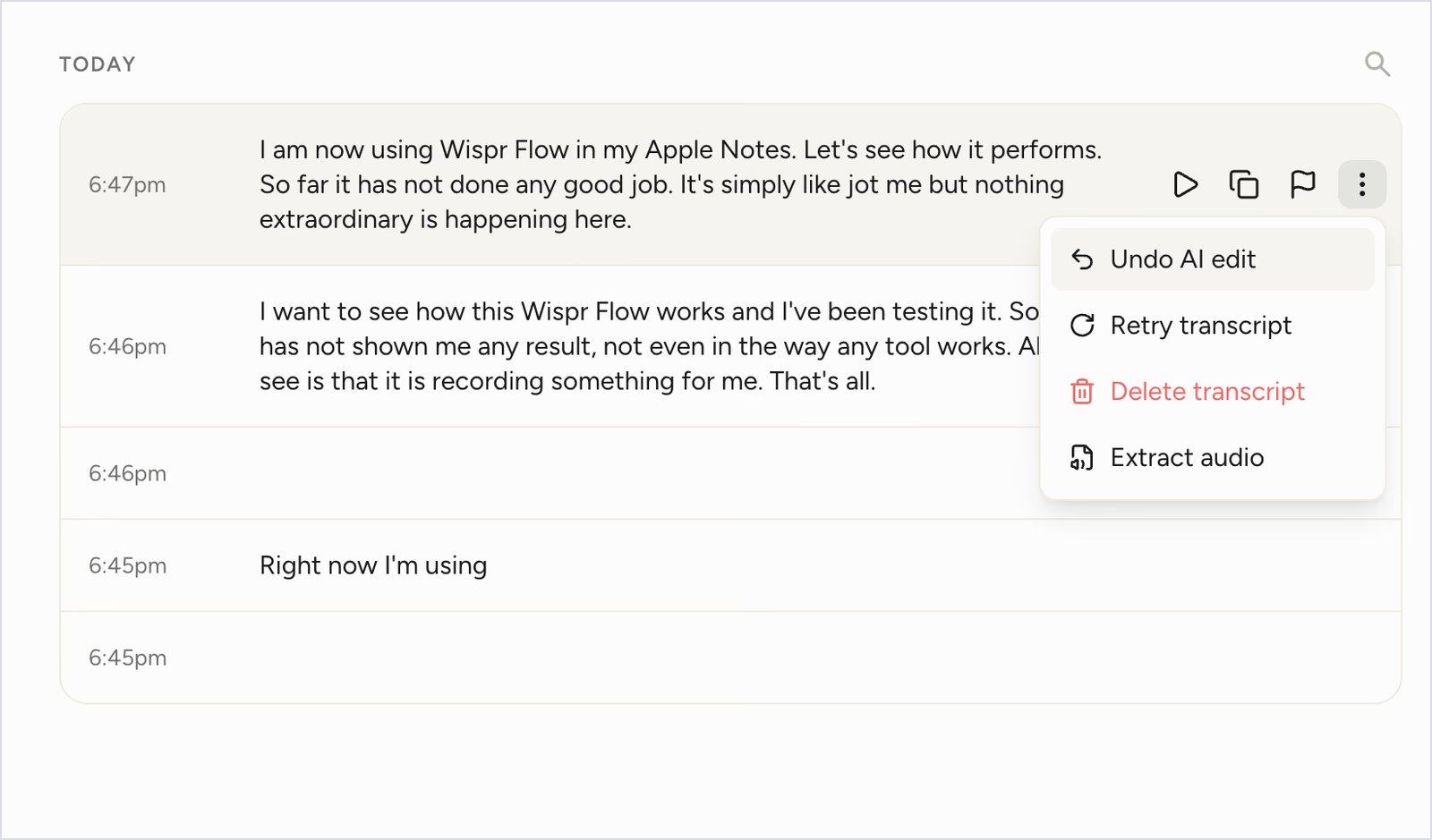
- AI auto-edit: “um/uh”, নিজে সংশোধন, বিরামচিহ্ন ও formatting। Undo AI edit-এ মূল শব্দ, Retry transcript-এ আবার চালানো যায়।
- ১০০টির বেশি ভাষা: Automatic detection ও Flow bar-এর language picker-সহ typing।
- অ্যাপভিত্তিক style: Formal, Casual বা Very casual; অ্যাপভেদে আলাদা।
- Dictionary ও snippets: নাম/শব্দ শেখে বা যোগ করা যায়। বলা shortcut-এ ঠিকানা বা standard reply বসে।
- Command Mode (Pro): লেখা select করে formal করা বা Spanish-এ অনুবাদের নির্দেশ দিন। আলোচিত অনুবাদটি dictation-এর পরে দ্বিতীয় ধাপ।
- ব্যবহারের তথ্য: Dashboard-এ মোট শব্দ, গতি ও daily streak।
- Notetaker: Mac/Windows-এ সভা রেকর্ড করে নামযুক্ত বক্তার প্রতিলিপি ও পরবর্তী কাজ দেয়।
- নিরাপত্তা: Wispr-এর বর্ণনায় SOC 2 Type II audit সম্পন্ন। ISO 27001 সুপারিশপ্রাপ্ত হলেও certificate pending বলা আছে; সম্পন্ন certification নয়। HIPAA-তে Growth/Enterprise ও স্বাক্ষরিত BAA লাগে। Data দিয়ে উন্নয়নের পছন্দ নিয়ন্ত্রণ করা যায়। Wispr-এর নিরাপত্তার তথ্য দেখুন; এটি নতুন compliance audit নয়।
পরীক্ষার ফল
Apple Notes-এ fn ধরে পাঁচ dictation-এর তিন entry-তে ৮৪ শব্দ, নয় বিরামচিহ্ন, filler নেই। “Wispr Flow” ঠিক, “jot me” ভুল। আরও দুই entry ফাঁকা, একটি “Right now I'm using”-এ থেমেছে। ছাড়ার পরে লেখা আসে বলে ঘাটতি তখন বোঝা যায়। Dashboard-এ গতি ১১৮ শব্দ/মিনিট ছিল।
মূল্য ও প্ল্যান
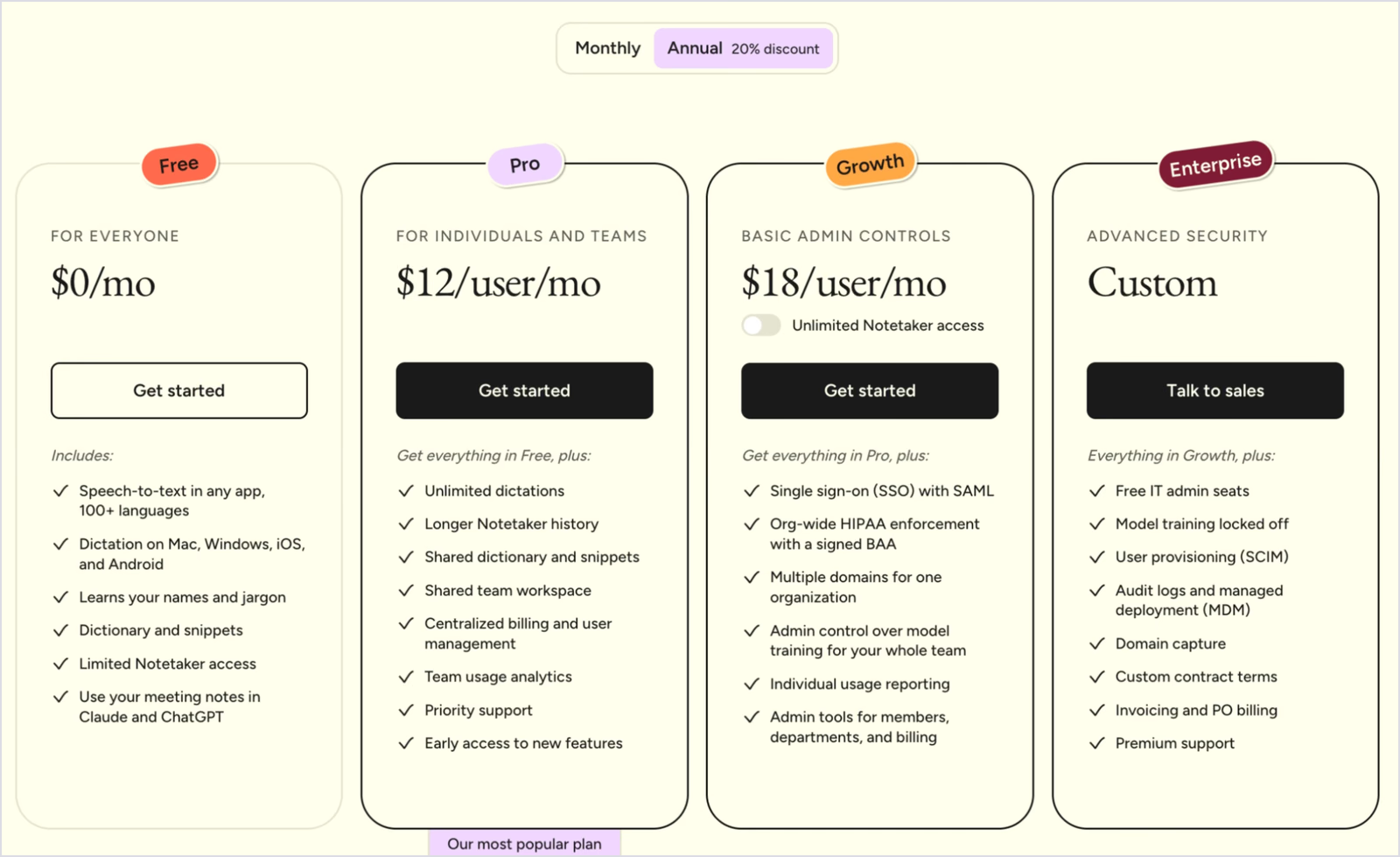
- Free desktop-এ আলোচিত সাপ্তাহিক soft cap ২,০০০ ও hard cap ৫,০০০ শব্দ। Mobile allowance অ্যাপে ভিন্ন হতে পারে; নিজের account দেখুন। Wispr-এর সাপ্তাহিক সীমা দেখুন।
- Pro: মাসিক $15/ব্যবহারকারী; বার্ষিক $144 একসঙ্গে দিলে মাসিক $12 সমতুল্য, সীমাহীন dictation।
- Growth: বার্ষিক হিসাবে $18/ব্যবহারকারী/মাস; SAML SSO, স্বাক্ষরিত BAA-সহ সংস্থার HIPAA enforcement ও admin controls।
- Enterprise: Custom মূল্য, domain capture, audit log ও premium support।
সুবিধা
- চার ধরনের যন্ত্রের বিভিন্ন অ্যাপে AI cleanup
- Cleanup বেশি হলে Undo AI edit-এ মূল প্রতিলিপি
- Slack-এ casual ও email-এ formal app-style
- নিয়ন্ত্রিত দলের জন্য নথিভুক্ত security ব্যবস্থা; যোগ্যতা ও চুক্তির শর্ত আলাদা
সীমাবদ্ধতা
- পাঁচ পরীক্ষার দুইটি ফাঁকা ও আরেকটি অসম্পূর্ণ
- সপ্তাহে ২,০০০ soft cap মানে দৈনিক গড় ৩০০-এর কম; তবে ৫,০০০ hard cap পর্যন্ত dictation চলে। দৈনিক ব্যবহার সীমা ছাড়াতে পারে। নিজের account-এর বর্তমান সীমা দেখুন।
- প্রতিলিপি cloud-এ হয়। পরীক্ষায় Extract audio ছিল, কিন্তু retention সেটিংসনির্ভর। Dictation cloud storage ও local history আলাদাভাবে বন্ধ/নিয়ন্ত্রণ করা যায়। Sensitive কথার আগে processor retention-সহ দেখুন।
- পরিকল্পনায় এক ধাপের voice typing translation তালিকাভুক্ত নেই
- অনুবাদে আগে dictate, লেখা select, তারপর Pro Command Mode-এ অনুরোধ—দ্বিতীয় ধাপ
Granola: Mac-এর বিদ্যমান ব্যবহারকারীর Free typing
Desktop Voice Typing Mac ও Windows-এ নথিভুক্ত। Product page-এ iOS-এর উল্লেখ আছে এবং Android coming soon, কিন্তু desktop help-এ mobile-ও coming soon লেখা; বর্তমান iOS অ্যাপ দেখুন। Meeting notes-এর macOS/Windows/iOS/Android সমর্থন আলাদা। Granola Voice Typing-এর প্রাপ্যতা দেখুন।
উপযোগী: আগে থেকেই Granola meeting notes নেন এবং Mac-এ বাড়তি খরচ ছাড়া typing চান
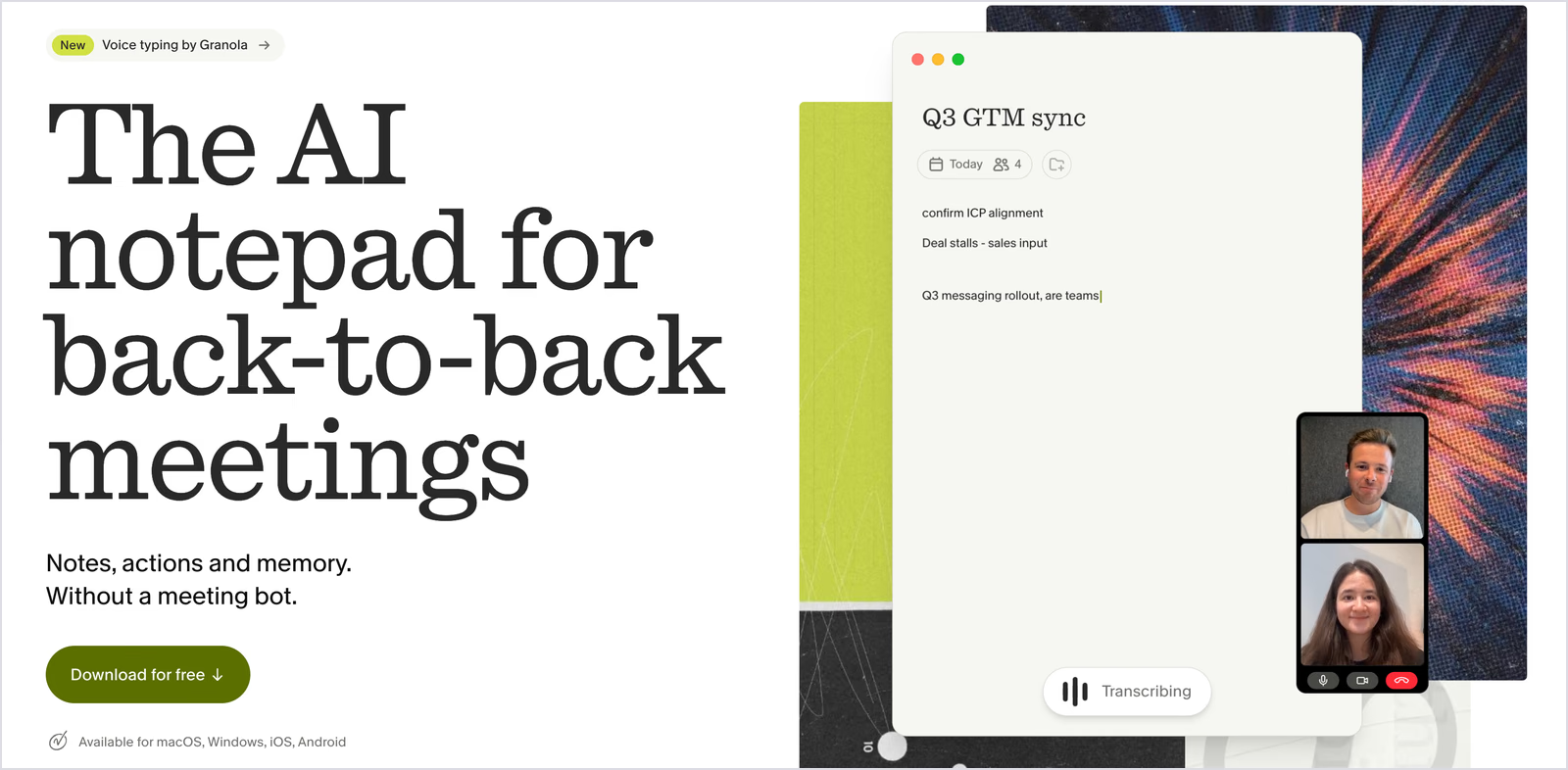
Bot-free meeting notes-এর বাইরে Gmail ও Claude-এর মতো অ্যাপে আলাদা Voice Typing যোগ করেছে Granola। প্রতিদিন ব্যবহারকারীদের জন্য আকর্ষণীয় হয়েছে।
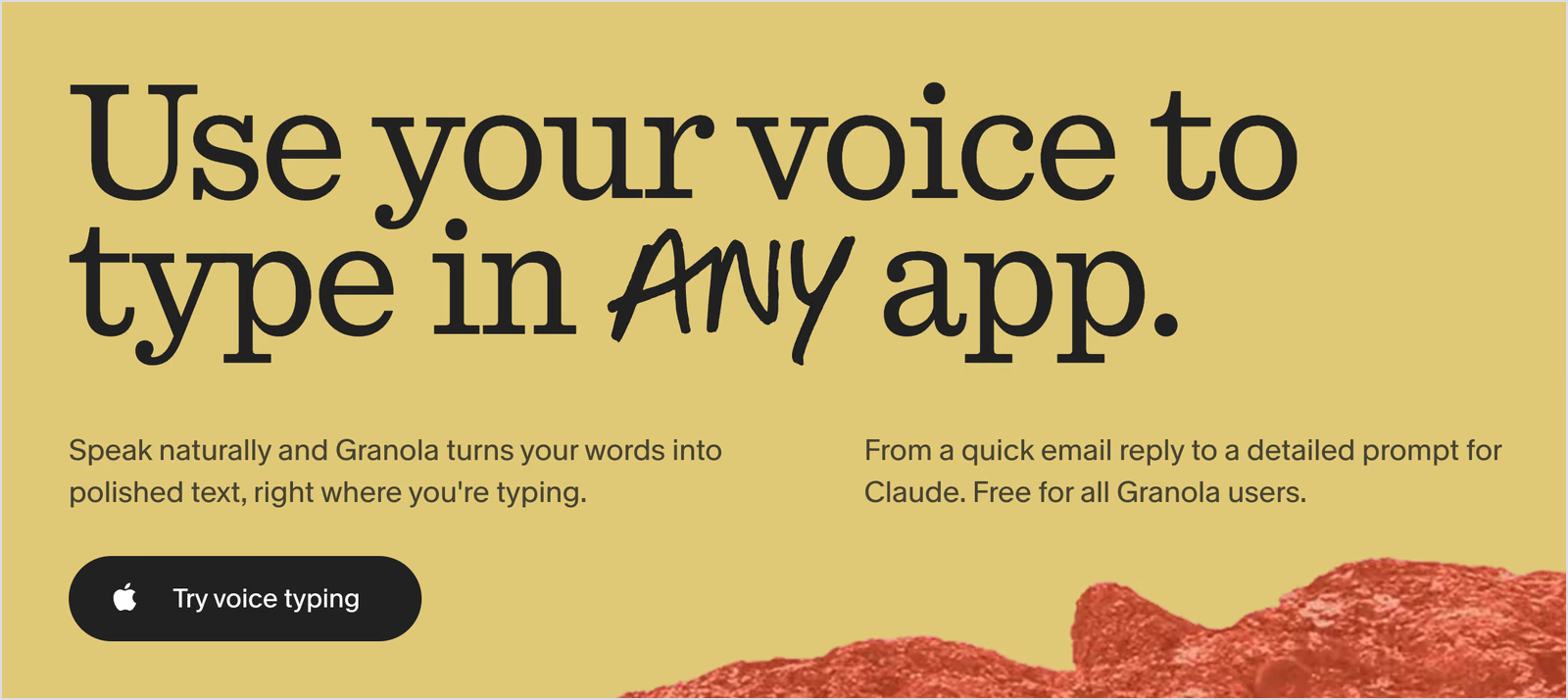
Granola-এর ঘোষণার বাংলা অর্থ: এখন যেকোনো অ্যাপে সীমাহীন শব্দের বিনামূল্যের voice typing, সভার নোটের পাশাপাশি লেখার সহায়তা। মূল ঘোষণার লিংক: https://t.co/et60VtwWA0
— Granola (@meetgranola) ২৯ অক্টোবর, ২০২৬
Key ধরে বললে cursor-এ লেখা বসে। এতে নতুন meeting শুরু বা পুরোনো meeting-এ কিছু যোগ হয় না; dictation ও notes আলাদা। Meeting-এর জন্য মুখোমুখি সভার সফটওয়্যারের তুলনা দেখুন।
প্রধান সুবিধা
- Hold বা hands-free: Default fn ধরে বলুন বা দুইবার চাপুন। Esc-এ কোনো লেখা না বসিয়েই বাতিল।
- দীর্ঘ dictation: একবারে সর্বোচ্চ ২০ মিনিট, তারপর থেমে লেখা বসায়।
- Cleanup ও formatting: Voice Typing-এ filler/repeat বাদ, বিরামচিহ্ন, অনুচ্ছেদ ও bullet/number list।
- অ্যাপের প্রসঙ্গ: Email-এ greeting/paragraph, Slack-এ ছোট লেখা।
- শুধু বলা কথা: Dictation-এর নির্দেশ নিজে পালন করে না; ChatGPT-এ বললে নির্দেশটিই paste করে।
- মিশ্র ভাষা: কম্পিউটারের সর্বোচ্চ তিন ভাষা; Auto-detect প্রতিটি অংশ বলা ভাষায় রাখে, অনুবাদ করে না।
পরীক্ষার ফল
আমি নতুন note-এ live meeting transcription পরীক্ষা করেছি। বলতে বলতে ৯৫ শব্দ ও ২৬ বিরামচিহ্ন, সঙ্গে সাতটি “uh” ছিল। Voice Typing-এর ফল নয়।
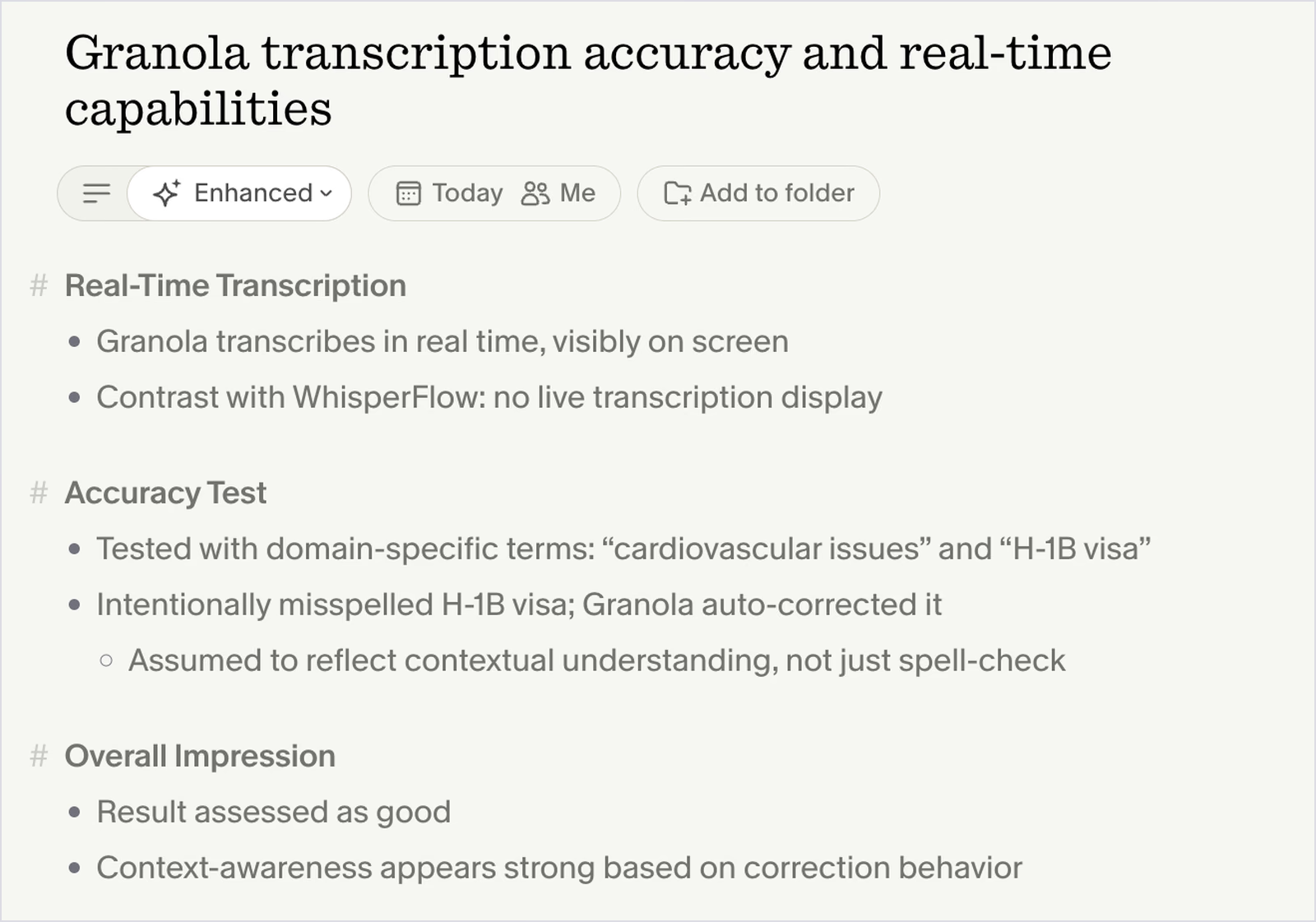
“cardiovascular issues” ও “H-1B visa” ঠিক, “Wispr Flow” হয় “WhisperFlow”। পরে নিজের heading/bullet-এ meeting note সাজায়। আলাদা fn typing-এ filler বাদ দেওয়ার কথা help docs বলে।
মূল্য ও প্ল্যান
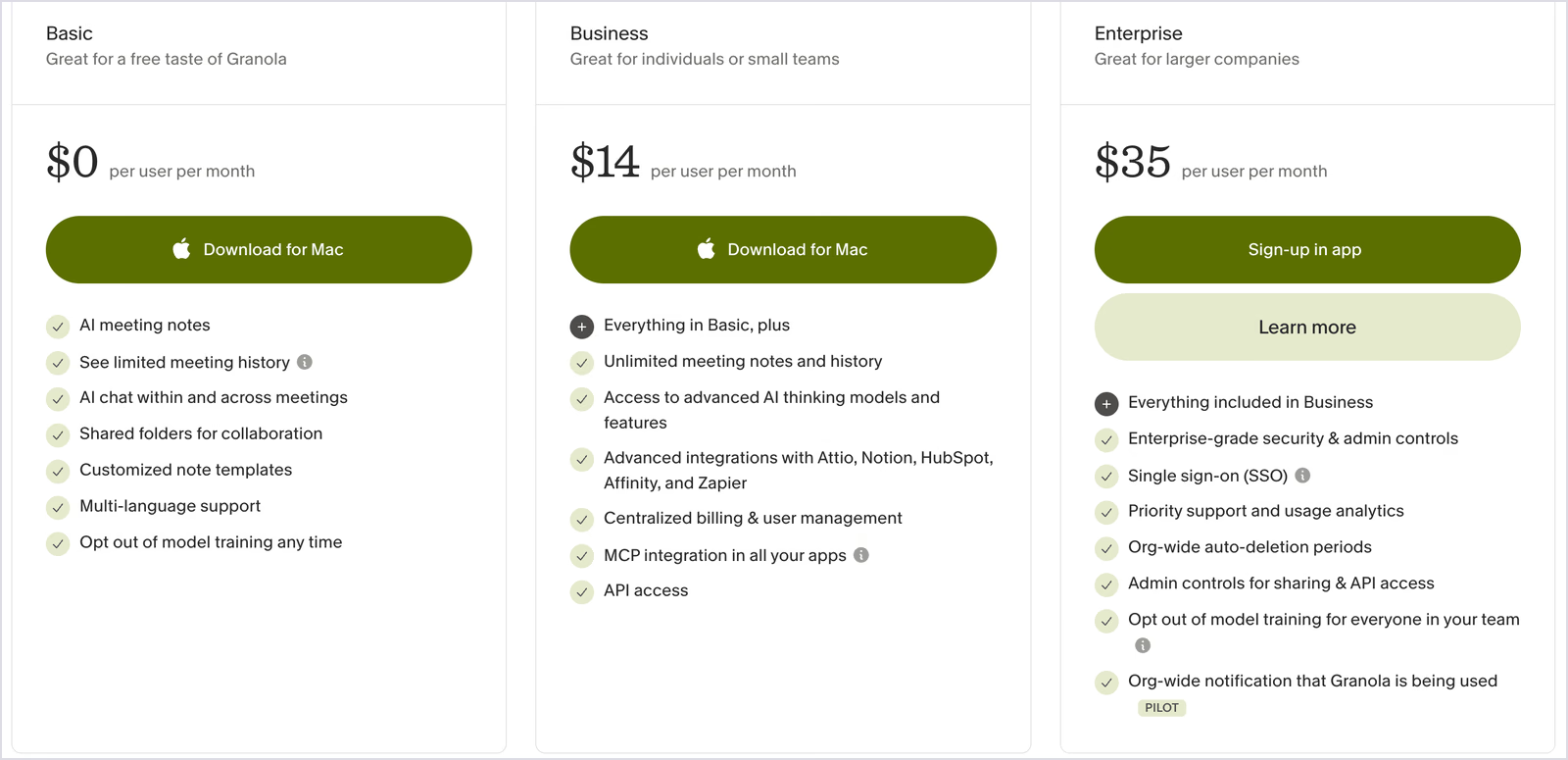
- Voice typing: প্রতিটি পরিকল্পনায় Free।
- Basic: $0, সীমিত meeting history।
- Business: $14/ব্যবহারকারী/মাস, সীমাহীন meeting notes/history ও উন্নত integration।
- Enterprise: $35/ব্যবহারকারী/মাস, SSO ও enterprise admin।
সুবিধা
- Granola account থাকলে Free typing
- Note-এ বলতে বলতে live transcript
- Hands-free ও ২০ মিনিটে দীর্ঘ খসড়া
- App-aware email/chat formatting
সীমাবদ্ধতা
- Desktop typing Mac/Windows-এ নিশ্চিত নথিভুক্ত। Product page-এ iOS আছে, help-এ mobile coming soon; Android-ও coming soon। বর্তমান অ্যাপে মিলিয়ে নিন।
- Granola অন্য ভাষায় কণ্ঠের অনুবাদ করে না
- অন্য অ্যাপের প্রসঙ্গ পড়তে Accessibility অনুমতি লাগে; দলের নিরাপত্তানীতি অনুযায়ী দেখুন
- নিজস্ব setup notes অনুযায়ী Bluetooth mic কম নির্ভরযোগ্য হতে পারে
Handy: Free offline typing
যেখানে চলে: macOS, Windows ও Linux
উপযোগী: Local recognition-এ অডিও cloud-এ না পাঠিয়ে Free typing চান এমন ব্যক্তি/developer; ঐচ্ছিক cloud post-processing আলাদা
Handy Free ও MIT open-source। এই তালিকার cloud AI app-এর চেয়ে আলাদা পদ্ধতি।
কথা শনাক্তকরণ নিজের কম্পিউটারে চলে। Shortcut-এ বলে text field-এ paste হয়; local ASR-এর জন্য অডিও বাইরে যায় না। ঐচ্ছিক AI post-processing-এ transcript বাইরে যেতে পারে। ফাইল আগে থেকেই থাকলে অডিও থেকে লেখা দেখুন।
প্রধান সুবিধা
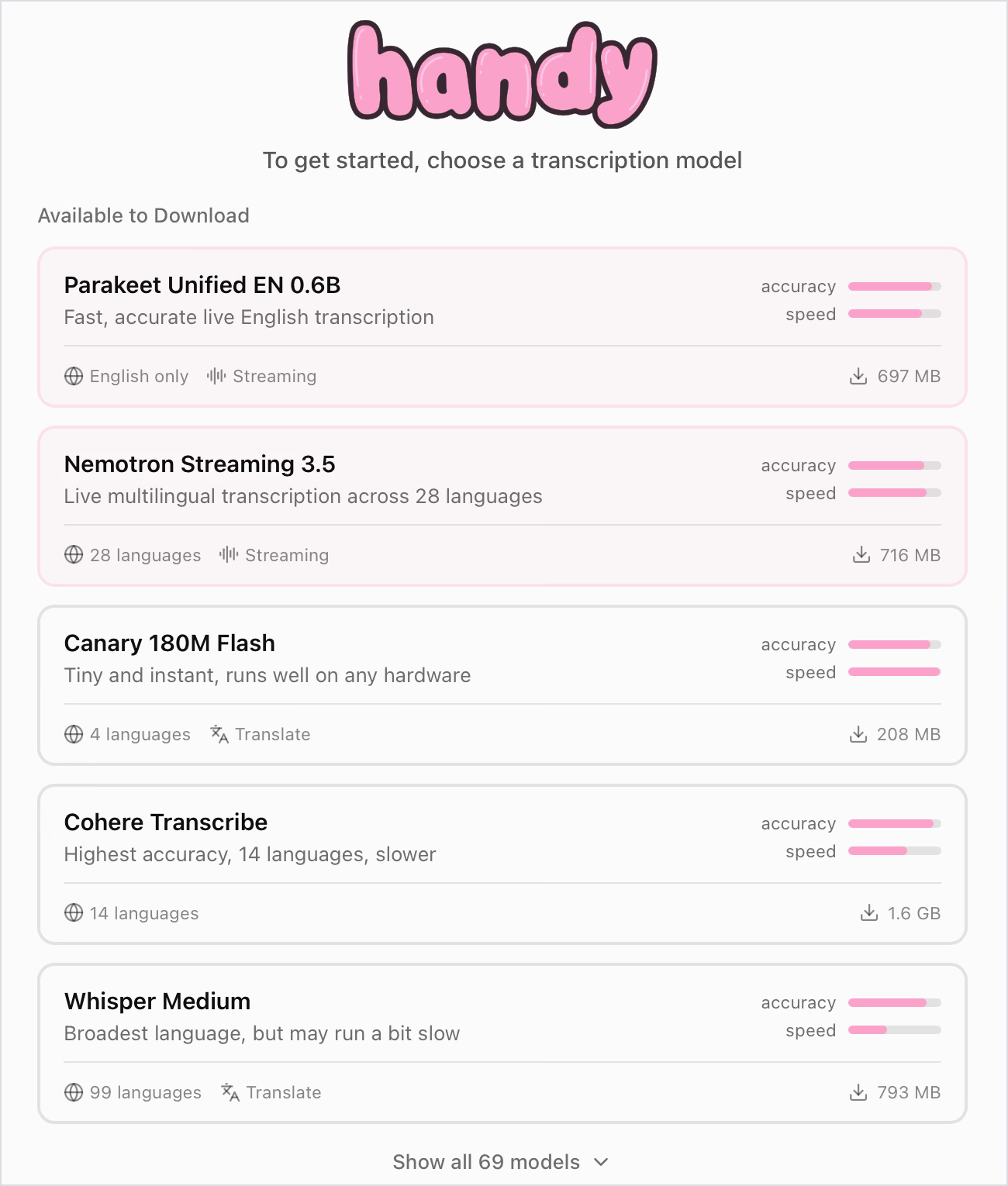
- পর্যালোচিত picker-এ ৬৯ model: Canary 180M Flash 208 MB/চার ভাষা, Cohere Transcribe 1.6 GB/১৪ ভাষা ও “highest-accuracy” label। Parakeet Unified EN 0.6B streaming English, Nemotron Streaming 3.5-এ ২৮, Whisper Medium-এ ৯৯ ভাষা ছিল। এগুলো সেই picker-এর সংখ্যা/label, স্বাধীন মানের নিশ্চয়তা বা স্থায়ী download spec নয়। বর্তমান Canary 1B v2-এ ২৫ ভাষাসহ ভিন্ন variant আছে।
- Translate-চিহ্নিত model অনুবাদ করতে পারে। Whisper-এ ইংরেজি; Canary 180M Flash-এ English, German, Spanish, French; Canary 1B v2-এর নথিতে ২৫ ভাষা। Experimental AI post-processing-এ configurable local/cloud provider দিয়ে অনুবাদ/cleanup-ও সম্ভব। Handy model-এর নথি দেখুন।
- Push-to-talk বা toggle: ধরে রেকর্ড ও ছেড়ে বন্ধ, অথবা একবার শুরু ও আবার বন্ধ।
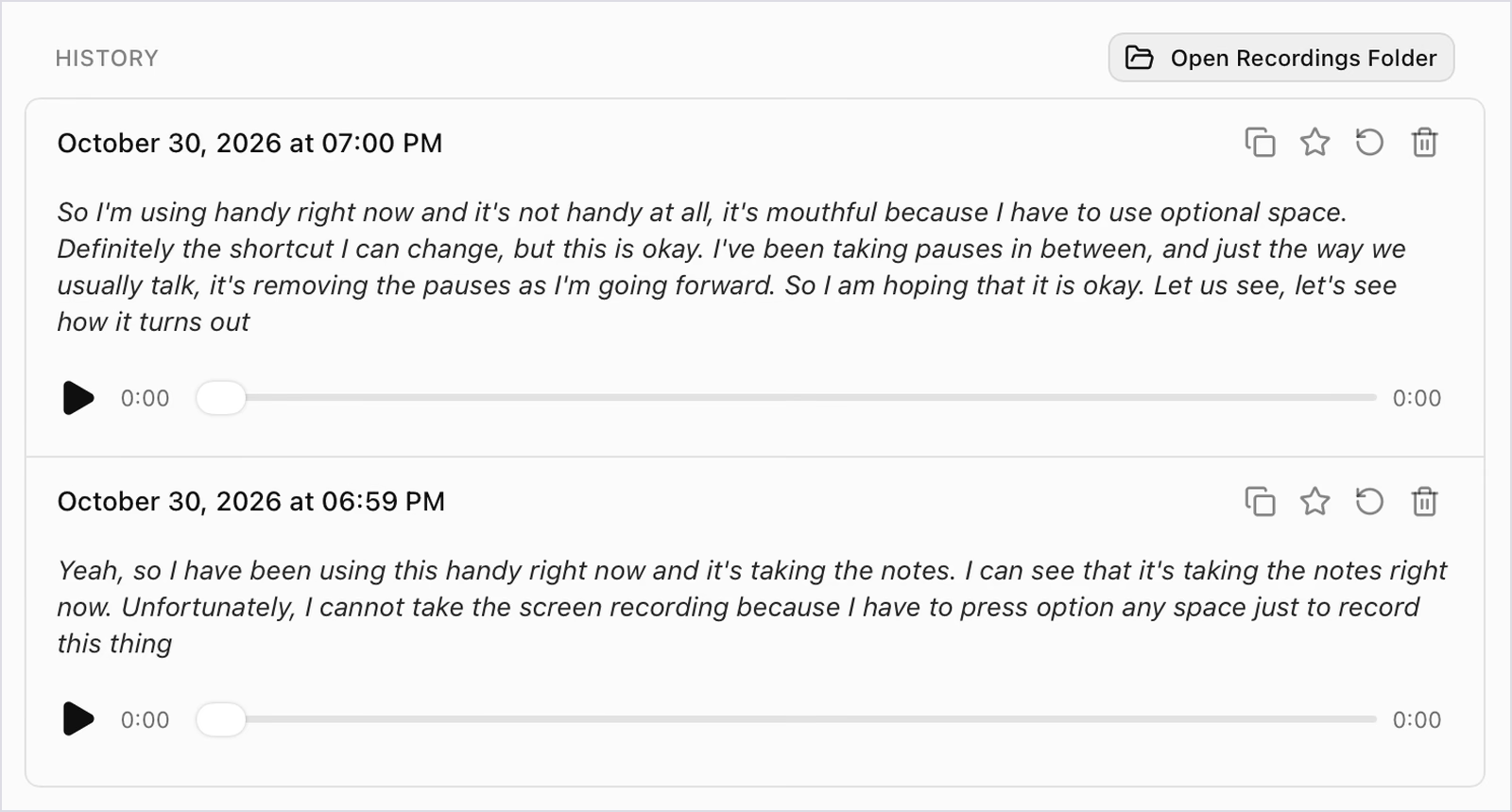
- Local history: কম্পিউটারে অডিও ও প্রতিলিপি থাকে; replay, star, আবার চালানো ও recordings folder খোলা যায়।
- নীরবতা ছাঁটা: Voice activity detection বিরতি বাদ দেয়।
পরীক্ষার ফল
দুই clip-এ ১১৪ শব্দ, ১৩ বিরামচিহ্ন, filler নেই। “Option + Space” হয় প্রথমে “optional space”, পরে “option any space”; নিজের নাম lowercase ও শেষে full stop নেই। Shortcut screen recording আটকালেও সেটিংসে বদলানো যায়।
মূল্য ও প্ল্যান
- Free: Account বা subscription ছাড়া সব সুবিধা; project donation নেয়।
সুবিধা
- শব্দসীমা ছাড়া Free typing
- Offline ASR-এ অডিও নিজের কম্পিউটারে
- পর্যালোচনার ৬৯ model-এ speed/accuracy/language-এর বিকল্প; catalog বদলায়
- Linux-এও চলে
সীমাবদ্ধতা
- সাধারণ dictation-এ শেষ full stop ছিল না। Experimental post-processing-এ provider ও আলাদা shortcut লাগে। Cloud provider-এ transcript বাইরে যায়; local-এ উপযুক্ত hardware/server দরকার। Handy post-processing নথি দেখুন।
- পরীক্ষার picker-এ 208 MB–1.6 GB download; অন্য variant ছোট/বড় হতে পারে। নির্বাচিত model-এর hardware ও download দেখুন।
- fn/Globe-যুক্ত shortcut শুধু Apple keyboard-এ
- macOS-এ Bluetooth headset mic playback মান কমাতে পারে; Linux Wayland সমর্থন সীমিত
- Mobile app নেই
Microsoft Dictate: Word ও Outlook-এর মধ্যে
যেখানে চলে: Microsoft 365-এর Word, Outlook, PowerPoint, OneNote; Windows, Mac, web ও mobile
উপযোগী: আগে থেকেই Microsoft 365 ব্যবহার করে Word-এ দীর্ঘ লেখা লেখেন যাঁরা

Microsoft 365 থাকলে Word dictation-এ বাড়তি খরচ নেই। Spoken command, optional auto-punctuation ও profanity filter আছে। শুধু Microsoft app-এ লেখে, Zoom chat বা browser field-এ নয়। Teams কলে JotMe-এর সরাসরি Microsoft Teams অনুবাদ বট ছাড়া ব্যবহার করা যায়।
প্রধান সুবিধা
- Ribbon থেকে শুরু: Word Home-এ Dictate; Mac-এ Option+F1।
- বলা command: “period/full stop”, “comma” বা “new line” এবং edit/format command।
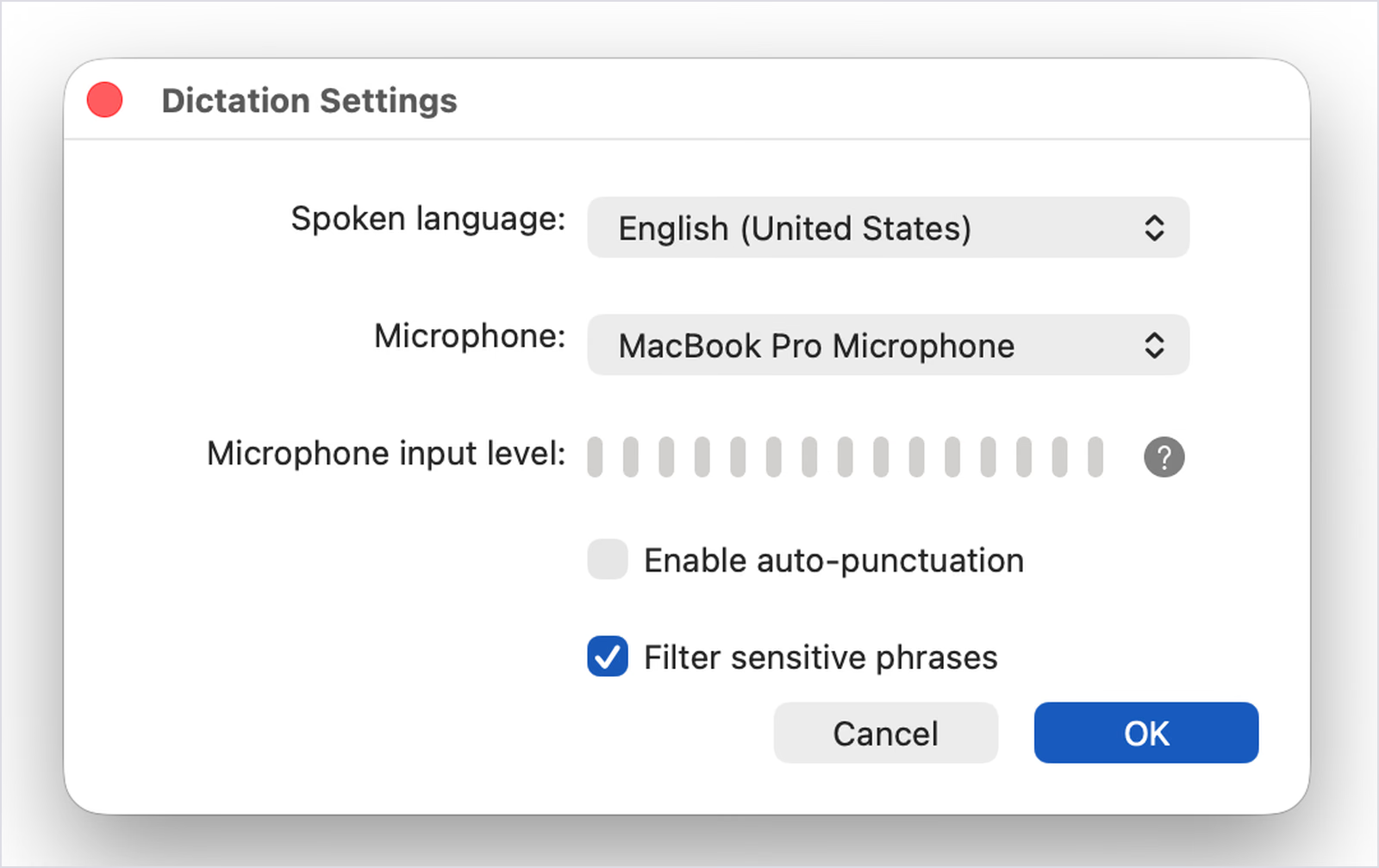
- Auto-punctuation: Dictation Settings-এ চালু করলে বিরতি অনুযায়ী punctuation আসে।
- সংবেদনশীল শব্দের filter: কিছু profanity default-এ ঢাকে; বন্ধ করার setting আছে।
- ভাষা: Settings-এ ভাষা ও mic বাছুন; কিছু ভাষা কম accuracy-সহ preview চিহ্নিত।
পরীক্ষার ফল
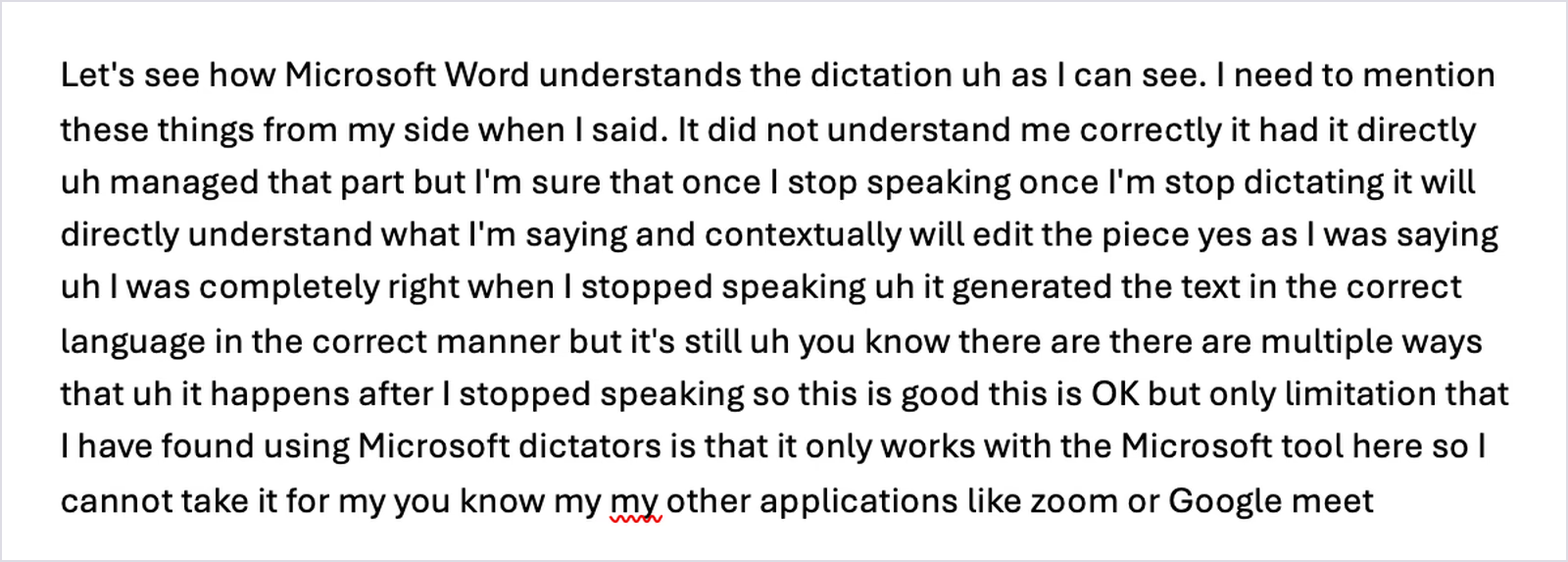
পরীক্ষায় ১৫৬ শব্দ, ছয় “uh” ও বলা “full stop”-এর দুই period। Auto-punctuation বন্ধ ছিল। “dictation” হয় “dictators”, “my my” থেকে যায়; বিরতির আগে gray, পরে black লেখা হয়।

Microsoft বলে auto-punctuation চালু করলে বিরতি অনুযায়ী চিহ্ন আসে। বিচার করার আগে setting পরীক্ষা করুন।
মূল্য ও প্ল্যান
- Microsoft 365 Personal: নিবন্ধের হিসাবে একজনের $99.99/বছর বা $9.99/মাস।
- Microsoft 365 Family: সর্বোচ্চ ছয়জনের $129.99/বছর।
- Microsoft 365 Premium: বাড়তি Copilot ব্যবহারসহ $199.99/বছর।
- Subscription: Microsoft Dictate-কে subscriber-only বলেছে।
সুবিধা
- Microsoft 365 ব্যবহারকারীর অতিরিক্ত খরচ নেই
- বলা punctuation ও format command
- এক dialog-এ auto-punctuation ও profanity filter
- Word, Outlook, PowerPoint ও OneNote-এ আছে
সীমাবদ্ধতা
- Dictation শুধু Microsoft অ্যাপের ভেতরে
- পরীক্ষায় filler থেকে গেছে
- বিরতির পরে লেখা final হয়; দীর্ঘ বাক্যে ছন্দ ভাঙতে পারে
- Internet ও সক্রিয় Microsoft 365 subscription দরকার
- Dictate-এ অনুবাদ তালিকাভুক্ত নেই; বলা ভাষাতেই লেখে
Dragon Professional: Windows-এর বিস্তারিত voice control
যেখানে চলে: শুধু Windows 10 ও 11
উপযোগী: Windows-এর আইন/অর্থের দল ও accessibility ব্যবহারকারী, যাঁদের macro ও full voice control দরকার
Dragon দীর্ঘদিনের Windows dictation। নিজে পরীক্ষা করিনি: Mac সংস্করণ ২০১৮-এ বন্ধ এবং আমার পরীক্ষা MacBook-এ। নিচের তথ্য Nuance-এর পাতা ও নিবন্ধে দেখা retail listing থেকে, নিজস্ব benchmark নয়।
প্রধান সুবিধা
- শনাক্তকরণের দাবি: Nuance-এর দাবি প্রথম ব্যবহার থেকে সর্বোচ্চ ৯৯% এবং typing-এর চেয়ে তিন গুণ গতি। লেখক এই পরিসংখ্যান পরীক্ষা করেননি।
- Deep Learning engine: Accent ও শব্দযুক্ত অফিসে কাজের দাবি Nuance-এর।
- নিজস্ব command ও macro: একই লেখা/স্বাক্ষর বসানো এবং বহু ধাপের কাজ স্বয়ংক্রিয় করা।
- অডিও ফাইলের প্রতিলিপি: এক বক্তার recording ও Folder Agent-এ batch। একাধিক বক্তার সভায় বক্তা চিহ্নিতকরণ লাগে, যা এতে নেই।
- দলের ব্যবস্থাপনা: Nuance Management Center-এ ব্যবহারকারীদের শব্দ, command ও auto-text ভাগ করা।
পরীক্ষার ফল
Dragon পরীক্ষা করিনি; শুধু Windows, আমার সেটআপ MacBook Pro।
মূল্য ও প্ল্যান
- Nuance product page-এ প্রকাশ্য মূল্য নেই, sales-এ পাঠায়। Dictationstore-এ US$699.99 license দেখা হয়েছে। কেনার আগে seller, edition ও বর্তমান checkout দেখুন।
- Dragon Professional Anywhere: Windows-এর cloud subscription, quote-ভিত্তিক মূল্য।
সুবিধা
- Windows অ্যাপের বিস্তারিত voice command
- পুনরাবৃত্তি নথির শব্দ, auto-text ও macro
- এক বক্তার অডিও batch প্রতিলিপি
- এককালীন license-এর বিকল্প
সীমাবদ্ধতা
- ২০১৮ থেকে Mac সংস্করণ নেই
- এক Windows license-এ বেশি প্রাথমিক খরচ
- এক বক্তার ফাইল; বহু কণ্ঠের সভা/সাক্ষাৎকারের উপযোগী প্রতিলিপি নয়
- Typing-এর অনুবাদ নেই
Google Docs Voice Typing: Docs-এর মধ্যে Free
যেখানে চলে: Chrome ও সমর্থিত desktop browser-এ Docs ও Slides speaker notes
উপযোগী: Doc-এ বিনামূল্যের rough draft চাওয়া শিক্ষার্থী/Workspace ব্যবহারকারী
বিনামূল্যে দ্রুত শুরু করা যায় এবং বহু ভাষা/আঞ্চলিক variant আছে। তবে Docs/Slides notes-এর মধ্যে এবং punctuation মুখে বলতে হয়। পরে edit করবেন এমন খসড়ায় উপযোগী। সভার রেকর্ড চাইলে JotMe-এর Google Meet প্রতিলিপি আলাদা পদ্ধতি।
প্রধান সুবিধা
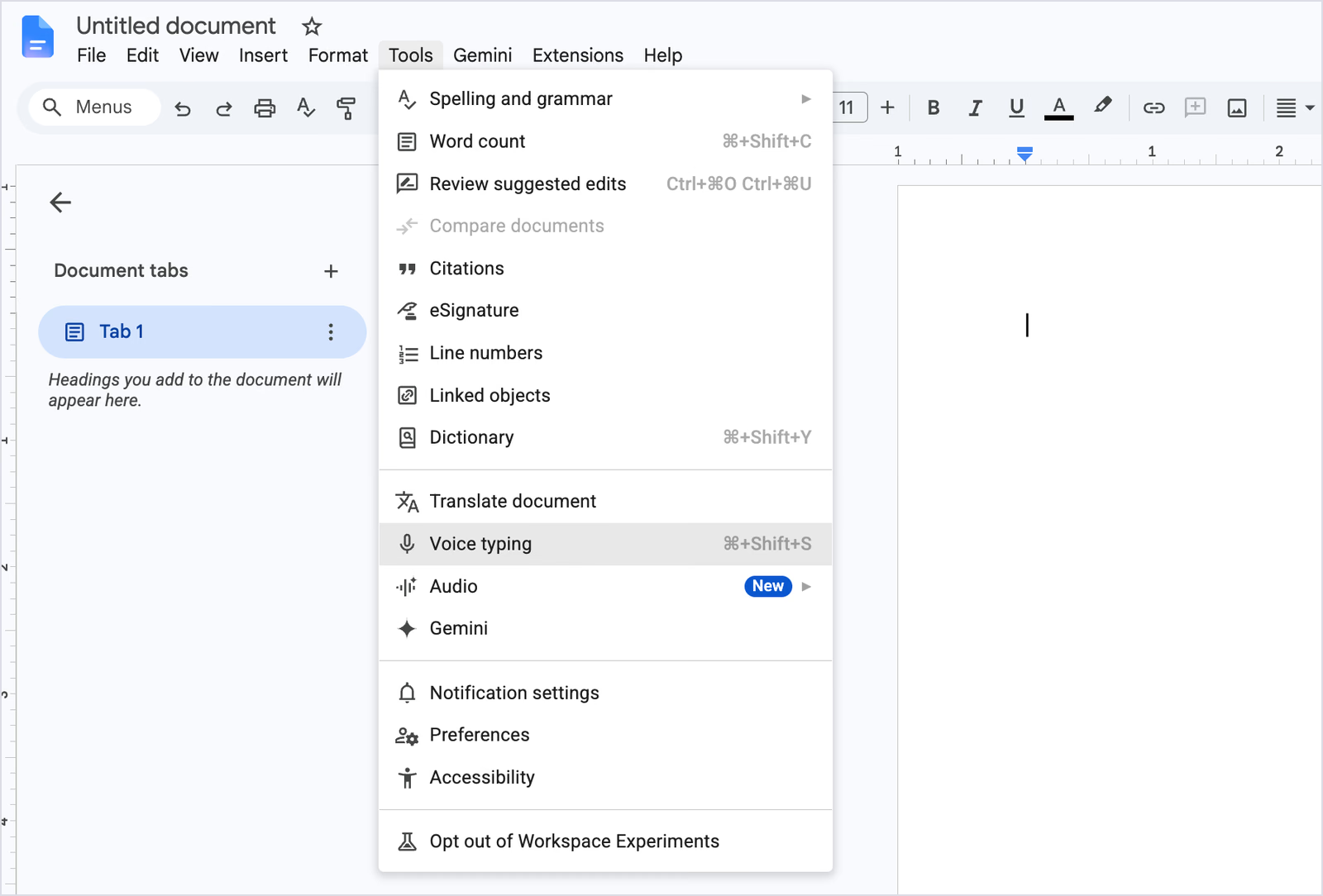
- শুরু: Tools → Voice typing; Mac-এ Cmd+Shift+S, Windows-এ Ctrl+Shift+S।
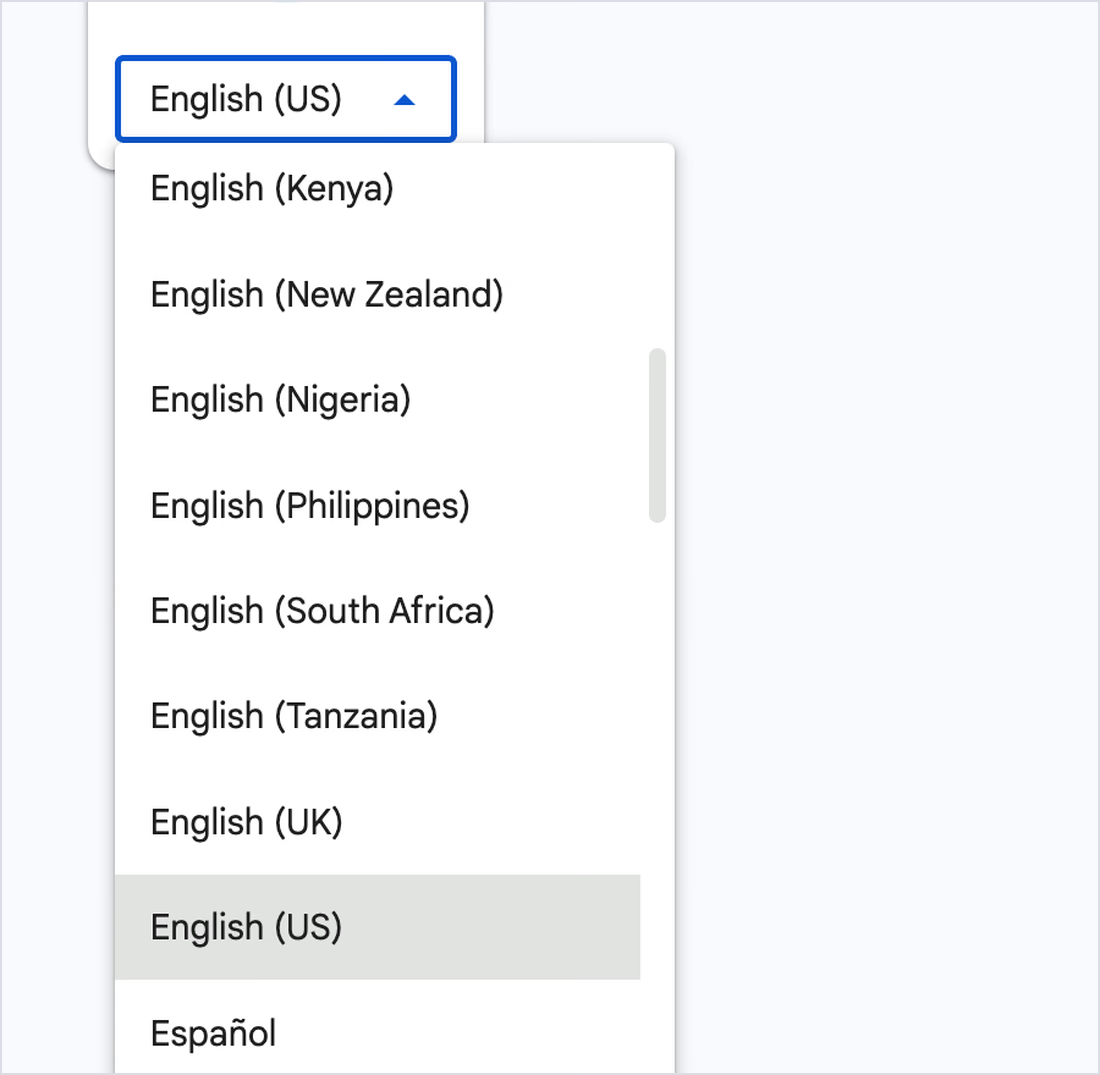
- ভাষার তালিকা: ১০০টির বেশি ভাষা/উপভাষা, English (UK) ও English (Kenya)-এর মতো আলাদা entry।
- “period”, “comma”, “new line” বা “new paragraph” বলুন। Google জানায় punctuation ভাষাভেদে আলাদা; edit/format voice command-এর জন্য account ও document দুটিই English হতে হয়।
- Editing command: Google account ও document দুটিতে English থাকলেই text edit/format command চলে।
- সংশোধন: Gray underline-এর শব্দে right-click করে বিকল্প দেখুন।
পরীক্ষার ফল
পরীক্ষায় ১৯১ শব্দ একটানা, period/comma নেই। চার “uh”, “then then” ও “it will it will” ছিল। “how well it understands” হয় “how valid understands”। “tapping” পরে নিজে “typing” হয়েছিল, তাই live text বদলাতে থাকে।

আমি স্বাভাবিকভাবে বলেছিলাম, punctuation command বলিনি; Docs নিজে চিহ্ন যোগ করেনি।
মূল্য ও প্ল্যান
- Free: যেকোনো Google account-এ অন্তর্ভুক্ত।
সুবিধা
- Google account-এর মধ্যে Free
- দ্রুত live লেখা ও বিস্তৃত ভাষার তালিকা
- বলা punctuation ও English voice command
সীমাবদ্ধতা
- Desktop browser-এ শুধু Docs ও Slides speaker notes
- Punctuation না বললে নেই; filler cleanup-ও নেই
- Docs mobile app-এ এই typing নেই, offline-ও নয়
- অনুবাদ নয়; বাছা ভাষায় প্রতিলিপি
কোন ভয়েস টাইপিং অ্যাপ বাছবেন?
আগে কোথায় লেখা যাবে, পরে সপ্তাহে কত লিখবেন দেখুন।
- নিজে না জানা ভাষায় লেখা: Mac/Windows-এ JotMe Translate-এর ২০০টির বেশি লেখার আউটপুট বিকল্প, সমর্থিত ইনপুটে।
- বিভিন্ন অ্যাপে বহুভাষিক উত্তর: JotMe Translate ও সাজানো লেখায় Curate।
- Laptop/ফোনে সপ্তাহে হাজার শব্দ: Wispr Flow Pro।
- Mac-এর Granola ব্যবহারকারী: Free Voice Typing দেখুন।
- অডিও local রাখতে হলে: নিজের ভাষার উপযুক্ত model-সহ Handy, post-processing-ও local রাখুন।
- Word ও Outlook-এর লেখা: Auto-punctuation চালু করে Microsoft Dictate।
- Windows-এর full control: Dragon Professional v16।
- Docs-এ Free খসড়া: Google Docs Voice Typing।
কাজ অনুযায়ী ভয়েস টাইপিং
আন্তর্জাতিক গ্রাহককে মুখে উত্তর লেখা
Osaka-এর packaging supplier-কে delivery window জানাতে UK manager, JotMe Translate-এ English বলে Japanese-এ LINE বা email লিখতে পারেন। কল লাগলে একই app-এর meeting translation আলাদা করে ব্যবহার করা যায়।
যন্ত্র না software বাছবেন বুঝতে সভার voice translator-এর নির্দেশনা দেখুন।
কর্মী নিয়োগ ও যোগদানের প্রস্তুতিতে ভয়েস টাইপিং অনুবাদ
Dubai logistics প্রতিষ্ঠান Mexico-তে নতুন কর্মী শুরুর আগে Spanish onboarding note ও welcome email চায়। Operations lead English বলে Spanish (Mexico) বেছে HR app বা email-এ লিখতে পারেন। এই উদাহরণেই লেখকের পরীক্ষায় তারিখ ও সংখ্যা ঠিক ছিল; অন্য কাজে যাচাই করুন।
গ্রাহকের ভাষায় support-এর উত্তর
Manila-এর agent, São Paulo-এর ticket-এ English বলে Brazilian Portuguese লিখতে পারেন। View original-এ English থাকে, internal note-এ আবার অনুবাদ লাগে না।
দীর্ঘ প্রতিবেদন ও প্রবন্ধ
স্বয়ংক্রিয় paragraph/punctuation চাইলে JotMe Curate বা Wispr Flow দেখুন। Word-এর Microsoft Dictate-এ auto-punctuation চালু করুন।
কলের পর লেখাতেও কাজে লাগে। সভার কার্যবিবরণী লেখার নির্দেশনার সারাংশ অংশ voice keyboard-এ করা যায়।
Claude ও ChatGPT-এর নির্দেশ মুখে লেখা
২০০ শব্দের বিস্তারিত prompt মুখে দেওয়া সহজ হতে পারে। JotMe/Wispr এবং Mac-এর Granola চ্যাটের ঘরে লেখে। Granola নির্দেশ পালন না করে হুবহু paste করে; JotMe vocabulary-তে product/project নাম চিনতে সাহায্য হয়।
Zoom ও Google Meet কলে voice typing
Cross-app keyboard দিয়ে meeting chat-এ উত্তর লেখা যায়। JotMe-এর আলাদা meeting সুবিধায় Zoom কলে বট ছাড়া অনুবাদ ও নোটও থাকে; নোটের ভাষা, সেটিংস, সংরক্ষণ, AI ক্রেডিট ও প্রক্রিয়াকরণ প্রযোজ্য। Docs ও Microsoft Dictate এই chat field-এ লেখে না।
Offline ও গোপনীয় dictation
Handy-এর ASR local/offline। গোপনীয় কাজে ঐচ্ছিক post-processing-ও local রাখুন; cloud provider transcript পায়। প্রতিষ্ঠানের নিয়ম মানুন। JotMe online প্রক্রিয়াকরণ করে এবং Voice Keyboard-এ লেখার history রাখে, অডিও record নয়।
Windows-এ dictation
Macro/auto-text/full voice control চাইলে Dragon v16 বিবেচ্য। সাধারণ cross-app Windows typing-এ JotMe Ctrl + Win বা Wispr কম প্রাথমিক খরচে শুরু করা যায়; subscription-এর মেয়াদ মিলিয়ে তুলনা করুন।
শিক্ষার্থীর Free typing
Docs-এ essay/note Free, Handy-তে laptop-এর বিভিন্ন app-এ Free। JotMe Freemium-এ মাসে ৫০ প্রতিলিপি মিনিট Voice Keyboard-এ ব্যবহার করা যায়।
কবজির চাপ ও accessibility
Handy-এর নির্মাতা accessibility Free রাখার পক্ষে। Dragon Windows control এবং JotMe Mac/Windows-এ hold-to-talk দেয়। Keyboard ব্যবহার কমাতে সাহায্য করতে পারে; চিকিৎসা বা আরোগ্যের নিশ্চয়তা নয়।
আরও পরিষ্কার লেখা পাওয়ার উপায়
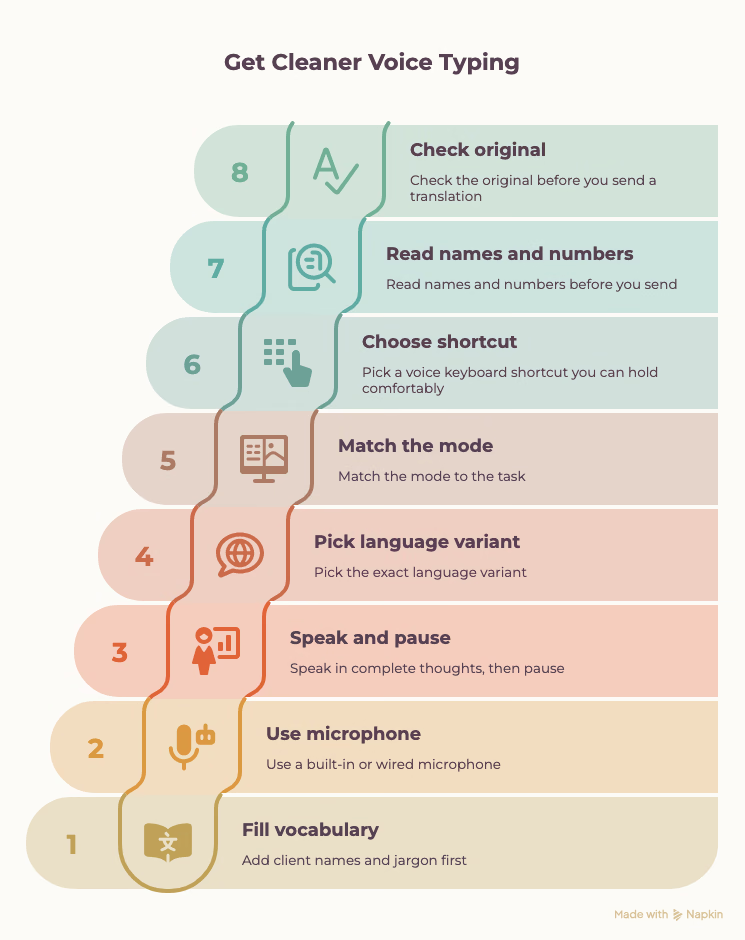
- আগে vocabulary দিন: নাম/পরিভাষা যোগ করুন; তিন অ্যাপে পরীক্ষায় নাম ভুল হয়েছিল।
- Built-in বা wired mic: Granola/Handy Bluetooth headset mic-এর মান নিয়ে সতর্ক করে।
- পূর্ণ ভাব বলে বিরতি দিন: Microsoft-এর মতো বিরতিতে punctuation দেওয়া app-এ বাক্যশেষ স্পষ্ট করুন।
- সঠিক regional variant: Docs-এ English US/UK/India আলাদা; নিজেরটি বাছুন ও ফল পরীক্ষা করুন।
- মোড মিলিয়ে নিন: Quote/note-এ মূল কথার প্রতিলিপি, email/update-এ curated লেখা; ফল মূলের সঙ্গে দেখুন।
- সহজে ধরা shortcut: পরীক্ষায় Handy Option + Space অস্বস্তিকর ছিল; Mac Fn বা Windows Ctrl + Win লেখকের কাছে সহজ লেগেছে।
- নাম-সংখ্যা পড়ুন: ভুল এসব জায়গায় বেশি হতে পারে।
- অনুবাদের মূল দেখুন: JotMe history-র View original-এ বলা লেখা ও অনুবাদের নাম-সংখ্যা মিলিয়ে নিন।
JotMe-এ নিজের পরীক্ষা শুরু করুন
আজকের দরকারি একটি উত্তর dictate করুন। Mac/Windows-এ JotMe ইনস্টল করে তিনটি বেশি ব্যবহৃত নাম যোগ করুন, shortcut ধরে নিজের app-এ বলুন। পরে Spanish/Japanese পড়া সহকর্মীর জন্য Translate-এ একই বার্তা দিন। অনুবাদ keyboard-এর পার্থক্য নিজে দেখতে পাবেন; পাঠানোর আগে মিলিয়ে নিন।
লেখার বদলে real-time সভার জন্য পরীক্ষিত AI live translation প্ল্যাটফর্মের তালিকা দেখুন।
Typing ও সভা এক অ্যাপে
এক অ্যাপে ভয়েস টাইপিং ও সভার অনুবাদ
অ্যাপে dictate করে পরে Basic/Premium Quality-এ ২০০টির বেশি ক্যাপশন আউটপুট বিকল্পে নির্ভুল সভার অনুবাদ পরীক্ষা করুন। কথ্য ইনপুট মডেলভেদে আলাদা। AI নোটে ২১ ভাষা/বিকল্প, সেটিংস, সংরক্ষণ, ক্রেডিট ও প্রক্রিয়াকরণ প্রযোজ্য।
Windows-এও আছে। ক্রেডিট কার্ড লাগে না।
ভয়েস টাইপিংয়ের সাধারণ প্রশ্ন
২০২৬-এ কোন অ্যাপ বাছবেন?
বিভিন্ন app-এ ও অন্য ভাষায় লেখার জন্য লেখকের পছন্দ JotMe। Mac/Windows-এ punctuation ও Translate আছে। চার ধরনের device-এ বেশি dictation-এ Wispr, Free offline-এ Handy দেখুন। নিজের কথায় ফল যাচাই করুন।
Voice typing ও dictation-এর পার্থক্য কী?
দুটিই কথা থেকে লেখা। ছোট chat field-এ প্রায়ই voice typing, দীর্ঘ নথি ও বলা command/punctuation-এ dictation বলা হয়; Dragon ও Microsoft-এর ব্যবহার সেই ধারার।
সব app-এ চলে এমন Free বিকল্প আছে?
Handy Free/open-source, macOS/Windows/Linux text field-এ। Granola সব plan-এ typing দেয়; Mac/Windows নথিভুক্ত, iOS product page-এ বলা আছে—বর্তমান app দেখুন। Wispr desktop-এ সাপ্তাহিক ২,০০০ soft/৫,০০০ hard cap, mobile allowance অ্যাপে। JotMe Free-তে মাসে ৫০ প্রতিলিপি মিনিট।
কণ্ঠ থেকে অন্য ভাষায় লেখা কীভাবে করবেন?
JotMe desktop-এ Voice typing mode → Translate ও আউটপুট ভাষা বাছুন। Mac Fn বা Windows Ctrl + Win ধরে সমর্থিত ইনপুটে বলে ছাড়ুন। নিজের app-এর cursor-এ অনূদিত লেখা আসে।
বলার সঙ্গে keyboard অনুবাদ করতে পারে?
JotMe Voice Keyboard-এ সমর্থিত কথ্য ইনপুট থেকে ২০০টির বেশি লেখার আউটপুট বিকল্প; English বলে Japanese/Korean লেখা যায়। Handy-এর Translate model-ও পারে। Granola বলে typing অনুবাদ নয়; Google/Microsoft-এর built-in-এ বলা/বাছা ভাষায় লেখা আসে। কথ্য আউটপুট চাইলে আলাদা কণ্ঠ থেকে কণ্ঠে অনুবাদ দেখুন; Voice Keyboard-এর লেখার তালিকা Fast-এর কণ্ঠ আউটপুটের তালিকা নয়।
JotMe কি Wispr Flow-এর বিকল্প?
অন্য ভাষার পাঠক বা একই app-এ typing ও meeting translation চাইলে JotMe দেখুন। Wispr বেশি device-এ; JotMe এক ধাপের Translate, Direct, Curate ও meeting সুবিধা দেয়। Wispr অনুবাদে Pro Command Mode ও দ্বিতীয় ধাপ লাগে। Meeting-এর ২০০টির বেশি ক্যাপশন আউটপুট মডেলভেদে; Voice Keyboard ও Fast13 কণ্ঠ আউটপুট আলাদা।
Google Docs নিজে punctuation দেয়?
লেখকের ১৯১ শব্দে নিজে দেয়নি। Google “period”, “comma”, “new line” বলার command ও ভাষাভিত্তিক প্রাপ্যতা জানায়। নিজের browser ও ভাষায় পরীক্ষা করুন।
Mac-এর জন্য কোন dictation app?
বিভিন্ন app ও অন্য ভাষায় লেখায় JotMe লেখকের পছন্দ। বেশি দৈনিক ব্যবহারে Wispr, আগের Granola ব্যবহারকারীর জন্য তার typing, Free offline-এ Handy দেখুন।
Mac-এ Dragon চলে?
Nuance, Mac সংস্করণ ২০১৮-এ বন্ধ করেছে; v16 শুধু Windows 10/11। Mac-এ JotMe, Wispr, Granola বা Handy দেখুন।
কথায় লেখা কি keyboard-এর চেয়ে দ্রুত?
দ্রুত হতে পারে। দুই JotMe clip-এর মোট ৬০ সেকেন্ডে ১২৫ শব্দ, Wispr dashboard-এ ১১৮ শব্দ/মিনিট ছিল। আলাদা sample ও সংশোধনের সময় বিবেচ্য; প্রকৃত সাশ্রয় cleanup-এর ওপর নির্ভর করে।
Offline কাজ করে?
Handy local recognition-এ offline। Docs ও Microsoft Dictate internet চায়; Wispr-সহ অনেক AI app cloud-এ প্রক্রিয়াকরণ করে। Handy-এর ঐচ্ছিক cloud post-processing আলাদা।
JotMe চেষ্টা করুন
আপনার প্রসঙ্গ মনে রাখা AI Memory-সহ মিটিং, অনুষ্ঠান ও দৈনন্দিন কাজের নির্ভুল অনুবাদ।


