JotMe

JotMe দিয়ে শুরু করুন

ভাষার সীমা পেরিয়ে কীভাবে কাজ করবেন বেছে নিন

মিটিং, ইভেন্ট ও প্রতিদিনের কাজের জন্য ডেস্কটপ অ্যাপ

নির্ভুল লাইভ অনুবাদ, ট্রান্সক্রিপশন, AI নোট সহকারী, AI Memory, ফাইল অনুবাদ, বহুভাষিক বার্তা, ভয়েস টাইপিং ও আরও অনেক সুবিধা

চলতে ফিরতে মোবাইল অ্যাপ

সরাসরি কথোপকথনের জন্য নির্ভুল লাইভ অনুবাদ ও সমর্থিত অনূদিত বক্তব্য

Google Meet-এর জন্য এক্সটেনশন

আমাদের Chrome এক্সটেনশনের সাহায্যে লাইভ অনুবাদ, ট্রান্সক্রিপশন ও AI মিটিং নোট

Chrome-এ যোগ করুন

যেকোনো মিটিং ও অনুষ্ঠানের জন্য ডেস্কটপ অ্যাপ

নির্ভুল সরাসরি অনুবাদ, বহুভাষিক ট্রান্সক্রিপশন, মিটিং রেকর্ডিং, AI নোট সহকারী, নিজস্ব শব্দভান্ডার, নথি অনুবাদ, বহুভাষিক বার্তা এবং AI দিয়ে কণ্ঠ থেকে লেখা।

সামনাসামনি কথোপকথনের জন্য মোবাইল অ্যাপ

iPhone ও Android-এ নির্ভুল সরাসরি অনুবাদ এবং AI দিয়ে তৈরি অনূদিত কণ্ঠ।

Google Meet-এর জন্য Chrome এক্সটেনশন

নির্ভুল তাৎক্ষণিক অনুবাদ, সরাসরি ট্রান্সক্রিপশন, নোট সহকারী ও AI মিটিং নোট।
এখানে যোগ করুন:
Chrome
অল্প সময়ে ব্যবহার করে দেখতে পারেন

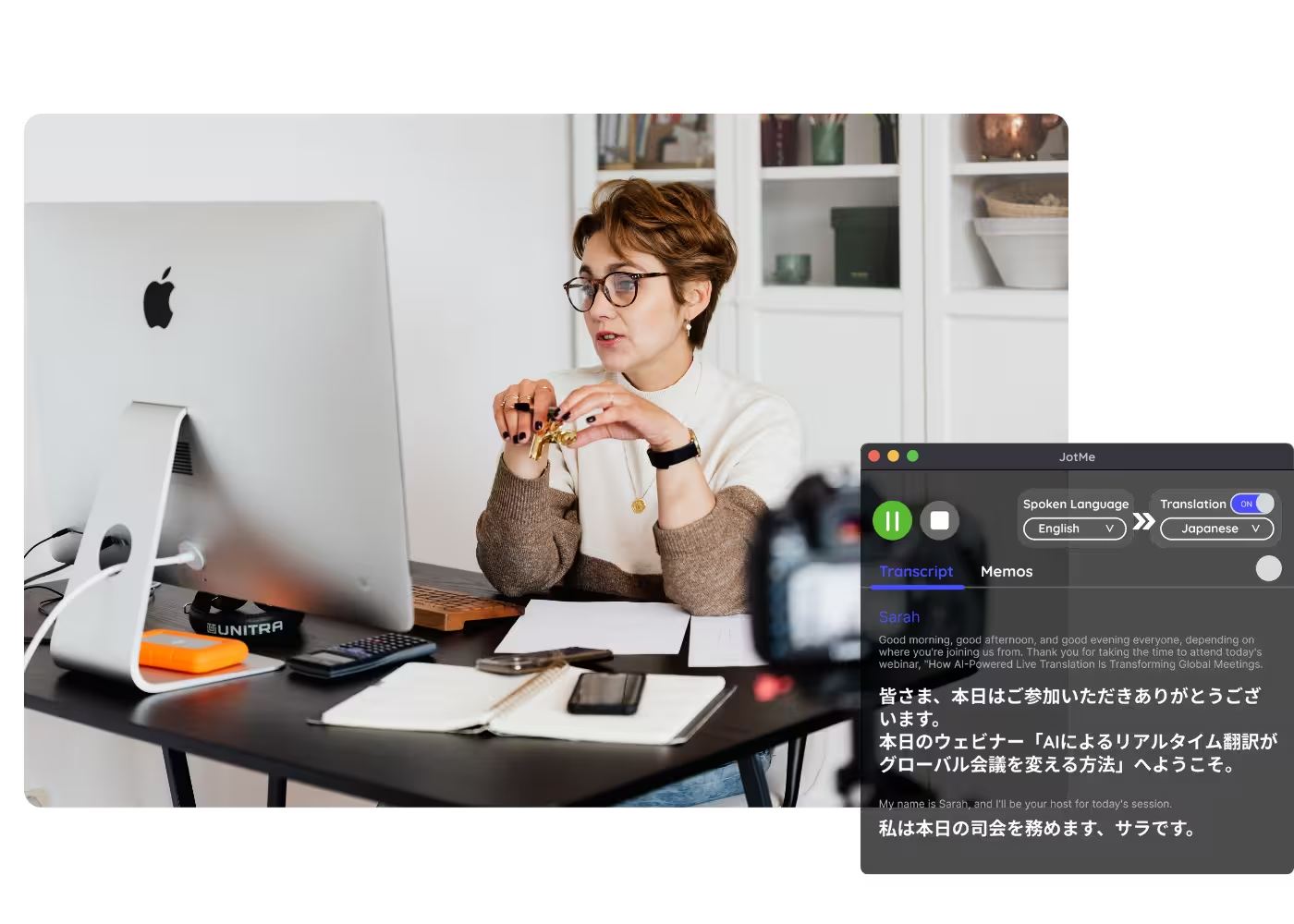
মিটিং রেকর্ডিং

কলে বট যোগ না করে মিটিংয়ের রেকর্ড, ট্রান্সক্রিপ্ট, সারাংশ ও নোট পান, নির্বাচিত সমর্থিত ভাষা ও সেটিংস অনুযায়ী।
মিটিং রেকর্ডিং

এই পৃষ্ঠায় উল্লেখিত ব্যবহারকারীসংখ্যা: ১৩৪টি দেশে ২,০০০ দল ও ৫,০০,০০০ পেশাজীবী

রেটিং ৪.৭/৫
GDPR মেনে চলার ঘোষণা
SOC 2 Type II — এই পৃষ্ঠায় চলমান হিসেবে উল্লেখিত

আপনার মিটিং রেকর্ড করুন

মিটিংয়ের শুরুতে Zoom, Microsoft Teams বা Google Meet-এর পাশে JotMe চালু করুন; কোনো বট কলে যোগ দেয় না। পরে রেকর্ডিং আপলোডও করা যায়। ট্রান্সক্রিপ্ট, সারাংশ ও নোট প্রক্রিয়াকরণের পরে সংরক্ষণ, AI নোট ও ক্রেডিটের সেটিংস অনুযায়ী পাওয়া যায়। মডেল অনুযায়ী ২০০টির বেশি অনুবাদের ভাষা ও আঞ্চলিক রূপ সমর্থিত; নোট ২১টি ভাষা ও আঞ্চলিক রূপে পাওয়া যায়। ক্রেডিট কার্ড ছাড়াই বিনামূল্যে শুরু করুন।

মিটিং কীভাবে রেকর্ড করব?

৩টি সহজ ধাপে

ধাপ ১

১. ডেস্কটপ অ্যাপ, মোবাইল অ্যাপ বা Chrome এক্সটেনশন ডাউনলোড করুন

Mac বা Windows ডেস্কটপ অ্যাপ ব্যবহার করুন; Android ও iPhone মোবাইল অ্যাপে সংস্করণ অনুযায়ী সুবিধা বদলায়। Google Meet-এর Chrome এক্সটেনশন ক্যাপশনভিত্তিক; এটি অডিও বা ভিডিও রেকর্ড করে না। ডেস্কটপে অডিও ফাইল রাখতে আলাদা অডিও রেকর্ডিং বিকল্প চালু করুন।

১. ডেস্কটপ অ্যাপ, মোবাইল অ্যাপ বা Chrome এক্সটেনশন ডাউনলোড করুন
ধাপ ২

২. মিটিং শুরু হলে JotMe চালু করুন

ডেস্কটপ অ্যাপ সিস্টেমের অনুমতি অনুযায়ী শব্দ নেয়; কোনো বট যোগ দেয় না এবং অতিথিদের কিছু ইনস্টল করতে হয় না। ট্রান্সক্রিপ্ট সংরক্ষণ ও অডিও রেকর্ডিং আলাদা বিকল্প; প্রয়োজন ও অনুমতি অনুযায়ী বেছে নিন।

২. মিটিং শুরু হলে JotMe চালু করুন
ধাপ ৩

৩. মিটিংয়ের রেকর্ড দেখুন

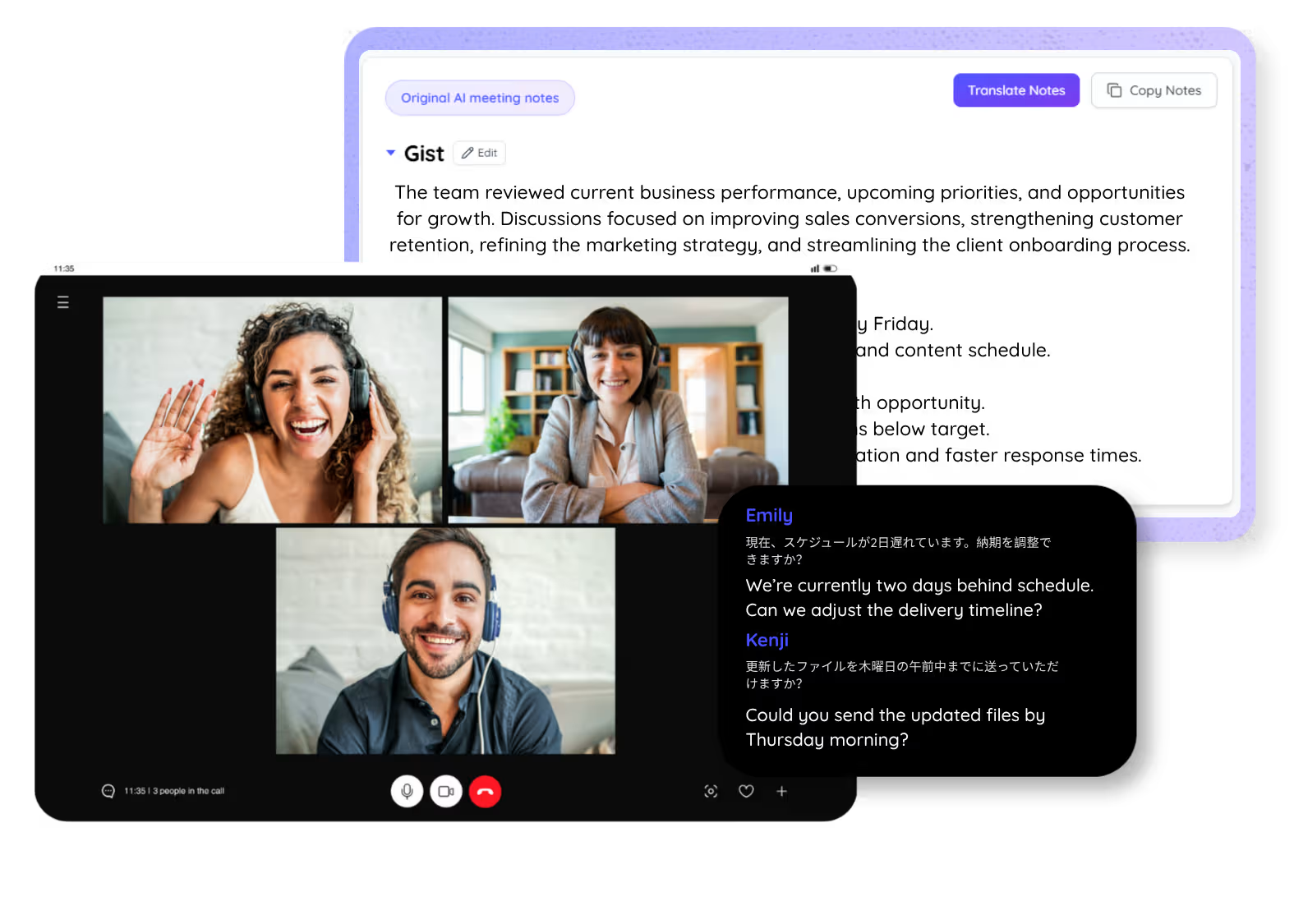
মিটিং ও প্রক্রিয়াকরণ শেষ হলে নির্বাচিত সংরক্ষণ ও নোট তৈরির সেটিংস অনুযায়ী সমর্থিত ভাষায় ট্রান্সক্রিপ্ট, সারাংশ ও নোট খুলুন।

৩. মিটিংয়ের রেকর্ড দেখুন

কাজ করার ধরন দেখুন

যে মিটিংগুলো আবার দেখতে চান, সেগুলোর রেকর্ড

দলীয় মিটিং ও দৈনিক সংক্ষিপ্ত আলোচনার রেকর্ডিং

দলীয় মিটিং ও দৈনিক সংক্ষিপ্ত আলোচনা

Mac বা Windows ডেস্কটপ অ্যাপ ব্যবহার করুন; Android ও iPhone মোবাইল অ্যাপে সংস্করণ অনুযায়ী সুবিধা বদলায়। Google Meet-এর Chrome এক্সটেনশন ক্যাপশনভিত্তিক; এটি অডিও বা ভিডিও রেকর্ড করে না। ডেস্কটপে অডিও ফাইল রাখতে আলাদা অডিও রেকর্ডিং বিকল্প চালু করুন।

ক্লায়েন্ট ও বিক্রয় কলের রেকর্ডিং

গ্রাহক ও বিক্রয়কল

ডেস্কটপ অ্যাপ সিস্টেমের অনুমতি অনুযায়ী শব্দ নেয়; কোনো বট যোগ দেয় না এবং অতিথিদের কিছু ইনস্টল করতে হয় না। ট্রান্সক্রিপ্ট সংরক্ষণ ও অডিও রেকর্ডিং আলাদা বিকল্প; প্রয়োজন ও অনুমতি অনুযায়ী বেছে নিন।

সাক্ষাৎকার ও গবেষণামূলক আলোচনার রেকর্ডিং

সাক্ষাৎকার ও গবেষণা

মিটিং ও প্রক্রিয়াকরণ শেষ হলে নির্বাচিত সংরক্ষণ ও নোট তৈরির সেটিংস অনুযায়ী সমর্থিত ভাষায় ট্রান্সক্রিপ্ট, সারাংশ ও নোট খুলুন।

সাধারণ প্রশ্ন

JotMe দিয়ে সভা ও অনুষ্ঠান পরিচালনার সাধারণ প্রশ্নের উত্তর।

রেকর্ডিংয়ের সঙ্গে ট্রান্সক্রিপ্টও পাব?

হ্যাঁ। সংরক্ষণের সেটিংস অনুযায়ী অনুসন্ধানযোগ্য ট্রান্সক্রিপ্ট রাখা যায়। প্রক্রিয়াকরণের পরে AI নোট চালু থাকলে এবং পর্যাপ্ত ক্রেডিট থাকলে সমর্থিত ভাষায় সারাংশ ও নোট তৈরি করা যায়। অডিও ফাইল রেকর্ড করা আলাদা বিকল্প।

সভায় কি কোনো বট যোগ দেয়?

কোনো বট কলে যোগ দেয় না: ডেস্কটপ অ্যাপ উপযুক্ত অনুমতি নিয়ে সিস্টেমের শব্দ ব্যবহার করে। এটি রেকর্ডিংয়ের সম্মতি বা প্রতিষ্ঠানের নীতির বিকল্প নয়; প্রয়োজন অনুযায়ী অংশগ্রহণকারীদের জানান।

Google Meet রেকর্ড করা যায়?

হ্যাঁ। Google Meet-এর সঙ্গে ডেস্কটপ অ্যাপ চালু করুন এবং দরকার হলে অডিও রেকর্ডিং সক্রিয় করুন। একই ইনস্টলেশন Zoom, Microsoft Teams, Webex, LINE ও সশরীর মিটিংয়েও উপযুক্ত অডিও সেটিংস ও অনুমতি অনুযায়ী কাজ করে।

কোন ভাষাগুলো সমর্থিত?

JotMe নির্বাচিত মডেল অনুযায়ী ২০০টির বেশি কথিত ভাষা ও আঞ্চলিক রূপের ট্রান্সক্রিপশন এবং সমর্থিত মোডে ক্যাপশন অনুবাদ দেয়। Basic Multilingual দশটি ভাষা অনুসরণ করে। Fast (Audio)-তে ১০০টির বেশি ইনপুট ভাষা ও আলাদা ১৩টি আউটপুট ভাষা আছে। নোট ও সারাংশ সেটিংস ও ক্রেডিট অনুযায়ী ২১টি ভাষা ও আঞ্চলিক রূপে পাওয়া যায়।

আমার রেকর্ডিং কি ব্যক্তিগত ও নিরাপদ?

JotMe নিজের AI মডেল প্রশিক্ষণে গ্রাহকের তথ্য ব্যবহার করে না। রেকর্ডিং, ট্রান্সক্রিপ্ট ও নোট সংরক্ষণ আপনার সেটিংসের ওপর নির্ভর করে, আর শেয়ারের প্রবেশাধিকার আপনি নির্ধারণ করেন। উন্মুক্ত শেয়ার লিংক থাকা ব্যক্তিরা শেয়ার করা বিষয়বস্তু দেখতে পারেন। নিরাপত্তা ও বিধিপালনের বর্তমান তথ্যের জন্য গোপনীয়তার নথি দেখুন।

খরচ কত?

ক্রেডিট কার্ড ছাড়াই বিনামূল্যে শুরু করুন; প্রয়োজন বাড়লে প্ল্যান আপগ্রেড করুন। শুরু করতে সময় লাগা ডিভাইস ও অনুমতির ওপর নির্ভর করে। সম্পূর্ণ মূল্যতালিকা দেখুন।

Zoom বা সশরীর মিটিং রেকর্ড করা যায়?

হ্যাঁ। Zoom-এর সঙ্গে JotMe চালু করুন; অডিও ফাইল দরকার হলে অডিও রেকর্ডিং সক্রিয় করুন। সশরীর মিটিংয়ে ডিভাইস এমনভাবে রাখুন যাতে মাইক্রোফোন কথোপকথন শুনতে পারে, তারপর উপযুক্ত পরিবেশ ও অডিও সেটিংস বেছে নিন। ভিডিও কল প্রয়োজন নেই; উপযুক্ত অনুমতি ও পরিষ্কার শব্দ দরকার।

মিটিং রেকর্ড করে ব্যবহারযোগ্য নথি পান

বহুভাষিক কাজের জন্য প্রতিটি সভা ও অনুষ্ঠান সহজে পরিচালনা করুন

কথোপকথন ট্রান্সক্রাইব, দোভাষী সেবা ও অনুবাদের মাধ্যমে প্রাসঙ্গিক তথ্য বের করুন, যাতে ভিন্ন ভাষার সবাই একই তথ্য বুঝতে পারেন।

মিটিং রেকর্ডিং

কলে বট যোগ না করে মিটিংয়ের রেকর্ড, ট্রান্সক্রিপ্ট, সারাংশ ও নোট পান, নির্বাচিত সমর্থিত ভাষা ও সেটিংস অনুযায়ী।

উপলব্ধ বিনামূল্যের সুবিধা দিয়ে শুরু করুন; বর্তমান পরিকল্পনার শর্ত প্রযোজ্য
ট্রান্সক্রিপ্ট ও নির্ভুল সারাংশসহ মিটিং রেকর্ডিং | JotMe

মিটিংয়ের শুরুতে JotMe চালু করুন। মিটিং ও প্রক্রিয়াকরণ শেষ হলে সংরক্ষণ ও নোট তৈরির সেটিংস অনুযায়ী ট্রান্সক্রিপ্ট, সারাংশ ও নোট দেখুন। সম্পূর্ণ ডেমো খুলুন।

এই পৃষ্ঠায় উল্লেখিত ব্যবহারকারীসংখ্যা: ১৩৪টি দেশে ২,০০০ দল ও ৫,০০,০০০ পেশাজীবী

রেটিং ৪.৭/৫
GDPR মেনে চলার ঘোষণা
SOC 2 Type II — এই পৃষ্ঠায় চলমান হিসেবে উল্লেখিত

লাইভ অনুবাদ চেষ্টা করুন

মডেল ও ভাষা বেছে শুরু করুন, তারপর কথা বলুন। কথোপকথনের প্রেক্ষাপট অনুবাদের নির্ভুলতায় সাহায্য করতে পারে; ফলাফল যাচাই করুন।

শুধু রেকর্ডিং নয়, কাজে লাগানোর মতো নথি

মিটিংয়ের কথা সংরক্ষণ করা ও পরে তা কাজে লাগানোর সুবিধা।

মিটিংয়ের রেকর্ডের সঙ্গে অনুসন্ধানযোগ্য ট্রান্সক্রিপ্ট

সংরক্ষণ চালু থাকলে অনুসন্ধানযোগ্য ট্রান্সক্রিপ্ট রাখা যায়, যাতে পুরো মিটিং আবার না শুনে গুরুত্বপূর্ণ কথা খুঁজে পান। ট্রান্সক্রিপ্ট রাখতে অডিও ফাইল রেকর্ড করা বাধ্যতামূলক নয়।

সারাংশ ও পরবর্তী কাজ

মিটিং ও প্রক্রিয়াকরণের পরে AI নোট একই আলোচনায় নেওয়া সিদ্ধান্ত ও পরবর্তী কাজের সারাংশ তৈরি করে, সেটিংস ও ক্রেডিট অনুযায়ী। শেয়ারের আগে খসড়া দেখে নিন।

কলে কোনো বট নেই

ডেস্কটপ অ্যাপ সিস্টেমের শব্দ ব্যবহার করে; কোনো বট মিটিংয়ে যোগ দেয় না। উপযুক্ত অনুমতি নেওয়া এবং প্রয়োজনমতো অংশগ্রহণকারীদের জানানো তবুও আপনার দায়িত্ব।

সমর্থিত ভাষায় মিটিংয়ের নথি

মডেল ও সমর্থিত ভাষার তালিকা অনুযায়ী ট্রান্সক্রিপ্ট ও অনুবাদ পান। Basic ও Premium Quality-তে ২০০টির বেশি অনুবাদের ভাষা ও আঞ্চলিক রূপ আছে; Basic Multilingual দশটি কথিত ভাষা অনুসরণ করে। সারাংশ ও নোট সেটিংস ও ক্রেডিট অনুযায়ী ২১টি ভাষা ও আঞ্চলিক রূপে পাওয়া যায়।

বক্তা আলাদা করা

JotMe বক্তাদের আলাদা করে চিহ্নিত করে, যাতে রেকর্ডে কে কী বলেছেন বোঝা যায়।

মিটিং প্ল্যাটফর্ম ও সশরীর আলোচনার সঙ্গে ব্যবহার

নির্বাচিত অডিও অনুমতি ও পরিবেশ অনুযায়ী Zoom, Google Meet, Microsoft Teams, Webex, LINE ও সশরীর মিটিংয়ের সঙ্গে ডেস্কটপ অ্যাপ ব্যবহার করুন।

মিটিং কীভাবে রেকর্ড করব?

অ্যাপ ডাউনলোড করে মিটিংয়ের শুরুতে JotMe চালু করুন এবং প্রক্রিয়াকরণের পরে রেকর্ড দেখুন। আরও জানুন।

ধাপ ১

১. ডেস্কটপ অ্যাপ, মোবাইল অ্যাপ বা Chrome এক্সটেনশন ডাউনলোড করুন

Mac বা Windows ডেস্কটপ অ্যাপ ব্যবহার করুন; Android ও iPhone মোবাইল অ্যাপে সংস্করণ অনুযায়ী সুবিধা বদলায়। Google Meet-এর Chrome এক্সটেনশন ক্যাপশনভিত্তিক; এটি অডিও বা ভিডিও রেকর্ড করে না। ডেস্কটপে অডিও ফাইল রাখতে আলাদা অডিও রেকর্ডিং বিকল্প চালু করুন।
ধাপ ২

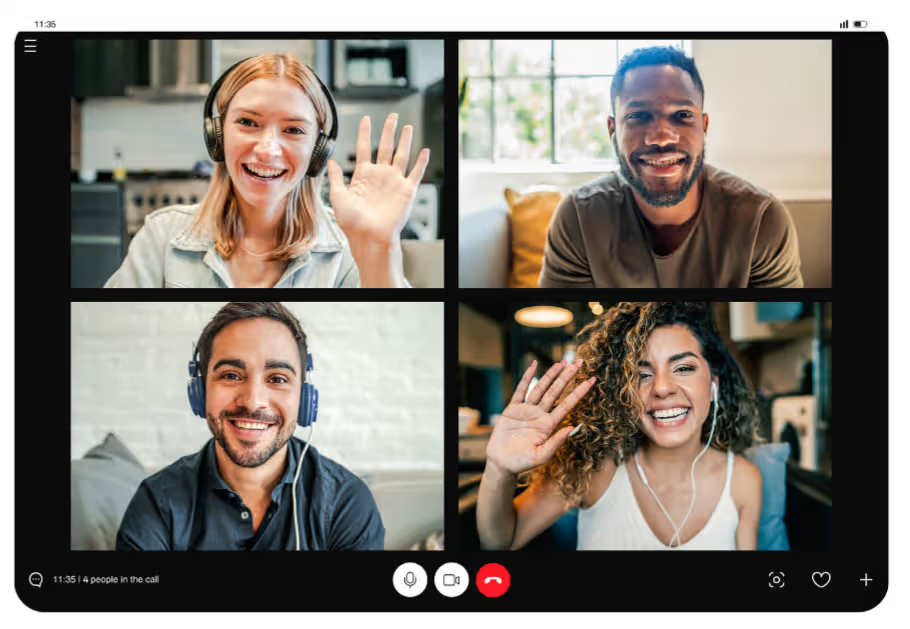
২. মিটিং শুরু হলে JotMe চালু করুন

ডেস্কটপ অ্যাপ সিস্টেমের অনুমতি অনুযায়ী শব্দ নেয়; কোনো বট যোগ দেয় না এবং অতিথিদের কিছু ইনস্টল করতে হয় না। ট্রান্সক্রিপ্ট সংরক্ষণ ও অডিও রেকর্ডিং আলাদা বিকল্প; প্রয়োজন ও অনুমতি অনুযায়ী বেছে নিন।
ধাপ ৩

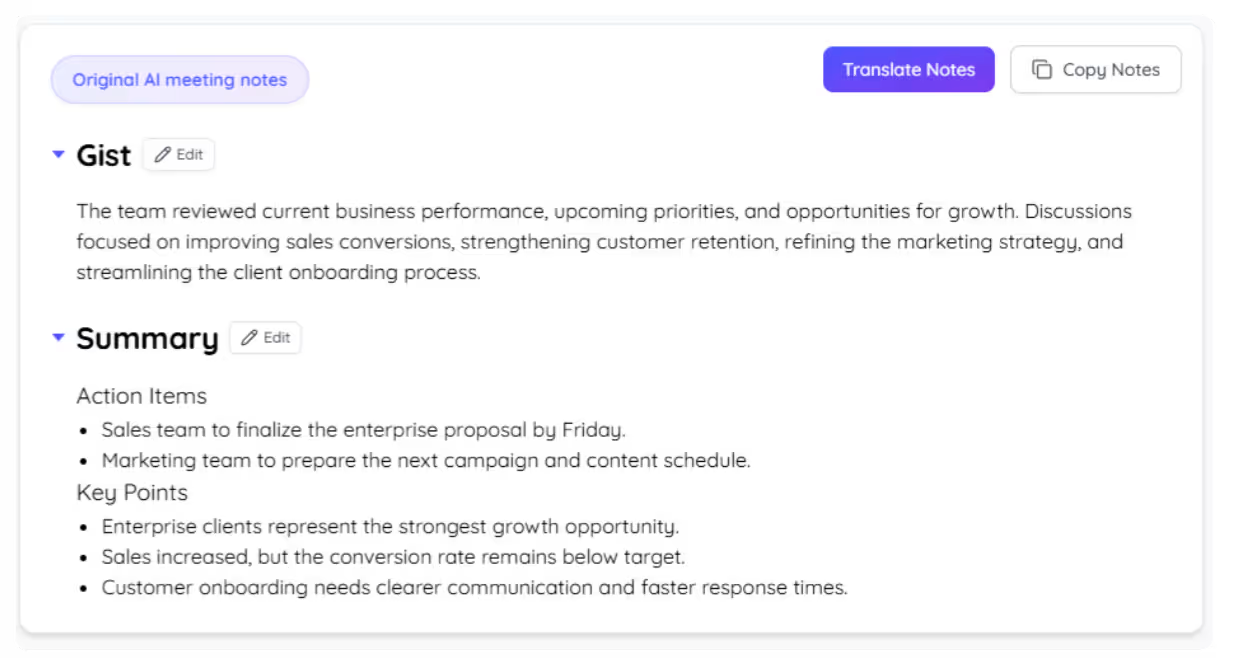
৩. মিটিংয়ের রেকর্ড দেখুন

মিটিং ও প্রক্রিয়াকরণ শেষ হলে নির্বাচিত সংরক্ষণ ও নোট তৈরির সেটিংস অনুযায়ী সমর্থিত ভাষায় ট্রান্সক্রিপ্ট, সারাংশ ও নোট খুলুন।
মিটিংয়ের রেকর্ড দেখুন

যে মিটিংগুলো আবার দেখতে চান, সেগুলোর রেকর্ড

দলীয় মিটিং থেকে সাক্ষাৎকারে JotMe এমন নথি তৈরিতে সাহায্য করে, যা সেটিংস ও অনুমতি অনুযায়ী খোঁজা, সারাংশ করা ও শেয়ার করা যায়।

দলীয় মিটিং ও দৈনিক সংক্ষিপ্ত আলোচনার রেকর্ডিং

দলীয় মিটিং ও দৈনিক সংক্ষিপ্ত আলোচনা

মিটিংয়ের কথা সংরক্ষণ করুন এবং প্রক্রিয়াকরণের পরে একই আলোচনার নোট ও পরবর্তী কাজ পান, সেটিংস ও ক্রেডিট অনুযায়ী, যাতে হাতে নোট নেওয়ার কাজ কমে।

ক্লায়েন্ট ও বিক্রয় কলের রেকর্ডিং

গ্রাহক ও বিক্রয়কল

কলের কথা সংরক্ষণ করে প্রক্রিয়াকরণের পরে ক্লায়েন্টের উপযুক্ত সমর্থিত ভাষায় নির্ভুল সারাংশ তৈরি করুন, সেটিংস ও ক্রেডিট অনুযায়ী।

সাক্ষাৎকার ও গবেষণামূলক আলোচনার রেকর্ডিং

সাক্ষাৎকার ও গবেষণা

মিটিং সংরক্ষণের সেটিংস অনুযায়ী বক্তার পরিচিতিসহ অনুসন্ধানযোগ্য ট্রান্সক্রিপ্ট।

বক্তৃতা ও প্রশিক্ষণের রেকর্ডিং

বক্তৃতা ও প্রশিক্ষণ

সেশন রেকর্ড করে সংরক্ষণ, নোট তৈরি ও প্রবেশাধিকারের সেটিংস অনুযায়ী ট্রান্সক্রিপ্ট ও সারাংশ রাখুন, যাতে পরে দেখা বা শেয়ার করা যায়।

JotMe কীভাবে মিটিং রেকর্ড করে দেখুন

মিটিংয়ের কথা সংরক্ষণ এবং নির্বাচিত সেটিংস অনুযায়ী প্রক্রিয়াকরণের পরে ট্রান্সক্রিপ্ট, সারাংশ ও নোট তৈরির ডেমো দেখুন।

এই পৃষ্ঠায় উল্লেখিত ৫,০০,০০০-এর বেশি পেশাজীবী JotMe দিয়ে সভা ও অনুষ্ঠান পরিচালনা করেন

বহুভাষিক কাজের ব্যবধান কমাতে JotMe ব্যবহারের অভিজ্ঞতা জানুন।

রেটিং ৪.৭/৫
রেটিং ৪.৭/৫
“অনুবাদ ও সংস্কৃতির মধ্যে সংযোগ তৈরি আমার কাজের অংশ। এই সেবাটি আমার দৈনন্দিন কাজে বড় পরিবর্তন এনেছে।”
Adams
অপারেশনস বিশেষজ্ঞ / Tiktok
“জাপানি ভাষা একসময় আমার কাছে দুর্বোধ্য ছিল, কিন্তু এই পণ্য প্রেক্ষাপট বুঝে সেটিকে পরিষ্কার ও সহজ করেছে।”
Stamatis
পরামর্শক / Deloitte
“JotMe আমাদের বহুভাষিক সভা সহজ করে এবং দ্রুতগতির কাজের পরিবেশে নির্বিঘ্ন সহযোগিতায় সাহায্য করে।”
Cesar
প্রোগ্রাম ম্যানেজার / Amazon
“এই দ্বিভাষিক সুবিধা কর্মক্ষেত্রে নোট নেওয়া সহজ করে, সময় বাঁচায় এবং দুই ভাষাতেই দক্ষতা বাড়ায়।”
Yusuke
বিক্রয় ব্যবস্থাপক / NTT
“যাঁরা ভাষায় সাবলীল নন, তাঁদের জন্য অপরিহার্য; লাইভ অনুবাদ ও নির্ভুল ট্রান্সক্রিপশনে জটিল সভা সহজ করে।”
Jesse
ফ্রিল্যান্স সফটওয়্যার পেশাজীবী
“বছরের পর বছর যে অনুবাদ চেয়েছি, JotMe-তে তা এখন বাস্তব!”
Elston
প্রধান নির্বাহী ও প্রতিষ্ঠাতা / Tiny.host
“অনুবাদ ও সংস্কৃতির মধ্যে সংযোগ তৈরি আমার কাজের অংশ। এই সেবাটি আমার দৈনন্দিন কাজে বড় পরিবর্তন এনেছে।”
Adams
অপারেশনস বিশেষজ্ঞ / Tiktok
“জাপানি ভাষা একসময় আমার কাছে দুর্বোধ্য ছিল, কিন্তু এই পণ্য প্রেক্ষাপট বুঝে সেটিকে পরিষ্কার ও সহজ করেছে।”
Stamatis
পরামর্শক / Deloitte
“JotMe আমাদের বহুভাষিক সভা সহজ করে এবং দ্রুতগতির কাজের পরিবেশে নির্বিঘ্ন সহযোগিতায় সাহায্য করে।”
Cesar
প্রোগ্রাম ম্যানেজার / Amazon
“এই দ্বিভাষিক সুবিধা কর্মক্ষেত্রে নোট নেওয়া সহজ করে, সময় বাঁচায় এবং দুই ভাষাতেই দক্ষতা বাড়ায়।”
Yusuke
বিক্রয় ব্যবস্থাপক / NTT
“যাঁরা ভাষায় সাবলীল নন, তাঁদের জন্য অপরিহার্য; লাইভ অনুবাদ ও নির্ভুল ট্রান্সক্রিপশনে জটিল সভা সহজ করে।”
Jesse
ফ্রিল্যান্স সফটওয়্যার পেশাজীবী
“বছরের পর বছর যে অনুবাদ চেয়েছি, JotMe-তে তা এখন বাস্তব!”
Elston
প্রধান নির্বাহী ও প্রতিষ্ঠাতা / Tiny.host

সাধারণ প্রশ্ন

JotMe দিয়ে সভা ও অনুষ্ঠান পরিচালনার সাধারণ প্রশ্নের উত্তর।

রেকর্ডিংয়ের সঙ্গে ট্রান্সক্রিপ্টও পাব?

হ্যাঁ। সংরক্ষণের সেটিংস অনুযায়ী অনুসন্ধানযোগ্য ট্রান্সক্রিপ্ট রাখা যায়। প্রক্রিয়াকরণের পরে AI নোট চালু থাকলে এবং পর্যাপ্ত ক্রেডিট থাকলে সমর্থিত ভাষায় সারাংশ ও নোট তৈরি করা যায়। অডিও ফাইল রেকর্ড করা আলাদা বিকল্প।

সভায় কি কোনো বট যোগ দেয়?

কোনো বট কলে যোগ দেয় না: ডেস্কটপ অ্যাপ উপযুক্ত অনুমতি নিয়ে সিস্টেমের শব্দ ব্যবহার করে। এটি রেকর্ডিংয়ের সম্মতি বা প্রতিষ্ঠানের নীতির বিকল্প নয়; প্রয়োজন অনুযায়ী অংশগ্রহণকারীদের জানান।

Google Meet রেকর্ড করা যায়?

হ্যাঁ। Google Meet-এর সঙ্গে ডেস্কটপ অ্যাপ চালু করুন এবং দরকার হলে অডিও রেকর্ডিং সক্রিয় করুন। একই ইনস্টলেশন Zoom, Microsoft Teams, Webex, LINE ও সশরীর মিটিংয়েও উপযুক্ত অডিও সেটিংস ও অনুমতি অনুযায়ী কাজ করে।

কোন ভাষাগুলো সমর্থিত?

JotMe নির্বাচিত মডেল অনুযায়ী ২০০টির বেশি কথিত ভাষা ও আঞ্চলিক রূপের ট্রান্সক্রিপশন এবং সমর্থিত মোডে ক্যাপশন অনুবাদ দেয়। Basic Multilingual দশটি ভাষা অনুসরণ করে। Fast (Audio)-তে ১০০টির বেশি ইনপুট ভাষা ও আলাদা ১৩টি আউটপুট ভাষা আছে। নোট ও সারাংশ সেটিংস ও ক্রেডিট অনুযায়ী ২১টি ভাষা ও আঞ্চলিক রূপে পাওয়া যায়।

আমার রেকর্ডিং কি ব্যক্তিগত ও নিরাপদ?

JotMe নিজের AI মডেল প্রশিক্ষণে গ্রাহকের তথ্য ব্যবহার করে না। রেকর্ডিং, ট্রান্সক্রিপ্ট ও নোট সংরক্ষণ আপনার সেটিংসের ওপর নির্ভর করে, আর শেয়ারের প্রবেশাধিকার আপনি নির্ধারণ করেন। উন্মুক্ত শেয়ার লিংক থাকা ব্যক্তিরা শেয়ার করা বিষয়বস্তু দেখতে পারেন। নিরাপত্তা ও বিধিপালনের বর্তমান তথ্যের জন্য গোপনীয়তার নথি দেখুন।

খরচ কত?

ক্রেডিট কার্ড ছাড়াই বিনামূল্যে শুরু করুন; প্রয়োজন বাড়লে প্ল্যান আপগ্রেড করুন। শুরু করতে সময় লাগা ডিভাইস ও অনুমতির ওপর নির্ভর করে। সম্পূর্ণ মূল্যতালিকা দেখুন।

Zoom বা সশরীর মিটিং রেকর্ড করা যায়?

হ্যাঁ। Zoom-এর সঙ্গে JotMe চালু করুন; অডিও ফাইল দরকার হলে অডিও রেকর্ডিং সক্রিয় করুন। সশরীর মিটিংয়ে ডিভাইস এমনভাবে রাখুন যাতে মাইক্রোফোন কথোপকথন শুনতে পারে, তারপর উপযুক্ত পরিবেশ ও অডিও সেটিংস বেছে নিন। ভিডিও কল প্রয়োজন নেই; উপযুক্ত অনুমতি ও পরিষ্কার শব্দ দরকার।

মিটিং রেকর্ড করে ব্যবহারযোগ্য নথি পান
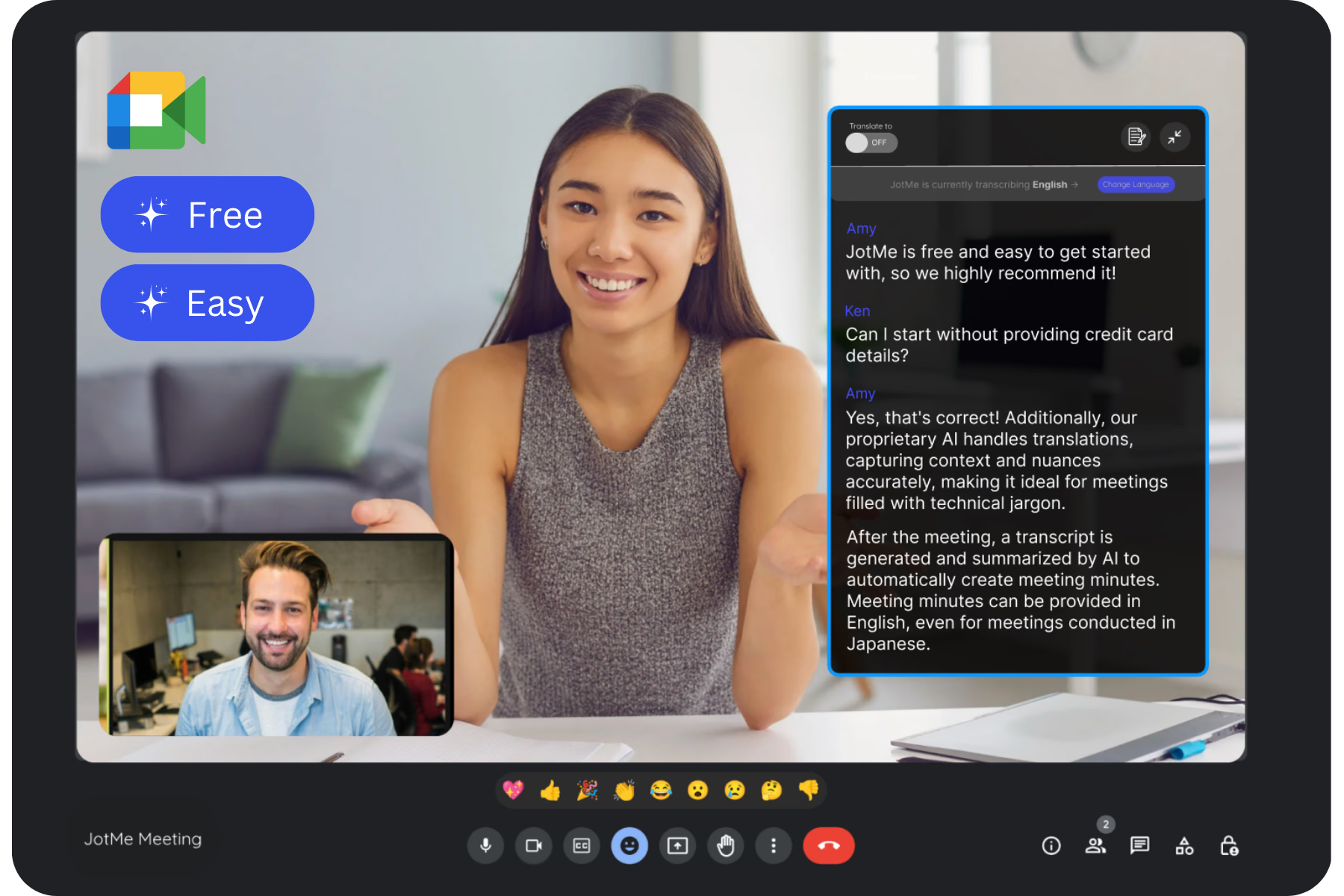
সমর্থিত ভাষায় ট্রান্সক্রিপ্ট, সারাংশ ও নোট, সেটিংস ও ক্রেডিট অনুযায়ী, কোনো বট বা অতিথির ইনস্টলেশন ছাড়াই।