
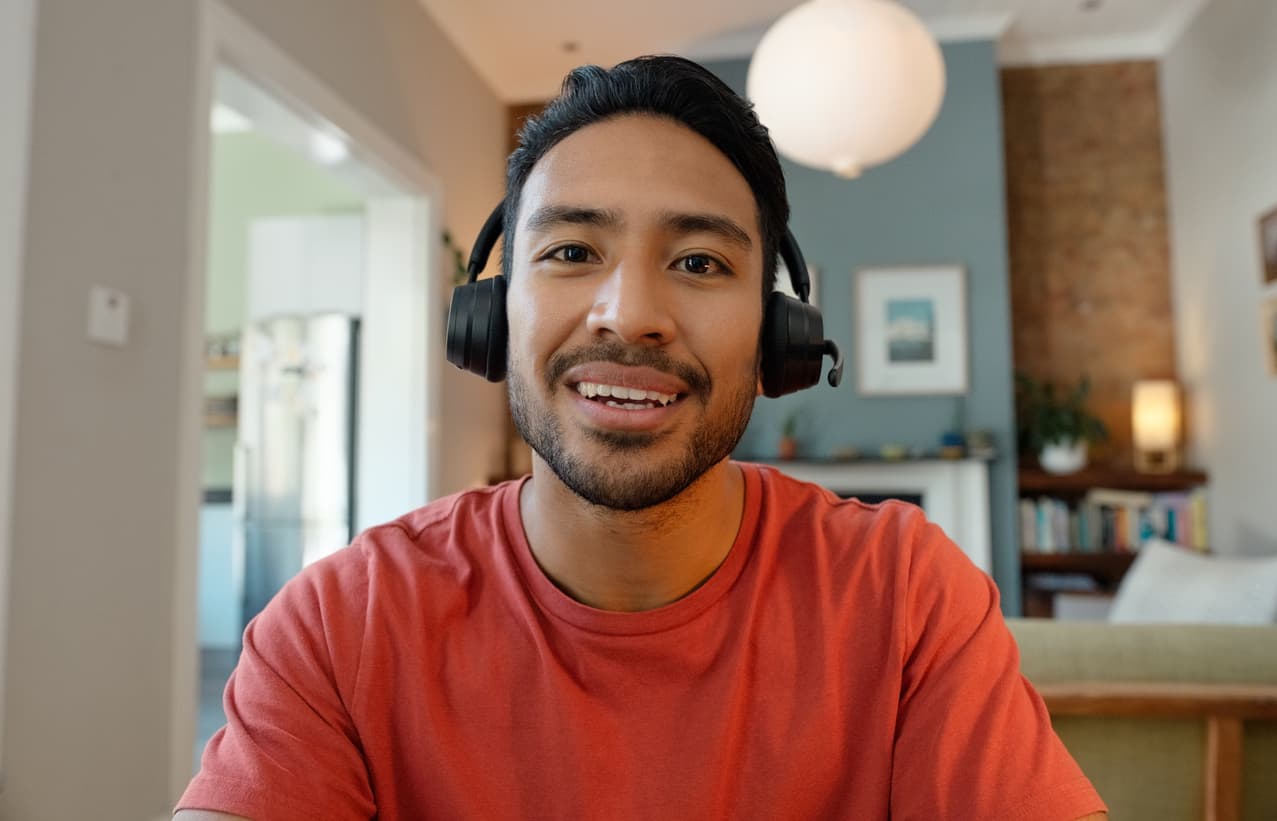
 রেটিং ৪.৭/৫
ローンチ計画を確認し、次のステップを決めましょう。ローンチ計画を確認し、次のステップを決めましょう。
Let’s review the launch plan and agree on next steps.Let’s review the launch plan and agree on next steps.
নির্ভুল লাইভ অনূদিত ক্যাপশন পড়ুন, কথা থেকে কথায় অনুবাদে বলুন বা মিটিংয়ের সবার সঙ্গে লাইভ অনুবাদ শেয়ার করুন। Zoom, Teams, Google Meet ও Webex-এর পাশাপাশি JotMe ব্যবহার করুন।
Mac ও Windowsমিটিং বট নেইফ্রি প্ল্যান আছে















কথা বলার সঙ্গে নিজের ভাষায় অনুসরণ করুন। মূল ট্রান্সক্রিপ্টের পাশে JotMe নির্ভুল লাইভ ক্যাপশন অনুবাদ দেয়, যেন সময়সীমা ধরা, নাম যাচাই ও আলোচনায় থাকা যায়।
মিটিংয়ের পাশে নিজের অনূদিত দৃশ্য রাখুন। হোস্টের JotMe যোগ বা বট আমন্ত্রণ করতে হয় না।
নিজের ভাষায় শুনুন। তাঁদের ভাষায় উত্তর দিন। নির্ভুল রিয়েল-টাইম কথা থেকে কথায় অনুবাদ মিটিংয়ের মানুষের ওপর মন রাখতে সাহায্য করে।
অনলাইন কণ্ঠ অনুবাদে Mac বা Windows-এ অডিও সেটআপ লাগে। প্রতিধ্বনি ঠেকাতে হেডফোন ব্যবহার করুন।
অনূদিত মিটিং অডিও সেটআপ করুন



Akiko: 明日の午前10時で大丈夫ですか?
Does 10 tomorrow morning work?
আপনি: Yes, 10 works for me.
はい、10時で大丈夫です。অংশগ্রহণকারী যেন একই মিটিং নিজের ভাষায় অনুসরণ করতে পারেন, লাইভ অনুবাদের লিংক বা QR কোড শেয়ার করুন।
অতিথি অ্যাকাউন্ট বা অ্যাপ ইনস্টল ছাড়াই ব্রাউজারে সেশন খোলেন। কণ্ঠ শেয়ারিং চালু থাকলে অনুবাদ শুনতেও পারেন।
次のステップを確認しましょう。
Let’s confirm the next steps.
最終版のファイルは今日共有します。
I’ll share the final files today.
金曜日までに確認します。
I’ll confirm by Friday.
JotMe প্ল্যাটফর্মজুড়ে আপনার কাজের প্রাসঙ্গিক তথ্য AI Memory-তে রাখে, যাতে অনুবাদ আপনার প্রসঙ্গ অনুযায়ী নির্ভুল থাকতে সাহায্য পায়।
先週の商談で話したジョットミーのポック、先方からゴーが出たので、来月から回していきましょう。
Something we talked about in last week's business meeting, Johnny's pork. The other side gave the go-ahead. So let's start rotating it next month.
Something we talked about in last week's business meeting, JotMe's pork. The other side gave the go-ahead. So let's start rotating it next month.
AI Memory “JotMe” শব্দটি চেনে।
Mac বা Windows-এ নিয়মিত মিটিং অ্যাপের পাশাপাশি JotMe খুলুন।
কথ্য ও অনুবাদের ভাষা নির্ধারণ করুন। ক্যাপশন বা কণ্ঠ বেছে নিন।
নিজের ভাষায় কথোপকথন অনুসরণ করুন বা অন্যের সঙ্গে অনুবাদ শেয়ার করুন।
বহুভাষিক মিটিং থেকে প্রতিদিনের দলগত কাজ। JotMe ব্যবহারকারীদের অভিজ্ঞতা শুনুন।
“JotMe আমাদের দ্রুতগতির কর্মপরিবেশে বহুভাষিক মিটিং সহজ করে, নির্বিঘ্ন সহযোগিতা নিশ্চিত করে।”


“এই দ্বিভাষিক সুবিধা কাজে নোট নেওয়া সহজ করে, সময় বাঁচায় এবং দুই ভাষাতেই দক্ষতা বাড়ায়।”


“সাবলীল নন এমন বক্তাদের জন্য অপরিহার্য; রিয়েল-টাইম অনুবাদ ও নির্ভুল ট্রান্সক্রিপশন দিয়ে জটিল মিটিং সহজ করে।”

 Upwork
“আমার কাজে অনুবাদ ও সংস্কৃতির মধ্যে যোগাযোগের প্রয়োজন হয়, তাই প্রতিদিনের কাজে এই প্ল্যাটফর্ম বড় পরিবর্তন এনেছে বলে মনে করি।”


“জাপানি আগে আমার কাছে রহস্য ছিল, কিন্তু প্রসঙ্গ বোঝার মাধ্যমে এই পণ্য তা স্পষ্ট ও সহজ করেছে।”


“বছরের পর বছর যে অনুবাদ চেয়েছি, JotMe-এর মাধ্যমে তা এখন বাস্তব!”

ভাষা, সেটআপ ও শেয়ারিং—প্রথম মিটিংয়ের আগে প্রয়োজনীয় বিষয়।
গোপনীয়তা ও আপনার তথ্যস্বাভাবিকভাবে মিটিং খুলে পাশাপাশি JotMe Desktop চালু করুন। মাইক্রোফোন ও সিস্টেম অডিও অনুমতি দিয়ে Online ও ভাষা বেছে লাইভ অনুবাদ শুরু করুন। নিজের জন্য ক্যাপশন পড়ুন, অতিথিকে অনুবাদ লিংক দিন বা কলের আগে কথা থেকে কথায় অনুবাদ সেটআপ করুন।
হ্যাঁ। Fast (Audio)-তে শুধু শোনা, শুধু বলা ও দ্বিমুখী কণ্ঠ অনুবাদ সমর্থিত। অনলাইন মিটিংয়ে Mac বা Windows-এ ভার্চুয়াল অডিও সেটআপ শেষ করুন, যেন JotMe কলের অডিও পায় ও সঠিক ডিভাইসে অনূদিত কণ্ঠ পাঠায়। প্রতিধ্বনি এড়াতে হেডফোন ব্যবহার করুন।
কণ্ঠ সেটআপ অনুসরণ করুনহ্যাঁ। JotMe ডাউনলোড করে ফ্রি প্ল্যানে লাইভ মিটিং অনুবাদ দিয়ে শুরু করুন। ভাষা বেছে নিয়মিত মিটিংয়ে যোগ দিয়ে অনূদিত ক্যাপশন অনুসরণ করুন।
না। নিজের ক্যাপশনের জন্য শুধু আপনার ডেস্কটপ অ্যাপ লাগে। শেয়ার করা সেশনে অতিথি ফোন বা কম্পিউটারে ব্রাউজার লিংক খুলতে বা QR কোড স্ক্যান করতে পারেন; অ্যাকাউন্ট বা ইনস্টল লাগে না। হোস্ট শেয়ার করা সেশন পরিচালনা করেন।
অতিথির অভিজ্ঞতা দেখুনযোগ্য লাইসেন্সে Teams নিজস্ব অনূদিত ক্যাপশন দেয়। তার বদলে JotMe ব্যবহার করতে Teams খোলা রেখে JotMe-কে কম্পিউটারের অডিও ধারণের অনুমতি দিন, ভাষা বেছে অনুবাদ শুরু করুন। কণ্ঠ অনুবাদে বাড়তি ভার্চুয়াল অডিও সেটআপ লাগে; শুধু অনূদিত ক্যাপশনে লাগে না।
Teams-এর জন্য JotMe দেখুনযোগ্য Workspace প্ল্যানে Google Meet-এর নিজস্ব অনূদিত ক্যাপশন আছে। মিটিং অ্যাপ বদলালেও সঙ্গে থাকে এমন অনুবাদের পদ্ধতি চাইলে JotMe আরেক বিকল্প। Meet-এর পাশাপাশি JotMe Desktop ব্যবহার করুন বা আলাদা Google Meet Chrome এক্সটেনশন দেখুন।
Google Meet অনুবাদ দেখুনBasic ও Premium ডেস্কটপ ক্যাপশন অনুবাদে ২০০টির বেশি ভাষা ও আঞ্চলিক আউটপুট বিকল্প আছে। শনাক্তকরণ, অনূদিত কণ্ঠ ও Chrome এক্সটেনশনের ভাষা-সমর্থন আলাদা। কথ্য ভাষা এবং যে ভাষা পড়তে বা শুনতে চান দুটোই দেখুন; আউটপুটের সংখ্যা প্রতিটি মোডে সব জোড়ার সমর্থনের প্রতিশ্রুতি নয়।
নিজের ভাষা যাচাই করুনমডেলের ওপর নির্ভর করে। Basic → Multilingual নির্ধারিত ১০ ভাষা অনুসরণ করে। Premium Quality নির্বাচিত সমর্থিত ভাষার পাশাপাশি ইংরেজি শনাক্ত করে। Fast (Audio) স্বয়ংক্রিয়ভাবে ১০০টির বেশি কথ্য ভাষা শনাক্ত করে। রেকর্ডিংয়ের আগে সঠিক মডেল বেছে নিন; সেশনের সময় কথ্য ভাষার সেটিং বদলানো যায় না।
ডেস্কটপ সেশন সংরক্ষিত হলে ট্রান্সক্রিপ্ট ও তৈরি হওয়া উন্নত নোটে ফিরতে পারেন। শেয়ারের আগে সিদ্ধান্ত, নাম ও তারিখ দেখুন। লাইভ অতিথির লিংকে যোগদান স্বয়ংক্রিয়ভাবে সংরক্ষিত রেকর্ডিংয়ের প্রবেশাধিকার দেয় না।
মিটিং নোট শেয়ারিং দেখুনJotMe কম্পিউটারে মিটিং অডিও ধারণ করে, তবে প্রক্রিয়াকরণ অফলাইন এমন নয়। সংরক্ষিত সেশনে অ্যাকাউন্টে অডিও, ট্রান্সক্রিপ্ট ও নোট থাকতে পারে। JotMe-র নথিতে বলা আছে, গ্রাহকের তথ্য AI মডেল প্রশিক্ষণে ব্যবহার করা হয় না। প্রতিষ্ঠানের রেকর্ডিং ও সম্মতির শর্ত মেনে চলুন।
গোপনীয়তা ও তথ্যের বিবরণ পড়ুনমাইক্রোফোন আপনার দিকের কথা, সিস্টেম অডিও মিটিংয়ের কথা ধারণ করে। দুটো অনুমতি ও নির্বাচিত ডিভাইস দেখুন। macOS-এ সিস্টেম অডিও অনুমতি চালু করে JotMe বন্ধ করে আবার খুলুন। অনূদিত কণ্ঠ না থাকলে কণ্ঠের মেনুতে ভার্চুয়াল ডিভাইস ও রাউটিংও দেখুন।


 G2
 Chrome Web Store