Mac-এর জন্য JotMe ডাউনলোড শুরু হচ্ছে। নিচের তিন ধাপে ইনস্টলেশন শেষ করে কম্পিউটারের সমর্থিত কলে লাইভ অনুবাদ, ট্রান্সক্রিপশন ও AI সভার নোট ব্যবহার করুন। অডিও অনুমতি, সেটিংস ও ক্রেডিটের শর্ত প্রযোজ্য।
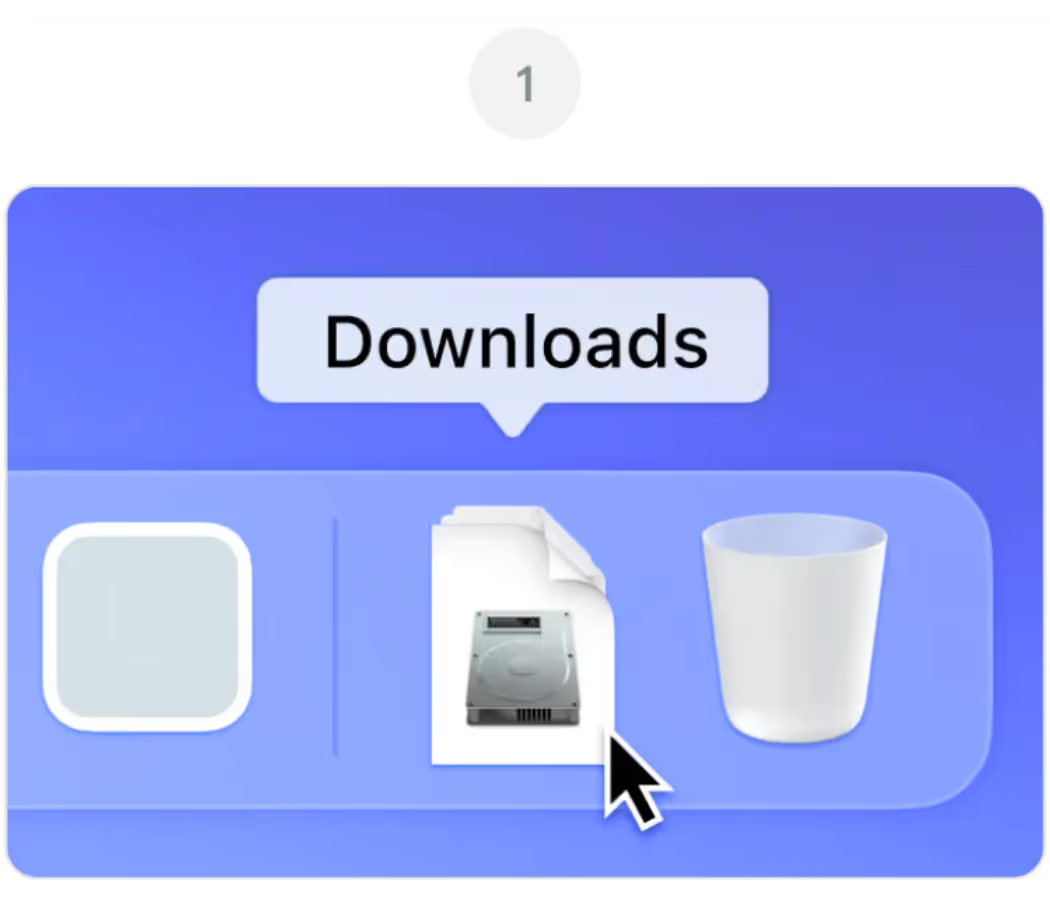
JotMe.dmg খুলুন—Downloads ফোল্ডার থেকে
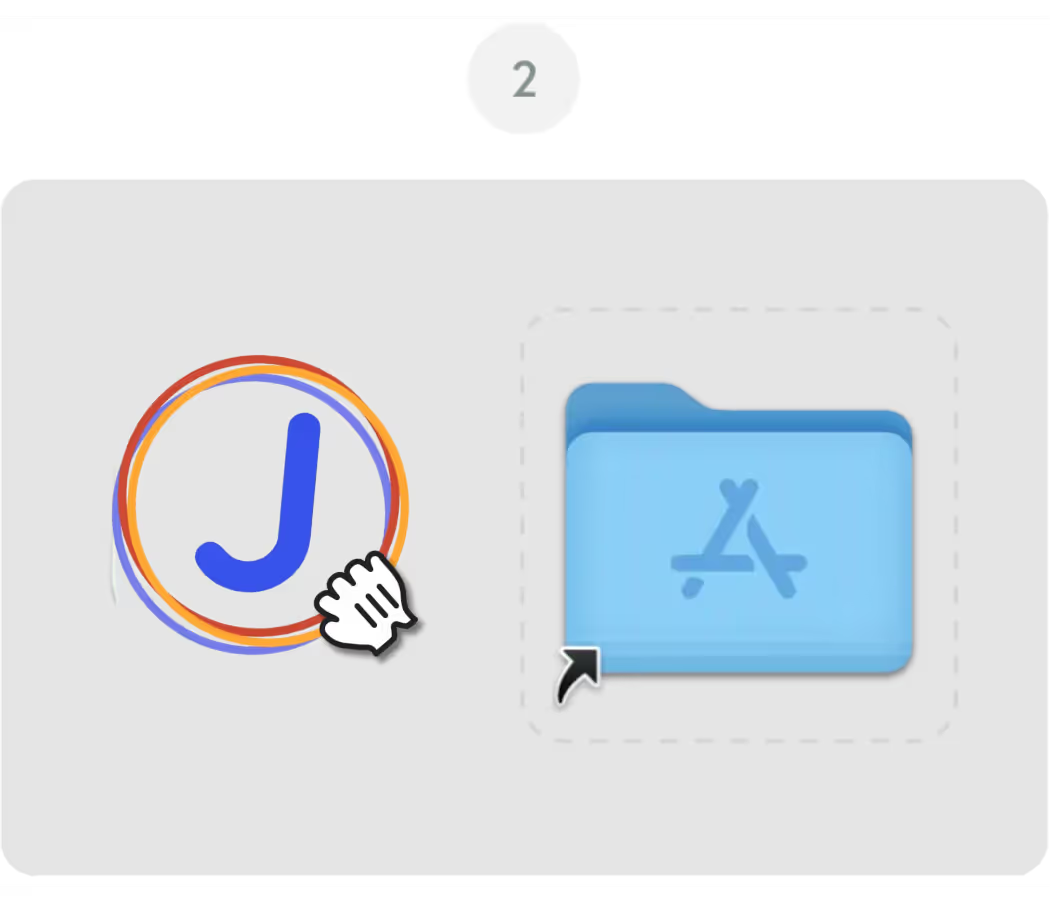
JotMe আইকনটি Applications ফোল্ডারে টেনে নিন
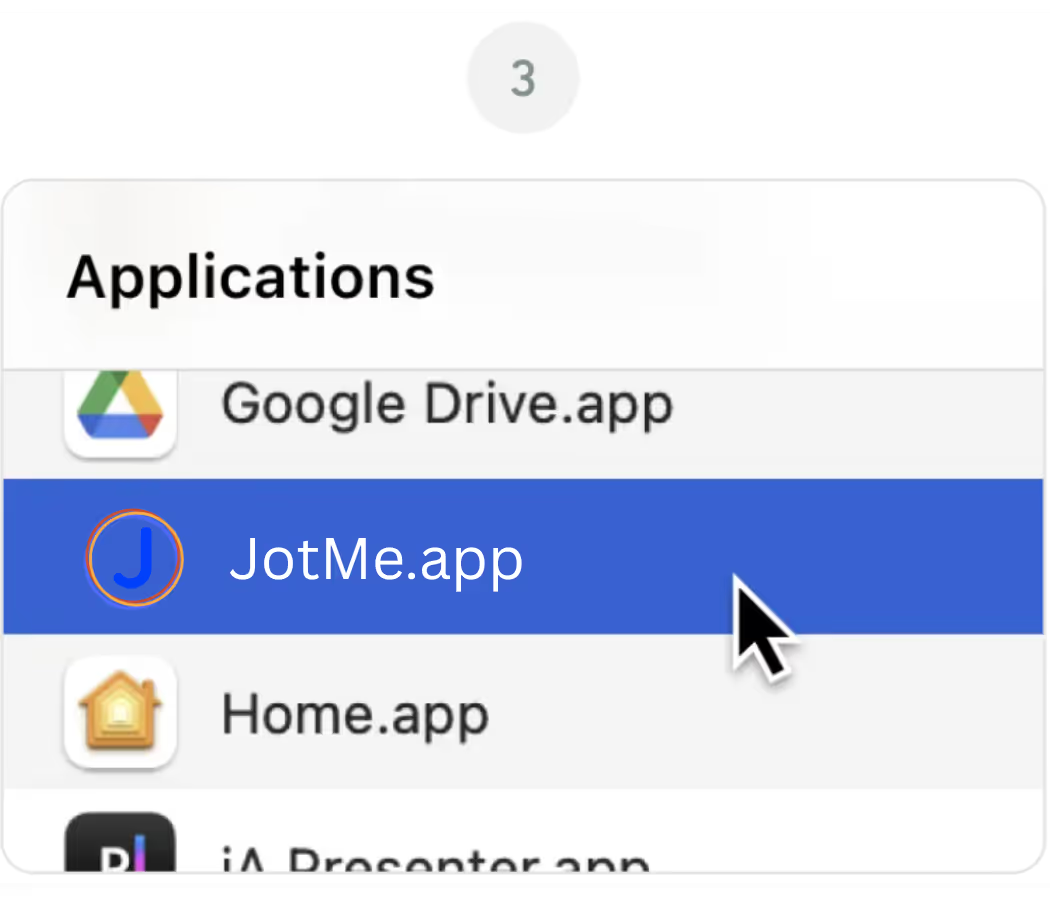
JotMe অ্যাপ খুলুন—Applications ফোল্ডার থেকে


JotMe-এর সর্বশেষ Mac ফাইল নিজে থেকে ডাউনলোড না হলে এই পৃষ্ঠার ‘আবার ডাউনলোড করুন’ বোতাম চাপুন। সমস্যা থাকলে ব্রাউজারের ডাউনলোড সেটিংস দেখুন এবং jotme.io থেকে ডাউনলোড অনুমোদিত কি না যাচাই করুন।
এই পৃষ্ঠার প্রধান ডাউনলোড Apple Silicon Mac-এর জন্য—M1, M2, M3, M4 ও পরের সমর্থিত মডেল। পুরোনো Intel Mac হলে Intel Mac-এর জন্য ডাউনলোড বিকল্পটি ব্যবহার করুন।
macOS অজানা ডেভেলপারের সতর্কতা দেখালে আগে নিশ্চিত করুন যে ফাইলটি JotMe-এর সরকারি উৎস থেকে এসেছে এবং আপনার প্রতিষ্ঠানের নীতিতে অনুমোদিত। তারপর System Settings-এর Privacy & Security-তে JotMe-এর পাশে উপলব্ধ ‘Open Anyway’ বিকল্প দেখুন। সতর্কতা শুধু প্রথমবারই আসবে—এমন ধরে নেবেন না।
হ্যাঁ। ডেস্কটপে অডিও গ্রহণের জন্য প্রয়োজনীয় মাইক্রোফোন ও সিস্টেম অডিও/স্ক্রিন রেকর্ডিং অনুমতি চাইতে পারে; macOS সংস্করণ অনুযায়ী নাম আলাদা হতে পারে। System Settings-এর Privacy & Security থেকে নিয়ন্ত্রণ করুন। AI নোটের জন্য উপযুক্ত সেটিংস, ক্রেডিট ও প্রক্রিয়াকরণও প্রয়োজন।
হ্যাঁ। JotMe Mac অ্যাপ ও JotMe Chrome এক্সটেনশন একই অ্যাকাউন্ট ও ড্যাশবোর্ড ব্যবহার করতে পারে। ডেস্কটপ অডিও ও Meet ক্যাপশনভিত্তিক এক্সটেনশনের সুবিধা ও সীমা আলাদা। ট্রান্সক্রিপ্ট পাওয়া নির্ভর করে সংরক্ষণ, প্রক্রিয়াকরণ ও প্রবেশাধিকারের ওপর।