





تفريغ اجتماعات Slack Huddles
حوّل الكلام في Slack Huddles إلى تفريغ مباشر قابل للبحث ضمن اللغات والنماذج المدعومة. يلتقط JotMe الصوت من حاسوبك بعد إعداد الأذونات، ويساعدك على توثيق النقاشات السريعة التي تتغير خلالها الخطط.
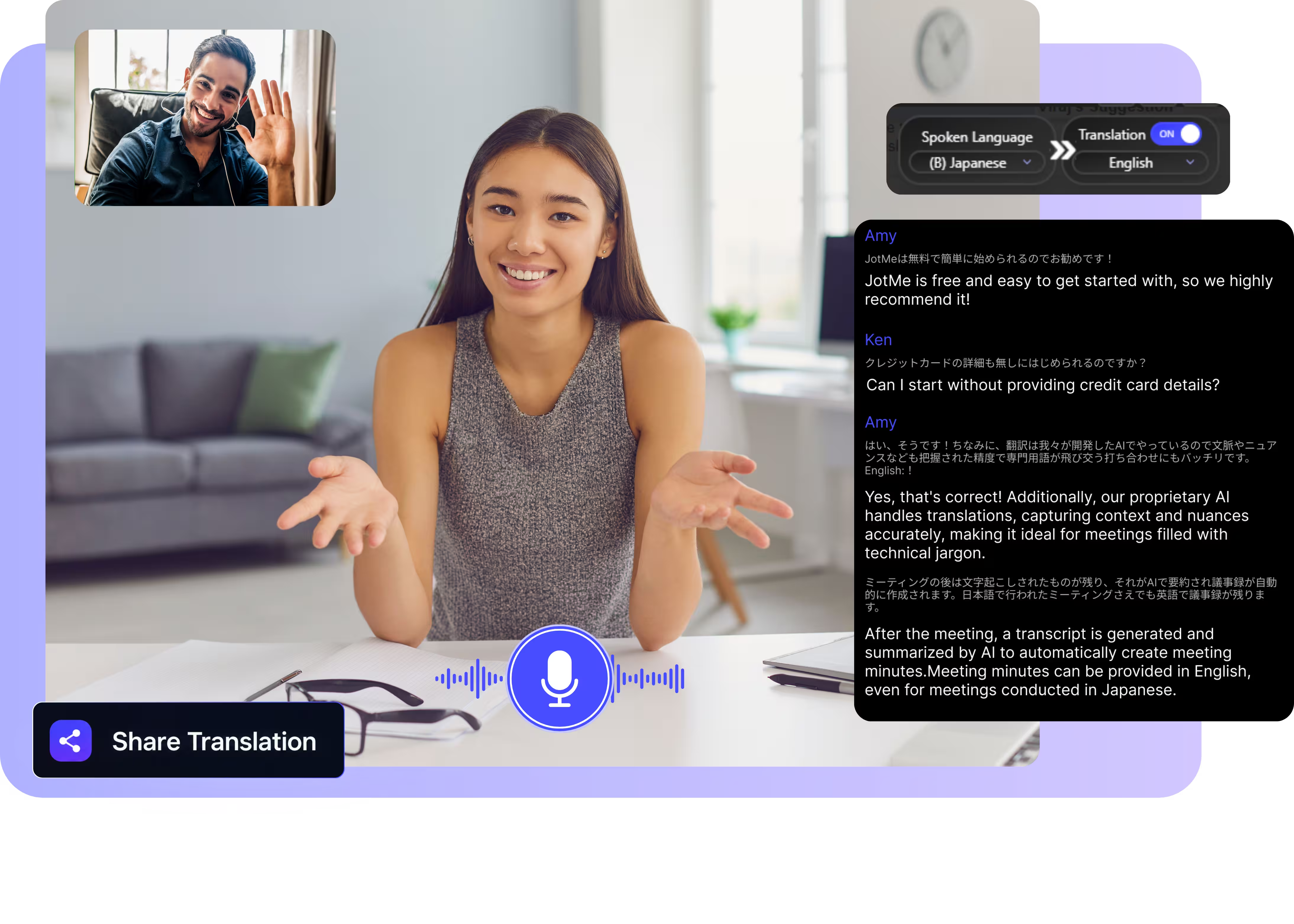
اختر النموذج ولغة الكلام، وابدأ جلسة JotMe، ثم انضم إلى Huddle. يُفرّغ الكلام أثناء الحديث بعد إعداد الصوت. استخدم تطبيق سطح المكتب مع Slack. افتح العرض الكامل.
تثق بنا 2,000 من فرق العمل و500,000 مهني في 134 دولة



















تفريغ دقيق لاجتماعات Slack Huddles
ساعد فريقك على توثيق النقاشات السريعة والرجوع إلى قراراتها.

دقة تراعي سياق المحادثة
يستفيد JotMe من السياق في التفريغ، ويمكن للمصطلحات المخصصة دعم دقة الأسماء وأرقام التذاكر ومفردات الفريق. راجع الكلمات والتفاصيل المهمة؛ فلا توجد ضمانة لنقل كل جملة دون خطأ.

ابحث في اجتماعاتك واسأل عنها
اطرح أسئلة على اسأل JotMe بالاستناد إلى التفريغ المتاح وسياق المحادثة في الجلسة المفتوحة، وابحث عن المصطلحات غير المألوفة. راجع التفريغ أو التسجيل المتاح لك عند الحاجة إلى التحقق من التفاصيل.

أكثر من 200 خيار للنصوص المترجمة المباشرة في Basic وPremium Quality؛ وتغطية مختلفة للصوت والتسجيلات
فرّغ اجتماعات Huddles ضمن لغات الإدخال المدعومة بحسب النموذج، مباشرة أو من تسجيل ترفعه لاحقًا. تختلف قوائم الإدخال بين النماذج ومسارات الملفات.


دون روبوت، مع إعداد أذونات الصوت
يلتقط JotMe صوت Huddle المتاح على حاسوبك، دون إدخال روبوت إلى القناة أو إلزام زملائك بتثبيت JotMe. ومع ذلك، يلزم إعداد أذونات الصوت والالتزام بضوابط المؤسسة والمكالمة؛ ولا يُفترض الإعفاء من كل موافقة إدارية.

قاموس مخصص وتعرّف على اللغة وفق النموذج
أضف أسماء المستودعات وبادئات التذاكر والمصطلحات المخصصة لدعم دقة مفردات الفريق. اختر لغة الكلام قبل البدء في Basic أو Premium Quality؛ ويمكن لـ Basic متعدد اللغات متابعة لغاته العشر، بينما يكتشف Fast المصدر تلقائيًا ضمن تغطيته.
كيفية تفريغ اجتماع Slack Huddle
ثلاث خطوات بعد تثبيت التطبيق وإعداد أذونات الصوت والتحقق من ضوابط مؤسستك.
1. نزّل تطبيق سطح المكتب أو ارفع تسجيلًا
نزّل JotMe لنظام Mac أو Windows المتوافق، ثم انضم إلى Huddle كالمعتاد. وإذا كان لديك تسجيل محفوظ، ارفعه إلى تفريغ الصوت وراجع خيارات اللغات والاستخدام قبل المعالجة. قد تختلف النتيجة بحسب جودة الصوت والإعدادات.
2. حدّد لغة الحديث
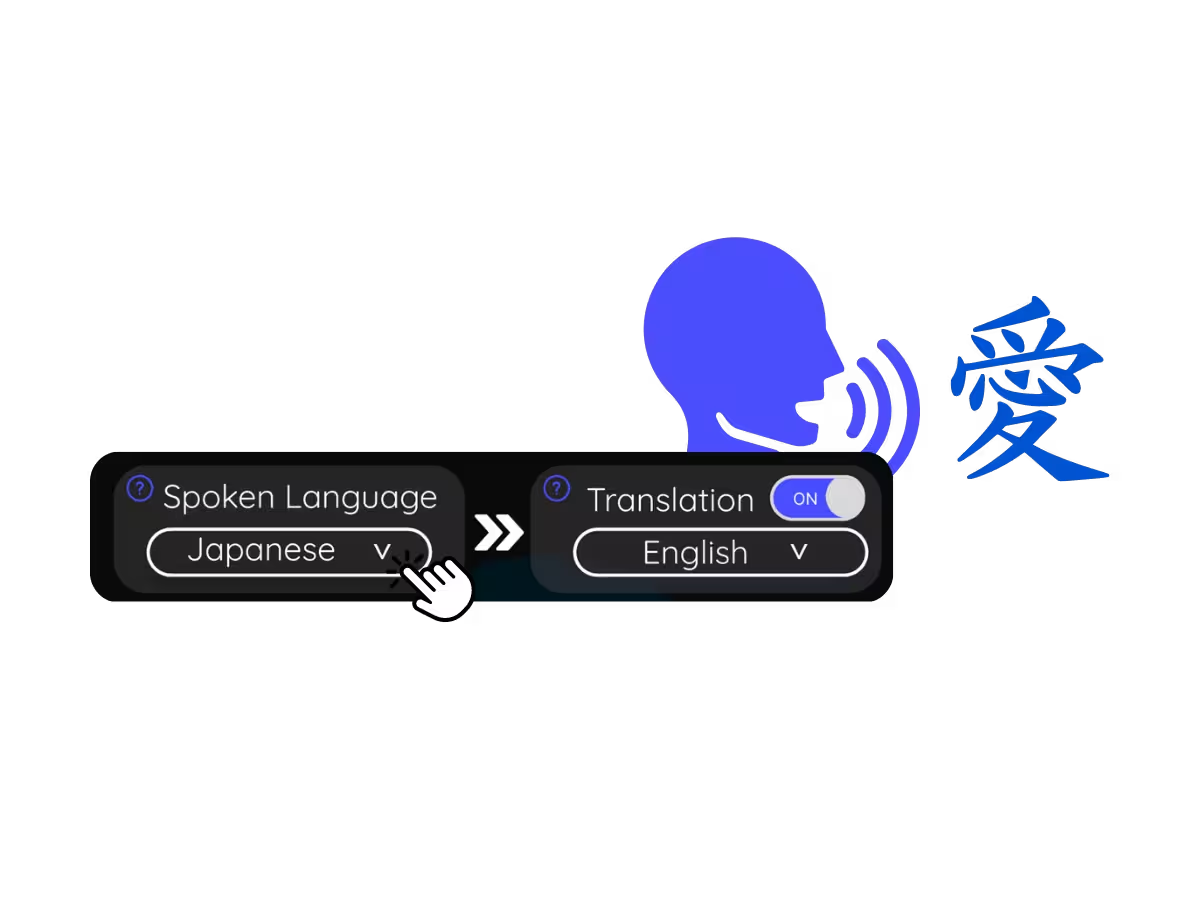
اختر لغة الكلام في Huddle، مثل اليابانية، بحسب النموذج. وإذا تنقل المتحدثون بين لغات Basic المتعددة العشر، فاختره قبل البدء. ويعمل اكتشاف المصدر في Fast بصورة مختلفة.
3. اقرأ النص وابحث فيه وشاركه
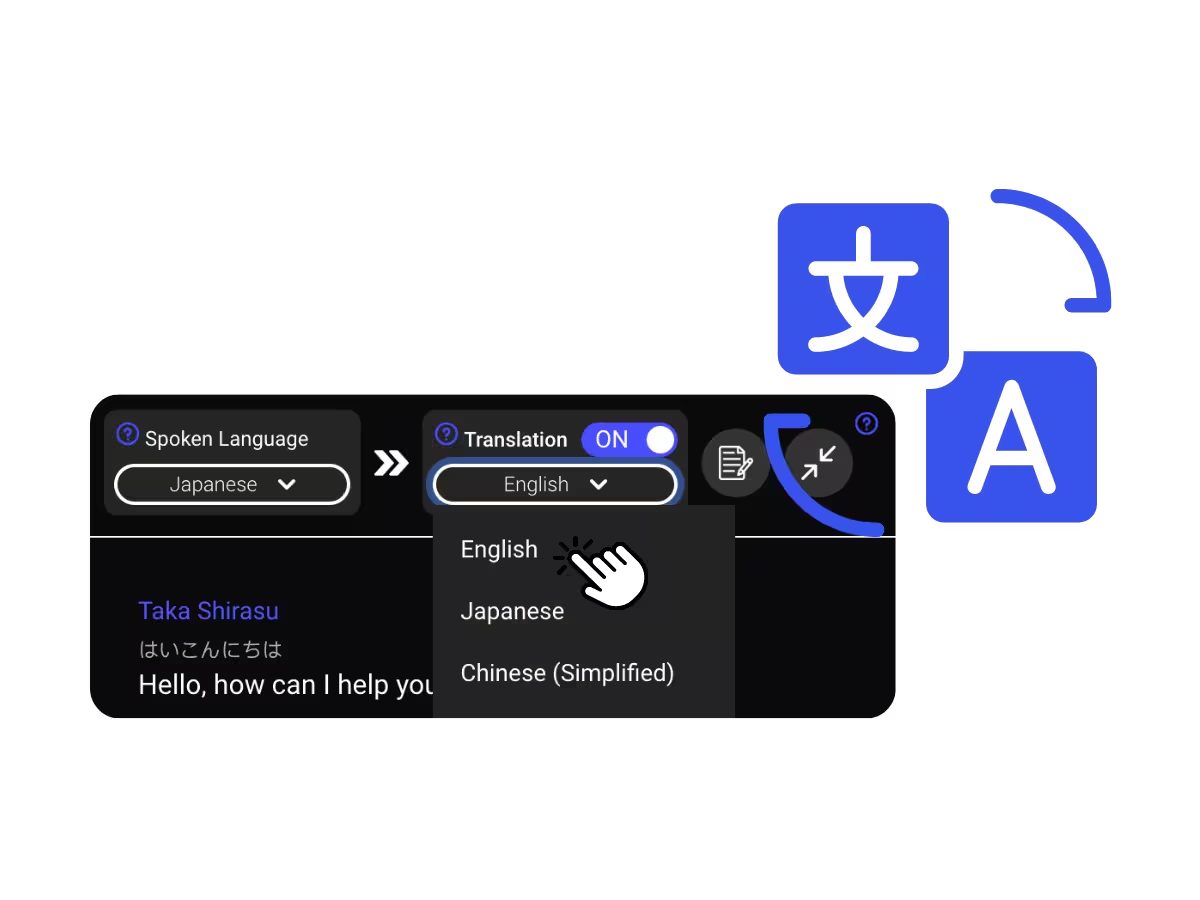
يتجدد التفريغ أثناء الحديث، مع تمييز المتحدثين وفق البيئة والإعدادات، دون ضمان معرفة أسماء حساباتهم. ويمكن حفظ النص في لوحتك للبحث والترجمة والمشاركة لاحقًا، وفق إعدادات الحفظ والخطة والصلاحيات.
استخدامات تفريغ اجتماعات Slack Huddles
من نقاش سريع لتصحيح خلل يستغرق خمس دقائق إلى اجتماع متابعة يومي، يساعدك JotMe على توثيق ما تختار حفظه من الحديث.

توثيق القرارات السريعة
يمكنك الرجوع إلى تفريغ محفوظ لنقاش قصير تغيّرت خلاله الخطة، واقتباس القرار في القناة بعد مراجعته.

اجتماعات المتابعة السريعة
فرّغ اجتماعات المتابعة اليومية، واستخدم المصطلحات المخصصة لدعم دقة الأسماء وأرقام التذاكر. ويمكن البحث في الجلسات المحفوظة والمتاحة لك لاحقًا.

اجتماعات Huddles والمقاطع المسجلة
ارفع تسجيل Huddle أو مقطع Slack مدعومًا إلى مسار تفريغ الصوت، وراجع خيارات اللغة والاستخدام. تعتمد قابلية البحث ودقة التفريغ على اكتمال المعالجة وجودة التسجيل.
الامتثال والتوثيق
احتفظ بسجل قابل للبحث لما تم الاتفاق عليه، وارجع إليه في لوحة التحكم بعد حفظه.
شاهده أثناء العمل
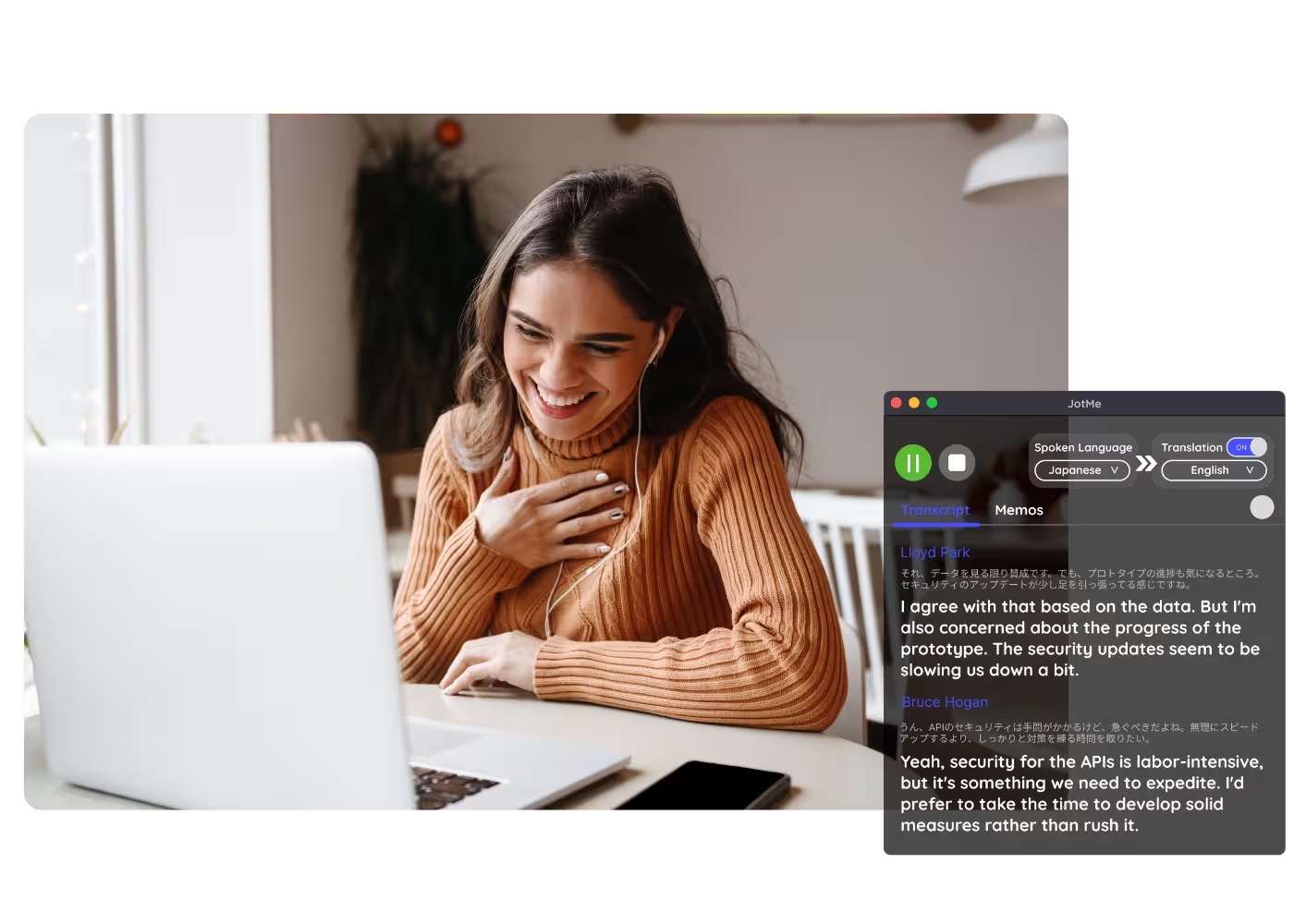
شاهد مثالًا لتفريغ Huddle مباشرة مع تمييز المتحدثين، دون اعتباره اختبارًا جديدًا أو ضمانًا لدقة كل جلسة.
يدير أكثر من 500,000 مهني اجتماعاتهم وفعالياتهم بسلاسة مع JotMe
تعرّف على نتائج استخدامهم لـ JotMe لتجاوز عوائق اللغة في العمل.








الأسئلة الشائعة
كل ما تحتاج إلى معرفته عن إدارة الاجتماعات والفعاليات مع JotMe.
نعم. يفرّغ JotMe الكلام من صوت الكمبيوتر بعد إعداد الأذونات، دون إدخال روبوت إلى القناة. يمكنك مراجعة التفريغ وحفظه للبحث فيه لاحقًا بحسب إعدادات الجلسة وحدود خطتك، مع التحقق من التفاصيل المهمة.
يوفّر Slack ملاحظات بالذكاء الاصطناعي في خططه المدفوعة، وقد يتضمن ملف الملاحظات تفريغًا إذا سمح المسؤولون بذلك؛ ولا يظهر هذا التفريغ في نتائج البحث وفق دليل Slack الحالي. يقدّم JotMe مسارًا مستقلًا للتفريغ من صوت حاسوبك ضمن اللغات والنماذج المدعومة، مع مراعاة أذونات الصوت وخطة JotMe وسياسات مؤسستك.
نعم. تتضمن خطة JotMe المجانية دقائق للتفريغ الصوتي، دون الحاجة إلى بطاقة ائتمان. يمكنك الترقية عندما تحتاج إلى المزيد.
يمكن أن يستفيد JotMe من السياق المتاح في التفريغ، والمصطلحات المخصصة وموضوع العمل وذاكرة الجلسة عند تفعيلها. قد يدعم ذلك دقة الأسماء والمصطلحات المتخصصة، لكنه لا يضمن تحسنًا تلقائيًا مستمرًا أو صحة كل عبارة.
عند تفعيل الحفظ، يمكنك الرجوع إلى النصوص المفرّغة المحفوظة والمتاحة لك في لوحتك، بحسب إعدادات الجلسة وحدود الخطة والصلاحيات. يمكنك البحث فيها وطرح أسئلة عن الاجتماع المفتوح وترجمتها ومشاركتها، وفق خيارات الميزة والأرصدة المطلوبة.
لا يحتاج زملاؤك إلى تثبيت JotMe لمجرد التقاط الصوت المتاح على جهازك. يعمل تطبيق سطح المكتب على حاسوبك دون إدخال روبوت إلى قناة Slack، لكن إعداد الصوت وضوابط المؤسسة والمكالمة تظل واجبة المراجعة.
نعم. فعّل الترجمة المباشرة ضمن اللغات ورصيد الاستخدام المتاحين، ويمكن إنشاء ملاحظات بالذكاء الاصطناعي بعد الجلسة عند تفعيلها وتوفر أرصدتها واكتمال المعالجة، مع اختلاف الأقسام المتاحة بحسب نوع الملاحظات.
عنوان

وثّق ما يهمك في كل Huddle
تابع تفريغًا مباشرًا ودقيقًا ضمن اللغات المدعومة، واحفظ الجلسات التي تحتاج إلى مراجعتها والبحث فيها، دون إدخال روبوت إلى القناة ومع مراعاة أذونات الصوت وحدود الخطة.