







هل حضرت اجتماع Zoom ولم تستطع متابعة الحديث لأنك لا تفهم لغة الطرف الآخر؟
ربما جرّبت الترجمة من قبل، لكن المعنى لم يصلك بوضوح أو ظهرت المصطلحات المتخصصة بصياغة غير مناسبة للسياق.
يمكن أن تساعدك منصة JotMe للتفريغ والترجمة بالذكاء الاصطناعي في هذه المواقف.
يساعدك JotMe على متابعة كلام اجتماعات Zoom مباشرة عبر التفريغ النصي والترجمة. وتستفيد الترجمة من السياق لتحسين الدقة وصياغة المعنى بيابانية طبيعية، مع مراجعة التفاصيل المهمة.
يمكنك تثبيت التطبيق والبدء بالخطة المجانية دون تسجيل بطاقة ائتمان، ضمن الحدود المعروضة. جرّبه في اجتماع Zoom لتتمكن من متابعة المحادثة عبر اللغات.
تعرّف على استخدام الترجمة بالذكاء الاصطناعي أثناء Zoom
نوضح هنا خطوات عرض نص مترجم أثناء اجتماعات Zoom باستخدام JotMe.
1. بدء الترجمة بالذكاء الاصطناعي أثناء Zoom في خطوتين
أولًا: نزّل تطبيق JotMe وثبّته
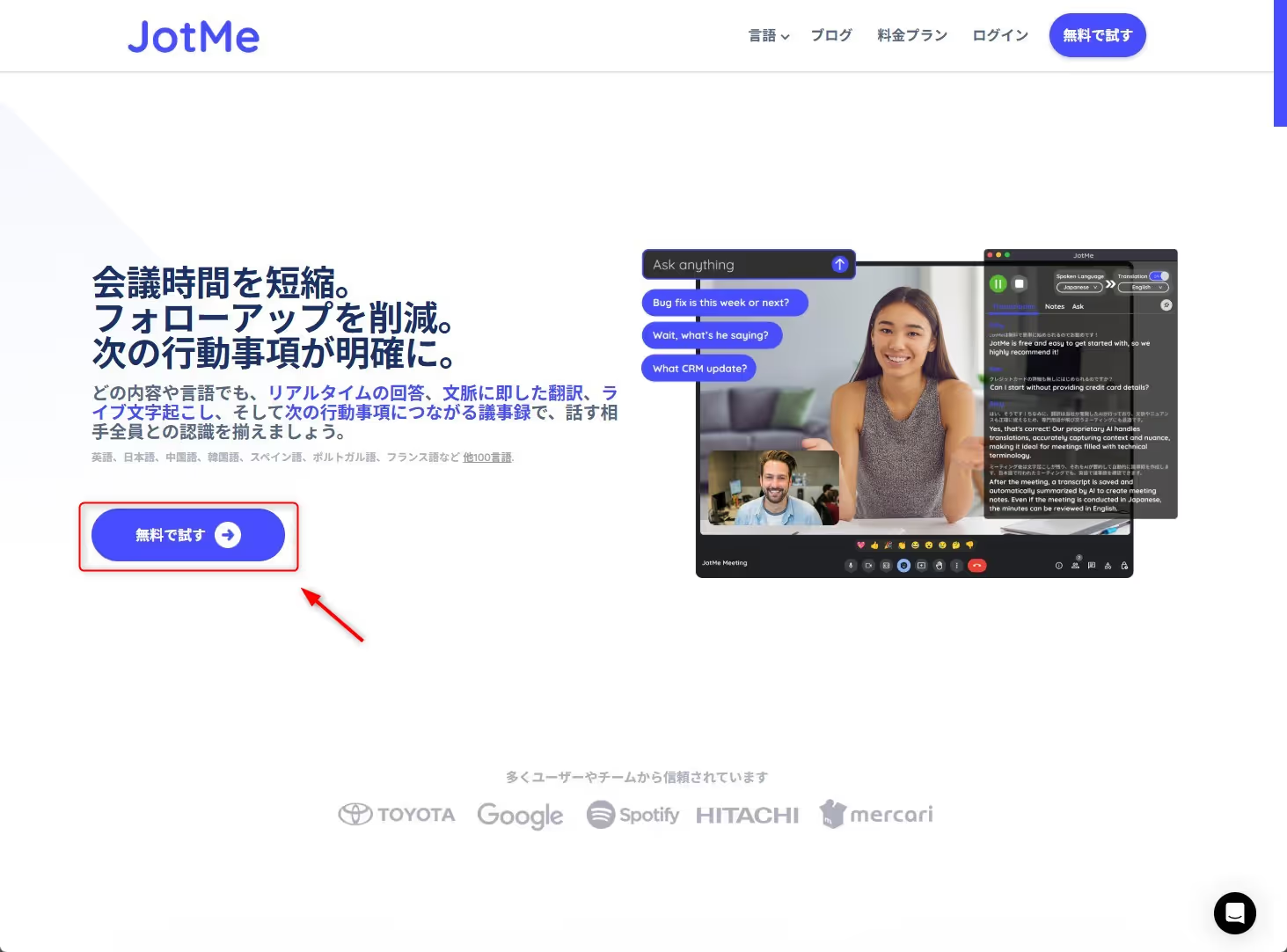
1. افتح موقع JotMe الرسمي واختر البدء مجانًا.
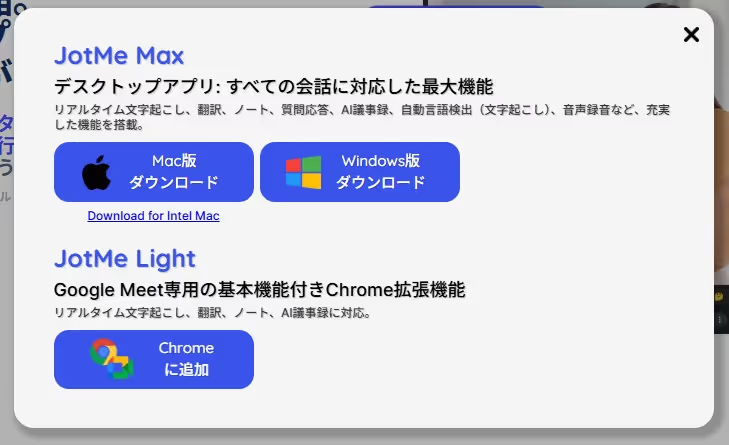
2. نزّل التطبيق المناسب لجهازك. استخدم كاتب الدليل تطبيق Windows الذي ظهر باسم JotMe Max في الإصدار المصوّر. لمستخدمي Mac، تتوفر الخطوات هنا، ولمستخدمي أجهزة Mac بمعالجات Intel هنا. قد يبدأ تنزيل نسخة Mac عند فتح رابط التنزيل.
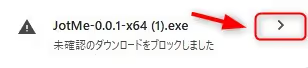
3. إذا عرض Windows تنبيهًا بشأن تنزيل غير معروف، فتحقّق أولًا من أنك تستخدم رابط JotMe الرسمي وأن الملف والإصدار مناسبان لجهازك. لا تتجاوز تحذير الأمان قبل التحقق من مصدر الملف.
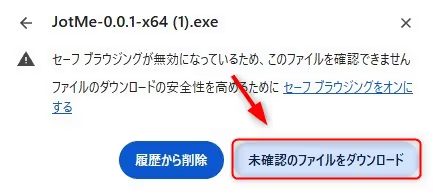
4. بعد التحقق من مصدر الملف الرسمي واتباع إرشادات الأمان المناسبة لجهازك، أكمل التنزيل والتثبيت. إذا تعذّر التحقق، فتوقّف وارجع إلى إرشادات الدعم.
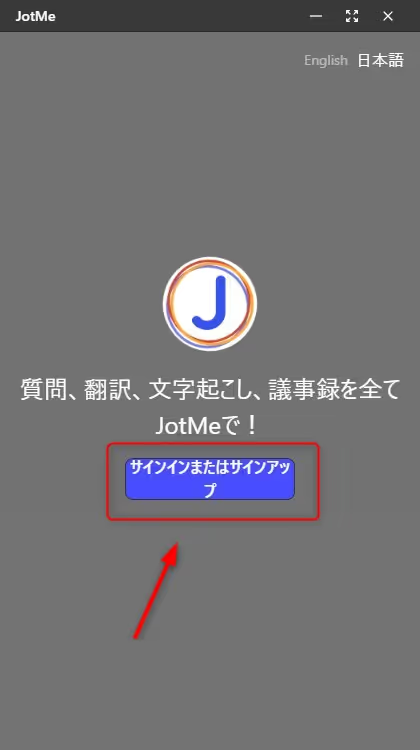
5. افتح تطبيق JotMe. يعرض الشرح المصوّر واجهة إنجليزية وخيار اليابانية أعلى الشاشة؛ اختر لغة الواجهة المناسبة من الخيارات المتاحة في إصدارك.
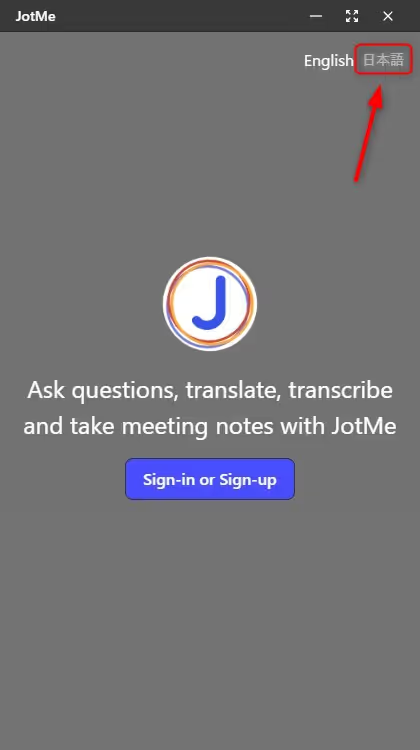
6. اختر تسجيل الدخول أو إنشاء حساب.
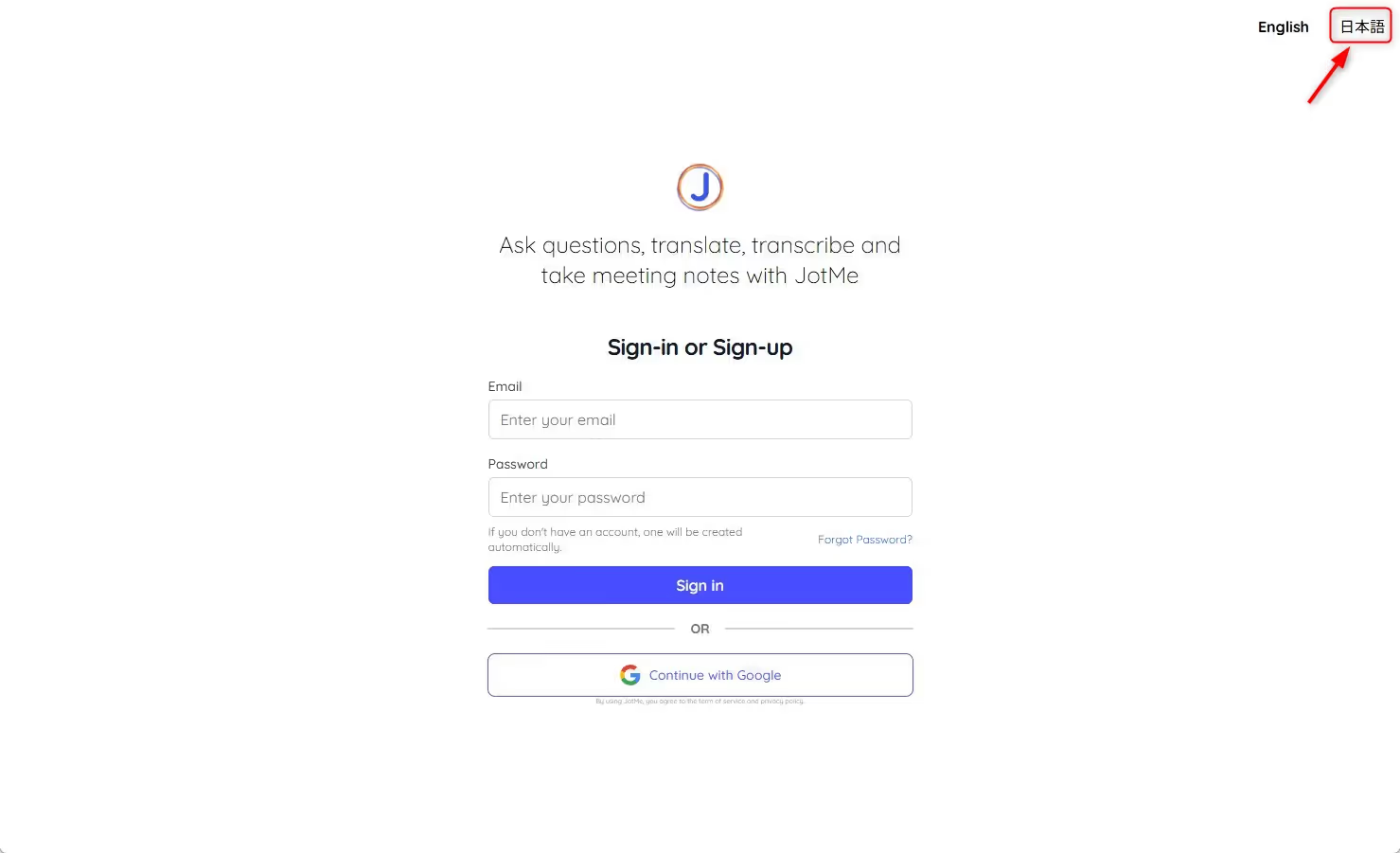
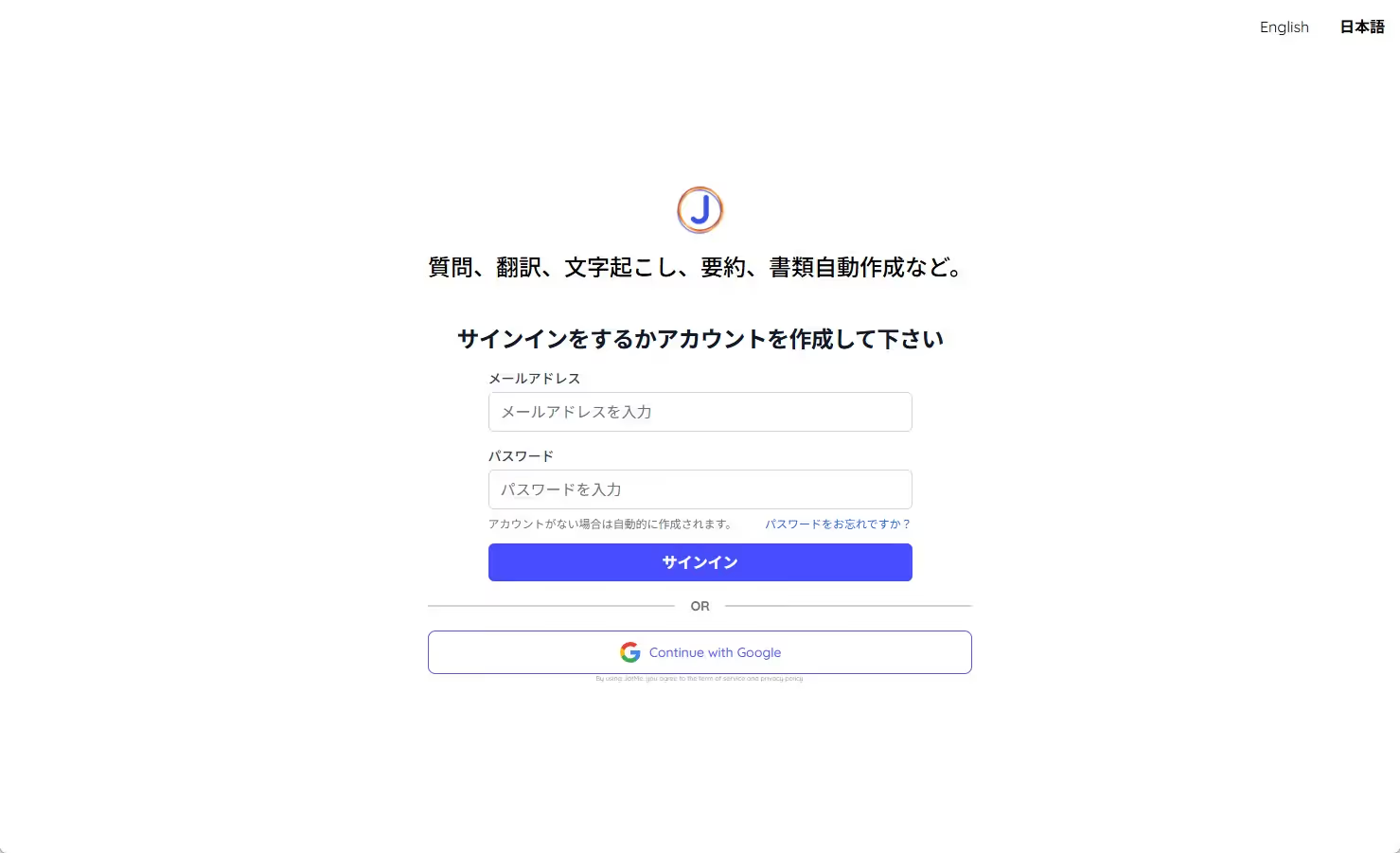
7. عند فتح صفحة الحساب في المتصفح، يمكنك اختيار اليابانية من أعلى الصفحة كما في الصور، أو استخدام اللغة المتاحة المناسبة لك.
8. أنشئ حسابك إذا لم يكن لديك حساب بالفعل.
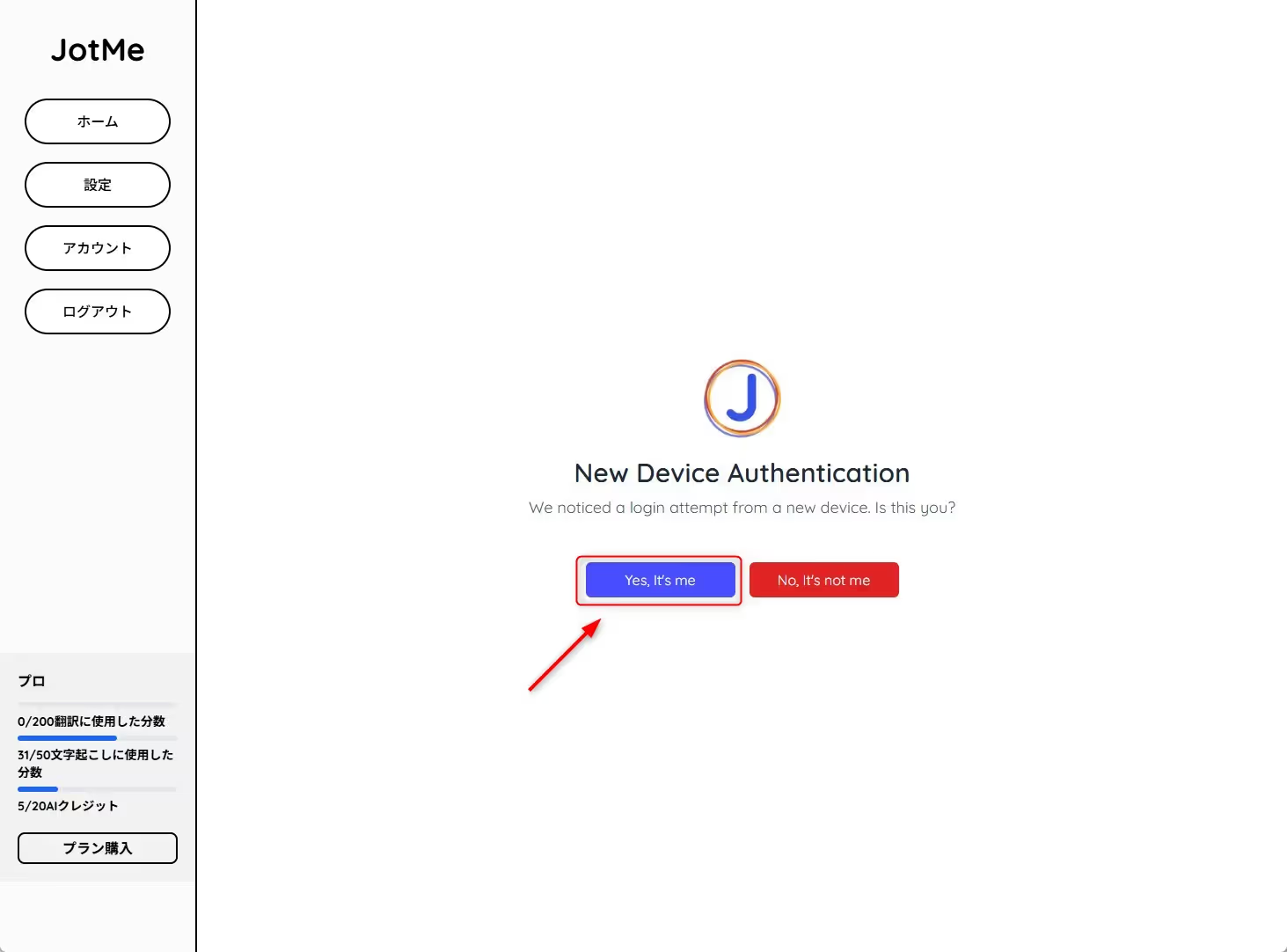
9. إذا ظهرت رسالة للتحقق من جهاز جديد، فاختر «Yes, It’s me» فقط إذا كان تسجيل الدخول على جهازك أنت.
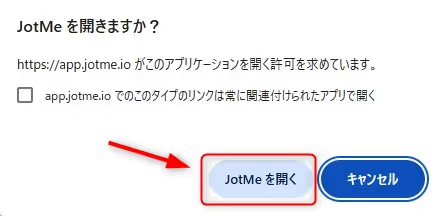
10. إذا طلب المتصفح فتح JotMe، فوافق على فتح التطبيق الرسمي الذي ثبّتّه للانتقال إلى تطبيق سطح المكتب.
ثانيًا: اختر لغة الكلام في Zoom ولغة الترجمة
1. افتح اجتماع Zoom ثم شغّل تطبيق JotMe أيضًا.
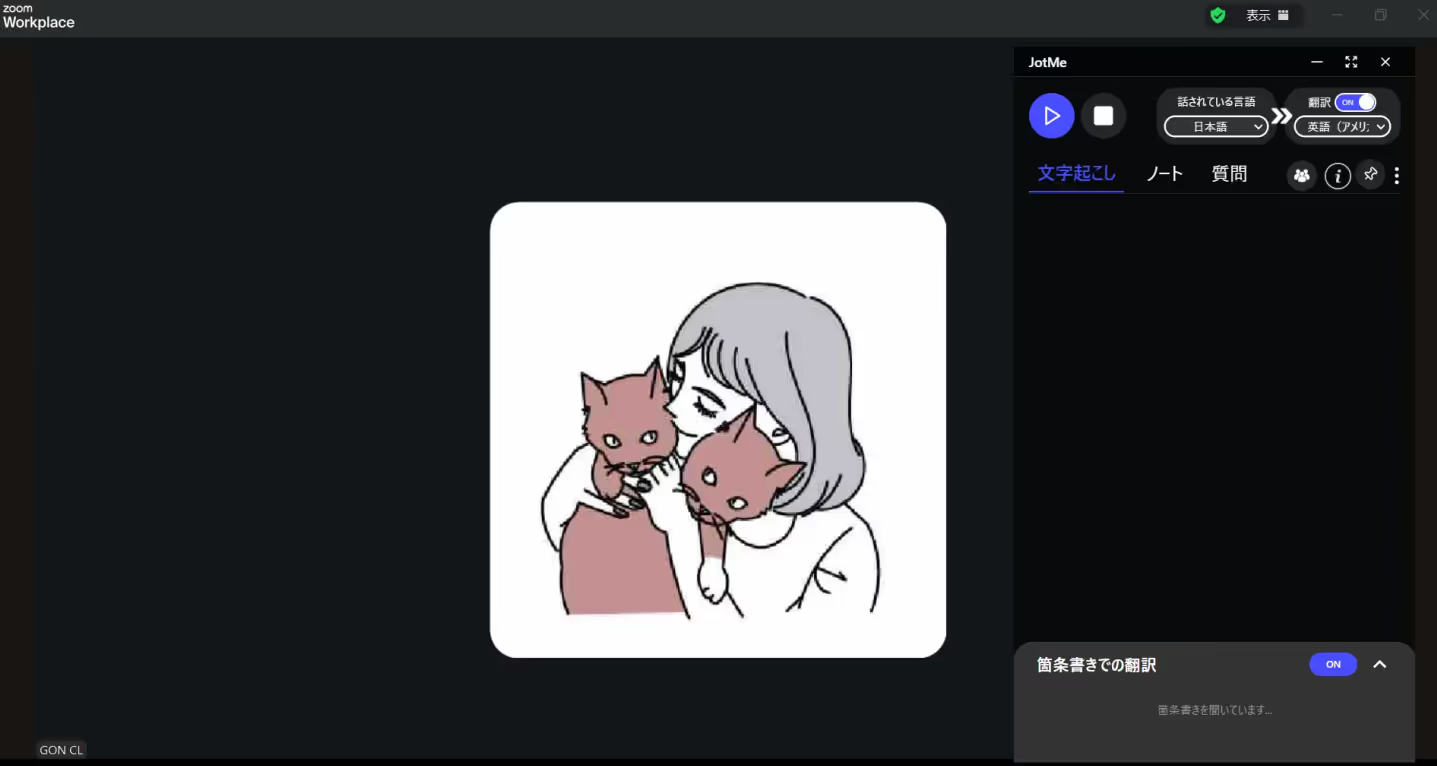
2. ضمن لغة الكلام، اختر اللغة المستخدمة في الاجتماع.
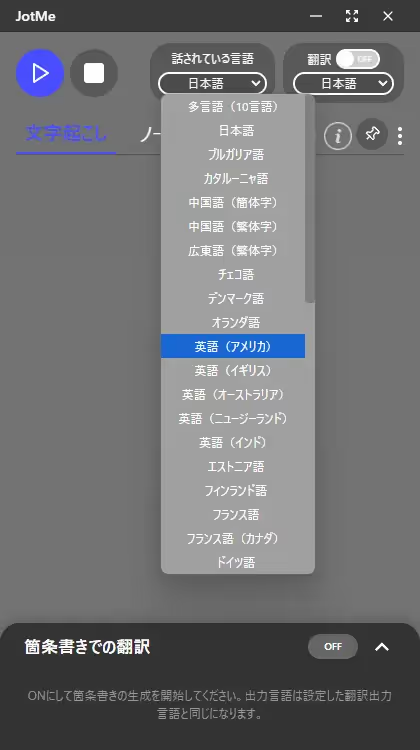
3. فعّل الترجمة واختر اليابانية كلغة للترجمة لعرض الكلام باللغة المحددة أثناء المحادثة. ويمكنك استخدام خيارات ترجمة النصوص المتاحة بعد الاجتماع عندما يدعمها مسار العمل والخطة.
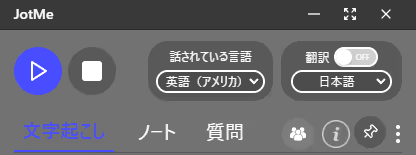
4. عند بدء الاجتماع، ابدأ الجلسة من زر التشغيل في JotMe لبدء التفريغ الصوتي. تحقّق من أذونات الصوت؛ والتزم بالموافقات المطلوبة إذا فعّلت تسجيل الصوت.
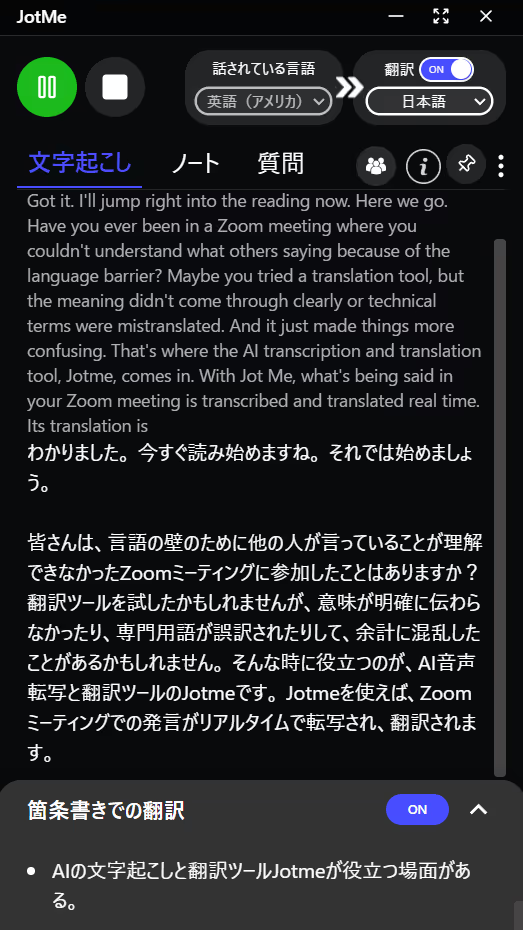
2. مزايا الترجمة في JotMe
إلى جانب الترجمة، توفر JotMe مزايا تساعدك على متابعة الاجتماع وتنظيم المعلومات التي تحتاج إليها بعده.
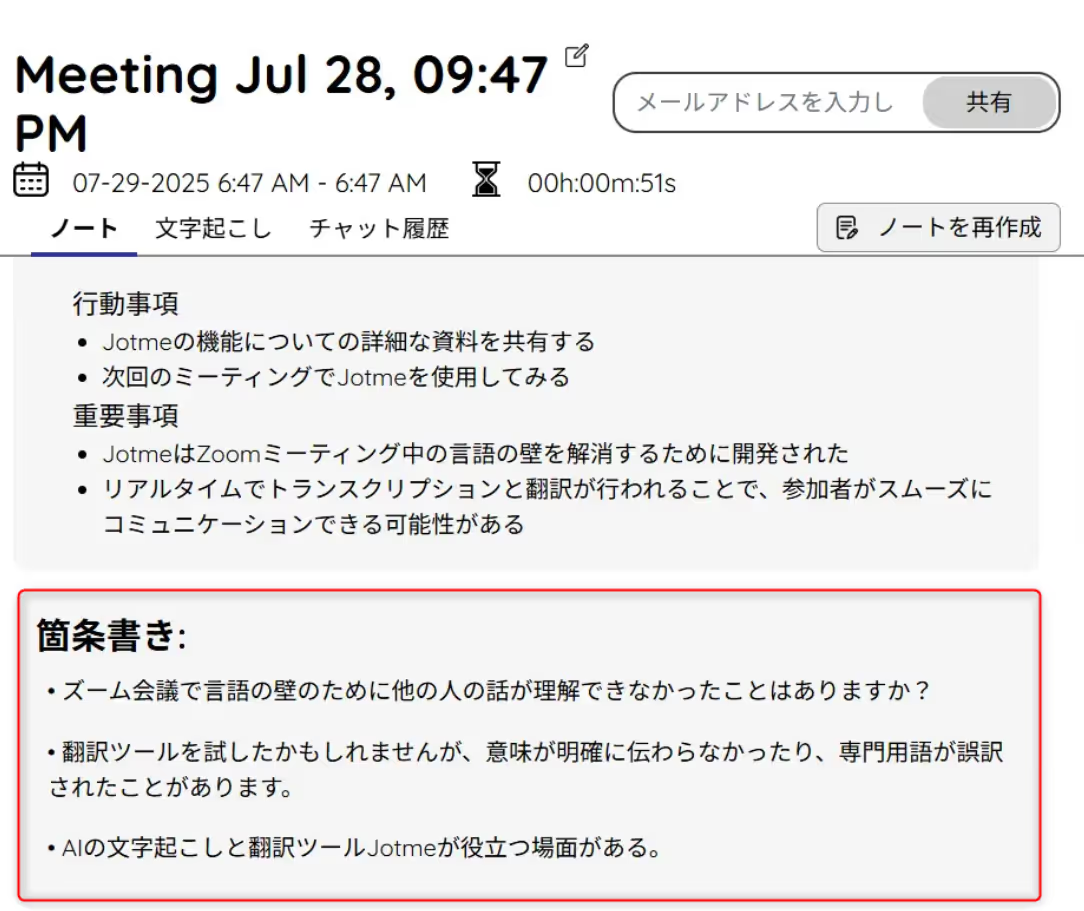
● ملخص الترجمة في نقاط وملاحظات بالذكاء الاصطناعي
يمكن للذكاء الاصطناعي استخلاص النقاط المهمة من الحديث وعرضها في نقاط، لتساعدك على ترتيب الأفكار أثناء الاجتماع والعودة إليها عند إعداد الملاحظات بعده. راجع الملخص قبل الاعتماد عليه أو مشاركته.
في الواجهة المصوّرة في هذا الدليل، يؤدي تفعيل الترجمة إلى تشغيل خيار الترجمة في نقاط الظاهر أسفلها. يمكنك إيقاف هذا الخيار إذا لم تحتج إليه؛ وقد يختلف توفره أو موضعه حسب إصدار التطبيق.
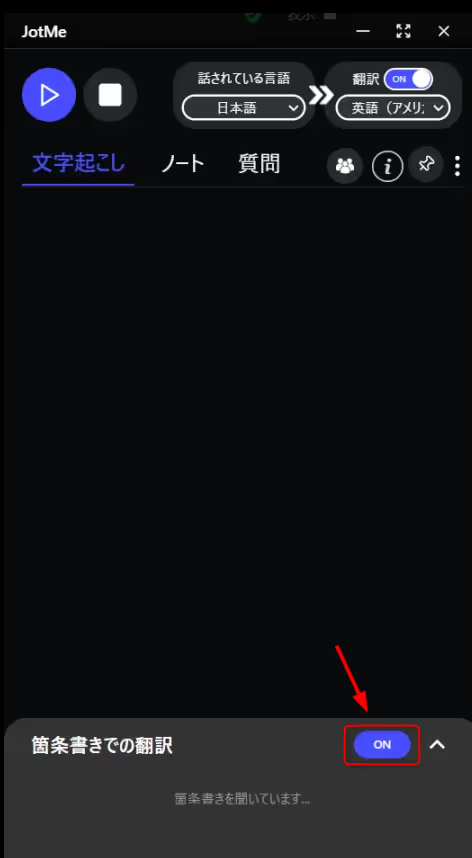
وفي الواجهة المعروضة، يمكن لمن يريد متابعة الخلاصات فقط إيقاف عرض الترجمة والإبقاء على خيار الترجمة في نقاط.
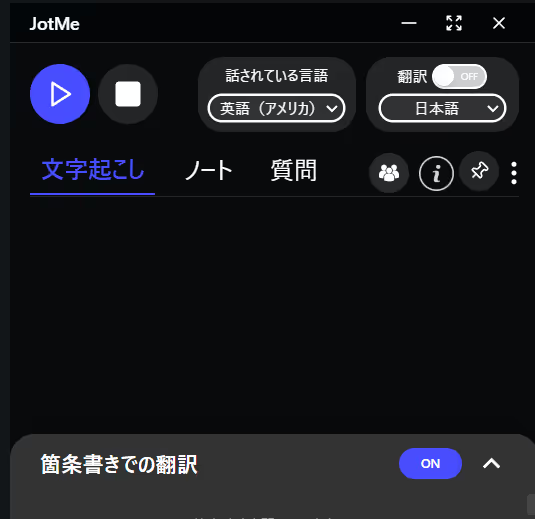
قد تظهر هذه النقاط أيضًا في ملاحظات الجلسة بعد الاجتماع عند دعمها وتفعيل حفظها في مسار عملك.
مشاركة الترجمة والنص المفرّغ
تتوفر خيارات المشاركة من أيقونة المشاركة بجانب خانة السؤال في الواجهة المعروضة. افتح الخيارات وحدّد ما تود مشاركته ولمن تمنح الوصول.
تنبيه: مشاركة دقائق الترجمة تتيح للآخرين استخدام وقت الترجمة من حسابك في المسار المدعوم عندما تكون المشاركة متاحة ومفعّلة؛ وهي تختلف عن مشاركة سجل النص والترجمة نفسه. راجع وصف الخيار الحالي في الواجهة.
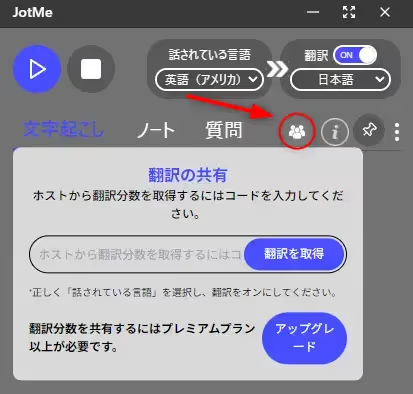
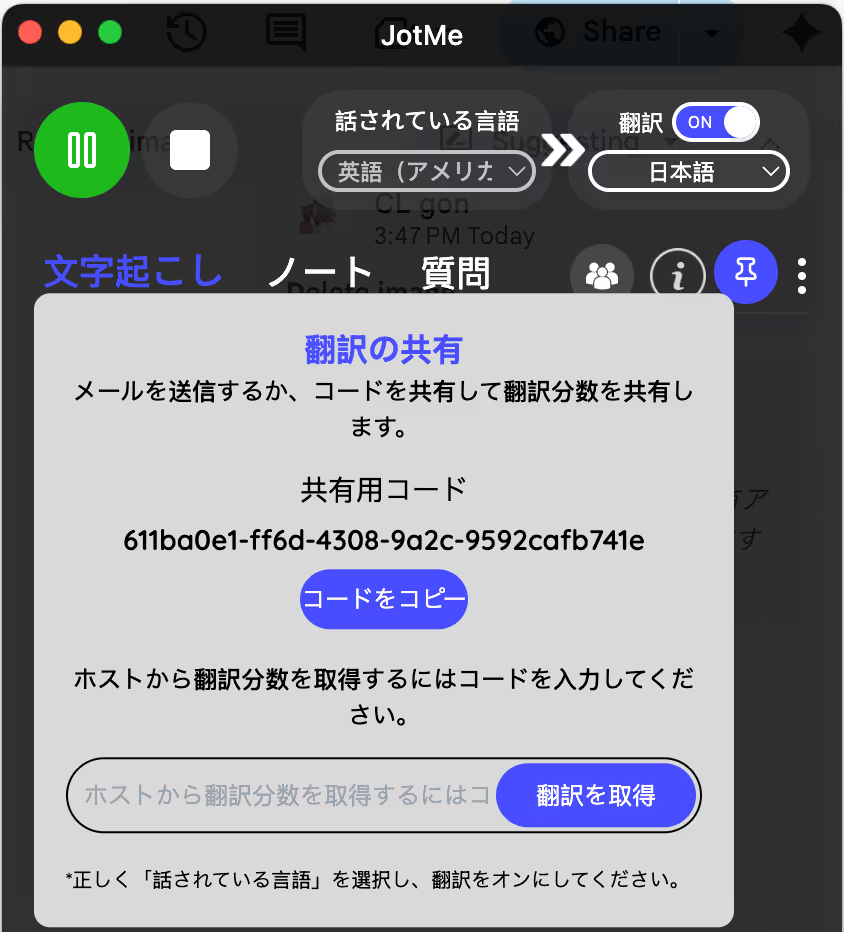
وبعد الاجتماع، يمكنك استخدام خيارات المشاركة المتاحة في لوحة JotMe، بما فيها الدعوة عبر البريد الإلكتروني عند دعمها، مع تحديد صلاحيات الوصول المناسبة.
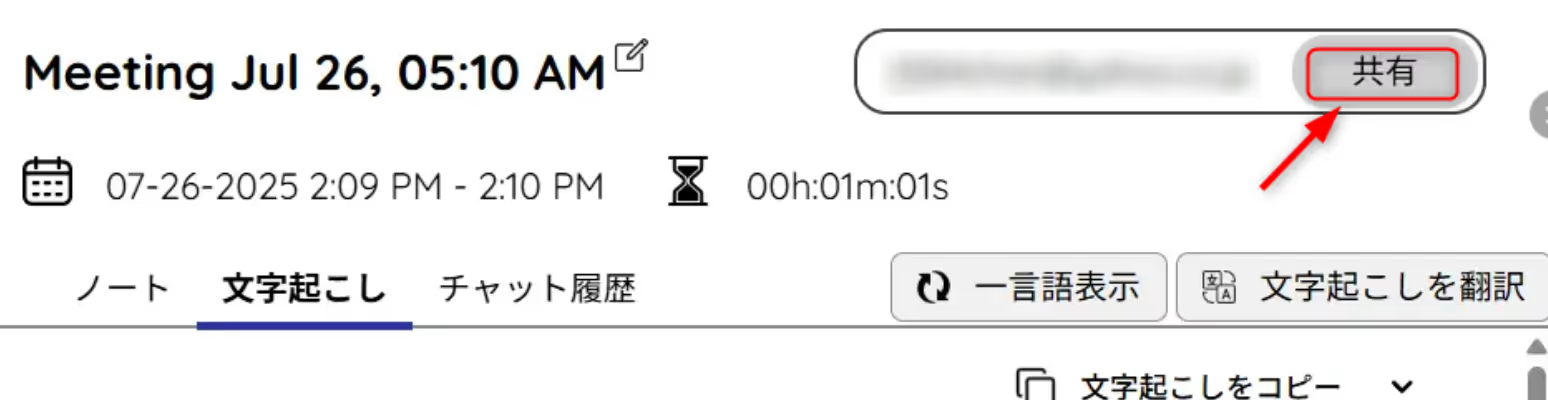
3. مزايا أخرى مفيدة في JotMe
تدعم JotMe مسارات عمل أخرى إلى جانب الترجمة الفورية في Zoom، لمراجعة الحديث وتنظيم المعلومات بعده.
1) حفظ النص المفرّغ والتسجيل
في اجتماعات Zoom وغيرها، يمكنك تحويل الكلام إلى نص، مع حفظ التسجيل الصوتي عندما يكون التسجيل مفعّلًا ومدعومًا. تحقّق من إعدادات الحفظ والموافقات المطلوبة لتتمكن من العودة إلى المحتوى لاحقًا.
للمزيد: كيفية بدء التفريغ الصوتي بالخطة المجانية
2) إعداد ملاحظات الاجتماع بالذكاء الاصطناعي
يمكن للذكاء الاصطناعي تنظيم سير الحديث ونقاطه الرئيسية في ملاحظات واضحة اعتمادًا على محتوى الجلسة المتاح. راجع التفاصيل والقرارات قبل اعتمادها.
للمزيد، راجع: طريقة إنشاء ملاحظات الاجتماعات بالذكاء الاصطناعي
الخلاصة: تابع اجتماعات Zoom عبر اللغات باستخدام JotMe
قد يساعدك JotMe على جعل متابعة اجتماعات Zoom أكثر سلاسة، مع مراجعة الترجمة في المواضع المهمة.
- ترجمة فورية دقيقة تستفيد من السياق
- عرض الترجمة كنص، مع خيارات حفظ الملاحظات ومشاركتها حسب الإعدادات والأذونات
- خلاصات بالذكاء الاصطناعي وترجمة في نقاط تساعدك على مراجعة مهام ما بعد الاجتماع
يمكن أن تساعدك هذه الميزات على متابعة الاجتماعات بلغات أخرى والمشاركة فيها بثقة أكبر، مع التحقق من التفاصيل المهمة.
ابدأ بالخطة المجانية دون تسجيل بطاقة ائتمان، ضمن حدودها المعروضة. نزّل التطبيق الرسمي وجرّبه في اجتماع يناسب احتياجاتك.
👉 ابدأ ترجمة اجتماعات Zoom عبر موقع JotMe الرسمي
أسئلة وأجوبة
س1. هل يمكنني استخدام الترجمة مع Zoom مجانًا؟
نعم، يمكنك تجربة JotMe إلى جانب Zoom ضمن حدود الخطة المجانية. وللاستخدام الأطول أو ميزات التسجيل والتلخيص، راجع الخطط الحالية وحصصها بدل افتراض أن اسم JotMe Max يشير إلى خطة مطلوبة لكل ميزة.
س2. كيف أبدأ الترجمة المباشرة أثناء Zoom؟
نزّل JotMe، واختر لغة الكلام ولغة الترجمة في مسار النصوص، ثم اضبط مصدر الصوت والأذونات وابدأ الجلسة إلى جانب Zoom. لا يلزم تعديل خاص داخل Zoom لهذا المسار، مع الالتزام بسياسات الاجتماع والموافقات المطلوبة.
س3. هل يمكن حفظ المحتوى المترجم؟
يمكنك مراجعة النص والترجمة بعد حفظ الجلسة، ونسخ النتائج أو مشاركتها بالخيارات المتاحة وأذونات الوصول المناسبة. أما ملاحظات الذكاء الاصطناعي فتتطلب إنشاءها وفق الإعدادات والرصيد واكتمال المعالجة؛ لا تفترض حفظ كل نتيجة تلقائيًا.
السؤال 4: ما اللغات المدعومة؟
ذكرت النسخة الأصلية من هذا الدليل 45 لغة وصيغة إقليمية: البلغارية، والكتالونية، والصينية المبسطة، والصينية التقليدية، والكانتونية بالصينية التقليدية، والتشيكية، والدنماركية، والهولندية، والإنجليزية الأمريكية والبريطانية والأسترالية والنيوزيلندية والهندية، والإستونية، والفنلندية، والفرنسية الكندية، والألمانية السويسرية، واليونانية، والهندية، والمجرية، والإندونيسية، والإيطالية، واليابانية، والكورية، واللاتفية، والليتوانية، والملايوية، والهولندية الفلمنكية، والنرويجية، والبولندية، والبرتغالية، والبرتغالية البرازيلية والبرتغالية الأوروبية، والرومانية، والروسية، والسلوفاكية، والإسبانية، وإسبانية أمريكا اللاتينية، والسويدية، والتايلاندية، والتركية، والأوكرانية، والفيتنامية. هذه قائمة تاريخية؛ راجع قائمة JotMe الحالية لتحديد ما تدعمه الميزة التي تحتاج إليها، بما في ذلك الإنجليزية واليابانية والصينية والكورية والإسبانية والبرتغالية والفرنسية.
س1. هل يمكنني استخدام الترجمة مع Zoom مجانًا؟
نعم، يمكنك تجربة JotMe إلى جانب Zoom ضمن حدود الخطة المجانية. وللاستخدام الأطول أو ميزات التسجيل والتلخيص، راجع الخطط الحالية وحصصها بدل افتراض أن اسم JotMe Max يشير إلى خطة مطلوبة لكل ميزة.
السؤال 2: كيف أبدأ الترجمة الفورية في Zoom؟
نزّل تطبيق JotMe، واختر لغة الكلام ولغة الترجمة في مسار النصوص، ثم اضبط مصدر الصوت والأذونات وابدأ الجلسة إلى جانب Zoom. لا يلزم تعديل خاص داخل Zoom لهذا المسار، لكن تبقى سياسات الاجتماع والموافقات المطلوبة سارية.
السؤال 3: هل يمكن حفظ المحتوى المترجم؟
يمكنك مراجعة النص والترجمة بعد حفظ الجلسة، ونسخ النتائج أو مشاركتها بالخيارات المتاحة وأذونات الوصول المناسبة. أما ملاحظات الذكاء الاصطناعي فتتطلب إنشاءها وفق الإعدادات والرصيد واكتمال المعالجة؛ لا تفترض حفظ كل نتيجة تلقائيًا.
السؤال 4: ما اللغات المدعومة؟
ذكرت النسخة الأصلية من هذا الدليل 45 لغة وصيغة إقليمية: البلغارية، والكتالونية، والصينية المبسطة، والصينية التقليدية، والكانتونية بالصينية التقليدية، والتشيكية، والدنماركية، والهولندية، والإنجليزية الأمريكية والبريطانية والأسترالية والنيوزيلندية والهندية، والإستونية، والفنلندية، والفرنسية الكندية، والألمانية السويسرية، واليونانية، والهندية، والمجرية، والإندونيسية، والإيطالية، واليابانية، والكورية، واللاتفية، والليتوانية، والملايوية، والهولندية الفلمنكية، والنرويجية، والبولندية، والبرتغالية، والبرتغالية البرازيلية والبرتغالية الأوروبية، والرومانية، والروسية، والسلوفاكية، والإسبانية، وإسبانية أمريكا اللاتينية، والسويدية، والتايلاندية، والتركية، والأوكرانية، والفيتنامية. هذه قائمة تاريخية؛ راجع قائمة JotMe الحالية لتحديد ما تدعمه الميزة التي تحتاج إليها، بما في ذلك الإنجليزية واليابانية والصينية والكورية والإسبانية والبرتغالية والفرنسية.
جرّب JotMe
ترجمة دقيقة لاجتماعاتك وفعالياتك وعملك اليومي، مع ميزة AI Memory التي تستفيد من سياق عملك في الميزات المدعومة.


