






هل واجهت إحدى هذه الصعوبات في اجتماعات Zoom؟
- «أريد مراجعة المحتوى لاحقًا»
- «أريد التحقّق من جزء لم أسمعه»
- «انشغلت بتدوين الملاحظات ولم أستطع التركيز في اجتماع Zoom»
- «يستغرق إعداد ملاحظات اجتماع Zoom بعد انتهائه جهدًا كبيرًا»
قد تسجّل اجتماع Zoom، لكن إعادة الاستماع تستغرق وقتًا، والتدوين اليدوي أثناء الحديث قد يكون صعبًا. وقد يساعد التفريغ وحفظ الجلسة على مراجعة محتوى الاجتماع بكفاءة أكبر، مع التحقق من التفاصيل بدل افتراض سجل دقيق كامل تلقائيًا.
ولا يقتصر دور النص المفرّغ لاجتماع Zoom على الاستعاضة عن الملاحظات. من أمثلة استخدامه:
- مراجعة متطلبات تطوير البرمجيات: توثيق نقاش المهندسين والعودة إليه للتحقق من التفاصيل
- اجتماعات عملاء العقارات: مراجعة الشروط ومشاركة السجل مع الفريق المصرّح له
- اجتماعات مشاريع البناء: الاحتفاظ بسجل للتواصل بين فرق الموقع والتصميم
- الاجتماعات الدولية المتعلقة بالتجارة: استخدام اللغات المدعومة لتسهيل مراجعة المحتوى
قد يساعد حفظ التفريغ في اجتماعات Zoom المتخصصة على إظهار النقاط المكتوبة ومشاركتها مع الفريق. راجع المصطلحات الفنية والمالية والقانونية قبل الاعتماد على النص، واضبط أذونات الوصول.
يمكن أن تساعدك منصة JotMe في تنظيم هذا النوع من المتابعة.
يساعد JotMe على تحويل كلام اجتماع Zoom إلى نص أثناء الحديث، مع إمكانية الرجوع إليه بعد حفظ الجلسة. وقد يقلّل ذلك جهد التدوين اليدوي ويسهّل ترتيب النقاط لاحقًا. ويمكن استخدام الترجمة لمتابعة الاجتماعات بلغات أخرى مدعومة، مع الاستفادة من السياق لتحسين الدقة. راجع الأسماء والمصطلحات والأرقام بدل افتراض عدم الحاجة إلى ملاحظات أو تحقق بشري.
يمكن تثبيت التطبيق وتجربته ضمن حدود الخطة المجانية، دون بطاقة ائتمان لبدء التجربة بحسب المسار المتاح. جرّب JotMe لتقييم فائدته في متابعة الاجتماع وحفظ المحتوى ومشاركته بالأذونات المناسبة.
تعرّف على حفظ تفريغ صوت Zoom في JotMe
نوضح هنا خطوات تفريغ صوت اجتماعات Zoom وحفظ الجلسة في JotMe للمراجعة لاحقًا.
1. بدء تفريغ صوت Zoom في خطوتين
أولًا: نزّل تطبيق JotMe وثبّته
1. افتح موقع JotMe الرسمي واختر البدء مجانًا.
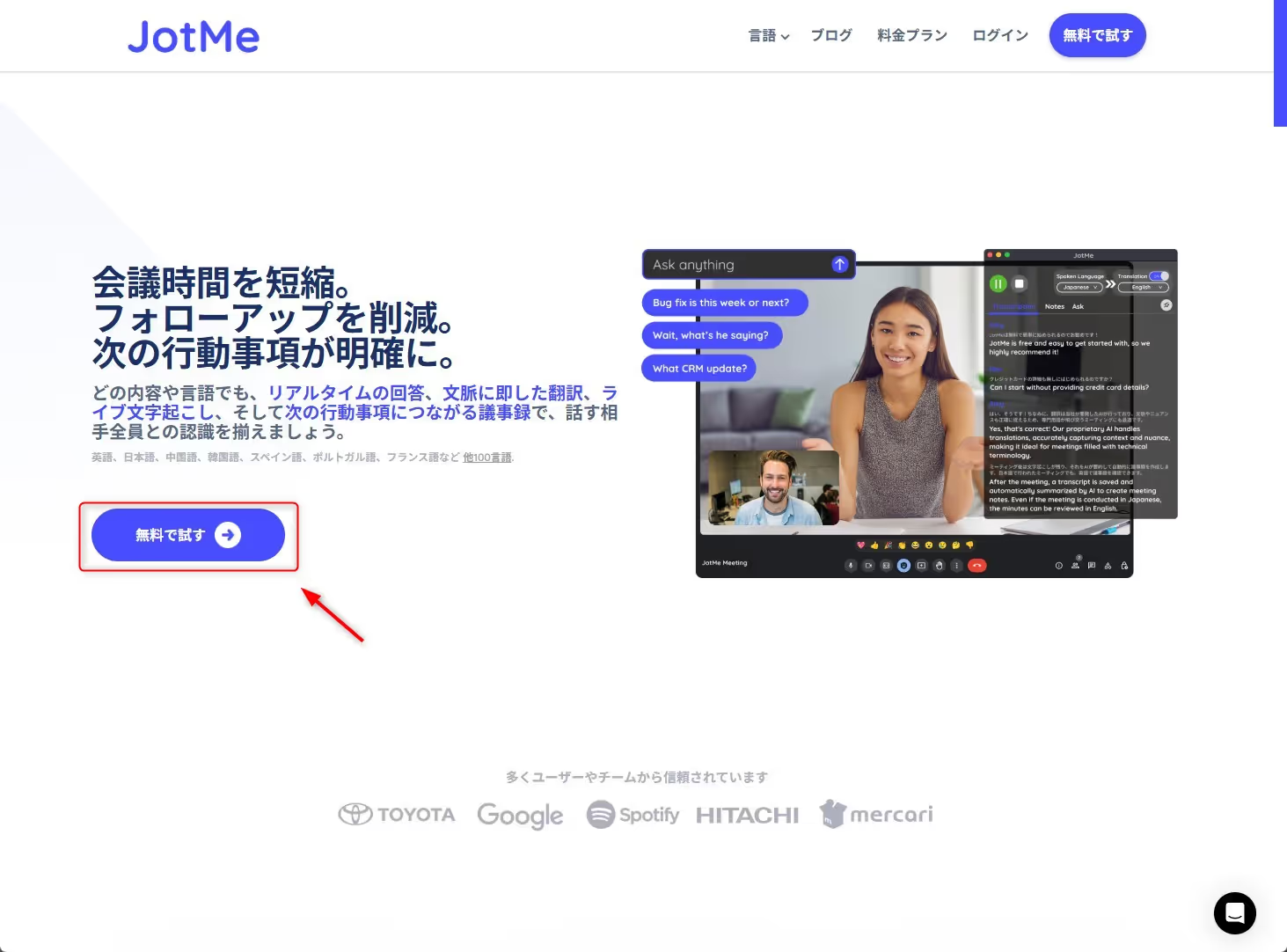
2. نزّل التطبيق المناسب لجهازك. يستخدم المثال نسخة Mac من تطبيق سطح المكتب التي يسمّيها المقال «JotMe Max». ولأجهزة Mac بمعالج Intel، راجع هذا الرابط. ولمستخدمي Windows، تتوفر الخطوات هنا. قد يبدأ التنزيل عند فتح رابط التطبيق؛ تأكّد من المصدر والنسخة المناسبة.
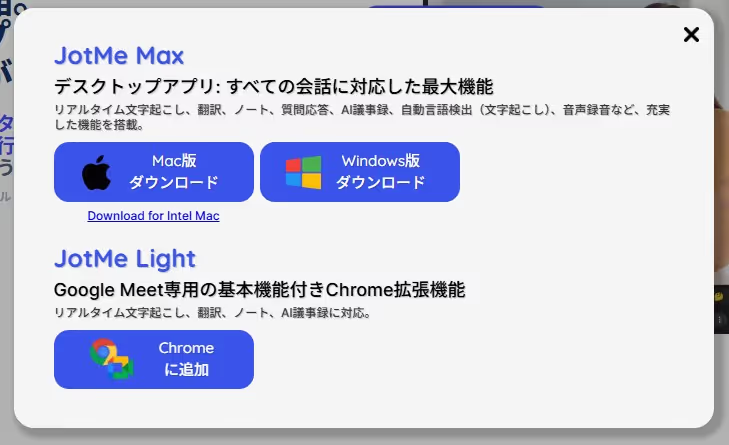
3. افتح ملف .dmg الذي نزّلته واسحب أيقونة JotMe إلى مجلد التطبيقات لتثبيت التطبيق.
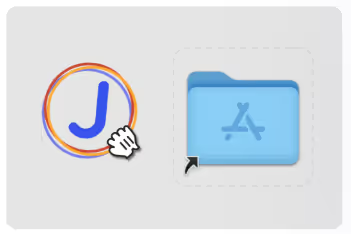
4. بعد التثبيت، افتح تطبيق JotMe من مجلد التطبيقات.
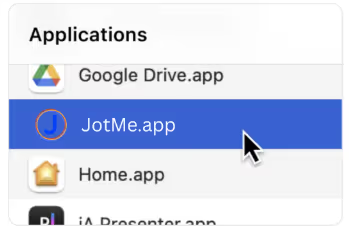
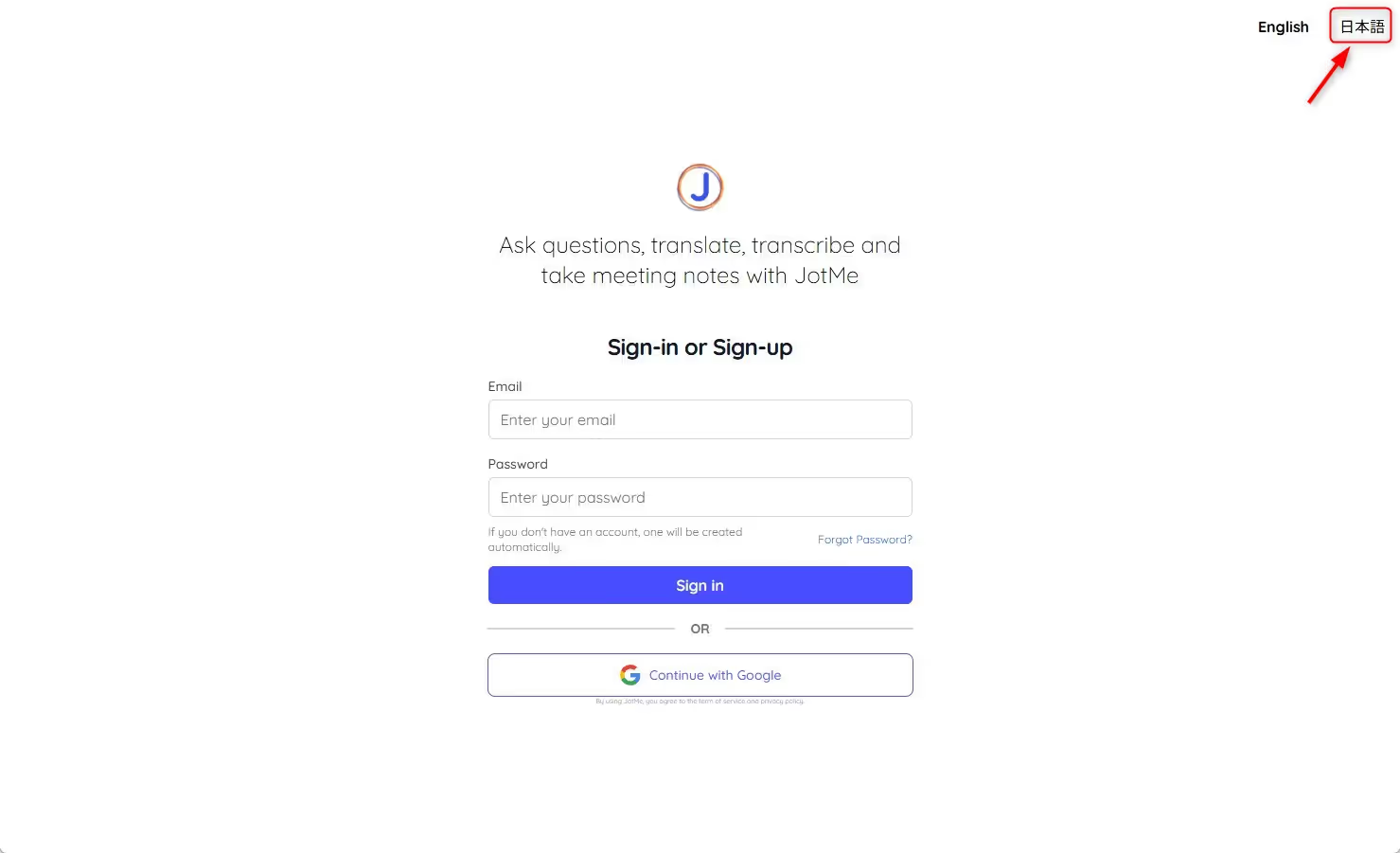
5. افتح تطبيق JotMe. يعرض الشرح المصوّر واجهة إنجليزية وخيار اليابانية أعلى الشاشة؛ اختر لغة الواجهة المناسبة من الخيارات المتاحة في إصدارك.
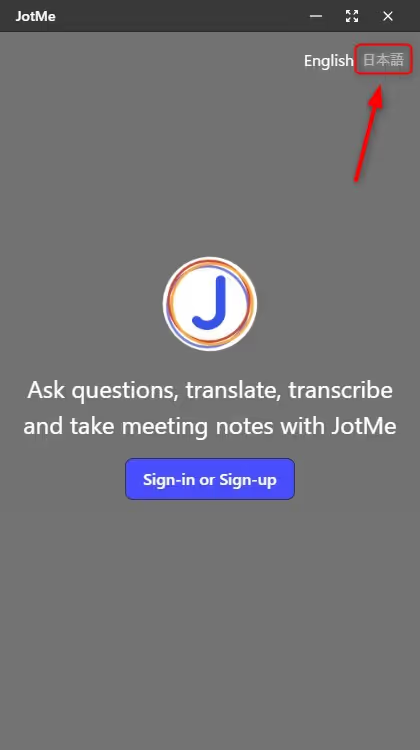
6. اختر تسجيل الدخول أو إنشاء حساب.
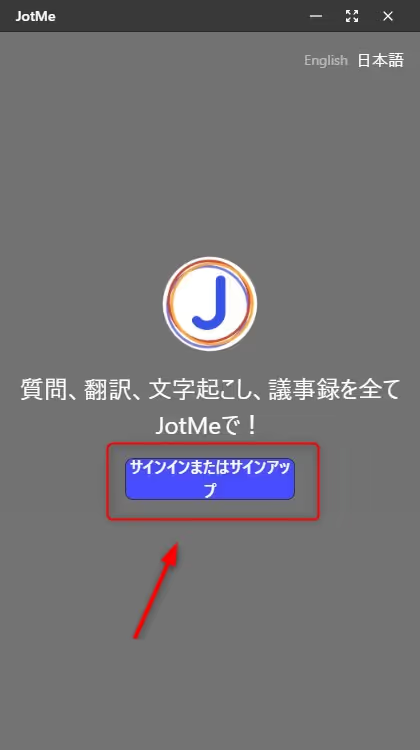
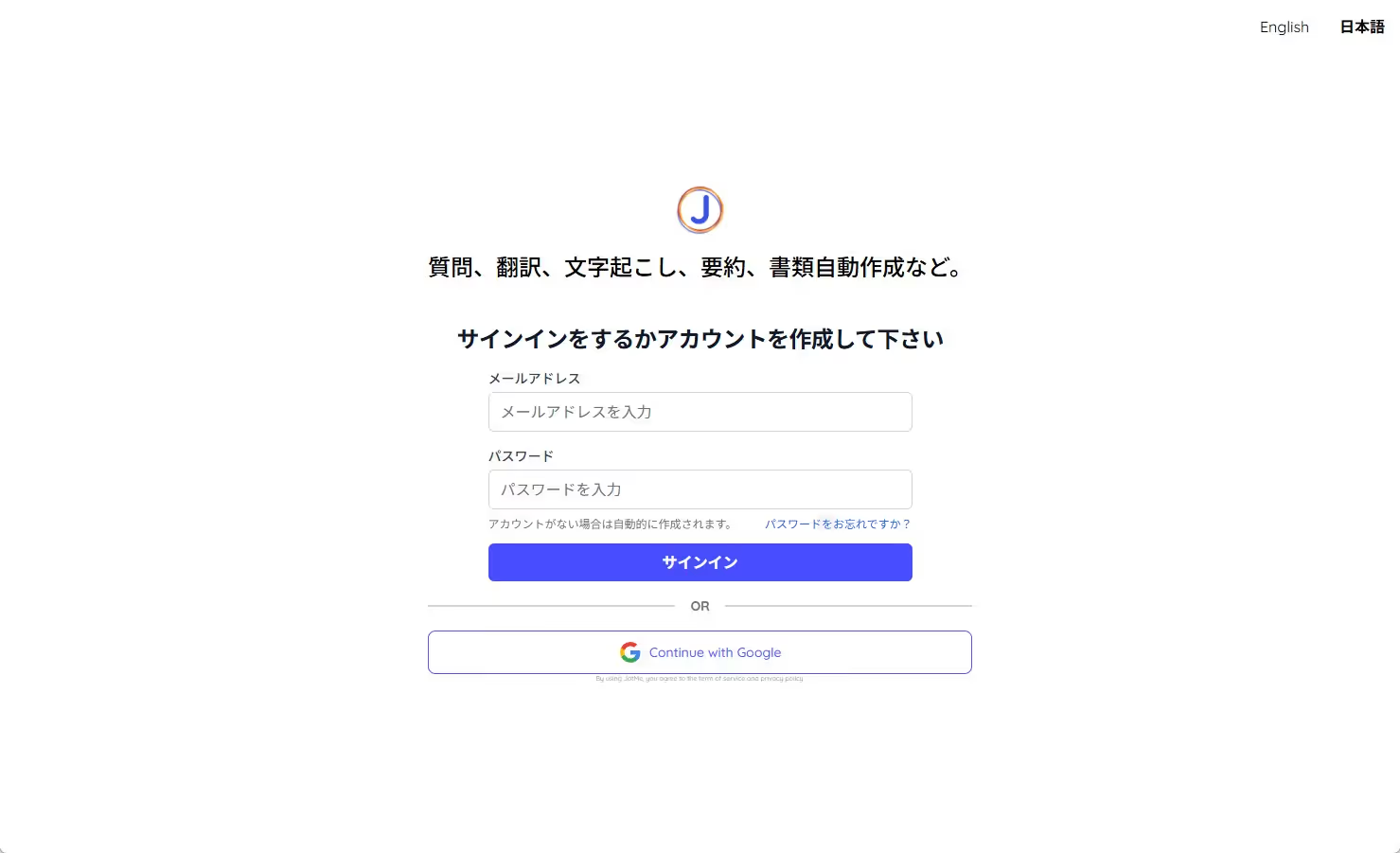
7. عند فتح صفحة الحساب في المتصفح، يمكنك اختيار اليابانية من أعلى الصفحة كما في الصور، أو استخدام اللغة المتاحة المناسبة لك.
8. أنشئ حسابك إذا لم يكن لديك حساب بالفعل.
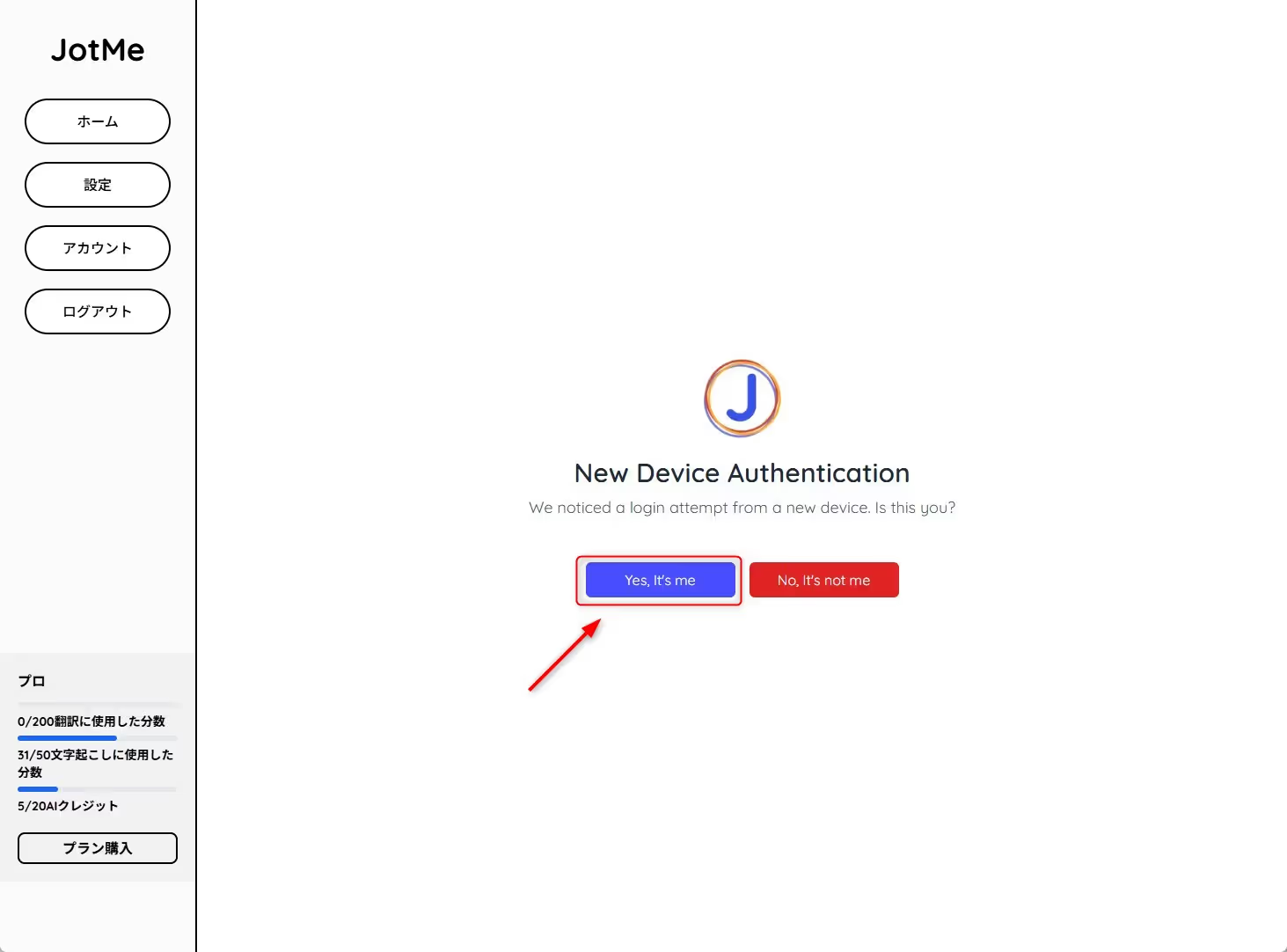
9. إذا ظهرت رسالة للتحقق من جهاز جديد، فاختر «Yes, It’s me» فقط إذا كان تسجيل الدخول على جهازك أنت.
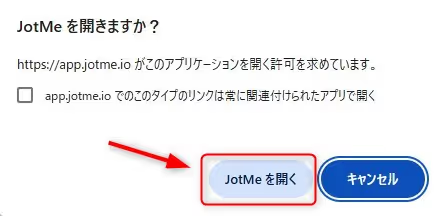
10. إذا طلب المتصفح فتح JotMe، فوافق على فتح التطبيق الرسمي الذي ثبّتّه للانتقال إلى تطبيق سطح المكتب.
ثانيًا: اختر لغة الكلام التي تريد تفريغها في اجتماع Zoom
1. افتح اجتماع Zoom ثم شغّل تطبيق JotMe أيضًا.
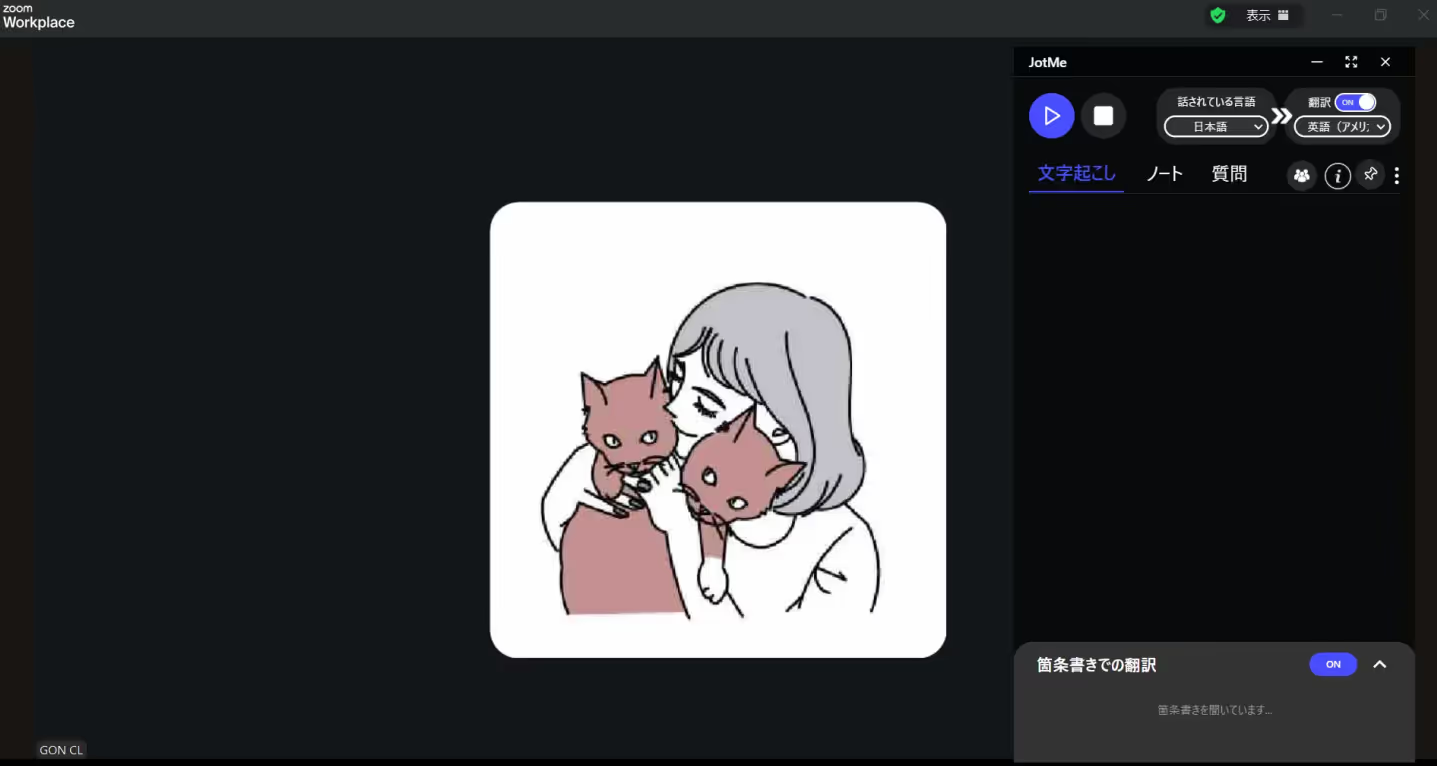
2. في خيار لغة الكلام، اختر اللغة المستخدمة في الاجتماع والتي تريد تفريغها. تحقّق من دعم النموذج للغة المصدر.
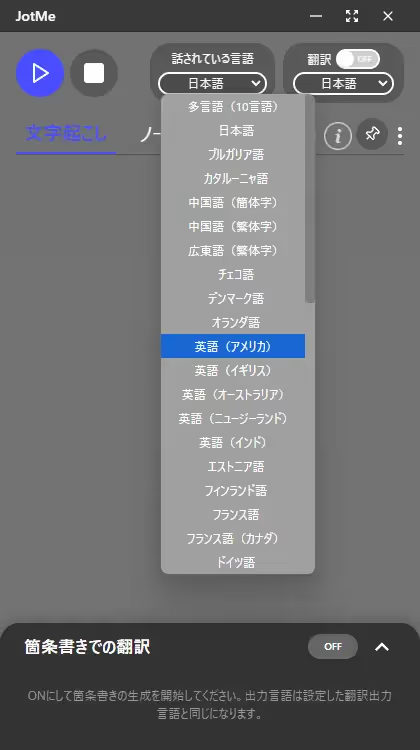
3. إذا أردت الترجمة أيضًا، ففعّلها واختر لغة النص المترجم. ويمكن استخدام خيارات ترجمة النص المحفوظ بعد الاجتماع بحسب المسار المتاح.
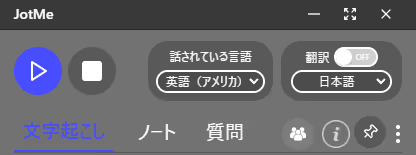
4. عند بدء الاجتماع، اضغط زر التشغيل بعد ضبط الصوت والأذونات لبدء التفريغ. يخضع التسجيل والحفظ لإعدادات الجلسة والموافقات المطلوبة.
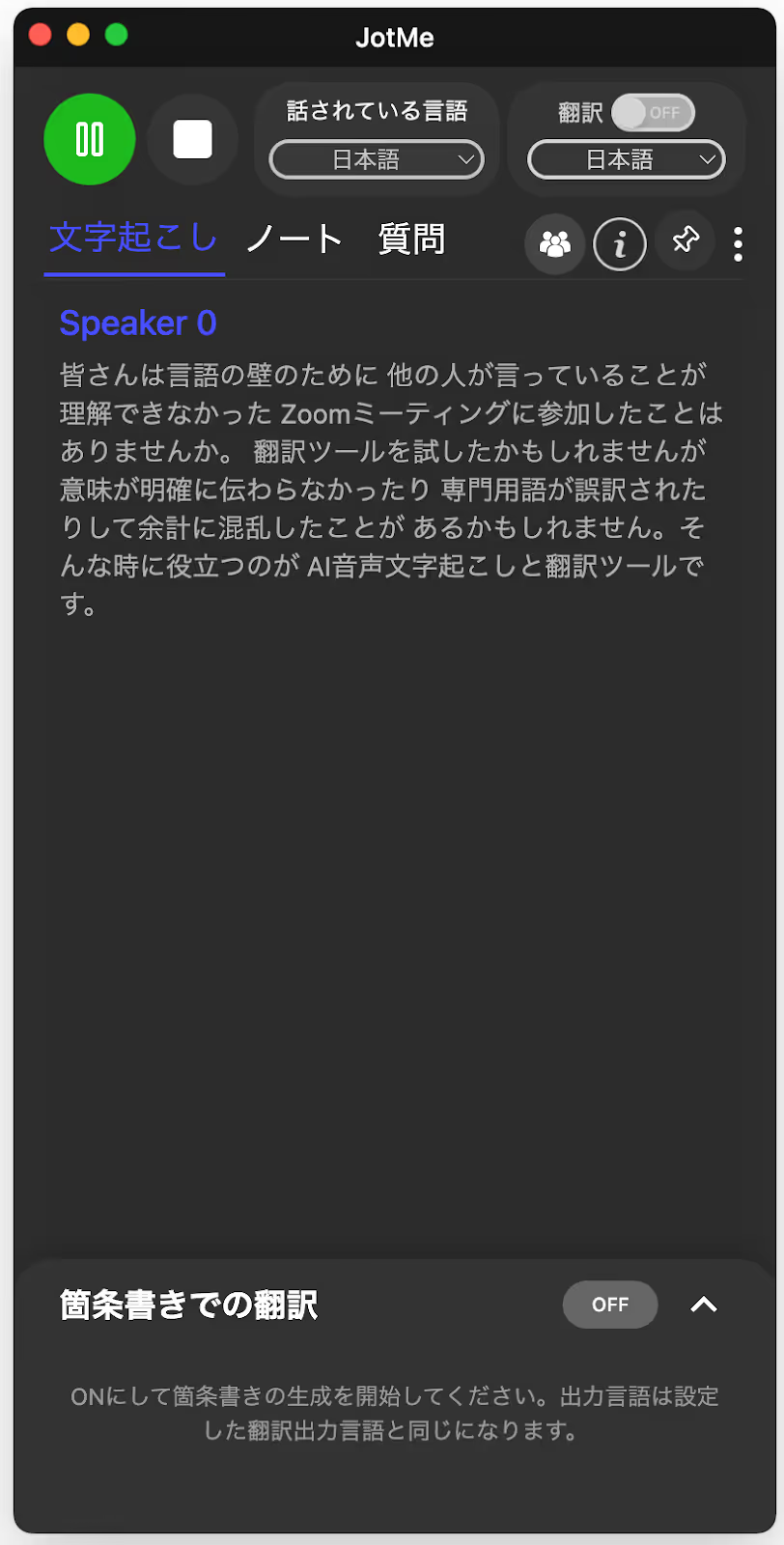
5. ضع نافذة JotMe فوق نافذة Zoom أو إلى جانبها لمتابعة النص أثناء الحديث.
يمكنك أيضًا وضع نافذة JotMe قرب أسفل الشاشة لقراءة النص بأسلوب قريب من النصوص المصاحبة اليابانية.
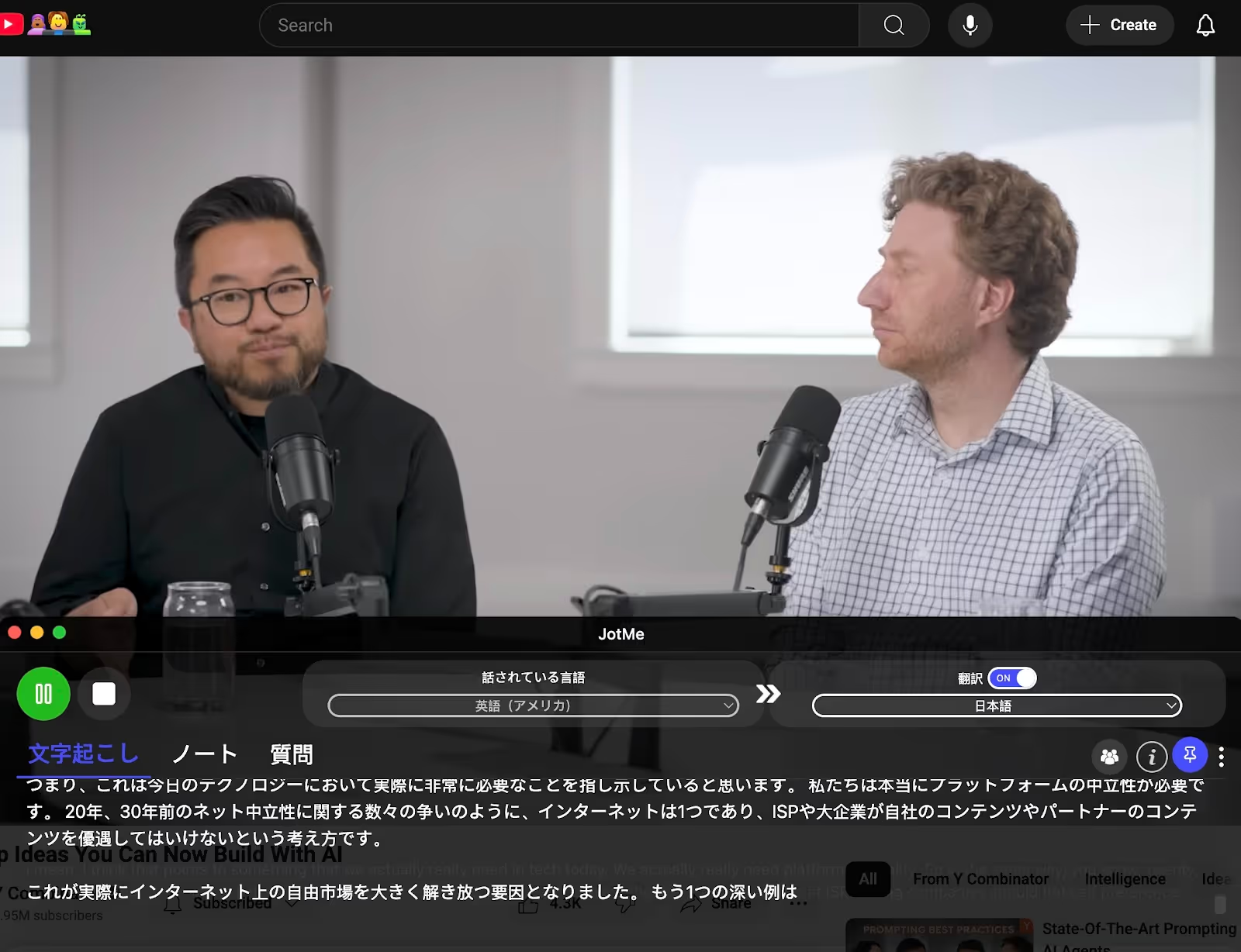
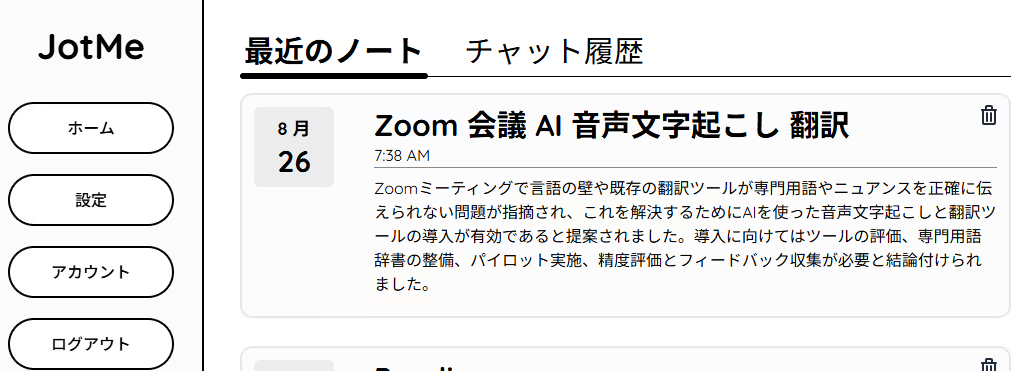
6. بعد انتهاء الاجتماع، اضغط زر الإيقاف. يصف الإصدار المصوّر فتح لوحة JotMe في المتصفح تلقائيًا؛ ويمكنك فتحها يدويًا إذا لم تظهر. تحقّق من حفظ الجلسة قبل البحث عن سجلها.
قد تتضمن السجلات المحفوظة تاريخ الاجتماع ووقته وعنوانًا مولّدًا من محتواه. استخدم هذه التفاصيل لتحديد الجلسة المطلوبة، وراجع العنوان لأنه قد يحتاج إلى تعديل.
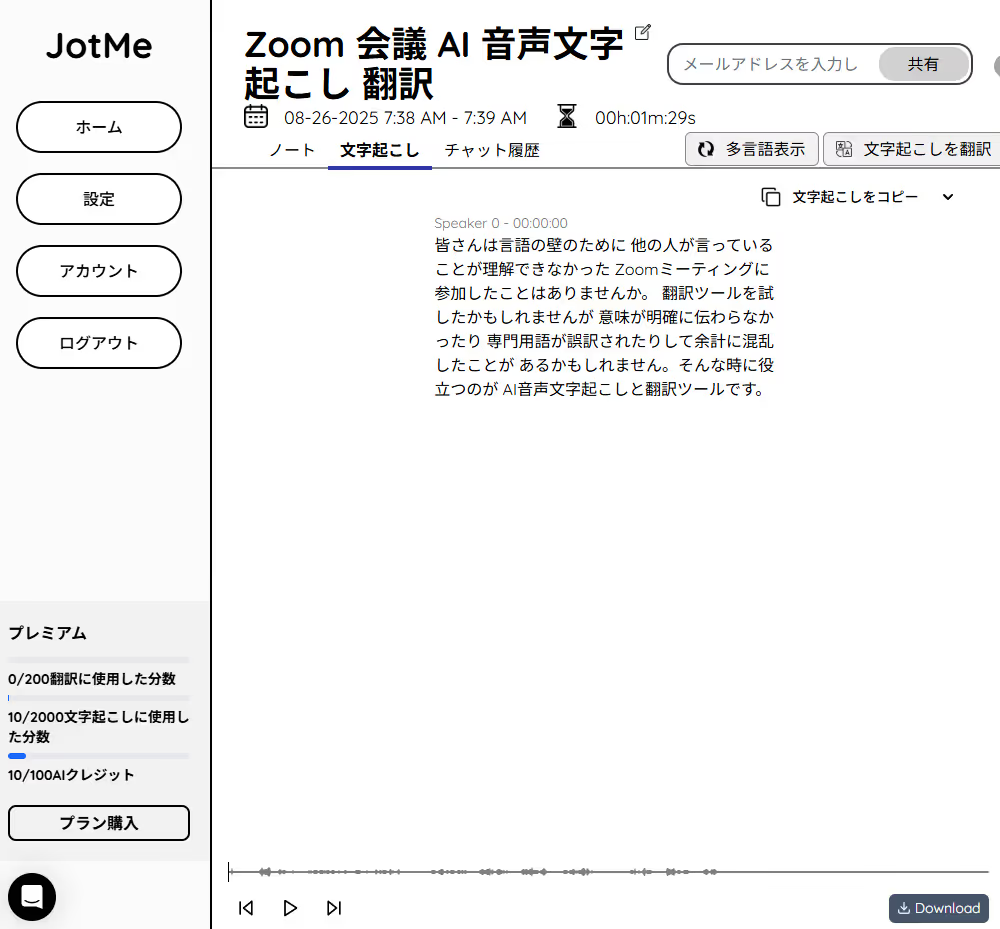
7. اختر سجل الجلسة وافتح تبويب التفريغ لقراءة النص الناتج من صوت الاجتماع.
وإذا كان التسجيل الصوتي متاحًا ومحفوظًا، فاستخدم زر التشغيل لمراجعة النص مع الصوت والتحقق من التفاصيل.
عند تفعيل الحفظ والتسجيل المدعوم، يمكنك الاحتفاظ بصوت الاجتماع والنص المفرّغ معًا،
مما يسهّل مراجعتهما لاحقًا ومشاركة السجل مع الأشخاص المخوّلين.
2. ميزات JotMe المرتبطة بالتفريغ الصوتي
يجمع JotMe بين التفريغ وميزات للمراجعة والترجمة والمشاركة. ويمكن استخدامه مع صوت اجتماعات Zoom واللقاءات الحضورية ومصادر اجتماعات أخرى مدعومة، بحسب الإعدادات والأذونات.
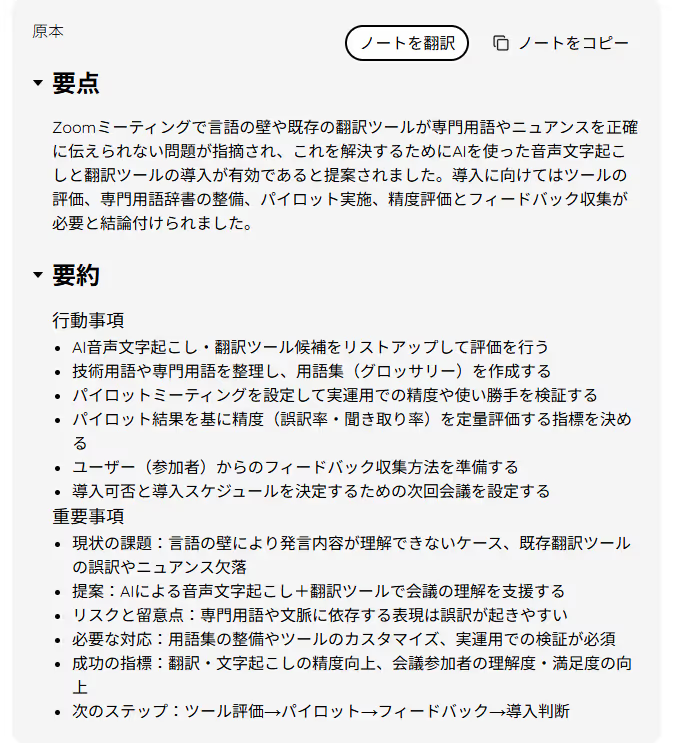
ملاحظات بالذكاء الاصطناعي تلخّص النقاط المهمة
يمكن للذكاء الاصطناعي تنظيم الحديث في نقاط موجزة تساعد على متابعة الأفكار ومراجعتها. تحقّق من توفر عرض النقاط في واجهتك؛ ويتوقف إنشاء الملاحظات والملخصات على الإعدادات والرصيد واكتمال المعالجة، مع ضرورة مراجعة النتائج.
وقد يساعد الجمع بين الترجمة والتلخيص على مراجعة محتوى اجتماع بلغة أخرى وتقليل الجهد في إعداد الملاحظات، دون ضمان فهم كل تفصيل أو صحة كل ملخص.
مشاركة الترجمة والنص المفرّغ
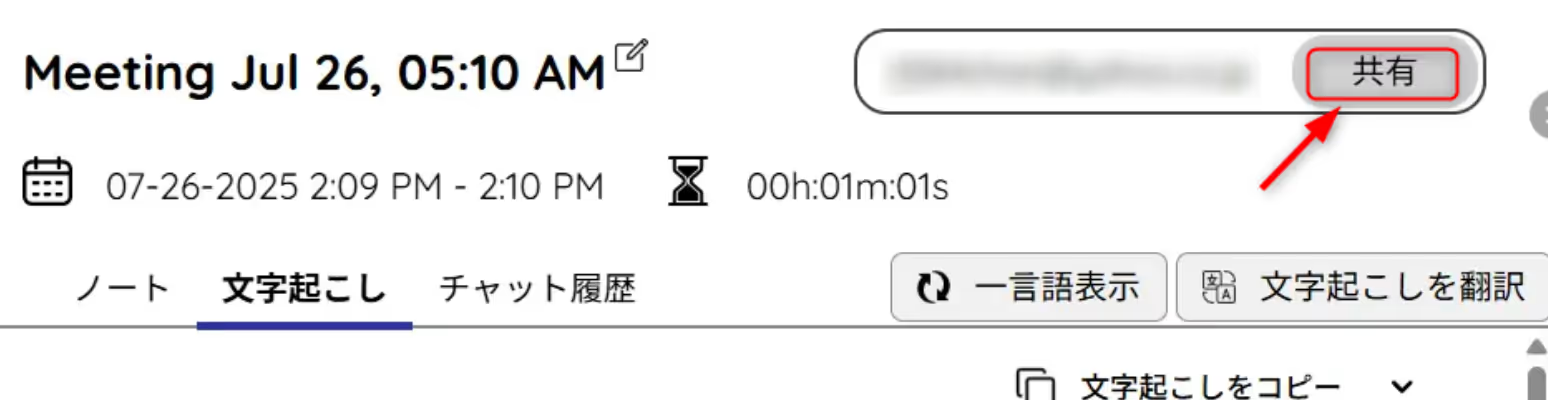
تتوفر خيارات المشاركة من أيقونة المشاركة بجانب خانة السؤال في الواجهة المعروضة. افتح الخيارات وحدّد ما تود مشاركته ولمن تمنح الوصول.
تنبيه: مشاركة دقائق الترجمة تتيح للآخرين استخدام وقت الترجمة من حسابك في المسار المدعوم عندما تكون المشاركة متاحة ومفعّلة؛ وهي تختلف عن مشاركة سجل النص والترجمة نفسه.
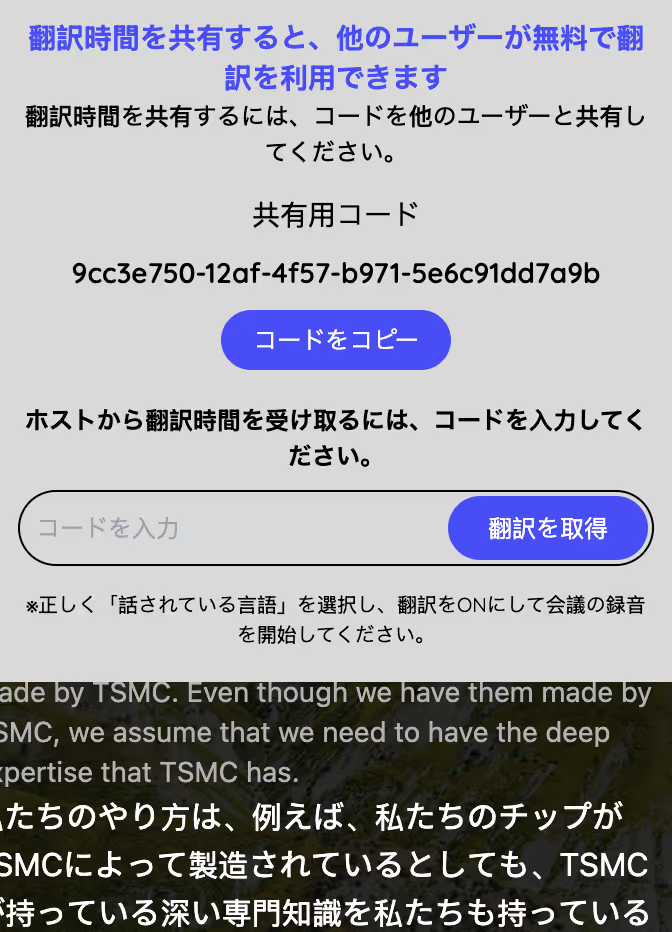
وبعد الاجتماع، يمكنك استخدام خيارات المشاركة المتاحة في لوحة JotMe، بما فيها الدعوة عبر البريد الإلكتروني عند دعمها، مع تحديد صلاحيات الوصول المناسبة.
3. ميزات أخرى مفيدة في JotMe إلى جانب التفريغ
إلى جانب تفريغ صوت Zoom، يضم JotMe ميزات تساعد على متابعة الاجتماع وتنظيم المعلومات للمراجعة بعده.
1) ترجمة مباشرة بلغات متعددة
يدعم JotMe لغات مثل اليابانية والإنجليزية والصينية والكورية بحسب الميزة والنموذج، ويمكن استخدامه لمتابعة المؤتمرات الدولية والاجتماعات مع فرق خارج البلاد. تظهر الترجمة في نافذة JotMe منفصلة يمكن وضعها فوق Zoom أو إلى جانبه؛ وهي لا تُدرج تلقائيًا في واجهة Zoom الأصلية.
للمزيد: كيفية الترجمة المباشرة
2) عرض النص أثناء مشاهدة Zoom أو بث YouTube
يمكن استخدام JotMe مع الصوت المدعوم من YouTube أو فيديو مسجّل، مع عرض النص أثناء التشغيل. وقد يساعد ذلك في متابعة التدريب الداخلي أو العروض المسجّلة، مع مراعاة أذونات المحتوى ومصدر الصوت؛ ولا يعني ذلك تعديل ملف الفيديو أو تجاوز حمايته.
للمزيد: كيفية عرض نصوص يابانية
الخلاصة: حفظ تفريغ اجتماعات Zoom ومراجعته باستخدام JotMe
يساعدك JotMe على تفريغ كلام اجتماعات Zoom أثناء الحديث وحفظ الجلسة وتنظيمها ومشاركتها، وفق الإعدادات والخيارات والأذونات المتاحة.
- تفريغ تلقائي يساعد على تقليل التدوين اليدوي
- مراجعة النص مع التسجيل عند تفعيل الحفظ والتسجيل
- دعم الملخصات وملاحظات ما بعد الاجتماع
- تثبيت التطبيق وتجربته ضمن حدود الخطة المجانية
👉ابدأ تجربة التفريغ المجاني عبر موقع JotMe الرسمي
أسئلة وأجوبة
س1. هل يمكن حفظ تفريغ Zoom مجانًا؟
يمكن تجربة JotMe لتفريغ صوت Zoom ضمن حدود الخطة المجانية. تعتمد التسجيلات والحفظ والمشاركة والتلخيص على إعدادات الجلسة والأذونات والحصص المتاحة. وللاستخدام الأطول، راجع الخطط الحالية بدل افتراض أن كل ميزة مجانية أو أن اسم JotMe Max يشير إلى خطة لازمة دائمًا.
س2. هل أحتاج إلى إعداد خاص داخل Zoom؟
لا يتطلب مسار JotMe إعدادًا خاصًا داخل Zoom، لكن عليك اختيار مصدر الصوت المدعوم ومنح الأذونات اللازمة قبل بدء التفريغ. راعِ سياسات الاجتماع والموافقات المطلوبة، ولا تفترض التقاط كل صوت تلقائيًا بمجرد فتح التطبيق.
س3. هل تدعم المنصة اجتماعات بأي لغة؟
ذكرت النسخة الأصلية من هذا الدليل 45 لغة وصيغة إقليمية: البلغارية، والكتالونية، والصينية المبسطة، والصينية التقليدية، والكانتونية بالصينية التقليدية، والتشيكية، والدنماركية، والهولندية، والإنجليزية الأمريكية والبريطانية والأسترالية والنيوزيلندية والهندية، والإستونية، والفنلندية، والفرنسية الكندية، والألمانية السويسرية، واليونانية، والهندية، والمجرية، والإندونيسية، والإيطالية، واليابانية، والكورية، واللاتفية، والليتوانية، والملايوية، والهولندية الفلمنكية، والنرويجية، والبولندية، والبرتغالية، والبرتغالية البرازيلية والبرتغالية الأوروبية، والرومانية، والروسية، والسلوفاكية، والإسبانية، وإسبانية أمريكا اللاتينية، والسويدية، والتايلاندية، والتركية، والأوكرانية، والفيتنامية. هذه قائمة تاريخية؛ راجع قائمة JotMe الحالية لتحديد ما تدعمه الميزة التي تحتاج إليها، بما في ذلك الإنجليزية واليابانية والصينية والكورية والإسبانية والبرتغالية والفرنسية.
س4. ماذا يحدث للنص المفرّغ بعد الاجتماع؟
يمكنك مراجعة النص بعد حفظ الجلسة في لوحة JotMe، ونسخه أو تنزيله بالخيارات المدعومة. ويمكن إنشاء ملخصات وفق الإعدادات والرصيد واكتمال المعالجة؛ لا يعني انتهاء الاجتماع ظهورها تلقائيًا في كل جلسة.
س6. هل يمكن استخدامه لإعداد ملاحظات الاجتماعات الداخلية؟
يمكن لـJotMe تفريغ كلام الاجتماع وعرض تسميات المتحدثين في المسارات المدعومة. وبعد حفظ الجلسة، يمكن إنشاء ملاحظات ونقاط رئيسية وفق الإعدادات والرصيد والمعالجة. قد يساعد ذلك على تقليل وقت إعداد الملاحظات، لكن راجع نسبة الكلام إلى المتحدثين والقرارات المهمة، وقد تحتاج إلى الرجوع إلى الصوت للتحقق.
س7. هل يمكن استخدامه لتوثيق التعامل مع العملاء؟
يمكن استخدام JotMe لتفريغ محادثات الأعمال أو الدعم عبر Zoom ومصادر صوت مدعومة، وحفظ الجلسة عند تفعيل ذلك والحصول على الموافقات المطلوبة. وقد يساعد السجل على المراجعة والمشاركة الداخلية بالأذونات المناسبة، دون ضمان منع النزاعات أو توفير سجل كامل خالٍ من الأخطاء.
س8. هل يناسب الاجتماعات بالإنجليزية مع فريق متعدد الجنسيات؟
يمكن استخدام الترجمة المباشرة في JotMe لقراءة الكلام باليابانية أو الإنجليزية أو لغة إخراج مدعومة أخرى، بحسب الميزة والنموذج. وتظهر النتائج في نافذة JotMe المنفصلة، ويمكن الرجوع إلى المحتوى بعد حفظ الجلسة. اختر إعدادًا يناسب المشاركين ولا تفترض إخراج اللغتين للجميع تلقائيًا.
س9. هل يمكن استخدامه في المؤتمرات الصحفية والندوات؟
يمكن استخدام التفريغ للمساعدة في توثيق الكلام في المؤتمرات الصحفية والندوات وجلسات الدراسة، مع مراجعة النص والمصطلحات والحصول على الموافقات اللازمة. ولا يُعدّ سجلًا رسميًا معتمدًا تلقائيًا.
س10. كيف يفيد العمل من المنزل أو عن بُعد؟
يمكن استخدام JotMe مع صوت اجتماعات العمل عن بُعد المدعوم، وحفظ الجلسة للمراجعة لاحقًا أو المشاركة مع الأشخاص المخوّلين. قد يساعد ذلك على المتابعة غير المتزامنة وإعداد ملاحظات للغائبين، مع مراعاة إعدادات الحفظ والأذونات وعدم اعتبار النص سجلًا كاملًا معتمدًا دون مراجعة.
س1. هل يمكن حفظ تفريغ Zoom مجانًا؟
يمكن تجربة JotMe لتفريغ صوت Zoom ضمن حدود الخطة المجانية. تعتمد التسجيلات والحفظ والمشاركة والتلخيص على إعدادات الجلسة والأذونات والحصص المتاحة. وللاستخدام الأطول، راجع الخطط الحالية بدل افتراض أن كل ميزة مجانية أو أن اسم JotMe Max يشير إلى خطة لازمة دائمًا.
س2. هل أحتاج إلى إعداد خاص داخل Zoom؟
لا يتطلب مسار JotMe إعدادًا خاصًا داخل Zoom، لكن عليك اختيار مصدر الصوت المدعوم ومنح الأذونات اللازمة قبل بدء التفريغ. راعِ سياسات الاجتماع والموافقات المطلوبة، ولا تفترض التقاط كل صوت تلقائيًا بمجرد فتح التطبيق.
س3. هل تدعم المنصة اجتماعات بأي لغة؟
ذكرت النسخة الأصلية من هذا الدليل 45 لغة وصيغة إقليمية: البلغارية، والكتالونية، والصينية المبسطة، والصينية التقليدية، والكانتونية بالصينية التقليدية، والتشيكية، والدنماركية، والهولندية، والإنجليزية الأمريكية والبريطانية والأسترالية والنيوزيلندية والهندية، والإستونية، والفنلندية، والفرنسية الكندية، والألمانية السويسرية، واليونانية، والهندية، والمجرية، والإندونيسية، والإيطالية، واليابانية، والكورية، واللاتفية، والليتوانية، والملايوية، والهولندية الفلمنكية، والنرويجية، والبولندية، والبرتغالية، والبرتغالية البرازيلية والبرتغالية الأوروبية، والرومانية، والروسية، والسلوفاكية، والإسبانية، وإسبانية أمريكا اللاتينية، والسويدية، والتايلاندية، والتركية، والأوكرانية، والفيتنامية. هذه قائمة تاريخية؛ راجع قائمة JotMe الحالية لتحديد ما تدعمه الميزة التي تحتاج إليها، بما في ذلك الإنجليزية واليابانية والصينية والكورية والإسبانية والبرتغالية والفرنسية.
س4. ماذا يحدث للنص المفرّغ بعد الاجتماع؟
يمكنك مراجعة النص بعد حفظ الجلسة في لوحة JotMe، ونسخه أو تنزيله بالخيارات المدعومة. ويمكن إنشاء ملخصات وفق الإعدادات والرصيد واكتمال المعالجة؛ لا يعني انتهاء الاجتماع ظهورها تلقائيًا في كل جلسة.
س6. هل يمكن استخدامه لإعداد ملاحظات الاجتماعات الداخلية؟
يمكن لـJotMe تفريغ كلام الاجتماع وعرض تسميات المتحدثين في المسارات المدعومة. وبعد حفظ الجلسة، يمكن إنشاء ملاحظات ونقاط رئيسية وفق الإعدادات والرصيد والمعالجة. قد يساعد ذلك على تقليل وقت إعداد الملاحظات، لكن راجع نسبة الكلام إلى المتحدثين والقرارات المهمة، وقد تحتاج إلى الرجوع إلى الصوت للتحقق.
س7. هل يمكن استخدامه لتوثيق التعامل مع العملاء؟
يمكن استخدام JotMe لتفريغ محادثات الأعمال أو الدعم عبر Zoom ومصادر صوت مدعومة، وحفظ الجلسة عند تفعيل ذلك والحصول على الموافقات المطلوبة. وقد يساعد السجل على المراجعة والمشاركة الداخلية بالأذونات المناسبة، دون ضمان منع النزاعات أو توفير سجل كامل خالٍ من الأخطاء.
س8. هل يناسب الاجتماعات بالإنجليزية مع فريق متعدد الجنسيات؟
يمكن استخدام الترجمة المباشرة في JotMe لقراءة الكلام باليابانية أو الإنجليزية أو لغة إخراج مدعومة أخرى، بحسب الميزة والنموذج. وتظهر النتائج في نافذة JotMe المنفصلة، ويمكن الرجوع إلى المحتوى بعد حفظ الجلسة. اختر إعدادًا يناسب المشاركين ولا تفترض إخراج اللغتين للجميع تلقائيًا.
س9. هل يمكن استخدامه في المؤتمرات الصحفية والندوات؟
يمكن استخدام التفريغ للمساعدة في توثيق الكلام في المؤتمرات الصحفية والندوات وجلسات الدراسة، مع مراجعة النص والمصطلحات والحصول على الموافقات اللازمة. ولا يُعدّ سجلًا رسميًا معتمدًا تلقائيًا. س10. كيف يفيد العمل من المنزل أو عن بُعد؟ يمكن حفظ الجلسة ومراجعة النص لاحقًا ومشاركته مع المخوّلين، مما يساعد الغائبين والمتابعة غير المتزامنة. تحقّق من الإعدادات والأذونات قبل الاستخدام.
جرّب JotMe
ترجمة دقيقة لاجتماعاتك وفعالياتك وعملك اليومي، مع ميزة AI Memory التي تستفيد من سياق عملك في الميزات المدعومة.


