






هل لديك تفريغ لاجتماع وتحتاج إلى ترجمته؟ يشرح هذا الدليل ثلاث خطوات باستخدام JotMe، مع مراعاة اللغات المدعومة وحدود الخطة المجانية وإعدادات حفظ الجلسة.
سنتناول في هذا المقال:
- كيفية ترجمة تفريغ اجتماع
- ميزات إضافية إلى جانب ترجمة التفريغ
- الأسئلة والأجوبة
كيفية ترجمة تفريغ اجتماع
1. تثبيت إضافة Chrome: ثبّت JotMe من سوق Chrome الإلكتروني
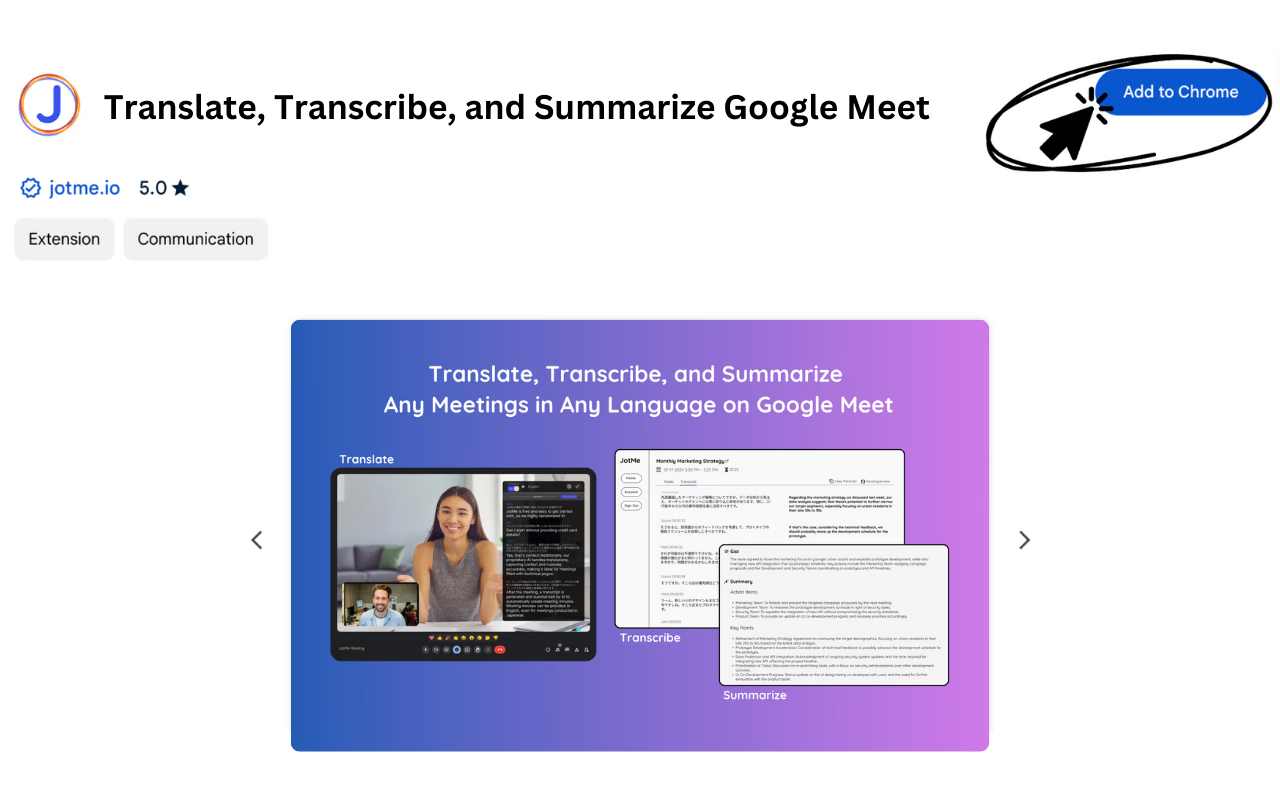
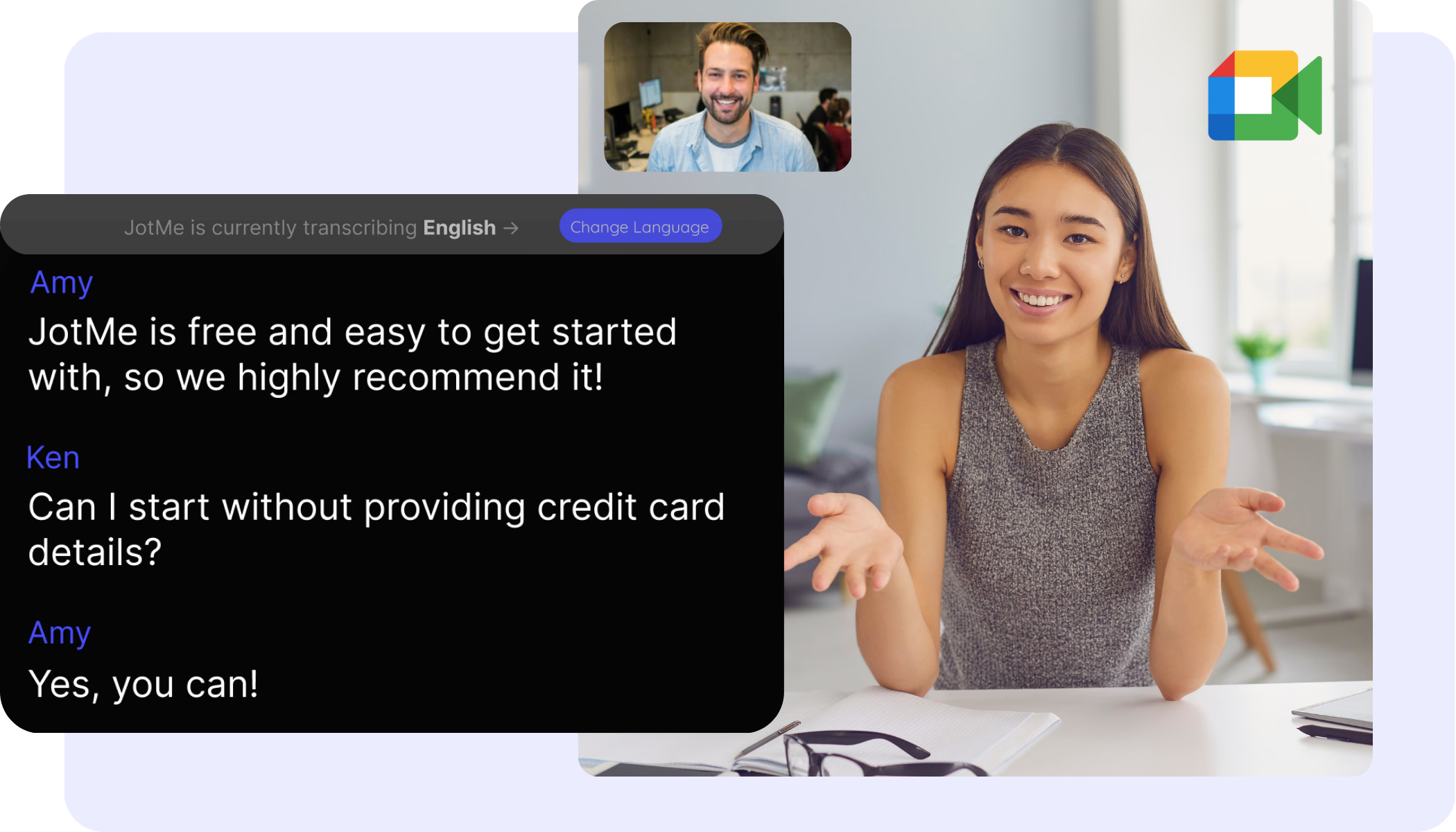
2. الانضمام إلى Google Meet: فعّل النصوص التوضيحية لإنشاء تفريغ باستخدام إضافة JotMe
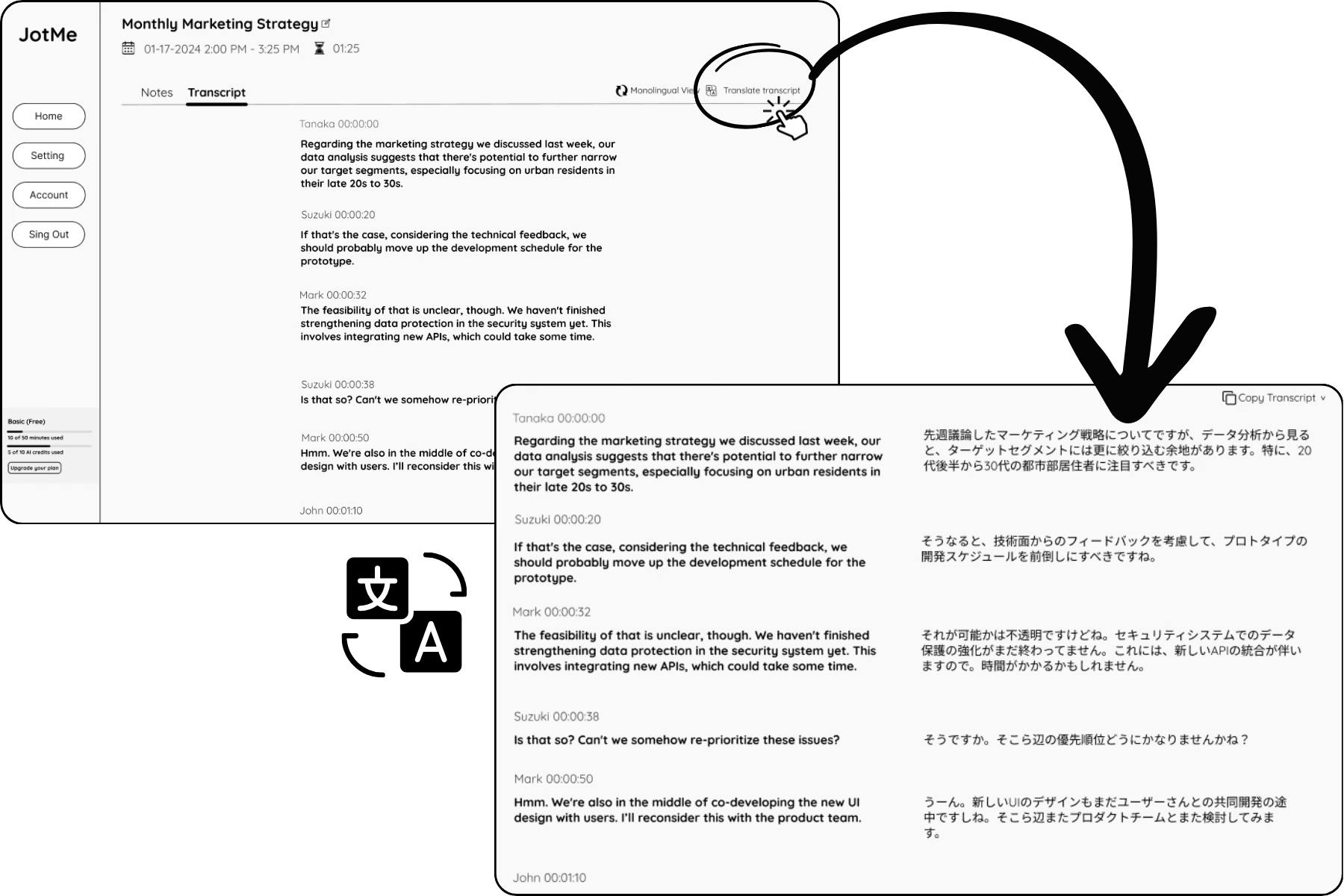
3. الترجمة: بعد الاجتماع، افتح التفريغ المحفوظ في حساب JotMe واستخدم خيار ترجمته، بحسب إعدادات الحفظ واللغات والأرصدة المتاحة. قد تختلف الواجهة الحالية عن الصورة التاريخية، ولا يُفترض أن الصفحة تفتح تلقائيًا
ميزات إضافية إلى جانب ترجمة التفريغ
توفّر JotMe ميزات أخرى إلى جانب ترجمة التفريغ، منها الترجمة المباشرة وملاحظات الاجتماعات عند تفعيل إنشائها وتوفر الأرصدة اللازمة. استكشف المزيد.
الأسئلة والأجوبة
س: كيف أترجم تفريغ اجتماع؟
ج: ثبّت إضافة JotMe في Google Chrome وسجّل الدخول، ثم انضم إلى Google Meet وفعّل النصوص التوضيحية. بعد حفظ التفريغ بحسب إعداداتك، افتحه في حساب JotMe واستخدم خيار ترجمة التفريغ، ضمن اللغات والأرصدة المتاحة لخطة حسابك.
س: هل توفّر JotMe ميزات أخرى غير ترجمة التفريغ؟
ج: نعم، توفّر منصة JotMe ترجمة مباشرة دقيقة وتفريغًا وملاحظات اجتماعات وإمكانية ترجمة الملاحظات. تختلف اللغات والحدود بحسب الميزة، ويتطلب إنشاء الملاحظات تفعيلها وتوفر أرصدة الذكاء الاصطناعي، ويعتمد الاحتفاظ بها على إعدادات الحفظ.
س: ما اللغات المتاحة لترجمة التفريغ؟
ج: توفّر إضافة JotMe التفريغ من 77 خيارًا للغة الكلام، تشمل لغات ومتغيرات إقليمية، وبعضها تجريبي. ومن أمثلتها الإنجليزية واليابانية والصينية والكورية والإسبانية والبرتغالية والفرنسية والألمانية والسويدية والفنلندية والعربية والهندية والأردية والتركية والنرويجية والإيطالية والبورمية والروسية والفلبينية والسواحيلية والمجرية. هذه خيارات إدخال، وليست 77 وجهة للترجمة؛ فللإضافة 13 لغة إخراج للنصوص المترجمة، لا تشمل العربية. ولترجمة تفريغ محفوظ، تحقّق من لغات الخيار المتاح في حسابك وحدود الميزة؛ واطّلع على المزيد من معلومات اللغات.
جرّب JotMe
ترجمة دقيقة لاجتماعاتك وفعالياتك وعملك اليومي، مع ميزة AI Memory التي تتذكّر سياقك.


