







إجابة مختصرة: يمكنك تشغيل JotMe إلى جانب Slack لسطح المكتب لتفريغ Huddle. ثبّت التطبيقين، وابدأ المحادثة، ثم اختر لغة الكلام واضبط مصدر الصوت والأذونات والموافقات. اضغط «Play» لبدء التفريغ، وفعّل حفظ الجلسة إذا أردت الرجوع إلى النص لاحقًا.
هل يصعب عليك الجمع بين تدوين الملاحظات والمشاركة في Slack Huddle؟ قد تفوتك قرارات أو مهام أثناء الكتابة. يساعد JotMe على متابعة النص أثناء المحادثة دون بوت ينضم إلى المكالمة، مع مراعاة الموافقات وسياسة المؤسسة. ويمكن الرجوع إلى النص بعد حفظ الجلسة وإنشاء ملخصات وفق الإعدادات والرصيد والمعالجة؛ ولا يُضمن التقاط كل كلمة دون خطأ.
اتبع هذه الخطوات لبدء تفريغ محادثات Slack Huddle:
- نزّل Slack: ثبّت Slack لسطح المكتب وJotMe على جهاز Windows أو Mac.
- نزّل JotMe: ثبّت التطبيق وافتحه وأنشئ حسابًا أو سجّل الدخول.
- اختر اللغة: في مسار النصوص في JotMe، أوقف الترجمة واختر لغة الكلام للحصول على التفريغ باللغة الأصلية.
- ابدأ التفريغ: اضغط «Play» بعد ضبط الصوت والأذونات. وعند الانتهاء، أوقف الجلسة، مع التأكد من تفعيل الحفظ واكتمال المعالجة إذا أردت مراجعة النص لاحقًا.
- مشاركة التفريغ: شارك سجل Huddle مع الزملاء عبر خيارات لوحة تحكم JotMe، مثل دعوة البريد الإلكتروني عند توفرها، واضبط صلاحيات وصول المستلمين.
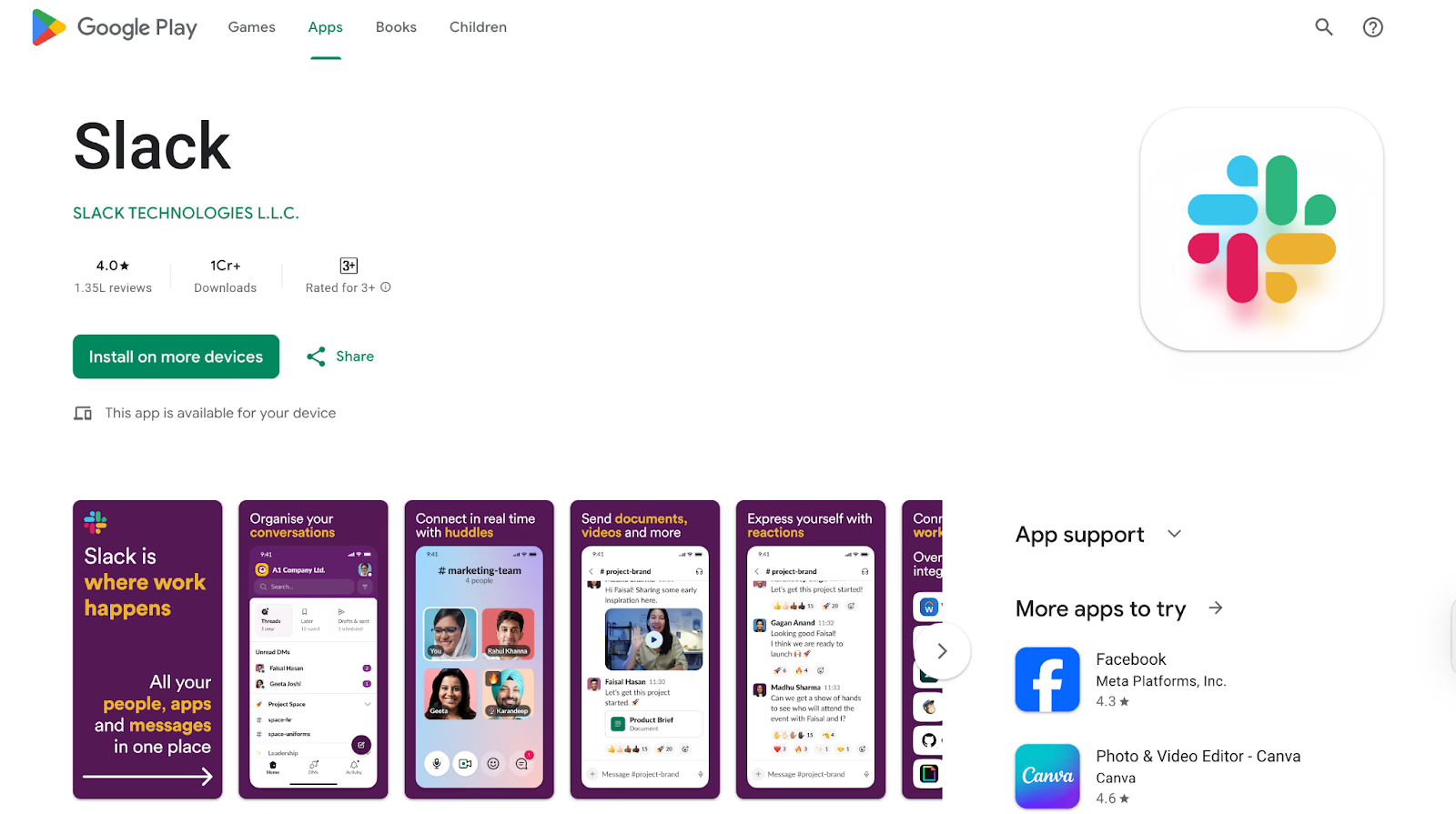
الخطوة 1: كيف تنزّل Slack لسطح المكتب وتثبّته؟
يستخدم هذا الدليل Slack لسطح المكتب مع JotMe على Windows أو Mac. نزّل نسخة الحاسوب المناسبة من موقع Slack الرسمي، ثم ثبّتها وسجّل الدخول إلى مساحة العمل. ولنسخة Android، يمكنك مراجعة صفحة Slack على Google Play؛ فهي مخصّصة للهاتف وليست ملف تثبيت Windows أو Mac. ولا تفترض أن هذا الرابط يوفّر مسار التقاط صوت الهاتف نفسه.
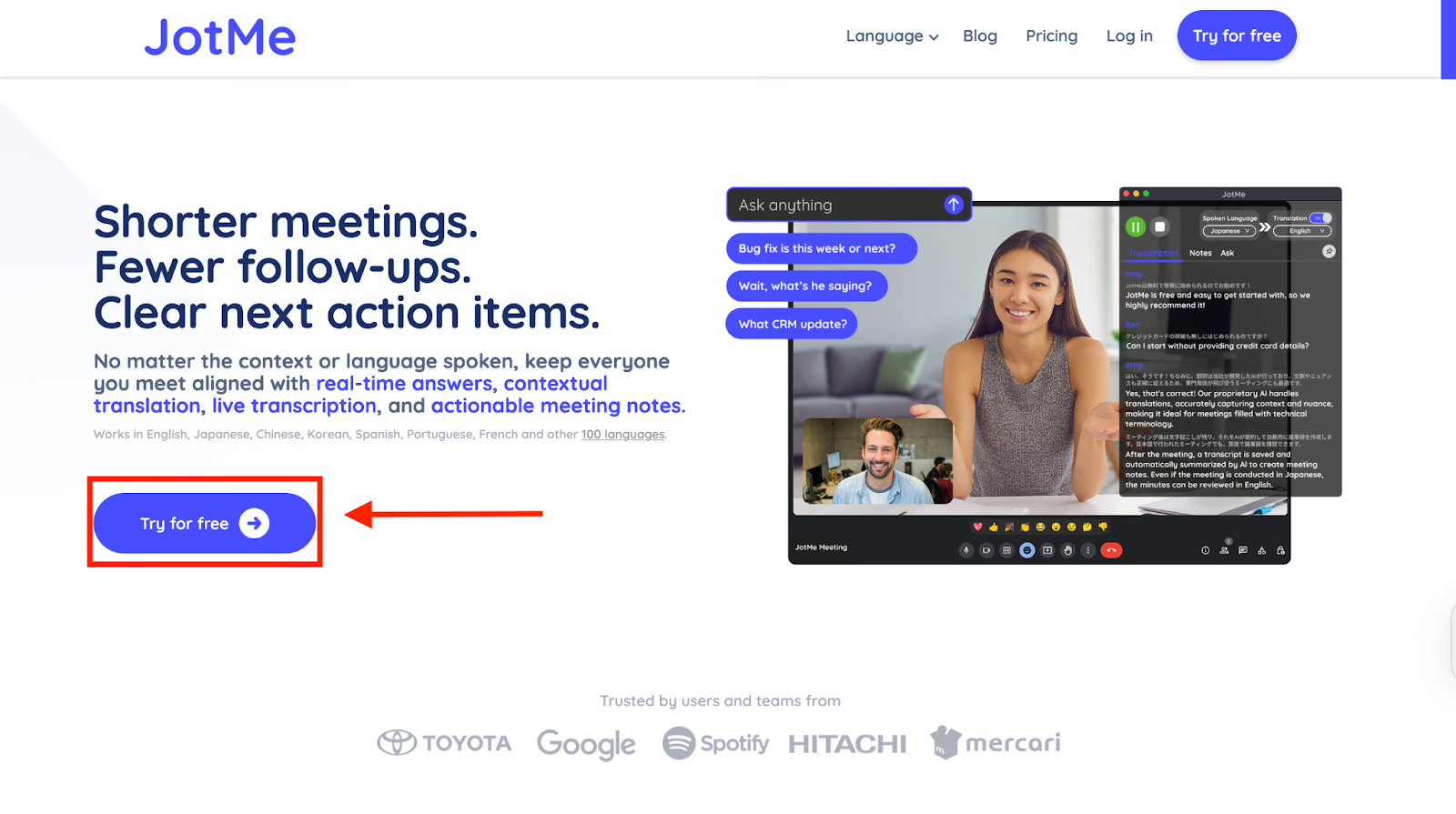
الخطوة 2: كيف تنزّل JotMe وتثبّته؟
زر موقع JotMe الرسمي وانقر على «Try for free» لتنزيل ملف تثبيت macOS أو Windows، ثم أكمل التثبيت. يعمل JotMe إلى جانب Slack دون بوت ينضم إلى المكالمة، مع ضبط مصدر الصوت والأذونات والموافقات اللازمة.
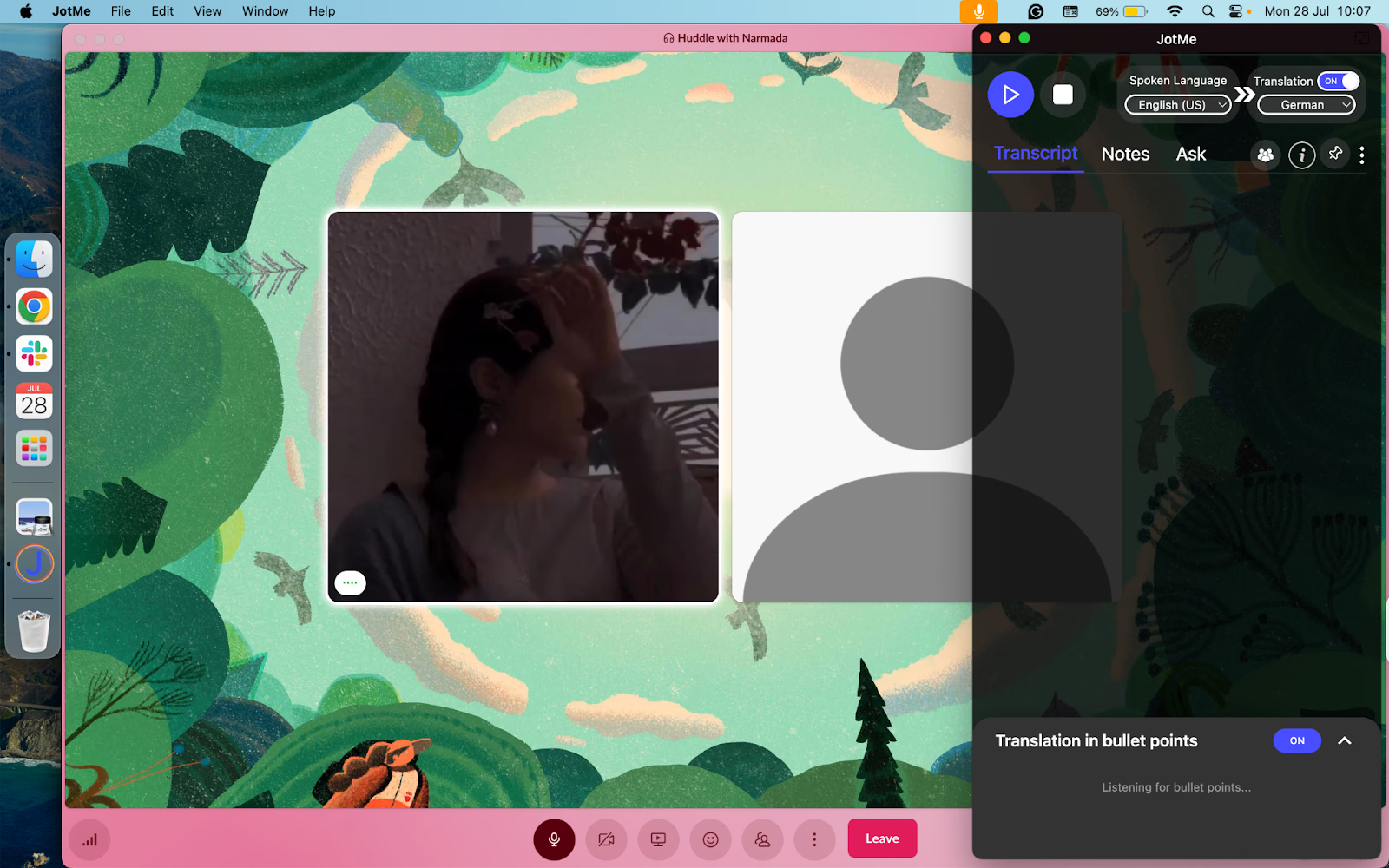
الخطوة 3: كيف تبدأ Slack Huddle وتفتح JotMe؟
في Slack لسطح المكتب، افتح القناة أو الرسالة المباشرة المناسبة وابدأ Huddle من الزر المتاح في الواجهة. ثم افتح JotMe واختر مصدر الصوت المناسب واختبر التقاط صوتك وصوت المشاركين؛ لا تفترض اكتشاف الصوت الصحيح تلقائيًا في كل إعداد.
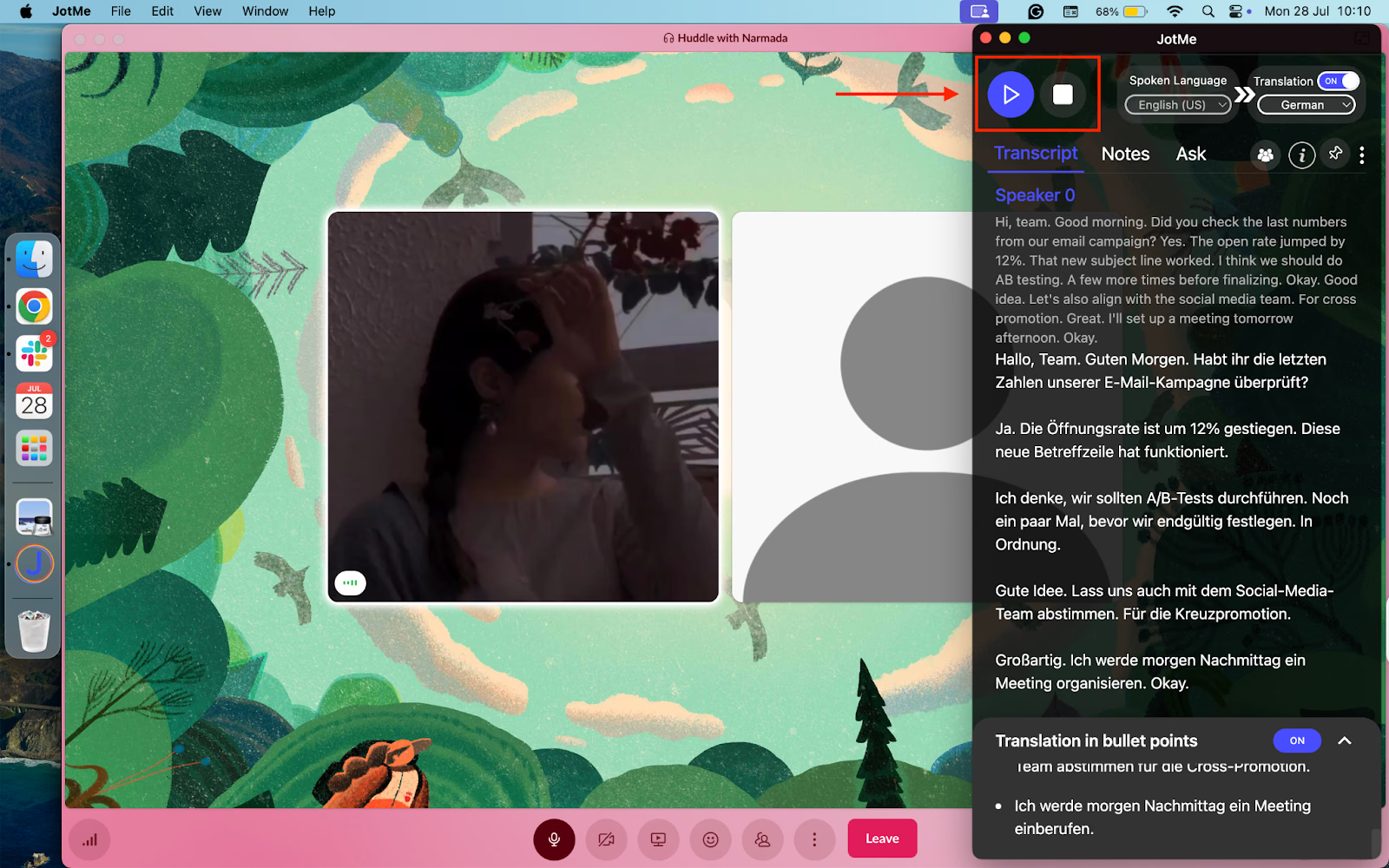
الخطوة 4: كيف تبدأ التفريغ؟
في مسار النصوص في JotMe، أوقف «Translation» واختر لغة الكلام في Huddle، مثل الإنجليزية، للحصول على النص باللغة الأصلية. وإذا أردت نصًا بلغة أخرى، فعّل الترجمة واختر لغة إخراج مدعومة. اضبط الصوت والأذونات ثم اضغط ▶. يتطلب الرجوع إلى النص حفظ الجلسة، بينما تعتمد الملاحظات والملخصات على الإعدادات والرصيد واكتمال المعالجة.
استخدام JotMe لتفريغ Slack Huddle بفاعلية
يمكنك مقارنة ميزات Slack المدمجة بما تحتاجه، أو تشغيل JotMe إلى جانبه عندما تسمح السياسة وتتوفر الأذونات. يتيح JotMe التفريغ أثناء المحادثة والرجوع إلى النص المحفوظ، مع خيارات للرؤى وعرض الترجمة في نقاط بحسب الميزة وإعداداتها. إليك التفاصيل:
التفريغ والملاحظات بعد Huddle
إذا حُفظت الجلسة، يمكنك مراجعة التفريغ المتاح ذي الطوابع الزمنية للتحقّق مما قيل ومتى، ومراجعة نسبة الكلام إلى المتحدثين. ويمكن إنشاء ملاحظات تتناول القرارات والمهام وفق الإعدادات والرصيد والمعالجة. تساعدك هذه السجلات على إعداد متابعة أو مسودات رسائل، لكنها لا تضمن توثيق كل تفصيل أو إرسال الرسائل تلقائيًا.
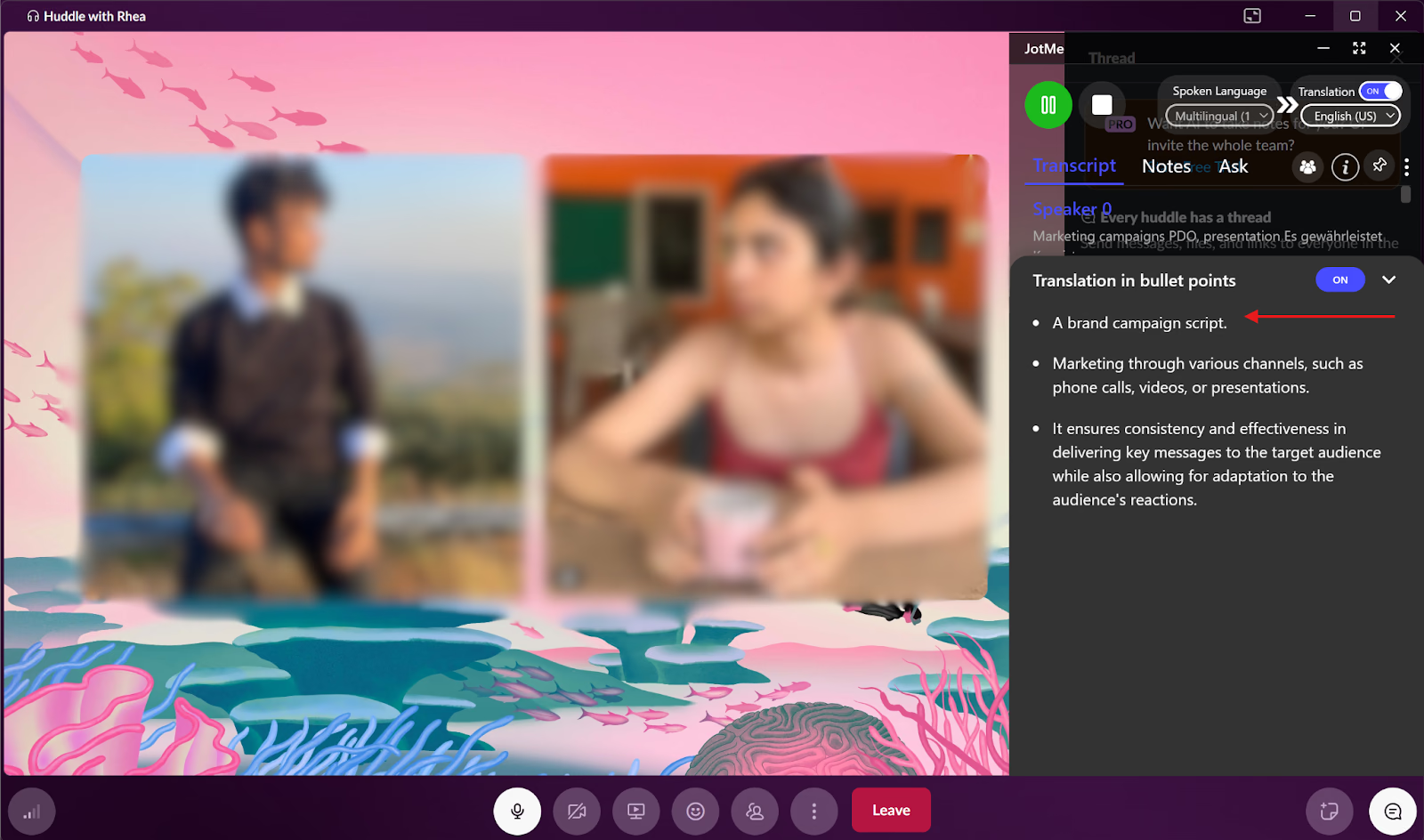
ترجمة على شكل نقاط
إذا شارك أشخاص بلغات متعددة في Huddle، فقد يساعد عرض الترجمة في نقاط على تنظيم أبرز الأفكار بلغة إخراج مدعومة. تحقّق من توفر العرض وخيارات الإنشاء في واجهتك وراجع النقاط مقابل الحديث الأصلي؛ فلا يُضمن الحفاظ على كل تفصيل أو فرق في المعنى تلقائيًا.
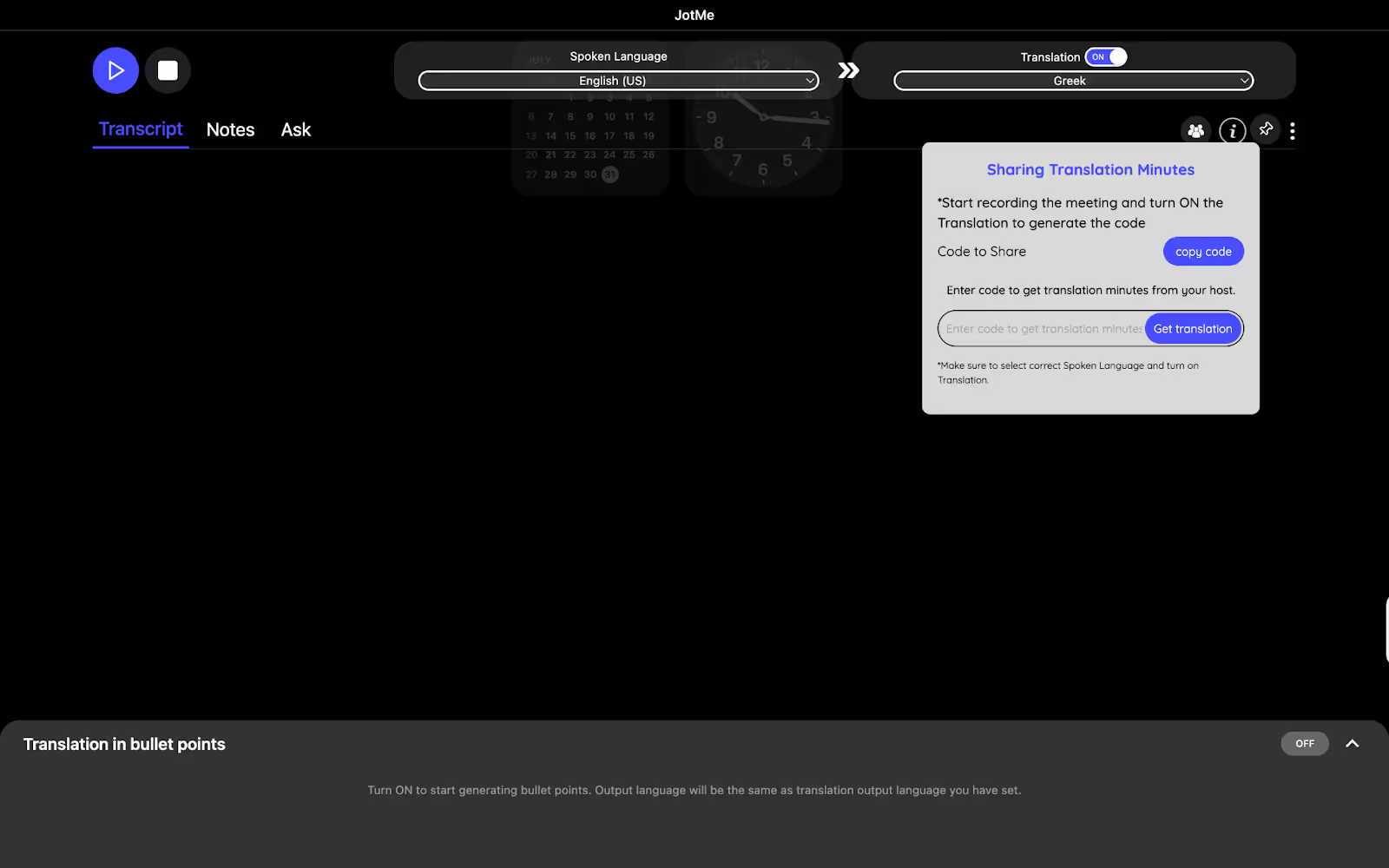
مشاركة دقائق الترجمة
عندما تكون مشاركة دقائق الترجمة متاحة ومفعّلة في جلسة المضيف، يمكن مشاركة رمز أو رابط وفق الواجهة ليستخدم المشاركون دقائق المضيف في المسار المدعوم. لا تفترض أن اسم خطة مدفوعة بعينه يثبت أهلية الميزة، أو أن الرمز يمنح استخدامًا بلا حدود أو وصولًا إلى جميع السجلات والملاحظات؛ راجع إعدادات الجلسة وأرصدتها وأذوناتها.
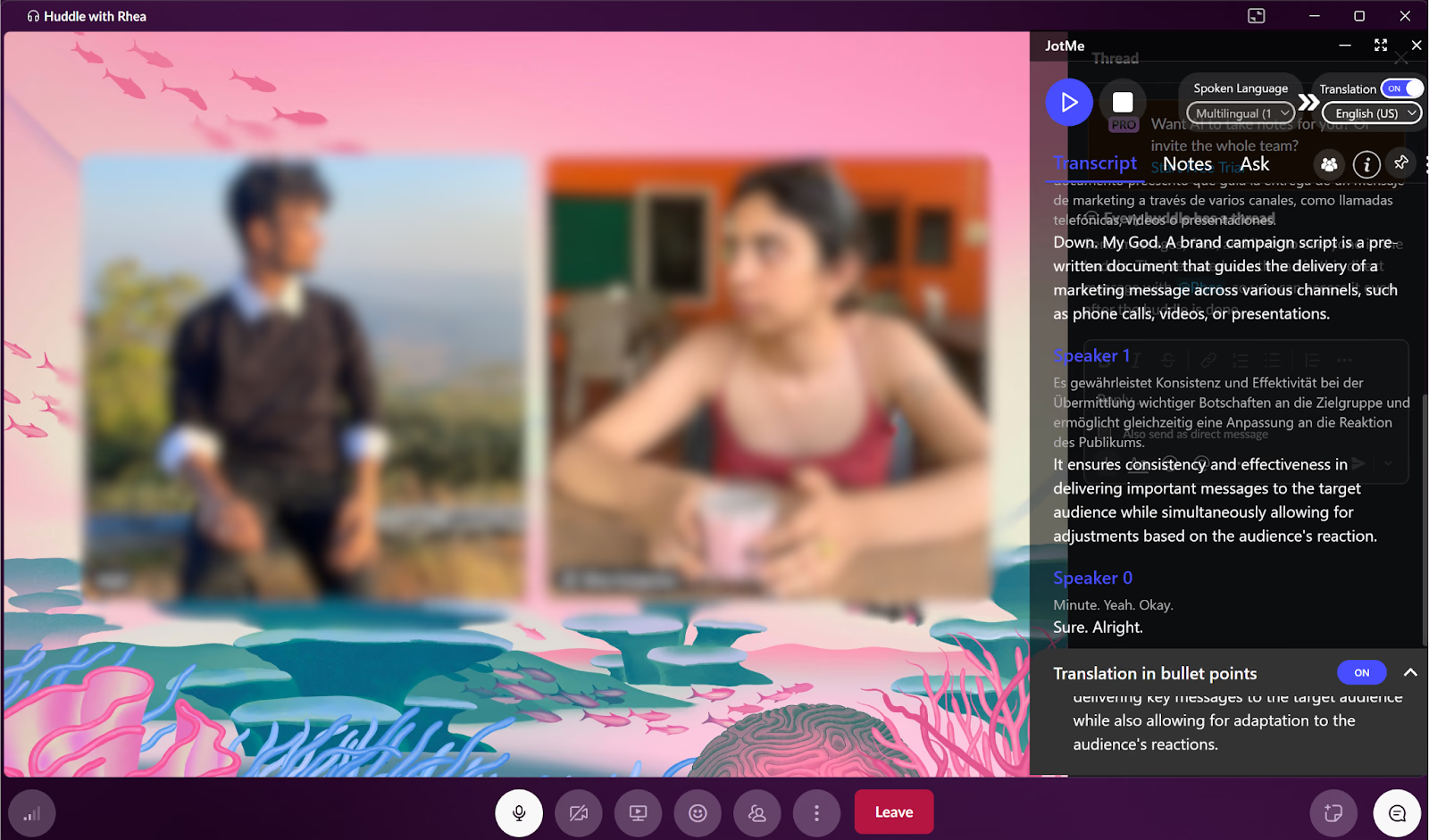
ترجمة وتفريغ يراعيان السياق
يساعد JotMe على متابعة ما يقوله الزملاء مع الاستفادة من المعنى والسياق، بدل الاعتماد على مقابلة الكلمات منفصلة. وقد يساعد ذلك على فهم النبرة وتسلسل الحديث، لكنه لا يضمن إزالة سوء الفهم أو دقة كل ترجمة. راجع الأسماء والأرقام والقرارات المهمة.
هل توجد طريقة مدمجة لتفريغ Slack Huddle؟
يوفّر Slack خيارات للنصوص المباشرة وملاحظات الذكاء الاصطناعي في المسارات المؤهلة. ويصف المقال إضافة Slack AI لإنشاء تفريغات وملخصات، لكن ينبغي مراجعة ما تشمله الخطة الحالية وإعدادات المؤسسة. عرض النصوص أثناء المكالمة يختلف عن حفظ سجل وملاحظات بعد انتهائها.
إذا لم تتوفر ملاحظات الذكاء الاصطناعي لحسابك، فقد تتاح النصوص المباشرة للمساعدة على متابعة الكلام أثناء Huddle، بحسب الجهاز والإعدادات. راجع حدود هذه الميزة، وميّز بين العرض المؤقت والتفريغ المحفوظ.
يستشهد المقال بتوقع من Statista بأن يصل Slack إلى 79 مليون مستخدم نشط شهريًا بحلول نهاية 2025، عند مناقشة الحاجة إلى توثيق المحادثات. هذا توقع وارد في المقال وليس عددًا حاليًا مؤكدًا. ولتقييم خيارات Slack أو JotMe، حدّد أولًا ما تحتاج إليه من حفظ ومشاركة وصلاحيات وصول.
حدود النصوص المباشرة في Slack
- العرض لا يعني حفظ التفريغ: تشغيل النصوص المباشرة وحده لا ينشئ بالضرورة سجلًا يمكن مراجعته بعد انتهاء Huddle. تحقّق من إعدادات الملاحظات والتفريغ والاحتفاظ بالبيانات إذا أردت الوصول لاحقًا.
- اللغات المدعومة: تختلف اللغات المتاحة بحسب الميزة والجهاز والإصدار. يذكر المقال الإنجليزية والإسبانية واليابانية؛ راجع القائمة الحالية للغة التي يستخدمها فريقك بدل افتراض أن الخدمة لا تعمل إلا بالإنجليزية.
- المشاركون الخارجيون: تحقّق من أهلية ميزات النصوص والملاحظات في Huddle الذي يضم مشاركين عبر Slack Connect، ومن سياسة المؤسستين والأذونات المتاحة، بدل افتراض دعم كل اجتماع خارجي أو منعه دائمًا.
كيف تفعّل ملاحظات Slack بالذكاء الاصطناعي؟
إذا كانت الميزة مشمولة في حسابك ومسموحًا بها في مساحة العمل، فقد تتاح خيارات لبدئها يدويًا في Huddle أو تفعيلها تلقائيًا لقناة معينة. تحقّق من دورك وصلاحياتك وخيارات الواجهة الحالية قبل تغيير إعدادات التسجيل أو الملاحظات.
بدء ملاحظات الذكاء الاصطناعي يدويًا أثناء Huddle
يتيح لك هذا المسار اختيار المحادثات التي تريد إنشاء ملاحظات وتفريغ لها، إذا كانت الميزة متاحة ومسموحًا بها.
- في Huddle الجاري، ابحث عن خيار ملاحظات الذكاء الاصطناعي في نافذة المحادثة؛ فقد يختلف موضعه بحسب الإصدار.
- إذا ظهر الخيار «AI notes: Off»، فانقر عليه لفتح إعدادات بدء الملاحظات.
- عند توفرها، اختر «Start AI notes and transcription»، ثم راجع رسالة التنبيه وأكّد عبر «Start notes» إذا كان الاستخدام مسموحًا وتوفرت الموافقات المطلوبة.
- قد يظهر تنبيه للمشاركين بأن الملاحظات والتفريغ مفعّلان. تأكّد من فهمهم لما يجري حفظه ومن الالتزام بسياسة المؤسسة والموافقات المطلوبة.
بدء ملاحظات الذكاء الاصطناعي تلقائيًا لقناة
قد يتاح للمخوّلين ضبط بدء ملاحظات الذكاء الاصطناعي تلقائيًا لمحادثات Huddle في قناة محددة، وفق سياسة مساحة العمل والموافقات المطلوبة.
- من تطبيق سطح المكتب، افتح القناة المطلوبة.
- انقر على اسم القناة لفتح تفاصيلها، ثم افتح تبويب «Settings».
- إذا ظهر خيار «Always start AI notes» وكانت لديك الصلاحية المناسبة، فاختر «Edit».
- راجع خيار «Start AI notes automatically for every huddle in #[channel-name]» وفعّله فقط إذا كان مسموحًا ومناسبًا لسياسة القناة وموافقة المشاركين.
- انقر على «Save» لحفظ التغييرات.
قد تكفي النصوص المباشرة لمتابعة الحديث أثناء Huddle، لكنها ليست بالضرورة سجلًا دائمًا. وإذا كنت تحتاج تفريغات محفوظة أو ملخصات، فتحقّق من أهلية ملاحظات Slack وإعدادات الاحتفاظ، أو قيّم استخدام JotMe إلى جانب المحادثة عندما تسمح السياسة وتتوافر الأذونات.
طريقة عملية لتفريغ Slack Huddle
يساعد التفريغ المفيد على مراجعة سياق النقاش والقرارات والمهام، لا الكلمات وحدها. ويمكن أن تدعم الملاحظات المنشأة متابعة العمل بعد المحادثة، مع مراجعتها مقابل المصدر قبل اتخاذ إجراء.
تتوقف ميزات تفريغ Slack وملاحظاته على الخطة والسياسة والإعدادات. ويمكن استخدام JotMe على سطح المكتب كخيار يعمل إلى جانب Huddle لالتقاط الصوت المدعوم دون بوت داخل المكالمة. لا يعني ذلك توافقًا شاملًا أو معالجة محلية حصرًا أو تسجيلًا سريًا؛ اضبط الصوت والأذونات واحصل على الموافقات اللازمة وراجع دقة النتائج.
سواء استخدمت Huddle لحل مشكلة سريعة أو لمتابعة عمل الفريق، فقد يساعدك JotMe على الاحتفاظ بنص قابل للمراجعة عند تفعيل الحفظ. ويمكن إنشاء ملخصات وبنود متابعة وفق الإعدادات والرصيد واكتمال المعالجة. جرّب المنصة ضمن حدود الخطة المجانية، وتحقّق من التفاصيل المهمة بدل افتراض تحويل كل محادثة إلى سجل كامل بلا أخطاء.
الأسئلة الشائعة
هل يمكنني الحصول على تفريغ Slack Huddle بعد انتهاء المكالمة؟
يمكن ذلك إذا كانت ملاحظات Slack بالذكاء الاصطناعي متاحة ومفعّلة في حسابك وحُفظ السجل وفق إعدادات المؤسسة. يصف المقال هذه الميزة باسم إضافة Slack AI المدفوعة، لكن يجب مراجعة أهلية الخطة الحالية. أما تشغيل النصوص المباشرة وحده فلا يعني الاحتفاظ بتفريغ بعد انتهاء Huddle. تحقّق من سجل الملاحظات أو canvas وصلاحيات الوصول وسياسة الاحتفاظ.
هل يجب الدفع لتفريغ Slack Huddle؟
يجب التمييز بين عرض النصوص المباشرة أثناء Huddle وإنشاء تفريغ محفوظ وملخصات. يتوقف توفر كل ميزة على الحساب والخطة والجهاز وإعدادات المؤسسة. يصف المقال Slack AI بوصفها إضافة مدفوعة؛ راجع ما تشمله خطتك الحالية بدل افتراض أن كل حساب مجاني يتيح جميع الميزات أو أن ترخيص الإضافة مطلوب بالطريقة نفسها لكل خطة.
من يمكنه الاطلاع على التفريغ الذي تنشئه Slack AI؟
قد تظهر الملاحظات والتفريغ في canvas مرتبط بمحادثة Huddle، بحسب الميزة وإعداداتها. يتوقف الوصول والمشاركة على صلاحيات المحادثة والقناة أو الرسالة المباشرة وcanvas وسياسة المؤسسة؛ فلا تفترض أن جميع الأعضاء يستطيعون عرض كل سجل أو إعادة مشاركته تلقائيًا.
هل يمكنني تفريغ Huddle عبر تطبيق Slack للهاتف؟
تحقّق من توفر ملاحظات Slack بالذكاء الاصطناعي في حسابك وإصدار تطبيق iOS أو Android والصلاحيات المطلوبة. أما مسار JotMe الموضّح هنا فيستخدم تطبيق سطح المكتب لالتقاط الصوت المدعوم؛ ولا يعني توفر تطبيق JotMe للهاتف إمكان التقاط الصوت الداخلي لمكالمة Slack على الهاتف.
ماذا يحدث للروابط والملفات التي نشاركها في Huddle؟ وهل يشملها التفريغ؟
قد تبقى الروابط والملفات والرسائل المشتركة في محادثة Huddle متاحة وفق سياسة الاحتفاظ وأذونات المحادثة. ويصف التفريغ الكلام المنطوق، لا نسخ الملفات المرفقة تلقائيًا. وقد يشير الملخص إلى نقاش حول ملف دون أن يحتوي الملف نفسه؛ راجع محتوى السجل وصلاحياته قبل المشاركة.
جرّب JotMe
ترجمة دقيقة لاجتماعاتك وفعالياتك وعملك اليومي، مع ميزة AI Memory التي تتذكّر سياقك.


