







هل واجهت إحدى هذه الصعوبات في اجتماعات أو مكالمات Microsoft Teams؟
- بدأت التفريغ، لكنك لا تعرف أين تجد السجل المحفوظ
- تستغرق وقتًا طويلًا للعثور على نص الاجتماع السابق
- لا تعرف كيفية المشاركة أو التنزيل، فيتأخر إعداد ملاحظات الاجتماع
- تريد الوصول إلى نص محفوظ من حاسوب آخر أو هاتف
يشرح هذا المقال استخدام JotMe لتفريغ صوت اجتماعات Teams، مع التركيز على العثور على النص المحفوظ، بدءًا من الإعداد وحتى المراجعة والمشاركة والتنزيل. يدور الدليل حول سجل JotMe، لا مكان التخزين الأصلي داخل Teams.
يمكن تثبيت JotMe وتجربته ضمن حدود الخطة المجانية دون بطاقة ائتمان لبدء التجربة، بحسب المسار المتاح. اختبره في اجتماع Teams لتقييم فائدته في متابعة المحتوى بلغات أخرى.
تعرّف على العثور على نص اجتماع Teams المحفوظ في JotMe
نوضح هنا خطوات حفظ تفريغ اجتماع Teams في JotMe والعثور عليه بعد حفظ الجلسة
1. بدء تفريغ صوت Teams في خطوتين
أولًا: نزّل تطبيق JotMe وثبّته
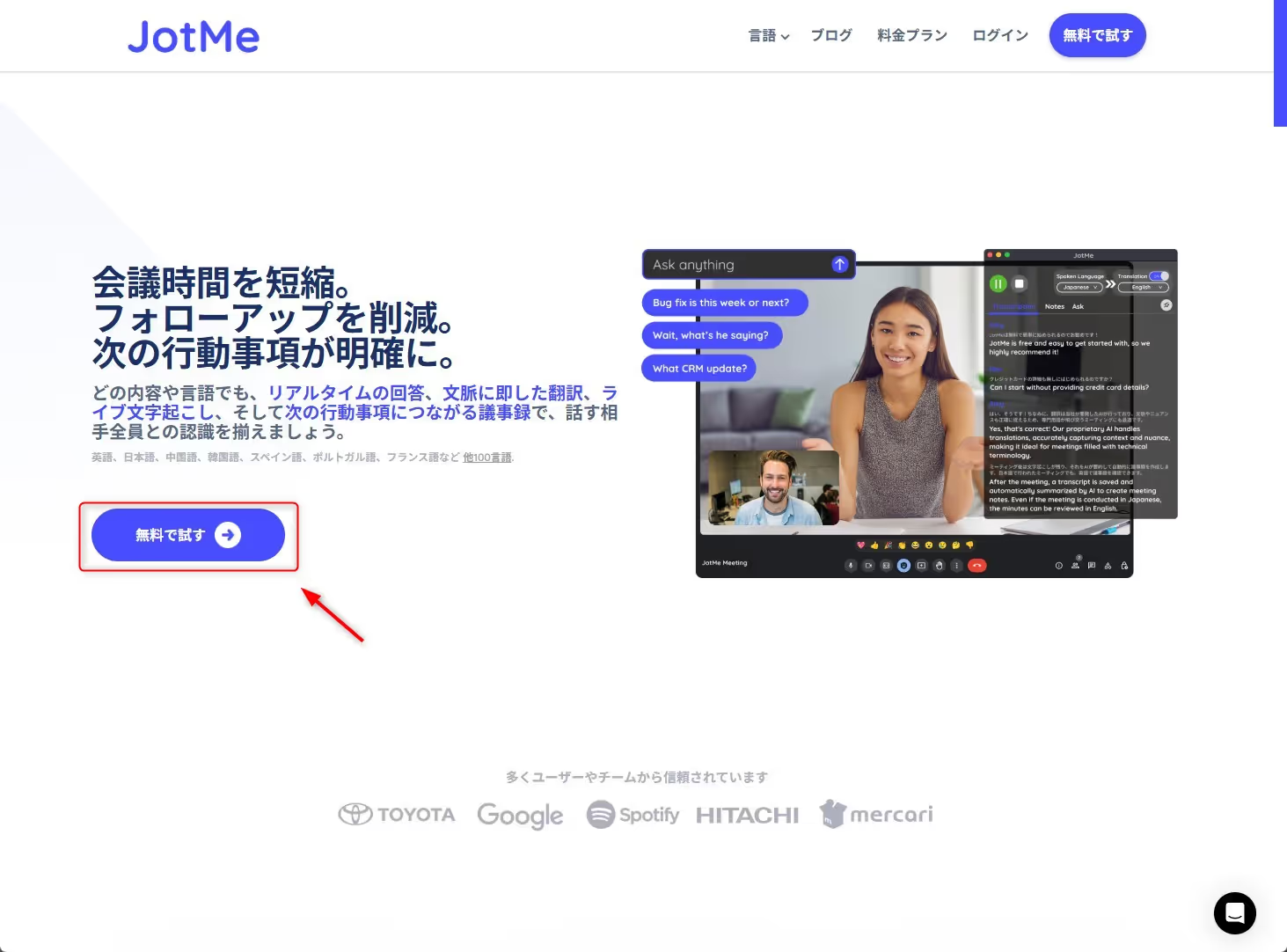
1. افتح موقع JotMe الرسمي واختر البدء مجانًا.
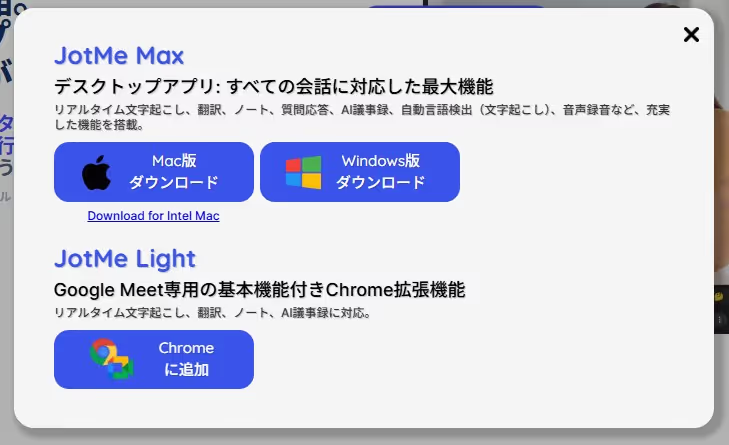
2. نزّل التطبيق المناسب لجهازك. استخدم كاتب الدليل تطبيق Windows الذي ظهر باسم JotMe Max في الإصدار المصوّر. لمستخدمي Mac، تتوفر الخطوات هنا، ولمستخدمي أجهزة Mac بمعالجات Intel هنا. قد يبدأ تنزيل نسخة Mac عند فتح رابط التنزيل.
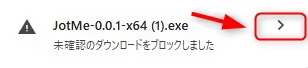
3. إذا عرض Windows تنبيهًا بشأن تنزيل غير معروف، فتحقّق أولًا من أنك تستخدم رابط JotMe الرسمي وأن الملف والإصدار مناسبان لجهازك. لا تتجاوز تحذير الأمان قبل التحقق من مصدر الملف.
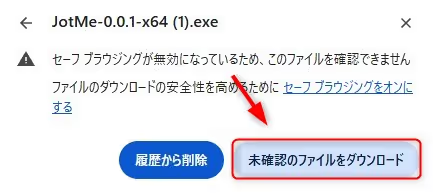
4. بعد التحقق من مصدر الملف الرسمي واتباع إرشادات الأمان المناسبة لجهازك، أكمل التنزيل والتثبيت. إذا تعذّر التحقق، فتوقّف وارجع إلى إرشادات الدعم.
5. افتح تطبيق JotMe. يعرض الشرح المصوّر واجهة إنجليزية وخيار اليابانية أعلى الشاشة؛ اختر لغة الواجهة المناسبة من الخيارات المتاحة في إصدارك.
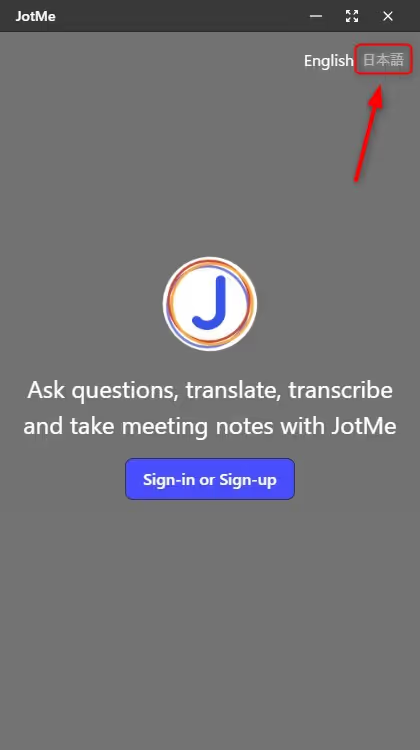
6. اختر تسجيل الدخول أو إنشاء حساب.
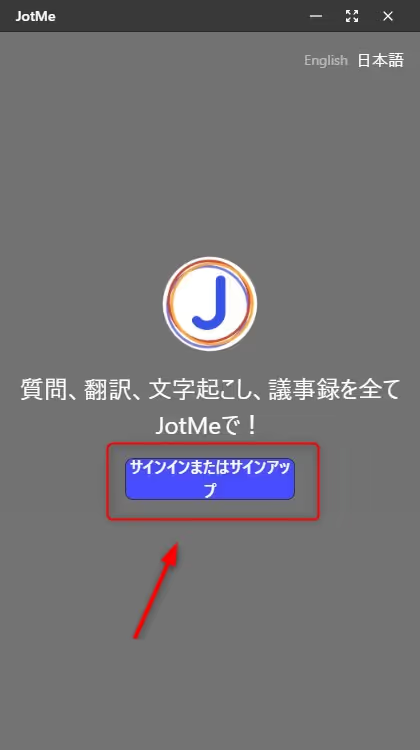
7. عند فتح صفحة الحساب في المتصفح، يمكنك اختيار اليابانية من أعلى الصفحة كما في الصور، أو استخدام اللغة المتاحة المناسبة لك.
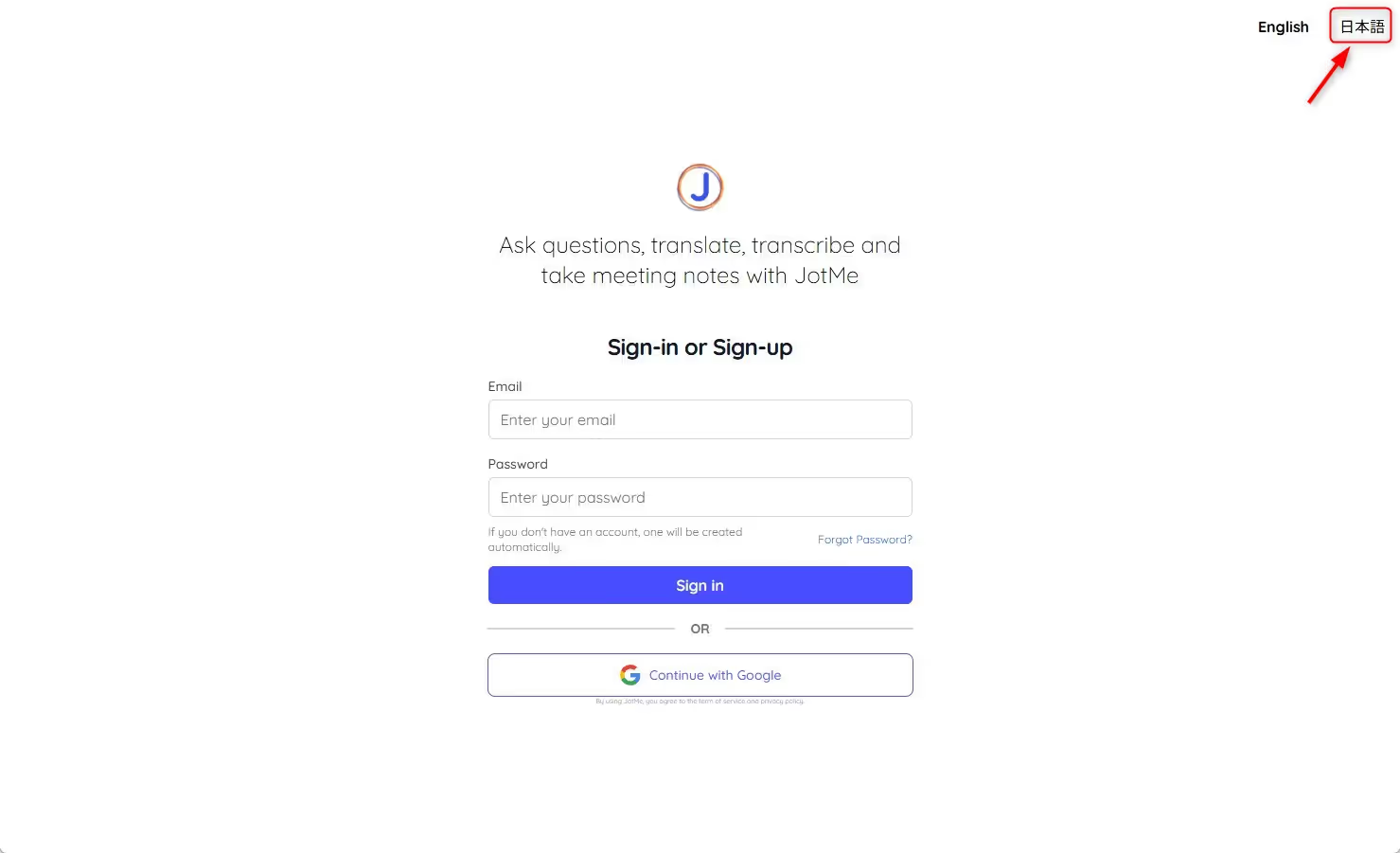
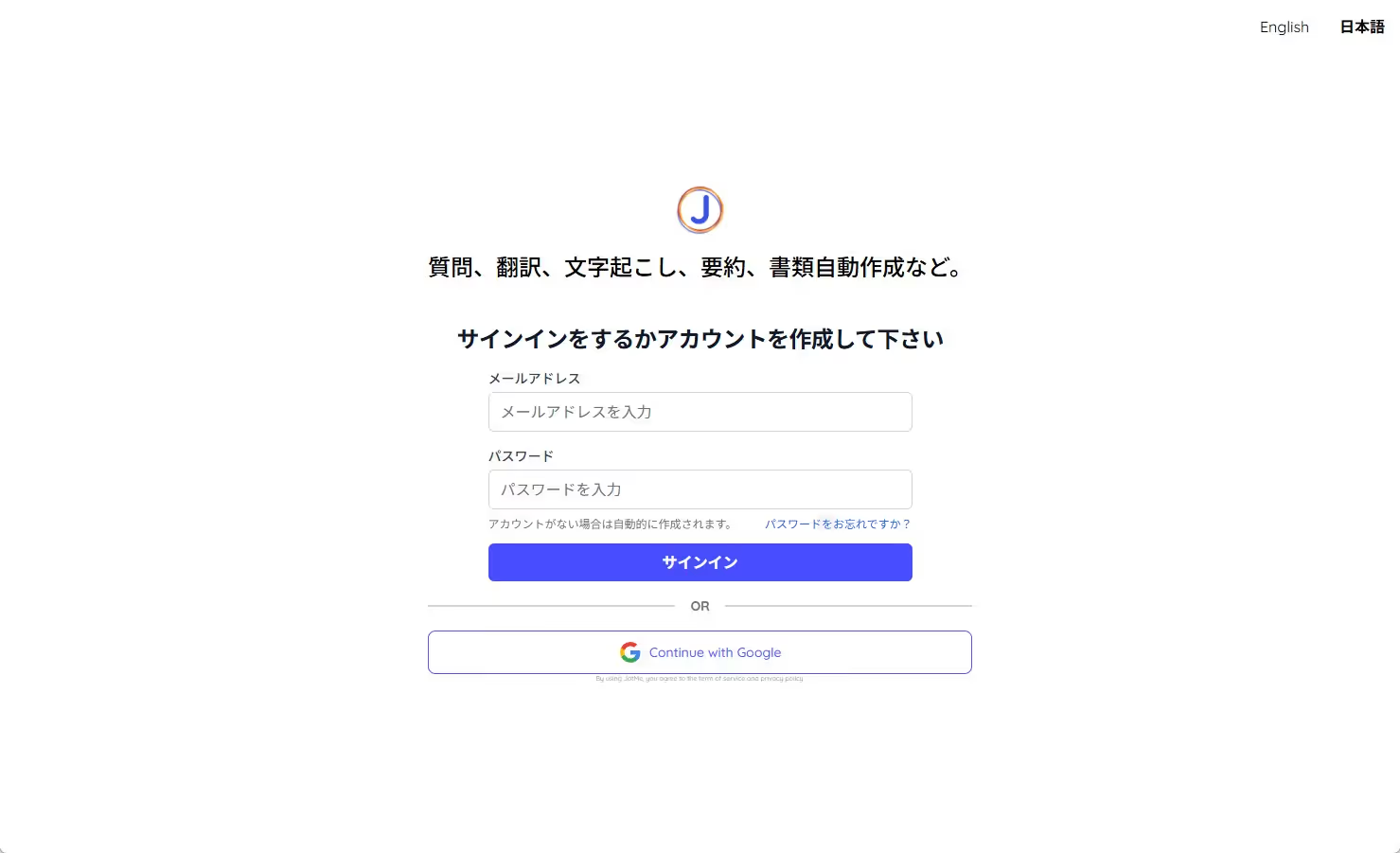
8. أنشئ حسابك إذا لم يكن لديك حساب بالفعل.
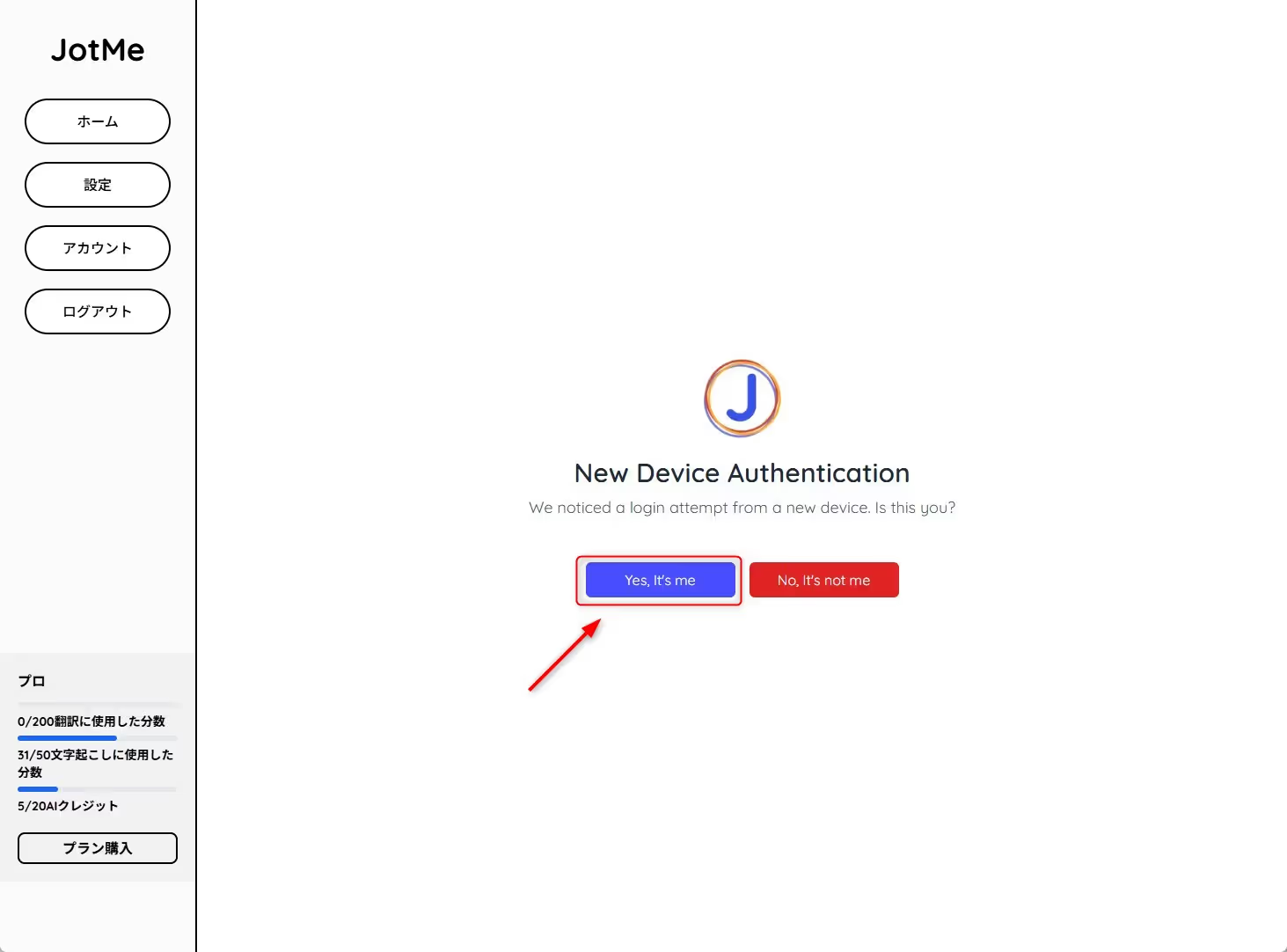
9. إذا ظهرت رسالة للتحقق من جهاز جديد، فاختر «Yes, It’s me» فقط إذا كان تسجيل الدخول على جهازك أنت.
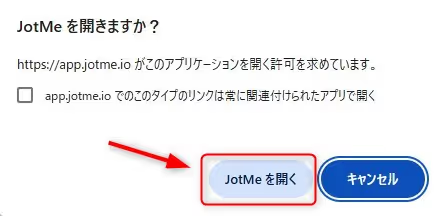
10. إذا طلب المتصفح فتح JotMe، فوافق على فتح التطبيق الرسمي الذي ثبّتّه للانتقال إلى تطبيق سطح المكتب.
ثانيًا: اختر لغة الكلام التي تريد تفريغها في اجتماع Teams
1. افتح اجتماع Teams ثم شغّل تطبيق JotMe أيضًا.
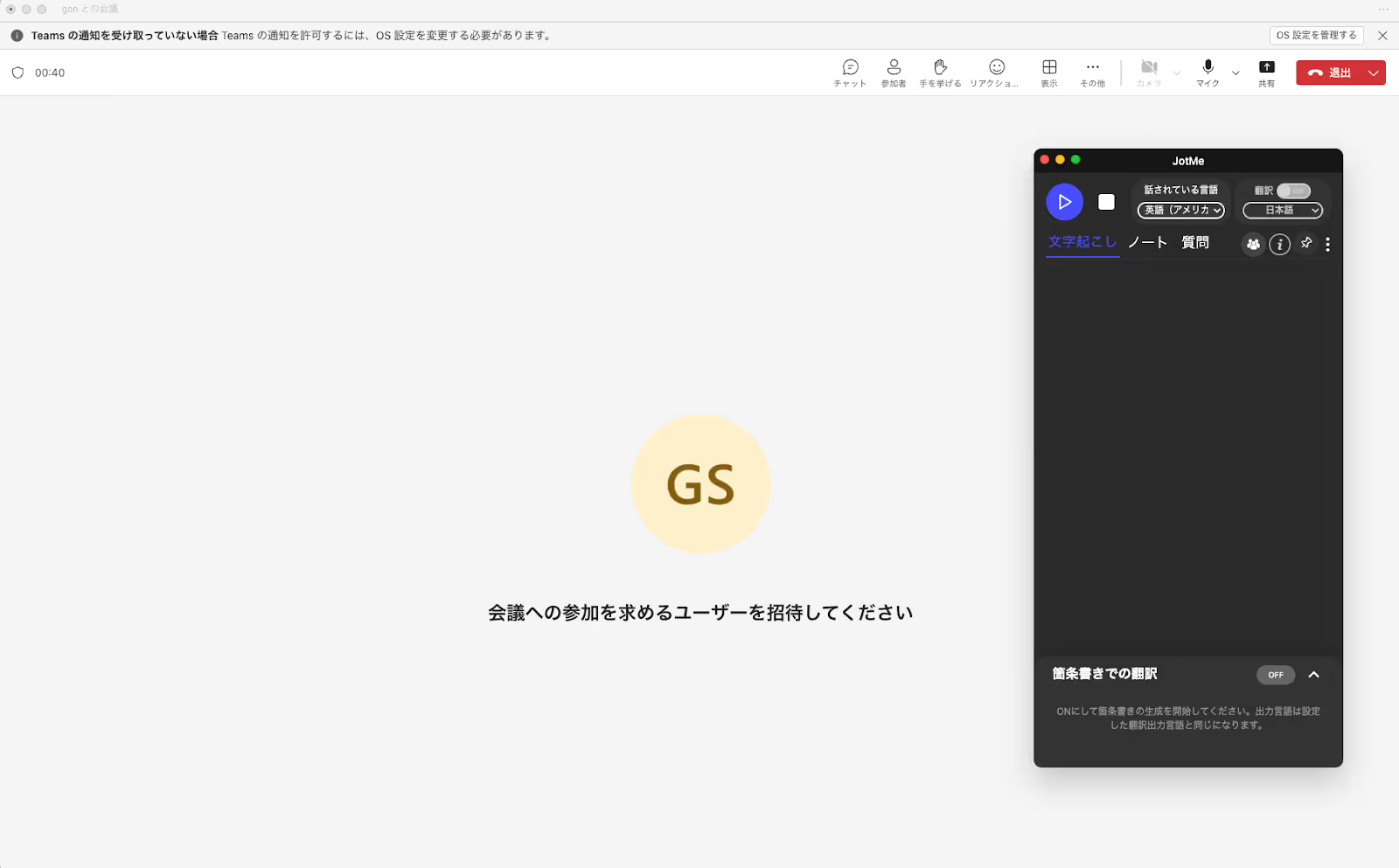
2. ضمن لغة الكلام، اختر اللغة المستخدمة في الاجتماع.
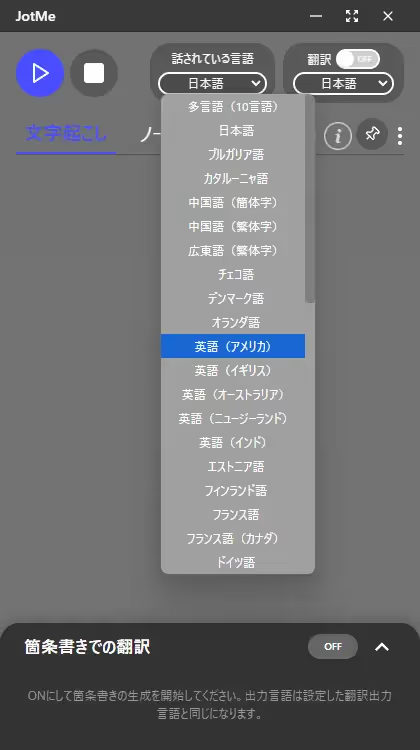
3. إذا أردت الترجمة أيضًا، ففعّلها واختر لغة النص المترجم. ويمكن استخدام خيارات ترجمة النص المحفوظ بعد الاجتماع بحسب المسار المتاح.
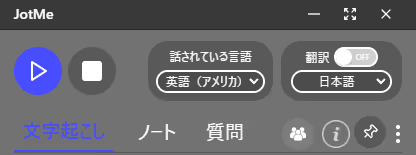
4. عند بدء الاجتماع، ابدأ الجلسة من زر التشغيل في JotMe لبدء التفريغ الصوتي. تحقّق من أذونات الصوت؛ والتزم بالموافقات المطلوبة إذا فعّلت تسجيل الصوت.
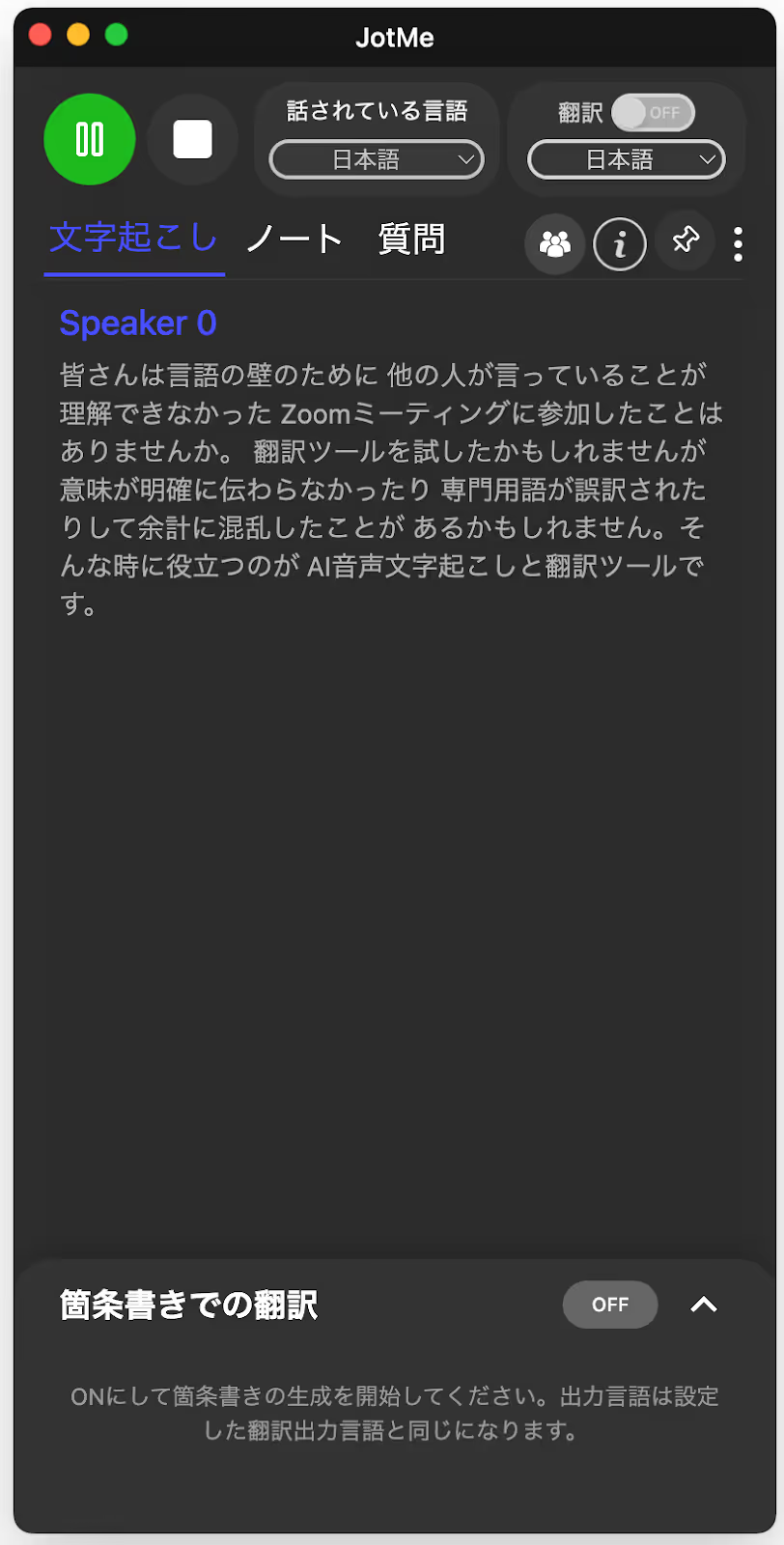
5. ضع نافذة JotMe فوق نافذة Teams أو إلى جانبها لمتابعة النص أثناء الحديث.
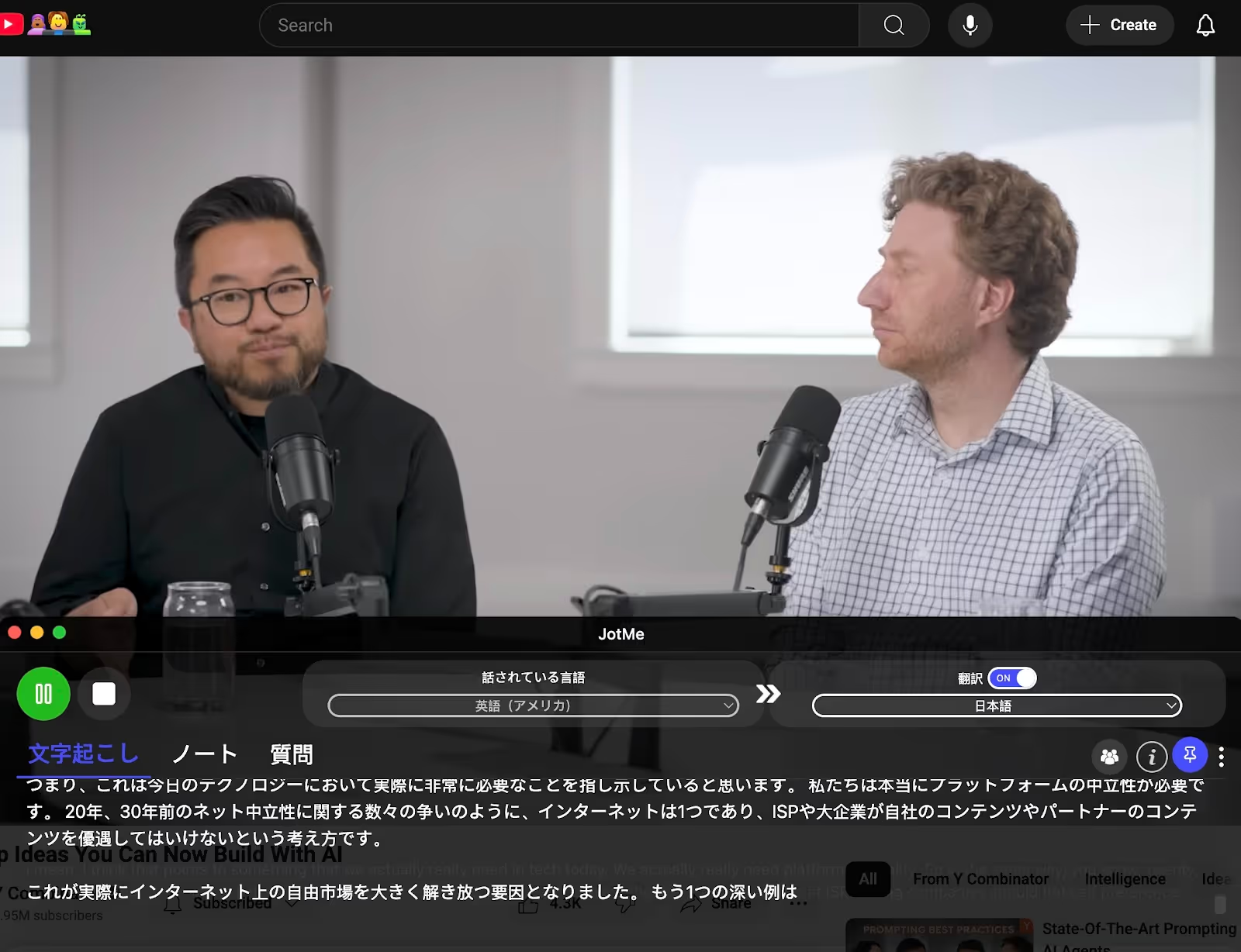
يمكنك أيضًا وضع نافذة JotMe قرب أسفل الشاشة لقراءة النص بأسلوب قريب من النصوص المصاحبة اليابانية.
6. بعد انتهاء الاجتماع، اضغط زر الإيقاف. إذا حُفظت الجلسة، فافتح لوحة JotMe في المتصفح للوصول إلى النص. يصف الإصدار المصوّر فتحها تلقائيًا، وقد يختلف هذا السلوك في إصدارك.
قد تتضمن السجلات المحفوظة تاريخ الاجتماع ووقته وعنوانًا مولّدًا من محتواه. استخدم هذه التفاصيل لتحديد الجلسة المطلوبة، وراجع العنوان لأنه قد يحتاج إلى تعديل.
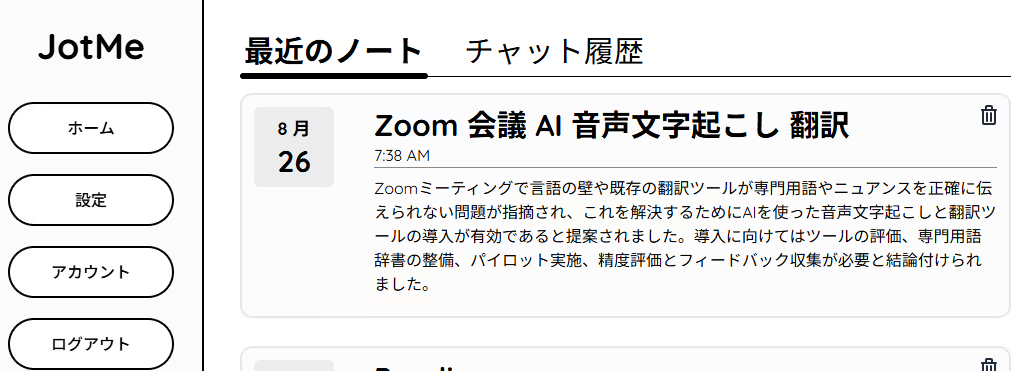
7. اختر سجل الجلسة وافتح تبويب التفريغ لقراءة النص الناتج من صوت الاجتماع.
وإذا كان التسجيل الصوتي متاحًا ومحفوظًا، فاستخدم زر التشغيل لمراجعة النص مع الصوت والتحقق من التفاصيل.
عند تفعيل الحفظ والتسجيل المدعوم، يمكنك الاحتفاظ بصوت الاجتماع والنص المفرّغ معًا،
مما يسهّل مراجعتهما لاحقًا ومشاركة السجل مع الأشخاص المخوّلين.
2. ميزات JotMe المرتبطة بالتفريغ الصوتي
يجمع JotMe بين التفريغ وميزات للمراجعة والترجمة والمشاركة. ويمكن استخدامه مع صوت اجتماعات Teams واللقاءات الحضورية ومصادر اجتماعات أخرى مدعومة، بحسب الإعدادات والأذونات.
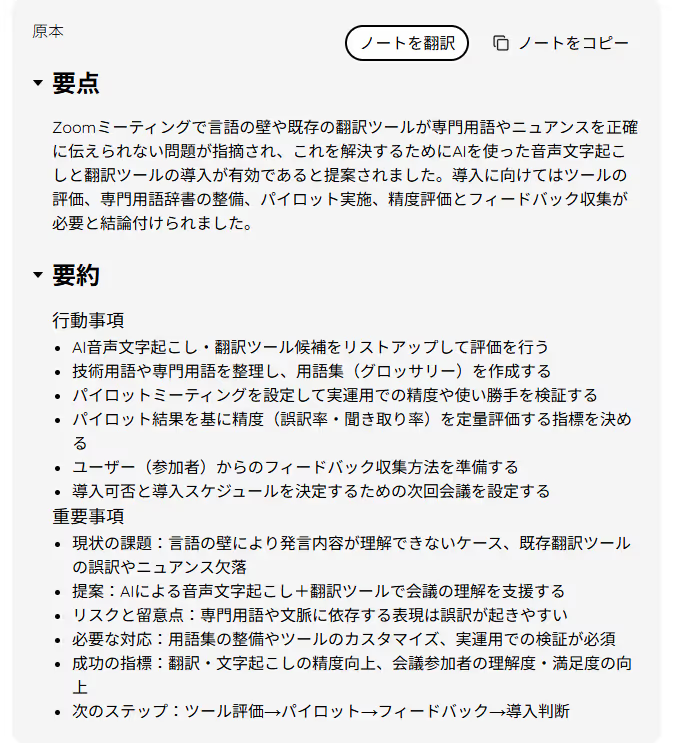
ملاحظات بالذكاء الاصطناعي تلخّص النقاط المهمة
يمكن للذكاء الاصطناعي تنظيم الحديث في نقاط موجزة تساعد على متابعة الأفكار ومراجعتها. تحقّق من توفر عرض النقاط في واجهتك؛ ويتوقف إنشاء الملاحظات والملخصات على الإعدادات والرصيد واكتمال المعالجة، مع ضرورة مراجعة النتائج.
وقد يساعد الجمع بين الترجمة والتلخيص على مراجعة محتوى اجتماع بلغة أخرى وتقليل الجهد في إعداد الملاحظات، دون ضمان فهم كل تفصيل أو صحة كل ملخص.
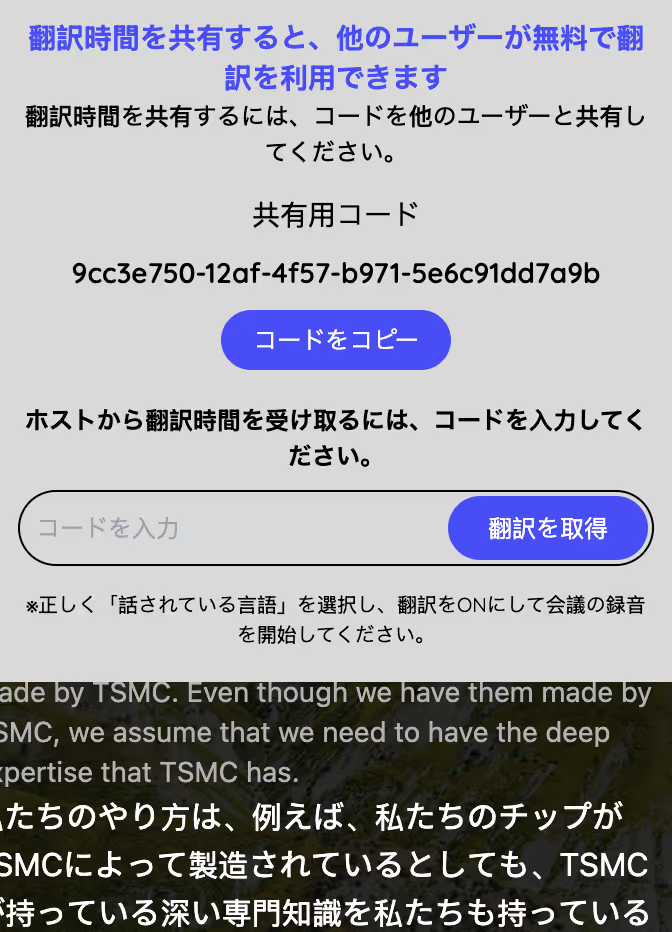
مشاركة الترجمة والنص المفرّغ
تتوفر خيارات المشاركة من أيقونة المشاركة بجانب خانة السؤال في الواجهة المعروضة. افتح الخيارات وحدّد ما تود مشاركته ولمن تمنح الوصول.
تنبيه: مشاركة دقائق الترجمة تتيح للآخرين استخدام وقت الترجمة من حسابك في المسار المدعوم عندما تكون المشاركة متاحة ومفعّلة؛ وهي تختلف عن مشاركة سجل النص والترجمة نفسه.
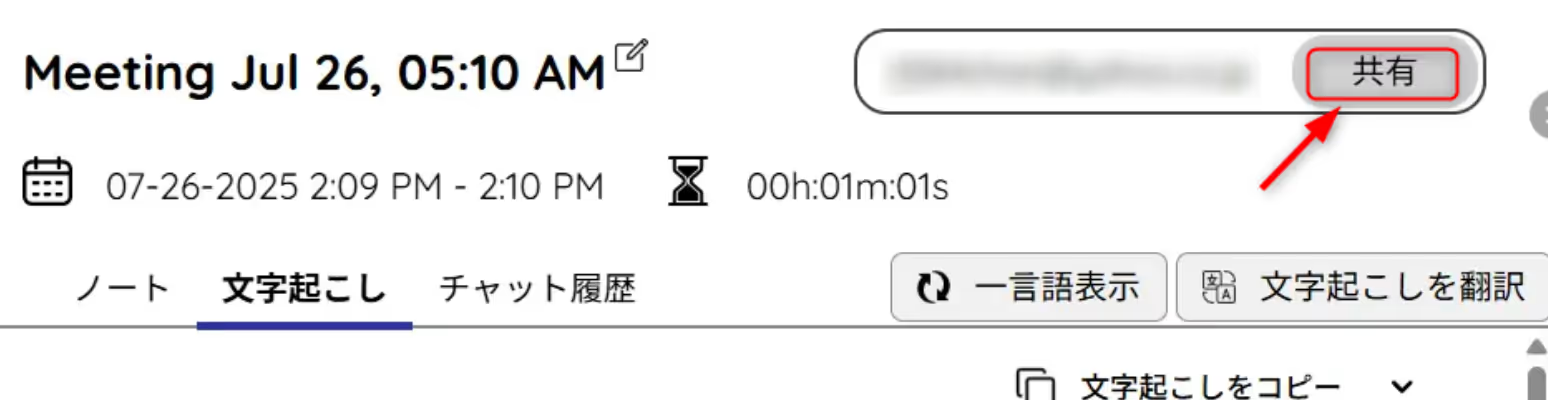
وبعد الاجتماع، يمكنك استخدام خيارات المشاركة المتاحة في لوحة JotMe، بما فيها الدعوة عبر البريد الإلكتروني عند دعمها، مع تحديد صلاحيات الوصول المناسبة.
3. ميزات أخرى مفيدة في JotMe إلى جانب التفريغ
إلى جانب تفريغ صوت Teams، يضم JotMe ميزات تساعد على متابعة الاجتماع وتنظيم المعلومات للمراجعة بعده.
1) ترجمة مباشرة بلغات متعددة
يدعم JotMe لغات مثل اليابانية والإنجليزية والصينية والكورية بحسب الميزة والنموذج، ويمكن استخدامه لمتابعة المؤتمرات الدولية والاجتماعات مع فرق خارج البلاد. تظهر الترجمة في نافذة JotMe منفصلة يمكن وضعها فوق Teams أو إلى جانبه؛ وهي لا تُدرج تلقائيًا في واجهة Teams الأصلية.
للمزيد: كيفية الترجمة المباشرة
2) عرض النص أثناء مشاهدة Teams أو بث YouTube
يمكن استخدام JotMe مع الصوت المدعوم من YouTube أو فيديو مسجّل، مع عرض النص أثناء التشغيل. وقد يساعد ذلك في متابعة التدريب الداخلي أو العروض المسجّلة، مع مراعاة أذونات المحتوى ومصدر الصوت؛ ولا يعني ذلك تعديل ملف الفيديو أو تجاوز حمايته.
للمزيد: كيفية عرض نصوص يابانية
الخلاصة: العثور على تفريغ Teams في JotMe يسهّل مراجعة الاجتماع
لحفظ التفريغ في JotMe والعثور عليه لاحقًا، اتبع الخطوات التالية:
- ابدأ جلسة التفريغ في JotMe أثناء الاجتماع، مع ضبط الصوت والأذونات والحفظ
- بعد حفظ الجلسة، افتح لوحة JotMe ← السجلات أو الملاحظات ← السجل المعني ← تبويب التفريغ للمراجعة
- استخدم خيارات النسخ أو التنزيل أو المشاركة المتاحة، مع مراجعة النص وضبط الأذونات
قد تساعدك هذه الخطوات على تقليل وقت البحث في التسجيلات وتسهيل مراجعة الاجتماع وإعداد الملاحظات. جهّز JotMe واختبر الإعداد المناسب قبل اجتماع Teams التالي.
👉ابدأ تجربة التفريغ المجاني عبر موقع JotMe الرسمي
أسئلة وأجوبة
س1. أين يُحفَظ النص المفرّغ؟
بعد حفظ الجلسة، افتح لوحة JotMe ← السجلات أو الملاحظات، ثم السجل المعني وتبويب التفريغ. يصف الإصدار المصوّر فتح اللوحة بعد الاجتماع تلقائيًا، وقد يختلف ذلك في إصدارك. هذا سجل JotMe، لا التخزين الأصلي في Teams.
س2. كيف أبحث عن اجتماع سابق؟
استخدم تاريخ الاجتماع والعنوان المعروض للعثور على السجل المحفوظ، ثم راجع تفاصيله. وقد يساعد وجود اسم الاجتماع في العنوان على تحديده.
س3. هل يمكن تنزيل النص؟
استخدم خيارات النسخ من شاشة السجل أو التنزيل المدعوم للحصول على النص. راجعه قبل إدراجه في ملاحظات الاجتماع أو مشاركته، وتحقق من صلاحية الوصول المناسبة.
س4. كيف أشارك السجل؟
استخدم خيارات المشاركة في لوحة JotMe، ومنها الدعوة عبر البريد الإلكتروني عند توفرها، وحدّد أذونات الوصول المناسبة للمستلمين.
س5. هل يمكنني الوصول من حاسوب آخر أو هاتف؟
سجّل الدخول من متصفح مدعوم وافتح سجلاتك أو قسم الملاحظات للوصول إلى المحتوى المحفوظ الذي تملك صلاحية الوصول إليه. قد تختلف الخيارات بحسب الجهاز.
س6. هل يمكن حذف النص المفرّغ المحفوظ؟
استخدم خيار الحذف المتاح في إدارة السجلات إذا كانت لديك الصلاحية المناسبة، وراجع السجل المعني قبل تنفيذ الحذف.
س1. أين يُحفَظ النص المفرّغ؟
بعد حفظ الجلسة، سجّل الدخول إلى JotMe عبر المتصفح وافتح سجلاتك أو قسم الملاحظات، ثم افتح السجل المعني وتبويب التفريغ. يصف الدليل فتح لوحة التحكم بعد انتهاء الاجتماع، وقد تختلف طريقة الانتقال بحسب الإصدار؛ لا تفترض حفظ كل جلسة تلقائيًا.
س2. كيف أبحث عن اجتماع سابق؟
يمكنك العثور على السجلات المحفوظة بالاستعانة بتاريخ الاجتماع والعنوان المعروض. وإذا تضمن العنوان اسم الاجتماع، فقد يساعدك على تحديد السجل المطلوب. راجع تفاصيله قبل مشاركته.
س3. هل يمكن تنزيل النص؟
يمكنك استخدام خيارات النسخ أو التنزيل المدعومة في شاشة السجل للحصول على النص المفرّغ. راجعه قبل إدراجه في ملاحظات الاجتماع أو مشاركته داخليًا، وتحقق من صلاحية الوصول المناسبة.
س4. كيف أشارك السجل؟
استخدم خيارات المشاركة في لوحة JotMe، ومنها الدعوة عبر البريد الإلكتروني عند توفرها، وحدّد أذونات الوصول المناسبة. لا يكفي إدخال عنوان بريد وحده لضمان وصول غير مقيّد إلى كل محتوى الجلسة.
س5. هل يمكنني الوصول من حاسوب آخر أو هاتف؟
يمكنك تسجيل الدخول إلى JotMe من متصفح مدعوم وفتح سجلاتك المحفوظة التي لديك صلاحية الوصول إليها. قد تختلف الواجهة والخيارات بحسب الجهاز؛ لا تفترض توافق كل متصفح أو إتاحة كل سجل دون أذونات.
س6. هل يمكن حذف النص المفرّغ المحفوظ؟
استخدم خيار الحذف المتاح في إدارة السجلات، إذا كانت لديك الصلاحية المناسبة. راجع السجل المحدد قبل حذف محتوى لم تعد تحتاج إليه.
جرّب JotMe
ترجمة دقيقة لاجتماعاتك وفعالياتك وعملك اليومي، مع ميزة AI Memory التي تستفيد من سياق عملك في الميزات المدعومة.


