






إجابة مختصرة: يمكنك ترجمة الكلام من اليابانية إلى الإنجليزية في اجتماعات Microsoft Teams باستخدام منصة للترجمة المباشرة مثل JotMe. وفي مسار النصوص الذي يتيح اختيار لغة الكلام، حدّد اليابانية لغةً للكلام والإنجليزية لغةً للترجمة، ثم ابدأ الجلسة بعد إعداد الصوت والأذونات المطلوبة.
هل يصعب عليك فهم اليابانية في اجتماعات Teams؟ قد يرتبط ذلك بسرعة الحديث أو المصطلحات أو غياب السياق عن الترجمة. وتستفيد منصة مثل JotMe من التعرّف على الكلام ومعالجة اللغة للمساعدة على تقديم ترجمة مباشرة دقيقة تراعي سياق النقاش.
اتبع الخطوات التالية لترجمة الكلام من اليابانية إلى الإنجليزية في اجتماعات Teams:
- تنزيل JotMe: زر الموقع الرسمي لتنزيل JotMe وتثبيته.
- فتح Microsoft Teams: افتح اجتماعك في Microsoft Teams، ثم افتح JotMe.
- اختيار اللغة: حدّد اليابانية لغةً للكلام والإنجليزية لغةً للترجمة في نافذة JotMe، ضمن مسار النصوص ذي الاختيار اليدوي للغة.
- بدء الترجمة: اضغط زر بدء الجلسة أو التشغيل لبدء الترجمة المباشرة.
الخطوة 1: كيف تثبّت JotMe على جهازك؟
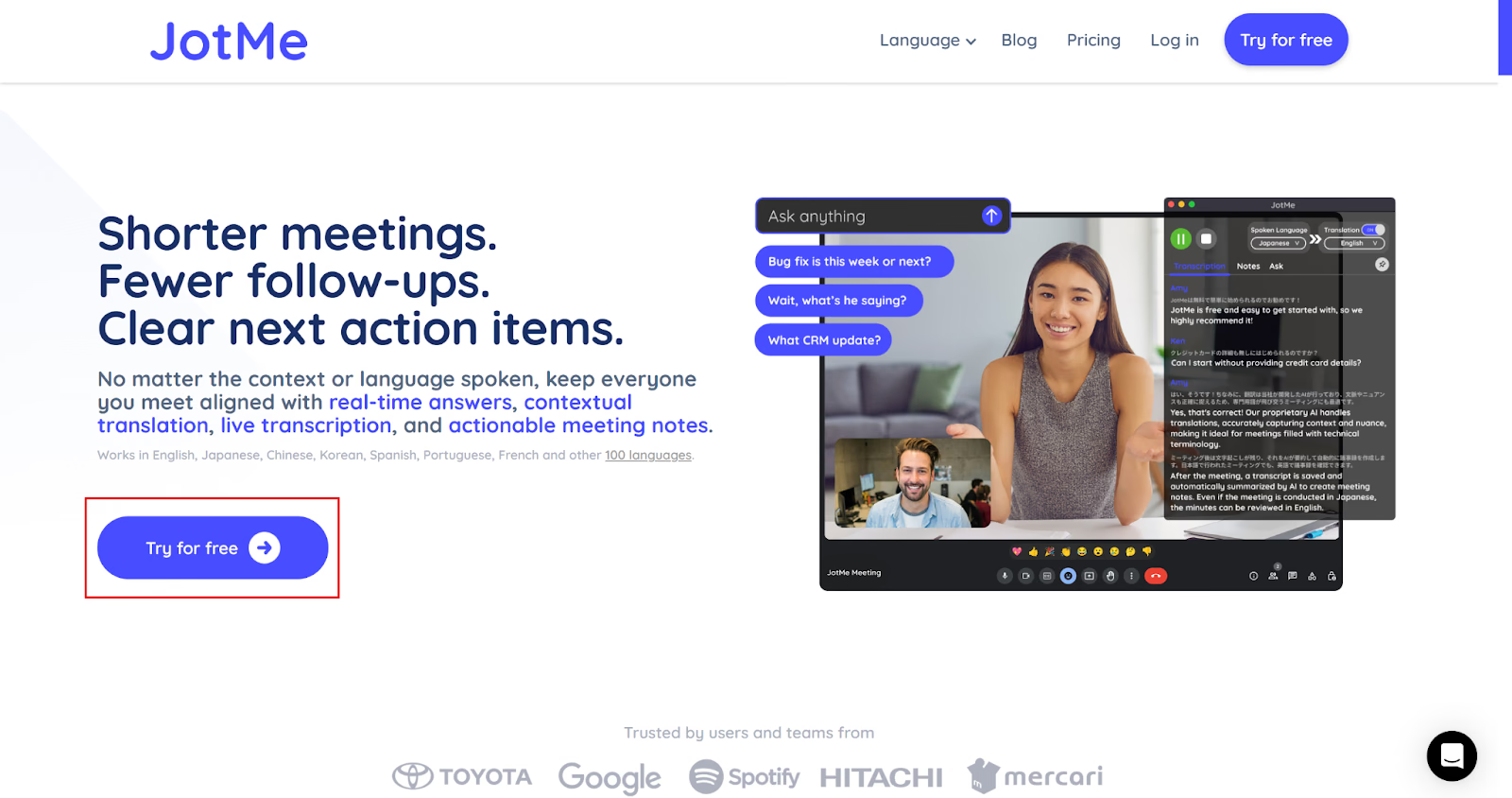
زر موقع JotMe الرسمي، وانتقل إلى قسم التنزيل لاختيار تطبيق Mac أو Windows وتثبيته على جهازك. ويمكنك البدء بالخطة المجانية ضمن حصصها.
الخطوة 2: كيف تفتح Microsoft Teams مع الترجمة؟
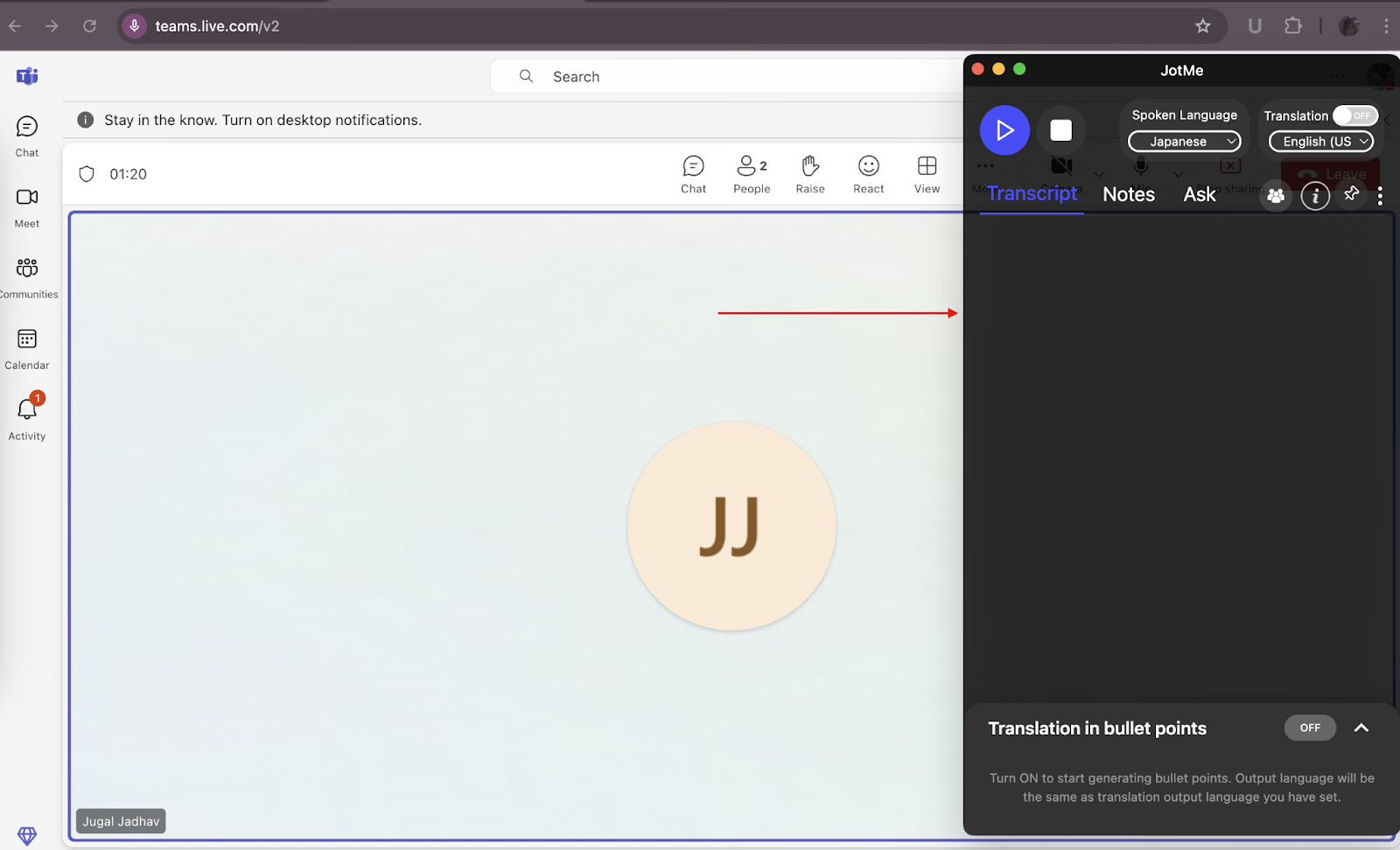
ابدأ اجتماع Microsoft Teams أو انضم إليه من تطبيق سطح المكتب أو المتصفح، ثم افتح JotMe إلى جانبه. واضبط أذونات الميكروفون وصوت الجهاز حتى تتمكن المنصة من التقاط حديثك وصوت الاجتماع.
الخطوة 3: كيف تضبط لغة الترجمة في JotMe؟
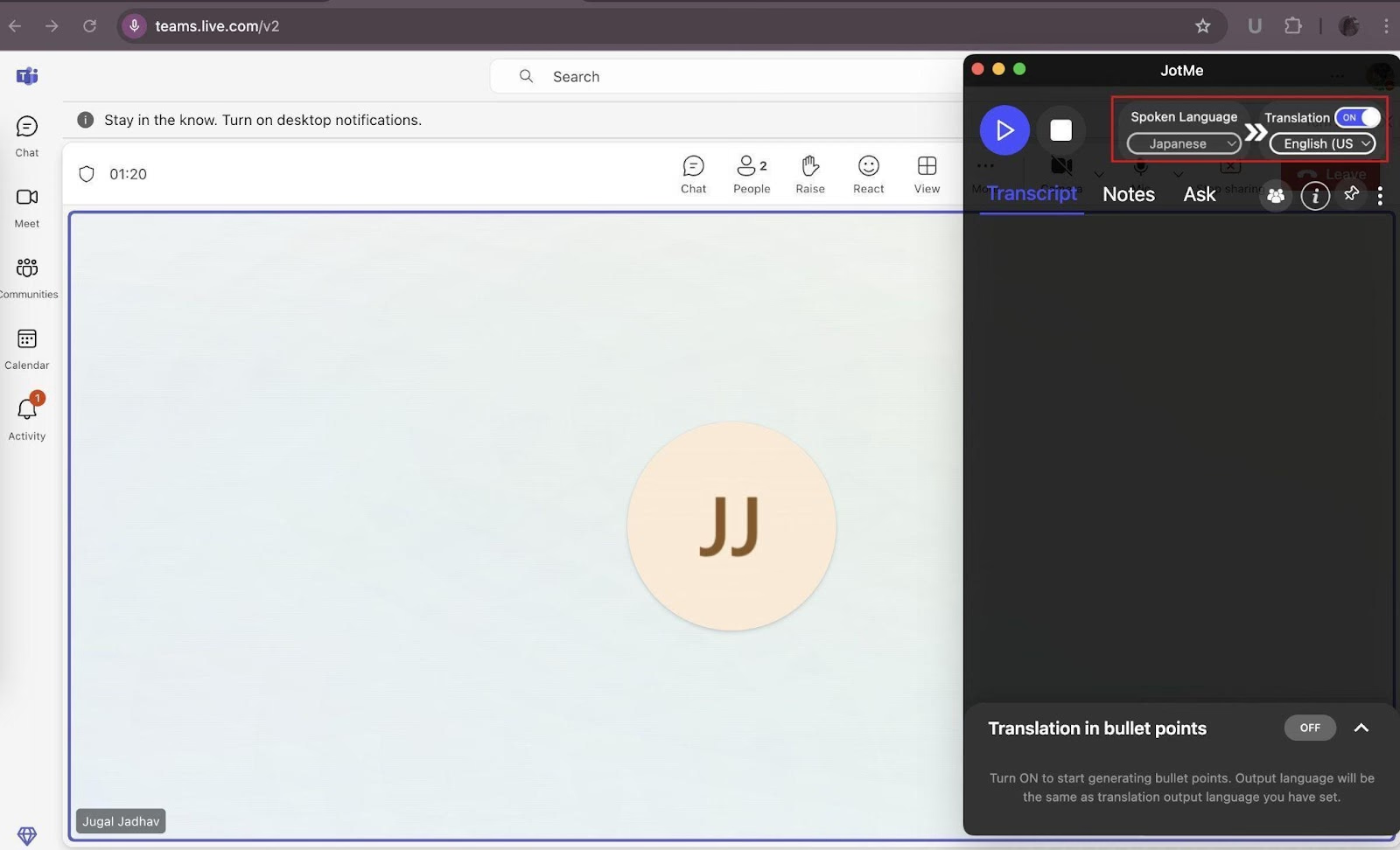
فعّل خيار Translation (الترجمة) في نافذة JotMe، ثم اختر اليابانية للغة الكلام والإنجليزية للترجمة في مسار النصوص ذي الاختيار اليدوي. أما Fast (Audio) فيكتشف لغة المصدر تلقائيًا، ويتيح الإنجليزية ضمن لغات إخراجه المدعومة.
الخطوة 4: كيف تبدأ الترجمة المباشرة؟
بعد اختيار لغة الكلام ولغة الترجمة، اضغط زر بدء الترجمة أو التشغيل (▶) لبدء الجلسة. وتأكد من وصول صوت الاجتماع إلى JotMe.
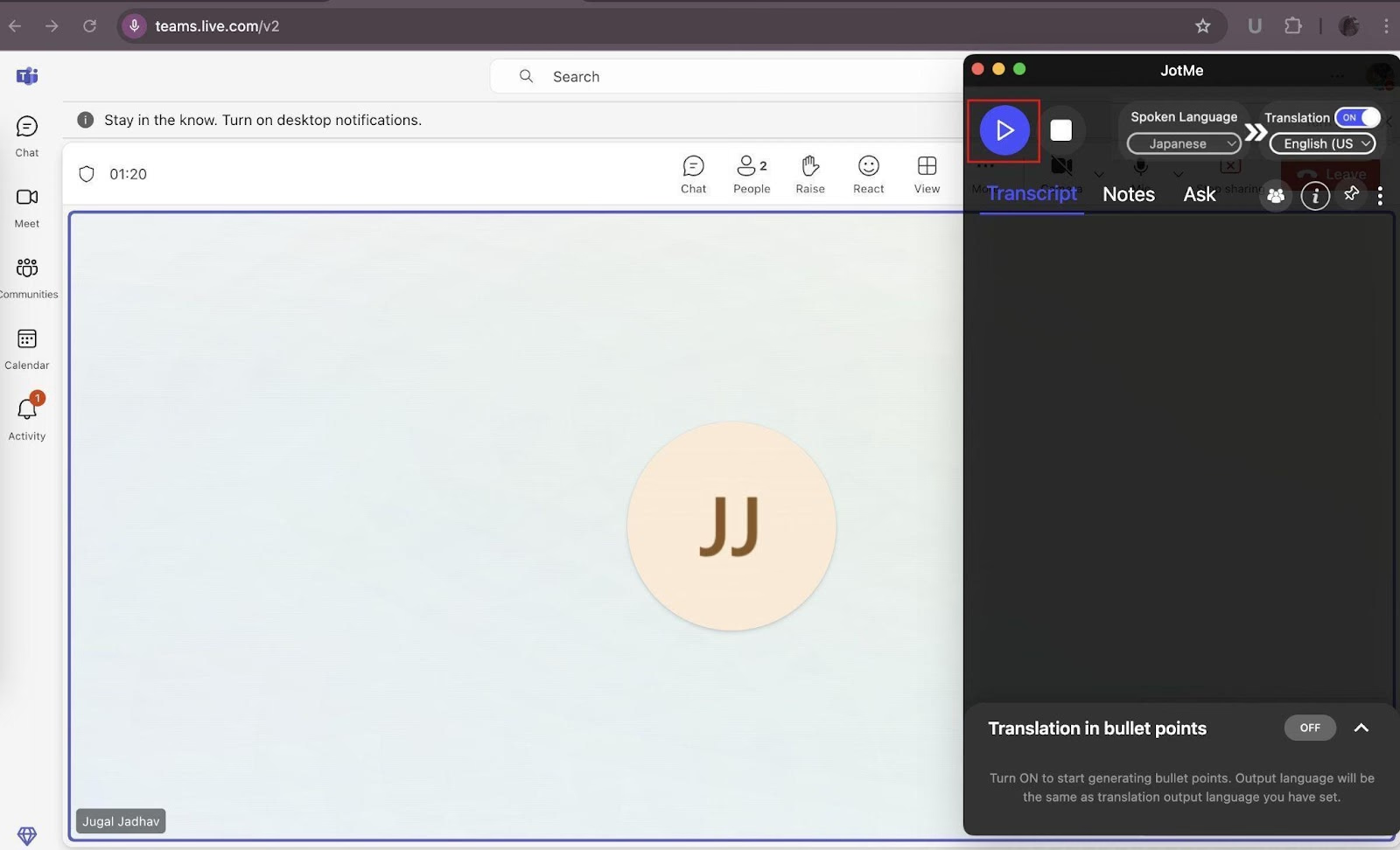
ستبدأ JotMe بعرض الترجمة من اليابانية إلى الإنجليزية مع وصول الصوت ومعالجته.
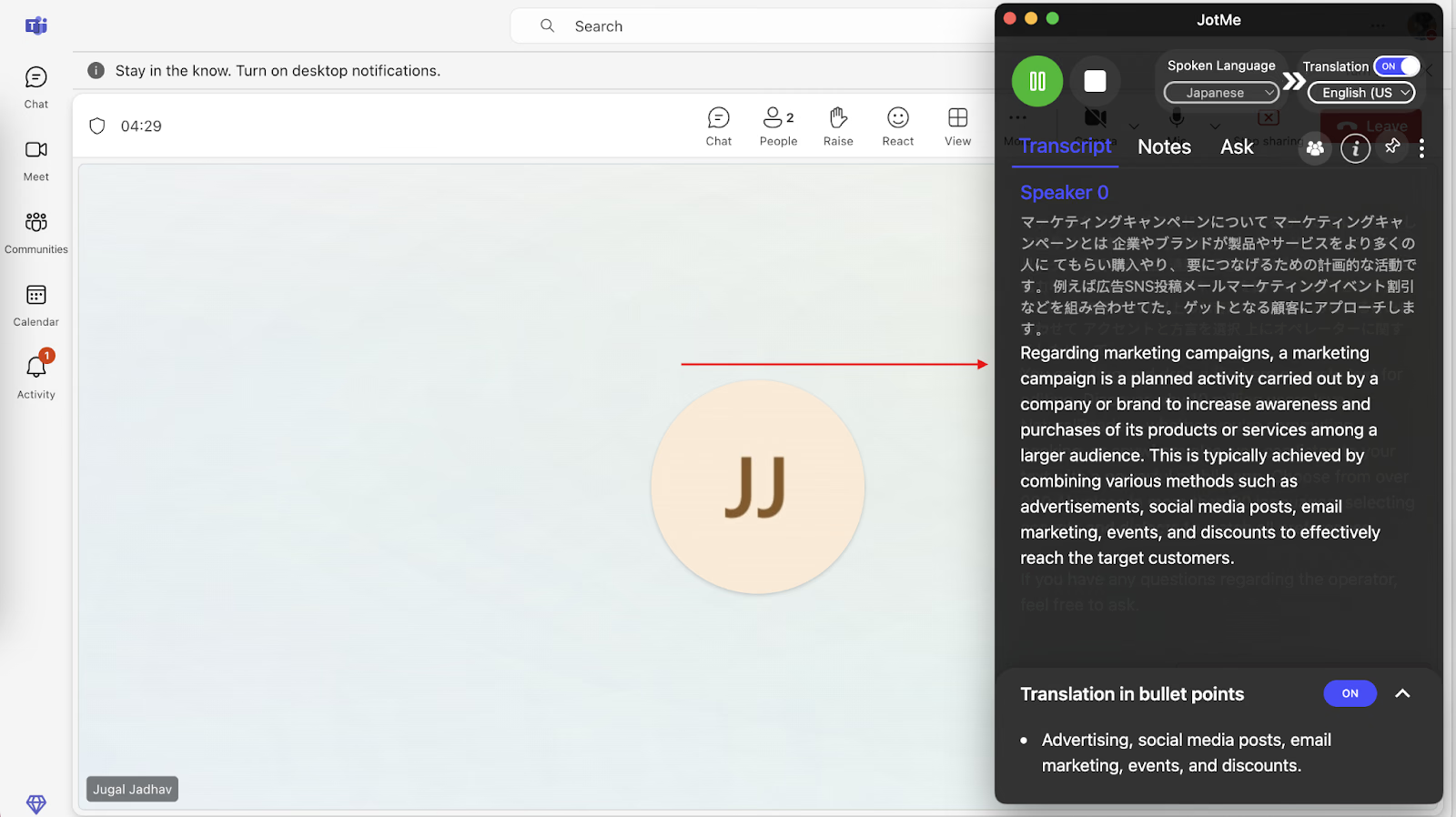
ميزات JotMe للترجمة من اليابانية إلى الإنجليزية
سواء كنت تشارك في اجتماع أو تراجع الحديث لاحقًا، يفيدك حل يساعد على فهم السياق بدل الاكتفاء بترجمة الكلمات منفردة. لنستعرض ميزات تلائم احتياجات الترجمة المختلفة.
ترجمة الاجتماعات المباشرة
تستعين الفرق العالمية في بيئات الأعمال والشركات والعلاقات الدولية بحلول الترجمة المباشرة لتسهيل التواصل. وتوقّعت دراسة من Statista أن يصل حجم سوق معالجة اللغة الطبيعية للترجمة إلى 9.87 مليار دولار بحلول 2025.
إذا كنت تجتمع بزملاء أو عملاء يتحدثون اليابانية، يمكن أن تساعدك JotMe على متابعة ترجمة مباشرة دقيقة تراعي سياق الحديث المتاح. ويمكن تشغيل تطبيق سطح المكتب إلى جانب Microsoft Teams وGoogle Meet وZoom، بحسب إعداد الصوت والنموذج واللغات المدعومة. وتتوفر أيضًا نقاط موجزة تساعد على مراجعة الأفكار أثناء الاجتماع. ويختلف السياق المتاح وتغطية اللغات بحسب الميزة والنموذج.
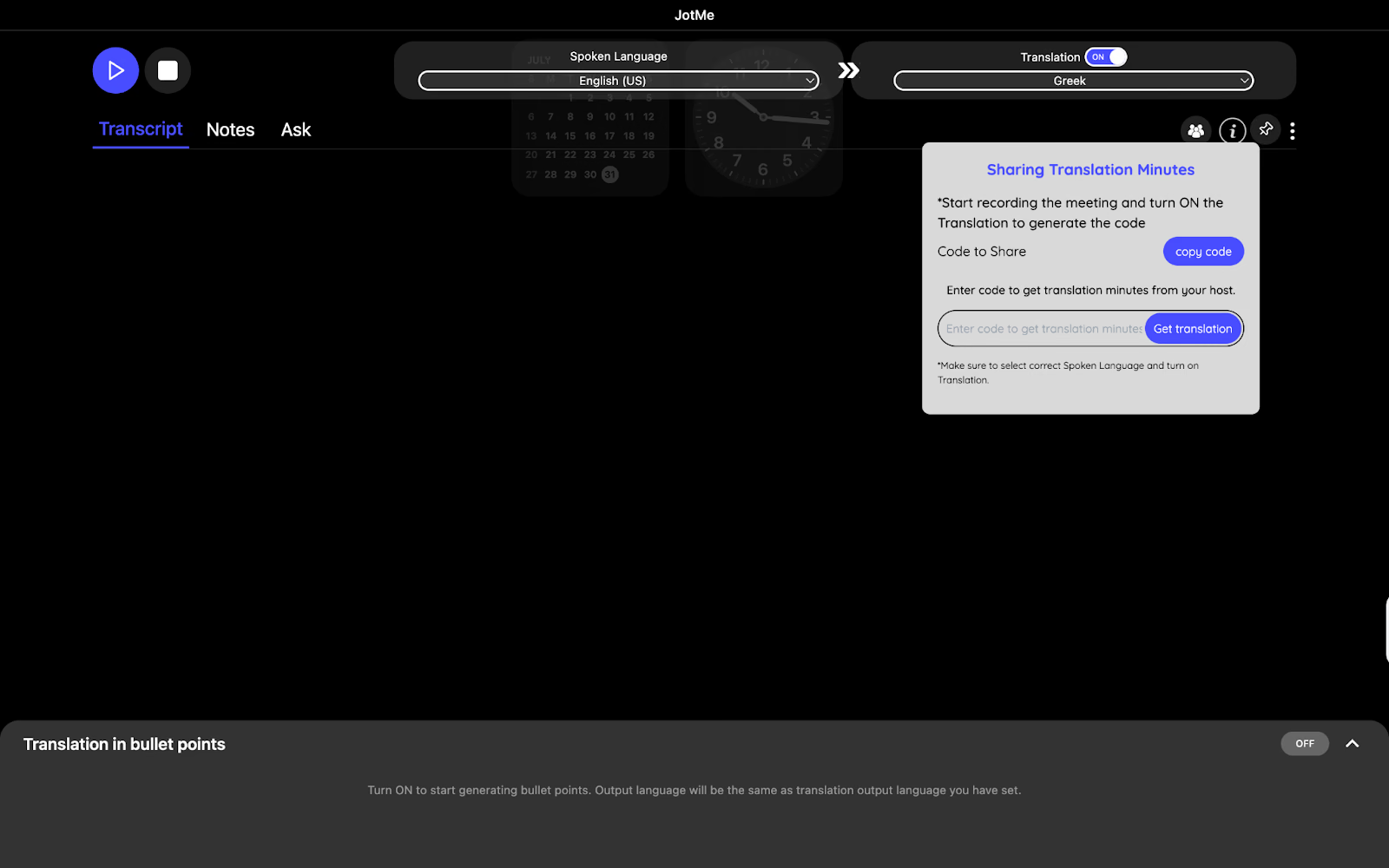
مشاركة دقائق الترجمة
عند توفر صلاحية المشاركة المناسبة، يستطيع المضيف مشاركة الجلسة برابط للمتصفح أو رمز لتطبيق JotMe لسطح المكتب. ويستخدم المشاركون دقائق الترجمة الخاصة بالمضيف وفق المسار، مع خيارات اللغة التي يتيحها. ويمكن إعداد الدعوة قبل الاجتماع؛ أما الوصول إلى محتواه بعده فيتوقف على إعدادات الحفظ والمشاركة والصلاحيات.
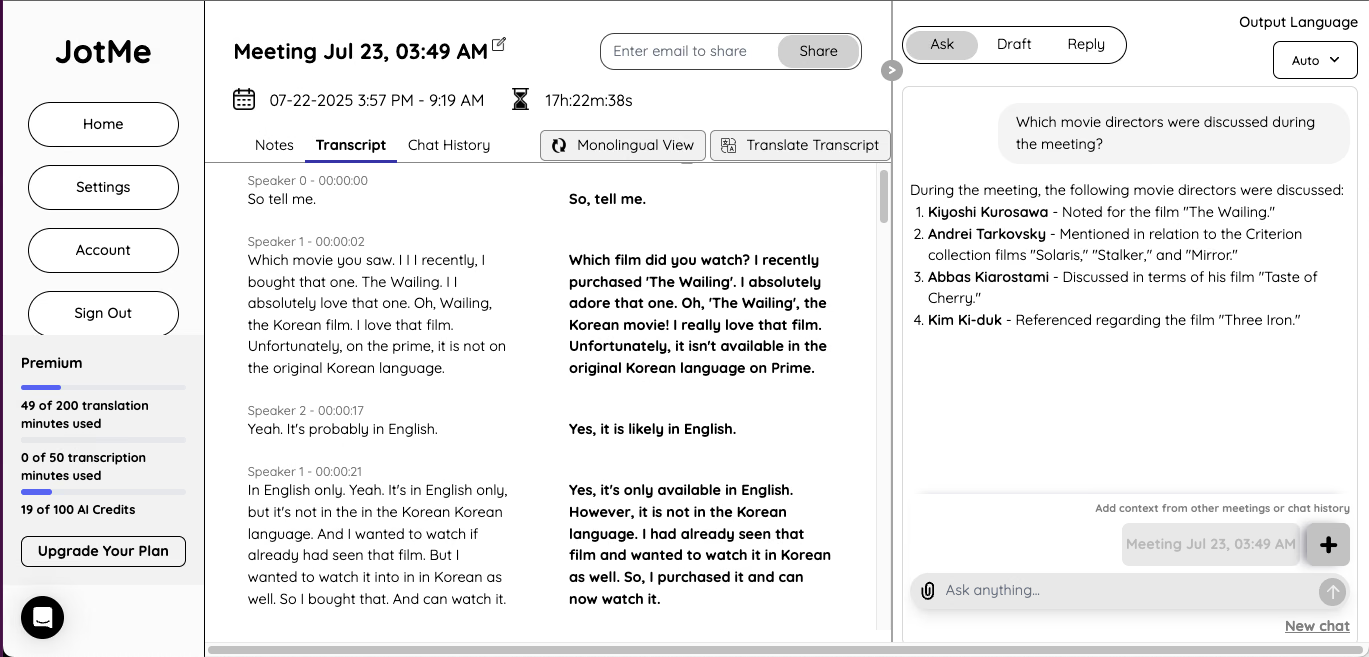
التفريغ الصوتي بعد الاجتماع
قد تحتاج إلى مراجعة التفاصيل التي نوقشت أو مشاركتها مع فريقك. وعند تفعيل إنشاء الملاحظات وتوفر الأرصدة واكتمال المعالجة، تستطيع JotMe إعداد ملخصات وإجراءات متابعة، مع الوصول إلى النصوص المحفوظة وفق الإعدادات والصلاحيات. ويمكن ترجمة الملاحظات إلى اللغات المتاحة لهذه الميزة، مثل الإنجليزية والألمانية والفرنسية واليابانية. ووفقًا لتقرير State of AI Report من HubSpot، يستخدم 26% من المسوّقين الذكاء الاصطناعي التوليدي لتدوين الملاحظات أو تلخيص الاجتماعات.
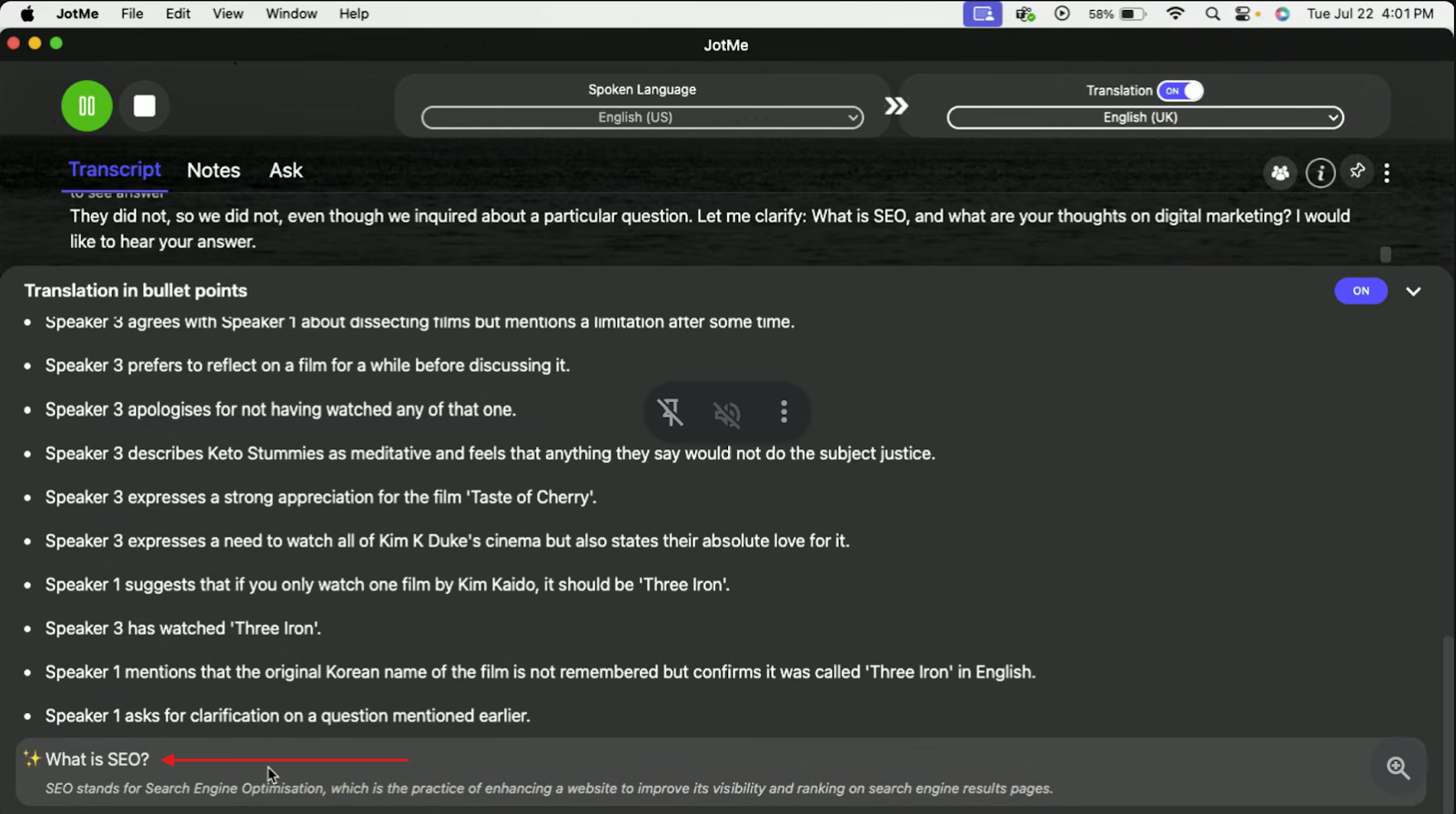
ترجمة على شكل نقاط
إذا كنت تفضّل متابعة أهم الأفكار في قائمة منظمة، تتيح JotMe ملخصًا مباشرًا على شكل نقاط يساعد على مراجعة النقاش دون قراءة النص كاملًا. ويمكنك اختيار النقاط التي تريد مشاركتها مع العملاء أو المشاركين، ثم مراجعتها في ضوء الحديث الأصلي.
مساعدة بالذكاء الاصطناعي
إذا لم تفهم موضوعًا يجري نقاشه، يمكنك استخدام Ask JotMe لطلب توضيح يستند إلى النص المتاح. وتساعد هذه الميزة على مراجعة المصطلحات أو الأسئلة أثناء الاجتماع، وفق الأرصدة والميزات المتاحة. وفي المقابلات، راعِ قواعد الجهة المنظمة ومتطلبات الإفصاح والموافقة على استخدام المساعدة.
أثناء اجتماعات Google Meet أو Zoom
إذا كان عميلك يفضّل Google Meet أو Zoom، يمكنك تشغيل JotMe لسطح المكتب إلى جانب صوت تطبيق الاجتماع، بما في ذلك Zoom وWebex وSlack، بعد إعداد الأذونات والصوت. وتوفّر JotMe أيضًا إضافة Chrome لـGoogle Meet للتفريغ والترجمة المباشرين وملاحظات الاجتماعات. وهذه الإضافة مسار خاص بـGoogle Meet، وتختلف تغطية لغاتها عن تطبيق سطح المكتب.
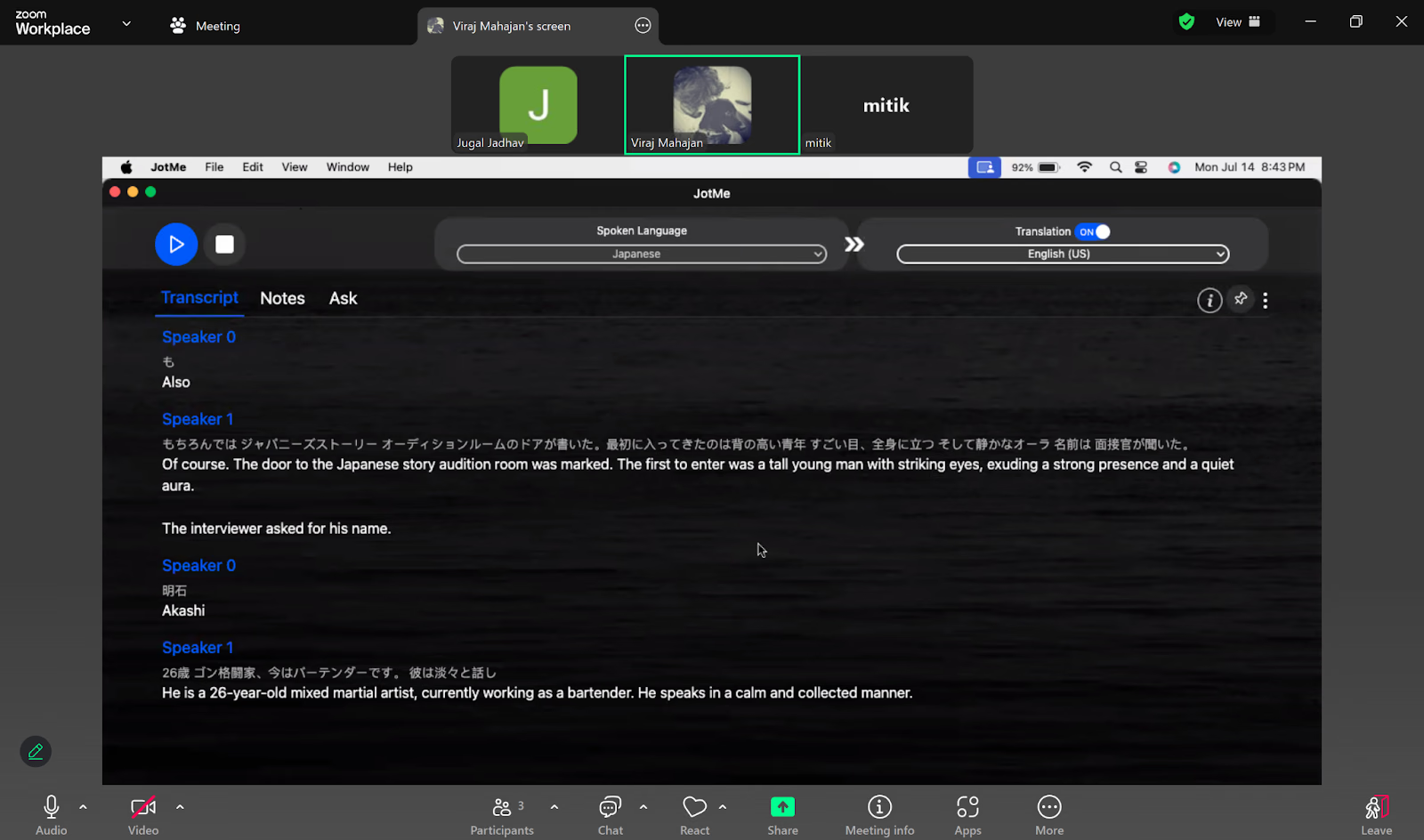
ترجمة اليابانية أثناء اجتماعات Teams
تحتاج الترجمة المباشرة من اليابانية إلى الإنجليزية إلى مراعاة السياق والنبرة، إلى جانب الكلمات. ويساعد ذلك الفرق على فهم الحديث، مع بقاء مراجعة الأسماء والأرقام والقرارات المهمة ضرورية.
يوفّر Microsoft Teams ميزة مدمجة للنصوص المترجمة، ويتوقف الوصول إليها على الترخيص والإعدادات. ويمكن أيضًا استخدام منصة خارجية مثل JotMe لمتابعة ترجمة اليابانية إلى الإنجليزية إلى جانب الاجتماع. وتوفّر JotMe ملاحظات اجتماعات بالذكاء الاصطناعي عند تفعيل الإنشاء وتوفر الأرصدة واكتمال المعالجة، للمساعدة على مراجعة النقاط المهمة في المحتوى المحفوظ والمتاح لك.
سواء كنت تستخدم Teams لاجتماعات العملاء أو التدريب، يمكنك إعداد JotMe للصوت واللغات التي يحتاجها اجتماعك. وتجمع المنصة الترجمة المباشرة والتفريغ الصوتي والملاحظات والملخصات متعددة اللغات، بحسب الميزة والنموذج والأرصدة وإعدادات الحفظ. ابدأ بالتجربة المجانية ضمن حصص الخطة، وراجع ما يناسب طريقة تواصل فريقك.
الأسئلة الشائعة
هل يوفّر Microsoft Teams ترجمة فورية؟
نعم، يوفّر Microsoft Teams نصوصًا مترجمة مباشرة. ويتوقف الوصول إليها على الترخيص المؤهل وإعدادات الاجتماع وسياسات المؤسسة؛ وهي تختلف عن مسار الترجمة الصوتية أو الترجمة الفورية التي يقدّمها مترجم بشري.
هل يمكن استخدام الترجمة الفورية في Teams دون Premium؟
يمكن للمشارك الاستفادة من النصوص المترجمة إذا كان ترخيص المنظّم أو ترخيصه الشخصي يتيح الميزة. وتشمل مسارات الإتاحة Teams Premium وتراخيص Microsoft 365 Copilot المؤهلة، بحسب إعدادات المؤسسة والاجتماع.
هل يوجد تطبيق للترجمة مع Teams؟
نعم، يمكن استخدام منصة مثل JotMe إلى جانب Teams للترجمة المباشرة في اللغات التي يدعمها المسار والنموذج المختاران. وتوفّر أيضًا التفريغ الصوتي وملاحظات الاجتماعات والملخصات وإجراءات المتابعة عند تفعيل إنشائها وتوفر الأرصدة واكتمال المعالجة، مع مراعاة إعدادات الحفظ والوصول.
كيف أترجم رسالة في Microsoft Teams؟
على الهاتف، اضغط مطولًا على الرسالة ثم اختر Translate (ترجمة). وعلى سطح المكتب، انقر بزر الفأرة الأيمن على الرسالة ثم اختر Translate. وقد يختلف ظهور الخيار بحسب الواجهة وإعدادات المؤسسة.
هل يستطيع Teams تقديم ترجمة متزامنة؟
نعم. تتيح ميزة الترجمة الفورية في Teams الاستعانة بمترجمين محترفين لنقل كلام المتحدث إلى لغة أخرى في الوقت الفعلي. وهذا مسار يختلف عن النصوص المترجمة آليًا.
جرّب JotMe
ترجمة دقيقة لاجتماعاتك وفعالياتك وعملك اليومي، مع ميزة AI Memory التي تتذكّر سياقك.


