







إجابة مختصرة: لترجمة اليابانية إلى الإنجليزية مباشرة في اجتماعات Zoom، يمكنك استخدام منصة مثل JotMe. في مسار النصوص، اضبط «Spoken Language» على اليابانية ولغة «Translation» على الإنجليزية، ثم ابدأ الجلسة بعد إعداد الصوت والأذونات. أما أوضاع اكتشاف لغة المصدر تلقائيًا فلها إعدادات مختلفة.
هل تخشى أن يفوتك ما يقوله عميلك أو زميلك الياباني في مكالمات Zoom؟ عدم معرفة لغة مهمة لتواصلك العالمي قد يؤدي إلى سوء فهم ويؤثر في العمل. ويمكن للترجمة الفورية خلال الاجتماع أن تساعدك على متابعة الحديث.
يوفّر Zoom ميزة للنصوص المترجمة، لكن توفرها يعتمد على الخطة وأهلية الحساب وإعداداته، كما تحتاج النتائج الآلية إلى مراجعة. وقبل استخدامها في التعليم أو الرعاية الصحية، تحقّق من المتطلبات المؤسسية والموافقة والخصوصية؛ لا تفترض أن شراء اشتراك يمنح اعتمادًا لكل استخدام.
يمكن كذلك تشغيل منصات خارجية مثل JotMe للترجمة السياقية أثناء الاجتماع. يذكر المقال 45 لغة، وخطة مدفوعة تبدأ من 9 دولارات شهريًا وتتضمن 200 دقيقة ترجمة و500 دقيقة تفريغ و20 رصيدًا للذكاء الاصطناعي شهريًا للإجابات والملاحظات والملخصات. هذه تفاصيل تسعير وتغطية واردة في المقال وليست ضمانًا للعروض الحالية؛ راجع التسعير ودليل اللغات، واحفظ الجلسة إذا أردت الرجوع إلى التفريغ لاحقًا.
إليك الخطوات العامة لترجمة اليابانية إلى الإنجليزية في اجتماع Zoom:
- نزّل JotMe: زر الموقع الرسمي لتنزيل ملف التثبيت وتثبيت التطبيق على جهازك.
- انضم إلى اجتماع Zoom: ابدأ الاجتماع أو انضم إليه، ثم افتح JotMe.
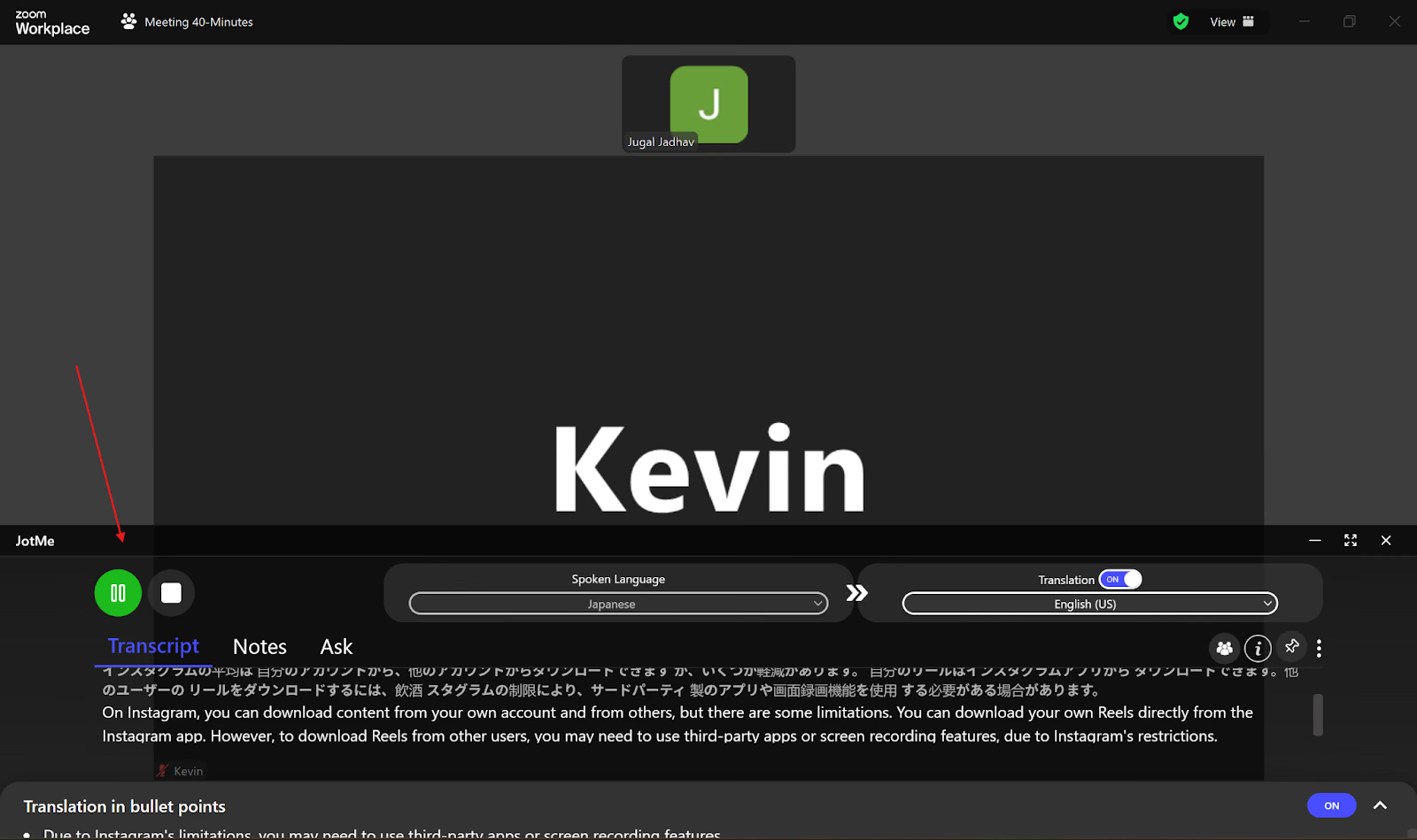
- اختر اللغات: في مسار النصوص في JotMe، اضبط «Spoken Language» على اليابانية ولغة «Translation» على الإنجليزية.
- ابدأ الترجمة الفورية: اضغط زر «Play» لبدء الجلسة بعد تجهيز الصوت والأذونات.
الخطوة 1: كيف أنزّل JotMe؟
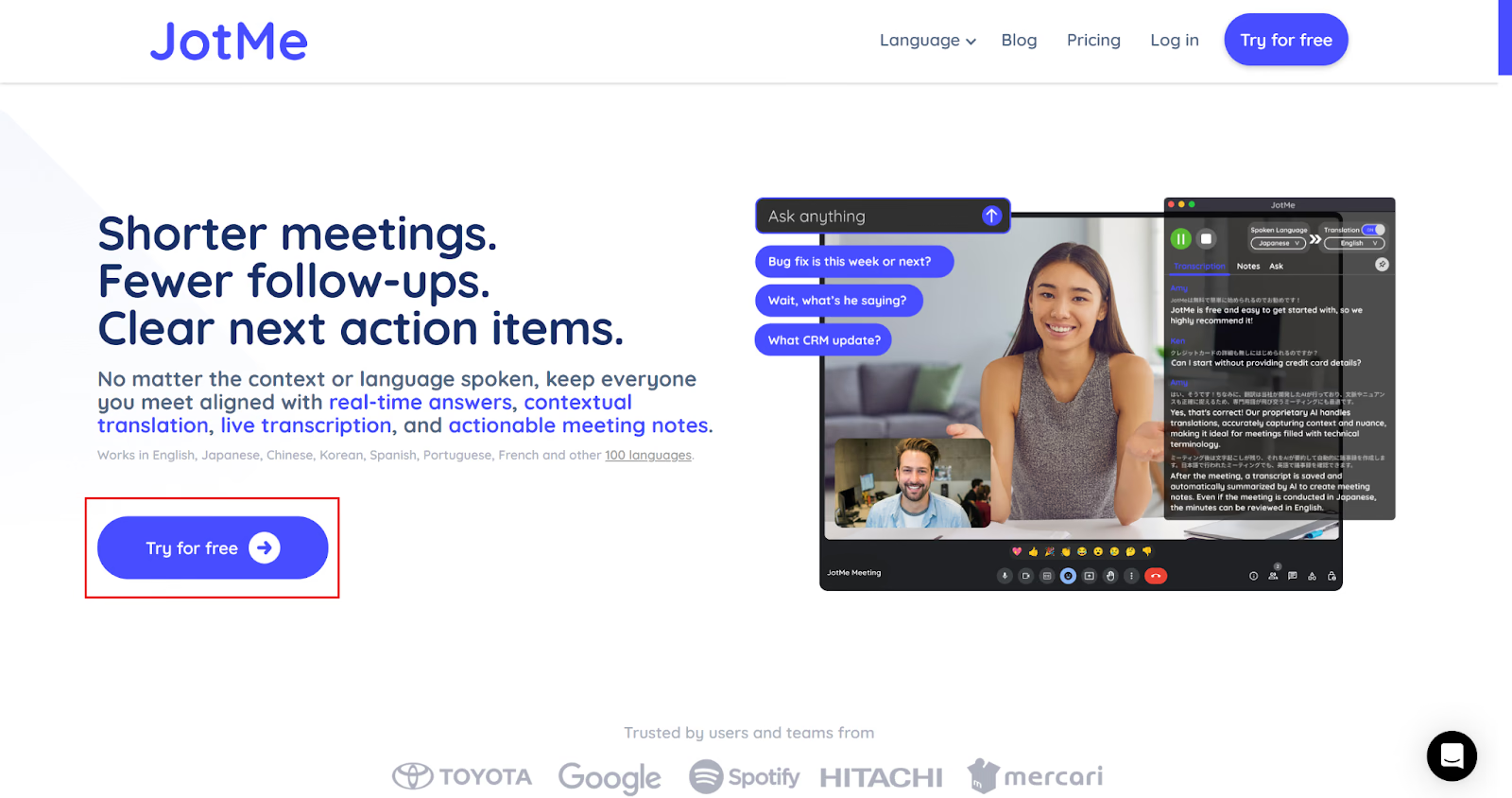
نزّل ملف تثبيت JotMe من الموقع الرسمي عبر زر «Try for free». شغّل الملف بعد التنزيل وثبّت التطبيق على جهاز Mac أو Windows.
الخطوة 2: كيف أنضم إلى اجتماع Zoom وأفتح JotMe؟
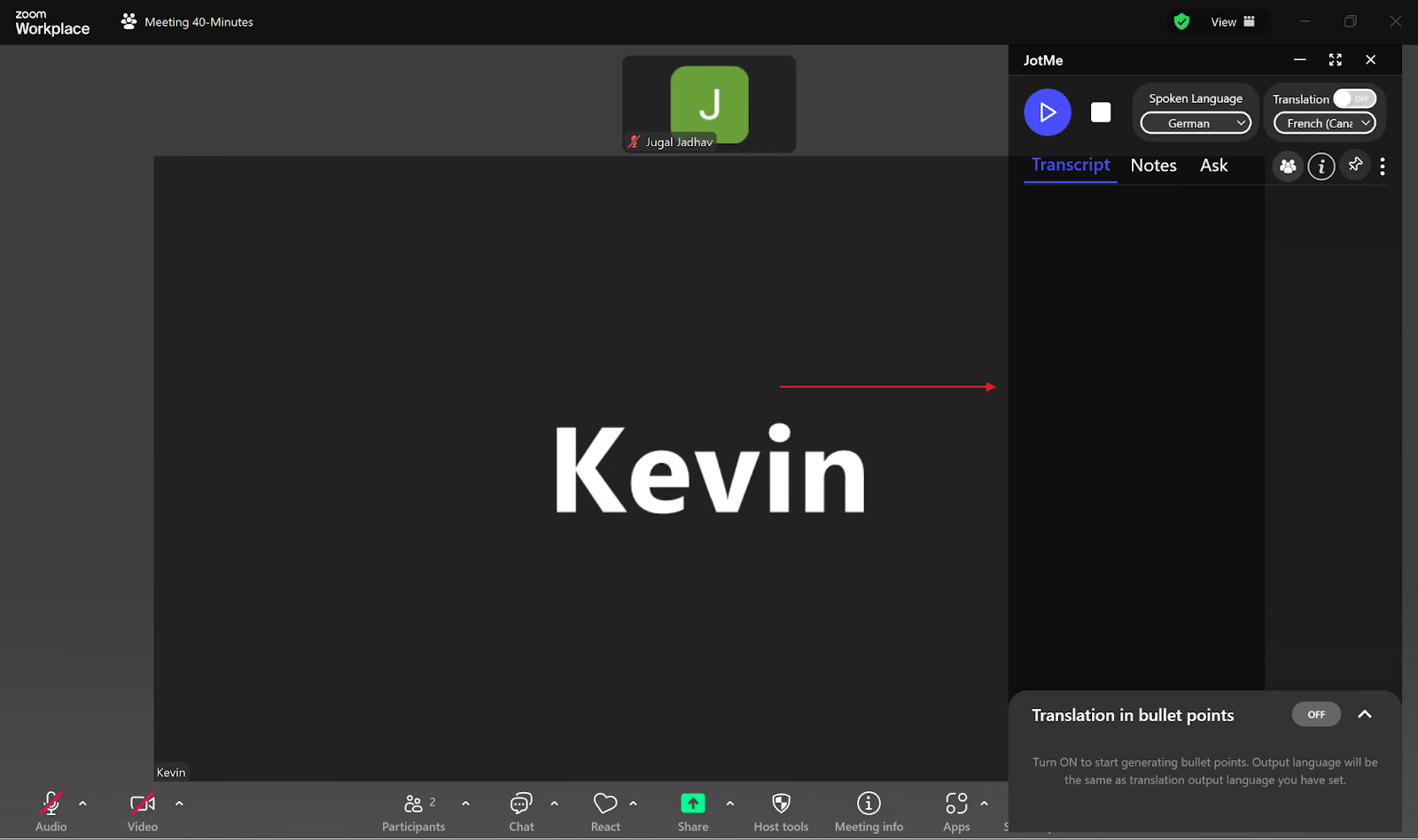
بعد التثبيت، ابدأ اجتماع Zoom أو انضم إليه من تطبيق Zoom Workplace أو المتصفح. افتح JotMe أيضًا واضبط نافذته بجوار الاجتماع، ويمكنك تغيير حجمها بحسب الحاجة.
الخطوة 3: كيف أختار اللغات في JotMe؟
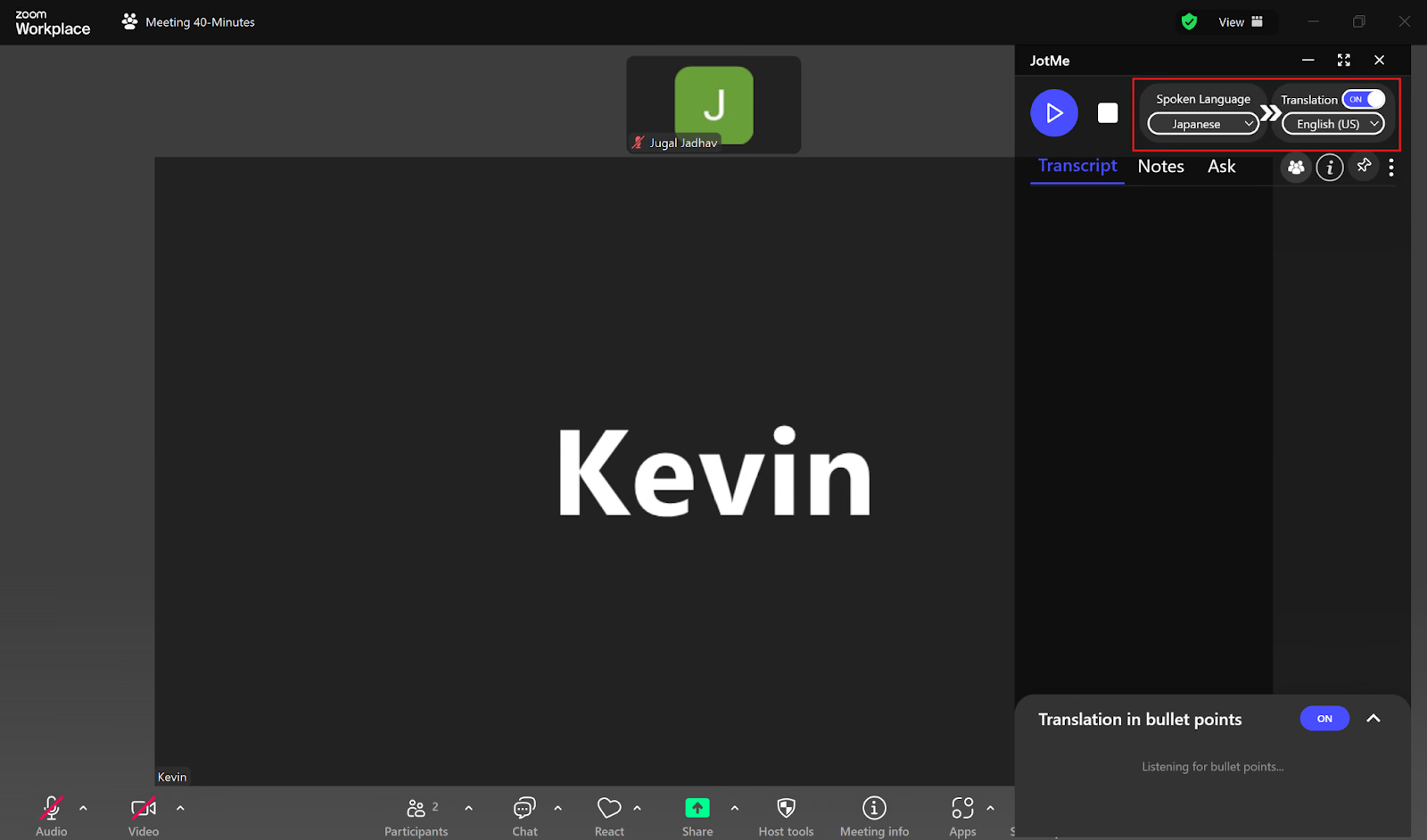
بعد فتح JotMe، فعّل «Translation» إذا كانت متوقفة. في مسار النصوص، اختر اليابانية في «Spoken Language» والإنجليزية للترجمة. تحقّق من أن النموذج المختار يدعم لغة الكلام؛ أما أوضاع الصوت ذات الاكتشاف التلقائي فلها إعداد مختلف.
الخطوة 4: كيف أبدأ الترجمة الفورية؟
بعد اختيار اللغات وضبط الميكروفون وصوت الجهاز والأذونات، اضغط «Play» لبدء الترجمة مع استقبال الكلام ومعالجته.
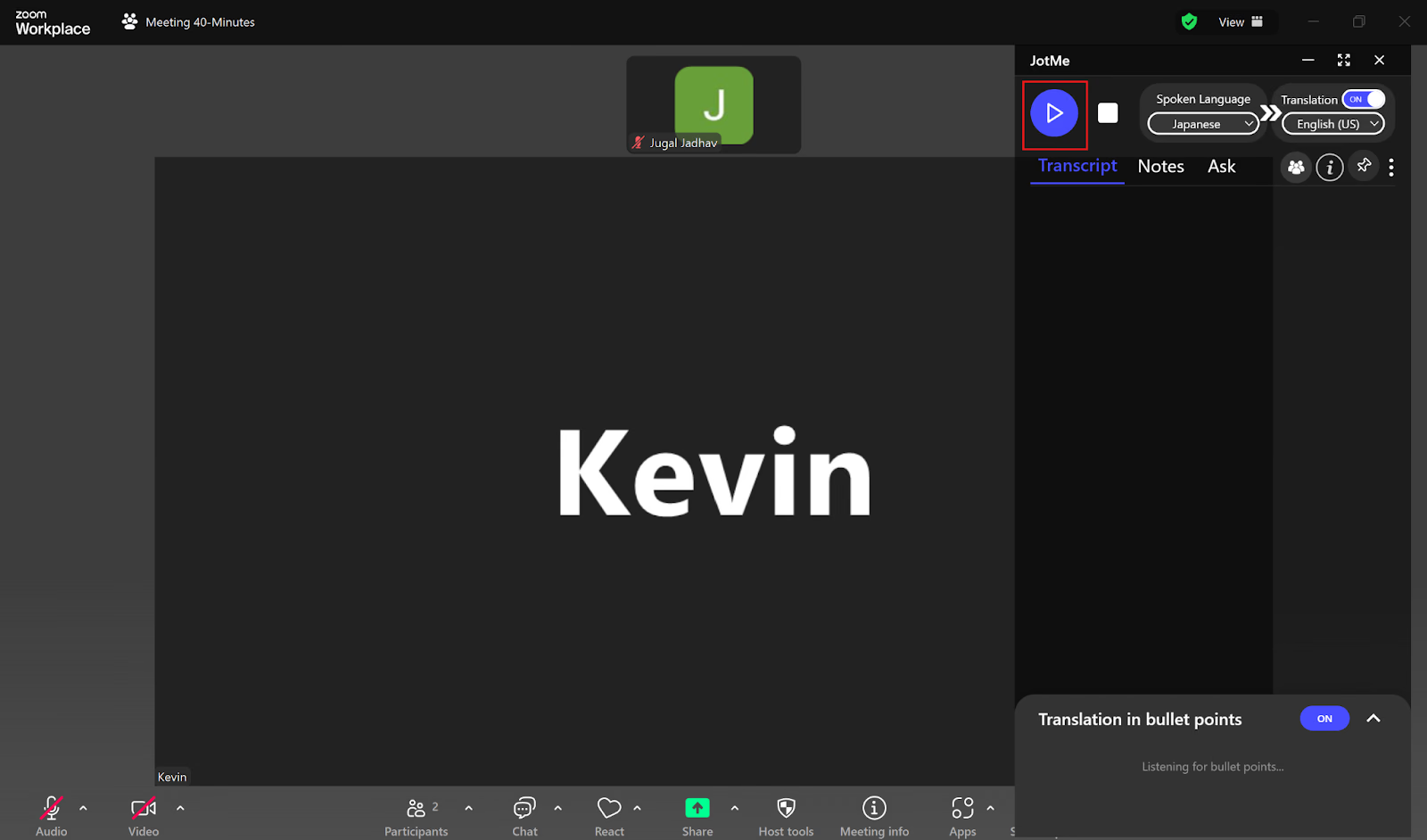
بعد الضغط على «Play»، يعرض JotMe الترجمة من اليابانية إلى الإنجليزية مع وصول الصوت ومعالجته، وقد يختلف التأخير. ويمكنك مراجعة النص بعد الاجتماع إذا حُفظت الجلسة، والحصول على ملاحظات بالذكاء الاصطناعي بحسب الإعدادات والرصيد المتاح واكتمال المعالجة.
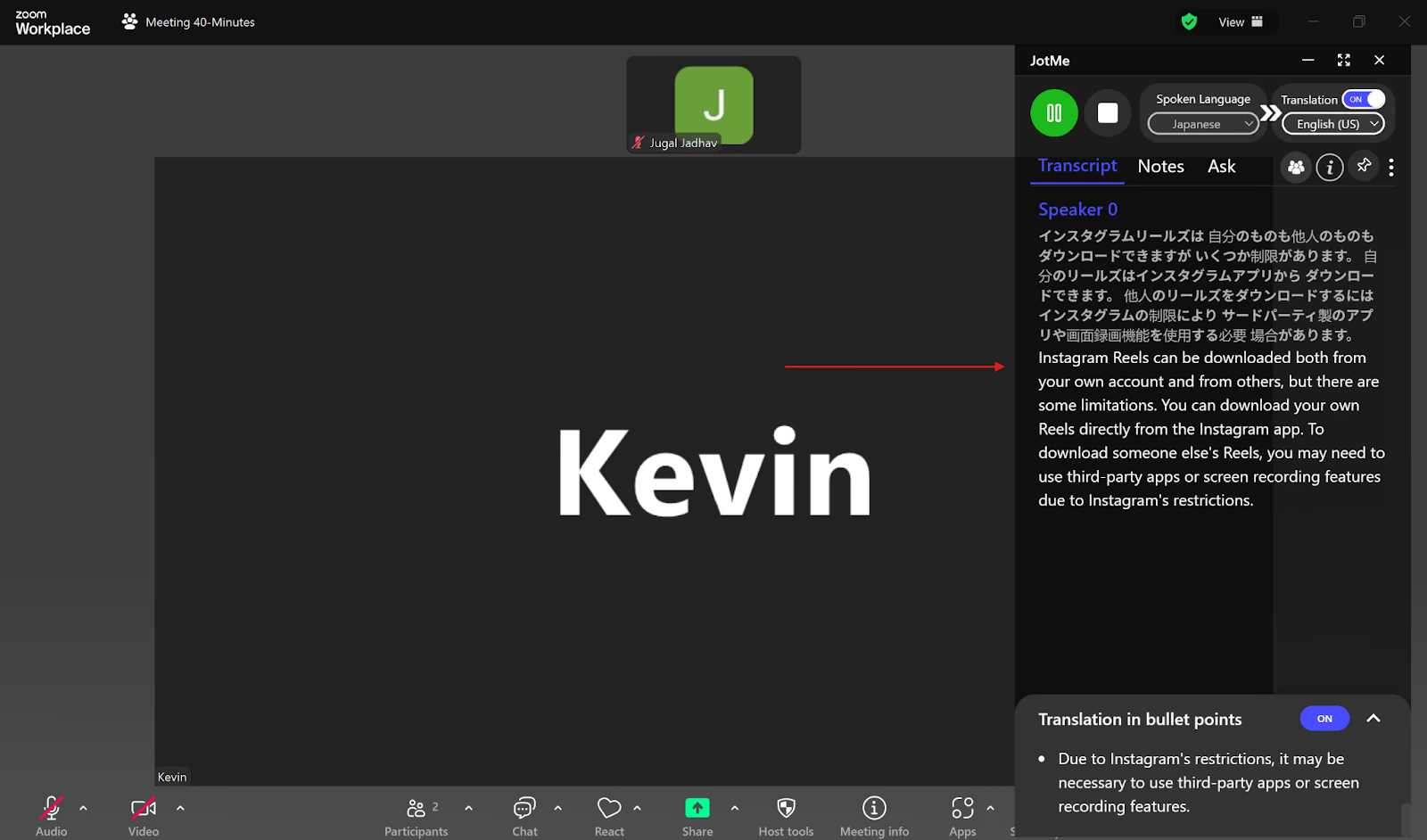
إذا كنت تفضّل شكلًا أقرب إلى شريط النصوص المعتاد، غيّر حجم نافذة JotMe وضعها أسفل الشاشة لعرض الترجمة هناك.
كيف أستخدم النصوص المترجمة المدمجة في Zoom؟
بحسب تقرير Grammarly لحالة التواصل في العمل لعام 2024، أفاد 58% من العاملين بارتفاع رضاهم الوظيفي مع التواصل الفعّال. ويستشهد المقال بهذه النتيجة عند مناقشة أهمية التواصل في اجتماعات Zoom العالمية متعددة اللغات.
يوفّر Zoom نصوصًا مترجمة يمكنها تحويل الكلام إلى نص بلغة أخرى أثناء الاجتماع وفق أهلية الحساب. ويوفّر أيضًا مسارًا منفصلًا للترجمة البشرية في الاجتماعات أو الندوات، ويذكر المقال إمكانية تعيين ما يصل إلى 20 مشاركًا كمترجمين. تحقّق من حدود الحساب الحالية؛ فالنصوص الآلية والترجمة البشرية ميزتان مختلفتان، ولهما متطلبات وحدود:
- مراجعة دقة الترجمة: قد تحتاج نصوص Zoom المترجمة إلى تصحيح، خاصة في الأسماء والمصطلحات والسياقات المتخصصة. ويستخدم JotMe فهم السياق لدعم الترجمة الفورية الدقيقة، لكن النتائج تحتاج أيضًا إلى مراجعة. ويشير المقال إلى 45 لغة؛ راجع دليل اللغات لمعرفة التغطية الفعلية لكل ميزة ونموذج.
- أهلية الخطة: يعتمد توفر النصوص المترجمة في Zoom على الخطة والحساب والإعدادات؛ لا تفترض أنها متاحة لكل مستخدم مجانًا. ويذكر المقال لخطة JotMe المجانية 20 دقيقة ترجمة و50 دقيقة تفريغ شهريًا، وهي حصص واردة في المقال يجب التحقّق من حداثتها في صفحة التسعير والحساب.
- اختلاف دعم اللهجات: تحقّق من خيارات اللغة واللهجات في مسار Zoom الذي تستخدمه بدل افتراض دعم كل زوج لغوي أو عدم دعمه. ويسوق المقال أمثلة لخيارات إقليمية في JotMe، مثل الألمانية لألمانيا وسويسرا والبرتغالية للبرتغال والبرازيل. تختلف الخيارات الفعلية بحسب الميزة والنموذج؛ لا يعني وجود خيار إقليمي ضمان جودة كل ترجمة بين اللهجات.
- متطلبات القطاعات الخاضعة للتنظيم: قد تختلف أهلية النصوص المترجمة في Zoom وإعداداتها للحسابات المستخدمة في الرعاية الصحية أو التعليم العالي. ويمكن تقييم JotMe كخيار خارجي، لكن ذلك لا يتجاوز سياسات المؤسسة أو متطلبات الخصوصية والموافقة والاعتماد. ويذكر المقال تفريغًا وترجمة في 45 لغة إلى جانب ميزات أثناء الاجتماع وبعده؛ تحقّق من دعم الميزة والنموذج لاستخدامك.
كيف يدعم JotMe الترجمة الدقيقة من اليابانية إلى الإنجليزية في اجتماعات Zoom؟
بحسب تقرير Zoom للتعاون العالمي في مكان العمل، يقضي 52% من قادة الفرق عن بُعد ثلاث ساعات أو أكثر يوميًا في التعاون مع زملائهم في اجتماعات افتراضية. ويستشهد المقال بذلك عند مناقشة الاجتماعات التي تحتاج إلى نصوص أو ترجمة إلى لغة أخرى.
قد تحتاج النصوص المترجمة المدمجة في Zoom إلى تصحيح حتى عند استخدام خطة مدفوعة. ويوفّر JotMe ميزات مثل الترجمة السياقية وعرض النقاط والرؤى وملاحظات الاجتماعات بالذكاء الاصطناعي بحسب المسار المتاح والإعدادات. إليك طريقة الاستفادة منها مع مراجعة النتائج.
ترجمة تراعي السياق
هل جرّبت ترجمة بدت حرفية أو غير مفهومة؟ قد يحدث ذلك حين لا يعكس النص سياق الحديث ودقائقه. يستخدم JotMe معالجة اللغة والتعرّف على الكلام لدعم ترجمة دقيقة تراعي السياق وتسلسل الجمل والمصطلحات. ويشير المقال إلى 45 لغة، لكن التغطية تتوقف على الميزة والنموذج، وتظل مراجعة المصطلحات المتخصصة ضرورية.
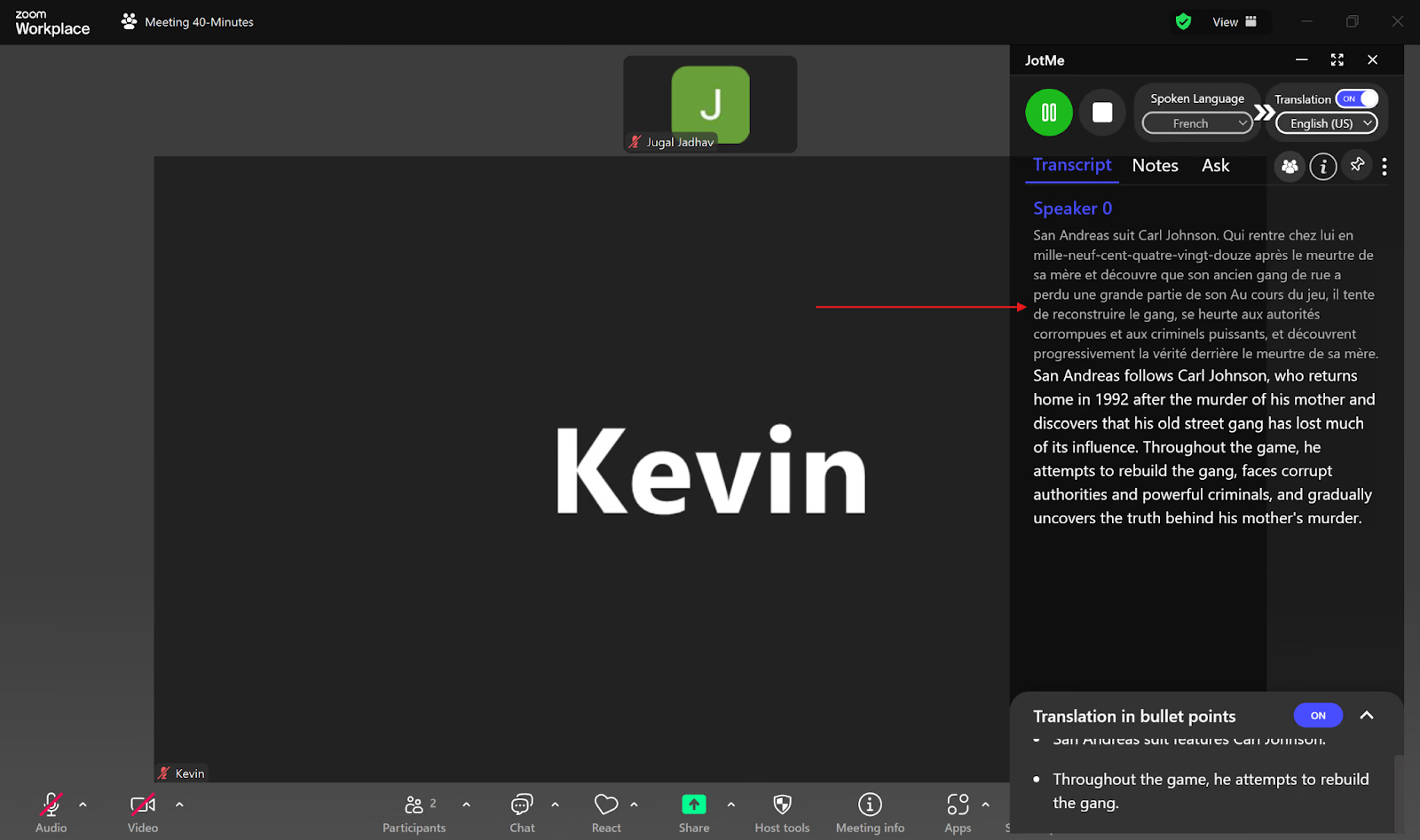
يمكن للسياق أن يساعد JotMe على تفسير كلمات غير واضحة. يقدّم المقال مثالًا من نقاش حول حجز رحلة التبس فيه نطق «flight» مع «fight» و«booking» مع «looking»، ثم ظهرت الصياغة المقصودة في الترجمة. هذا مثال توضيحي، لا ضمان لتصحيح كل خطأ في النطق أو الكتابة تلقائيًا؛ تحقّق من الكلمات المهمة.
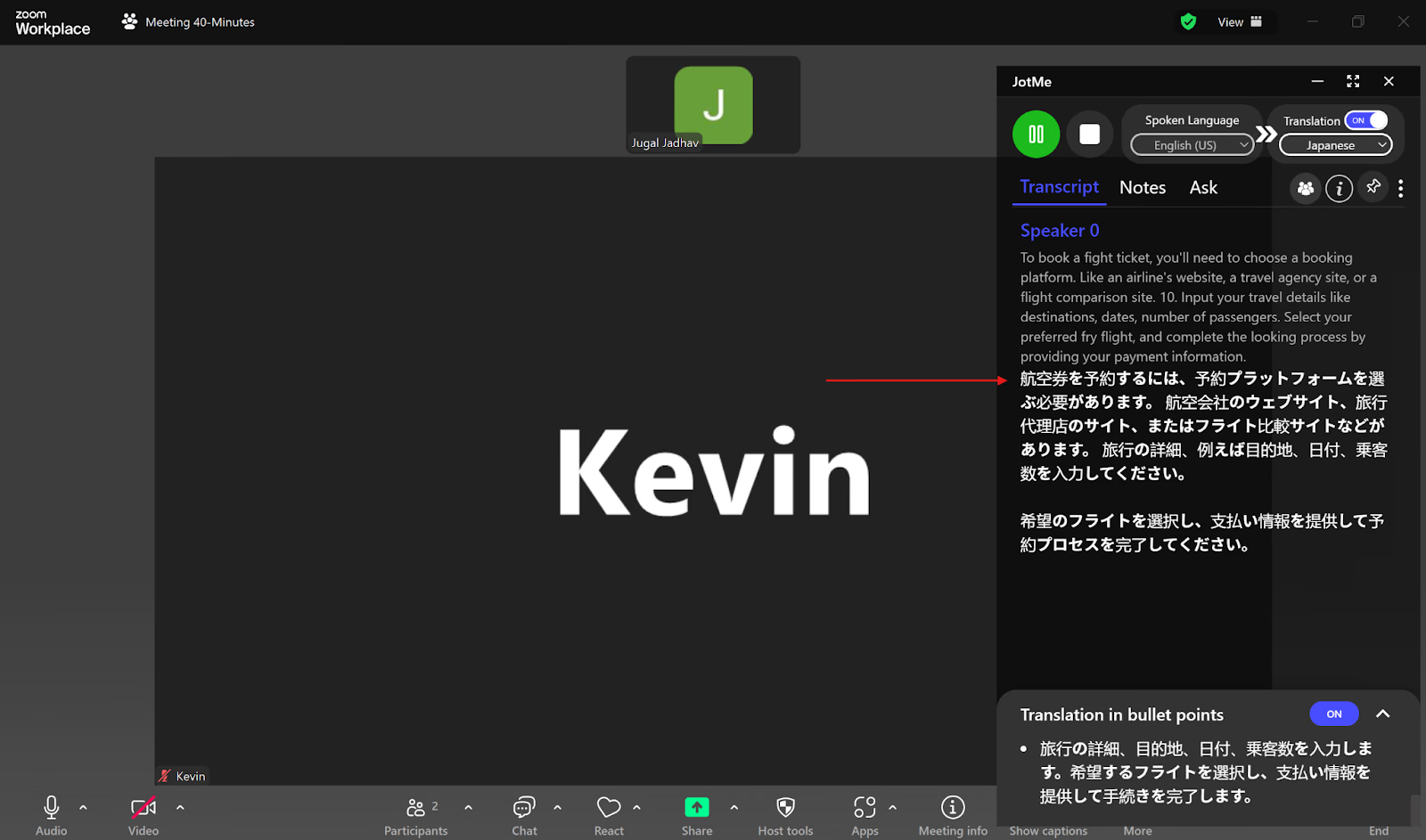
مشاركة دقائق الترجمة
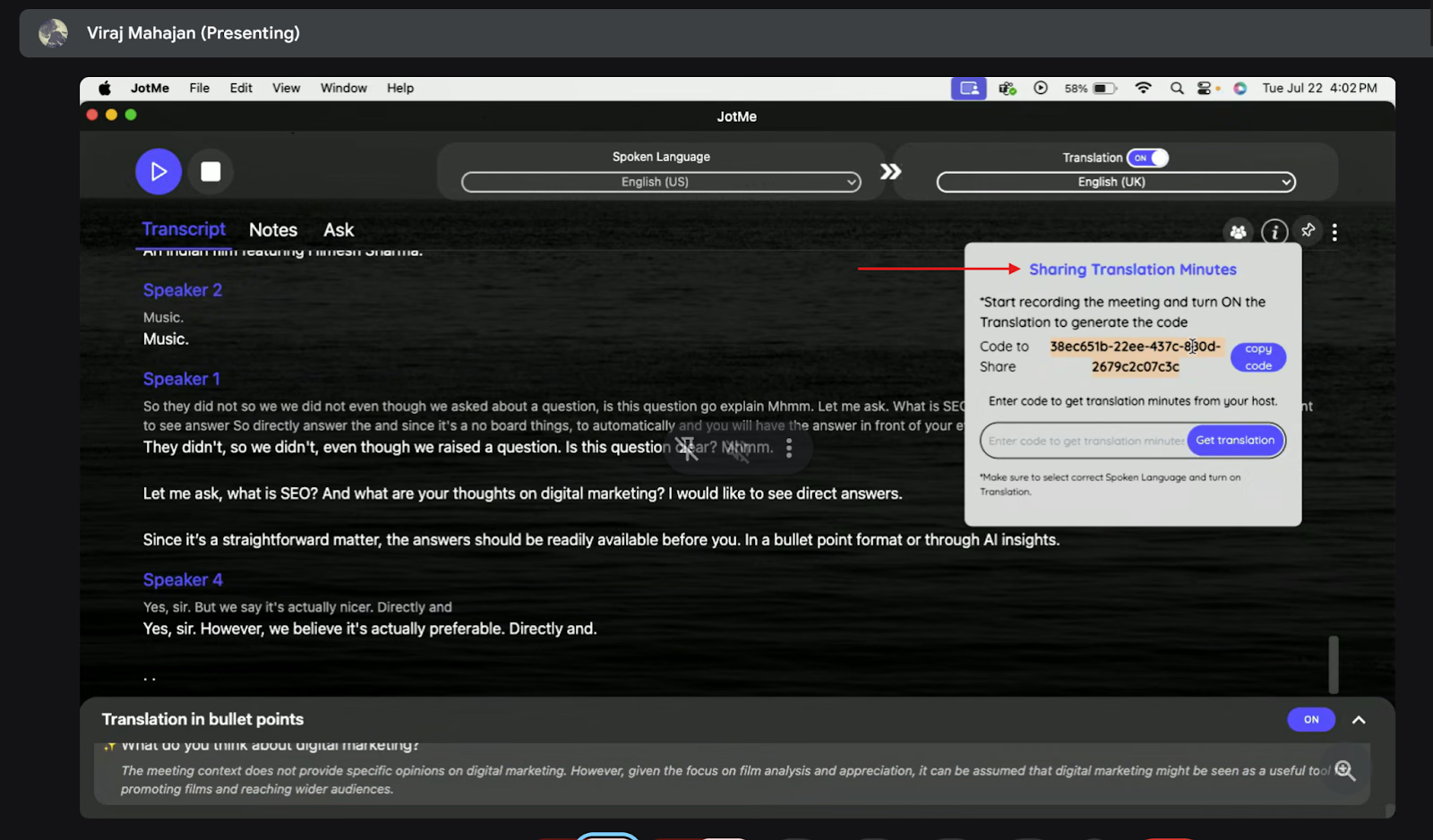
إذا نفدت دقائق الترجمة لدى المشاركين في اجتماع Zoom، فتحقّق مما إذا كان مسار مشاركة الترجمة متاحًا ومفعّلًا في جلستك. عند توفره، يمكنك مشاركة رابط أو رمز الجلسة وفق الواجهة لاستخدام دقائق المضيف في المسار المدعوم. ولا يعني إدخال الرمز تلقائيًا امتلاك تسجيل أو ملاحظات منشأة أو صلاحية الوصول إلى كل التفريغات؛ فحفظ الجلسة وإنشاء الملاحظات ومشاركة السجل تخضع لإعدادات وأرصدة وأذونات منفصلة.
الترجمة في نقاط ورؤى الذكاء الاصطناعي
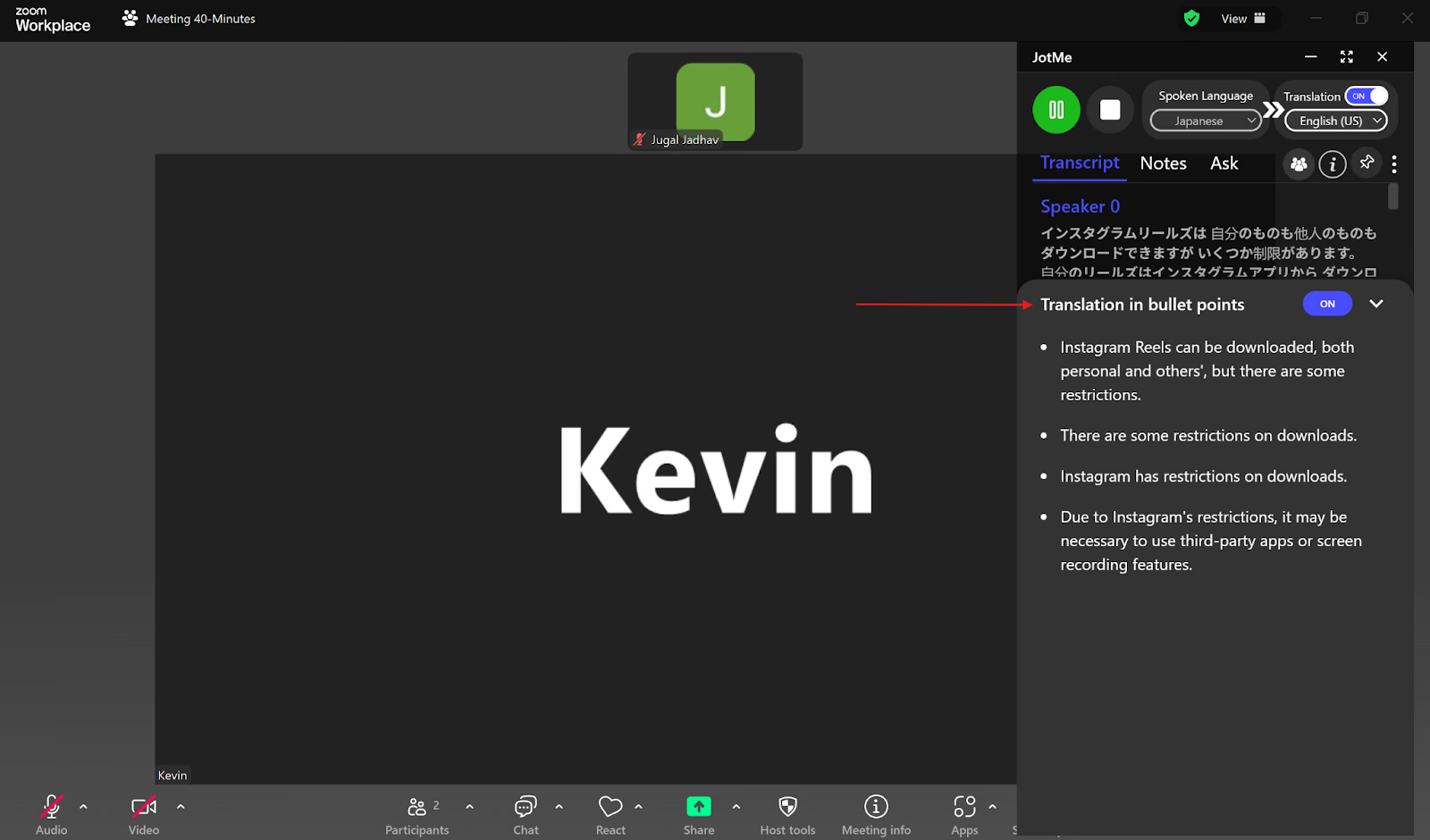
قد يصعب العثور على فكرة محددة في نص مترجم طويل. يصف المقال عرضًا يلخّص النقاش في نقاط قصيرة بلغة الإخراج المختارة، ومسارًا لطلب رؤى عن نقطة معيّنة. تحقّق من توفر هذه الخيارات في واجهتك وإعداداتك، ولا تفترض أن كل نقطة قابلة للنقر أو أن الإجابة تظهر فورًا دائمًا. راجع الملخص والإجابة مقابل الحديث الأصلي حتى تواصل الاجتماع دون فقدان السياق.
ملاحظات الاجتماعات بالذكاء الاصطناعي
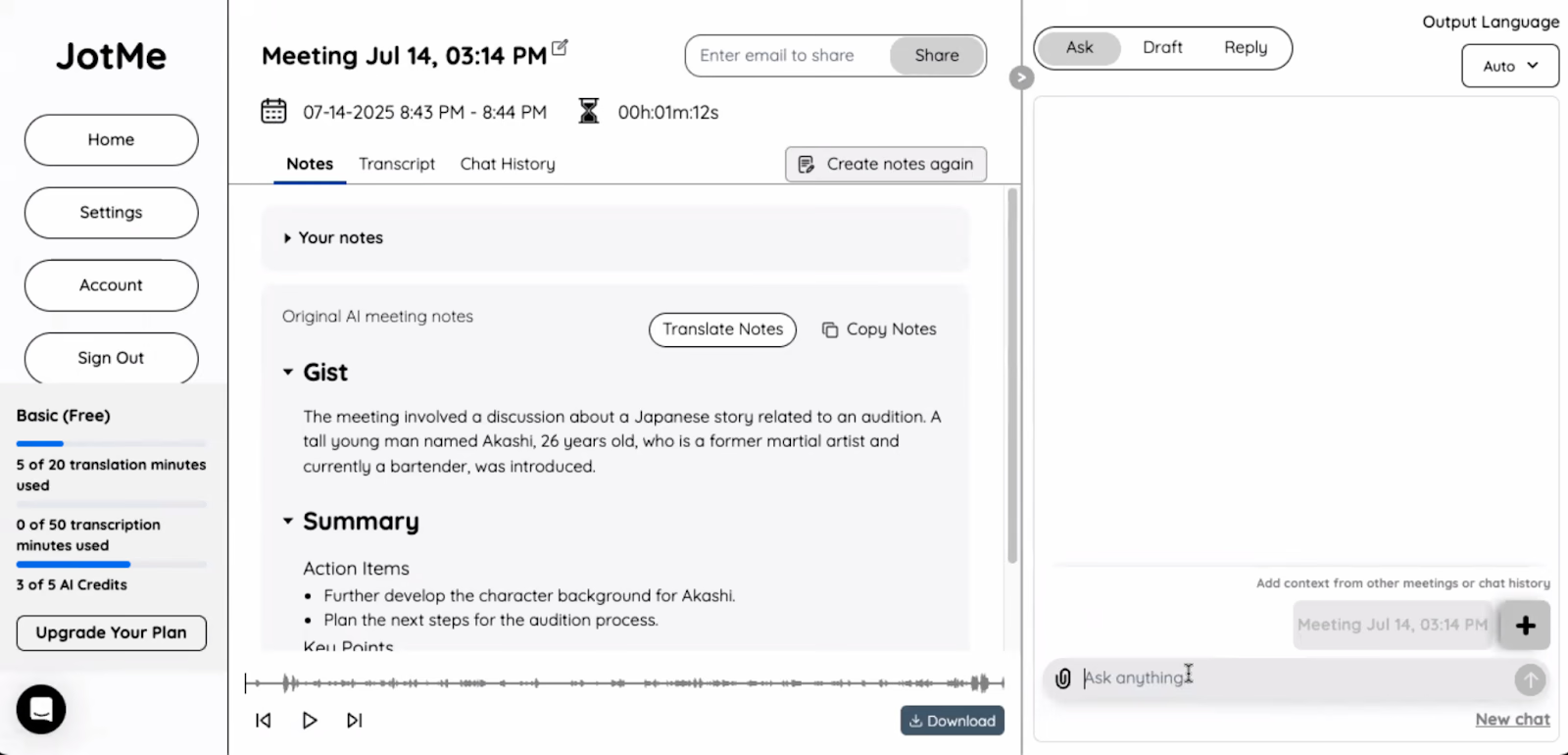
إذا كان الجمع بين تدوين الملاحظات وفهم لغة المتحدث مرهقًا، فيمكنك استخدام ملاحظات الاجتماعات في JotMe. يعتمد إنشاء الملاحظات والملخص على الإعدادات ورصيد الذكاء الاصطناعي المتاح واكتمال المعالجة، فلا يعني انتهاء المكالمة جاهزيتهما تلقائيًا. ويمكنك إضافة ملاحظاتك الشخصية في قسم «Notes» أثناء الاجتماع لتوفير سياق إضافي عند إنشاء ملاحظات AI منفصلة، مع بقاء الأصول متاحة وفق المسار المدعوم.
منصة للترجمة من اليابانية إلى الإنجليزية في Zoom
ينبغي أن تكون متابعة الترجمة من اليابانية إلى الإنجليزية في Zoom بسيطة. تحقّق من أهلية النصوص المترجمة وخيارات اللغات واللهجات وسياسات القطاع، وراجع النتائج الآلية عند الحاجة. ويمكن تجربة منصة خارجية مثل JotMe ضمن حصة الخطة المجانية، من دون افتراض استخدام غير محدود أو تجاوز متطلبات المؤسسة.
يدعم JotMe ترجمة فورية دقيقة تراعي السياق إلى جانب اجتماعات Zoom. ويذكر المقال تغطية 45 لغة؛ راجع تغطية الميزة والنموذج المختار. لا يحتاج التطبيق إلى الانضمام كروبوت للاجتماع، لكنه يلتقط الصوت عبر الإعدادات والأذونات المناسبة؛ أخطر المشاركين واحصل على الموافقات المطلوبة ولا تفترض أن غياب الروبوت يجعل التسجيل سريًا أو معفيًا من السياسة. وتشمل الإمكانات المدعومة الرؤى ومشاركة دقائق الترجمة وملاحظات الاجتماعات والملخصات وفق التوفر والإعدادات والأرصدة.
جرّب JotMe ضمن حدود الخطة المجانية وتواصل بوضوح أكبر مع عميلك أو زميلك الياباني، مع مراجعة المعلومات المهمة.
الأسئلة الشائعة
كيف أفعّل الترجمة الفورية في Zoom؟
لتفعيل النصوص المترجمة في Zoom، تحقّق أولًا من أهلية خطتك وإعدادات حسابك. في بوابة Zoom، انتقل إلى «Settings» ثم «Meeting» وابحث ضمن «In Meeting (Advanced)» عن «Translated captions» لتفعيلها إن كانت متاحة. ويمكن استخدام JotMe إلى جانب الاجتماع ضمن حدود الخطة؛ ويذكر المقال تغطية قدرها 45 لغة، لكن التغطية الفعلية تختلف بحسب الميزة والنموذج. وتشمل الميزات المدعومة ملاحظات الاجتماعات ورؤى الذكاء الاصطناعي وترجمة النقاط.
هل يوفّر Zoom خدمات ترجمة؟
نعم، يوفّر Zoom نصوصًا مترجمة مباشرة للحسابات والخطط المؤهلة. ويذكر المقال لخطة JotMe المجانية حصة شهرية من 20 دقيقة ترجمة و50 دقيقة تفريغ و5 أرصدة للذكاء الاصطناعي لاستخدامات مثل الرؤى والملاحظات. هذه أرقام واردة في المقال، وليست تأكيدًا للحصص الحالية؛ راجع صفحة التسعير وحدود حسابك قبل الاعتماد عليها.
هل يوفّر Zoom ترجمة متزامنة؟
يجب التمييز بين النصوص المترجمة الآلية وقنوات الترجمة البشرية في Zoom؛ فهما ليسا القدرة نفسها. ويمكن تشغيل منصة مثل JotMe إلى جانب الاجتماع. ويدعم وضع Basic → Multilingual مجموعة محددة من عشر لغات منطوقة، لا أي عشر لغات يختارها المستخدم، مع خيارات مثل اليابانية والإنجليزية والألمانية والإيطالية والروسية بحسب الدليل والإعداد. ويتوفر الرجوع إلى التفريغ بعد الاجتماع إذا حُفظت الجلسة.
كيف أفعّل التفريغ التلقائي في Zoom؟
افتح «Settings» ثم «Meeting» ثم «In Meeting (Advanced)» وابحث عن «Automated captions»، مع مراعاة صلاحيات المضيف وإعدادات الحساب. راجع النص الآلي للتحقّق من الأسماء والمصطلحات. ويمكن استخدام JotMe للتفريغ والترجمة السياقية إلى جانب الاجتماع؛ أما رقم 45 لغة المذكور في المقال فلا يحدّد تغطية كل ميزة أو نموذج حالي.
جرّب JotMe
ترجمة دقيقة لاجتماعاتك وفعالياتك وعملك اليومي، مع ميزة AI Memory التي تتذكّر سياقك.


