






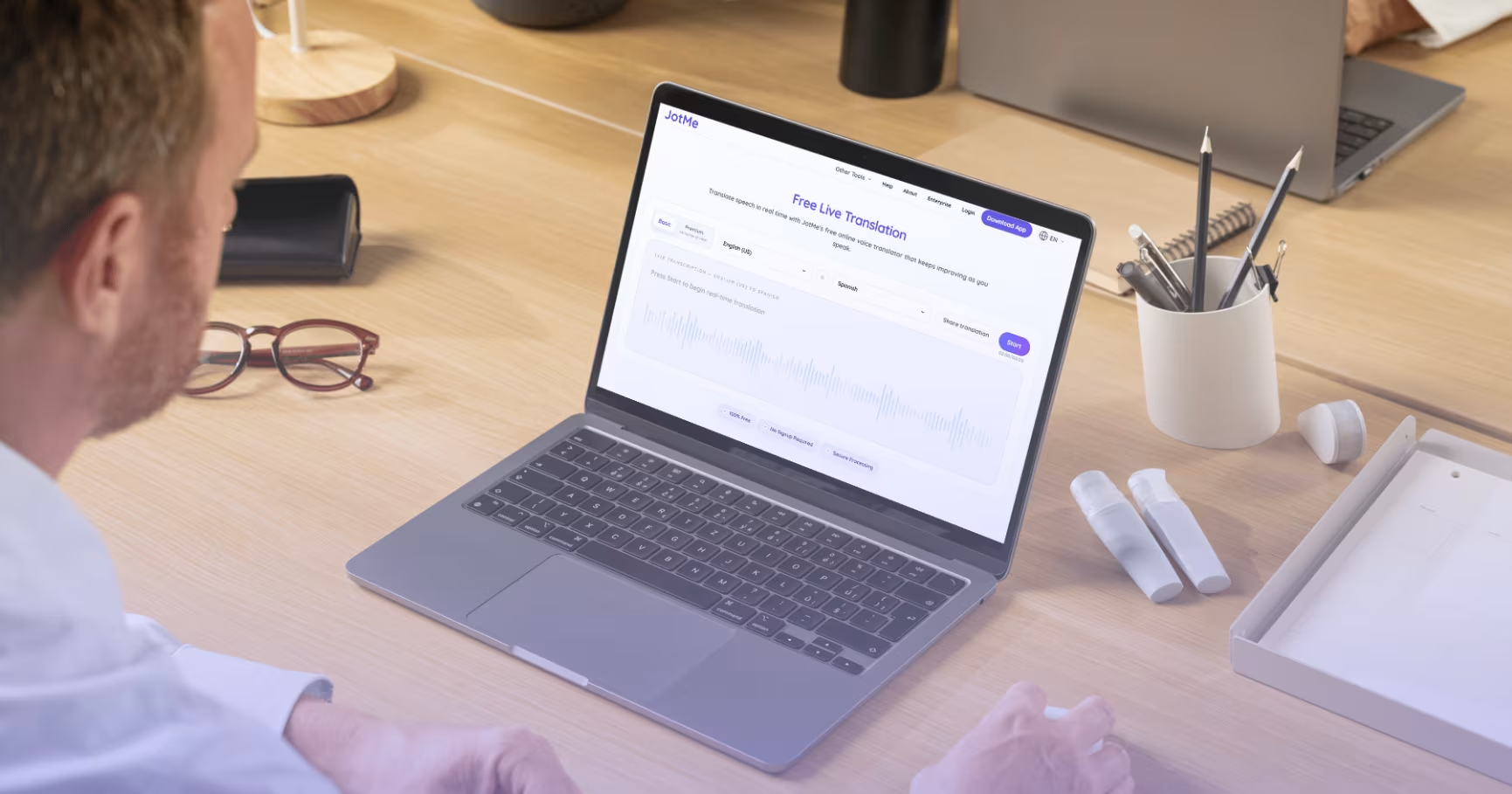
أصبحت الترجمة الفورية المجانية حلًا عمليًا عندما ينتقل الاجتماع إلى لغة لا تتحدثها. تدخل مكالمة تتوقع أن تكون بالإنجليزية، ثم يتحول المورد إلى الكورية للتشاور مع زميله، فتكتفي بقراءة تعابير الوجوه بينما تجري المحادثة الفعلية بلغة لا تستطيع متابعتها.
يشرح هذا الدليل لمسؤولي الفرق الصغيرة ومنظّمي الفعاليات ومتعلمي اللغات وكل من يدير اجتماعًا سريعًا متعدد اللغات طريقة تجربة الترجمة أثناء المحادثة. ويعرض إعدادًا عبر المتصفح دون تسجيل، يستغرق نحو ثلاثين ثانية. يذكر المقال أكثر من 200 لغة؛ ويختلف الدعم الفعلي بين لغة الحديث والإخراج النصي والصوتي وبحسب التطبيق والنموذج. الهدف أن تبقى داخل الحوار عندما تتغيّر لغته بدلًا من مغادرته لمعرفة ما قيل.
دليل سريع
- افتح الترجمة الفورية من JotMe.
- اختر اللغة التي ستسمعها واللغة التي تريد الترجمة إليها
- اضغط «ابدأ»، واسمح بالوصول إلى الميكروفون، ثم اقرأ الترجمة المباشرة أثناء حديث المتكلم
بهذا تبدأ التجربة. توضّح بقية المقالة كيفية جعل المخرجات مناسبة للاجتماعات، والمواقف الأنسب لتجربة الترجمة المجانية، ومشاركة الترجمة مع الفريق، وما يمكنك فعله عندما تتحول الحاجة العارضة إلى مسار عمل منتظم.
لماذا تحتاج إلى ترجمة فورية مجانية
يكتشف معظم الناس حاجتهم إلى تطبيق للترجمة الفورية بالطريقة نفسها: في منتصف اجتماع، دون وقت لتقييم الخيارات. تفيد التجربة المجانية عندما تكون خسارة عدم الفهم أكبر من حدود ترجمة سريعة قد تحتاج إلى مراجعة. إليك ثلاثة مواقف تظهر فيها فائدتها مباشرةً:
الموقف 1: تتحول مكالمة المورد إلى لغة أخرى أثناء الاجتماع. أنت مدير في مكالمة مع مورد كوري. يبدأ ممثله بشرح مشكلة في نسبة العيوب بالكورية لزميله ثم ينسى نقلها إليك. تفتح تطبيق ترجمة مباشرة في علامة تبويب أخرى وتختار الكورية إلى الإنجليزية لتتابع الحوار الجانبي. وبفهم ما قيل خارج العرض المعدّ مسبقًا، تستطيع مواصلة النقاش بشأن الصفقة.
الموقف 2: منظّم فعالية يختبر منصة قبل الالتزام بها. تنظّم الشهر المقبل ندوة متعددة اللغات بمتحدثين باليابانية والإسبانية والإنجليزية. قبل التسجيل في أي منصة، تريد معرفة أدائها مع كلام حقيقي، لا عرض تسويقي. تفتح التجربة المجانية وتجري جلسة مع زميل وتحكم على النتائج بنفسك. إذا ناسبت ظروفك، تواصل استخدامها؛ وإلا، تكون قد اختبرتها قبل الالتزام.
الموقف 3: متعلّم لغة يحتاج إلى مساعدة مؤقتة. تدرس الماندرين، وتجري بعض الساعات المكتبية لأستاذك بالصينية. تفهم معظم الحديث لكن تفوتك المصطلحات التقنية. تشغّل الترجمة المباشرة كخيار احتياطي، وتلقي نظرة على الإنجليزية عند الحاجة. يساعدك ذلك على متابعة الأجزاء التي لم تتقنها بعد.
في كل حالة، تساعدك التجربة المجانية على البقاء في المحادثة. وبعد استخدامها عدة مرات، قد ترى فائدة المسار نفسه لاجتماعات أطول ولغات أكثر ومشاركة الترجمة مع الفريق وإنشاء نص يمكنك الرجوع إليه. عندها يصبح JotMe جزءًا من طريقة عملك بدلًا من حل سريع لحاجة عارضة.
كيفية استخدام الترجمة الفورية المجانية للاجتماعات
يعرض هذا الدليل تجربة الترجمة الفورية من JotMe عبر المتصفح، دون تنزيل للمسار الأساسي الموصوف. إليك الخطوات الثلاث؛ وقد تختلف الواجهة وحدود الاستخدام بحسب الإصدار والميزة المتاحة.
الخطوة 1: افتح صفحة الترجمة الفورية
انتقل إلى صفحة الترجمة الفورية من JotMe باستخدام متصفح حديث. تُفتح الصفحة بواجهة الترجمة الجاهزة للاستخدام.
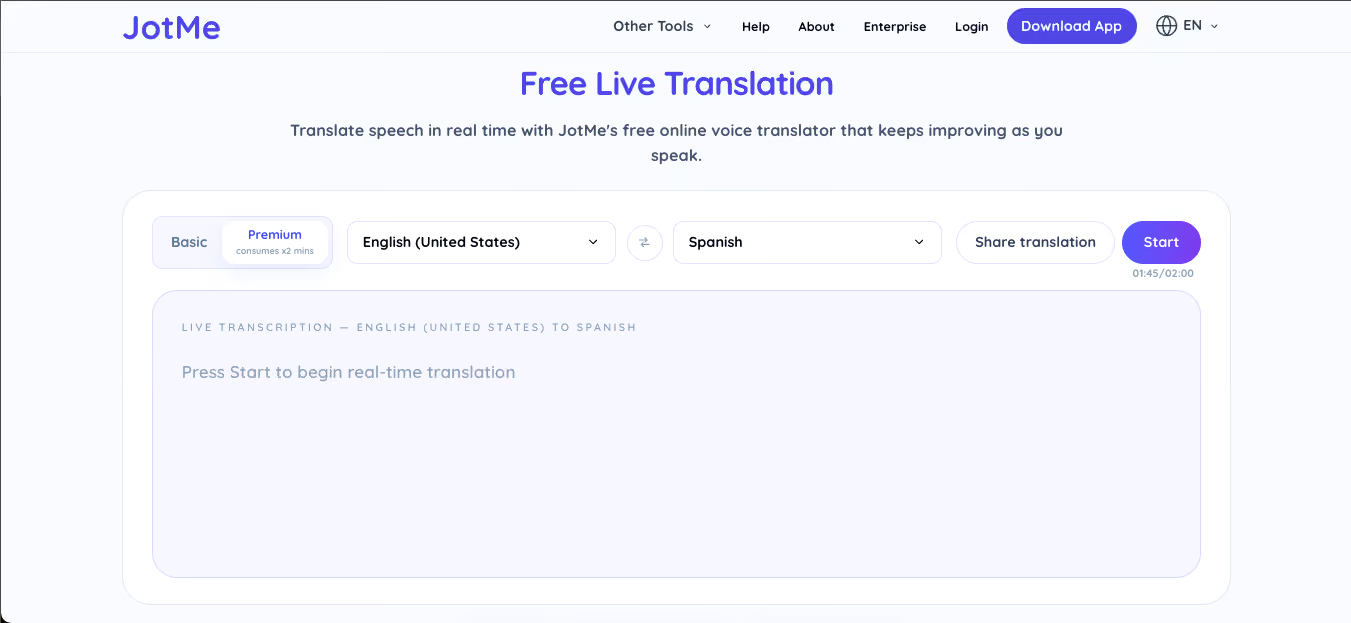
تصف الواجهة في المقال قائمتين وزر «ابدأ» ومفتاحًا للتبديل بين Basic وPremium. ويذكر المقال حد دقيقتين للجلسة في Basic وضعف المدة في Premium، مع نماذج أدق قد تفيد عند سرعة الحديث أو اختلاف اللهجة. راجع الحدود المتاحة في الواجهة الحالية؛ فهذه الأوضاع لا تعني بالضرورة أسماء خطط الفوترة.
لا يتطلب المسار عبر المتصفح الموصوف هنا تسجيل الدخول أو تثبيت تطبيق. يمكنك فتح الواجهة وبدء التجربة مباشرةً ضمن حدودها المتاحة.
الخطوة 2: اختر اللغتين
اختر من القائمة الأولى لغة المصدر، أي اللغة المستخدمة في الاجتماع، ومن الثانية لغة الهدف التي تريد قراءتها.
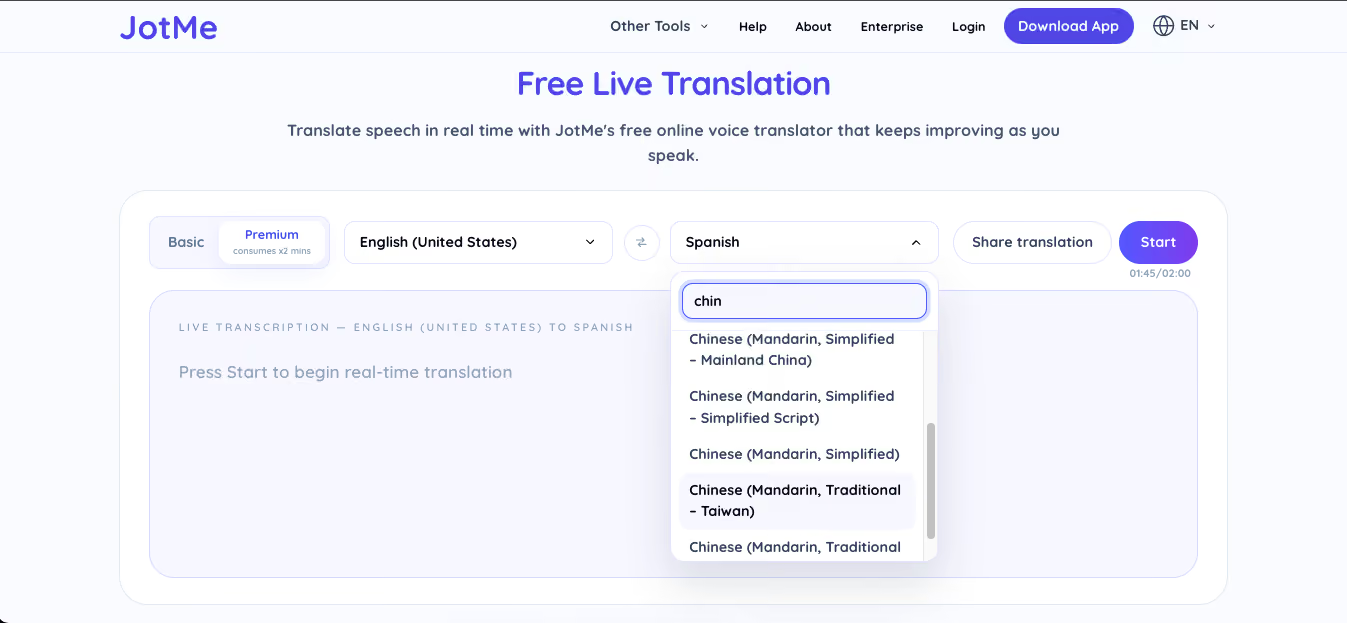
توفّر ترجمة النصوص في JotMe أكثر من 200 خيار لغوي وإقليمي في الأوضاع المدعومة. تحقّق من لغة الحديث ولغة الإخراج والنموذج؛ فالتعرّف على الكلام والصوت المترجم لهما نطاقا دعم منفصلان.
الخطوة 3: اضغط «ابدأ»
اضغط زر «ابدأ». سيطلب المتصفح الوصول إلى الميكروفون؛ اسمح بذلك. تبدأ الواجهة بالاستماع وتعرض نص الكلام الأصلي في جانب والترجمة المباشرة في الجانب الآخر.
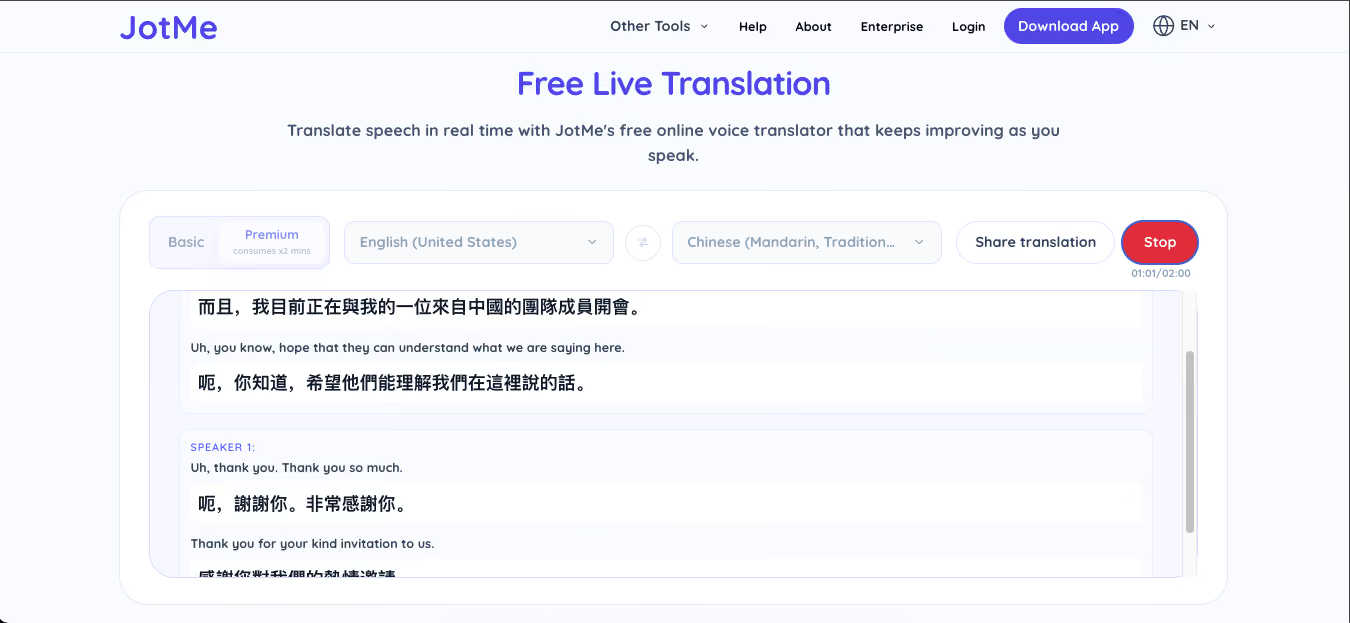
تحدث بصورة طبيعية، أو دع الاجتماع يسير كالمعتاد. تتجدّد الترجمة أثناء الكلام. ويستفيد نموذج JotMe من سياق الجمل السابقة أثناء المحادثة لتحسين فهم المعنى وتحديث الترجمة عندما يتضح المقصود.
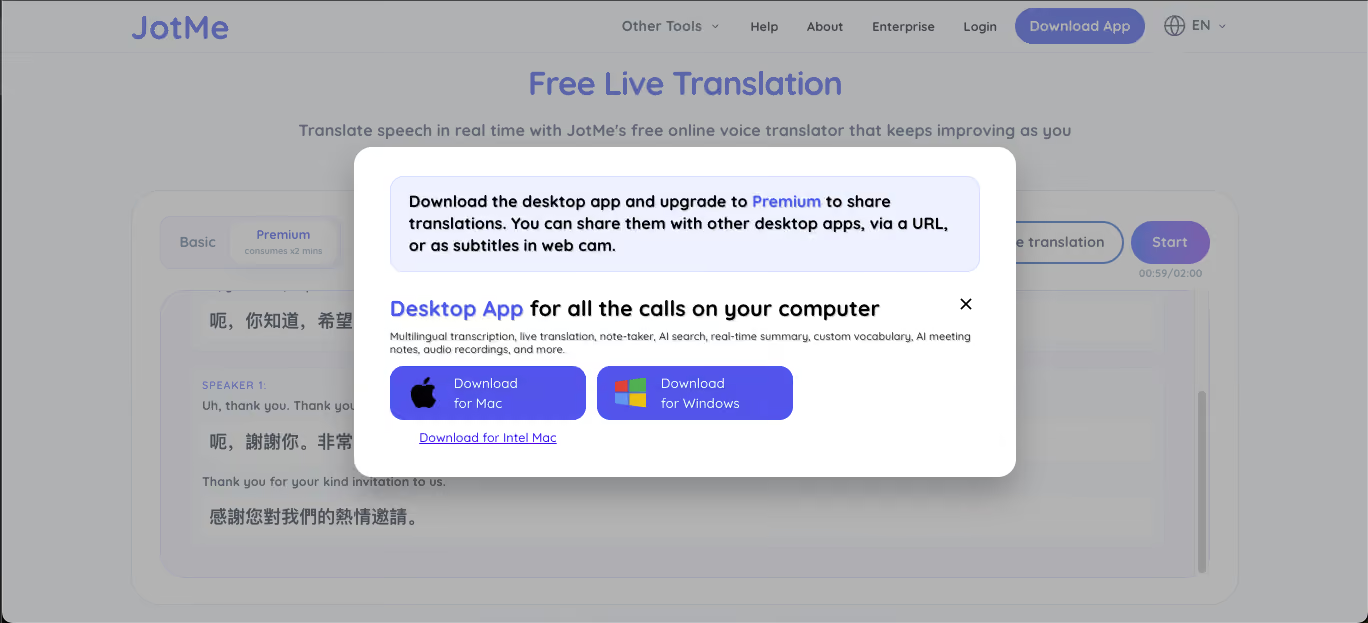
إذا أردت مشاركة المخرجات المباشرة مع زميل، اضغط زر «مشاركة الترجمة» قبل البدء، عند توفر المشاركة في المسار الذي تستخدمه.
عندما تحتاج إلى أكثر من تجربة ترجمة مجانية للاجتماعات
يذكر المقال أن تجربة المتصفح توفّر دقيقتين في وضع Basic. قد تكفي هذه المدة لاختبار سريع أو محادثة قصيرة أو توضيح عابر داخل اجتماع أطول. استخدمها لتقييم النتيجة أو كخيار احتياطي، وراجع الحد الظاهر في الواجهة الحالية.
للاجتماعات الأطول، يمكنك الانتقال إلى تطبيق JotMe لسطح المكتب. استخدمه في:
- مكالمات المبيعات الكاملة
- مراجعات العملاء التي تستمر ساعة
- الندوات متعددة اللغات عبر الإنترنت
- اجتماعات المتابعة الدورية للفريق
يعمل تطبيق JotMe لسطح المكتب بجانب منصة الاجتماعات التي تستخدمها:
يمكن لتطبيق JotMe لسطح المكتب ترجمة الجلسة ضمن حصص الاستخدام، مع إمكانات تشمل:
- نصًا كاملًا للمحادثة
- ملاحظات اجتماعات بالذكاء الاصطناعي يمكنك الرجوع إليها لاحقًا
- رؤى بالذكاء الاصطناعي
تزداد أهمية هذه الإمكانات عندما تستحق المحادثة الاحتفاظ بسجل لها. تتيح تجربة المتصفح تقييم أداء النموذج، بينما يساعد تطبيق سطح المكتب على إدخاله في العمل اليومي. يتوقف الرجوع إلى السجل على حفظ الجلسة، وإنشاء الملاحظات والرؤى على الخيارات المتاحة والإعدادات والرصيد والمعالجة.
نصائح للحصول على ترجمة فورية أوضح
تفاصيل قليلة قد تصنع فرقًا بين ترجمة مفيدة وتجربة محبطة.
استخدم ميكروفونًا جيدًا: تعمل الميكروفونات المدمجة في الكمبيوتر المحمول، لكن ميكروفون USB بسيطًا أو سماعة رأس قد يقللان ضوضاء الخلفية ويحسّنان التعرّف على الكلام. ينطبق ذلك على تطبيقات الترجمة المباشرة عمومًا، وليس على JotMe وحده.
ضع الجهاز قرب المتحدث: إذا كنت تترجم لشخص يجلس أمامك في قاعة، فقرّب الكمبيوتر المحمول منه.
جرّب Premium للكلام السريع أو ذي اللهجة الواضحة: يتعامل وضع Basic في JotMe مع الكلام الواضح والمعتدل السرعة. إذا كان المتحدث سريعًا أو يستخدم لهجة محلية قوية، فجرّب خيار Premium وقارن النتائج مع النموذج المتاح.
اختر اللهجة المناسبة، لا اللغة وحدها: قد تختلف نتائج البرتغالية البرازيلية عن البرتغالية القياسية، وكذلك العربية الجزائرية عن العربية الفصحى. ويعرض المقال JotMe ضمن خيارات الترجمة إلى العربية مع أكثر من 20 لهجة؛ تحقّق من دعم اللهجة في الميزة والنموذج اللذين تستخدمهما.
لا تقطع مصدر الصوت: عند ترجمة اجتماع Zoom بهذه التجربة، أبقِ صوت Zoom مشغّلًا عبر السماعات ليلتقطه الميكروفون، أو استخدم مسار صوت افتراضيًا مناسبًا لالتقاط أنظف. قد يؤدي انقطاع الصوت في منتصف جملة إلى فقدان السياق. وفي تطبيق سطح المكتب، يمكنك إعداد التقاط صوت النظام بحسب جهازك.
اقرأ النص الأصلي أيضًا: يعرض JotMe الكلام الأصلي والترجمة. تساعدك مراجعة المصدر على اكتشاف اسم أو مصطلح منتج أو رقم لم يُلتقط بصورة صحيحة، وهي مشكلة شائعة في الترجمة الآلية.
الترجمة الفورية المجانية والخيارات الأخرى
يلجأ كثيرون إلى ترجمة Google على الهاتف في المواقف اليومية، مثل محادثات السفر والتبادلات القصيرة. وقد يصعب استخدامها في اجتماعات العمل أو الندوات أو الدراسة على الكمبيوتر، عندما تحتاج إلى حمل الهاتف أو التبديل بين النوافذ أو الجمع بين خطوات متعددة.
تتيح تجربة ترجمة عبر المتصفح إبقاء الاجتماع في نافذة والترجمة في أخرى. وتستهدف تجربة JotMe الموصوفة هنا هذه الحاجة على المكتب، دون تسجيل أو تثبيت ضمن المسار وحدود الاستخدام المتاحة.
تشمل الخيارات الأوسع ترجمة Google وMicrosoft Translator وDeepL Voice وJotMe، ولكل منها استخدام مناسب. تتيح تجربة JotMe عبر المتصفح نقطة بدء لترجمة الاجتماعات دون حساب في المسار الموصوف. ويجب التمييز بين أكثر من 200 خيار لإخراج النصوص وبين دعم التعرّف على الكلام أو الصوت المترجم في كل ميزة.
الخلاصة
لم يعد التواصل متعدد اللغات في الوقت الفعلي حاجة هامشية. يورد المقال أن سوق الخدمات اللغوية العالمي تجاوز 76 مليار دولار في 2024، ويتوقع أن يتجاوز 96 مليارًا بحلول 2032، مدفوعًا بالطلب على الترجمة بالذكاء الاصطناعي في الاجتماعات والندوات والتواصل مع العملاء. ويورد أيضًا أن أكثر من 60% من الفرق متعددة الجنسيات تستخدم ترجمة أو تفسيرًا مباشرًا أسبوعيًا، مقابل أقل من 20% قبل خمس سنوات. هذه أرقام من المقال، وتوضح الفكرة العامة: يتطلب تسارع التواصل مسارات عمل تتجاوز لغة واحدة.
لهذا تفيد تجربة الترجمة الفورية المجانية: فهي تقلّل عوائق التقييم. يمكنك اختبار محادثة حقيقية والحكم على النتيجة قبل الالتزام بخطة أو تثبيت تطبيق، ضمن المسار المتاح ومتطلبات مؤسستك. ولمسؤولي الفرق ومنظّمي الفعاليات ومتعلمي اللغات ومن يديرون اجتماعات عبر الحدود، قد يساعد هذا الاختبار القصير على اختيار حل مناسب بدلًا من تأجيل الحاجة إلى الترجمة.
جرّب الترجمة الفورية المجانية من JotMe الآن. يصف المقال تجربة دون تسجيل أو تثبيت وحدًا لدقيقتين وأكثر من 200 خيار لغوي؛ راجع الميزة واللغات والحدود المتاحة حاليًا. وإذا ناسبت طريقة عملك، يمكنك تنزيل تطبيق JotMe لسطح المكتب.
الأسئلة الشائعة
كيف أترجم من الإنجليزية إلى الإسبانية؟
للترجمة من الإنجليزية إلى الإسبانية، افتح تجربة JotMe المجانية للترجمة الفورية لهذا الزوج، وحدّد الإنجليزية (الولايات المتحدة) في قائمة المصدر والإسبانية أو الإسبانية (أمريكا اللاتينية) في قائمة الهدف، ثم ابدأ الحديث.
كيف أستخدم ترجمة Google؟
تعمل ترجمة Google عبر الموقع الرسمي وتطبيق الهاتف. اكتب النص أو الصقه في خانة المصدر، واختر اللغتين، ثم اقرأ الترجمة. ويضم تطبيق الهاتف وضع محادثة ووضع كاميرا لترجمة اللافتات والنصوص المطبوعة. قد تواجه حدودًا عند استخدامها للاجتماعات المباشرة أو الندوات أو المحادثات الممتدة. ويمكن تجربة مسار ترجمة للاجتماعات مثل JotMe بما يناسب إعداد جهازك ومدة الجلسة.
هل توجد إضافة Chrome للترجمة؟
نعم. توفّر إضافة JotMe لمتصفح Chrome ترجمة مباشرة في اجتماعات Google Meet ضمن لغاتها المدعومة. ويمكن الرجوع إلى نص الجلسة بعد حفظها وإنشاء ملاحظات بالذكاء الاصطناعي وفق الإعدادات والرصيد والمعالجة. نطاق الإضافة مستقل عن أكثر من 200 خيار لإخراج النصوص في تطبيق سطح المكتب.
كيف أترجم من الإسبانية إلى الإنجليزية مجانًا؟
للترجمة من الإسبانية إلى الإنجليزية، افتح تجربة JotMe المجانية للترجمة الصوتية من الإسبانية إلى الإنجليزية، وحدّد الإسبانية أو الإسبانية (أمريكا اللاتينية) بحسب المتحدث في قائمة المصدر، والإنجليزية (الولايات المتحدة) في قائمة الهدف، ثم اضغط الترجمة.
جرّب JotMe
ترجمة دقيقة لاجتماعاتك وفعالياتك وعملك اليومي، مع ميزة AI Memory التي تتذكّر سياقك.


