






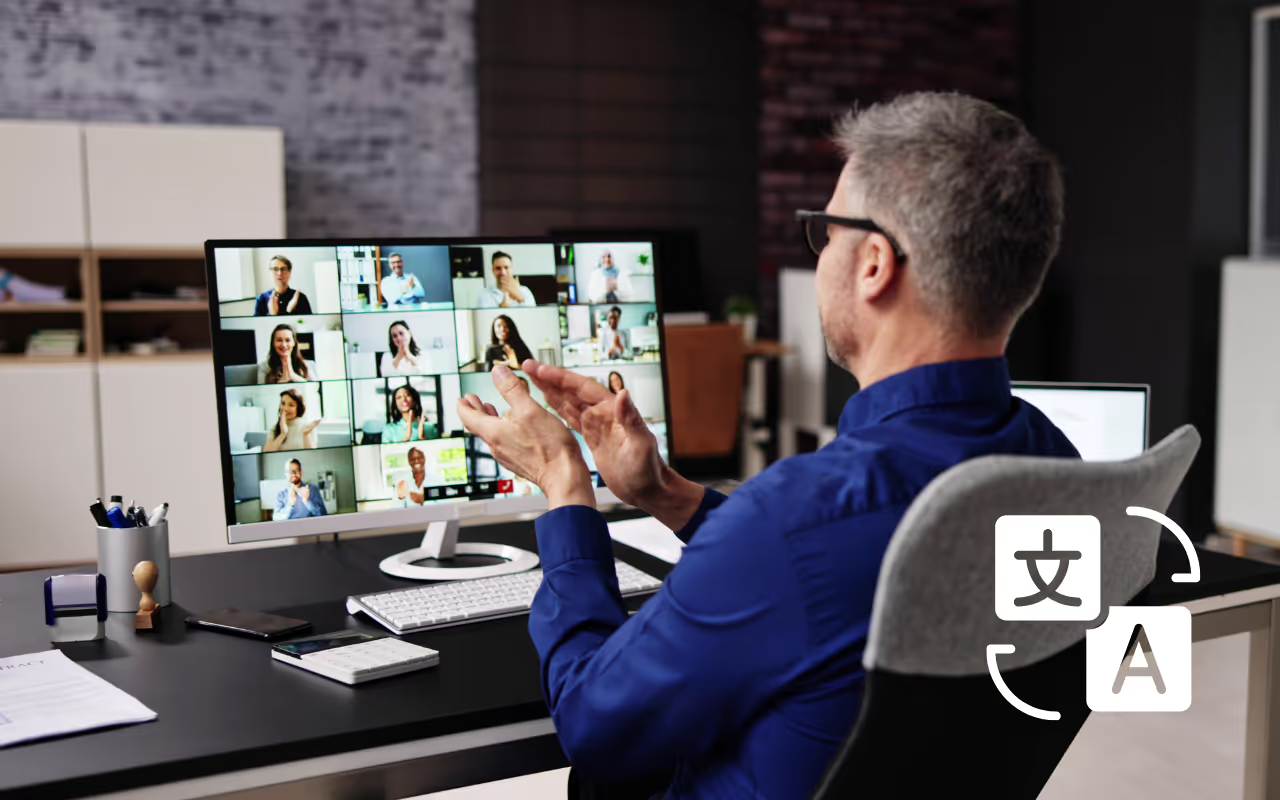
إجابة مختصرة: لترجمة فعاليتك الافتراضية مباشرة، يمكنك تشغيل JotMe إلى جانبها. في مسار النصوص، اضبط «Spoken Language» على لغة المتحدث و«Translation» على اللغة التي تريد قراءتها، ثم ابدأ الجلسة بعد ضبط الصوت والأذونات. تظهر الترجمة مع وصول الكلام ومعالجته، وتختلف إعدادات لغة المصدر في أوضاع الصوت ذات الاكتشاف التلقائي.
بصفتي مؤسس شركة ناشئة أستضيف ندوات متعددة اللغات لعملاء دوليين بانتظام، كان الاستعانة بمترجمين بشر لكل جلسة يضغط على ميزانيتي. ولم تلبِّ نتائج الترجمة المدمجة في Zoom أو Google Meet احتياجاتي في التجارب التي أصفها هنا. أردت خيارًا مناسب التكلفة دون الاعتماد فقط على شراء خطة مدفوعة من منصة الفعالية. وتبقى الترجمة البشرية مهمة حين تتطلبها طبيعة الجلسة أو معاييرها.
ثم اكتشفت JotMe بوصفه خيارًا للترجمة الفورية التي تستفيد من السياق. يذكر المقال خطة مجانية تتضمن 20 دقيقة ترجمة شهريًا في 107 لغات، وخطة مدفوعة تبدأ من 9 دولارات شهريًا وتتضمن 200 دقيقة ترجمة. هذه أرقام واردة في المقال؛ راجع الأسعار واللغات والحصص الحالية. ويمكن مراجعة النص بعد حفظ الجلسة، والحصول على ملاحظات وملخصات إذا أُنشئت وفق الإعدادات والرصيد واكتمال المعالجة.
يقدّم هذا الدليل خطوات ترجمة فعاليتك الافتراضية مباشرة باستخدام JotMe، إلى جانب الميزات الإضافية ذات الصلة.
اتبع هذه الخطوات لإعداد ترجمة فورية دقيقة لفعالياتك باستخدام JotMe:
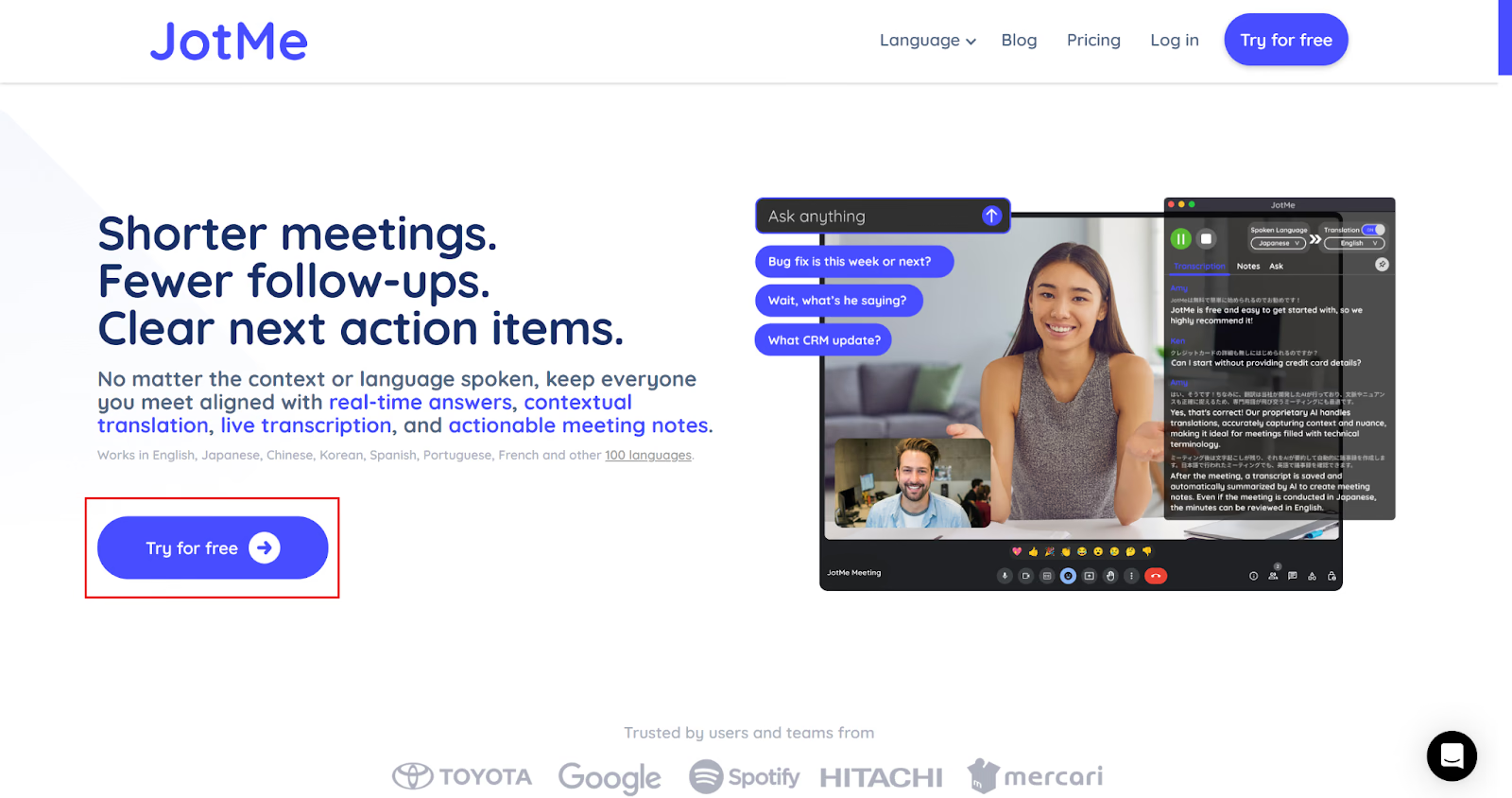
- ثبّت تطبيق JotMe: زر الموقع الرسمي وانقر على «Try for free» لتنزيل التطبيق وتثبيته على جهازك.
- انضم إلى الفعالية الافتراضية: ادخل إلى الفعالية على Google Meet أو Zoom أو Microsoft Teams أو منصة اجتماعات أخرى، ثم افتح تطبيق JotMe.
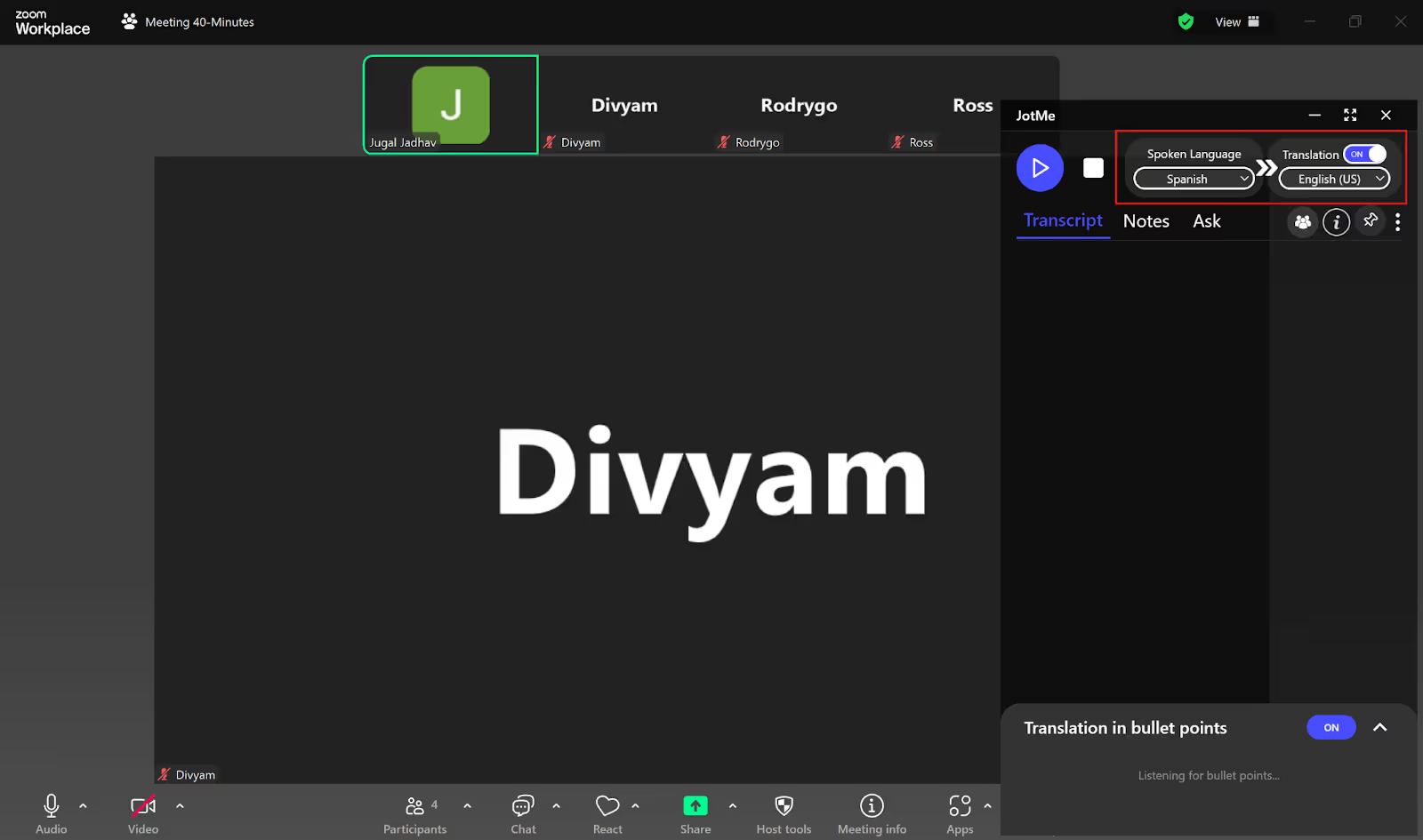
- اختر اللغات في JotMe: في مسار النصوص، اضبط «Spoken Language» على لغة المتحدث في الفعالية و«Translation» على لغة النص المترجم الذي تريد قراءته.
- ابدأ الترجمة الفورية: بعد اختيار اللغات وتجهيز مصدر الصوت والأذونات، اضغط «Play» لبدء الجلسة.
الخطوة 1: كيف أثبّت تطبيق JotMe؟
زر الموقع الرسمي لـJotMe وانقر على «Try for free» لتنزيل ملف التثبيت لجهاز Mac أو Windows. شغّل الملف واتبع التعليمات لتثبيت التطبيق.
الخطوة 2: كيف أفتح JotMe أثناء الفعالية الافتراضية؟
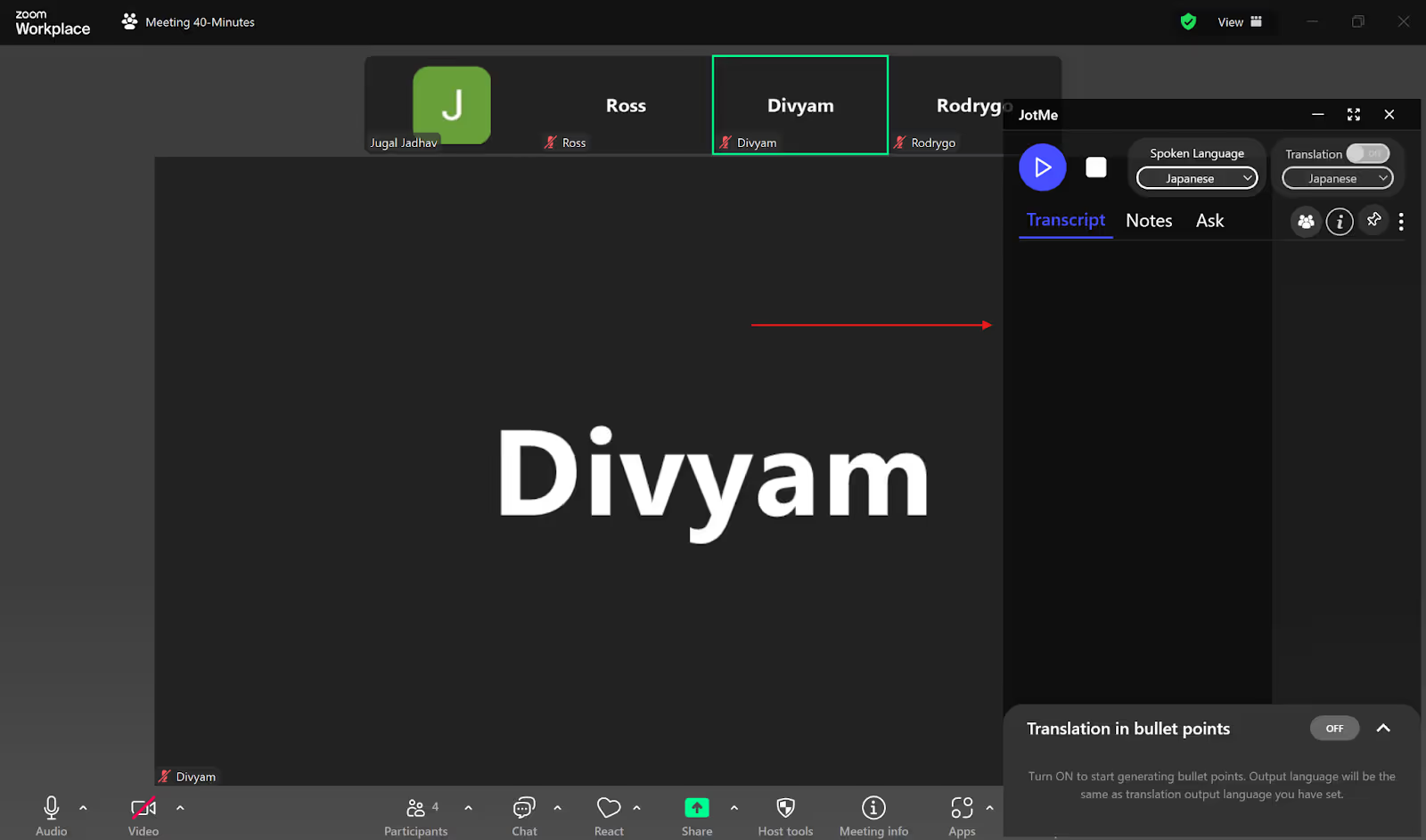
انضم إلى فعاليتك على Zoom أو Google Meet أو Microsoft Teams أو منصة أخرى عبر تطبيق سطح المكتب أو المتصفح. ثم افتح JotMe إلى جانب الفعالية واضبط موضع نافذته بما يناسبك.
الخطوة 3: كيف تضبط لغة الترجمة في JotMe؟
في JotMe، تأكّد من تفعيل «Translation». في مسار النصوص، افتح «Spoken Language» واختر اللغة المنطوقة في الفعالية، ثم اختر لغة إخراج الترجمة التي تريد قراءتها. تحقّق من دعم النموذج للغة المصدر؛ فلأوضاع الصوت ذات الاكتشاف التلقائي إعدادات مختلفة.
الخطوة 4: كيف أبدأ الترجمة المباشرة للفعالية؟
بعد اختيار اللغات وضبط الميكروفون وصوت الجهاز ومنح الأذونات المطلوبة، اضغط «Play» لبدء الترجمة مع وصول الكلام ومعالجته.
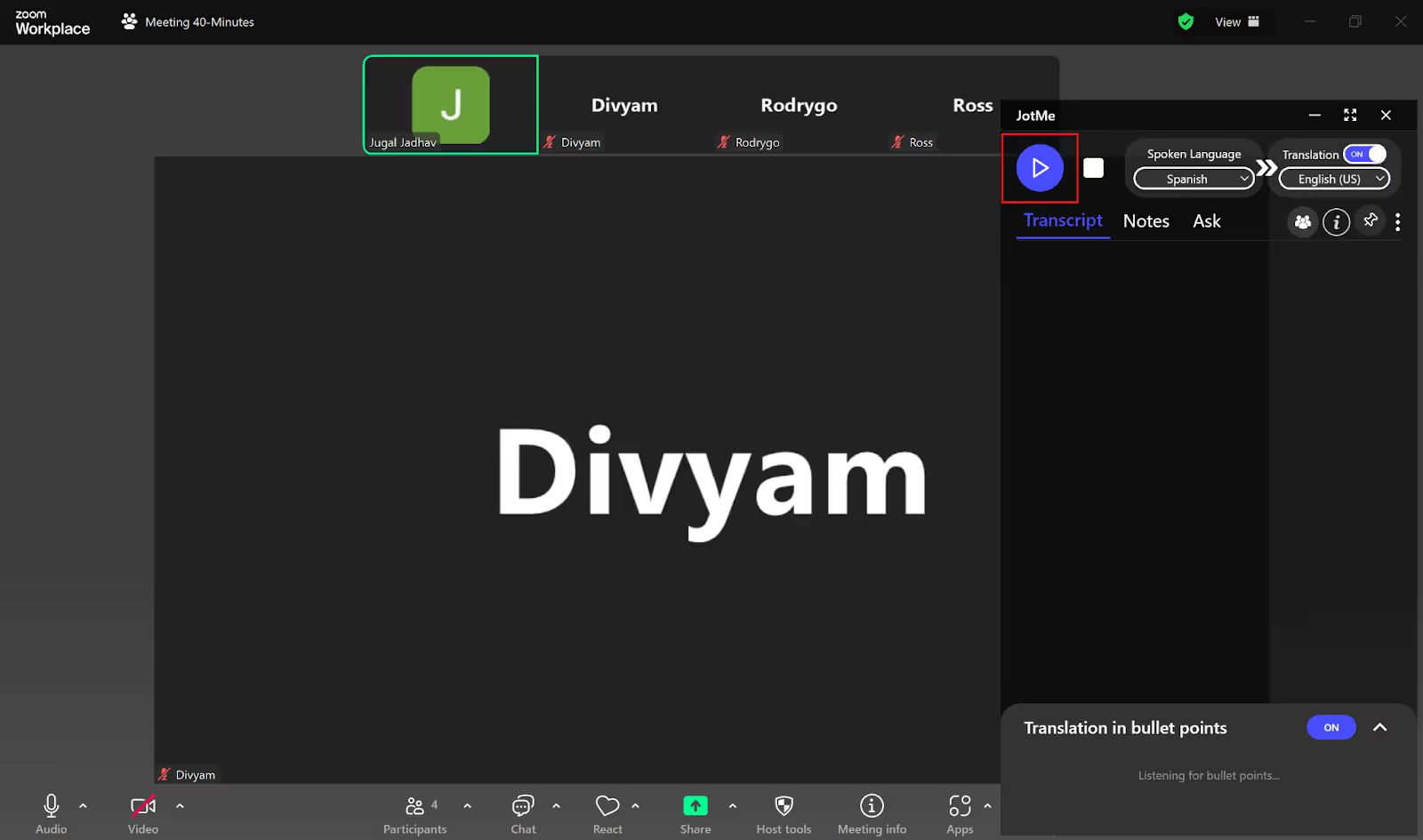
يعرض JotMe الترجمة مع معالجة صوت المتحدث، وقد يختلف زمن الاستجابة. ويمكن الرجوع إلى النص إذا حُفظت الجلسة، وإنشاء ملاحظات للفعالية وفق الإعدادات والرصيد المتاح واكتمال المعالجة.
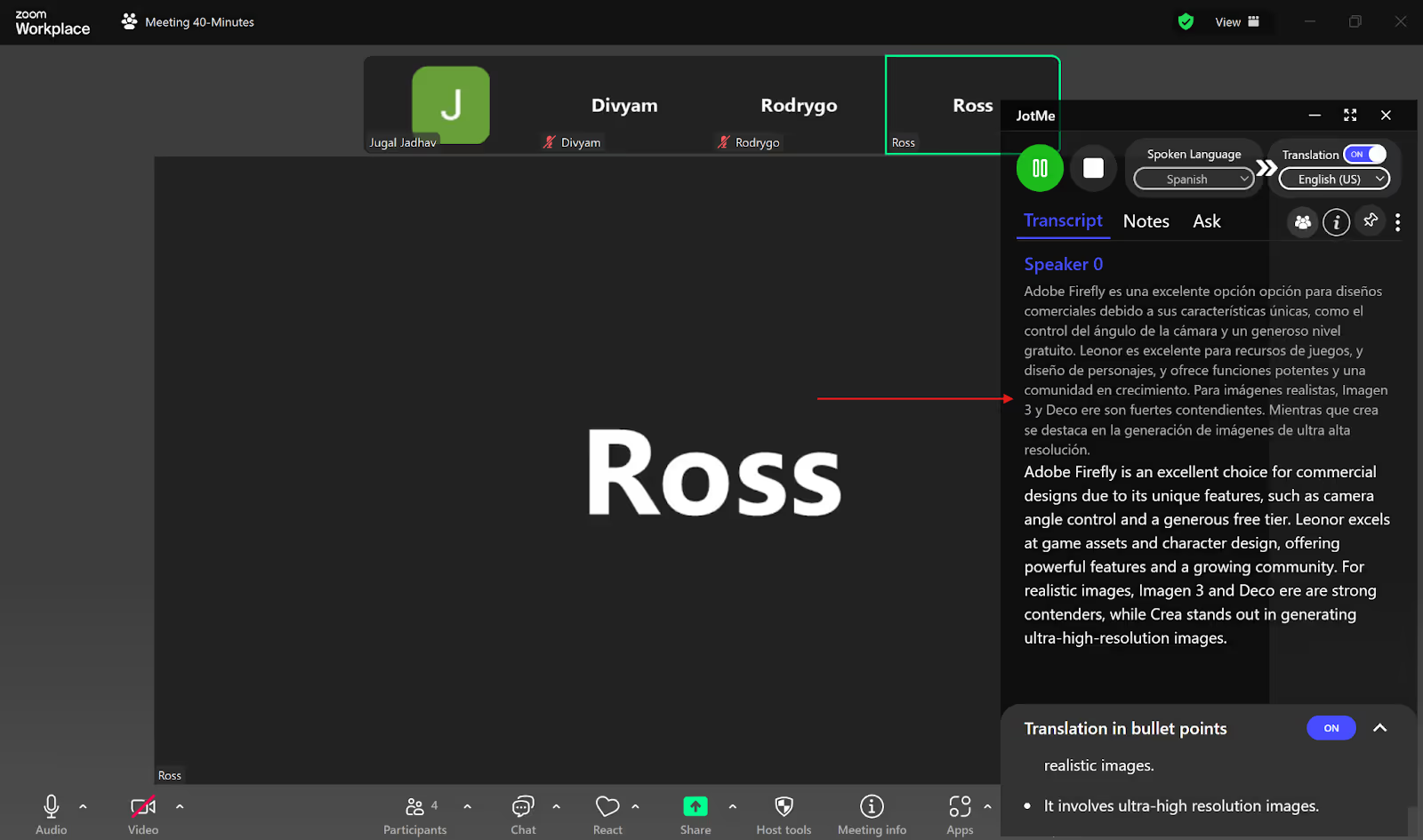
إذا كنت تفضّل قراءة الترجمة أسفل الشاشة بدل عرضها إلى جانب الفعالية، فغيّر حجم نافذة JotMe وموضعها لتناسب طريقة متابعتك.
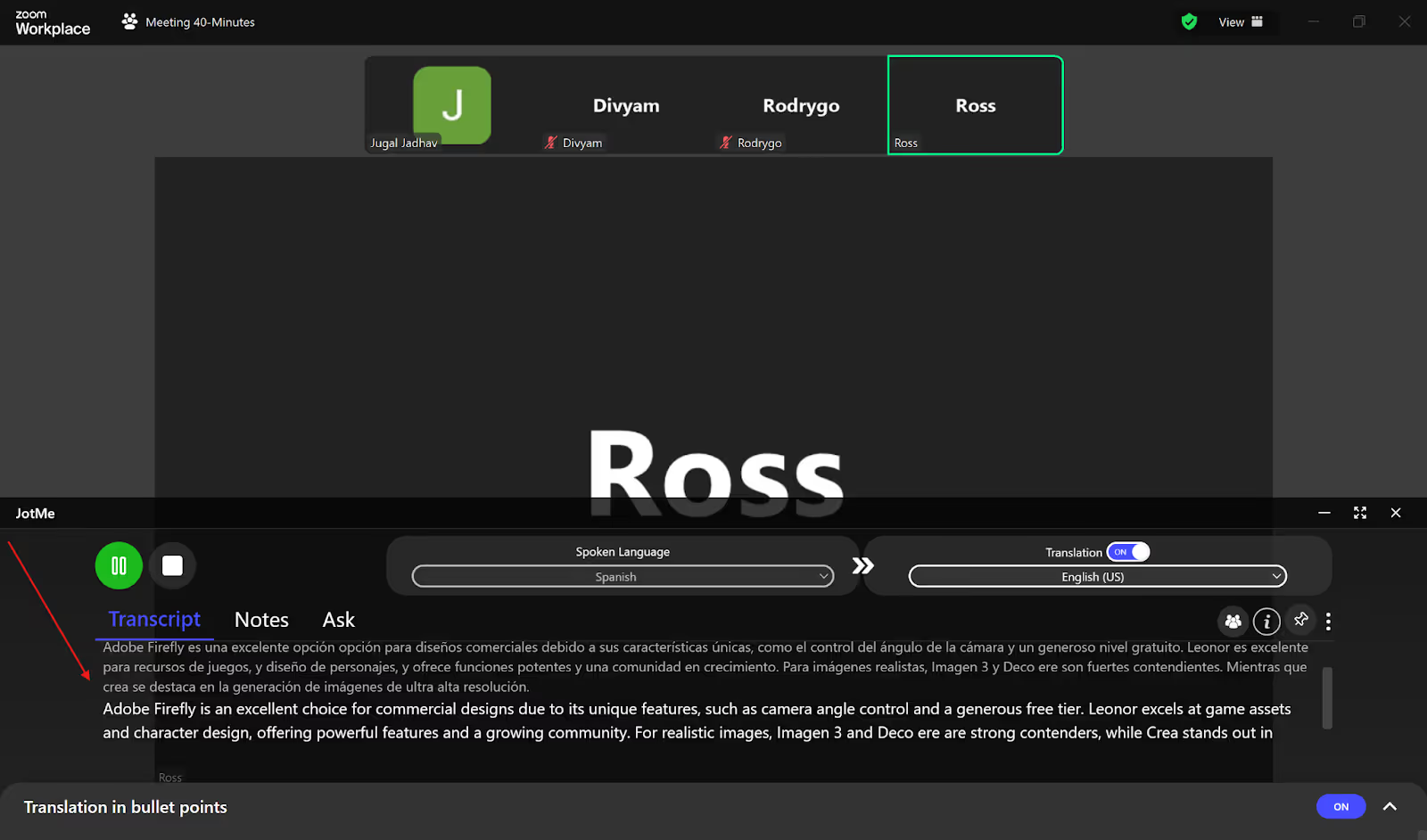
ما مدى دقة ميزات الترجمة المدمجة في منصات الفعاليات الافتراضية؟
بحسب توقعات Market.us التي يستشهد بها المقال، قد يبلغ حجم سوق الفعاليات الافتراضية عالميًا 1,066 مليار دولار بحلول 2032. يعرض المقال هذا التوقع عند مناقشة الحاجة إلى الترجمة. وتوفّر منصات مثل Zoom وGoogle Meet وMicrosoft Teams مسارات للنصوص المترجمة أثناء الاجتماعات، بحسب الحساب والخطة والإعدادات. إليك بعض النقاط التي ينبغي التحقّق منها:
- اختلاف اللغات المتاحة: يورد المقال نحو 35 لغة للنصوص المترجمة في Zoom و70 في Google Meet وأكثر من 50 في Microsoft Teams، ويقارنها بـ107 لغات في JotMe. لا تعدّ هذه الأعداد قوائم حالية مؤكدة؛ قارن لغة الكلام ولغة الإخراج في الميزة والنموذج والخطة التي ستستخدمها.
- مراجعة دقة الترجمة: قد تخطئ الأنظمة الآلية في المصطلحات المتخصصة، وقد يناقش المستخدمون أخطاء الترجمة في المنصات المدمجة. ويستخدم JotMe التعرف على الكلام ومعالجة اللغة للاستفادة من السياق والمصطلحات، لكن نتائجه تحتاج أيضًا إلى مراجعة؛ فلا تفترض فهم كل مصطلح أو خلو الترجمة من الأخطاء.
- متطلبات الخطة: تتوقف ميزات النصوص المترجمة في Zoom وMeet وTeams على أهلية الحساب والخطة والإعدادات، وقد تتطلب ترخيصًا إضافيًا. ويمكن تجربة JotMe ضمن حدود الخطة المجانية. يذكر المقال حصة من 20 دقيقة ترجمة شهريًا إلى جانب ميزات الرؤى والملاحظات والملخصات؛ راجع الحدود والميزات الحالية، ولا تفترض إتاحة كل استخدام مجانًا.
كيف يساعد JotMe على ترجمة الفعاليات المباشرة بفاعلية؟
يستفيد JotMe من التعرف على الكلام ومعالجة اللغة لدعم الترجمة الفورية. ويستشهد المقال بـاستطلاع من Zoom يفيد بأن 73% من القادة و55% من الموظفين يشاركون ملاحظات الاجتماعات مع زملائهم عدة مرات أسبوعيًا؛ وهي أرقام منقولة وليست قياسًا لاستخدام JotMe. ويمكن أن تساعد الملاحظات والملخصات في تنظيم نتائج الفعالية، وفق الإعدادات والرصيد والمعالجة، مع ميزات لعرض النقاط وطلب رؤى عند توفرها. إليك التفاصيل:
ترجمة تراعي السياق دون بوت ينضم إلى الاجتماع
تضيف بعض منصات الترجمة بوتًا إلى الفعالية، فيظهر للمضيف والمشاركين. أما JotMe على سطح المكتب فيلتقط الصوت عبر المصدر المحدد والأذونات المناسبة دون الحاجة إلى بوت داخل الاجتماع. لا يعني ذلك تسجيل الصوت سرًا أو تجاوز السياسة؛ احصل على الموافقات المطلوبة، وانتبه إلى ما قد يظهر عند مشاركة شاشتك.
قد تفقد الترجمة الحرفية بعض تفاصيل المعنى والسياق. يستخدم JotMe معالجة اللغة والتعرف على الكلام لدعم ترجمة فورية تراعي المصطلحات وتسلسل المحادثة. وقد يساعد ذلك على تحسين الفهم، لكنه لا يضمن التفوق على كل خدمة أو تصحيح كل معنى دون مراجعة.
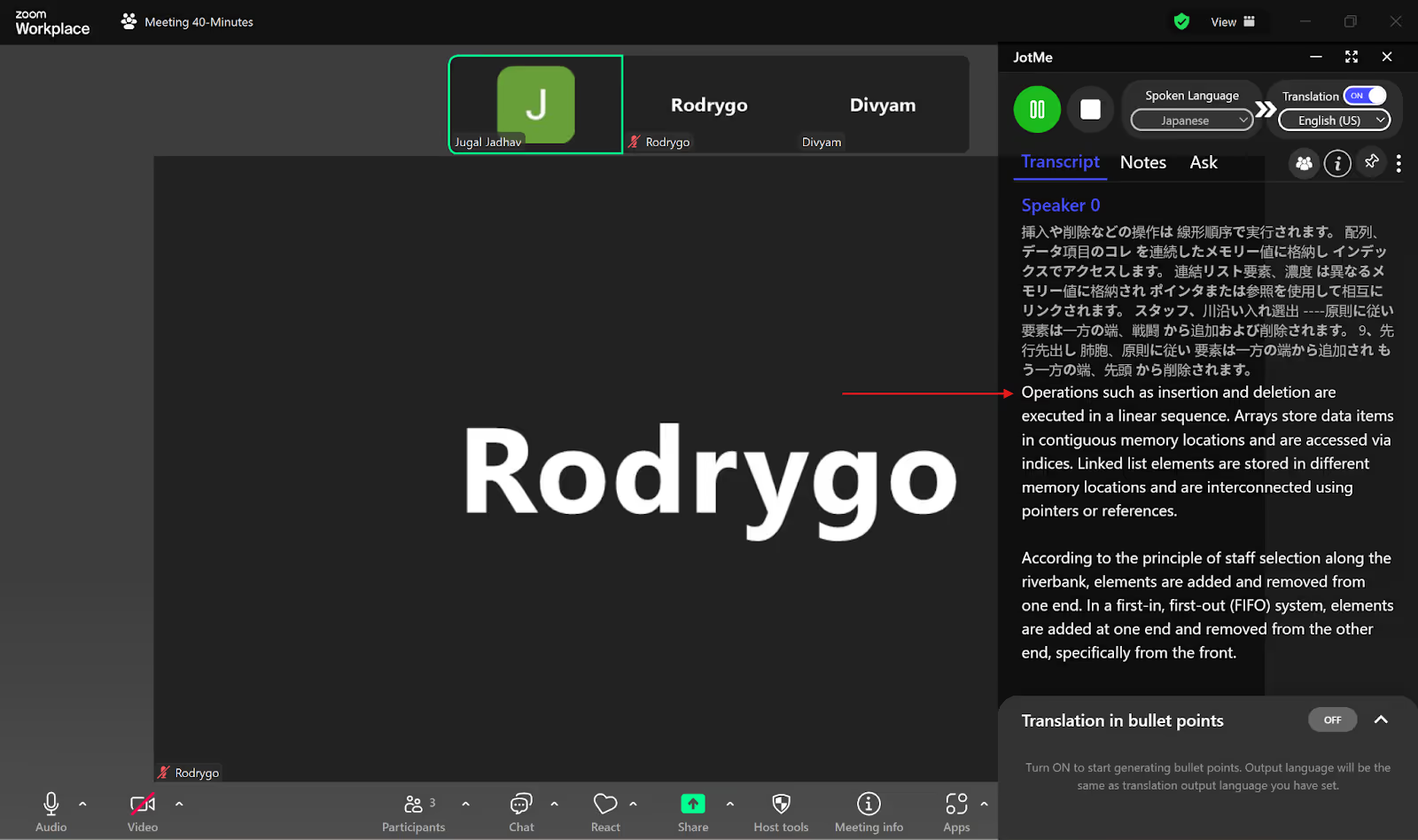
يعرض المقال مثالًا من فعالية على Zoom عن حجز تذكرة طيران، التبست فيه «flight» مع «fight» و«booking» مع «looking»، ثم ظهرت الكلمات المقصودة في الترجمة اعتمادًا على السياق. هذا مثال على نتيجة في موقف محدد، وليس ضمانًا بأن JotMe يصحّح كل كلمة منطوقة خطأ؛ راجع الأسماء والأرقام والمعاني المهمة.
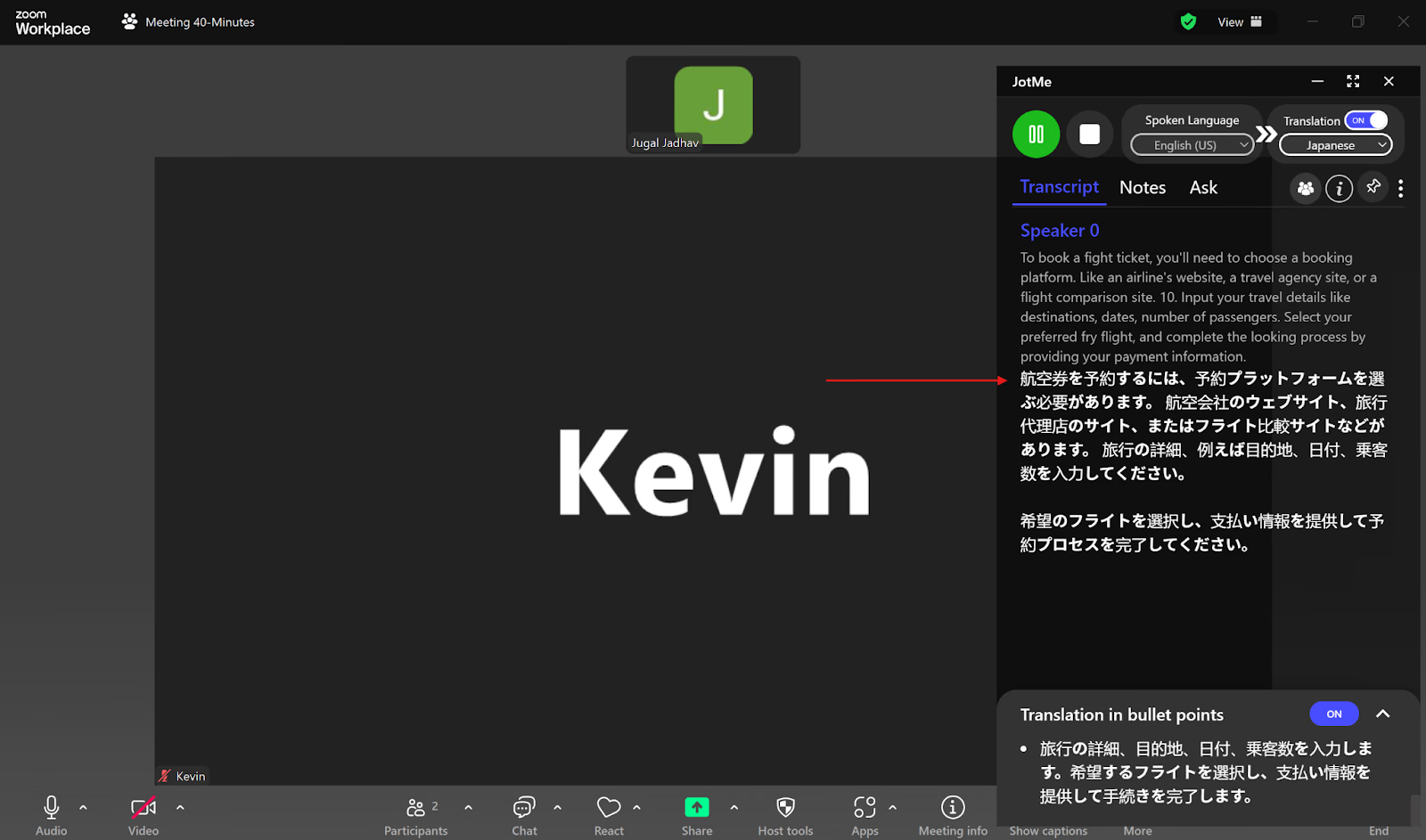
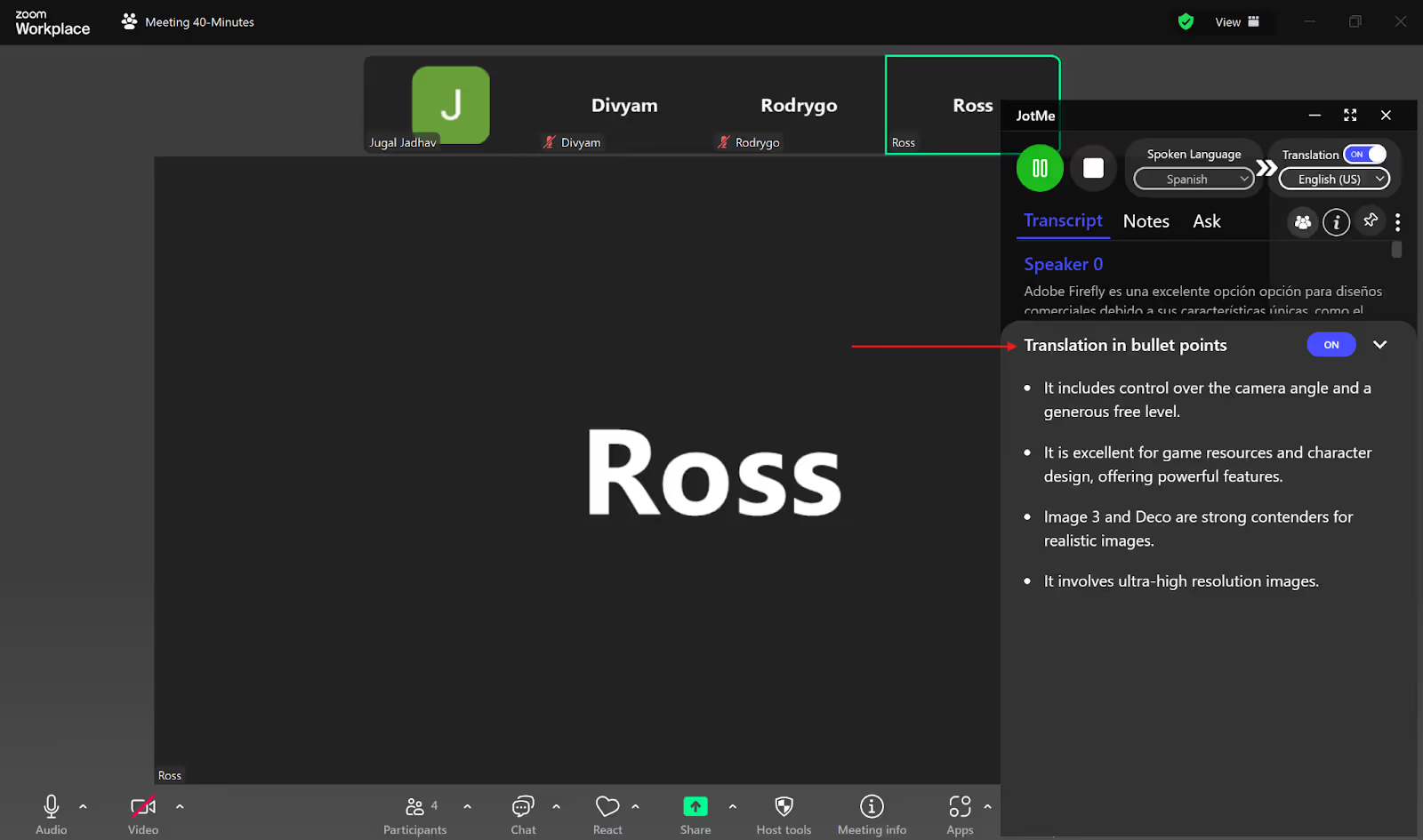
الترجمة في نقاط ورؤى الذكاء الاصطناعي
قد يصعب العثور على الفكرة الرئيسية في ترجمة طويلة. يصف المقال عرضًا يلخّص النقاش في نقاط قصيرة تساعد على متابعة أبرز المعلومات بدل قراءة المحادثة كاملة. تحقّق من توفر هذا العرض في واجهتك، وراجع الملخص مقابل الحديث الأصلي.
تساعد النقاط على إبراز موضوعات الفعالية. وعند توفر مسار طلب الرؤى أو الأسئلة، يمكنك الاستفسار عن موضوع غير واضح في سياق الجلسة. لا تفترض أن كل نقطة قابلة للنقر أو أن الإجابة فورية ومضمونة؛ تحقّق من المعلومات المهمة في المصدر.
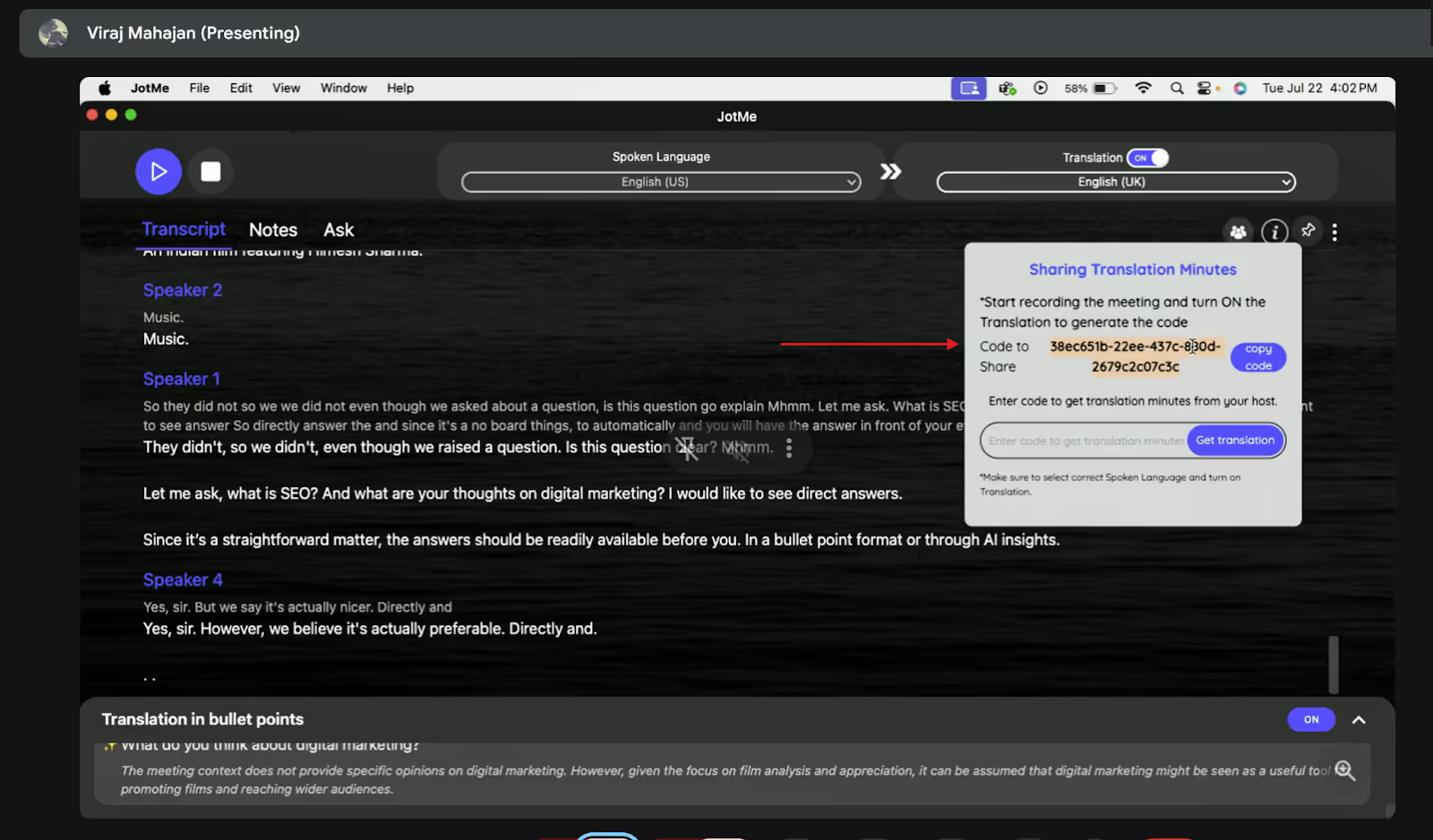
مشاركة دقائق الترجمة
عندما تكون مشاركة الترجمة متاحة ومفعّلة في جلسة JotMe، يمكنك مشاركة رمز أو رابط مع المشاركين لاستخدام دقائق المضيف في المسار المدعوم. لا يعني الرمز تلقائيًا منح صلاحية التسجيل أو الوصول إلى كل سجل، ولا يضمن إنشاء الملاحظات والملخصات. تخضع هذه النتائج لإعدادات الحفظ والإنشاء والأرصدة والأذونات، وقد تختلف أهلية الميزة بحسب الحساب والجلسة.
ملاحظات الاجتماعات والملخصات بالذكاء الاصطناعي
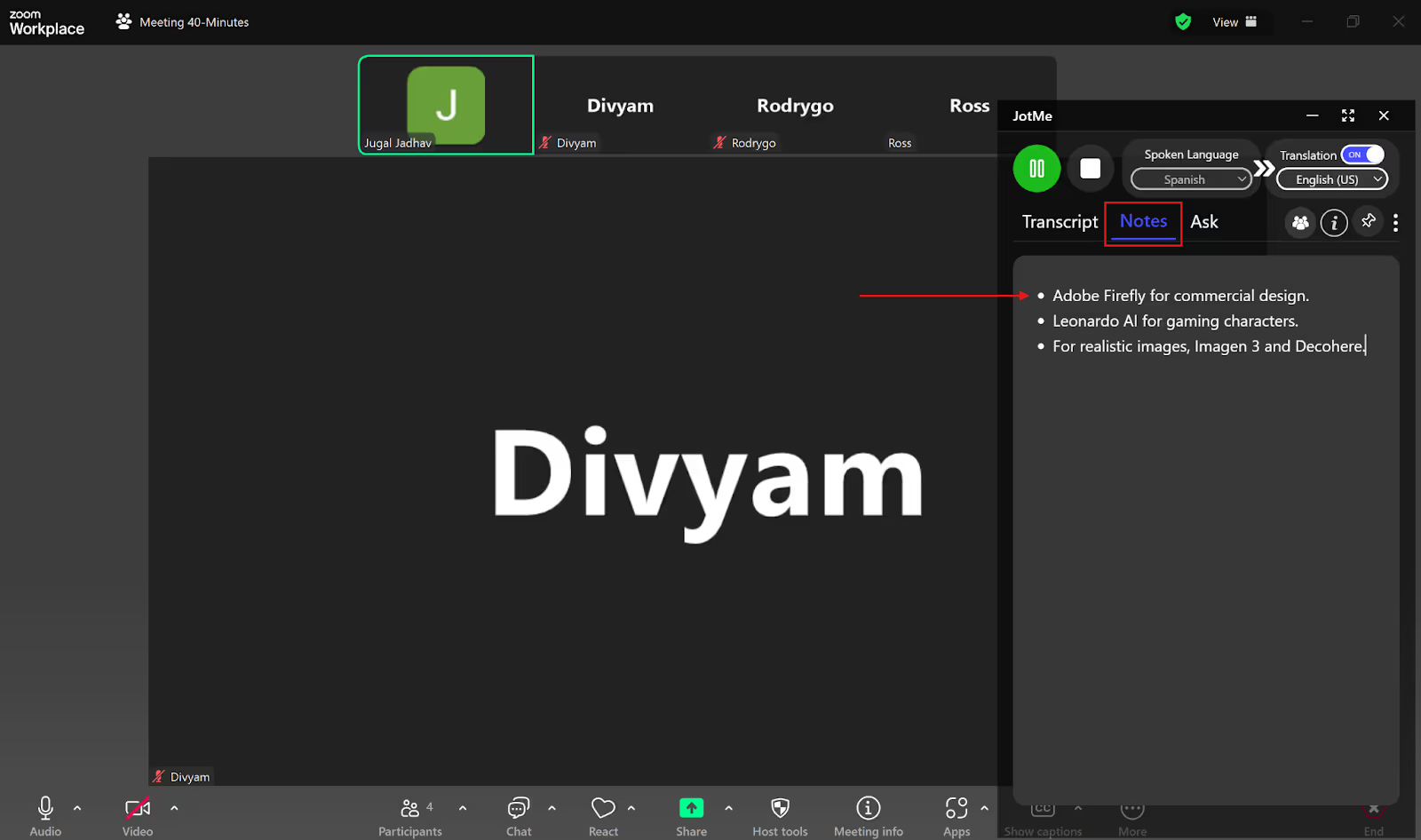
«كيف أدوّن ملاحظات أثناء الفعالية وأنا منشغل بفهم لغة المتحدث وقراءة الترجمة؟» إذا كان هذا سؤالك، فقد تساعدك ملاحظات JotMe المنشأة بالذكاء الاصطناعي على تنظيم ما نوقش. احفظ الجلسة للرجوع إلى التفريغ ذي الطوابع الزمنية، وأنشئ الملاحظات والملخصات وفق الإعدادات والرصيد واكتمال المعالجة. راجع النتائج بدل افتراض شمولها كل ما قيل.
إذا أضفت نقاطك أثناء الفعالية في قسم «Notes»، يمكن استخدام كتابتك مع التفريغ لتوفير سياق عند إنشاء ملاحظات بالذكاء الاصطناعي، وفق الإعدادات والرصيد والمعالجة.
يتيح JotMe اختيار لغات مدعومة عند إنشاء ملاحظات الفعالية المترجمة. يذكر المقال 13 لغة، منها البرتغالية والألمانية والإيطالية والإنجليزية واليابانية؛ راجع الخيارات الحالية وحدود الرصيد في مسار الإنشاء.
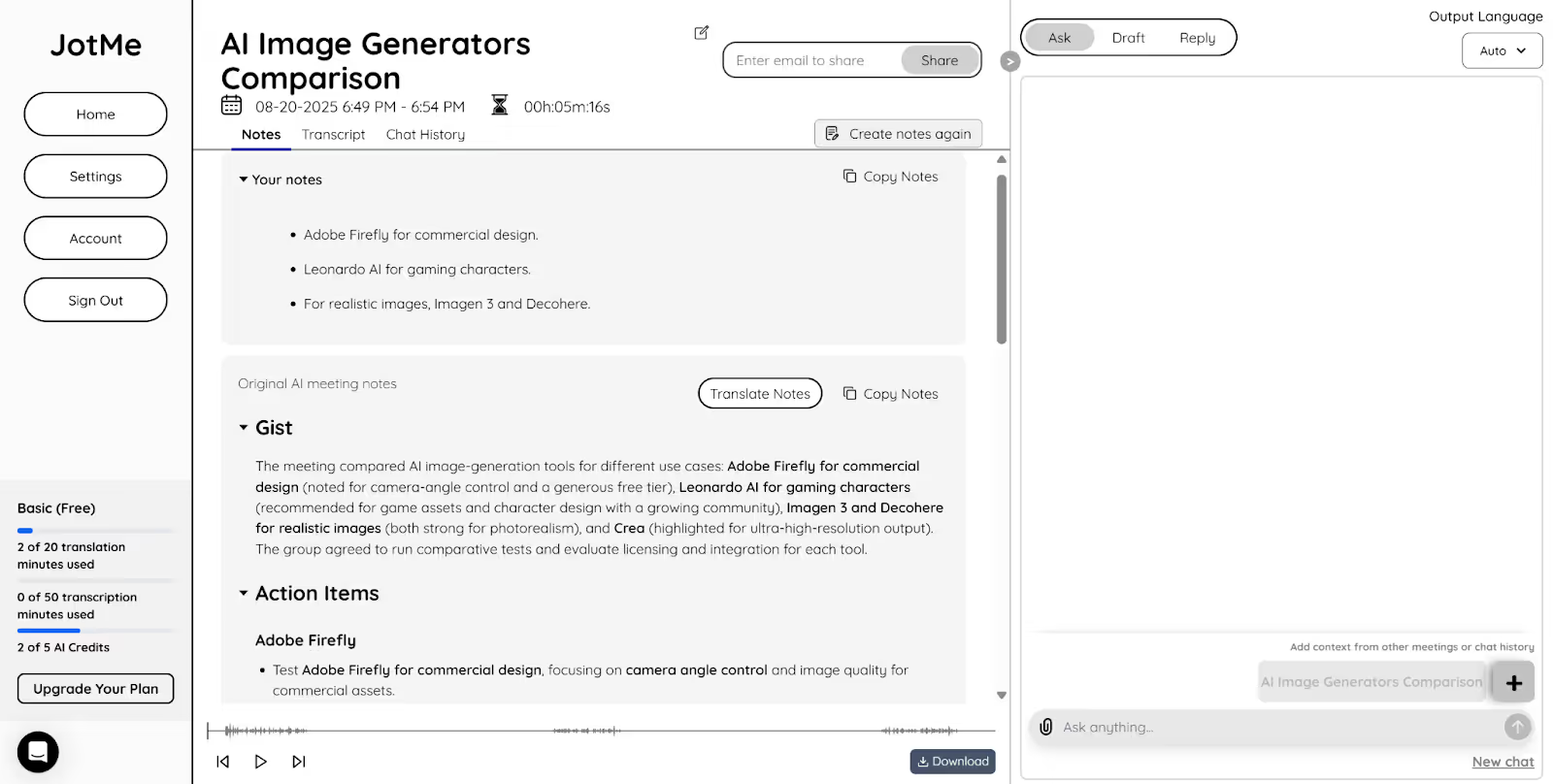
كيف أحسّن دقة الترجمة الفورية أثناء الفعاليات؟
يمكن لمنصة مثل JotMe أن تساعد على التواصل متعدد اللغات أثناء الفعاليات الافتراضية. ولتحسين جودة النتائج، راعِ النصائح التالية:
- اتصال موثوق بالإنترنت: قد يؤدي الاتصال البطيء أو المتقطع إلى ضعف استقبال الصوت أو تأخر المعالجة، مما يؤثر في فهم الكلام وترجمته. جهّز اتصالًا مستقرًا طوال الفعالية.
- تقليل الضوضاء المحيطة: اختر مكانًا هادئًا، واستخدم ميكروفونًا أو سماعة مناسبة لتقليل الضوضاء، مع التحدث بسرعة معتدلة وترك فواصل منتظمة. قد يساعد إلغاء الضوضاء في بعض البيئات، لكنه لا يضمن إزالة كل صوت مزعج أو تعويض رداءة التسجيل.
- تقييم الخيارات الخارجية: قارن متطلبات ترخيص النصوص المترجمة في منصة الفعالية بما تحتاجه، وراجع جودة النتائج. ويمكن تجربة JotMe ضمن حدود الخطة المجانية للاستفادة من الترجمة السياقية، دون افتراض استخدام غير محدود أو دقة مضمونة.
يذكر المقال خطط JotMe التي تبدأ من 9 دولارات شهريًا ودعم 107 لغات؛ راجع الأسعار والتغطية الحالية بحسب الميزة والنموذج. ويمكن الجمع بين الترجمة وملاحظات الاجتماعات بالذكاء الاصطناعي وعرض النقاط والرؤى والملخصات بعد الفعالية، وفق توفر المسار وإعداداته وأرصدته والمعالجة. ويعمل تطبيق سطح المكتب مع صوت فعاليات Zoom وGoogle Meet وMicrosoft Teams وغيرها من مصادر الصوت المدعومة، دون أن يعني ذلك تكاملًا أصليًا أو ميزات متطابقة في كل منصة.
يتناول المقال منصات مثل Boostlingo Events بوصفها خيارات تجمع بين الترجمة المباشرة والترجمة البشرية، بحسب الخدمة والتجهيزات المتاحة. ويمكنك التعرّف على خيارات أخرى للترجمة أثناء الاجتماعات هنا.
جرّب JotMe ضمن حدود الخطة المجانية لتقييم التواصل متعدد اللغات في فعالياتك الافتراضية.
الأسئلة الشائعة
هل يوفّر Google Meet ترجمة فورية؟
نعم، يوفّر Google Meet نصوصًا مترجمة مباشرة للحسابات والخطط المؤهلة، بحسب إعدادات المؤسسة والميزة. ويمكن أيضًا تجربة JotMe إلى جانب الاجتماع ضمن حدود الخطة المجانية. يشير المقال إلى 107 لغات، لكن الدعم الفعلي يختلف بحسب الميزة والنموذج. ويمكن مراجعة النص بعد حفظ الجلسة وإنشاء الملاحظات والملخصات وفق الإعدادات والرصيد والمعالجة، وطرح أسئلة عن سياق الجلسة المتاح.
هل يستطيع Zoom تفريغ الكلام بلغات مختلفة؟
نعم، يتيح Zoom نصوصًا آلية بلغات مدعومة ونصوصًا مترجمة في المسارات المؤهلة؛ وهما ميزتان مختلفتان. ويتوقف التوفر على الحساب والإعدادات، وتحتاج النتائج إلى مراجعة. ويمكن تجربة JotMe ضمن حدود خطته المجانية. يذكر المقال 20 دقيقة ترجمة شهريًا ودعم 45 لغة، وهي أرقام واردة في المقال وليست ضمانًا للحصص أو التغطية الحالية؛ راجع التسعير ودعم الميزة والنموذج.
كيف أنشئ تفريغًا مترجمًا لاجتماع Teams؟
ابدأ التفريغ في Teams إذا سمحت الخطة والسياسة والصلاحيات، ثم انتقل إلى «Record and transcribe > Show transcript > Language settings > Translate to» واختر اللغة. يتوقف توفر الترجمة على أهلية الترخيص والحساب، ولا يُشترط Teams Premium في كل مسار أو لكل مشارك بالضرورة. ويمكن استخدام JotMe إلى جانب الاجتماع للترجمة السياقية ضمن حدود الخطة؛ ويذكر المقال 45 لغة، لكن الدعم الفعلي يختلف بحسب الميزة والنموذج. راجع النتائج قبل الاعتماد عليها.
كيف تؤثر الترجمة بالذكاء الاصطناعي في مستقبل الفعاليات الافتراضية والاجتماعات عن بُعد؟
تساعد الترجمة بالذكاء الاصطناعي على التواصل بين لغات مختلفة أثناء الفعاليات الافتراضية والاجتماعات عن بُعد. ويمكن لمنصة مثل JotMe الجمع بين الترجمة والتفريغ وإمكانات الملاحظات والملخصات والأسئلة في سياق الجلسة. يذكر المقال 107 لغات؛ راجع التغطية الفعلية لكل ميزة ونموذج، مع مراعاة إعدادات الحفظ والرصيد والمعالجة عند الرجوع إلى السجلات أو إنشاء الملاحظات.
جرّب JotMe
ترجمة دقيقة لاجتماعاتك وفعالياتك وعملك اليومي، مع ميزة AI Memory التي تتذكّر سياقك.


