






إجابة مختصرة: يمكنك تشغيل JotMe إلى جانب المؤتمر للترجمة أثناء انعقاده. في مسار النصوص، اختر اللغة المنطوقة في المؤتمر ولغة النص المترجم التي تريد قراءتها، ثم ابدأ الجلسة بعد ضبط الصوت والأذونات. تظهر الترجمة مع معالجة الكلام، وقد يختلف التأخير.
كنت أواجه صعوبة في المؤتمرات التقنية مع متحدثين دوليين يناقشون الذكاء الاصطناعي وتطوير البرمجيات. في التجارب التي أصفها، لم تنقل بعض الترجمات المدمجة في Teams أو Google Meet أو Zoom المصطلحات التقنية كما أردت، مما صعّب متابعة النقاش. وتختلف النتائج بحسب الصوت والسياق والإعدادات، فلا تمثل هذه التجربة حكمًا عامًا على كل منصة.
بحثت عن حل وجرّبت خيارات خارجية، ومنها JotMe. وجدت أن الاستفادة من السياق والتعرف على الكلام ومعالجة اللغة قد تساعد في فهم المصطلحات المتخصصة. يذكر المقال 107 لغات؛ راجع دعم الميزة والنموذج المستخدمين. ويمكن عرض الترجمة للحضور على شاشة مناسبة، ومراجعة النص المحفوظ والملاحظات المنشأة بعد المؤتمر وفق إعدادات الحفظ والرصيد والمعالجة، إلى جانب الأسئلة في سياق الجلسة عند توفرها.
يشرح هذا الدليل خطوات ترجمة مؤتمراتك أثناء انعقادها باستخدام JotMe، مع نصائح لتحسين الدقة.
اتبع هذه الخطوات لترجمة مؤتمراتك الافتراضية مباشرة:
- نزّل JotMe: زر الموقع الرسمي ونزّل التطبيق وثبّته على جهازك.
- انضم إلى المؤتمر وافتح JotMe: ادخل إلى المؤتمر على منصة الاجتماعات وافتح JotMe إلى جانبه.
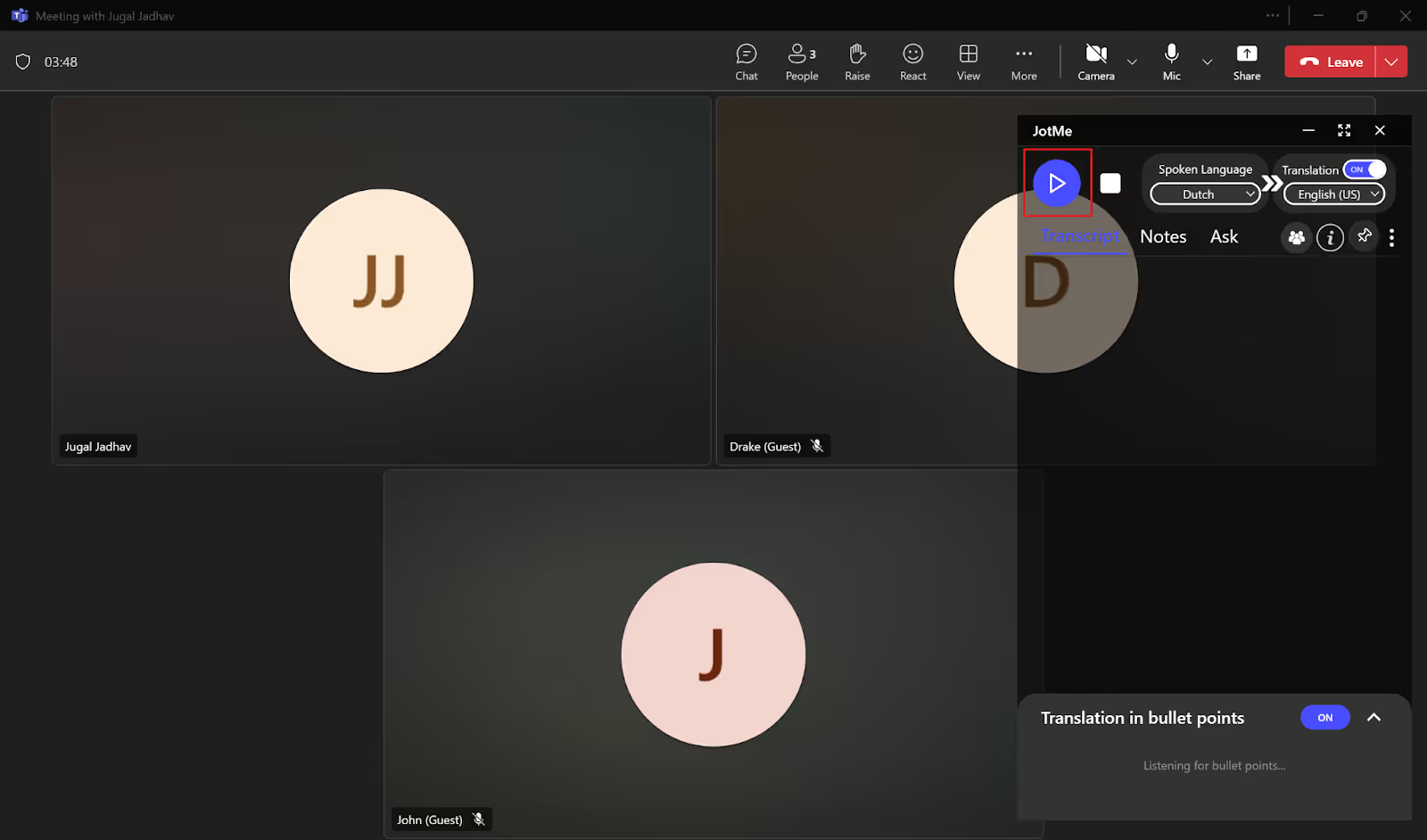
- اختر لغة الكلام ولغة الترجمة: في مسار النصوص في JotMe، فعّل «Translation»، واضبط «Spoken Language» على لغة المتحدث، ثم اختر لغة إخراج الترجمة.
- ابدأ الترجمة الفورية: بعد اختيار اللغات وضبط مصدر الصوت والأذونات، اضغط «Play» لبدء الجلسة.
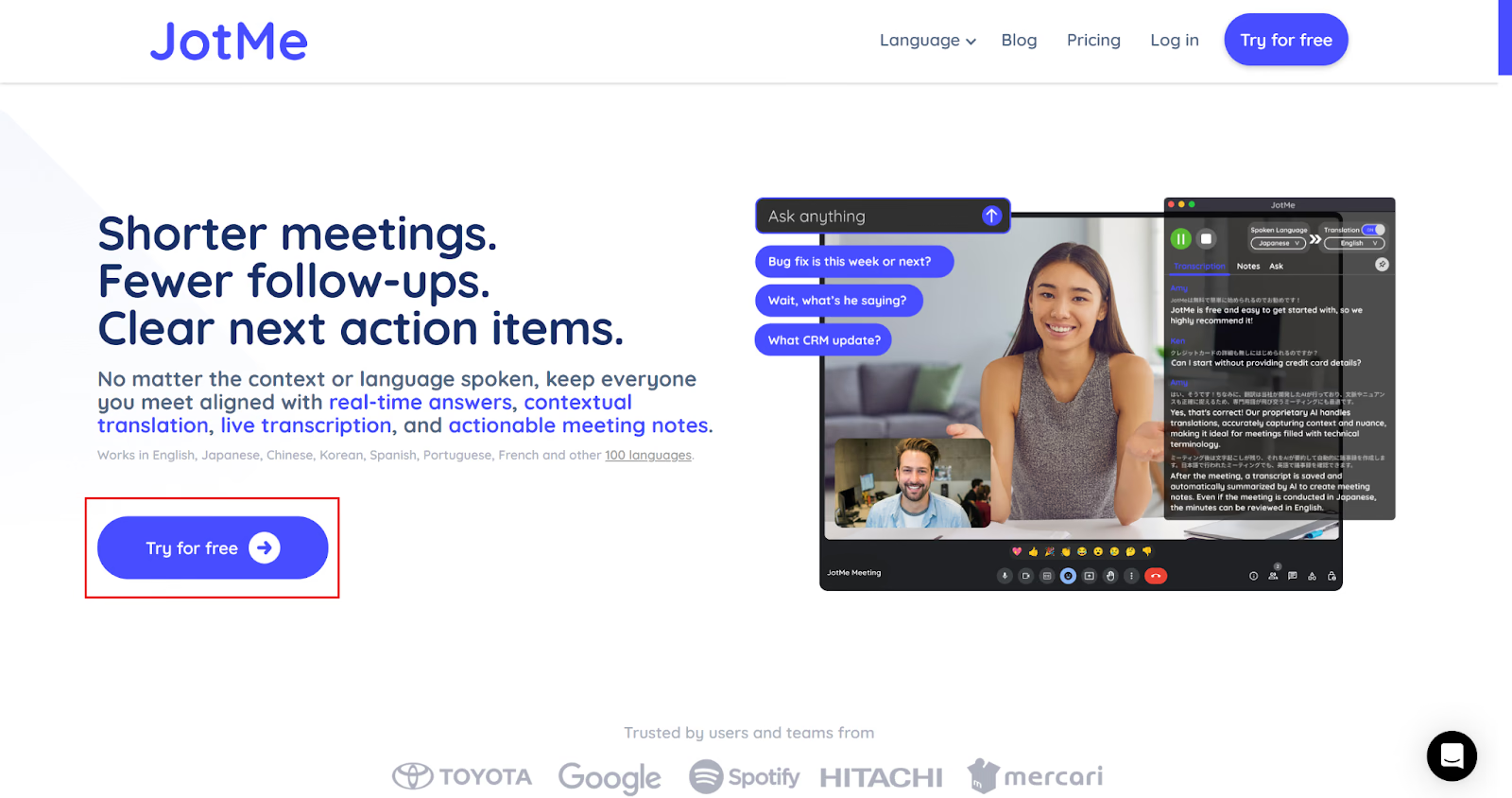
الخطوة 1: كيف تنزّل JotMe على جهازك؟
لتنزيل JotMe على Mac أو Windows، زر الموقع الرسمي وانقر على «Try for free». شغّل ملف التثبيت واتبع التعليمات لإكمال التثبيت.
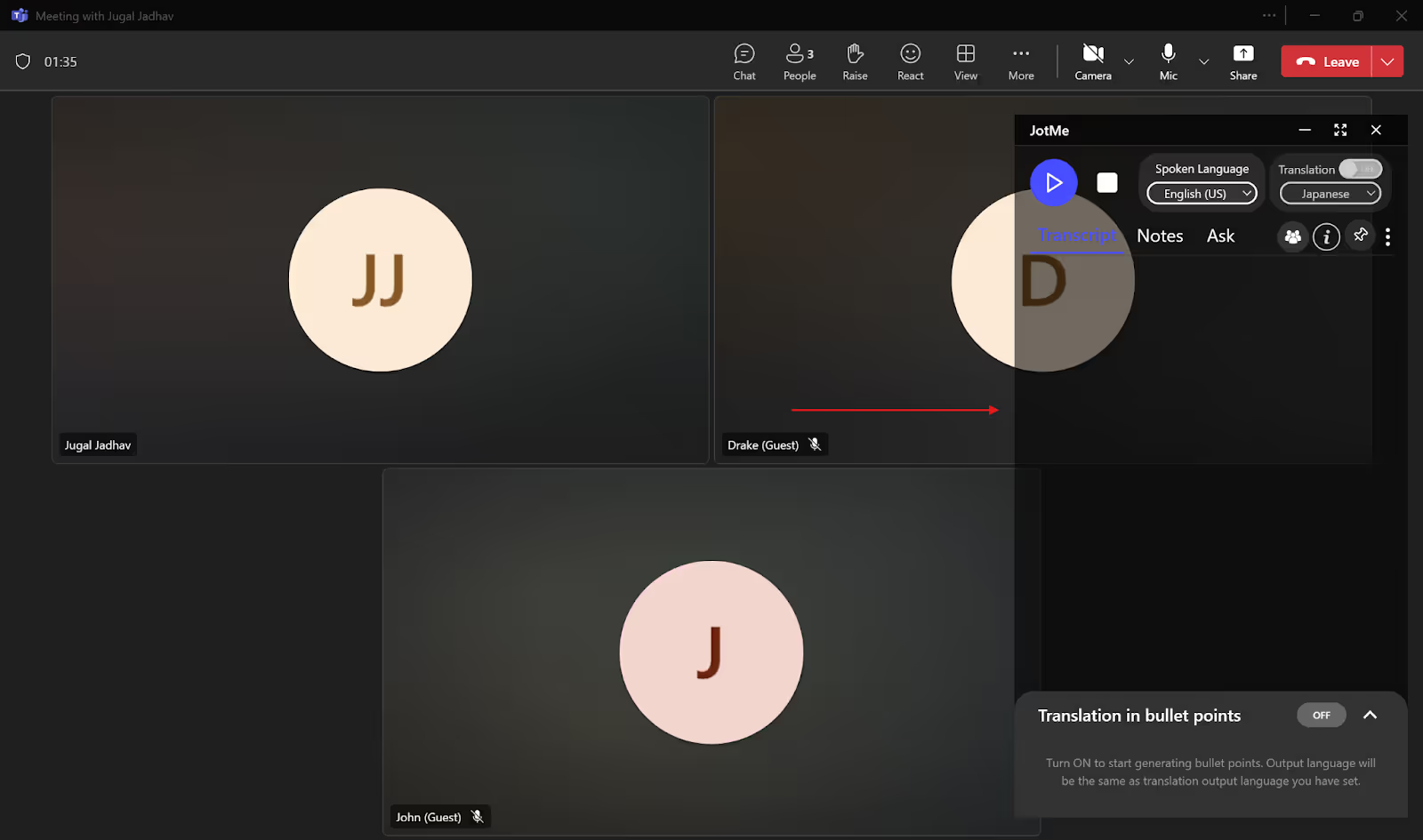
الخطوة 2: كيف تفتح JotMe أثناء المؤتمر؟
ابدأ المؤتمر أو انضم إليه عبر تطبيق Teams أو Zoom أو Google Meet أو متصفح الويب. بعد الانضمام، افتح JotMe وضع نافذته إلى جانب المؤتمر بما يناسب طريقة متابعتك.
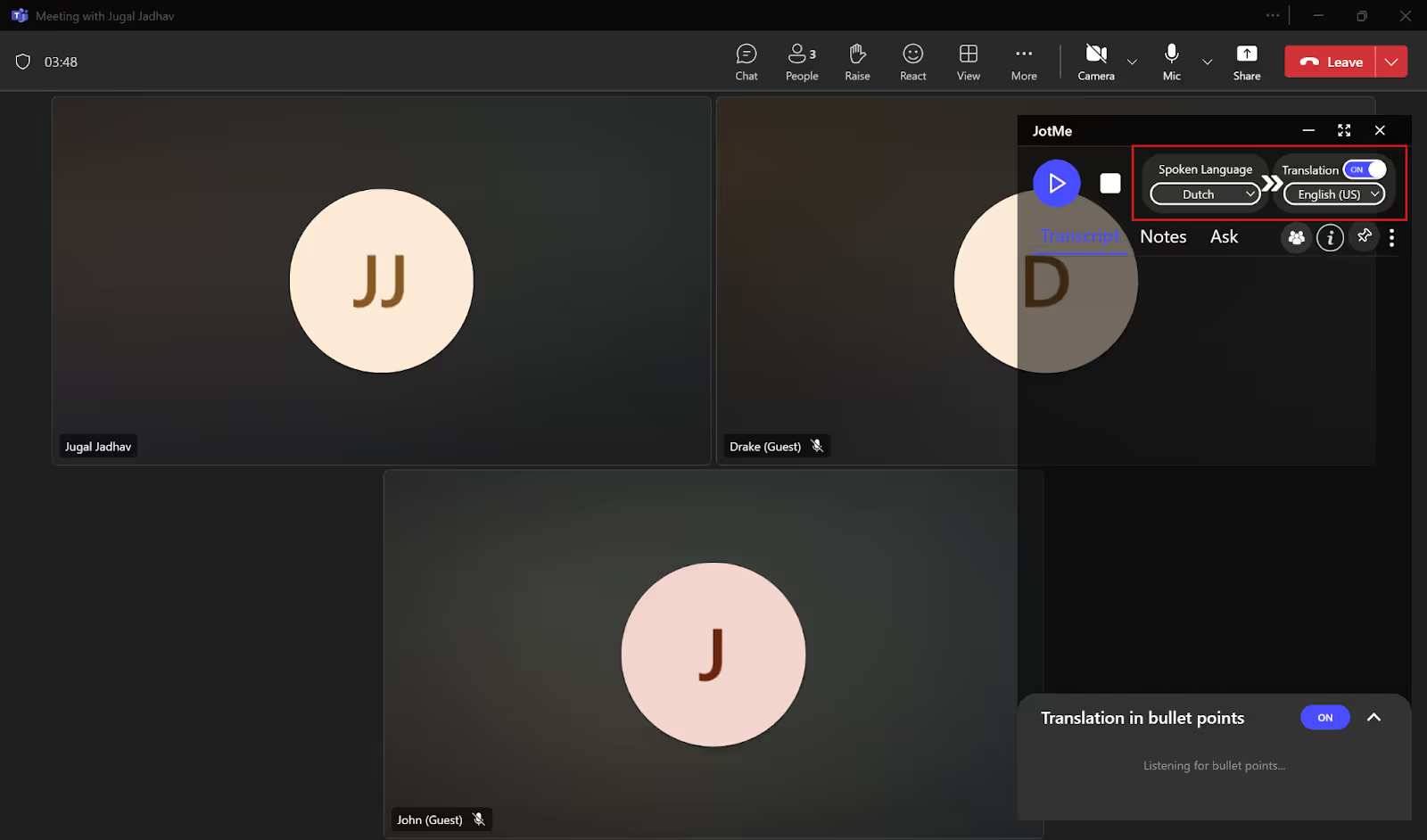
الخطوة 3: كيف تختار اللغات في JotMe؟
تأكّد من تفعيل «Translation» في JotMe. في مسار النصوص، اختر من «Spoken Language» اللغة المنطوقة في المؤتمر، ثم اختر لغة النص المترجم في «Translation». تحقّق من دعم النموذج للغة الكلام؛ فإعدادات أوضاع الصوت ذات الاكتشاف التلقائي تختلف عن ذلك.
الخطوة 4: كيف تبدأ الترجمة الفورية؟
بعد اختيار اللغات وضبط الميكروفون وصوت الجهاز والأذونات، اضغط «Play» في نافذة JotMe لبدء الترجمة المباشرة.
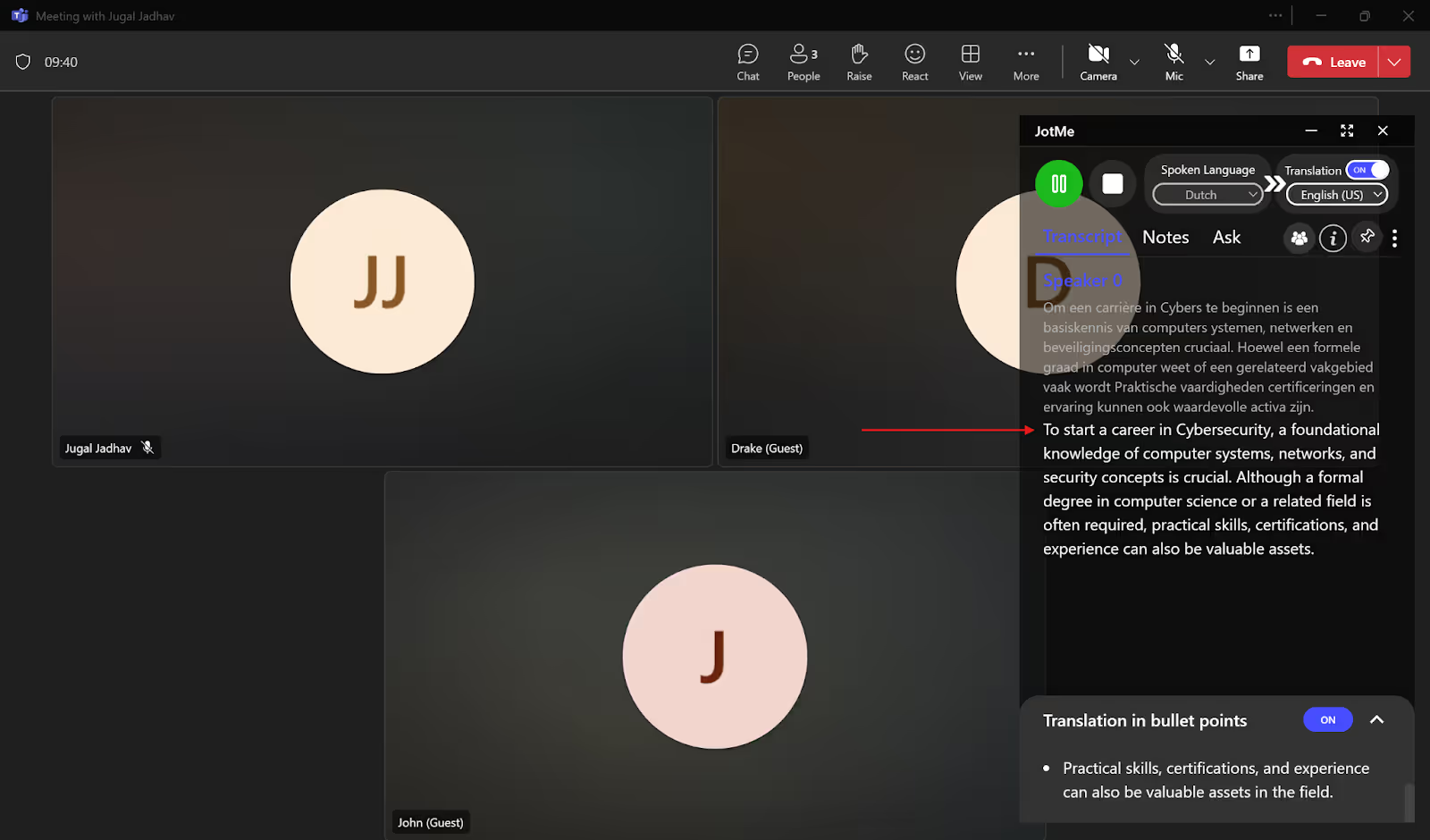
يعرض JotMe الترجمة المباشرة مع وصول الكلام ومعالجته. وإذا حُفظت الجلسة، يمكنك مراجعة التفريغ والترجمة المتاحين بعد المؤتمر. ويمكن إنشاء الملاحظات والملخصات وفق الإعدادات والرصيد واكتمال المعالجة، دون افتراض جاهزيتها تلقائيًا فور انتهاء الجلسة.
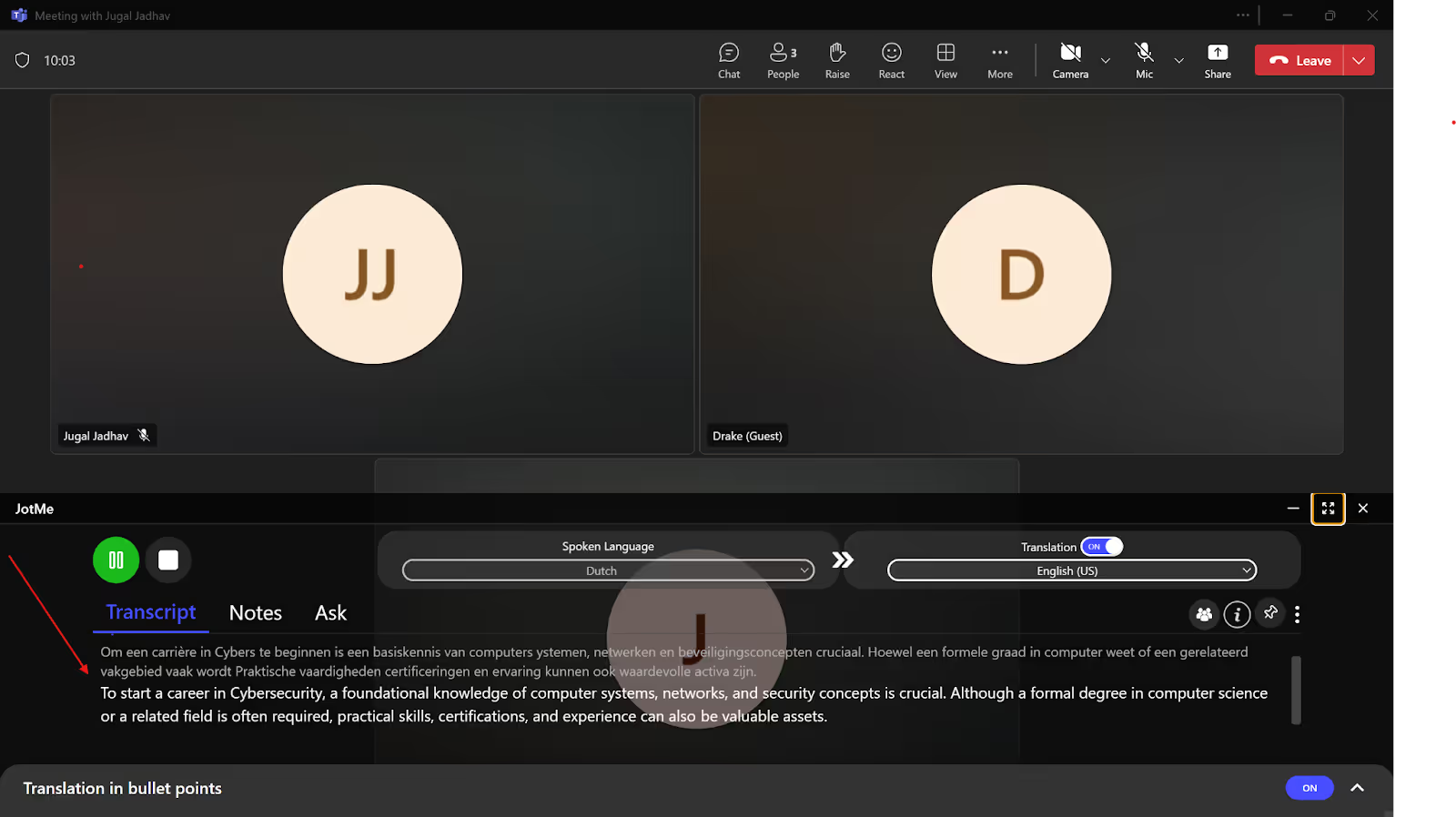
يمكنك تغيير حجم نافذة JotMe ووضعها أسفل الشاشة لقراءة الترجمة بأسلوب قريب من شريط النصوص المصاحبة المعتاد.
ما النقاط التي ينبغي مراعاتها في الترجمة المدمجة بمنصات المؤتمرات؟
بحسب استطلاع Markletic الذي يستشهد به المقال، يستخدم 41% من منظّمي الفعاليات Zoom للتجمعات الافتراضية الصغيرة، ويستخدم 29% من المسوّقين Microsoft Teams. يعرض المقال هذه الأرقام عند مناقشة التواصل عبر اللغات. وتوفّر المنصات مسارات للنصوص المترجمة حسب الخطة والحساب والإعدادات، مع بعض النقاط التي ينبغي التحقّق منها:
- أهلية الخطة: تختلف متطلبات النصوص المترجمة بين المنصات والحسابات، وقد تشمل خطة أو ترخيصًا مؤهلًا وإعدادات من المؤسسة. ويمكن تجربة JotMe ضمن حدود الخطة المجانية. يذكر المقال 20 دقيقة ترجمة شهريًا؛ راجع الحصص الحالية، واحفظ الجلسة للرجوع إلى النص، مع مراعاة إعدادات إنشاء الملاحظات والأرصدة والمعالجة.
- عرض الترجمة يختلف عن حفظها: لا يعني تشغيل النصوص المترجمة في منصة مثل Teams تلقائيًا وجود سجل مترجم يمكن مراجعته بعد المؤتمر؛ تحقّق من خيارات التفريغ والترجمة والصلاحيات. وفي JotMe، يتطلب الرجوع إلى النص الأصلي والترجمة المتاحين تفعيل حفظ الجلسة واكتمال المعالجة والوصول المصرّح إلى سجلها.
- مراجعة الدقة: قد تخطئ الترجمة الآلية في المصطلحات التقنية المتخصصة، فتظهر صياغات غير دقيقة. ويستفيد JotMe من التعرف على الكلام ومعالجة اللغة والسياق للمساعدة على نقل المعنى، لكن النتائج تحتاج أيضًا إلى مراجعة؛ فلا يُضمن الحفاظ على كل مصطلح أو نبرة أو سياق دون خطأ.
كيف يساعد JotMe على ترجمة المؤتمرات في الوقت الفعلي؟
يورد المقال توقعًا بأن يبلغ حجم سوق الفعاليات الافتراضية عالميًا 297.16 مليار دولار بحلول 2030، ويستشهد به عند مناقشة الحاجة إلى التواصل متعدد اللغات. ويمكن أن يجمع JotMe الترجمة مع خيارات الرؤى وعرض النقاط ومشاركة دقائق الترجمة والملاحظات والملخصات، وفق توفر الميزات وإعداداتها وأرصدتها وأذوناتها. إليك التفاصيل:
ترجمة تراعي السياق
هل تصبح مناقشات المؤتمر تقنية إلى حد يصعّب متابعتها؟ قد تفقد الترجمة الحرفية بعض المعنى إذا تجاهلت السياق. يستفيد JotMe من معالجة اللغة والتعرف على الكلام لدعم ترجمة دقيقة تراعي تسلسل الحديث والمصطلحات المتخصصة. راجع أسماء المشاريع والأرقام والمعاني المهمة، ولا تفترض أن كل مصطلح سيُفهم تلقائيًا.
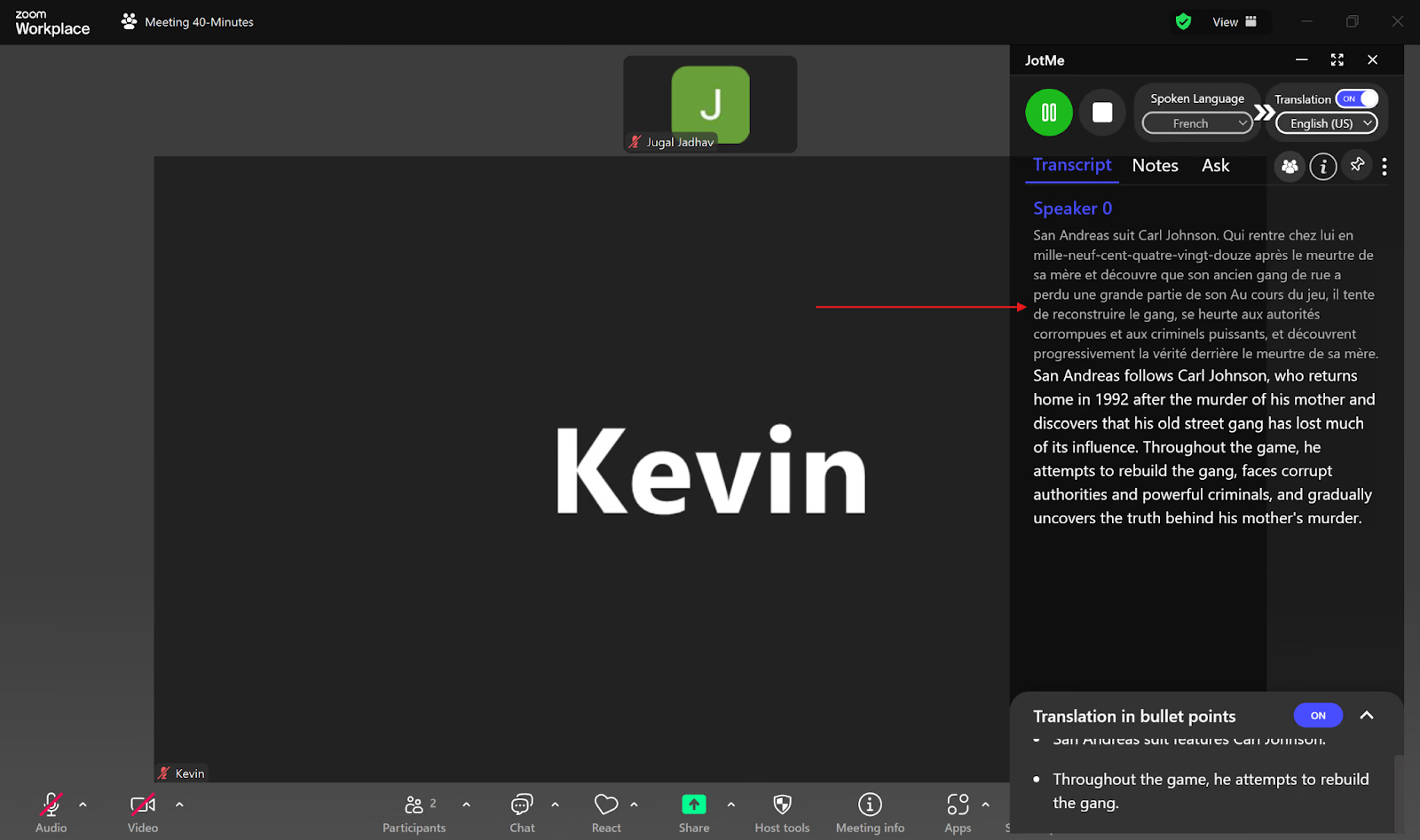
يعرض المقال مثالًا من مؤتمر على Teams التبست فيه كلمة «pen» بكلمة «band»، ثم ظهرت الكلمة المقصودة في الترجمة اعتمادًا على السياق. هذه نتيجة في مثال محدد، وليست ضمانًا لتصحيح كل خطأ في النطق؛ راجع الكلمات التي تغيّر معنى النقاش.
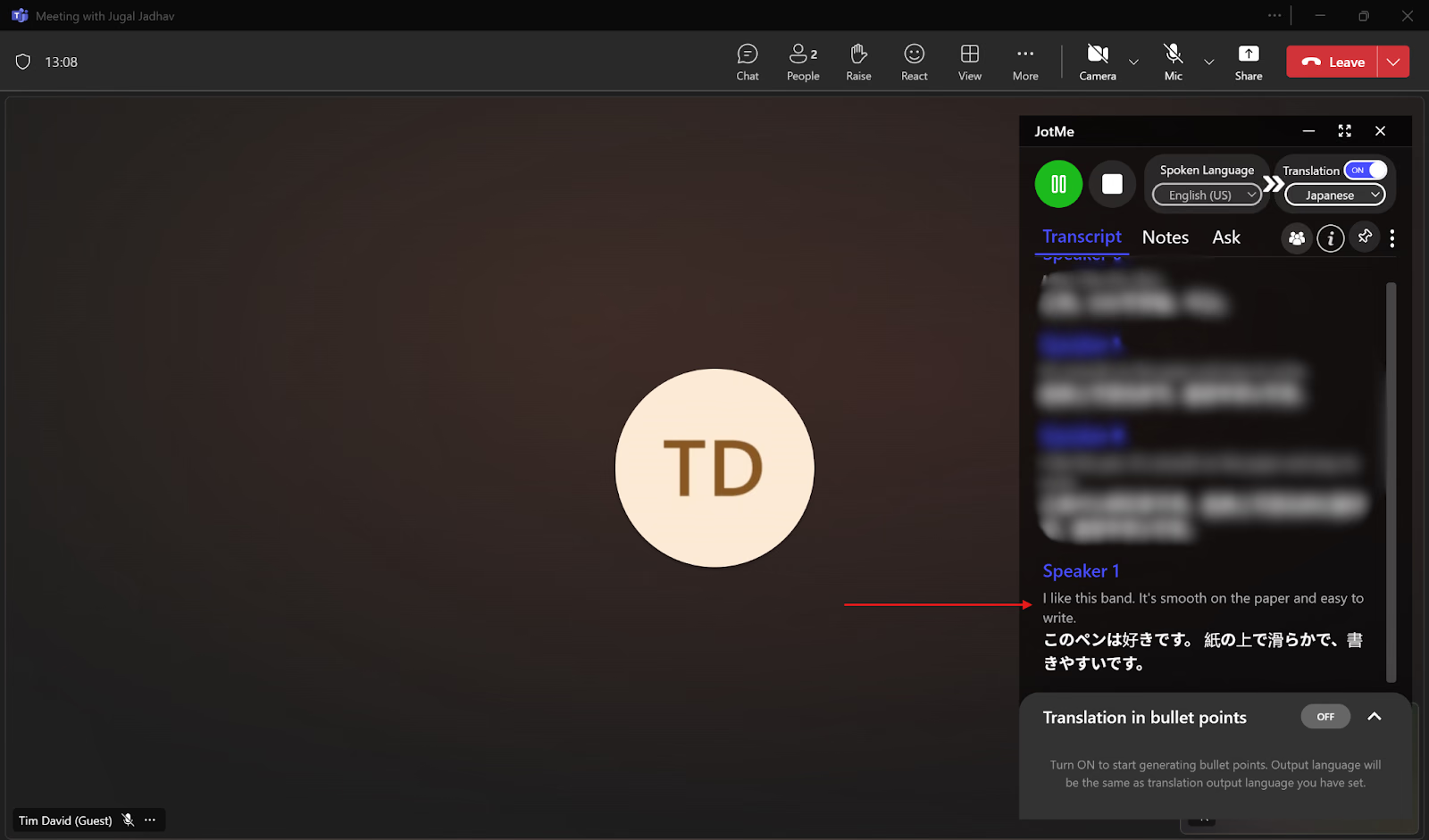
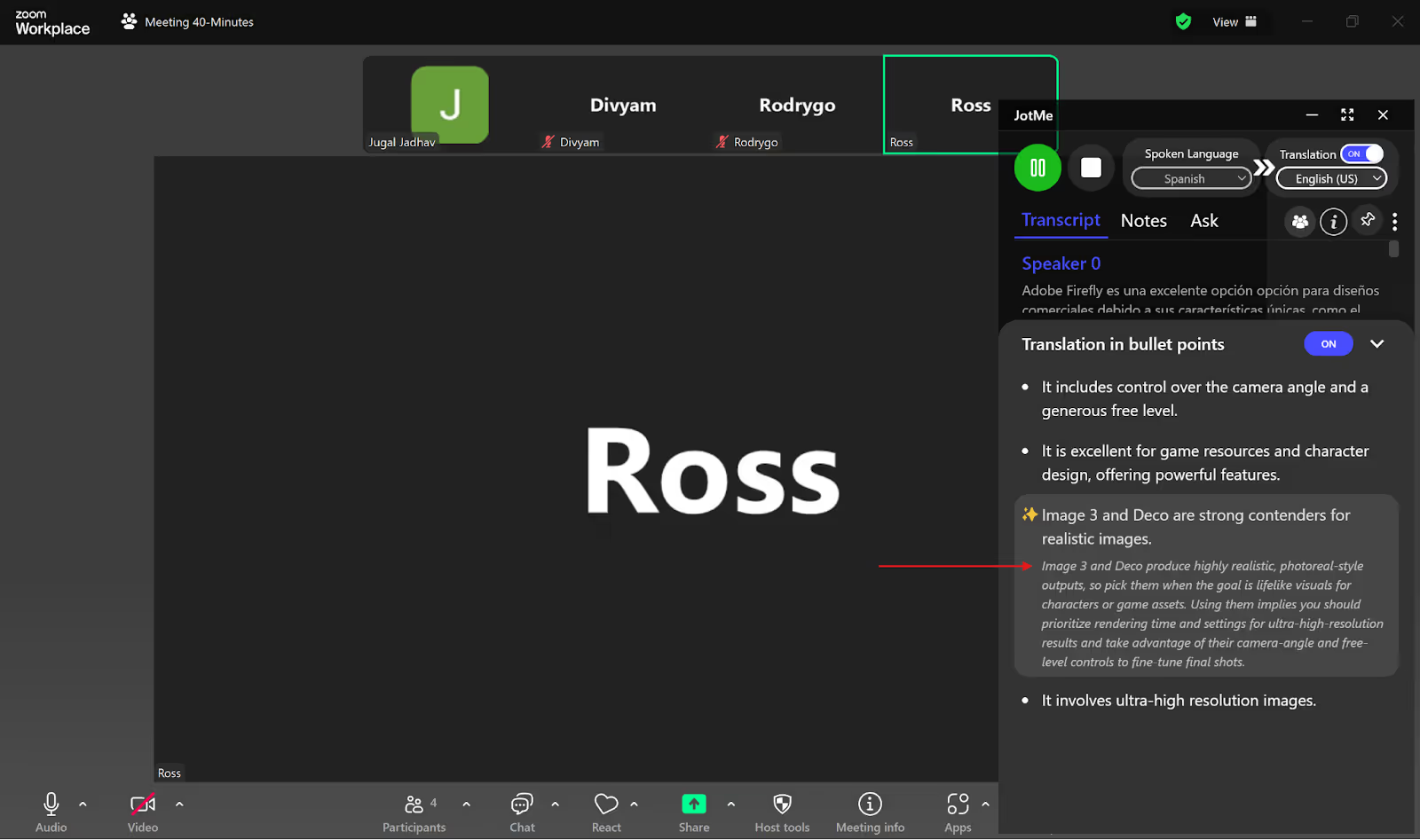
رؤى الذكاء الاصطناعي والترجمة في نقاط
إذا صعب فهم موضوع بينما يستمر النقاش، فقد يساعد عرض الترجمة في نقاط قصيرة وخيارات طلب الرؤى عند توفرها في واجهتك. يصف المقال النقر على نقطة للحصول على شرح؛ لكن لا تفترض أن كل نص قابل للنقر أو أن الإجابة فورية وصحيحة دائمًا. راجع الملخص والإجابة مقابل سياق الجلسة.
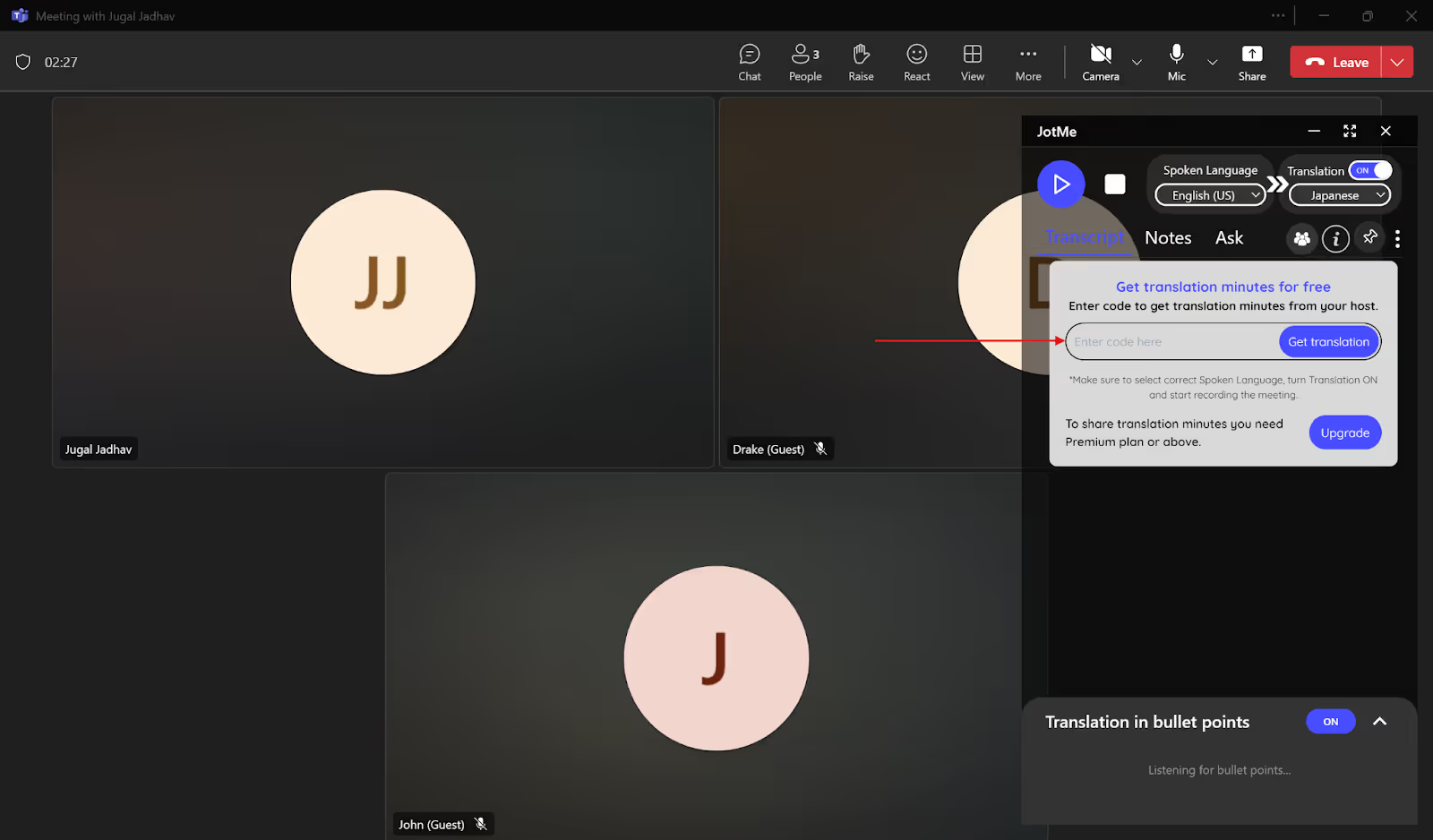
مشاركة دقائق الترجمة
إذا كانت مشاركة الترجمة متاحة ومفعّلة في جلسة المضيف، يمكن مشاركة رمز أو رابط مع الحضور لاستخدام دقائق المضيف في المسار المدعوم. لا يعني الرمز تلقائيًا امتلاك صلاحية التسجيل أو الوصول إلى جميع الملاحظات والملخصات والتفريغات. تخضع هذه النتائج لإعدادات الحفظ والإنشاء والمشاركة والأرصدة والأذونات، وقد تختلف أهلية الميزة بحسب الحساب والجلسة.
تفريغات المؤتمرات وملاحظاتها بالذكاء الاصطناعي
إذا حُفظت جلسة المؤتمر في JotMe، يمكنك مراجعة التفريغ المتاح ذي الطوابع الزمنية لمعرفة ما نوقش ومتى، والتحقّق من التفاصيل ونسبة الكلام إلى المتحدثين.
إذا أضفت نقاطًا موجزة في قسم «Notes» أثناء المؤتمر، يمكن استخدام كتابتك مع التفريغ لتوفير سياق عند إنشاء ملاحظات وملخصات بالذكاء الاصطناعي، وفق الإعدادات والرصيد واكتمال المعالجة.
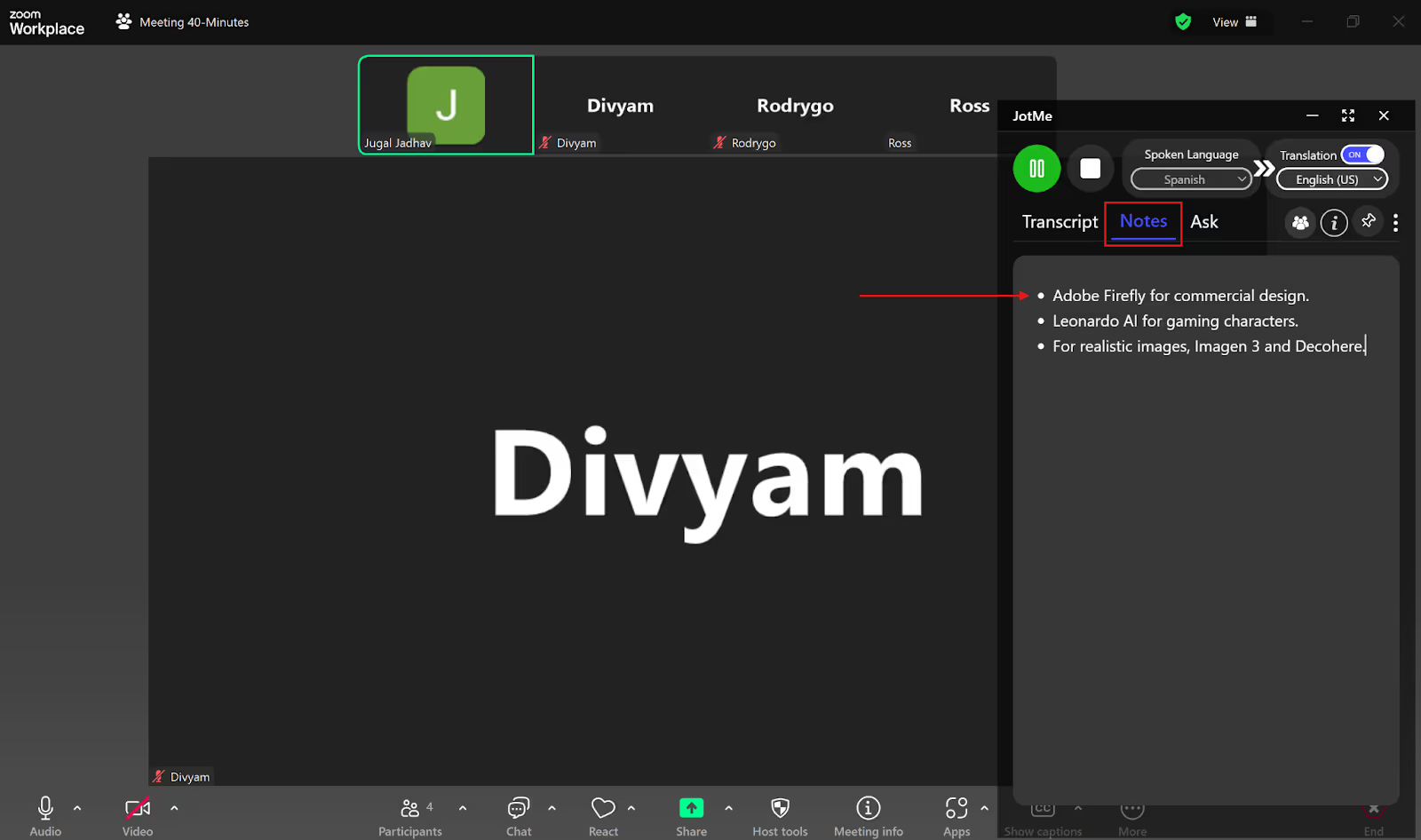
يمكن إنشاء ملاحظات وملخصات للمؤتمر وفق الإعدادات والرصيد والمعالجة، ثم إنتاج النص والملاحظات بلغات أخرى مدعومة، مثل الإسبانية والبرتغالية والروسية واليابانية والألمانية بحسب المسار المتاح. راجع المعاني واضبط أذونات الوصول قبل المشاركة.
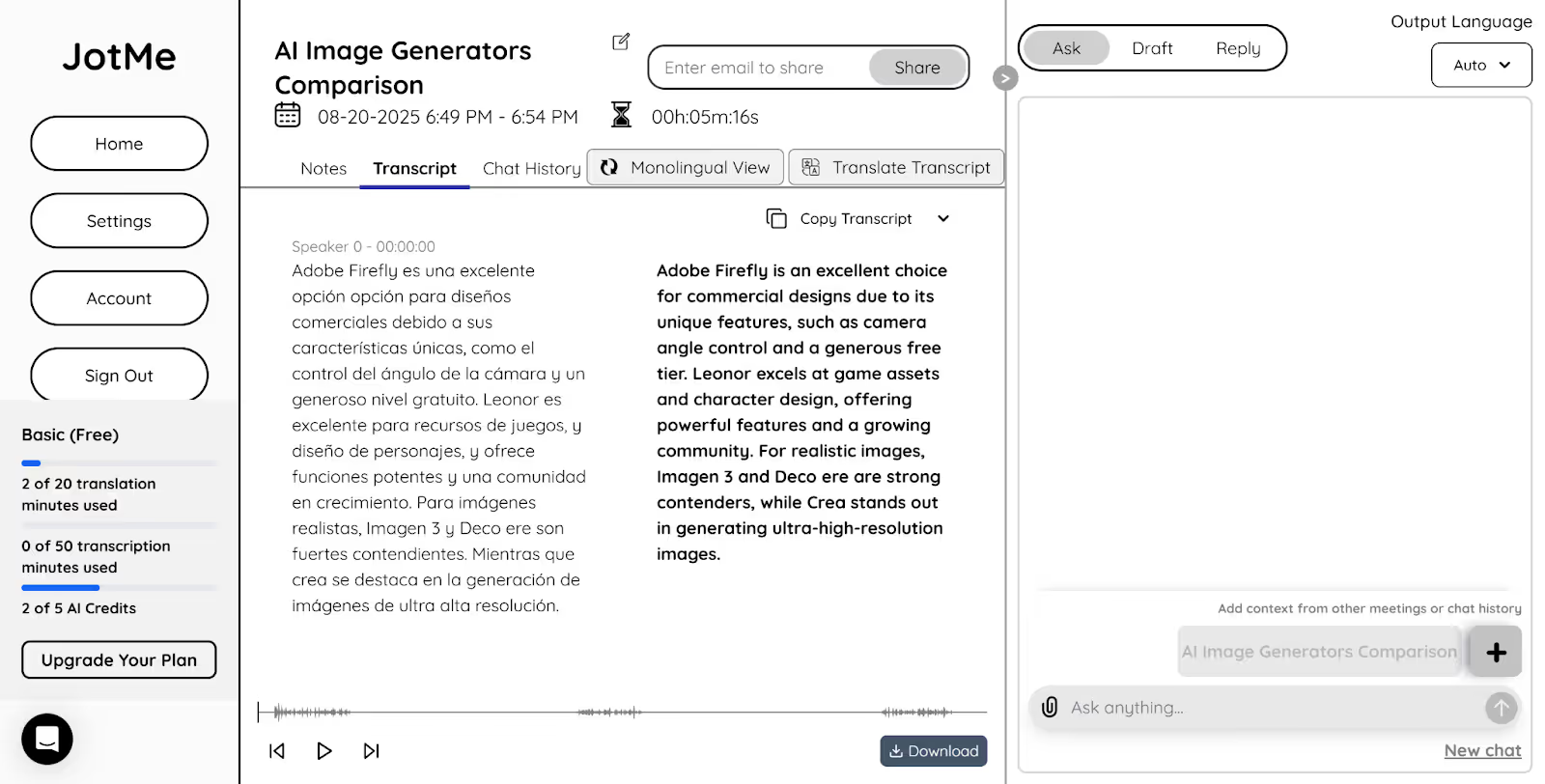
دراسة حالة: تجربة JotMe في مؤتمر مباشر
لاختبار الترجمة، يصف المقال مؤتمرًا تقنيًا ضم متحدثين بالإنجليزية والألمانية والإسبانية. ضُبطت لغة الكلام على Multilingual ولغة الإخراج على اليابانية لتناسب الحضور. في الإعداد المدعوم الحالي، تغطي Basic → Multilingual مجموعة محددة من عشر لغات تضم هذه اللغات الثلاث؛ تحقّق من النموذج والإعدادات بدل افتراض دعم أي مجموعة لغوية. وفيما يلي التجربة كما يعرضها المقال:
- الفوائد
في التجربة الموصوفة، تعرّف JotMe على انتقال الحديث بين الإنجليزية والألمانية والإسبانية وعرض الترجمة باليابانية دون تغيير لغة المصدر يدويًا. ويذكر المقال أنه استفاد من السياق في مصطلحات مثل خوارزميات التعلم الآلي وتكامل API. هذه تجربة في إعداد محدد؛ لا تضمن التعرف على كل متحدث أو دقة كل مصطلح أو التعامل مع الكلام المتداخل دون خطأ.
- آراء المشاركين
يذكر المقال أن بعض الحضور احتاجوا إلى توضيح مصطلحات مثل التعلم الخاضع للإشراف ومجموعة البيانات المعلّمة عندما تحدّث متحدث بالإنجليزية عن خوارزميات التعلم الآلي. ويصف استخدام ترجمة يابانية في نقاط وطلب شرح لأحد المصطلحات، مما ساعد الحضور على المتابعة. هذه تجربة يرويها المقال؛ تحقّق من توفر هذا العرض وخياراته في واجهتك وراجع الإجابة مقابل المصدر.
- رأينا
من النتائج التي يصفها المقال تفسير عبارة «deep blurning» في سياق نقاش عن الذكاء الاصطناعي بوصفها «deep learning». هذا مثال على دور السياق، لا ضمان لتصحيح كل لفظ. ويذكر المقال أيضًا إنشاء ملاحظات المؤتمر باليابانية ثم إنتاج نسخ بلغات مثل الألمانية والإنجليزية والإسبانية لمشاركتها مع الآخرين. تعتمد هذه النتائج على إعدادات الإنشاء واللغات المدعومة والأرصدة والمعالجة وأذونات المشاركة.
كيف تحسّن دقة ترجمة المؤتمرات المباشرة؟
تساعد الترجمة الفورية على التواصل مع جمهور عالمي، ولتحسين جودة النتائج في مؤتمراتك الافتراضية، اتبع الممارسات التالية:
- اتصال مستقر بالإنترنت: تأكّد من موثوقية اتصال المضيف والمشاركين، وشجّعهم على التحدث بالتتابع لتقليل تداخل الأصوات وتقطّع الحديث وتحسين جودة الترجمة.
- تجهيزات صوت مناسبة: استخدم ميكروفونًا أو سماعة جيدة وبيئة هادئة لتقليل الضوضاء. تحدّث بوضوح وبسرعة ثابتة، واترك فواصل بين الجمل لتسهيل التقاط الكلام ومعالجته. لا تضمن تقنية إلغاء الضوضاء وحدها إزالة كل صوت مزعج أو دقة الترجمة.
- تقييم الخيارات الخارجية: قارن متطلبات الترخيص والحفظ في منصة المؤتمر بما تحتاجه، ويمكنك تجربة JotMe ضمن حدود خطته المجانية. ويتطلب الرجوع إلى النص الأصلي والترجمة المتاحين حفظ الجلسة واكتمال المعالجة؛ لا تفترض حفظ كل المحتوى تلقائيًا أو تفوق أي منصة في كل حالة.
يذكر المقال لخطة JotMe المجانية 20 دقيقة ترجمة شهريًا ودعم 107 لغات؛ راجع الحصص الحالية وتغطية كل ميزة ونموذج. ويمكن الاستفادة من السياق والأسئلة والملاحظات بالذكاء الاصطناعي والملخصات وفق الإعدادات والأرصدة والمعالجة، مع حفظ الجلسة للرجوع إلى النص. يعمل التطبيق مع مصادر صوت مدعومة لاجتماعات Zoom وTeams وGoogle Meet وWebex وغيرها، ولا يعني ذلك تكاملًا أصليًا أو ميزات متطابقة في كل منصة.
جرّب JotMe ضمن حدود الخطة المجانية لتقييم التواصل متعدد اللغات في مؤتمرك الافتراضي.
الأسئلة الشائعة
هل ترجمة Zoom مجانية؟
يتوقف توفر النصوص المترجمة في Zoom على أهلية الحساب والخطة والإعدادات، وقد يتطلب ترخيصًا أو إضافة مناسبة. ويمكن تجربة JotMe إلى جانب المؤتمر ضمن حدود الخطة المجانية. يذكر المقال حصة شهرية من 20 دقيقة ترجمة، إلى جانب خيارات للإجابات والملاحظات والملخصات؛ راجع الحدود والميزات الحالية، مع مراعاة إعدادات الحفظ والإنشاء والرصيد والمعالجة.
كيف أستخدم الترجمة المباشرة في اجتماع Teams؟
إذا كانت الميزة متاحة لحسابك، فعّل النصوص المباشرة في اجتماع Teams، ثم افتح «Caption settings > Language settings > Translate to» واختر لغة الإخراج. يتوقف التوفر على الترخيص والسياسة والصلاحيات؛ ولا يُفترض أن Teams Premium شرط موحّد لكل حالة. ويمكن تجربة JotMe ضمن حدود الخطة المجانية، دون بطاقة ائتمان لبدء التجربة بحسب العرض المتاح. يذكر المقال 20 دقيقة ترجمة شهريًا؛ راجع الحصص الحالية. ويتطلب الرجوع إلى التفريغ حفظ الجلسة، وإنشاء الملاحظات إعدادات ورصيدًا ومعالجة مكتملة.
ما التطبيق المناسب للترجمة المباشرة؟
يمكن تجربة JotMe لترجمة المؤتمرات أثناء انعقادها مع الاستفادة من السياق. يذكر المقال 107 لغات؛ راجع الدعم الفعلي للميزة والنموذج. وقد تساعد خيارات الأسئلة والملاحظات والملخصات على متابعة النقاش ومراجعته، وفق توفرها وإعداداتها والرصيد والمعالجة، دون ضمان التفوق أو الدقة المطلقة.
هل يوفّر Google Meet ترجمة متزامنة؟
يوفّر Google Meet مسارات للنصوص المترجمة، وقد تتوفر ميزات للترجمة الصوتية للحسابات واللغات المؤهلة؛ تحقّق من الميزة المتاحة بدل افتراض غياب الترجمة أو توافرها للجميع. ويمكن تشغيل JotMe إلى جانب الاجتماع. ويدعم وضع Basic → Multilingual مجموعة محددة من عشر لغات منطوقة، لا أي عشر لغات، مع اختيار لغة إخراج مدعومة. اضبط الصوت والأذونات وابدأ الجلسة؛ وتختلف إعدادات المصدر في النماذج الأخرى.
جرّب JotMe
ترجمة دقيقة لاجتماعاتك وفعالياتك وعملك اليومي، مع ميزة AI Memory التي تتذكّر سياقك.


