






قد يسجّل خيار تسجيل الشاشة على iOS الصورة دون صوت الطرف الآخر في FaceTime. ولا يعني منح إذن الميكروفون الوصول إلى الصوت الداخلي للمكالمة. يناقش الدليل خيارات مثل اختبار الميكروفون مع مكبّر الصوت، أو تسجيل المكالمات المدمج للمكالمات الصوتية الفردية المؤهلة، أو إعداد Mac مع QuickTime ومسار صوت افتراضي. تختلف النتائج والدعم؛ اختبر الصوت واحصل على الموافقات المطلوبة.
وإذا كانت مكالمات FaceTime تتضمن لغات مختلفة، فقد يساعد JotMe على ترجمة الصوت المدعوم على Mac. يتيح مسارا Basic وPremium لترجمة النصوص على سطح المكتب أكثر من 200 خيار للغات واللهجات في الإخراج؛ يختلف دعم لغة الكلام والصوت المترجم عن ذلك.
إذا كنت تبحث عن طريقة لتسجيل FaceTime بضغطة واحدة، فابدأ بالتحقّق من نوع مكالمتك وما يتيحه جهازك؛ فخيارات تسجيل الصوت والفيديو ليست متطابقة، كما يشرح القسم التالي.
لماذا قد يغيب الصوت عن تسجيل شاشة FaceTime؟
قد يظهر صوتك وحده لأن تسجيل الشاشة أو الميكروفون لا يلتقط بالضرورة مسار صوت FaceTime الداخلي. يختلف مسار الصوت بين التطبيق والسماعة والميكروفون، وقد يقيّد النظام تسجيل المكالمات. لذلك لا تفترض أن تغيير مفتاح الميكروفون وحده يضيف صوت الطرف الآخر؛ افحص تسجيلًا تجريبيًا مسموحًا على جهازك.
غياب الصوت مشكلة شائعة يناقشها هذا الدليل. وقد يعود إلى قيود مسار التسجيل أو نوع المكالمة، وليس إلى إعداد يمكن تغييره دائمًا. تعرض الطرق التالية خيارات بحسب الجهاز والدعم المتاح، ولا تضمن تجاوز قيود النظام أو التقاط المكالمة كاملة.
كيفية تسجيل مكالمة FaceTime على iPhone أو iPad
تختلف الخيارات بين مكالمة فيديو ومكالمة صوتية فردية، وكذلك بحسب الجهاز والمنطقة والميزة المتاحة. تحقّق من الدعم والموافقات المطلوبة قبل اختيار المسار.
لمكالمات الفيديو أو عند غياب ميزة تسجيل المكالمات في منطقتك: يصف المقال تجربة تشغيل المكالمة عبر مكبّر الصوت مع الميكروفون، حتى يحاول التقاط صوت الطرف الآخر مع صوتك. قد يمنع النظام تسجيل الصوت رغم ذلك؛ اختبر النتيجة ولا تفترض نجاحها في كل جهاز. فيما يلي الخطوات الموضّحة:
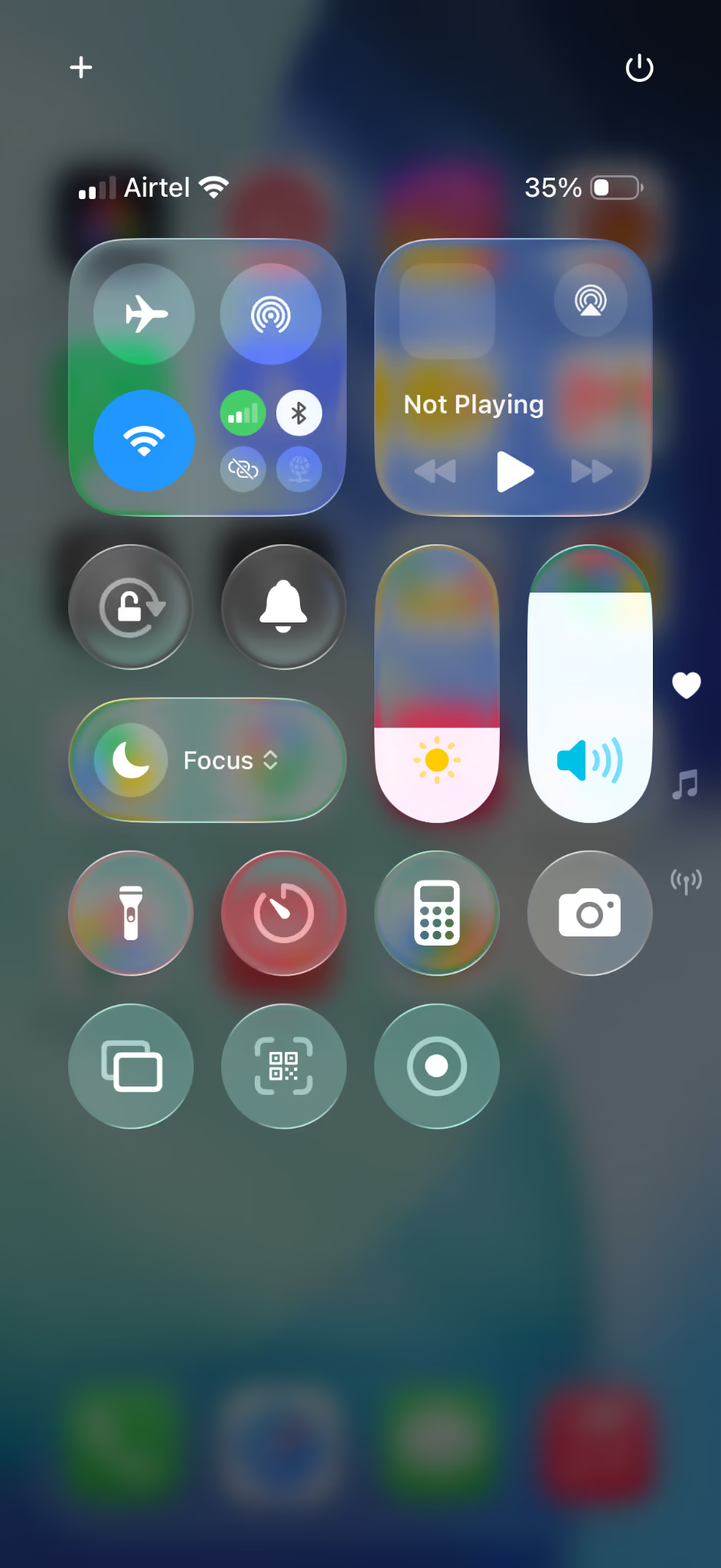
- انتقل إلى الإعدادات > مركز التحكم وأضف تسجيل الشاشة إن لم يكن موجودًا؛ وقد تختلف طريقة تخصيص مركز التحكم بحسب إصدار iOS.
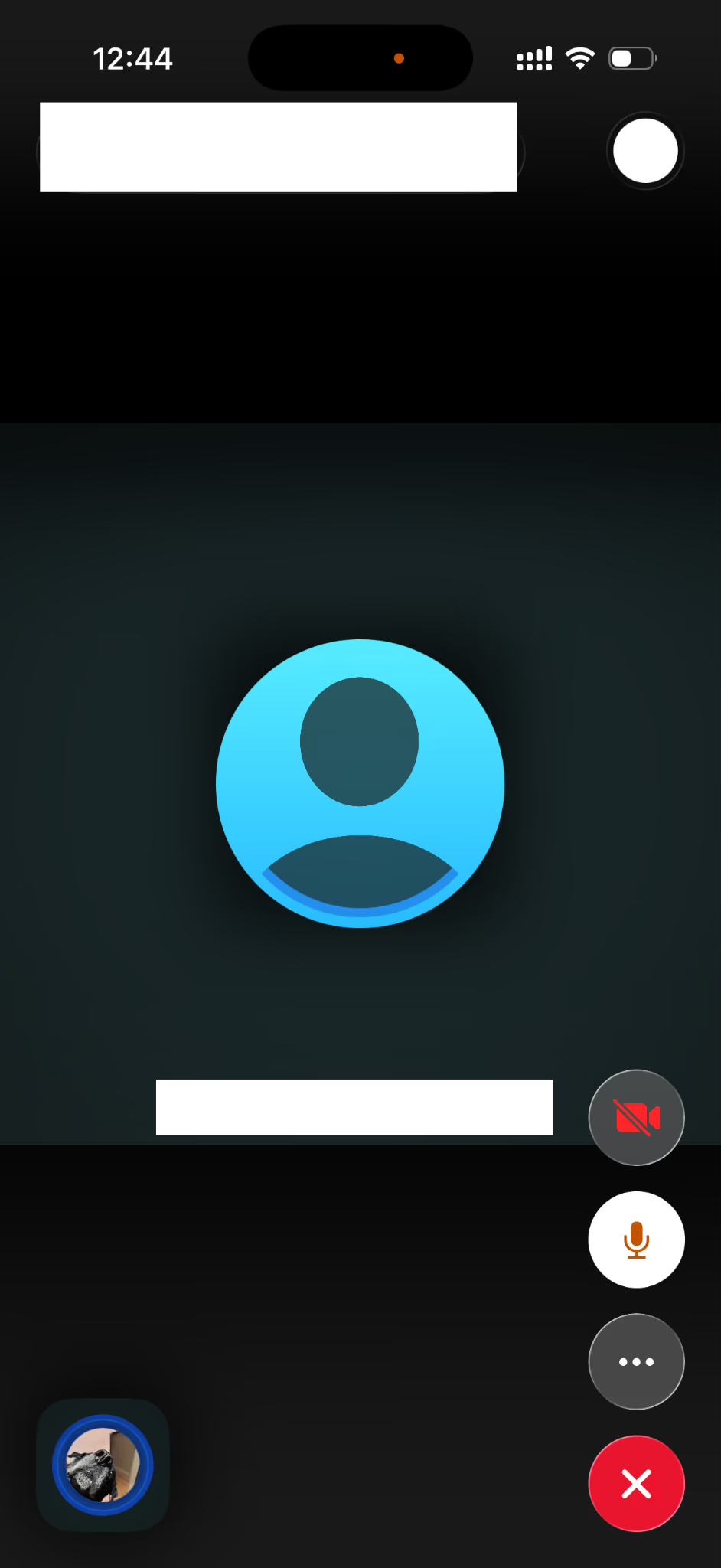
- ابدأ مكالمة FaceTime وفعّل مكبّر الصوت إذا كان هذا مسار التسجيل المسموح الذي تختبره، بعد إبلاغ المشاركين والحصول على الموافقة المطلوبة.
- افتح مركز التحكم، واضغط مطوّلًا على أيقونة تسجيل الشاشة، ثم شغّل الميكروفون. وقد تظل بعض أصوات المكالمات غير قابلة للتسجيل بحسب النظام والتطبيق.
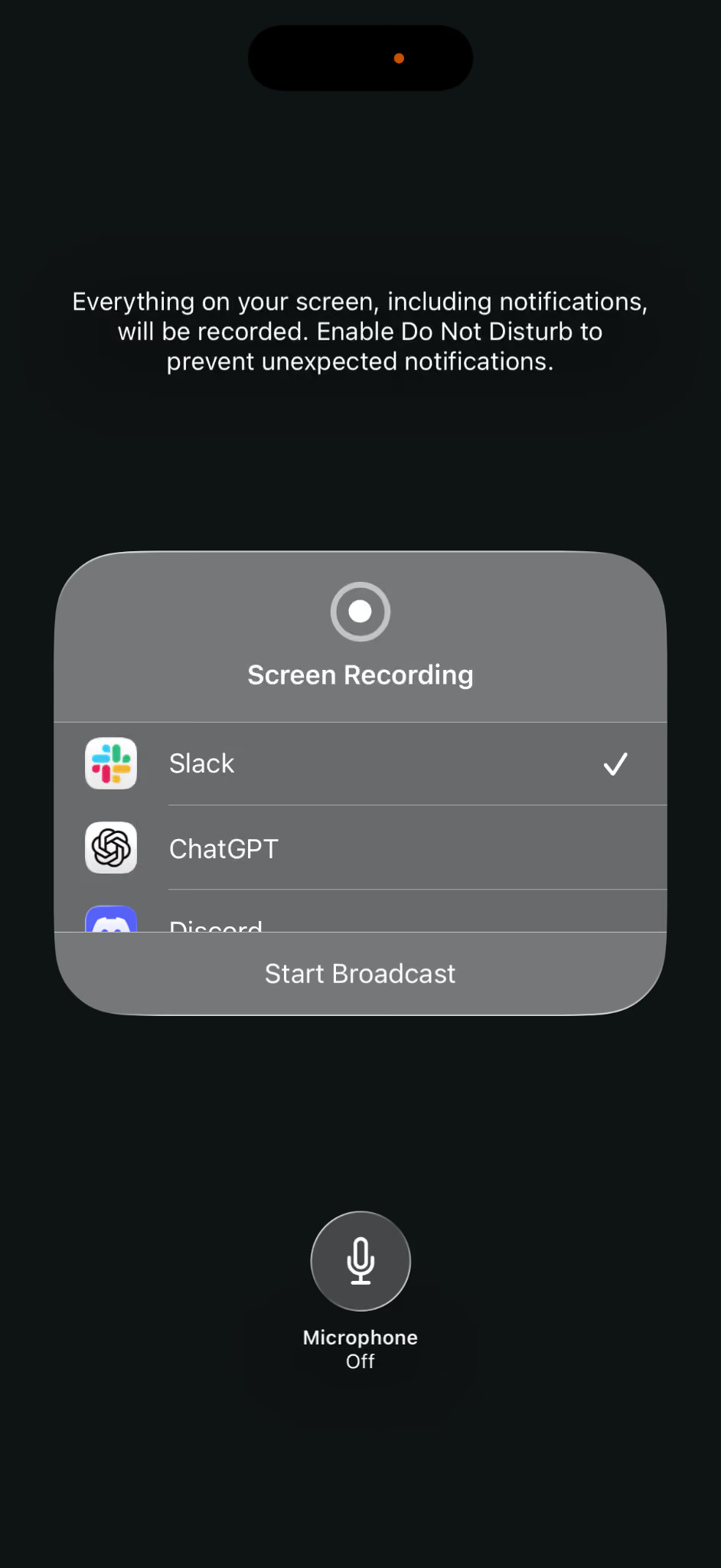
- اضغط بدء التسجيل، وتابع المكالمة بعد التحقّق من الموافقات المطلوبة وإعداد الصوت.
- عند الانتهاء، اضغط مؤشر التسجيل الأحمر وأكّد الإيقاف. تحقّق من ملف الفيديو المحفوظ في تطبيق الصور ومن وجود الصوت المطلوب.
قد ينتج هذا المسار ملف فيديو يلتقط فيه الميكروفون بعض الصوت من مكبّر الجهاز، مع ضوضاء أو صدى. ولا يضمن وجود صوت الطرفين؛ افحص النتيجة قبل الاعتماد عليها.
للمكالمات الصوتية الفردية المؤهلة، يصف هذا القسم ميزة تسجيل المكالمات من Apple، لا النصوص المباشرة أو الترجمة. يذكر المقال لغات مثل الإنجليزية البريطانية والأمريكية والفرنسية والألمانية والإيطالية والبرتغالية البرازيلية والإسبانية والصينية واليابانية والكورية، لكن دعم التسجيل والتفريغ والترجمة يختلف بين الميزات والأجهزة والمناطق. راجع خيارات FaceTime اللغوية وتحقق من توفر تسجيل المكالمات نفسه قبل اتباع الخطوات:
- أثناء مكالمة FaceTime صوتية فردية مؤهلة، اضغط زر المزيد (⋯) إذا ظهر في واجهتك.
- اختر تسجيل المكالمة إذا كان الخيار متاحًا ومسموحًا لاستخدامك.
- في مسار التسجيل المدمج الذي يصفه المقال، يُسمع إشعار للطرفين عند بدء التسجيل. لا تعتمد على الإشعار وحده بدل الموافقة التي تتطلبها حالتك.
- تابع المكالمة بعد التأكد من الموافقات المطلوبة.
- عند انتهاء المكالمة، راجع التسجيل في تطبيق الملاحظات وفق الميزة المتاحة. يتوقف توفر التفريغ على اللغة والجهاز والإعدادات؛ فلا تفترض حفظ نص في كل حالة.
يخص هذا المسار، عند توفره، مكالمات FaceTime الصوتية الفردية المؤهلة، ولا يثبت دعم الفيديو أو المكالمات الجماعية. راجع صفحة توفر ميزات iOS وiPadOS بحسب منطقتك وجهازك، وتحقّق من خيار التسجيل الفعلي. إذا كان متاحًا، فقد يوفّر تسجيلًا وخيارات نصية وفق اللغات المدعومة؛ اختبرها قبل استخدامها لتوثيق عمل مهم.
كيفية تسجيل مكالمة FaceTime على Mac
يمكن على Mac إعداد QuickTime لتسجيل الشاشة، لكن التقاط صوت FaceTime الداخلي ليس مضمونًا بمجرد اختيار الميكروفون. وقد تحتاج إلى مسار صوت افتراضي مناسب إذا كان الاستخدام مسموحًا ومدعومًا. فيما يلي خطوات الإعداد التي يصفها المقال:
- افتح QuickTime Player، ثم اختر File > New Screen Recording.
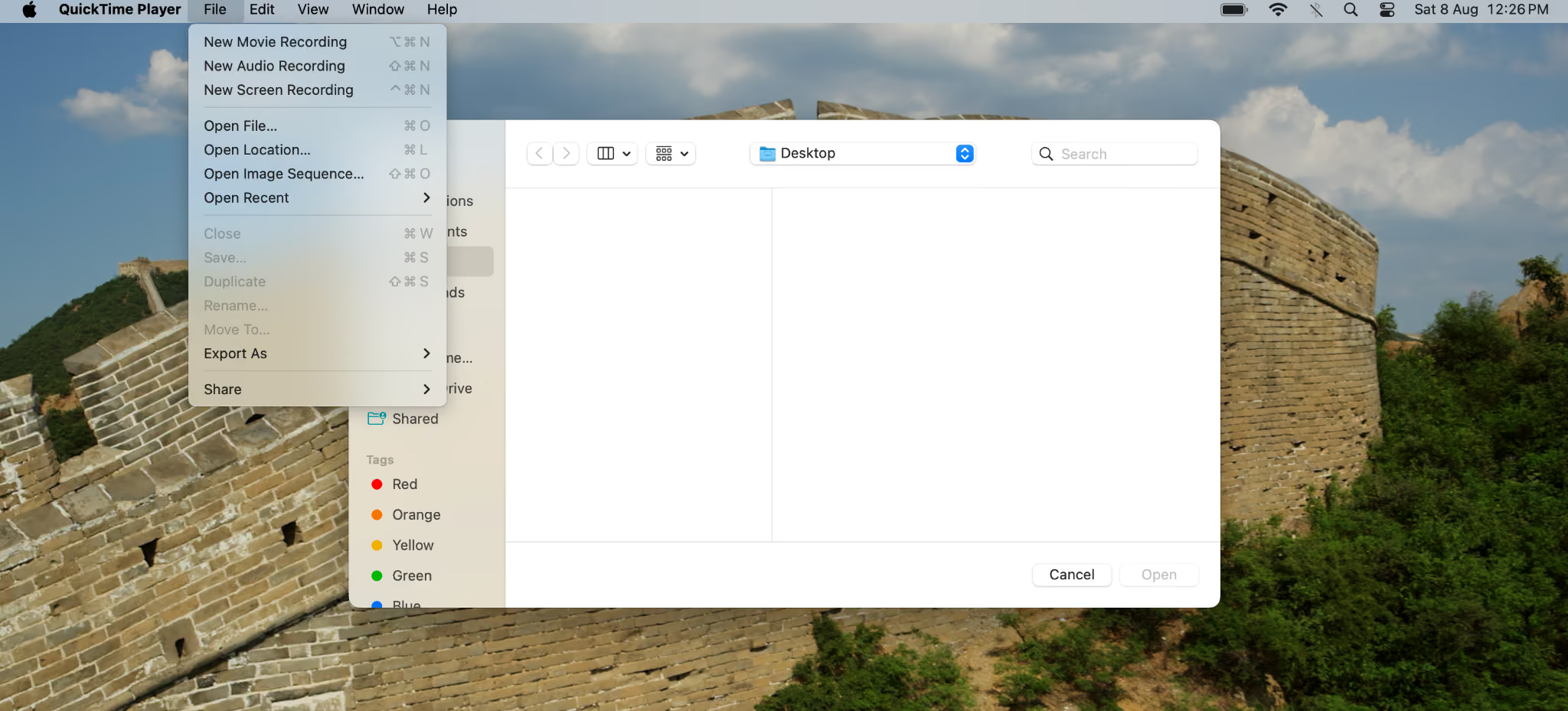
- افتح خيارات تسجيل الشاشة لاختيار مصدر إدخال الصوت؛ وقد يختلف موضعها بحسب إصدار macOS.
- اختر ميكروفون Mac أو جهاز الصوت الافتراضي الذي أعددته، بحسب المسار المطلوب، ثم اختبر التقاط الصوت.
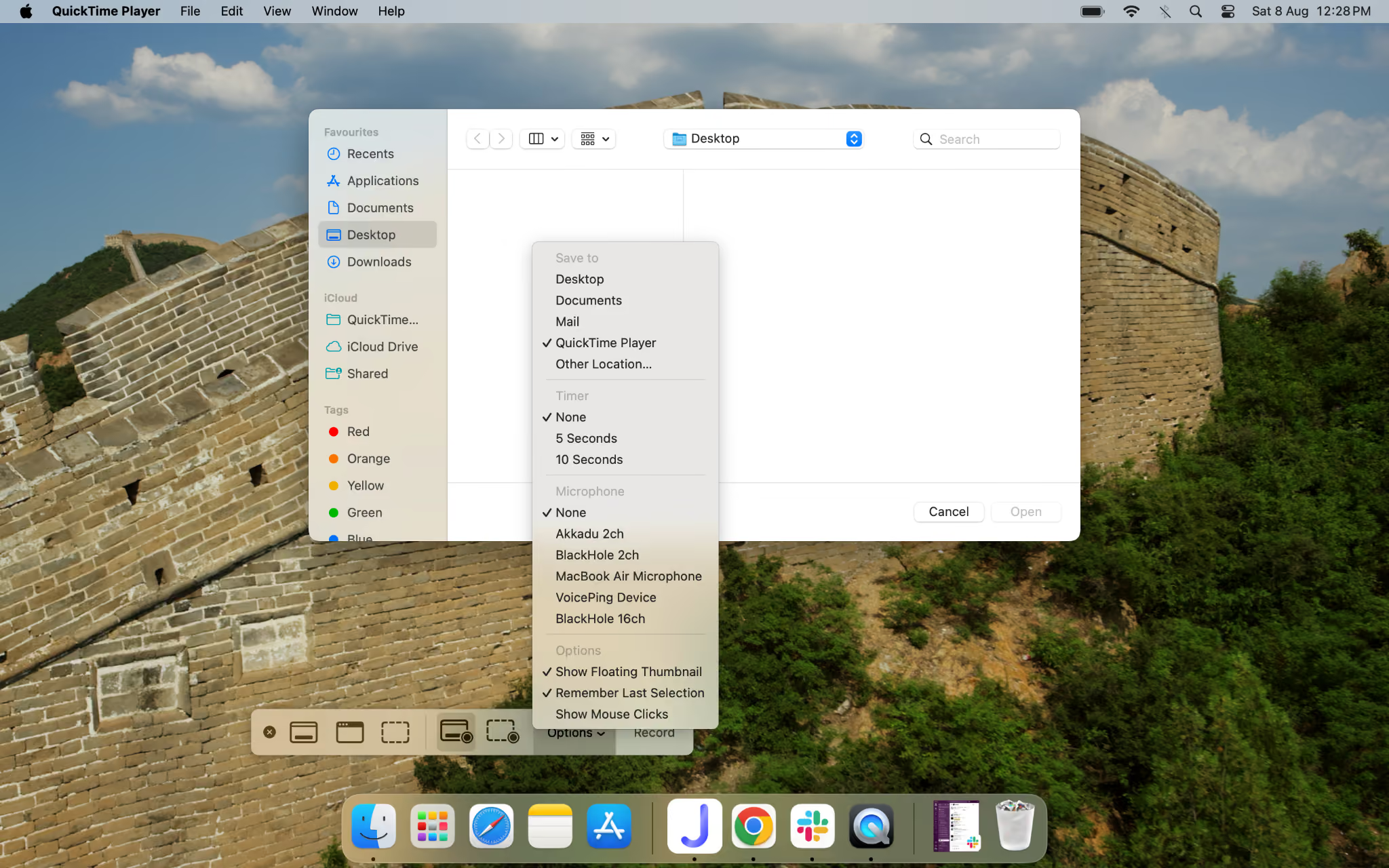
- ابدأ التسجيل ثم افتح FaceTime وابدأ المكالمة، بعد الحصول على الموافقات المطلوبة.
- عند الانتهاء، اضغط زر الإيقاف في شريط القوائم، ثم اختر File > Save لحفظ التسجيل.
قد يساعد جهاز صوت افتراضي في توجيه صوت FaceTime الداخلي إلى إدخال التسجيل بدل إعادة التقاطه عبر مكبّر الصوت والميكروفون. ويتطلب التقاط صوتك وصوت الطرف الآخر إعداد المسارات المناسبة واختبارها؛ لا تضمن إضافة جهاز افتراضي وحدها تسجيل الطرفين.
إذا اخترت الميكروفون وحده، فقد يلتقط صوتك وبعض صوت السماعة مع ضوضاء أو صدى. ويمكن لبرامج مثل BlackHole أو Loopback إعداد مسار افتراضي للصوت، مع مصدر يجمع الصوت الداخلي والميكروفون عند الحاجة. بعد الإعداد، اختر الإدخال المناسب في QuickTime واختبر الطرفين؛ فالتثبيت وحده لا يضمن توازن الصوت أو التقاطه.
ما الذي ينبغي مراعاته قبل تسجيل FaceTime؟
تختلف قواعد تسجيل المكالمات بحسب مكان المشاركين وطبيعة التواصل. يذكر المقال أن بعض الأماكن تكتفي بموافقة أحد الأطراف، بينما قد تتطلب أماكن أخرى موافقة الجميع. لا تعتبر هذه الصفحة تحديدًا للقواعد القانونية التي تنطبق على مكالمتك.
يورد المقال كاليفورنيا وواشنطن مثالين لمتطلبات موافقة الأطراف في بعض الاتصالات السرية أو الخاصة. تحقّق من القواعد الحالية التي تنطبق على مكان كل مشارك وطبيعة الاتصال قبل التسجيل.
يذكر المقال أن ميزة تسجيل المكالمات المدمجة لدى Apple تشغّل إشعارًا مسموعًا للطرفين عند استخدامها في مكالمة مؤهلة، ومنها بعض مكالمات FaceTime الصوتية بحسب التوفر.
لكن هذا الإشعار لا يرافق بالضرورة كل طريقة تسجيل. فقد لا يرى الطرف الآخر تنبيهًا عند استخدام تسجيل الشاشة أو مسار صوت خارجي.
قبل التسجيل، أخبر الطرف الآخر واحصل على الموافقات المطلوبة، ولا سيما عند وجود مشاركين في دول أو مناطق مختلفة. راجع المتطلبات التي تنطبق على اتصالك بدل افتراض أن إذنًا تقنيًا أو إشعارًا مسموعًا يكفي وحده.
الترجمة ومراجعة مكالمات FaceTime بلغات متعددة
قد تجمع المكالمات العائلية أو مكالمات الأعمال عبر الحدود بين مشكلتين: التقاط الصوت وفهم اللغة. فوجود تسجيل وحده لا يساعد كثيرًا إذا كنت لا تفهم ما قيل، وقد تحتاج إلى تفريغه أو ترجمته لاحقًا.
يمكن تشغيل تطبيق JotMe على Mac إلى جانب FaceTime لالتقاط الصوت المدعوم من المصدر المحدد وعرض ترجمة مباشرة ونص مفرّغ. اختر لغة الكلام ولغة الترجمة في مسار النصوص، واضبط مصدر الصوت والأذونات والموافقات، ثم ابدأ جلسة JotMe والمكالمة. هذا مسار صوت على سطح المكتب، لا تسجيل فيديو مضمونًا أو تعديلًا داخل FaceTime.
فيما يلي خطوات إعداد JotMe إلى جانب FaceTime:
الخطوة 1: افتح FaceTime وJotMe على جهاز Mac نفسه.
الخطوة 2: في مسار النصوص، اختر لغة المتحدث. وإذا احتجت إلى Multilingual في Basic، فتحقّق من دعمه لمجموعة محددة من عشر لغات، وليس أي عشر لغات تختارها.
الخطوة 3: ابدأ مكالمة FaceTime، ثم اضغط بدء في JotMe بعد ضبط الصوت والأذونات لبدء الترجمة المباشرة.
الخطوة 4: تابع النص المترجم أثناء المكالمة، وراجع التفاصيل المهمة. ويمكن الرجوع إلى التفريغ بعد حفظ الجلسة واكتمال المعالجة، وفق خيارات الوصول المتاحة.
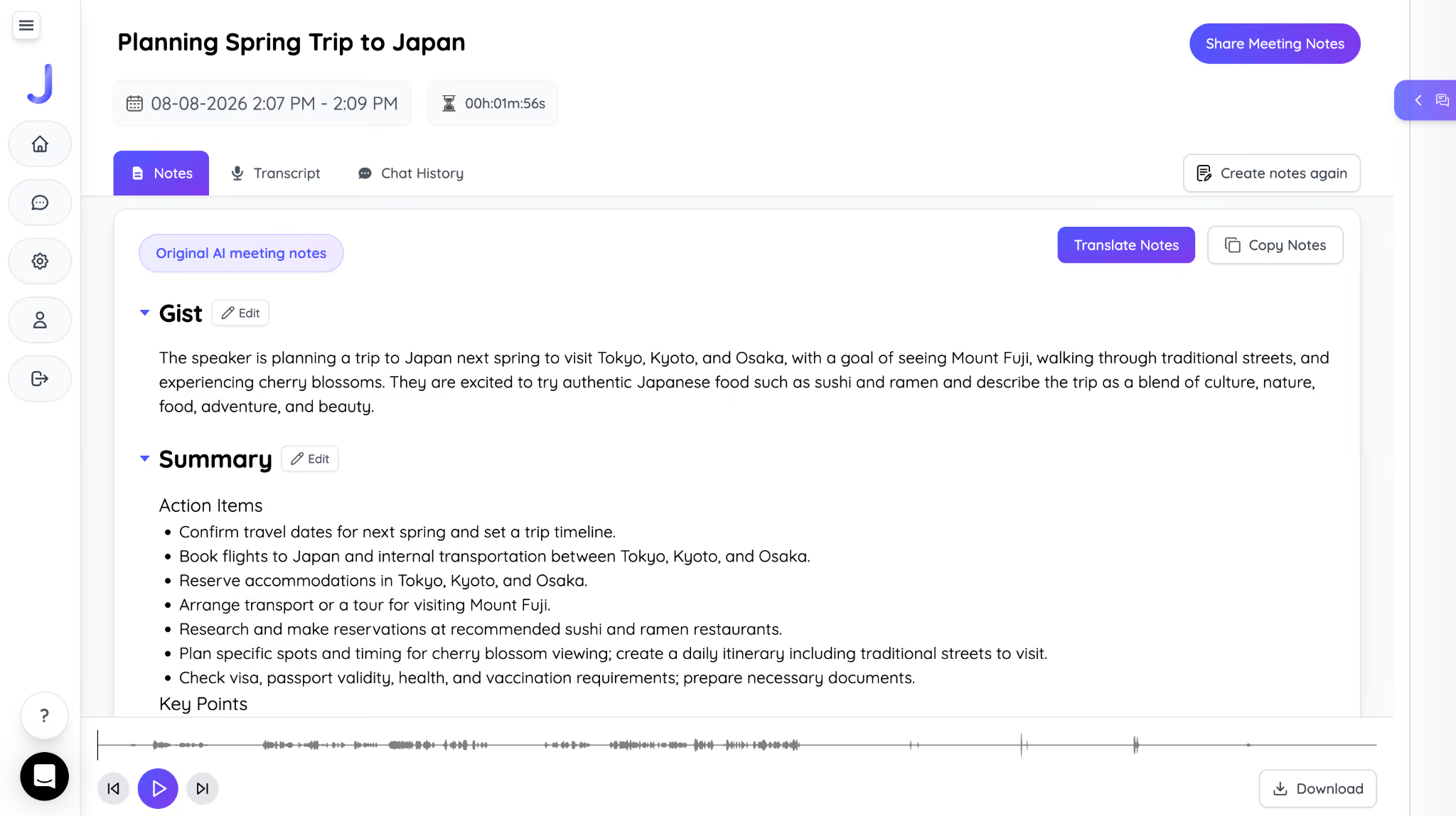
قد يساعد هذا الإعداد في متابعة مكالمة أسبوعية مع أقارب يتحدثون لغة أخرى أو نقاش مع عميل يستخدم FaceTime على Mac. ويمكن أن يسهّل النص والترجمة المراجعة بعد حفظ الجلسة. لا تنقل هذا المسار تلقائيًا إلى iPhone، ولا تفترض الاستغناء عن مراجعة الصوت للتحقّق من التفاصيل المهمة.
يلتقط JotMe الصوت من المصدر المحدد على Mac بعد وصوله إلى الجهاز، دون بوت ينضم إلى المكالمة أو تثبيت مطلوب من الطرف الآخر. ولا يعني ذلك أن معالجة JotMe محلية حصرًا أو أن تشفير FaceTime يمتد تلقائيًا إلى التسجيل أو النص أو خدمات المعالجة؛ راجع سياسة البيانات وأذونات المشاركة.
اختيار طريقة مناسبة لتسجيل FaceTime
ابدأ بتحديد نوع المكالمة والجهاز وما تحتاج إلى حفظه. قد تتوفر ميزة مدمجة لبعض المكالمات الصوتية الفردية، بينما تختلف خيارات تسجيل الفيديو والتقاط صوت الطرفين. اختبر مسار الصوت المناسب على iPhone أو Mac ولا تفترض نجاح حل الميكروفون أو الجهاز الافتراضي في كل حالة.
وإذا احتجت إلى فهم الحديث بلغة أخرى، فيمكن تجربة JotMe على Mac مع مصدر صوت مدعوم لعرض ترجمة مباشرة وتفريغ. أيًّا كانت الطريقة، تحقّق من متطلبات التسجيل والموافقات التي تنطبق على مكالمتك قبل حفظها أو مشاركتها.
الأسئلة الشائعة
هل يُنبَّه الطرف الآخر عند تسجيل FaceTime؟
يتوقف ذلك على طريقة التسجيل ومدى توفرها. يذكر المقال أن ميزة تسجيل المكالمات المدمجة لدى Apple، عندما تدعم مكالمة FaceTime الصوتية الفردية، تشغّل إشعارًا مسموعًا للطرفين. وقد لا تُرسل طرق تسجيل الشاشة أو التقاط الصوت على Mac الإشعار نفسه. أخبر المشاركين واحصل على الموافقات المطلوبة بدل الاعتماد على ظهور تنبيه تلقائي.
هل يمكن تسجيل صوت FaceTime فقط من دون الفيديو؟
قد تتيح ميزة تسجيل المكالمات المدمجة تسجيل الصوت في مكالمات FaceTime الصوتية الفردية المؤهلة، مع حفظ التسجيل وخيارات التفريغ بحسب الجهاز واللغة والمنطقة. أما تسجيل الشاشة أثناء مكالمة فيديو فينتج عادةً ملف فيديو، ولا يعني وجوده التقاط صوت الطرفين أو توفر وضع للصوت وحده. تحقّق من الميزة المتاحة قبل بدء التسجيل.
لماذا لا يظهر صوت الطرف الآخر في تسجيل FaceTime؟
قد تمنع قيود المكالمات وتسجيل الشاشة التقاط صوت الطرف الآخر. وقد يؤثر أيضًا اختيار الميكروفون أو مسار الصوت. يصف المقال تشغيل الصوت عبر مكبّر الجهاز ليلتقطه الميكروفون، أو إعداد جهاز صوت افتراضي على Mac، لكن لا تضمن هذه الطرق تجاوز قيود النظام أو التقاط الطرفين. اختبر تسجيلًا مسموحًا قصيرًا أولًا.
هل يمكن تسجيل مكالمة FaceTime جماعية؟
تختلف الخيارات بحسب نوع المكالمة والجهاز والمنطقة. قد لا تتيح ميزة تسجيل المكالمات المدمجة المسار نفسه للمكالمات الجماعية، كما أن تسجيل الشاشة لا يضمن التقاط أصوات المشاركين. تحقّق من دعم مكالمتك واختبر الصوت، مع الحصول على موافقات المشاركين قبل التسجيل.
هل يغيّر iOS 26 طريقة تسجيل FaceTime؟
يناقش المقال تسجيل المكالمات والتفريغ والملخصات في iOS 26، مع اختلاف التوفر بحسب الجهاز واللغة والمنطقة وميزات Apple Intelligence. لا يعني توفر تسجيل مكالمة صوتية دعمه لمكالمات الفيديو أو المجموعات، ولا يعني تسجيل الشاشة التقاط صوت الطرفين. راجع ميزات إصدارك الفعلي قبل الاعتماد على أي مسار.
هل يمكن تسجيل FaceTime على Android؟
لا يتوفر تطبيق FaceTime الأصلي على Android، لكن يمكن الانضمام إلى مكالمة عبر رابط يرسله مستخدم Apple في البيئات المدعومة. وقد تختلف إمكانات تسجيل الشاشة والصوت في هاتف Android؛ لا تفترض أن الانضمام عبر المتصفح يتيح تسجيل صوت المكالمة أو يتجاوز قيود الجهاز. تحقّق من الدعم والموافقات المطلوبة.
جرّب JotMe
ترجمة دقيقة لاجتماعاتك وفعالياتك وعملك اليومي، مع ميزة AI Memory التي تتذكّر سياقك.


