






النص المصاحب في Google Meet مفيد، لكن كيف يمكن الاحتفاظ به؟ يشرح هذا المقال طريقة استخدام JotMe لحفظ نص المحادثة، مع مراعاة إعدادات الحفظ وحدود الخطة المجانية.
ما يتناوله هذا المقال:
- كيفية حفظ النص المصاحب في Google Meet
- النص المصاحب بلغات متعددة
- استخدام الذكاء الاصطناعي مع النص المحفوظ
- الأسئلة والأجوبة
كيفية حفظ النص المصاحب في Google Meet
ثلاث خطوات للبدء ضمن حدود الخطة المجانية
1. أضف إضافة Chrome أولًا — الانتقال إلى صفحة الإضافة
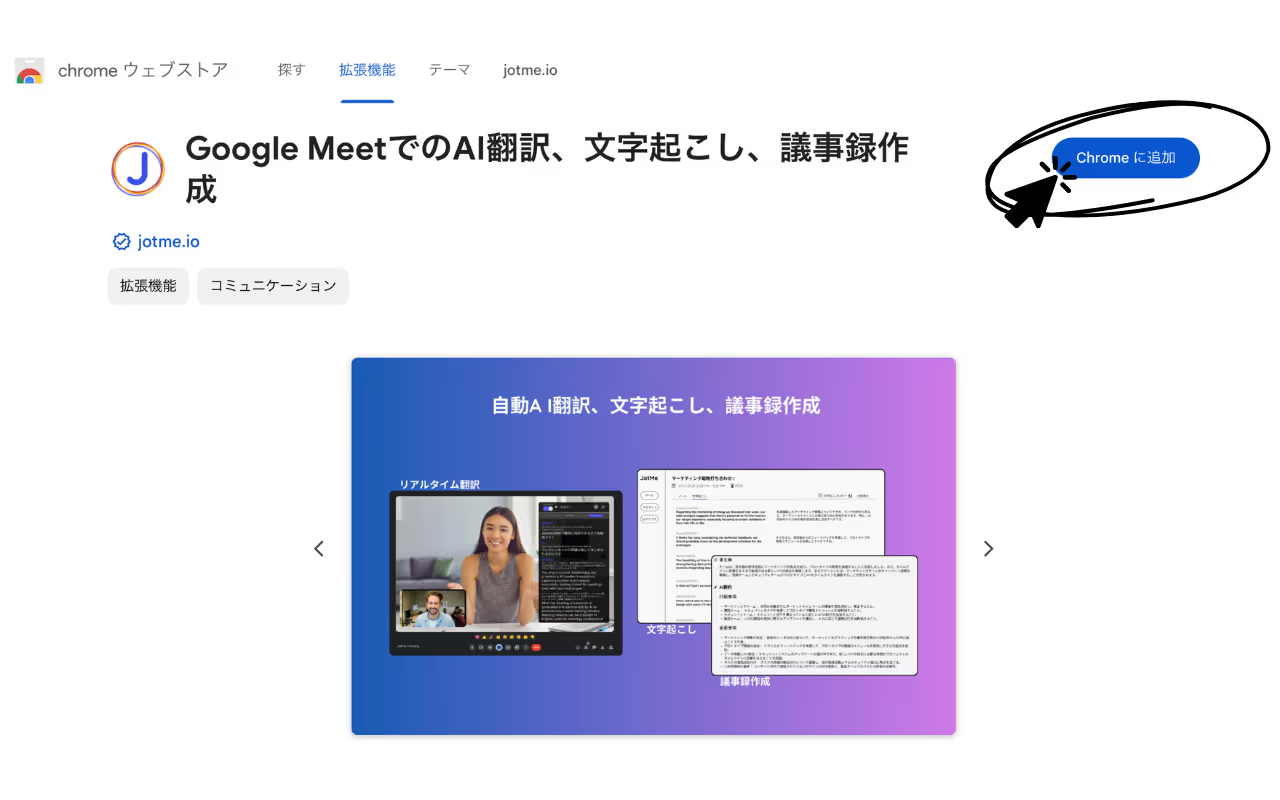
2. أنشئ حسابًا أو سجّل الدخول. يقدّر المقال مدة التسجيل البسيط بنحو 30 ثانية، وقد تختلف المدة اللازمة
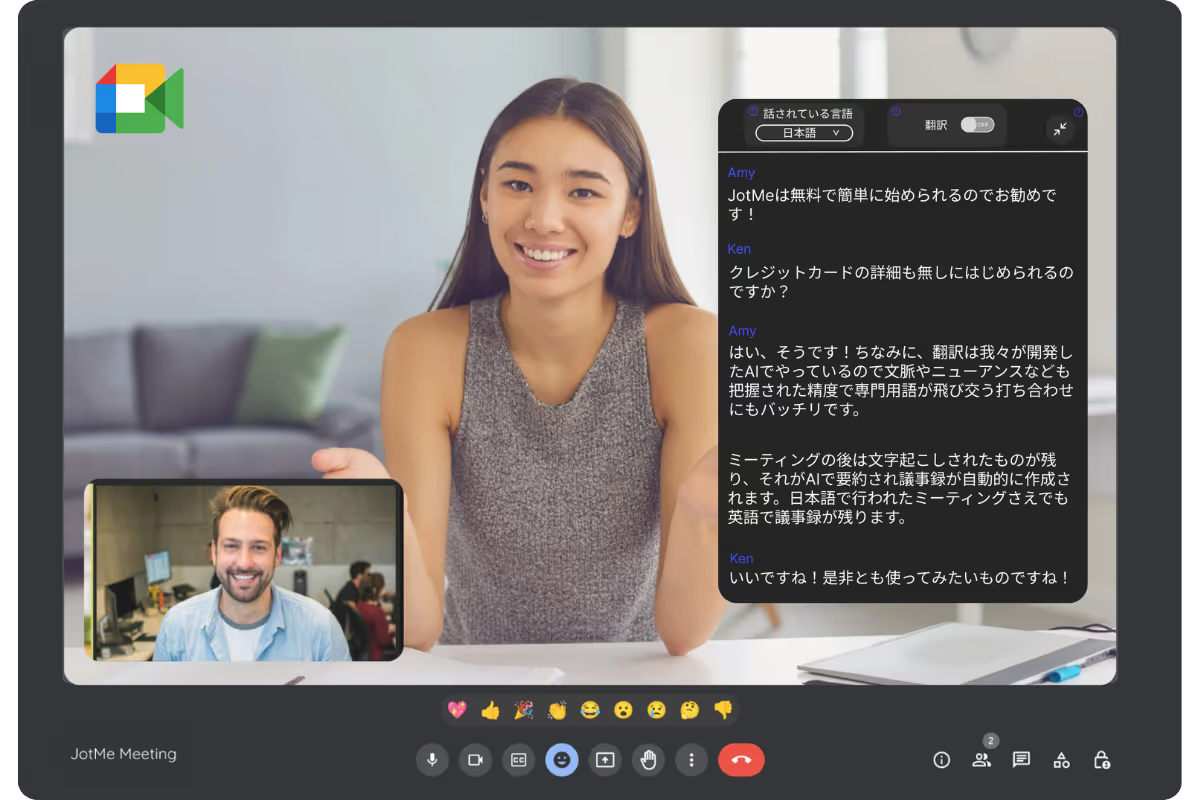
3. ابدأ اجتماع Google Meet، ثم افتح لوحة JotMe للنص المصاحب إذا لم تظهر تلقائيًا
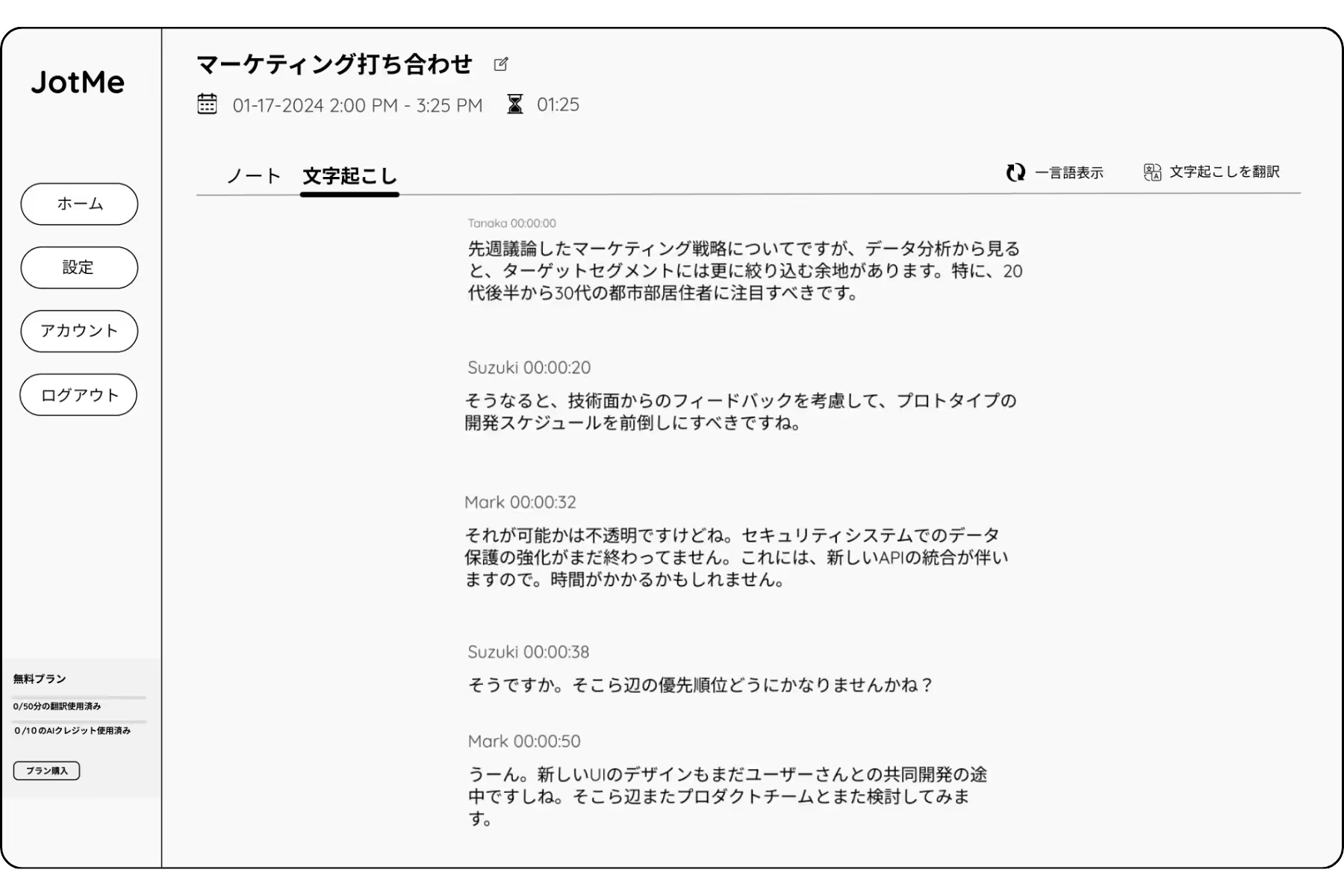
بعد انتهاء الاجتماع، يمكنك فتح صفحة الجلسة لمراجعة النص إذا كان الحفظ مفعّلًا واكتملت المعالجة. قد يختلف فتح الصفحة تلقائيًا بحسب إصدار الإضافة وإعداداتها.
النص المصاحب بلغات متعددة
يمكن عرض النص بلغات غير اليابانية أيضًا. اضبط «اللغة المنطوقة» بما يتوافق مع لغة الاجتماع. كان المقال يشير إلى أكثر من 77 لغة؛ أما الخيارات الفعلية فتختلف بحسب الإضافة أو تطبيق سطح المكتب والنموذج المحدد.
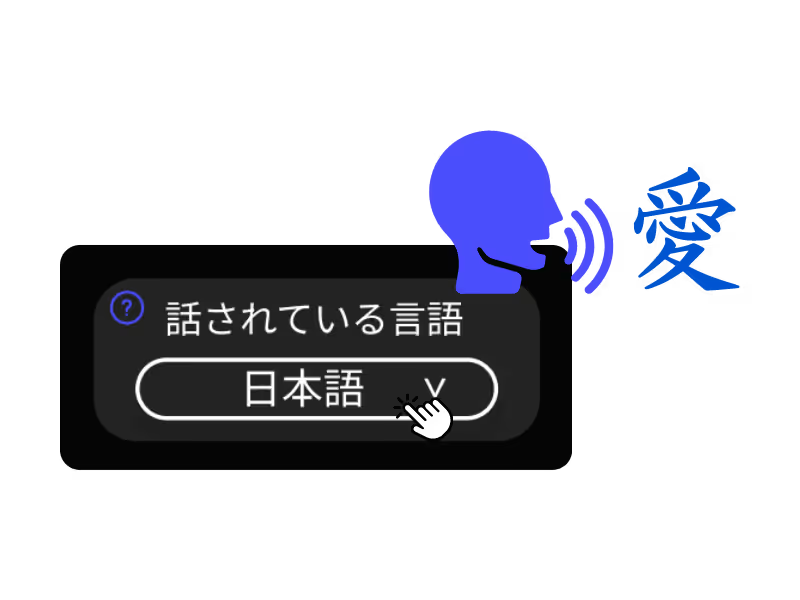
تضمنت القائمة المذكورة الإنجليزية واليابانية والصينية والكورية والإسبانية والبرتغالية والفرنسية والألمانية والسويدية والفنلندية والعربية والهندية والأردية والتركية والنرويجية والإيطالية والبورمية والروسية والفلبينية والسواحيلية والمجرية وغيرها. تحقّق من الخيارات الحالية للميزة التي تستخدمها.
استخدام الذكاء الاصطناعي مع النص المحفوظ
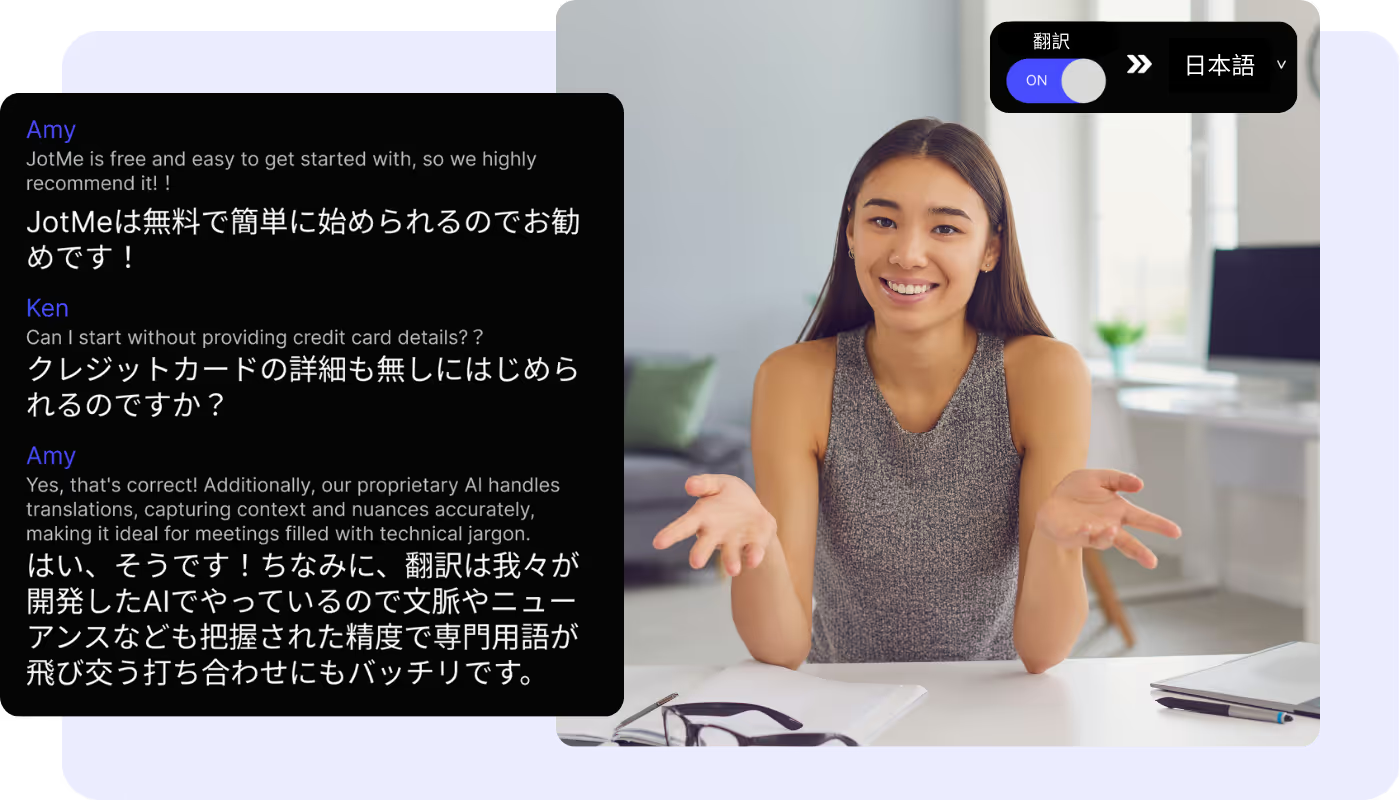
الترجمة المباشرة
مع تزايد التواصل العالمي، قد تحتاج إلى ترجمة المحادثة أثناء اجتماعات الويب. ويمكنك الاستفادة من ترجمة النص المصاحب عند توفرها للغات والإعدادات المختارة.
تيسير مهام العمل
يساعد النص المصاحب أثناء الاجتماع وبعده عند حفظه. يمكنك الرجوع إلى ما فاتك والبحث عن مصطلح غير واضح، لتتابع المحادثة وتنجز مهامك بسهولة أكبر.
يمكنك استخدام النص المحفوظ بعد الاجتماع لمراجعة المحادثة وترجمتها وإعداد مسودات المستندات ورسائل البريد الإلكتروني. وإذا اخترت نسخه إلى خدمة ذكاء اصطناعي مثل ChatGPT، فتأكد أولًا من أن لديك إذنًا بمشاركة محتوى الاجتماع معها.
ملاحظات الاجتماعات بالذكاء الاصطناعي
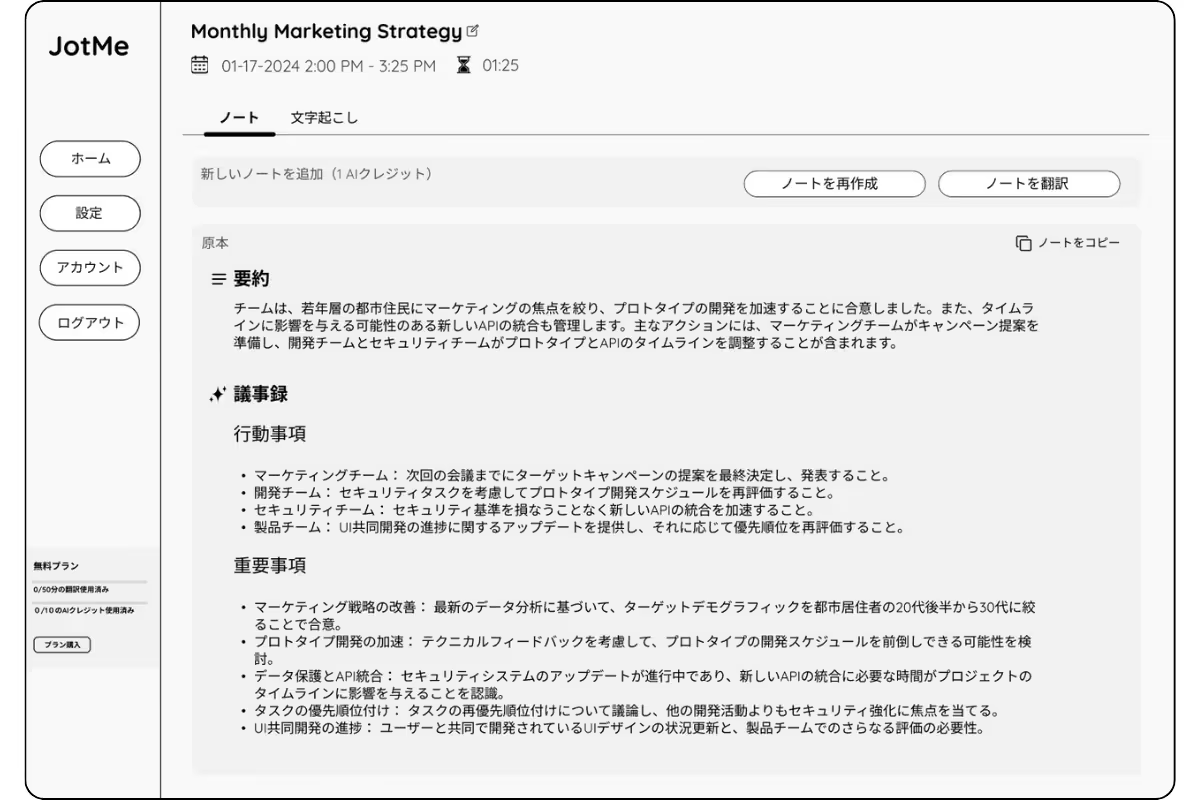
يمكن إنشاء محاضر بالذكاء الاصطناعي استنادًا إلى نص الاجتماع المحفوظ، وفق الإعدادات والرصيد المتاح واكتمال المعالجة. ويمكن إعادة إنشائها أو اختيار لغة إخراج أخرى عند توفر هذه الخيارات.
الأسئلة والأجوبة
س: كيف أحفظ النص المصاحب في Google Meet مجانًا؟
ج: أضف إضافة JotMe إلى Chrome وأنشئ حسابًا، ثم اتبع إعدادات الجلسة لعرض النص المصاحب. إذا كان حفظ الجلسة مفعّلًا وتمت المعالجة بنجاح، يمكنك مراجعة النص المحفوظ بعد الاجتماع. تخضع الخطة المجانية لحدود الاستخدام المتاحة.
س: ما الذي يتيحه النص المصاحب في Google Meet؟
ج: يمكنك متابعة المحادثة لحظة بلحظة. وتتيح ميزات JotMe مراجعة النص المتاح والبحث عن معاني الكلمات وحفظ نص الجلسة، بحسب إعدادات الجلسة وتوفر الميزة.
س: ما اللغات المتاحة للنص المصاحب؟
ج: ذكر المقال عند نشره دعم 77 لغة، منها الإنجليزية واليابانية والصينية والكورية والإسبانية والبرتغالية والفرنسية والألمانية والسويدية والفنلندية والعربية والهندية والأردية والتركية والنرويجية والإيطالية والبورمية والروسية والفلبينية والسواحيلية والمجرية. راجع قائمة اللغات الحالية؛ إذ تختلف الخيارات بين Google Meet وإضافة JotMe وتطبيق سطح المكتب.
س: ما ميزات JotMe الأخرى إلى جانب حفظ النص المصاحب؟
ج: تتوفر أيضًا الترجمة الفورية ومحاضر الاجتماعات بالذكاء الاصطناعي، بحسب الإعدادات وحدود الاستخدام.
جرّب JotMe
ترجمة دقيقة لاجتماعاتك وفعالياتك وعملك اليومي، مع ميزة AI Memory التي تستفيد من سياق عملك في الميزات المدعومة.


