






هل فاتتك نقاط مهمة لأن الاجتماع كان سريعًا؟ أو تعثرت عند كلمة وانتقل النقاش إلى موضوع آخر قبل أن تبحث عنها؟ قد يساعدك التفريغ في Google Meet على متابعة الحديث، ولا سيما إذا لم تكن تتقن اليابانية بطلاقة، مع مراجعة الأسماء والتفاصيل المهمة.
سأشرح في هذا المقال:
- كيف تفعّل التفريغ الياباني في Google Meet؟
- كيف تستفيد من التفريغ الياباني في Google Meet؟
- ميزات إضافية ترافق التفريغ الياباني في Google Meet
- الأسئلة والأجوبة
كيف تفعّل التفريغ الياباني في Google Meet؟
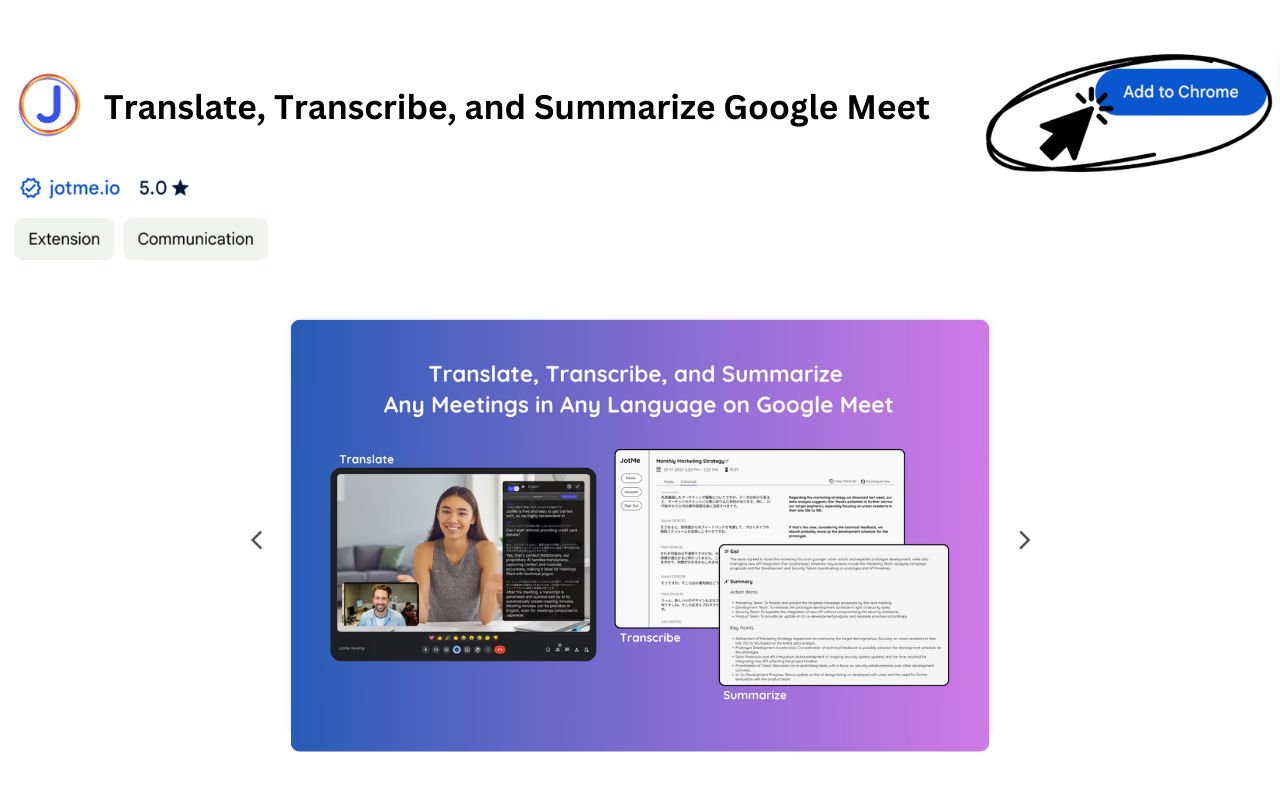
1. ثبّت إضافة Chrome
افتح صفحة JotMe في Chrome Web Store باستخدام Google Chrome، ثم ثبّت الإضافة وسجّل الدخول. التثبيت مجاني، وتخضع الميزات وحدود الاستخدام لخطة حسابك.
2. اضبط لغة التفريغ على اليابانية
بعد فتح اجتماع Google Meet، ابحث عن لوحة JotMe وفعّل النصوص التوضيحية في Meet إذا كانت مغلقة. اضبط «Spoken Language» على «Japanese»، وأوقف الترجمة إذا أردت التفريغ فقط. تعتمد الإضافة على نصوص Meet التوضيحية، ولا تسجّل الميكروفون أو صوت النظام.
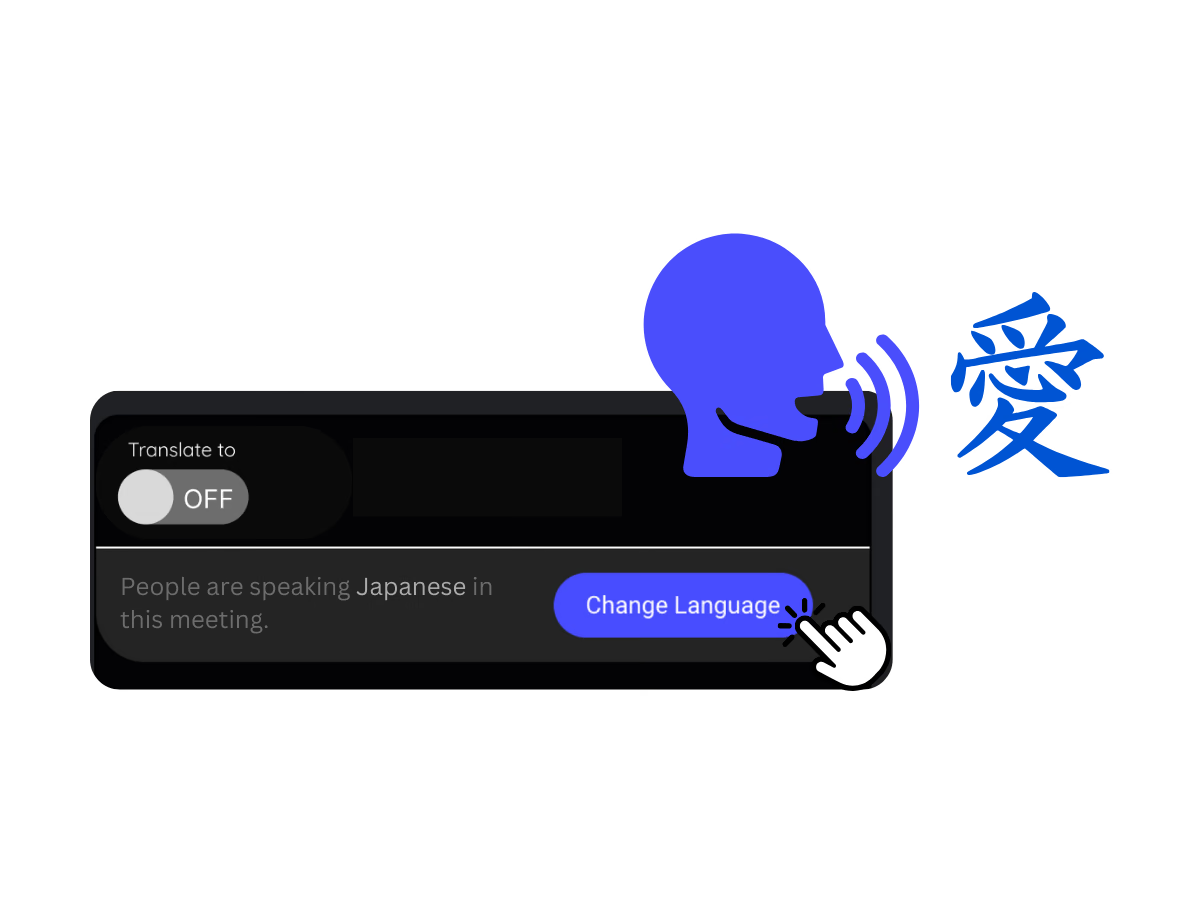
يمكنك الآن متابعة التفريغ الياباني أثناء الاجتماع، ما دامت النصوص التوضيحية متاحة والإعدادات وحدود خطتك تسمح بذلك.
كيف تستفيد من التفريغ الياباني في Google Meet؟
استخدمه كنصوص توضيحية يابانية
يتيح لك التفريغ متابعة الكلام الياباني في صورة نصوص توضيحية مباشرة، للمساعدة على فهم الحديث ومراجعته.
ارجع إلى الكلام الياباني السابق أثناء الاجتماع
يمكنك التمرير إلى الخلف لمراجعة نقاط فاتتك أو لم تفهمها بالكامل أثناء الجلسة، دون افتراض حفظ كل جلسة بعد انتهائها.
ابحث عن معاني الكلمات
ابحث عن المصطلحات اليابانية غير المألوفة باستخدام بحث Google أثناء الاجتماع لدعم فهمك، مع مراعاة سياق الكلمة.
ميزات إضافية ترافق التفريغ في Google Meet
حفظ التفريغ بعد الاجتماع بحسب الإعدادات
إذا كانت إعدادات الجلسة تتيح الحفظ، يمكنك الاحتفاظ بالتفريغ للرجوع إليه ومراجعة النقاط المهمة ومشاركتها لاحقًا.
إنشاء ملخصات للاجتماعات بالذكاء الاصطناعي
عند تفعيل إنشاء ملاحظات الاجتماع وتوفر أرصدة الذكاء الاصطناعي اللازمة، يمكنك إنشاء ملخص يتضمن أهم النقاط ومهام المتابعة باللغة المتاحة التي تختارها. لا يعني التفريغ إنشاء ملخص تلقائيًا لكل جلسة أو إتاحة عدد ثابت من لغات المخرجات.
الترجمة في بيئات العمل متعددة اللغات
الترجمة الفورية
تابع الترجمة النصية المباشرة بإحدى لغات المخرجات الثلاث عشرة المتاحة في الإضافة، ضمن رصيد الترجمة وخطة حسابك. تختلف هذه القائمة عن خيارات لغة الكلام.
ترجمة التفريغ
يمكنك ترجمة التفريغ إلى اللغات المتاحة لهذه الميزة، بحسب الخطة والحدود؛ ولا تفترض تطابقها مع قائمة إدخال الكلام.
ترجمة ملاحظات الاجتماع بالذكاء الاصطناعي
يمكنك استخدام الذكاء الاصطناعي لترجمة الملاحظات إلى اللغات المتاحة للميزة لمشاركتها مع الزملاء أو العملاء، عند توفر الأرصدة والإعدادات المطلوبة.
الأسئلة والأجوبة
س: كيف تفعّل التفريغ الياباني في Google Meet مجانًا؟
ج: ثبّت إضافة JotMe المجانية من Chrome Web Store باستخدام Google Chrome، ثم سجّل الدخول وافتح اجتماع Meet. فعّل النصوص التوضيحية واضبط لغة الكلام على اليابانية، وأوقف الترجمة إذا أردت التفريغ فقط. تتيح الخطة المجانية تجربة الميزة ضمن حدودها؛ ولا يعني تثبيت الإضافة تفريغًا أو ترجمة بلا حدود لكل حساب.
س: ماذا يمكنك أن تفعل بالتفريغ الياباني في Google Meet؟
ج: يمكنك متابعة النصوص التوضيحية أثناء الاجتماع، والرجوع إلى الكلام السابق في الجلسة، والبحث عن معاني الكلمات. ويمكن مراجعة التفريغ لاحقًا إذا كانت الجلسة محفوظة وفق الإعدادات المتاحة.
س: ما اللغات التي يدعمها التفريغ في Google Meet؟
ج: توفّر الإضافة 77 خيارًا للغة الكلام، تشمل لغات ومتغيرات إقليمية، وبعضها تجريبي. ومن أمثلتها الإنجليزية واليابانية والصينية والكورية والإسبانية والبرتغالية والفرنسية والألمانية والسويدية والفنلندية والعربية والهندية والأردية والتركية والنرويجية والإيطالية والبورمية والروسية والفلبينية والسواحيلية والمجرية. هذه خيارات للإدخال والتفريغ، وتختلف عن لغات النص المترجم الثلاث عشرة في الإضافة؛ والعربية ليست ضمن مخرجاتها المترجمة. اطّلع على المزيد.
س: ما الميزات الأخرى المتاحة إلى جانب التفريغ في Google Meet؟
ج: بحسب الخطة والإعدادات، يمكنك حفظ التفريغ، وإنشاء ملاحظات اجتماعات بالذكاء الاصطناعي عند تفعيلها وتوفر أرصدتها، واستخدام الترجمة المباشرة وترجمة التفريغ. تختلف اللغات والحدود بين هذه الميزات.
جرّب JotMe
ترجمة دقيقة لاجتماعاتك وفعالياتك وعملك اليومي، مع ميزة AI Memory التي تتذكّر سياقك.


