






مع انتشار العمل عن بُعد، أصبحت الاجتماعات عبر الإنترنت جزءًا من يوم كثير من الفرق. ويتيح Google Meet عقد الاجتماعات باستخدام حساب Google وفق شروط الخدمة وإعدادات المؤسسة. إذا كنت تدوّن الملاحظات أو تعدّ محاضر الاجتماعات يدويًا، فقد تتساءل:
- هل توجد طريقة سهلة للحصول على نص مكتوب في Google Meet؟
- هل يمكن تفريغ لغات أخرى، مثل الإنجليزية، إلى جانب اليابانية؟
- كيف أستخدم النص المفرّغ لإعداد محضر الاجتماع؟
هذه بعض الأسئلة الشائعة عند البحث عن طريقة لمتابعة الحديث والرجوع إليه بعد الاجتماع.
سنشرح هنا:
- طريقة بدء التفريغ في Google Meet
- تفريغ الإنجليزية ولغات الكلام الأخرى
- الاستفادة من النص المفرّغ أثناء الاجتماع وبعده
ثم نجيب عن أسئلة شائعة حول هذه الخطوات.
طريقة بدء التفريغ في Google Meet
ثلاث خطوات للبدء ضمن حدود الخطة المجانية
1. أضف إضافة JotMe إلى Google Chrome — انتقل إلى صفحة الإضافة.
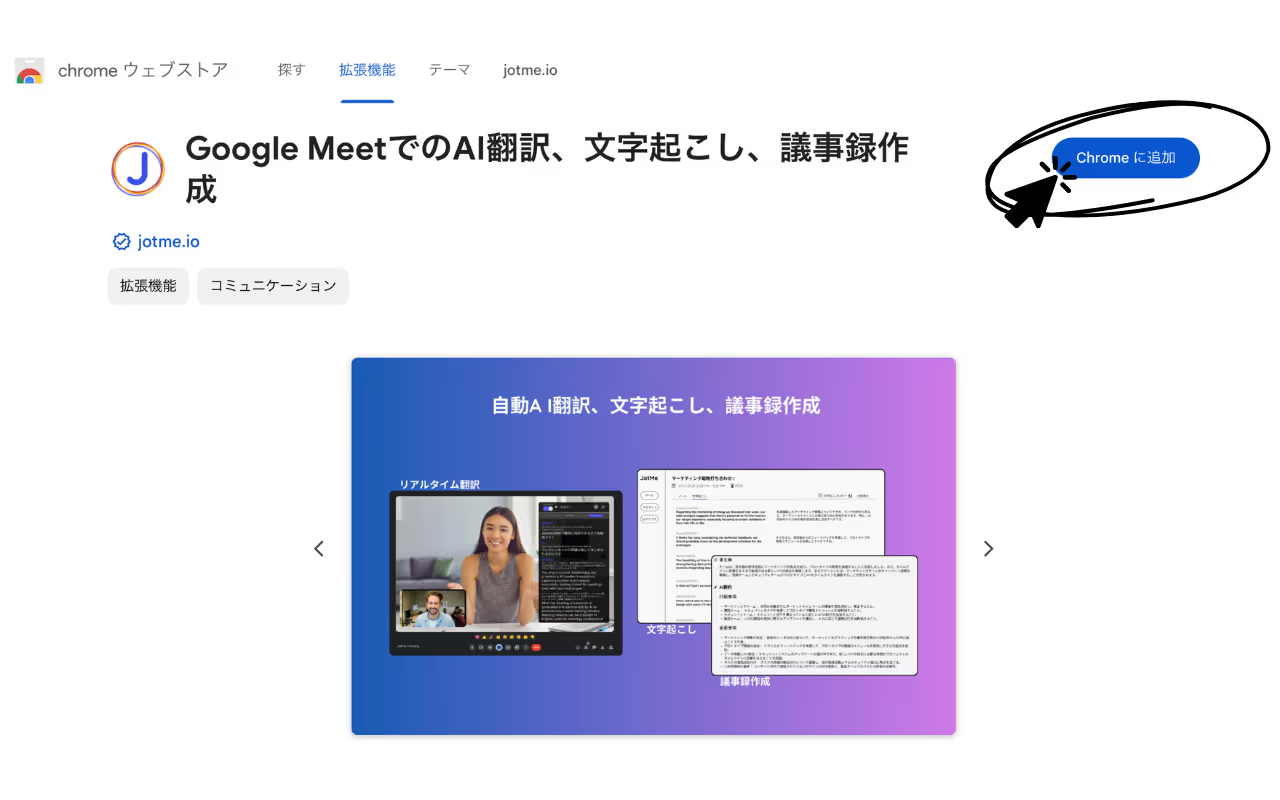
2. أنشئ حسابًا أو سجّل الدخول. يقدّر المقال مدة التسجيل البسيط بنحو 30 ثانية، وقد تختلف المدة اللازمة.
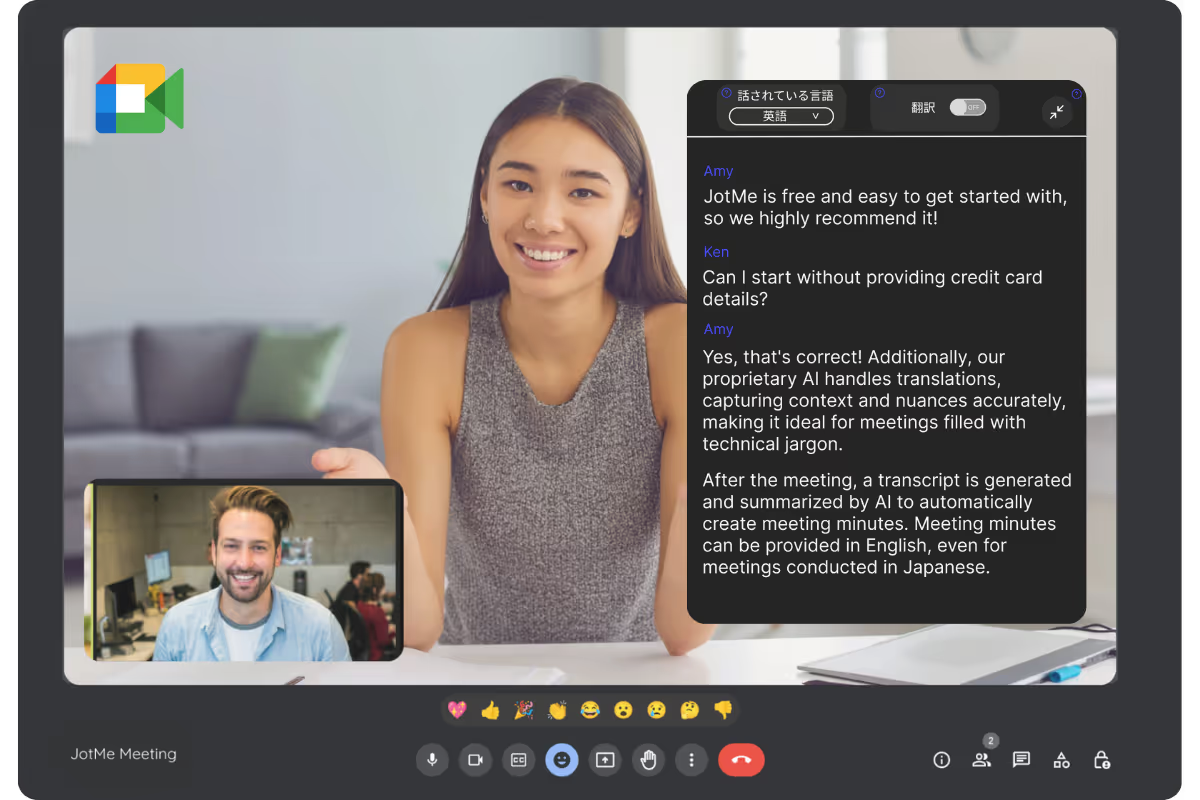
3. افتح اجتماع Google Meet لتظهر لوحة JotMe. فعّل النصوص التوضيحية في Meet وأكمل اختيار اللغات عند الاستخدام الأول؛ تقرأ الإضافة نصوص Meet، ولا تسجّل الميكروفون أو تلتقط صوت النظام.
تفريغ الإنجليزية ولغات الكلام الأخرى
اضبط «لغة الحديث» على الإنجليزية في إعدادات النصوص التوضيحية في Meet لتتابع النص الإنجليزي عبر الإضافة.
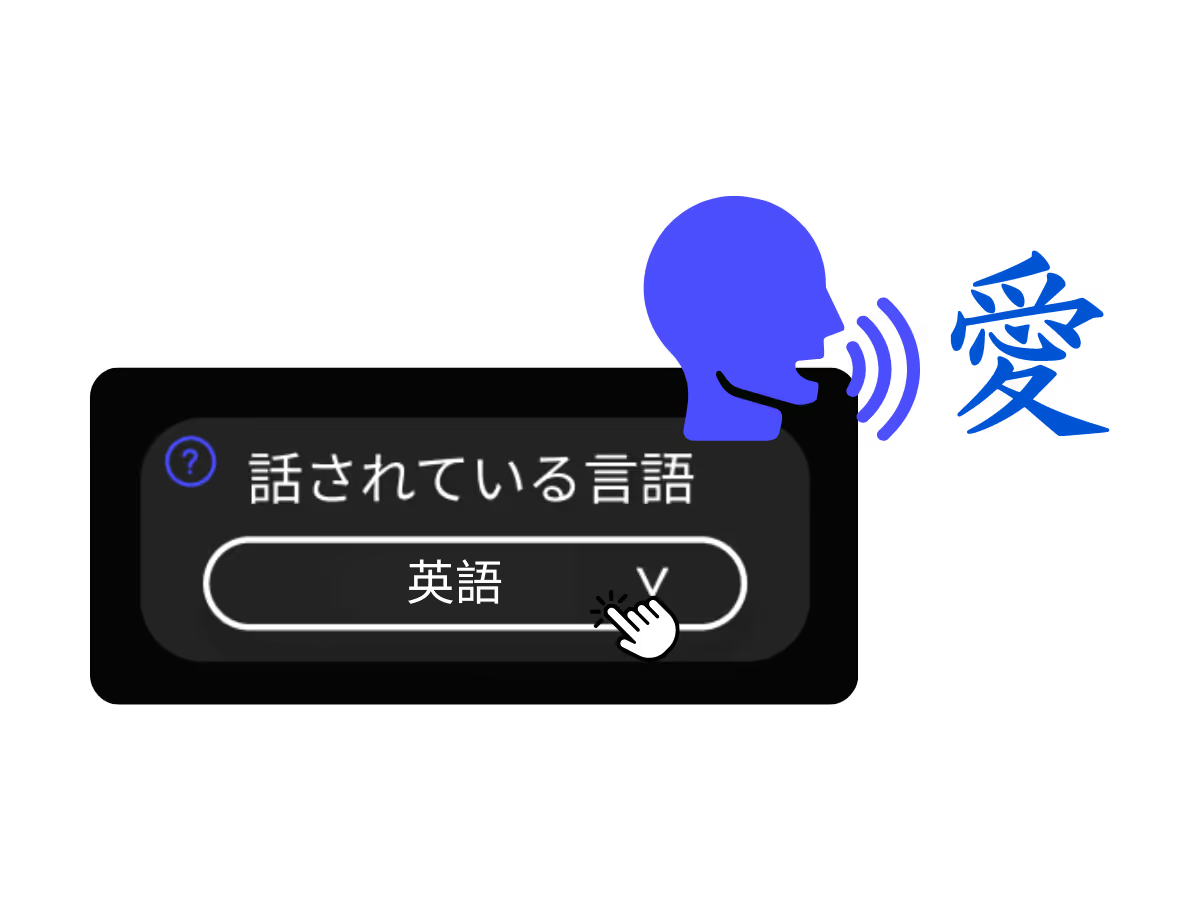
تتضمن خيارات لغة الكلام أيضًا اليابانية والصينية والكورية والإسبانية والبرتغالية والفرنسية والألمانية والسويدية والفنلندية والعربية والهندية والأردية والتركية والنرويجية والإيطالية والبورمية والروسية والفلبينية والسواحيلية والمجرية وغيرها، مع اختلاف المتغيرات الإقليمية وإتاحة الخيارات التجريبية.
الاستفادة من النص المفرّغ أثناء الاجتماع وبعده
الترجمة المباشرة
قد تحتاج إلى متابعة اجتماع بلغة لا تتقنها مع ازدياد التواصل عبر اللغات. تتيح الإضافة ترجمة النصوص إلى 13 لغة مدعومة، وهي قائمة منفصلة عن خيارات لغة الكلام البالغ عددها 77. العربية ليست ضمن مخرجات الإضافة الحالية؛ وللنصوص العربية، استخدم الترجمة النصية المباشرة في تطبيق JotMe لسطح المكتب بنموذج Basic أو Premium Quality، مع أذونات الصوت المناسبة.
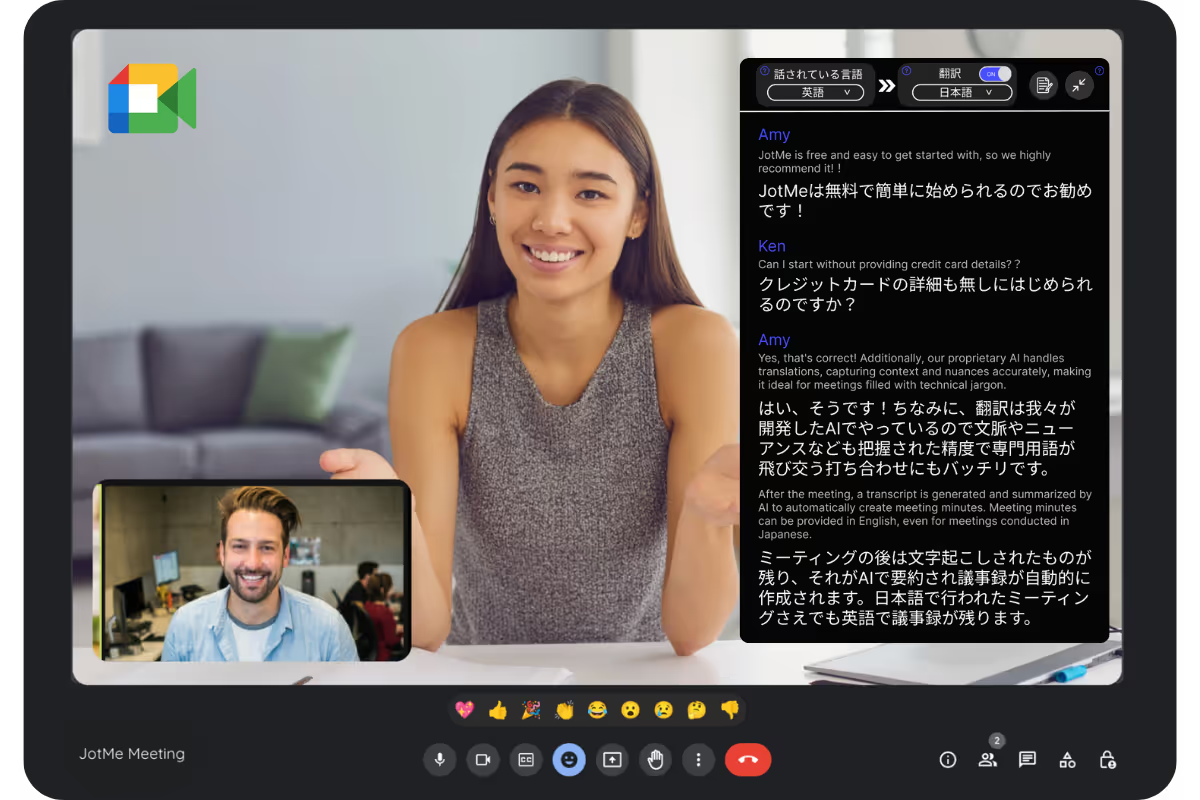
كيف تستفيد من النص المفرّغ؟
يساعدك النص أثناء الاجتماع على مراجعة ما فاتك، خصوصًا عندما لا تكون معتادًا على متابعة الاجتماعات بالإنجليزية. يمكنك الرجوع إلى العبارات السابقة وتحديد المصطلحات التي تريد توضيحها دون الاعتماد على ذاكرتك وحدها.
بعد الاجتماع، يمكنك العودة إلى النص إذا حُفظت الجلسة وفق إعداداتك وحدود الوصول في خطتك. استخدمه لمراجعة النقاش أو الترجمة أو إعداد المتابعة. ويمكنك نسخ المقاطع التي يُسمح لك بمشاركتها يدويًا إلى خدمة مثل ChatGPT لصياغة مستند أو مسودة رسالة باليابانية أو اللغة التي تحتاج إليها.
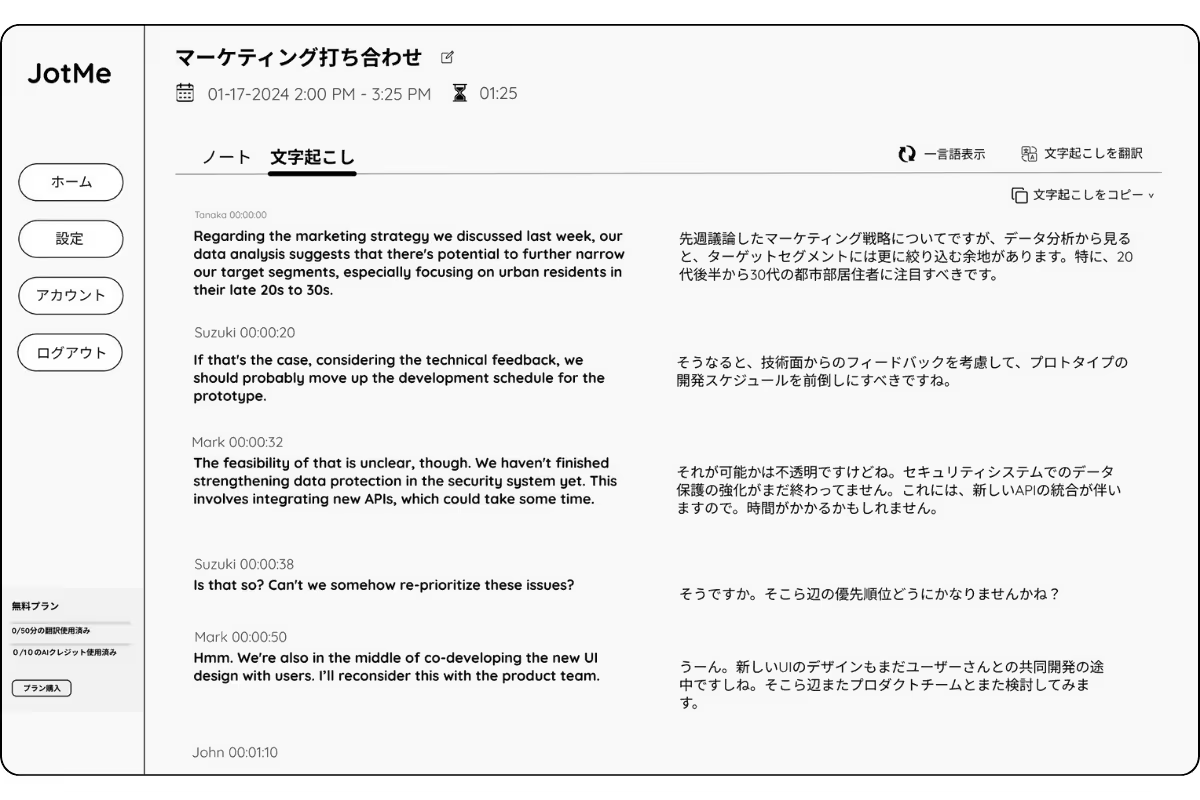
ملاحظات الاجتماعات بالذكاء الاصطناعي
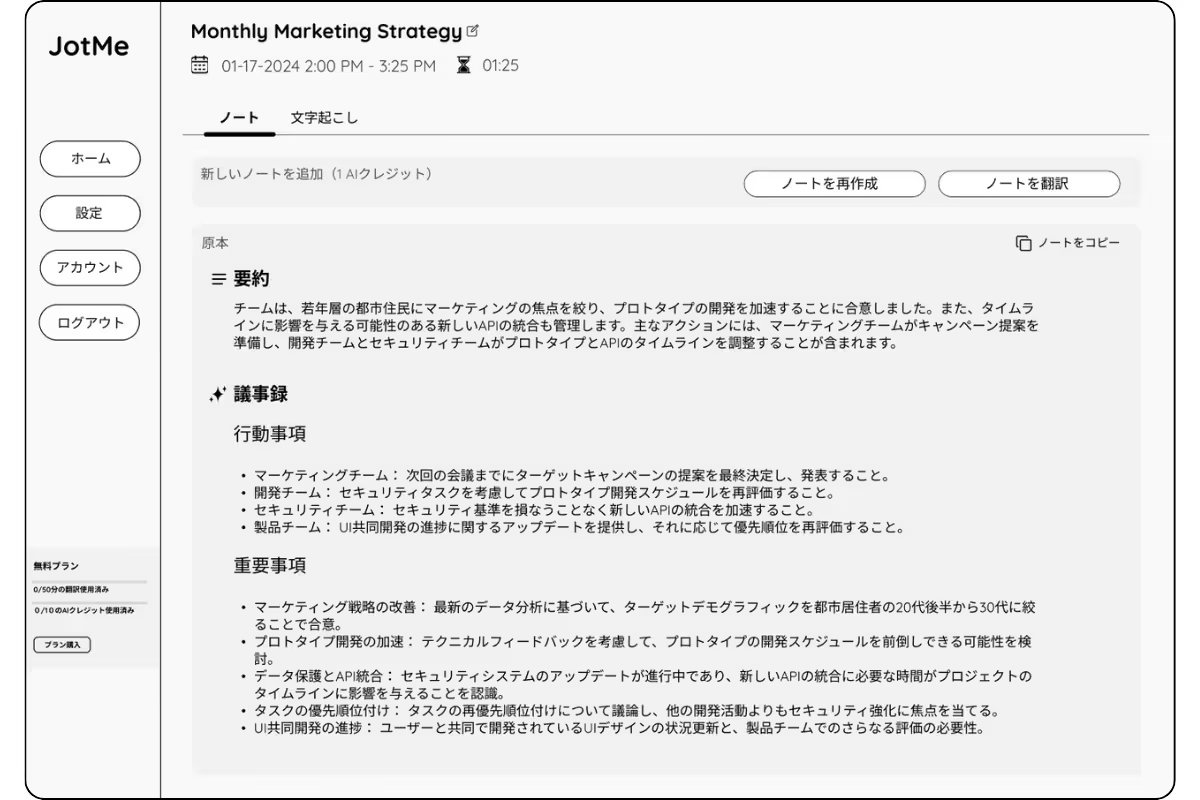
يمكن إنشاء ملاحظات الاجتماع من النص المحفوظ بعد تفعيل الإنشاء وتوفر الأرصدة واكتمال المعالجة. ويمكنك إنشاء نسخة أخرى أو ترجمتها إلى لغة ملاحظات مدعومة بحسب الميزة. وقد تساعد الملاحظات اليابانية بعد اجتماع إنجليزي من يفضّل مراجعة النقاش باليابانية.
الأسئلة والأجوبة
س: كيف أبدأ تفريغ الكلام الإنجليزي في Google Meet مجانًا؟
ج: يمكنك البدء بإضافة JotMe في Google Chrome واستخدام الخطة المجانية ضمن حدودها. أنشئ حسابًا أو سجّل الدخول، ثم افتح اجتماع Google Meet وفعّل نصوصه التوضيحية واضبط لغة الحديث على الإنجليزية. تعتمد الميزات والحصص المتاحة على خطتك وإعدادات الجلسة.
س: كيف أستفيد من النص المفرّغ في Google Meet؟
ج: يساعدك النص المباشر على متابعة الحديث والرجوع إلى ما فاتك ومراجعة المصطلحات. وإذا حُفظت الجلسة وفق إعدادات الحساب وحدود الخطة، يمكنك العودة إلى نصها بعد الاجتماع والاستفادة منه في المراجعة والمتابعة.
س: ما لغات الكلام التي يدعمها التفريغ؟
ج: تضم قائمة الإضافة 77 خيارًا للغة الكلام، تشمل لغات ومتغيرات إقليمية، منها الإنجليزية واليابانية والصينية والكورية والإسبانية والبرتغالية والفرنسية والألمانية والسويدية والفنلندية والعربية والهندية والأردية والتركية والنرويجية والإيطالية والبورمية والروسية والفلبينية والسواحيلية والمجرية. تتضمن التغطية خيارات تجريبية وتتوقف الإتاحة على إعدادات النصوص التوضيحية في Meet. تختلف هذه القائمة عن لغات النص المترجم.
س: ما الميزات الأخرى المتاحة إلى جانب التفريغ؟
ج: يمكنك الاستفادة من النصوص المحفوظة والترجمة المباشرة إلى لغات الإضافة المدعومة، وإنشاء ملاحظات اجتماعات بالذكاء الاصطناعي عند تفعيل إنشائها وتوفر الأرصدة واكتمال المعالجة. ترتبط إتاحة النتائج بإعدادات الحفظ وحدود الوصول في خطتك.
جرّب JotMe
ترجمة دقيقة لاجتماعاتك وفعالياتك وعملك اليومي، مع ميزة AI Memory التي تستفيد من سياق عملك في الميزات المدعومة.


