







تساعد الترجمة التي تراعي السياق على متابعة النقاشات المهنية وفهم المصطلحات. إليك ثلاث خطوات لإعداد الترجمة من الإنجليزية إلى الإسبانية باستخدام إضافة JotMe في Google Meet، مع مراعاة اللغات المدعومة وحدود الخطة المجانية.
الخطوة 1: استخدام Google Chrome
استخدم Chrome. تنص تعليمات التثبيت الحالية على أن إضافة JotMe تعمل في Google Chrome، فلا تفترض توافقها مع متصفحات أخرى.
الخطوة 2: تثبيت إضافة JotMe
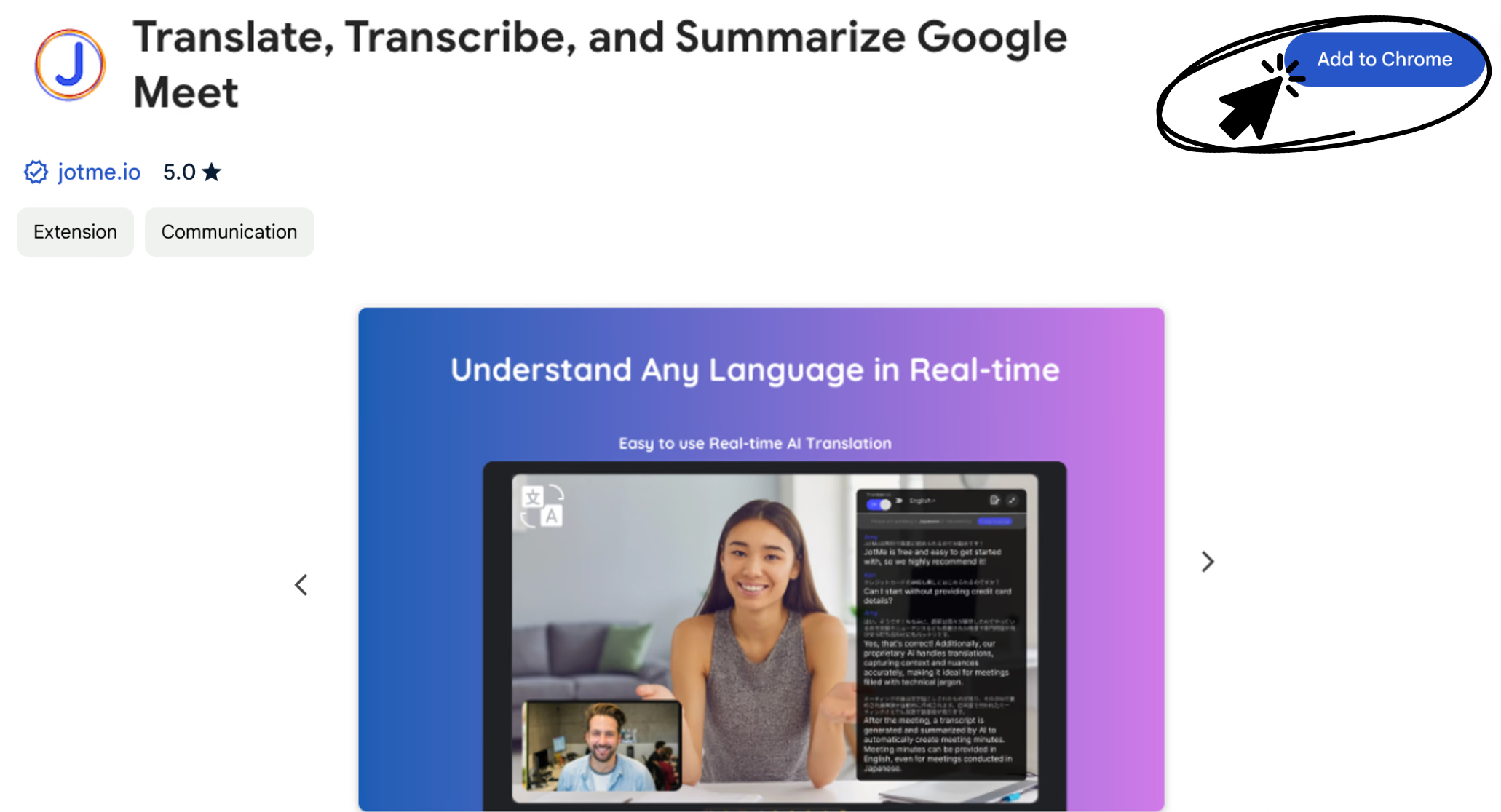
افتح صفحة الإضافة في سوق Chrome الإلكتروني لإضافتها إلى المتصفح. انتقل إلى صفحة التثبيت.
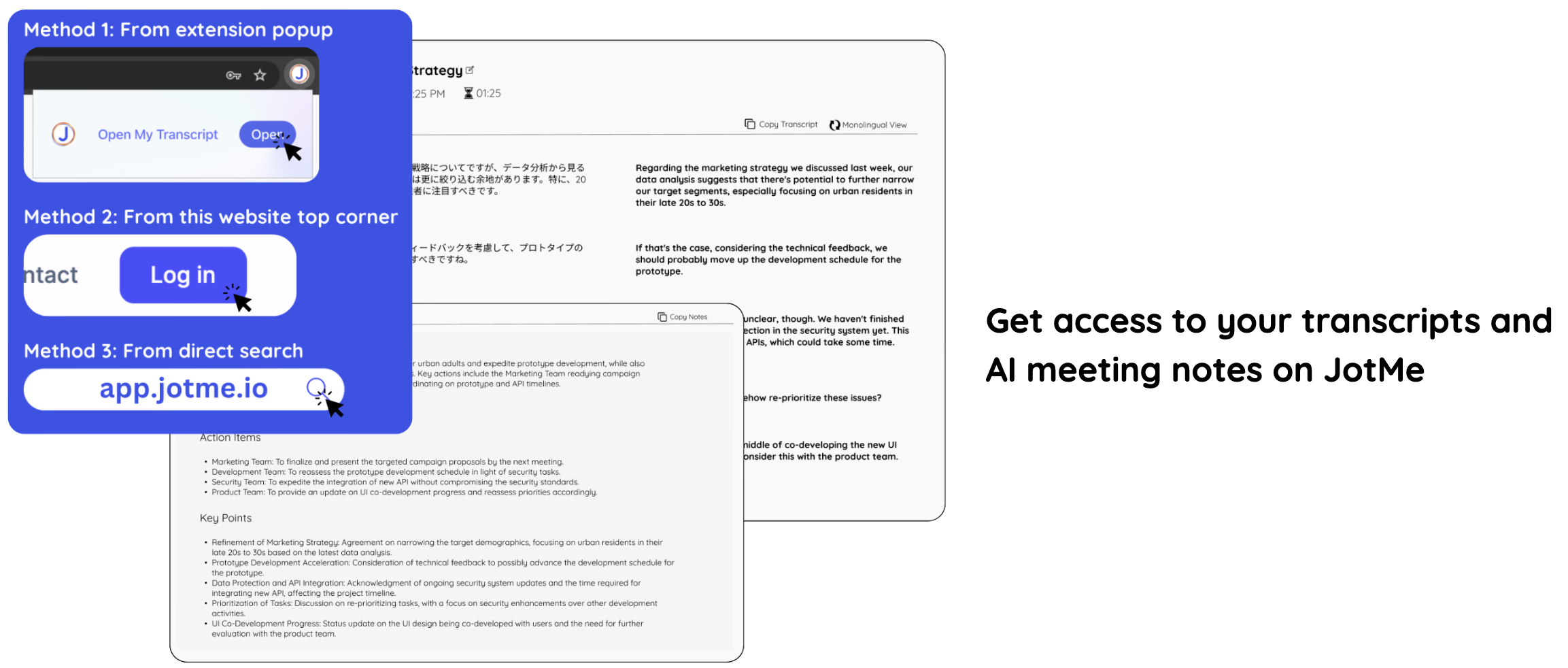
يمكنك الرجوع إلى التفريغ الذي حفظته منصة JotMe، بحسب إعداداتك والميزات المتاحة. وتساعد الترجمة التي تراعي السياق على متابعة المعاني الدقيقة، مع مراجعة المصطلحات والنتيجة بدل افتراض دقتها في كل حالة.
الخطوة 3: ضبط اللغات والإعدادات
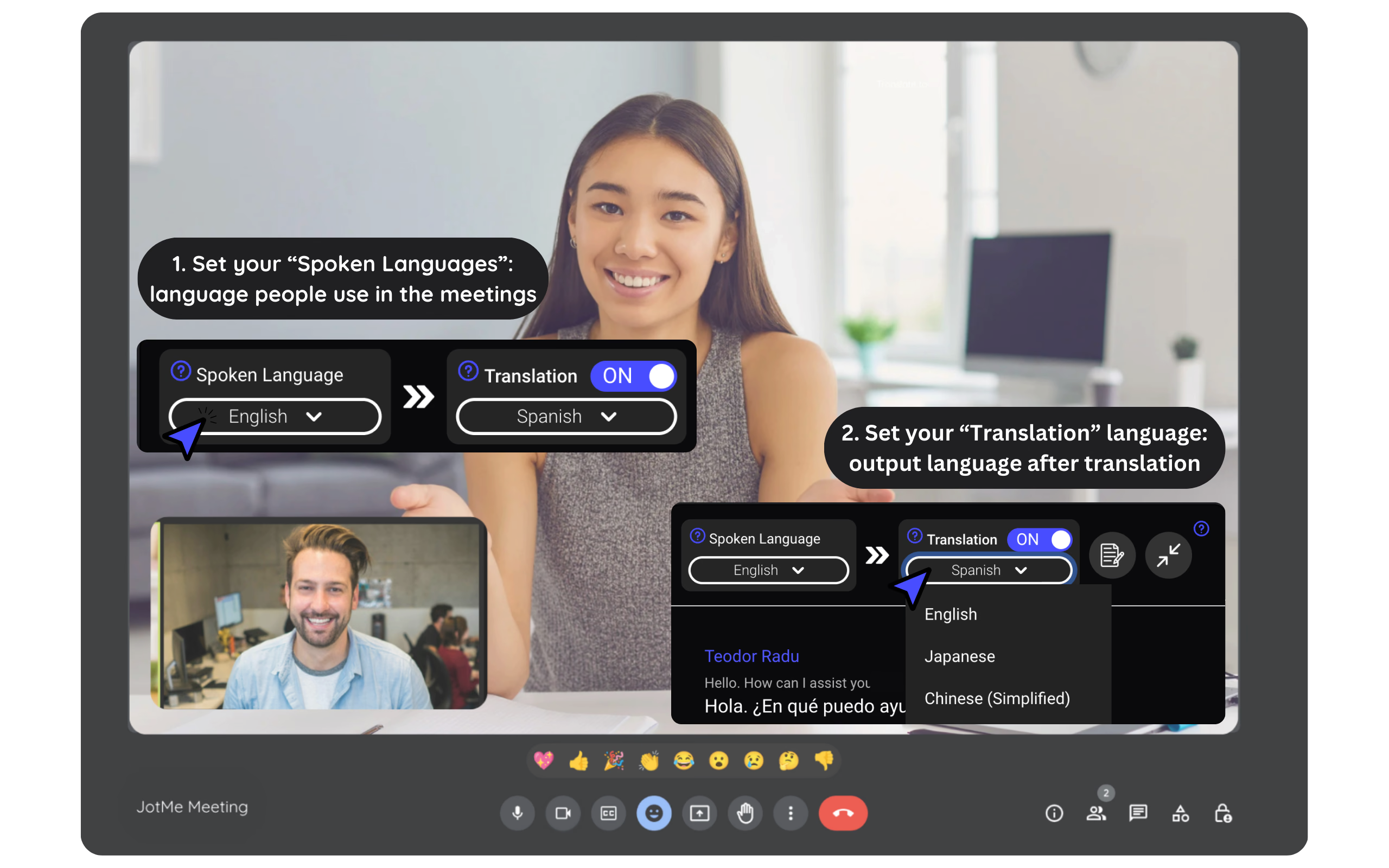
بعد تثبيت الإضافة، سجّل الدخول إلى حساب JotMe واختر اللغة المنطوقة ولغة النص المترجم داخل Google Meet. تأكد من تشغيل نصوص CC في Meet ومن اختلاف لغة الإدخال عن لغة الترجمة، ثم ابدأ وفق الحصة المتاحة في خطتك.
ميزة إضافية: التفريغ وملاحظات الاجتماعات بالذكاء الاصطناعي
إلى جانب الترجمة المباشرة الدقيقة، توفّر منصة JotMe التفريغ وملاحظات اجتماعات منشأة بالذكاء الاصطناعي عند تفعيل إنشائها وحفظها وتوفر الأرصدة اللازمة. يساعدك ذلك على مراجعة النقاش، ولا يضمن الاحتفاظ بكل تفصيل أو خلو النتائج من الأخطاء.
الأسئلة والأجوبة
س: كيف أفعّل ترجمة النصوص من الإنجليزية إلى الإسبانية في Google Meet ضمن الخطة المجانية؟
ج: ثبّت إضافة JotMe من سوق Chrome الإلكتروني، ثم سجّل الدخول واختر لغة الحديث ولغة الترجمة داخل Google Meet. افتح صفحة الإضافة للوصول المباشر.
س: هل توجد تكلفة للبدء؟
ج: توجد خطة مجانية بحدود للاستخدام، وتستهلك الترجمة الدقائق المتاحة في خطتك. راجع الحصة الحالية قبل الاجتماع؛ فلا يعني البدء مجانًا ترجمة غير محدودة.
س: ما الميزات الأخرى المتاحة إلى جانب الترجمة؟
ج: توفّر منصة JotMe التفريغ وملاحظات اجتماعات منشأة بالذكاء الاصطناعي، بحسب الميزات المفعّلة وإعدادات الحفظ والأرصدة المتاحة. وتعتمد الإضافة على نصوص Google Meet ولا تسجّل الميكروفون.
جرّب JotMe
ترجمة دقيقة لاجتماعاتك وفعالياتك وعملك اليومي، مع ميزة AI Memory التي تتذكّر سياقك.


