






إجابة مختصرة: لترجمة الإنجليزية إلى اليابانية أثناء اجتماع Teams، افتح JotMe وفعّل «Translation». في مسار النصوص، اختر الإنجليزية في «Spoken Language» واليابانية للترجمة، ثم ابدأ الجلسة بعد ضبط الصوت والأذونات. تختلف إعدادات لغة المصدر في أوضاع الصوت التي تستخدم الاكتشاف التلقائي.
في اجتماعاتي مع عملاء وزملاء يابانيين، قد أجد صعوبة في فهم ما يقوله العميل أو الشخص الذي أقابله لإعداد مقال متخصص. وبما أن كثيرين يستخدمون Teams أو Zoom، أحتاج إلى جعل هذا التواصل أكثر كفاءة. توفّر Teams نصوصًا مترجمة مباشرة، لكن توفرها يرتبط بتراخيص مثل Teams Premium أو Microsoft 365 Copilot وإعدادات الحساب. ويذكر المقال 40 لغة؛ راجع القائمة الحالية بدل الاعتماد على العدد بوصفه حدًا ثابتًا.
يمكن كذلك استخدام JotMe للترجمة الفورية إلى جانب الاجتماع ضمن حصة الخطة المجانية. يذكر المقال دعم 45 لغة، لكن الدعم الفعلي يعتمد على الميزة والنموذج. ويمكن مراجعة النص المحفوظ والملاحظات المنشأة من لوحة التحكم بحسب إعدادات الحفظ والرصيد والمعالجة. يوضح الدليل التالي خطوات ترجمة الإنجليزية إلى اليابانية أثناء اجتماع Teams والميزات الإضافية ذات الصلة.
اتبع هذه الخطوات لترجمة الإنجليزية إلى اليابانية أثناء اجتماعات Teams:
- ثبّت تطبيق JotMe: زر الموقع الرسمي لتنزيل التطبيق وتثبيته على جهازك.
- انضم إلى اجتماع Microsoft Teams: ادخل إلى الاجتماع وافتح JotMe إلى جانبه.
- اختر اللغات في JotMe: في مسار النصوص، فعّل «Translation» واضبط «Spoken Language» على الإنجليزية ولغة الترجمة على اليابانية.
- ابدأ الترجمة الفورية: اضغط زر «Play» لبدء الجلسة بعد ضبط مصدر الصوت والأذونات.
الخطوة 1: كيف تثبّت JotMe على جهازك؟
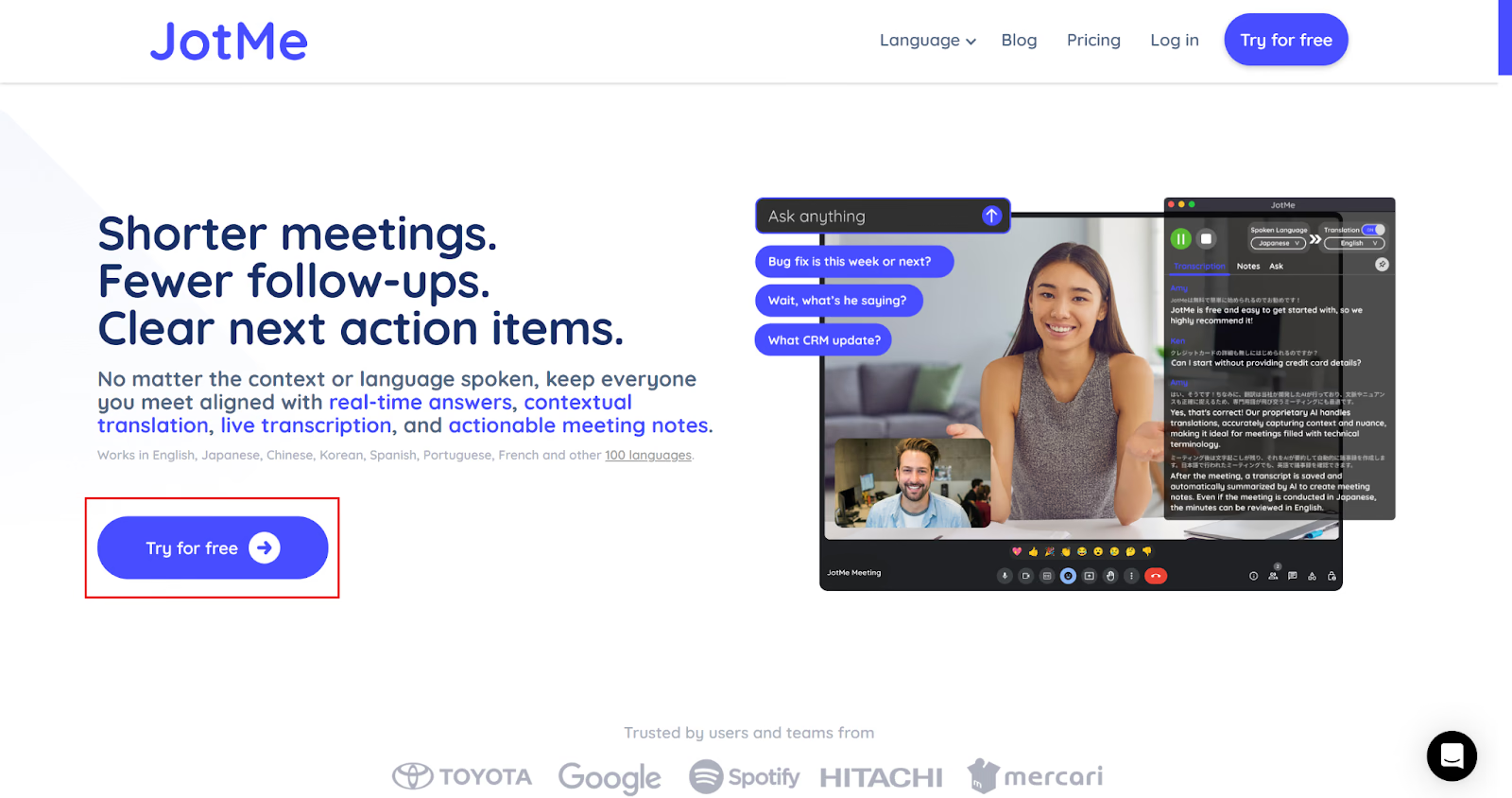
زر الموقع الرسمي لـJotMe وانقر على «Try for free» لتنزيل ملف التثبيت لجهاز Windows أو Mac. شغّل الملف واتبع التعليمات لتثبيت التطبيق.
الخطوة 2: كيف أنضم إلى اجتماع Teams وأفتح JotMe؟
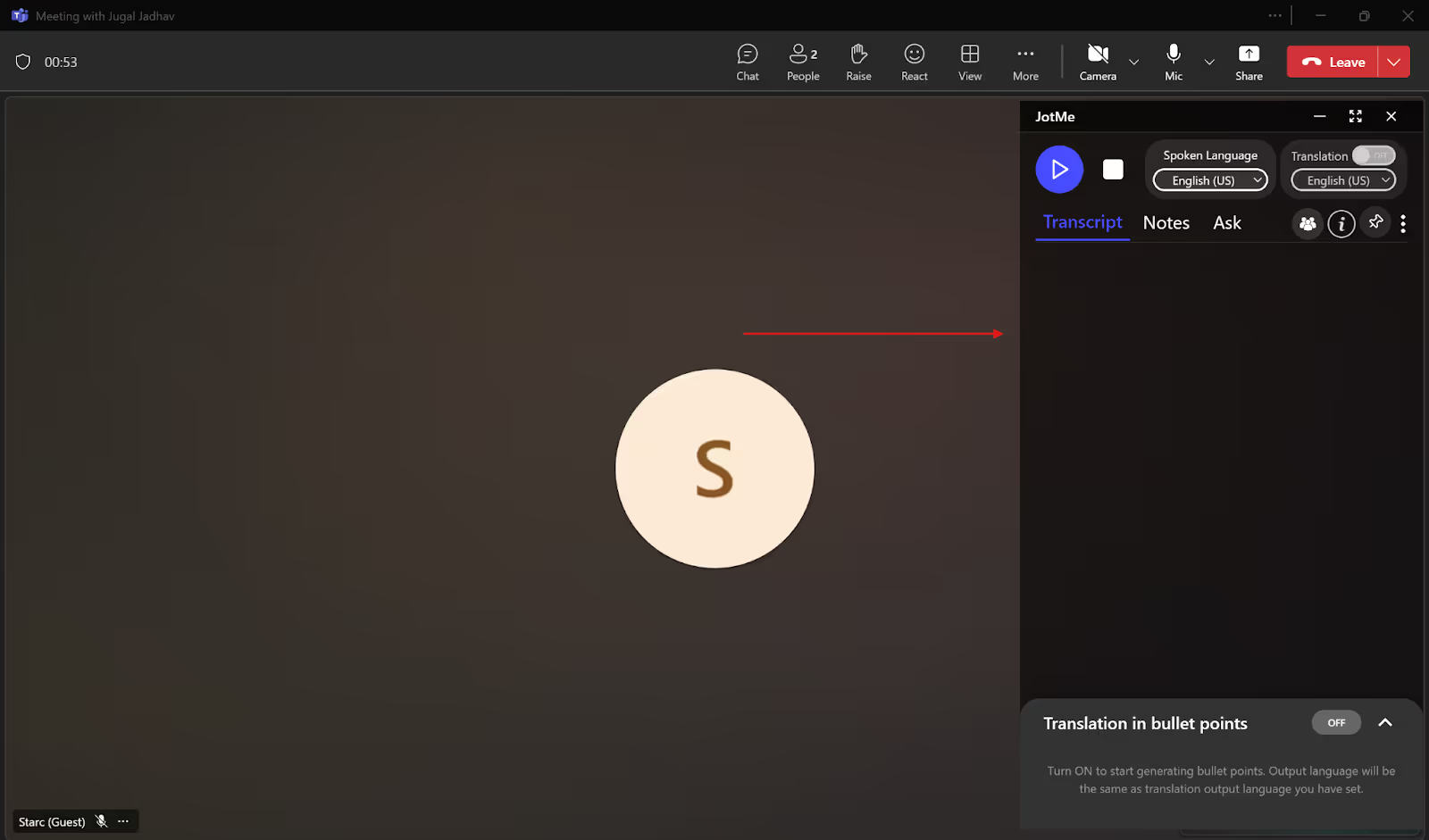
ابدأ اجتماع Teams أو انضم إليه عبر المتصفح أو تطبيق Microsoft Teams لسطح المكتب. ثم افتح تطبيق JotMe.
الخطوة 3: كيف أختار لغات الترجمة؟
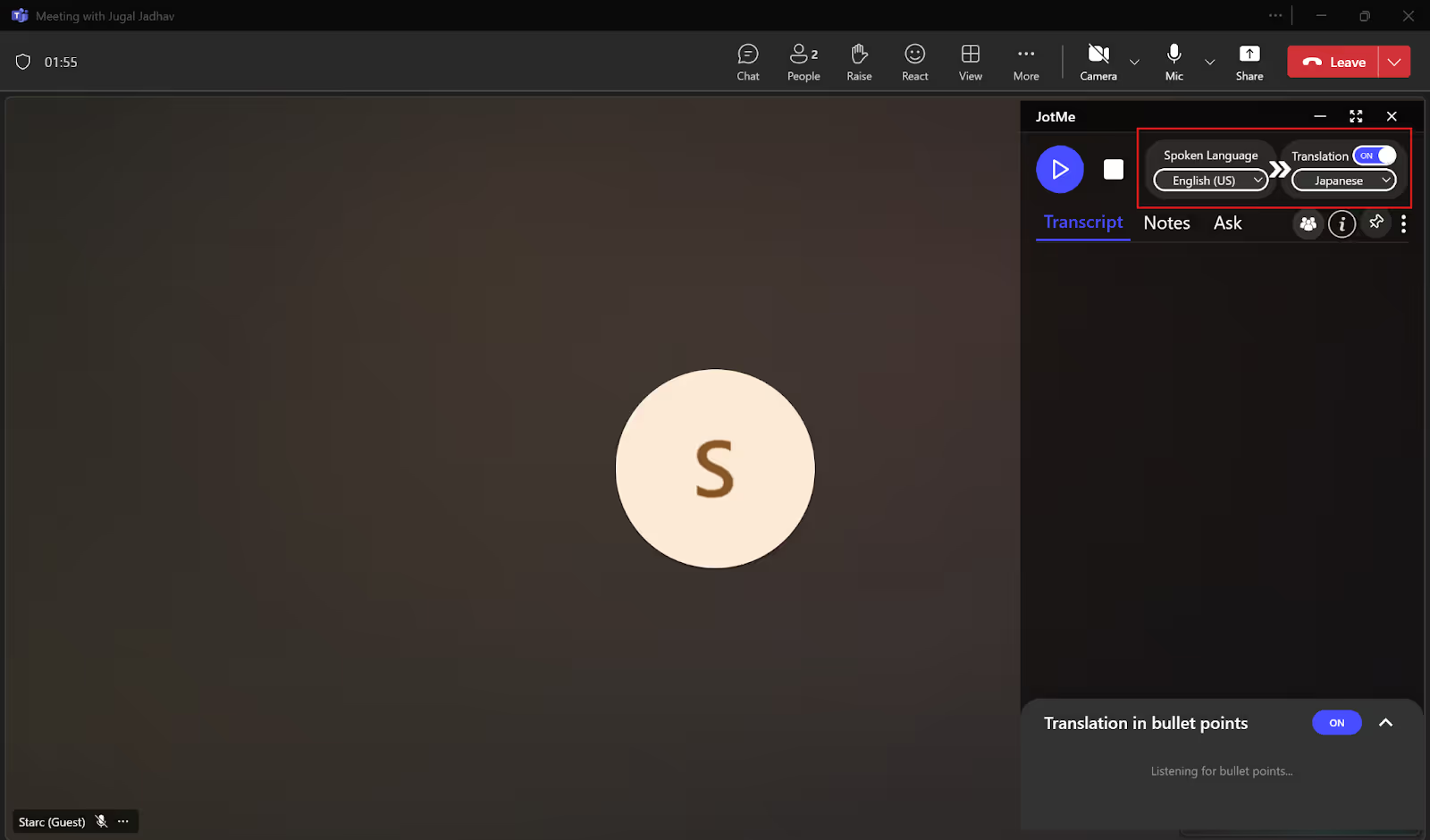
في نافذة JotMe، فعّل «Translation» إن كانت متوقفة. في مسار النصوص، افتح «Spoken Language» واختر الإنجليزية، ثم اختر اليابانية كلغة للترجمة. تأكّد من دعم النموذج للغة الكلام؛ ولا تنقل هذه الخطوات تلقائيًا إلى أوضاع صوت تستخدم اكتشاف المصدر تلقائيًا.
الخطوة 4: كيف أبدأ الترجمة الفورية في JotMe؟
بعد اختيار اللغات وضبط الميكروفون وصوت الجهاز ومنح الأذونات المطلوبة، اضغط «Play» لبدء الترجمة الفورية.
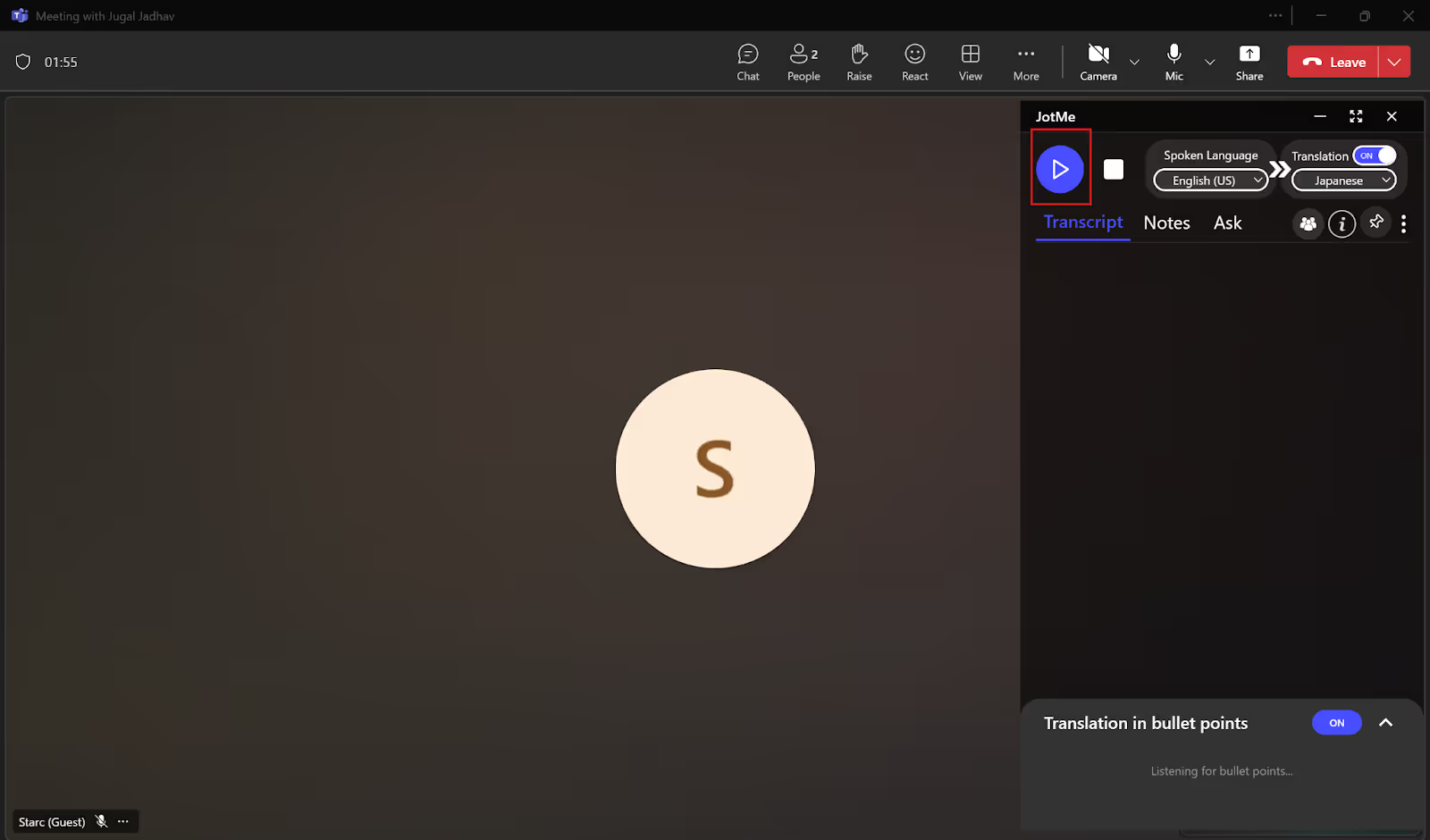
بعد الضغط على «Play»، تظهر الترجمة مع وصول الكلام ومعالجته، وقد يختلف زمن الاستجابة. وإذا حُفظت الجلسة، يمكنك مراجعة النص لاحقًا في لوحة التحكم، والحصول على ملاحظات بالذكاء الاصطناعي وملخصات وفق الإعدادات والرصيد واكتمال المعالجة.
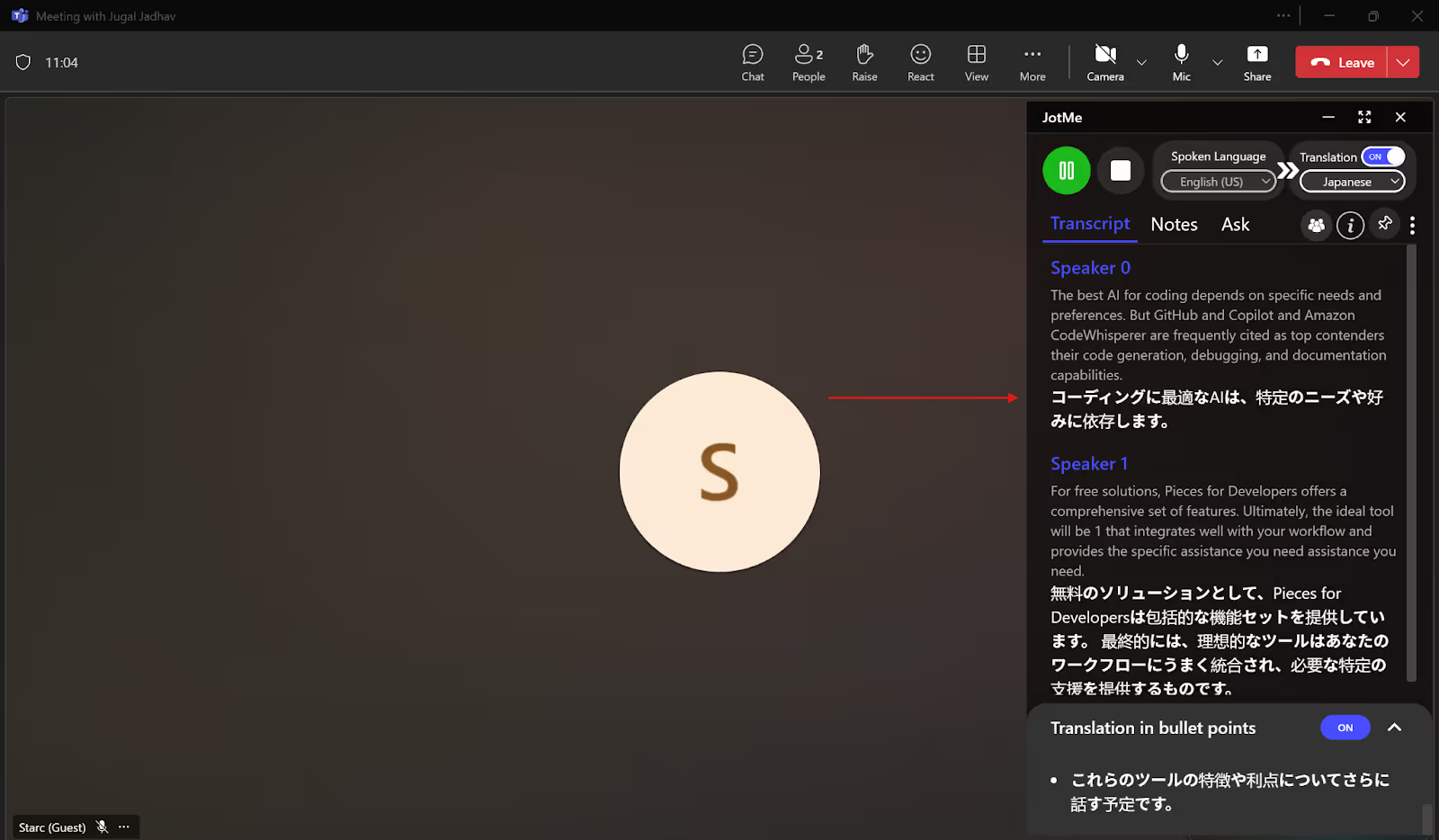
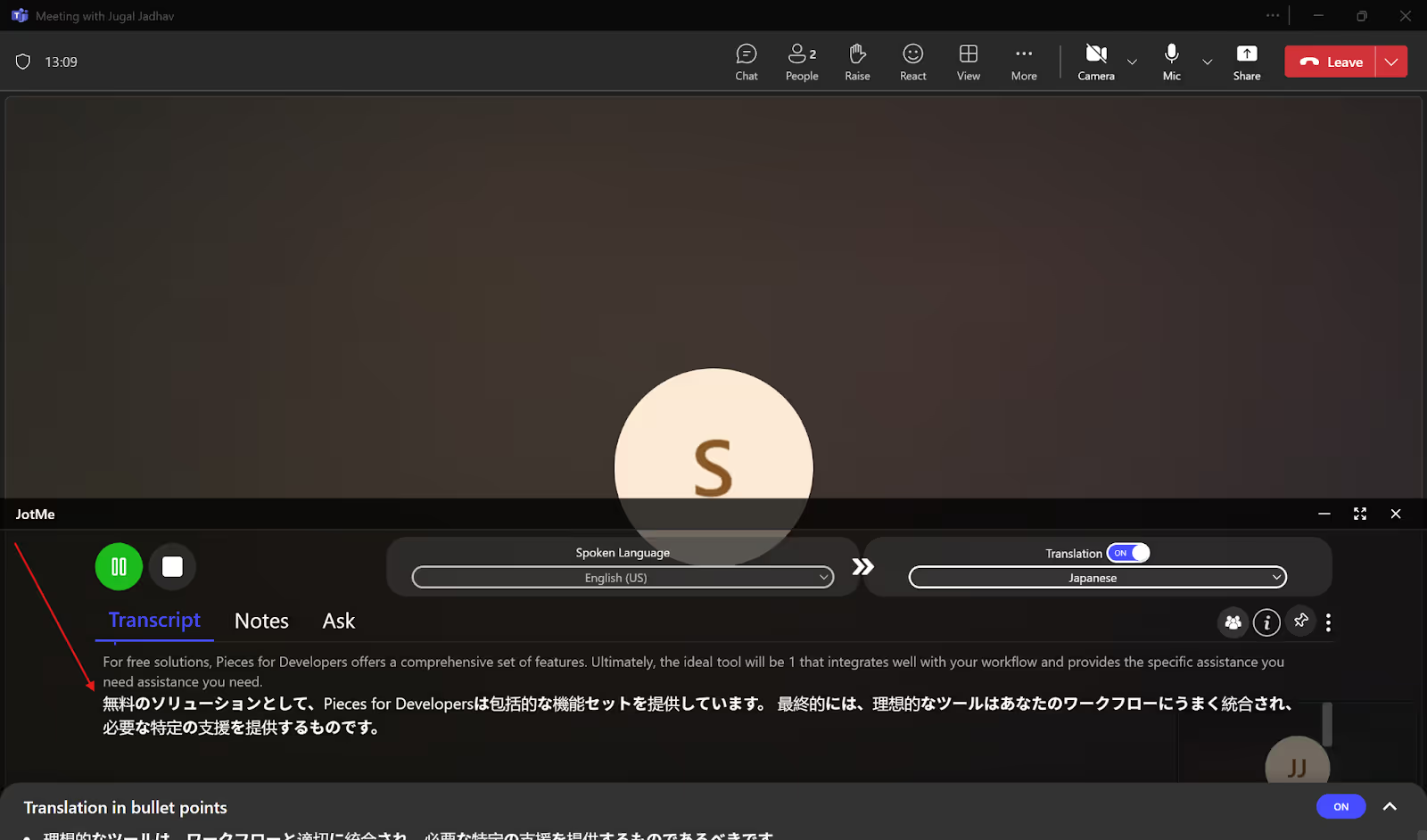
قد تظهر الترجمة بجوار الاجتماع في نافذة JotMe. ويمكنك تغيير حجم النافذة ووضعها أسفل الشاشة إذا كنت تفضّل عرضًا أقرب إلى شريط النصوص المصاحبة المعتاد.
ما حدود النصوص المترجمة المباشرة في Teams؟
بحسب تقرير Calendly لحالة الاجتماعات لعام 2024 الذي يستشهد به المقال، يقضي 78% من العاملين في الولايات المتحدة ثلاث ساعات أو أكثر أسبوعيًا في الاجتماعات، ومنها الاجتماعات الافتراضية ومتعددة اللغات. تتيح النصوص المترجمة في Teams قراءة الكلام بلغة أخرى للحسابات المؤهلة. ويجب التمييز بينها وبين قنوات المترجمين البشر وInterpreter Agent للترجمة الصوتية بالذكاء الاصطناعي؛ فلكل مسار متطلبات وميزات مختلفة. ومن النقاط التي ينبغي مراعاتها:
- اختلاف اللغات المدعومة: يقارن المقال بين 40 لغة للنصوص المترجمة في Teams و45 لغة في JotMe. هذه أعداد واردة في المقال؛ قارن القوائم الحالية للغة الكلام ولغة الإخراج في الميزة والنموذج اللذين ستستخدمهما.
- عرض النص المترجم يختلف عن حفظه: لا يعني تشغيل النصوص المترجمة في Teams تلقائيًا وجود سجل مترجم قابل للتنزيل بعد الاجتماع؛ تحقّق من خيارات التفريغ والترجمة والصلاحيات المتاحة. وفي JotMe، يتطلب الرجوع إلى النص والترجمة حفظ الجلسة، أما الملاحظات والملخصات فتخضع للإعدادات والرصيد واكتمال المعالجة.
- أهلية الترخيص: تتوقف النصوص المترجمة في Teams على تراخيص وإعدادات مؤهلة. يذكر المقال أسعارًا قدرها 10 دولارات شهريًا لـTeams Premium و30 دولارًا لترخيص Microsoft 365 Copilot، وخطة JotMe تبدأ من 9 دولارات شهريًا وتتضمن 200 دقيقة ترجمة شهريًا. لا تعدّ هذه الأرقام أسعارًا حالية مؤكدة؛ راجع الشروط والفوترة والميزات المتاحة. ويمكن تجربة JotMe ضمن حدود الخطة المجانية.
كيف يساعد JotMe على ترجمة الإنجليزية إلى اليابانية في اجتماعات Teams؟
بحسب التقرير السنوي لمؤشر اتجاهات العمل من Microsoft الذي يورده المقال، أفاد 90% من مستخدمي الذكاء الاصطناعي بأنه ساعدهم على توفير الوقت. ويستشهد المقال بهذا الرقم العام، لا بوصفه نتيجة اختبار لـJotMe تحديدًا. يجمع JotMe الترجمة مع إمكانات تنظيم النقاش في ملاحظات وملخصات، وفق الإعدادات والرصيد واكتمال المعالجة. ويذكر المقال 45 لغة؛ راجع دعم كل ميزة ونموذج. إليك الميزات بتفصيل أكبر.
ترجمة تراعي السياق
قد تفقد الترجمة الحرفية بعض سياق المحادثة وفروق المعنى. يستفيد JotMe من معالجة اللغة والتعرف على الكلام لدعم ترجمة فورية دقيقة تراعي السياق والمصطلحات المستخدمة في اجتماعات Teams. تبقى مراجعة الأسماء والأرقام والمعاني المهمة ضرورية.
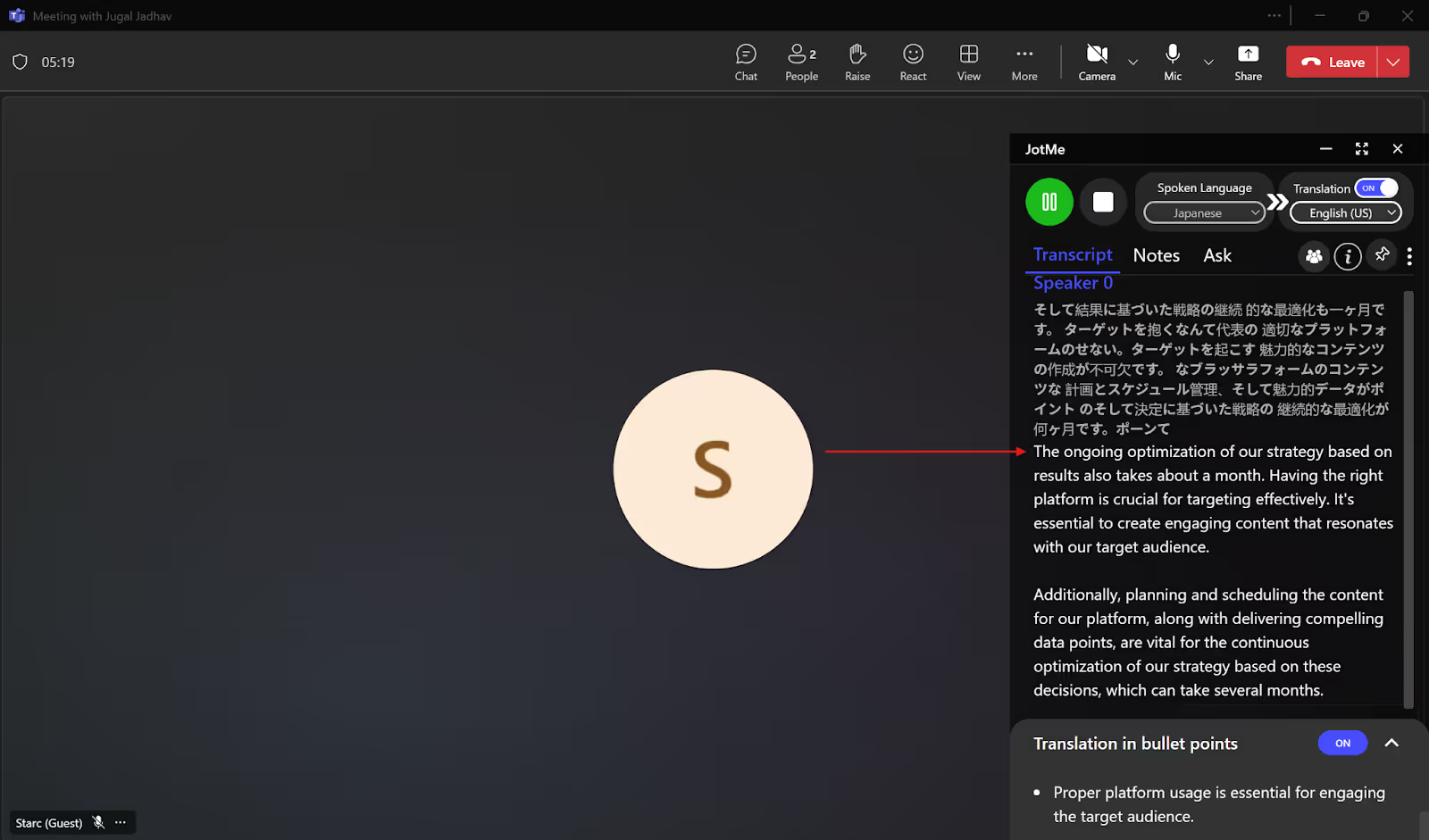
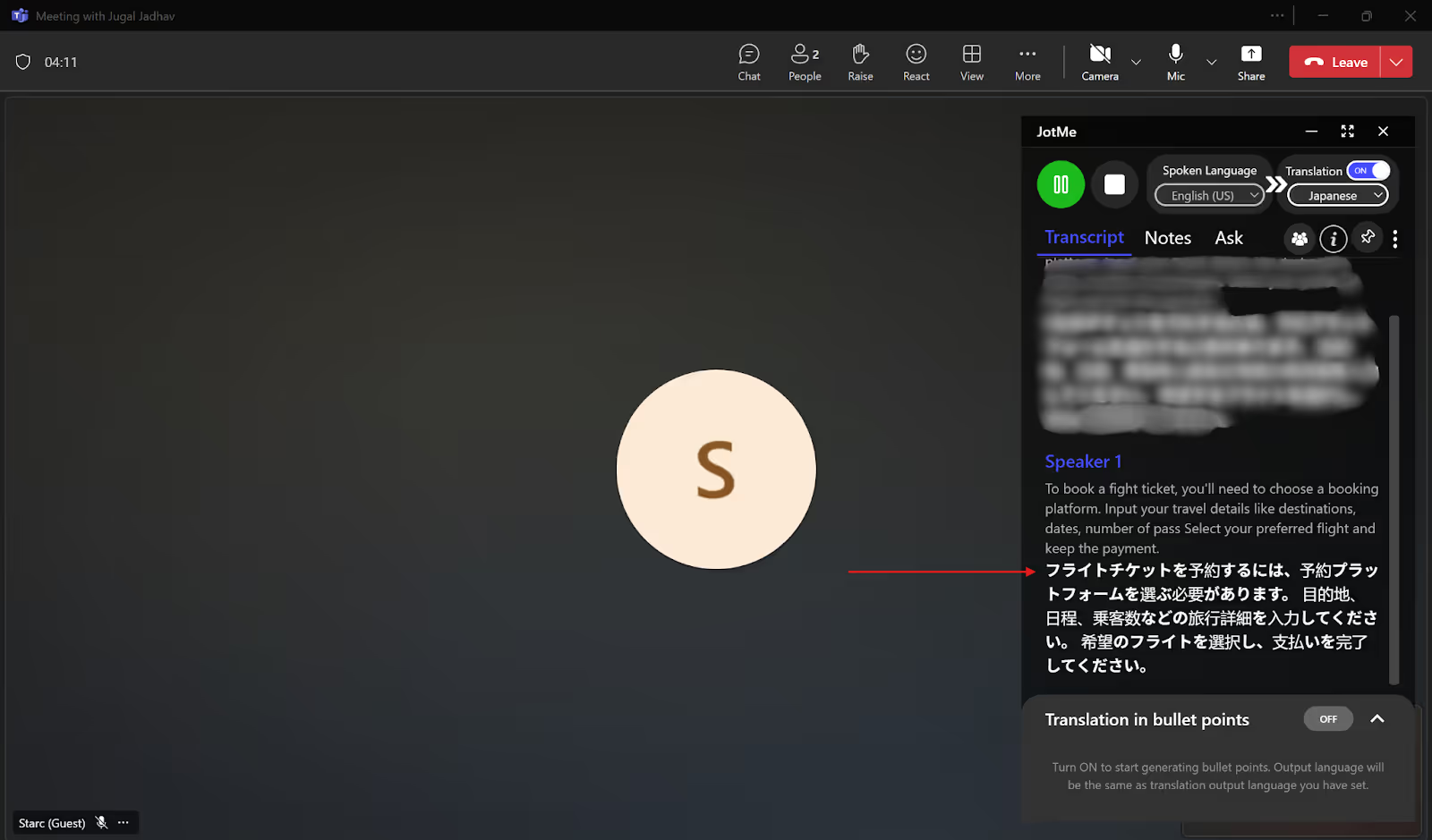
ماذا يحدث إذا نُطقت كلمة بطريقة غير واضحة في اجتماع Teams؟ قد يساعد السياق JotMe على استنتاج المعنى المقصود، لكنه لا يضمن تصحيح كل كلمة تلقائيًا. يعرض المثال التالي كلامًا بالإنجليزية عن حجز تذكرة طيران:
المتحدث: To book a fight ticket, you'll need to choose a booking platform. Input your travel details like destinations, dates, number of pass. Select your preferred flight and keep the payment.
في المثال، التبست كلمة «flight» بكلمة «fight»، و«complete» بكلمة «keep». يعرض المقال النتيجة التالية بوصفها مثالًا لاستفادة الترجمة من السياق، وليس ضمانًا لتصحيح كل خطأ في النطق. وقد تُخطئ الأنظمة الآلية أيضًا، لذا راجع التفاصيل المهمة:
To book your “flight” tickets, you need to choose a booking platform, enter your travel details such as destination, dates, and number of passengers, select your preferred flight and “complete” the payment.
رؤى الذكاء الاصطناعي والترجمة في نقاط
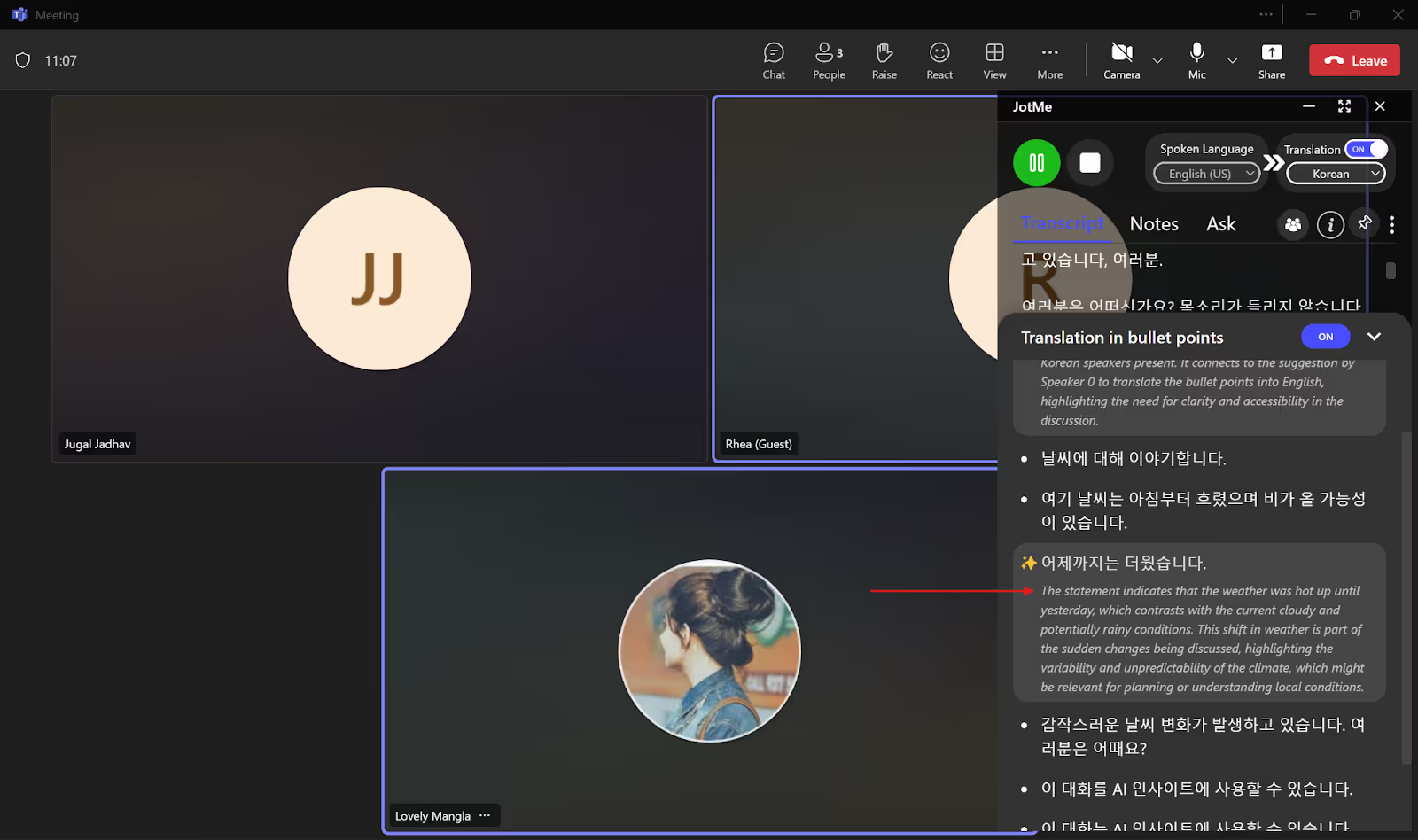
قد يصعب أحيانًا فهم موضوع محدد في اجتماع Teams. يصف المقال عرض الترجمة في نقاط تلخّص أبرز أجزاء الحديث، مع إمكانية طلب رؤى حول نقطة معينة. تحقّق من توفر هذا العرض وخياراته في واجهتك؛ فلا تفترض أن كل نقطة قابلة للنقر أو أن الإجابة فورية ومضمونة. راجع الملخص والإجابة مقابل سياق الجلسة.
مشاركة دقائق الترجمة
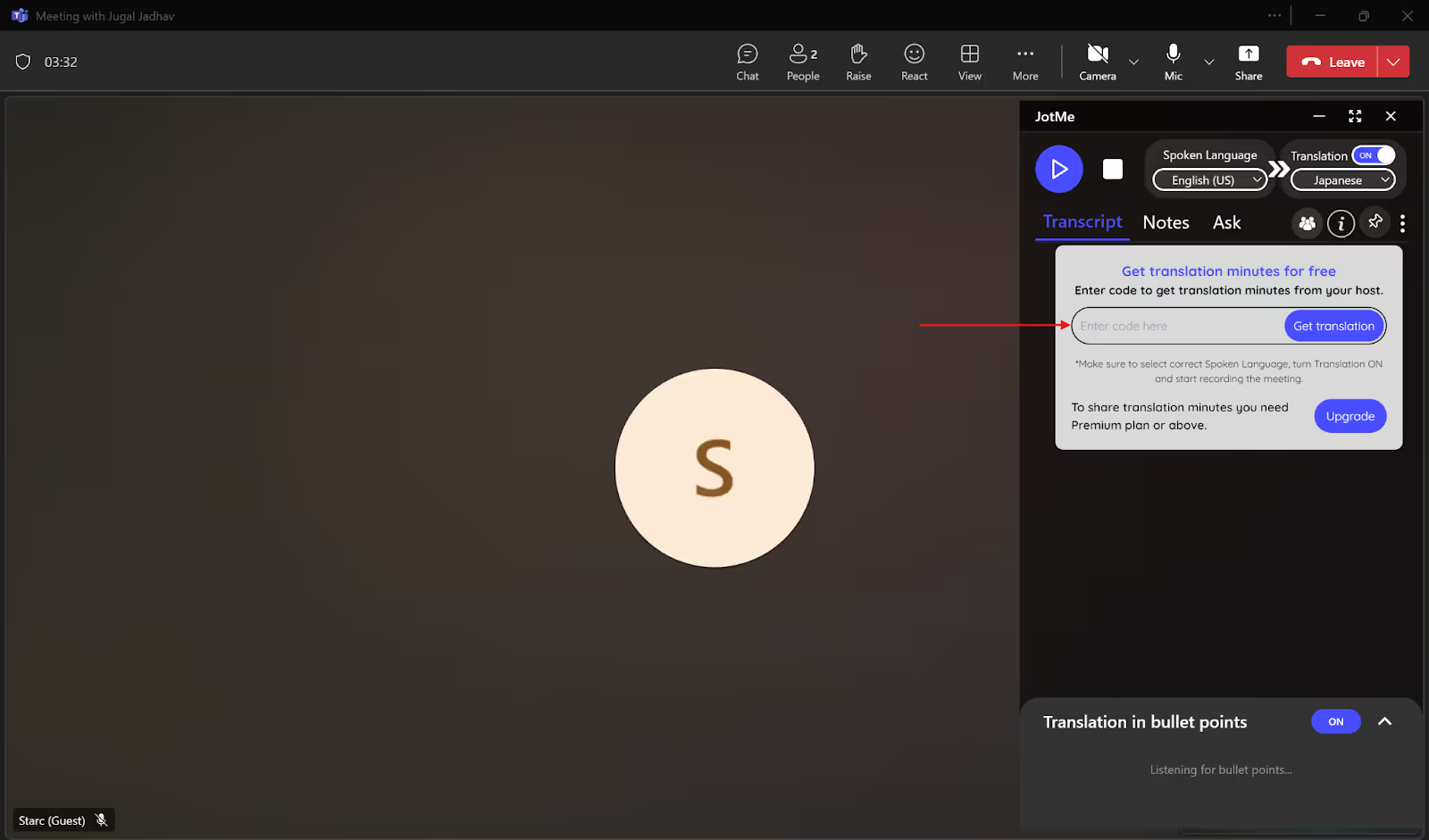
إذا نفدت دقائق المشاركين أو لم يكن لديهم اشتراك مدفوع، فتحقّق مما إذا كانت مشاركة الترجمة متاحة ومفعّلة في جلسة المضيف. عند توفر المسار، يمكن مشاركة رمز أو رابط وفق الواجهة لاستخدام دقائق المضيف في الاستخدام المدعوم. لا يعني إدخال الرمز تلقائيًا الحصول على تسجيل أو تفريغ محفوظ أو ملاحظات منشأة أو صلاحية الوصول إلى كل سجل؛ فالحفظ وإنشاء الملاحظات والوصول إليها تعتمد على إعدادات وأرصدة وأذونات منفصلة، وليس على ضمان خطة مجانية أو مدفوعة بعينها.
ملاحظات ما بعد الاجتماع
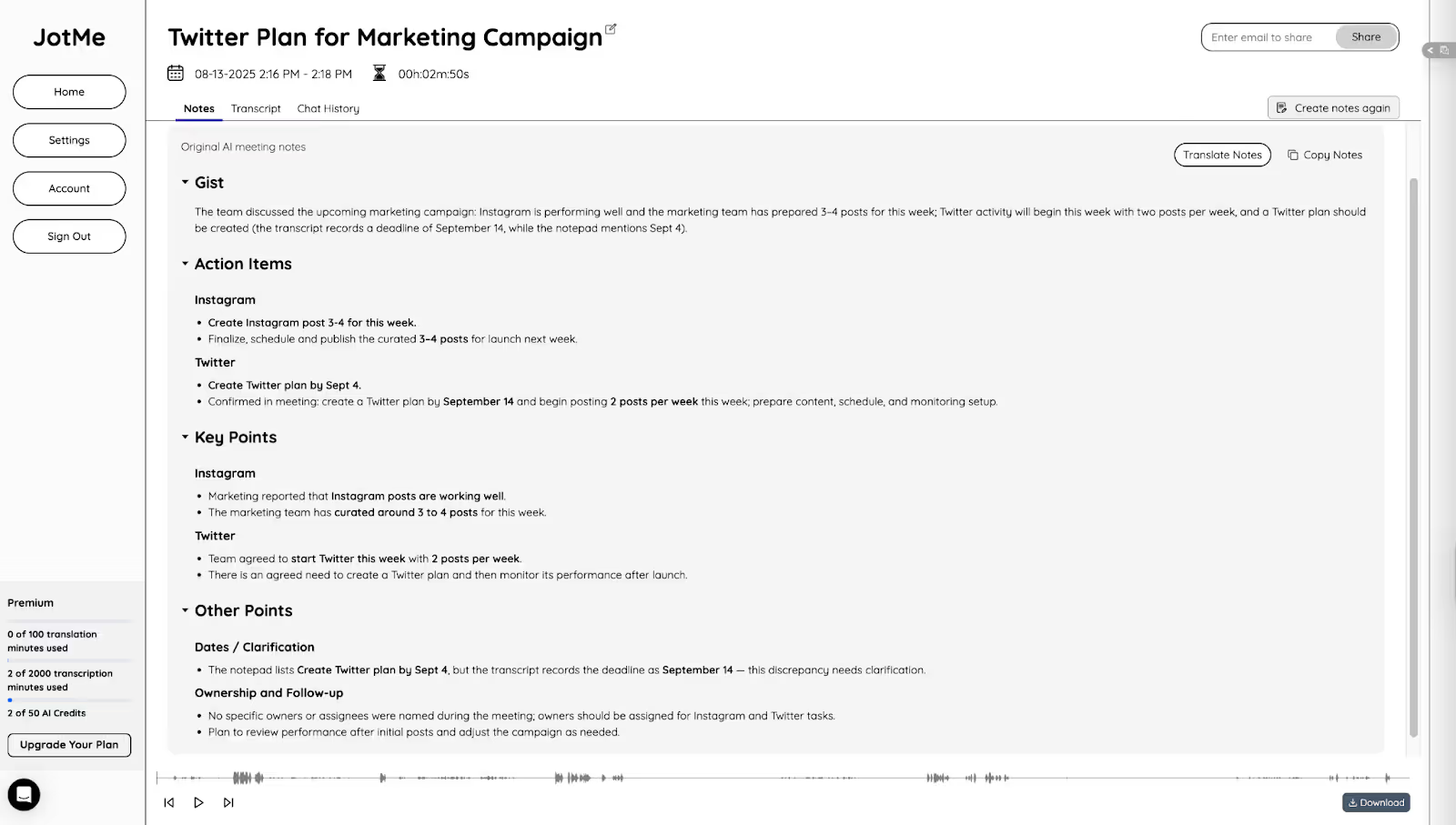
بعد اجتماع Teams، يمكنك مراجعة التفريغ إذا حُفظت جلسة JotMe، والحصول على ملاحظات وملخصات إذا أُنشئت وفق الإعدادات والرصيد المتاح واكتمال المعالجة.
إذا أضفت نقاطك المهمة في قسم «Notes» أثناء الاجتماع، يمكن استخدام التفريغ وكتابتك كسياق لإنشاء ملاحظات وملخصات بالذكاء الاصطناعي، وفق الإعدادات والرصيد واكتمال المعالجة.
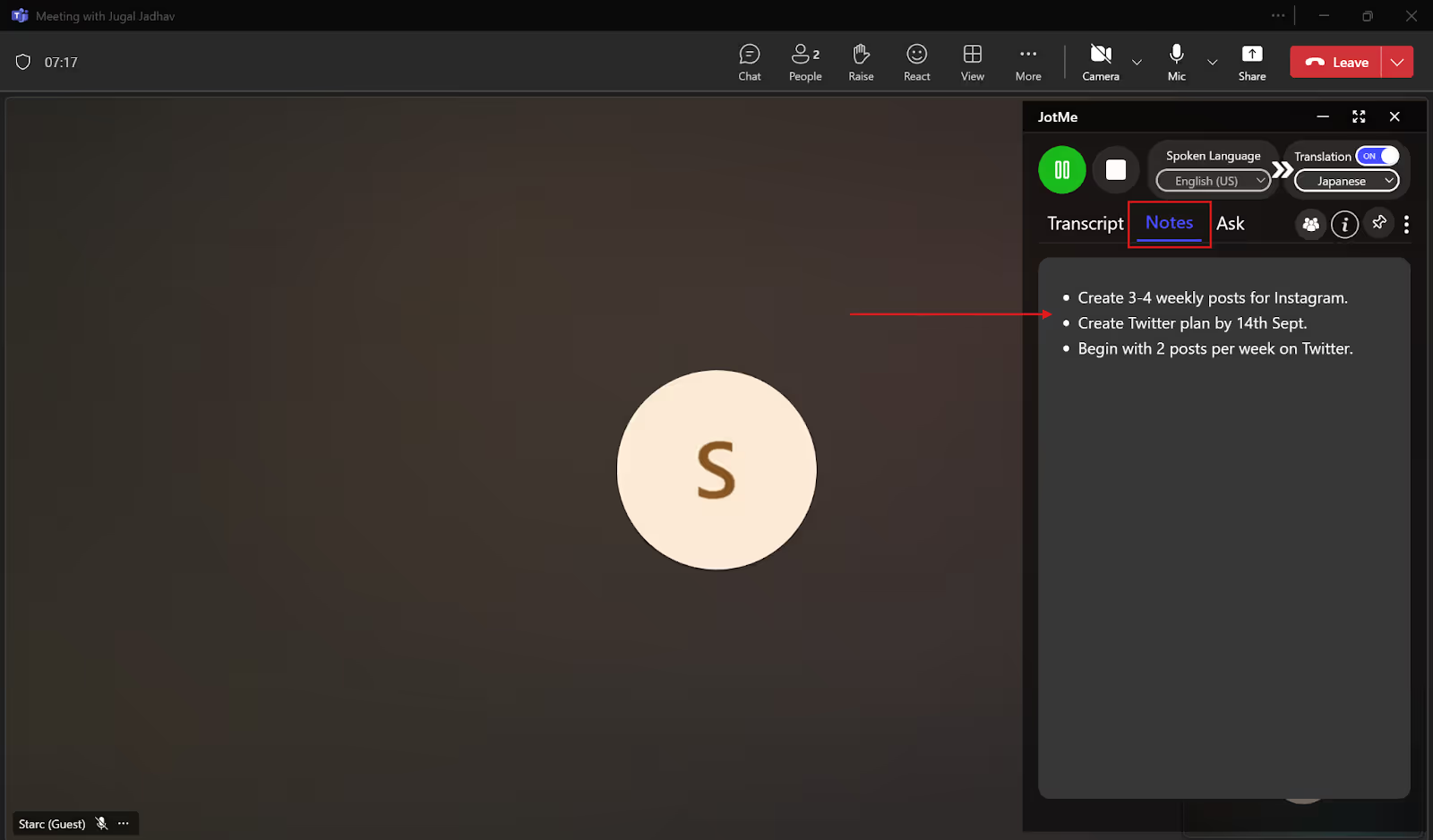
يمكن أن تتناول الملاحظات النقاط الرئيسية والمهام التالية. ويمكن اختيار لغة الإخراج من اللغات المتاحة، مثل الإنجليزية واليابانية والصينية والإسبانية والكورية، بحسب الميزة وإعدادات الإنشاء. راجع النتائج قبل مشاركتها أو الاعتماد عليها.
طريقة ترجمة الإنجليزية إلى اليابانية في اجتماعات Teams
يمكن للنصوص المترجمة في Teams أو لمنصة خارجية مثل JotMe أن تساعد على ترجمة الإنجليزية إلى اليابانية أثناء الاجتماع. وإلى جانب اختيار الحل المناسب، تساعد الخطوات التالية على تحسين جودة النتائج:
- اتصال مستقر بالإنترنت: قد يؤدي ضعف الاتصال في اجتماع Teams إلى تقطّع صوت المتحدث أو تأخره، مما يصعّب التعرف على الكلام ويؤثر في الترجمة. جهّز اتصالًا موثوقًا ومستقرًا أثناء الاجتماع.
- كلام واضح: شجّع المتحدثين على الكلام بوضوح وبسرعة معتدلة ونطق المصطلحات المتخصصة بعناية. اختَر مكانًا تقل فيه الضوضاء لتحسين استقبال الصوت وفهم الحديث وترجمته.
- تقييم الخيارات الخارجية: قارن لغات النصوص المترجمة في Teams وترخيصها مع احتياجاتك. يذكر المقال 40 لغة في Teams و45 لغة في JotMe؛ راجع القوائم الحالية لكل ميزة ونموذج. ويمكنك تجربة JotMe ضمن حدود خطته المجانية بدل افتراض أن كل ميزة أو لغة متاحة مجانًا.
يستفيد JotMe من السياق وفروق المعنى والمصطلحات المتخصصة لدعم ترجمة فورية دقيقة. ويمكن أيضًا الرجوع إلى التفريغ المحفوظ وإنشاء الملاحظات والملخصات وفق الإعدادات والرصيد والمعالجة، ثم إنتاج الملاحظات باللغة التي تفضّلها من الخيارات المدعومة. تحقّق من دقة المحتوى قبل استخدامه.
جرّب JotMe ضمن حدود الخطة المجانية لتقييم ترجمة الإنجليزية إلى اليابانية أثناء اجتماعات Teams في سياق عملك.
الأسئلة الشائعة
هل يتيح Teams ترجمة فورية؟
نعم، يمكن للحسابات المؤهلة في Teams عرض نصوص مترجمة مباشرة بلغة يختارها المشارك، بحسب الترخيص وإعدادات المؤسسة. ويمكن أيضًا استخدام JotMe إلى جانب الاجتماع ضمن حدود الخطة المجانية. يذكر المقال 45 لغة، لكن التغطية الحالية تختلف بين التعرف على الكلام ولغات الترجمة وبحسب النموذج.
ما التطبيق المجاني المناسب للترجمة؟
يمكنك تجربة JotMe ضمن حدود خطته المجانية. يذكر المقال حصة من 20 دقيقة ترجمة شهريًا وأرصدة للذكاء الاصطناعي للإجابات وملاحظات الاجتماعات وغيرها، دون بطاقة ائتمان لبدء التجربة. راجع الحصص والميزات المتاحة حاليًا لحسابك بدل اعتبار هذه الأرقام عرضًا مضمونًا.
كيف أترجم تفريغ اجتماع Teams؟
إذا سمح حسابك وإعدادات المؤسسة، ابدأ التفريغ في Teams ثم انتقل إلى «Record and transcribe» ثم «Show transcript» ثم «Language settings» ثم «Translate to»، واختر لغة الترجمة من القائمة. يتوقف توفر الترجمة على الترخيص والصلاحيات؛ ولا تفترض أن كل حساب أو مشارك مؤهل. ويمكن استخدام JotMe إلى جانب الاجتماع للترجمة المباشرة ضمن حدود الخطة والإعدادات والأذونات المناسبة.
هل يتاح تفريغ Teams لجميع المشاركين؟
يتوقف الوصول إلى تفريغ Teams على سياسة المؤسسة والصلاحيات التي يحددها المنظّم. ويمكن استخدام JotMe إلى جانب الاجتماع إذا سمحت السياسة وتوفرت أذونات التقاط الصوت والموافقات اللازمة؛ فغياب البوت لا يعني التسجيل سرًا أو تجاوز الصلاحيات. ويمكن الرجوع إلى النص بعد حفظ الجلسة، وإلى الملاحظات والملخصات إذا أُنشئت وفق الإعدادات والرصيد واكتمال المعالجة، مع مراعاة أذونات مشاركة السجل.
جرّب JotMe
ترجمة دقيقة لاجتماعاتك وفعالياتك وعملك اليومي، مع ميزة AI Memory التي تتذكّر سياقك.


