







يساعد النص المصاحب على متابعة اجتماعات Google Meet، وقد لا يعرف بعض المستخدمين أن النص المصاحب الأساسي متاح مجانًا. يشرح هذا المقال كيفية تفعيل الإنجليزية، إلى جانب خيارات إضافية لمراجعة المحادثة.
- النص المصاحب بالإنجليزية في Google Meet
- لماذا قد لا يكفي النص المصاحب بالإنجليزية وحده؟
- ميزات إضافية يمكنك تجربتها مجانًا
- الأسئلة والأجوبة
النص المصاحب بالإنجليزية في Google Meet
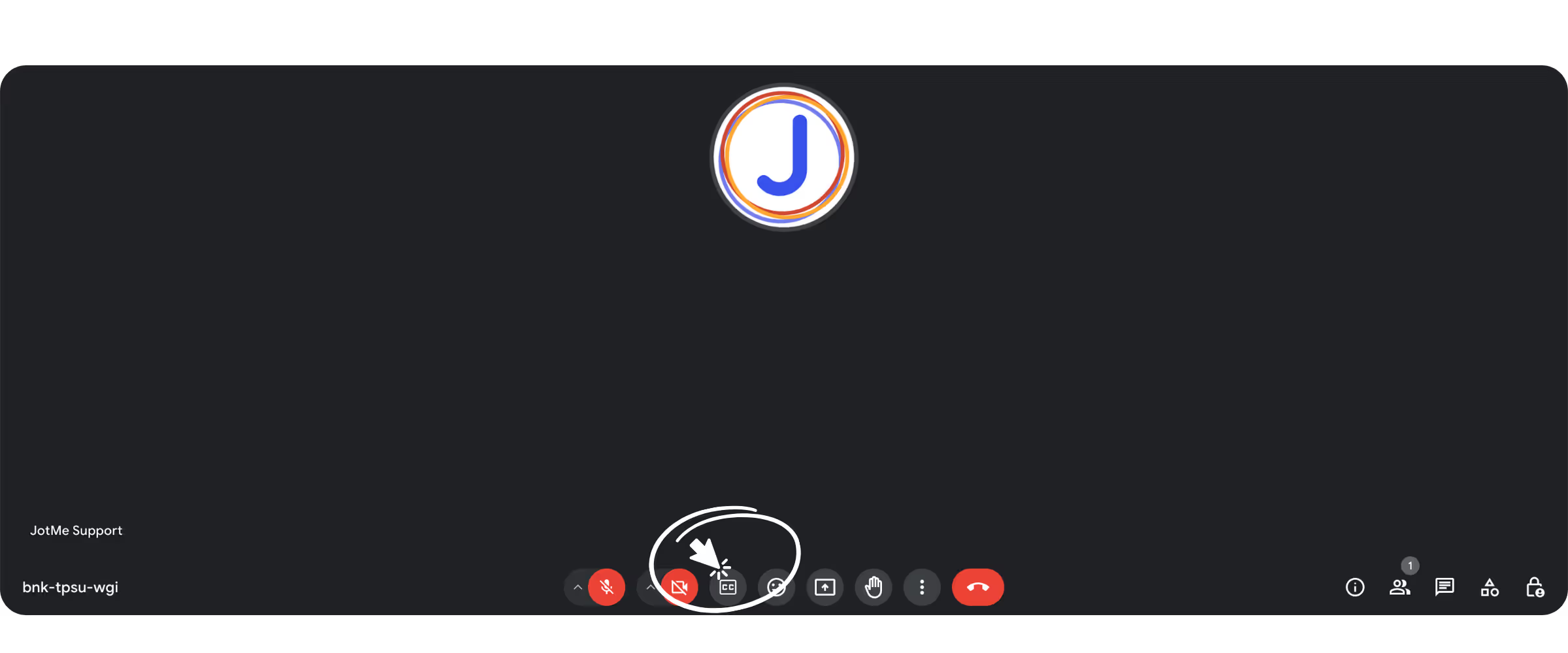
1. انقر على زر النص المصاحب
ابحث عن زر النص المصاحب أسفل واجهة Google Meet وانقر عليه.
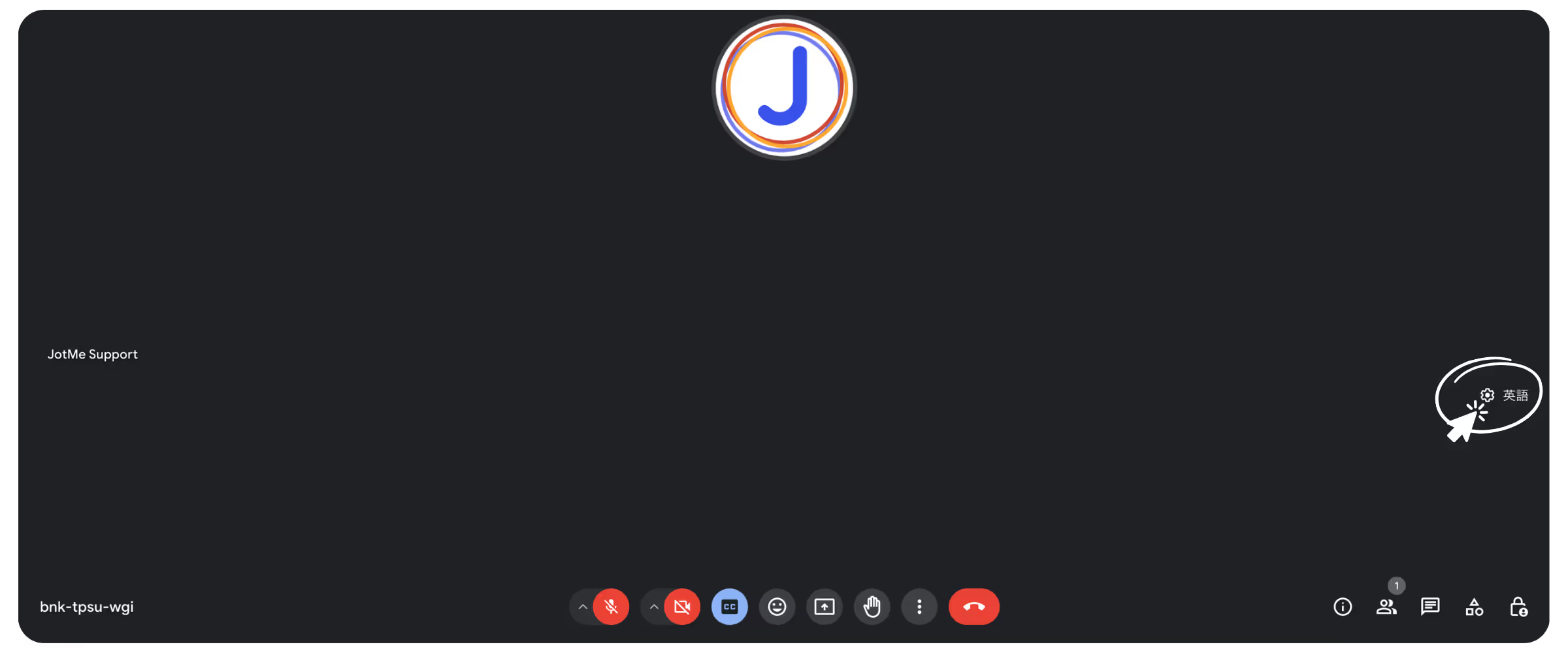
2. افتح إعدادات اللغة
بعد تفعيل النص المصاحب، افتح إعدادات اللغة في Google Meet. قد يختلف موضع الزر بحسب إصدار الواجهة.
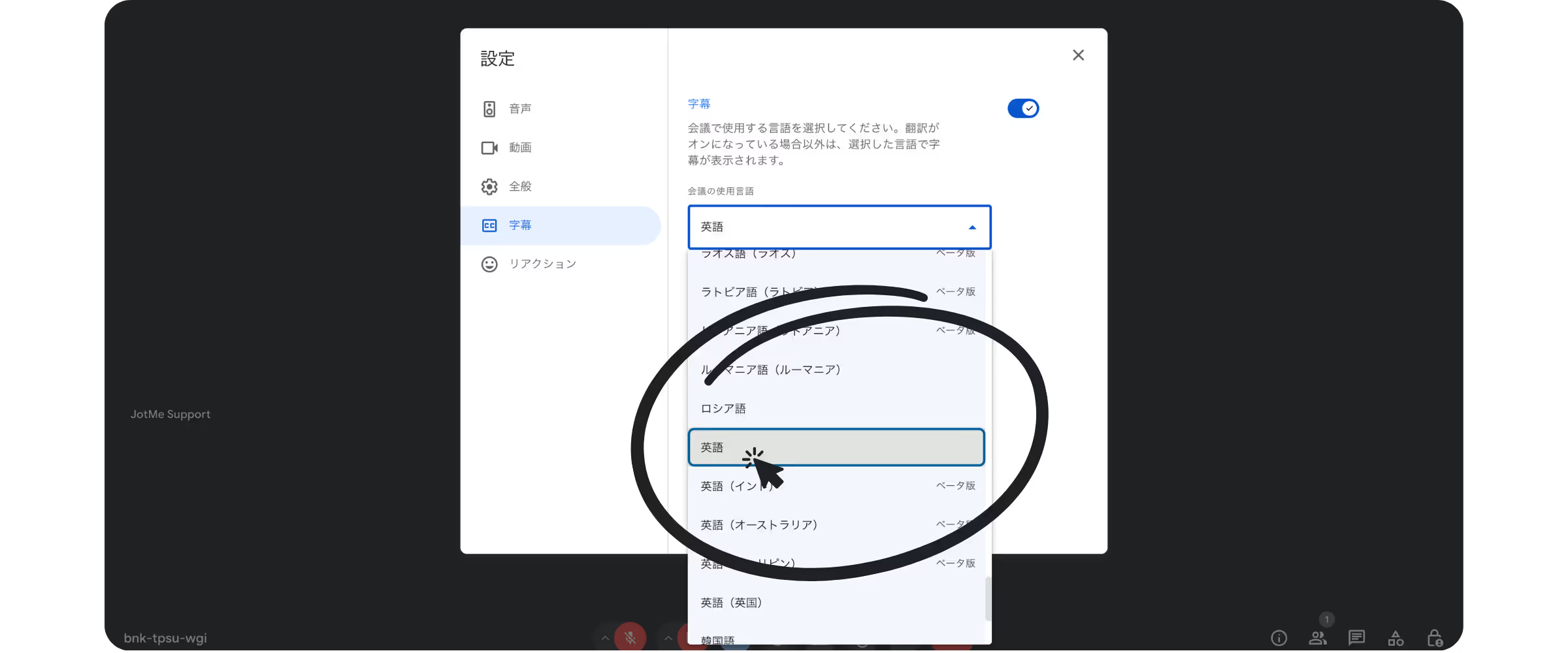
3. اختيار اللغة
في إعدادات النص المصاحب، اختر الإنجليزية لتوافق لغة الحديث في الاجتماع.
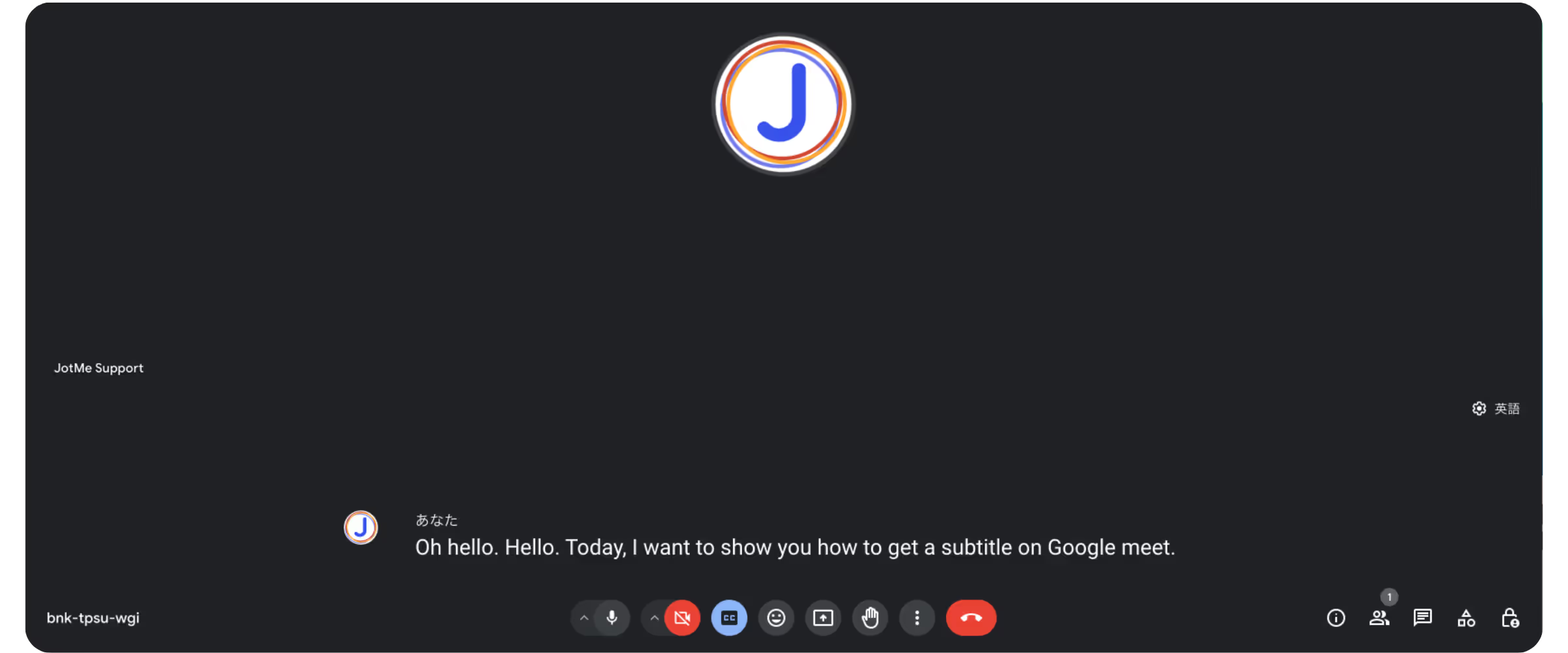
يمكنك الآن متابعة النص المصاحب بالإنجليزية في Google Meet.
لماذا قد لا يكفي النص المصاحب بالإنجليزية وحده؟
النص المصاحب الأساسي متاح مجانًا، لكنه قد لا يلبّي كل احتياجات المراجعة أثناء الاجتماع وبعده. إليك بعض الفروق التي ينبغي مراعاتها.
- قد لا تبقى الأسطر السابقة ظاهرة في لوحة النص المصاحب، مما يصعّب الرجوع إلى ما قيل أثناء الاجتماع.
- تفعيل النص المصاحب وحده لا يعني حفظ سجل يمكن مراجعته بعد الاجتماع؛ فالتفريغ والحفظ ميزتان منفصلتان تتوقفان على الخيارات المتاحة.
- إنشاء محاضر بالذكاء الاصطناعي يختلف عن تشغيل النص المصاحب. وقد تتوفر ميزات تدوين الملاحظات في Google Meet للحسابات والخطط المؤهلة؛ تحقّق من توفرها لحسابك.
ميزات إضافية يمكنك تجربتها مجانًا
يمكنك إضافة ميزات JotMe لمتابعة النص والترجمة ومراجعة الجلسات المحفوظة، ضمن الإعدادات وحدود الخطة المتاحة، بدل الاكتفاء بالنص المصاحب الأساسي.
مراجعة النص المتاح أثناء الاجتماع
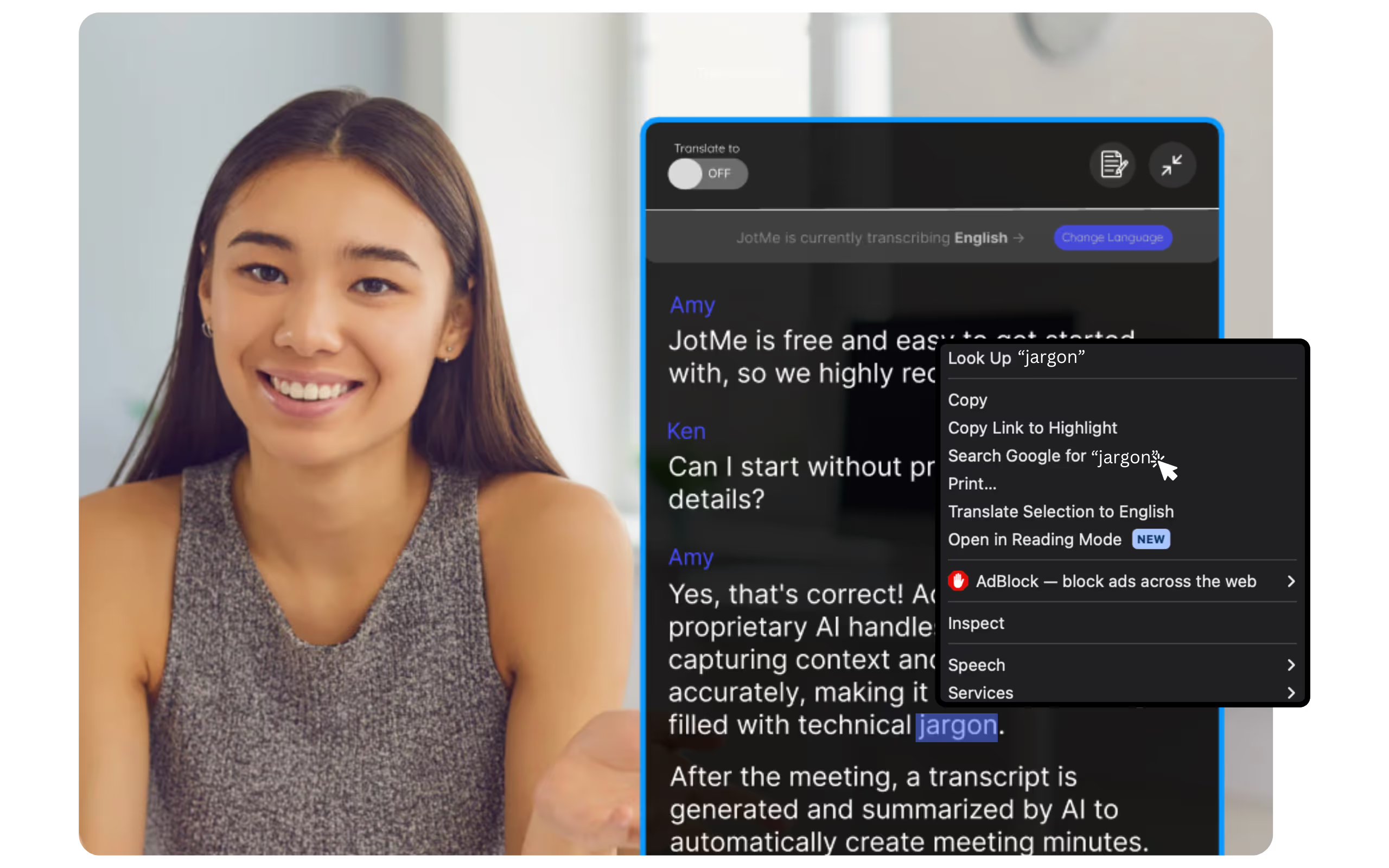
يمكنك عبر لوحة JotMe الرجوع إلى الأجزاء السابقة المتاحة من المحادثة ومراجعة الكلمات، واستخدام البحث في Google عند توفر هذا الخيار.
حفظ النص بالإنجليزية وإنشاء محاضر بعد الاجتماع
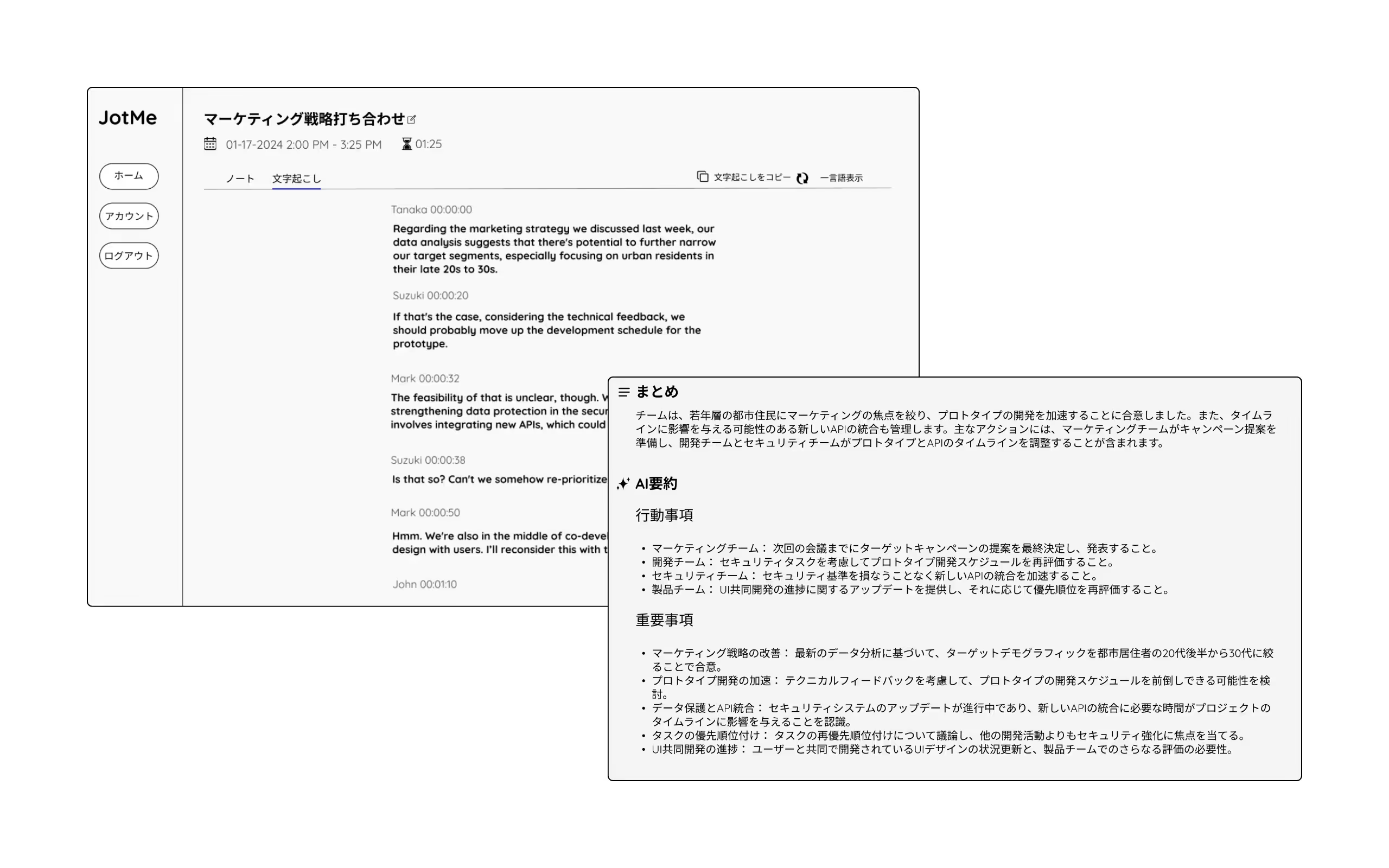
عند تفعيل حفظ الجلسة واكتمال المعالجة، يمكنك مراجعة النص بعد الاجتماع وإنشاء محاضر وفق الإعدادات والرصيد المتاح. وقد يساعدك ذلك على التركيز على الحوار. ويمكن اختيار اليابانية للمحضر الناتج عن اجتماع بالإنجليزية إذا كانت متاحة ضمن خيارات الإخراج.
الترجمة من الإنجليزية إلى اليابانية عند الحاجة
تستفيد الترجمة بالذكاء الاصطناعي من السياق والفروق الدقيقة لتقديم ترجمة فورية تساعد على الفهم، مع ضرورة مراجعة التفاصيل المهمة.
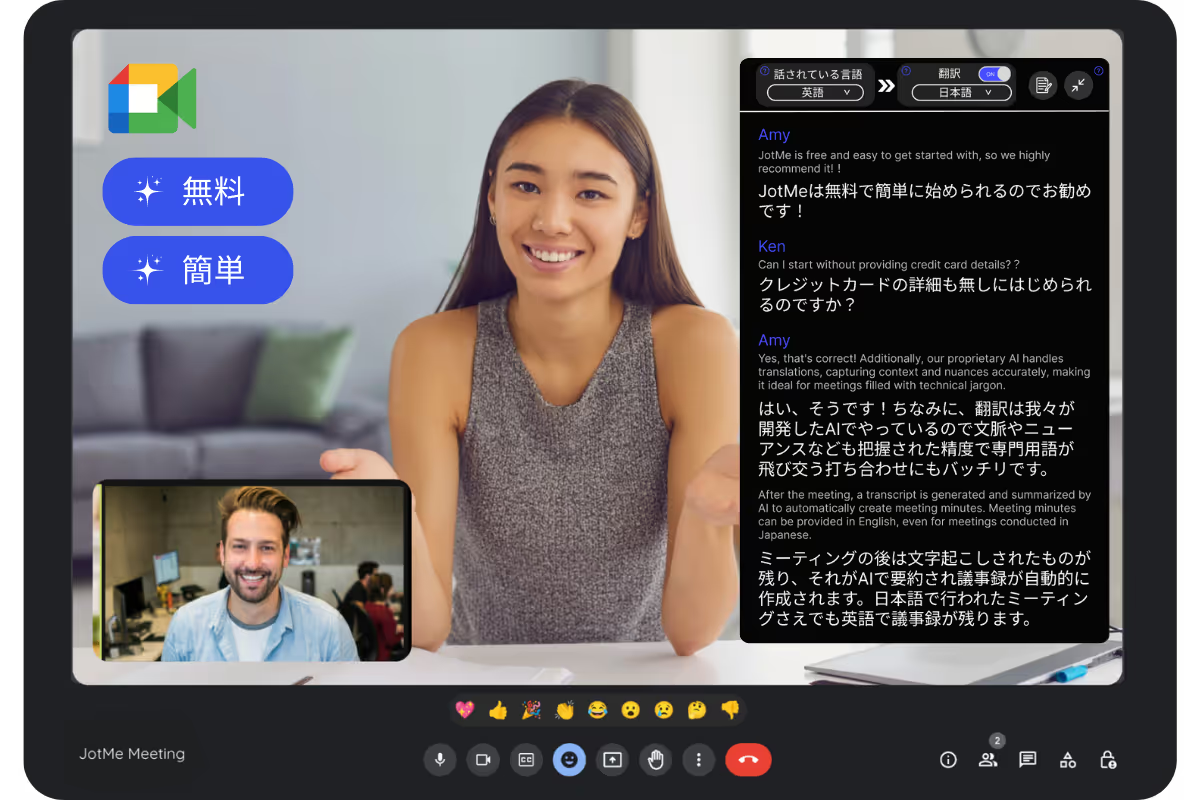
للاطلاع على دليل تجربة الترجمة مجانًا، راجع هذا المقال.
الأسئلة والأجوبة
س: كيف أفعّل النص المصاحب بالإنجليزية في Google Meet؟
ج: انقر على زر النص المصاحب أسفل واجهة Google Meet، ثم اختر الإنجليزية في إعدادات لغة النص المصاحب.
س: هل هذه الميزة مجانية؟
ج: نعم، النص المصاحب الأساسي في Google Meet متاح مجانًا.
س: هل توجد ميزات إضافية للنص المصاحب يمكن تجربتها مجانًا؟
ج: يمكنك تجربة الترجمة والتفريغ ومحاضر الاجتماعات في JotMe ضمن الميزات وحدود الخطة المجانية المتاحة. ويتوقف الحفظ وإنشاء المحاضر على الإعدادات والرصيد واكتمال المعالجة.
س: كيف أترجم النص المصاحب من الإنجليزية إلى اليابانية؟
ج: لمعرفة كيفية الترجمة من الإنجليزية إلى اليابانية، راجع هذا الدليل.
س: ما اللغات المتاحة للنص المصاحب؟
ج: أشار المقال عند نشره إلى 77 لغة، منها الإنجليزية واليابانية والصينية والكورية والإسبانية والبرتغالية والفرنسية والألمانية والسويدية والفنلندية والعربية والهندية والأردية والتركية والنرويجية والإيطالية والبورمية والروسية والفلبينية والسواحيلية والمجرية. تختلف اللغات الحالية بحسب الميزة؛ راجع قائمة اللغات وحدّد ما إذا كنت تستخدم Google Meet أو إضافة JotMe أو تطبيق سطح المكتب.
جرّب JotMe
ترجمة دقيقة لاجتماعاتك وفعالياتك وعملك اليومي، مع ميزة AI Memory التي تستفيد من سياق عملك في الميزات المدعومة.


