





كيفية تسريع إعداد مسودة مقال SEO باستخدام Google Meet وChatGPT

قد تكون البداية أصعب مراحل كتابة مقال. ويورد المقال تقديرًا بأن إعداد المسودة الأولى يستغرق أكثر من 30% من وقت الإنجاز. وماذا لو أمكن اختصار هذه المرحلة إلى النصف؟ قد تساعدك محادثة عصف ذهني ونص مكتوب وبنية واضحة على اختصار هذه المرحلة. في هذا الدليل، نستعرض ثلاث خطوات تجمع Google Meet وJotMe وChatGPT لتنظيم أفكارك وإعداد مسودة يمكنك مراجعتها وتحسينها.
- ثبّت JotMe واستفد من النص المفرّغ: تعرّف إلى كيفية الوصول إلى نص جلسة Google Meet المحفوظة واستخدامه، وفق إعدادات الحفظ وحدود خطتك.
- نظّم عصفًا ذهنيًا في Google Meet: استخدم المحادثة لمناقشة أفكار المحتوى وترتيبها مع المشاركين.
- أنشئ مسودة باستخدام ChatGPT: قدّم المقاطع المناسبة من النص وأفكار الاجتماع مع تعليمات دقيقة وبنية واضحة، ثم راجع المسودة الناتجة.
الخطوة 1: ثبّت JotMe واستخرج النص المفرّغ
1. أضف إضافة Chrome: ثبّت إضافة JotMe في Google Chrome لقراءة النصوص التوضيحية أثناء جلسة Google Meet.
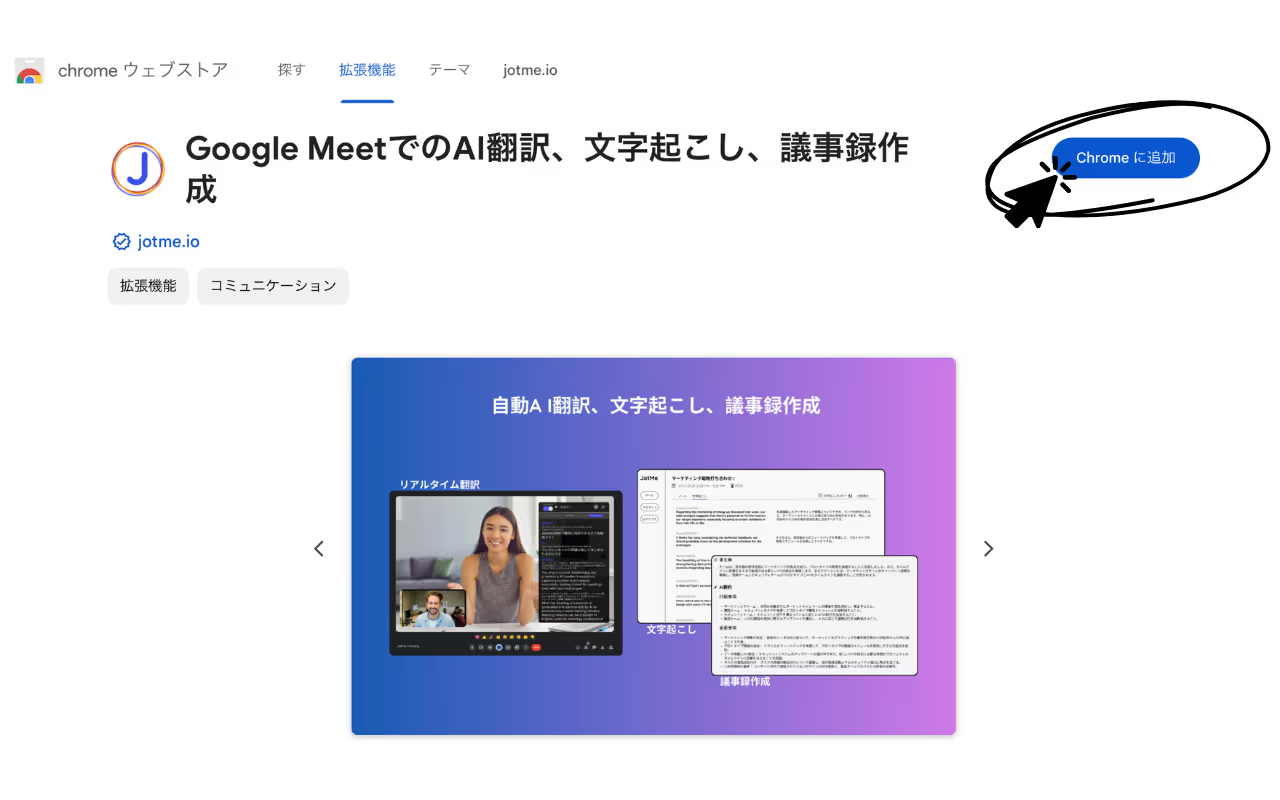
2. سجّل الدخول: أنشئ حساب JotMe أو استخدم حسابك الحالي للوصول إلى الميزات المتاحة في خطتك.
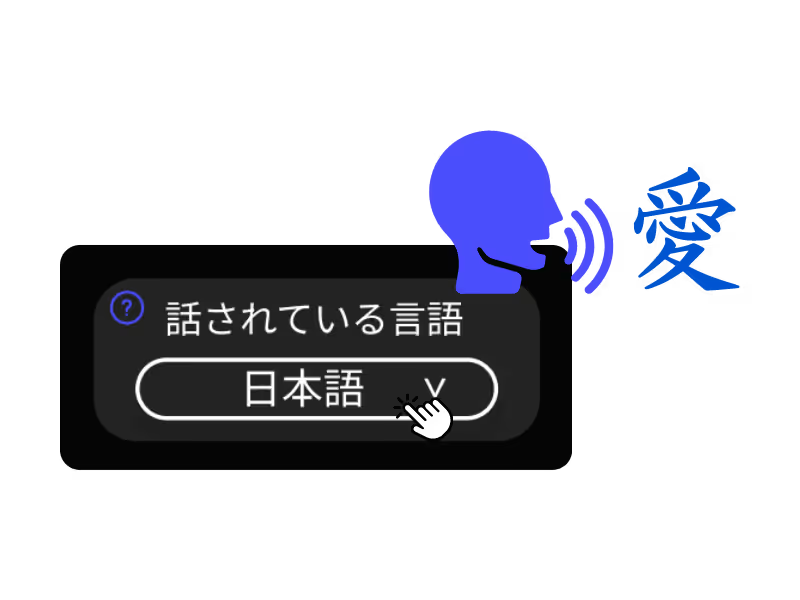
3. اضبط اللغة: اختر لغة الحديث المستخدمة في الاجتماع وفعّل نصوص Meet التوضيحية لتتابع النص عبر الإضافة.
الخطوة 2: اعقد جلسة عصف ذهني في Google Meet
ابدأ بمناقشة الأفكار التي تريد تطويرها إلى محتوى:
- افتح Google Meet: ابدأ جلسة بمفردك أو ادعُ زملاءك للمشاركة في العصف الذهني. يمكنك بدء اجتماع جديد عبر هذا الرابط.
- ابدأ بمناقشة أفكارك: تتطور الأفكار أثناء الحديث، فلا تنتظر صياغة مثالية منذ البداية. اترك مساحة للأفكار الصغيرة وتجنّب رفضها أو نقدها فورًا. ولأفكار حول تخطيط محتوى SEO، يمكنك الاطلاع على هذا الرابط.
- واصل النقاش: يمكنك الرجوع إلى النصوص التي التقطتها الإضافة من نصوص Meet التوضيحية أثناء الاجتماع. وإذا أردت استخدامها لاحقًا، فتأكد من إعدادات الحفظ وحدود الوصول في حسابك.
الخطوة 3: استخدم ChatGPT لإعداد مسودة قابلة للتحسين
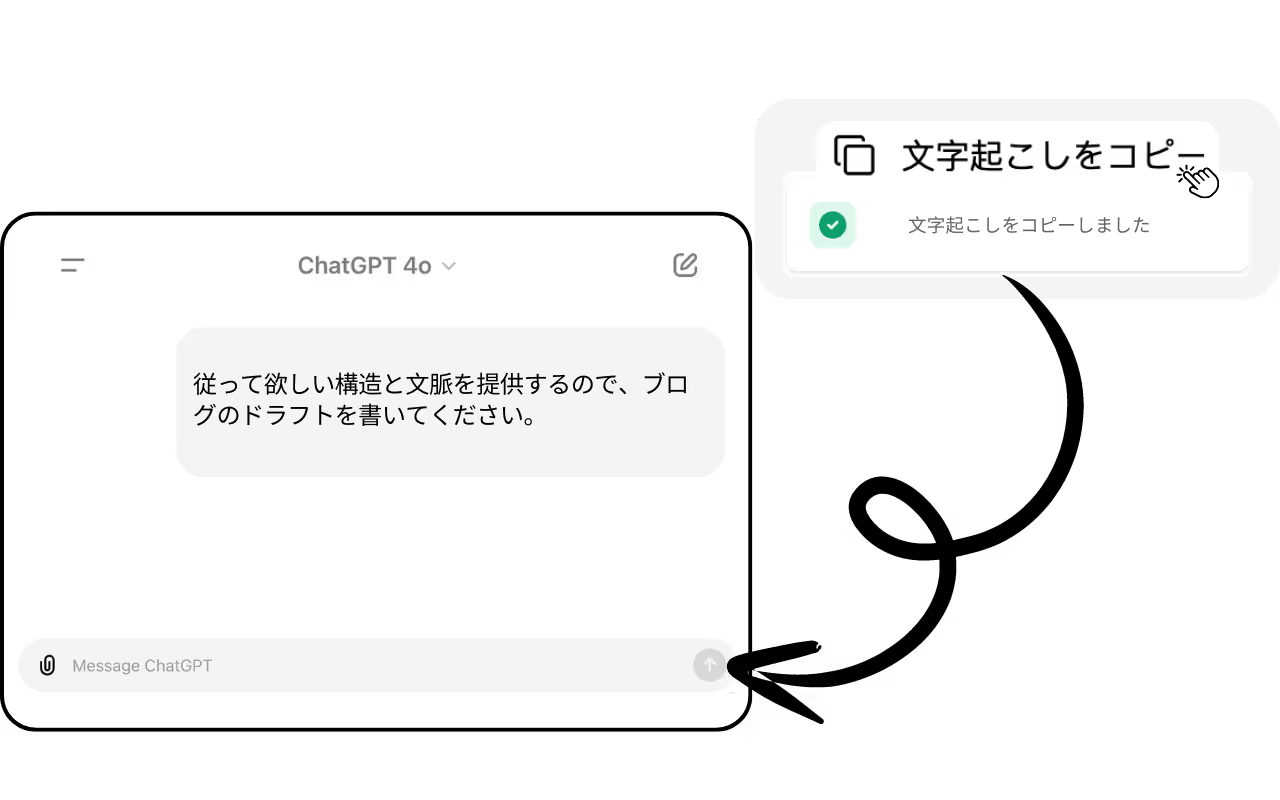
1. افتح ChatGPT أو خدمة المحادثة بالذكاء الاصطناعي التي تفضّلها، ثم استخدم التعليمات التالية:
اكتب مسودة مقال اعتمادًا على البنية والسياق اللذين سأقدّمهما لك.
هذه هي البنية التي أريد اتباعها (استبدل العنصر التالي ببنيتك):あなたの構造
وهذا هو السياق المتاح لديّ (استبدل العنصر التالي بسياقك):あなたのコンテキスト
تساعد البنية الواضحة والسياق المرتبط بالموضوع على توجيه ChatGPT نحو مسودة متماسكة تناسب متطلباتك.
2. حدّد البنية: اختر ترتيب الأقسام وشكل المقال. يمكنك الاستفادة من بنية مقال سابق أو إعداد بنية جديدة تناسب الموضوع، ثم نسخها ولصقها في ChatGPT.
3. اجمع السياق المناسب: انسخ يدويًا من JotMe المقاطع ذات الصلة التي يُسمح لك بمشاركتها، وأضف المستندات والمحادثات المناسبة. قد يشمل ذلك أجزاء من النص المفرّغ أو مقالات سابقة أو رسائل ومناقشات مرتبطة بالموضوع.
الخلاصة
يمكن أن يساعدك استخدام Google Meet للعصف الذهني وJotMe لمتابعة النصوص وحفظ الجلسات وفق إعداداتها، ثم ChatGPT لإعداد المسودة، على تنظيم عملية كتابة المحتوى. ثبّت JotMe وجرّب جلسة عصف ذهني، ثم راجع الأفكار والمسودة الناتجة. واشترك في النشرة البريدية لمزيد من الأفكار. إذا كانت لديك أسئلة حول JotMe، يمكنك التواصل عبر taka80@jotme.io.
الأسئلة والأجوبة
س: ما مدى دقة التفريغ في JotMe؟
ج: يساعد ضبط لغة الحديث الصحيحة وجودة الصوت الواضح على تحسين دقة النصوص في JotMe. تقرأ إضافة Chrome النصوص التوضيحية التي يوفّرها Meet؛ راجع الأسماء والأرقام والمصطلحات المهمة قبل استخدامها في مقالك.
س: هل يعمل JotMe مع منصات اجتماعات أخرى؟
ج: إضافة Chrome مخصصة لـ Google Meet. وللاجتماعات عبر Zoom أو Microsoft Teams أو غيرهما، استخدم تطبيق JotMe لسطح المكتب إلى جانب تطبيق الاجتماع، مع إعداد مصادر الصوت والأذونات المناسبة.
س: كيف أحسّن جودة المحتوى الذي ينشئه ChatGPT؟
ج: قدّم بنية واضحة وسياقًا مرتبطًا بالموضوع، مثل المقاطع المناسبة من النص المفرّغ والمستندات ذات الصلة والتعليمات المحددة. راجع المسودة وتحقق من الوقائع والمصادر قبل نشرها.
س: ماذا أفعل إذا واجهت مشكلة تقنية في JotMe أو ChatGPT؟
ج: لمشكلات JotMe، تواصل مع فريق الدعم عبر hey@jotme.io واشرح المشكلة. ولمشكلات ChatGPT، استعن بقنوات دعمه الرسمية.
جرّب JotMe
ترجمة دقيقة لاجتماعاتك وفعالياتك وعملك اليومي، مع ميزة AI Memory التي تستفيد من سياق عملك في الميزات المدعومة.


