






تفيد النصوص التوضيحية في متابعة الاجتماعات، وقد لا يعرف بعض المستخدمين طريقة تفعيلها مجانًا في Google Meet. يشرح هذا الدليل خطوات التفعيل، ثم يميّز بين النصوص المباشرة والترجمة وحفظ التفريغ والملاحظات.
- النصوص التوضيحية في Google Meet
- ما الفرق بين النصوص المباشرة والتفريغ والملاحظات؟
- ميزات إضافية ضمن حدود الخطة المجانية
- الأسئلة والأجوبة
النصوص التوضيحية في Google Meet
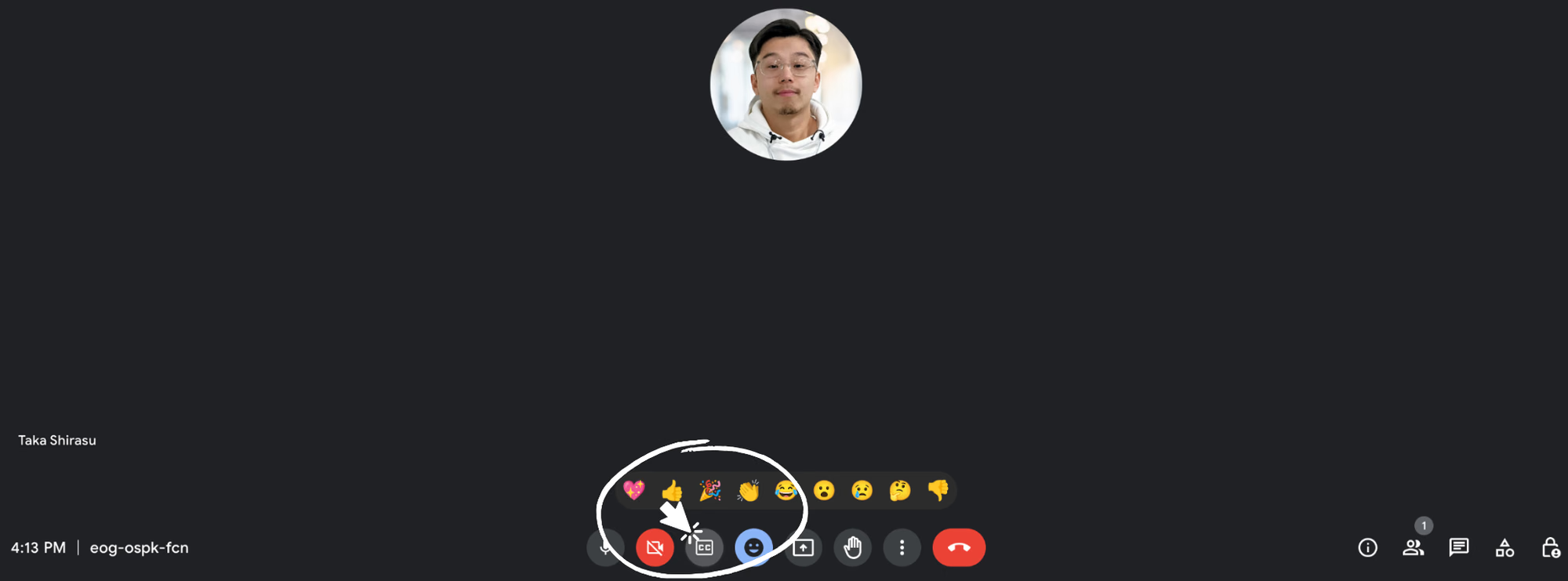
1. العثور على عنصر التحكّم بالنصوص وتفعيله
انضم إلى الاجتماع وابحث أسفل الشاشة عن عنصر التحكّم بالنصوص التوضيحية، ثم فعّله. قد تختلف مواضع العناصر وتسمياتها عن الصورة التاريخية.
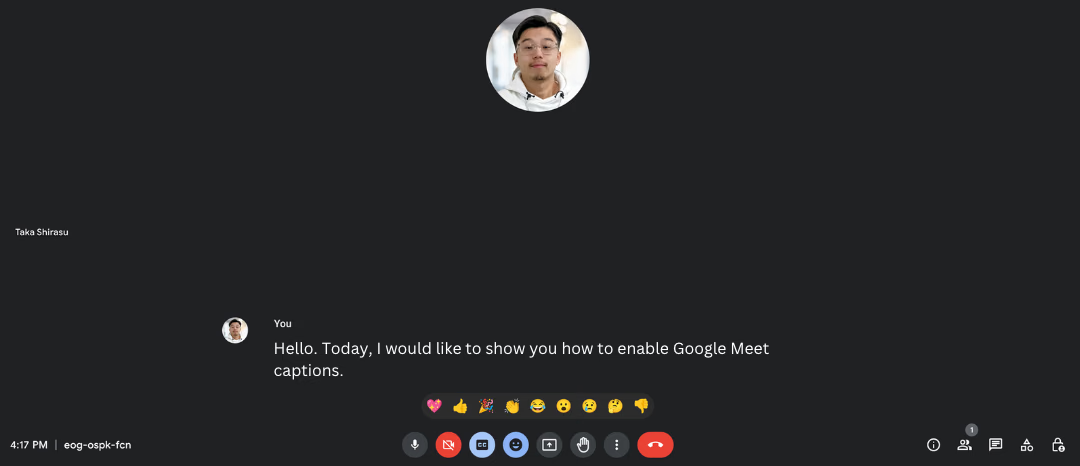
2. تفعيل النصوص التوضيحية
أصبحت النصوص التوضيحية مفعّلة في Google Meet؛ اختر لغة الحديث المناسبة من قائمة اللغات.
ما الفرق بين النصوص المباشرة والتفريغ والملاحظات؟
تساعد النصوص التوضيحية على متابعة الحديث، لكن تفعيلها وحده يختلف عن تشغيل تفريغ الاجتماع أو ملاحظاته وحفظها. تبيّن النقاط التالية هذا الفرق، مع مراعاة ميزات Google Meet الحالية وخطة الحساب:
- تتيح تعليمات Google الحالية الرجوع إلى النصوص السابقة بالتمرير أثناء الاجتماع، للجزء الذي حضرته وكانت النصوص فيه مفعّلة؛ وهذا لا يعني حفظ تفريغ دائم بعد الاجتماع.
- تفعيل النصوص التوضيحية وحده لا يفعّل حفظ تفريغ للاجتماع. تحقّق بصورة منفصلة من ميزة التفريغ وإعدادات الحفظ المتاحة لحسابك.
- توفّر Google Meet حاليًا ميزة ملاحظات بالذكاء الاصطناعي في خطط مؤهلة وبلغات محددة، منها اليابانية؛ وهي ميزة منفصلة عن تشغيل النصوص التوضيحية العادية.
ميزات إضافية ضمن حدود الخطة المجانية
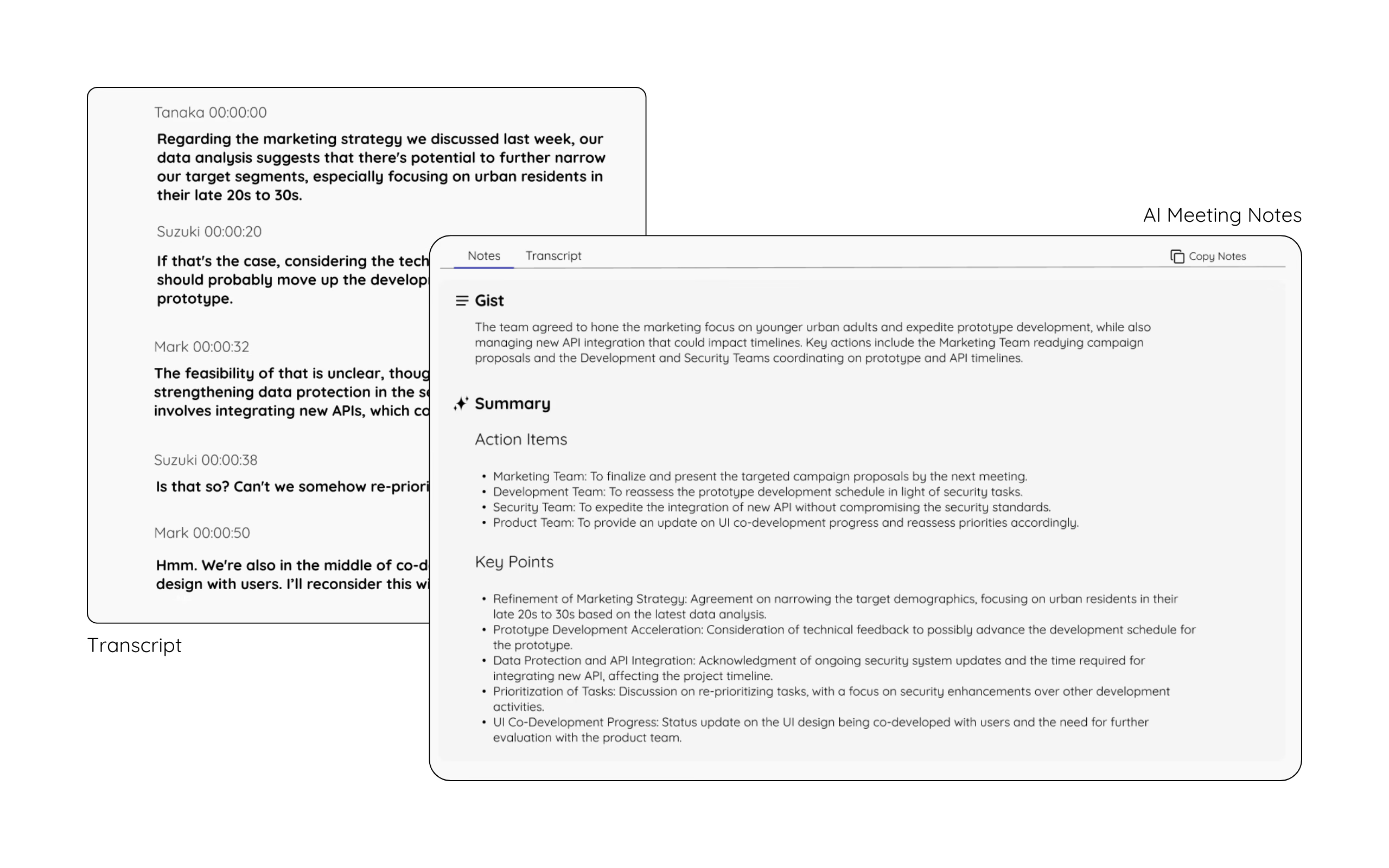
توفّر منصة JotMe.io مسارًا إضافيًا للترجمة والتفريغ وملاحظات الاجتماعات، ضمن اللغات والميزات والأرصدة المتاحة في خطتك. وهذا لا يعني غياب الميزات المقابلة في جميع خطط Google Meet.
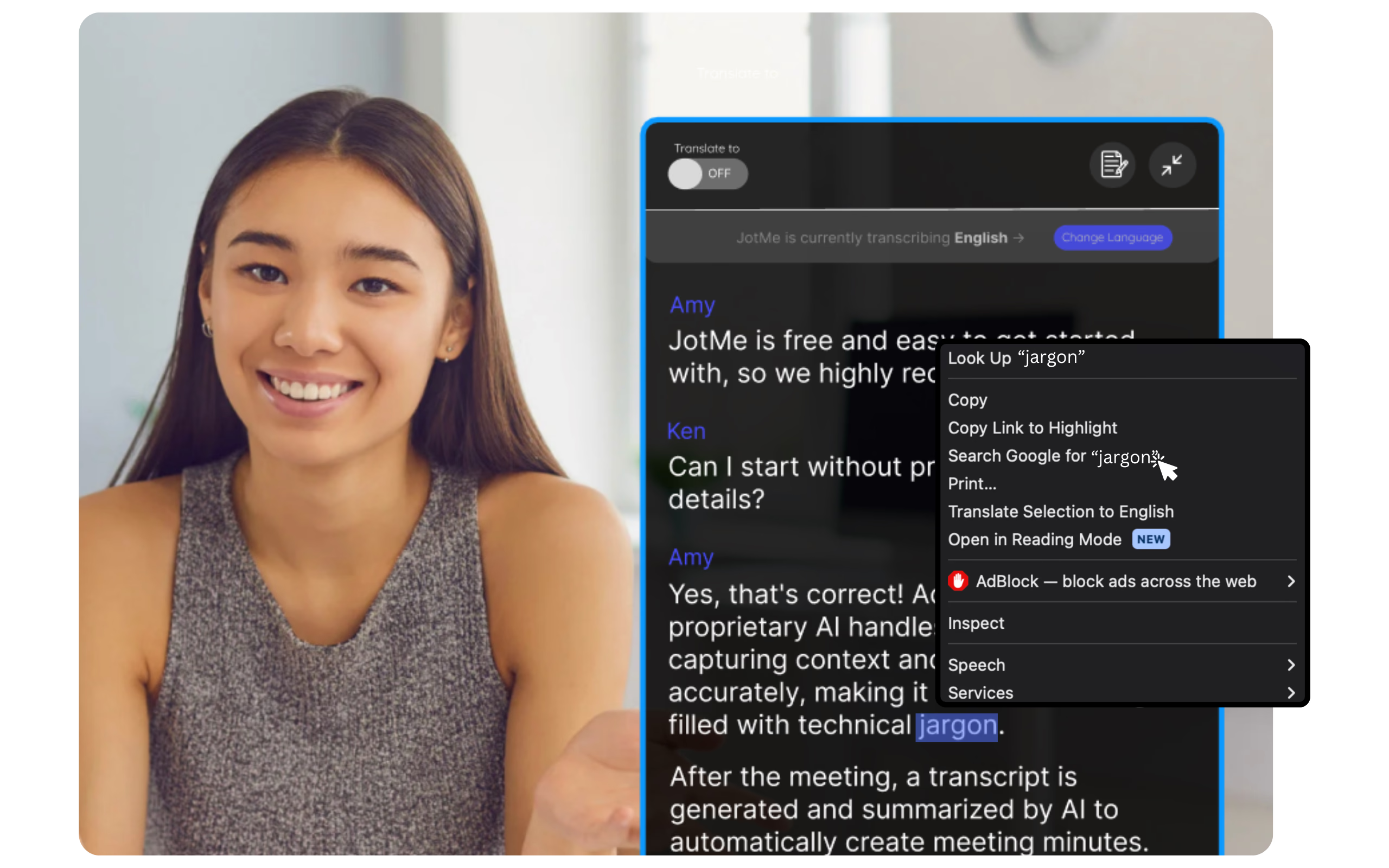
مراجعة النصوص والتفريغ المباشر
يمكنك مراجعة النصوص الظاهرة في عرض JotMe أثناء الاجتماع، والاستعانة ببحث المتصفح عند الحاجة. تعرض الصورة التاريخية تحديد كلمات للبحث عنها في Google؛ وهذه ليست خطوة مطلوبة، وقد ترسل الكلمات المحددة إلى محرك البحث.
حفظ التفريغ وإنشاء ملاحظات الاجتماعات بحسب إعداداتك
يمكنك الرجوع إلى تفريغ الاجتماع إذا فُعّل حفظه، وإنشاء ملاحظات بالذكاء الاصطناعي بعده إذا فُعّل إنشاؤها وتوفرت الأرصدة اللازمة. راجع النتائج؛ فذلك لا يلغي الحاجة إلى تدوين التفاصيل المهمة أو التحقق منها.
ترجمة تراعي السياق
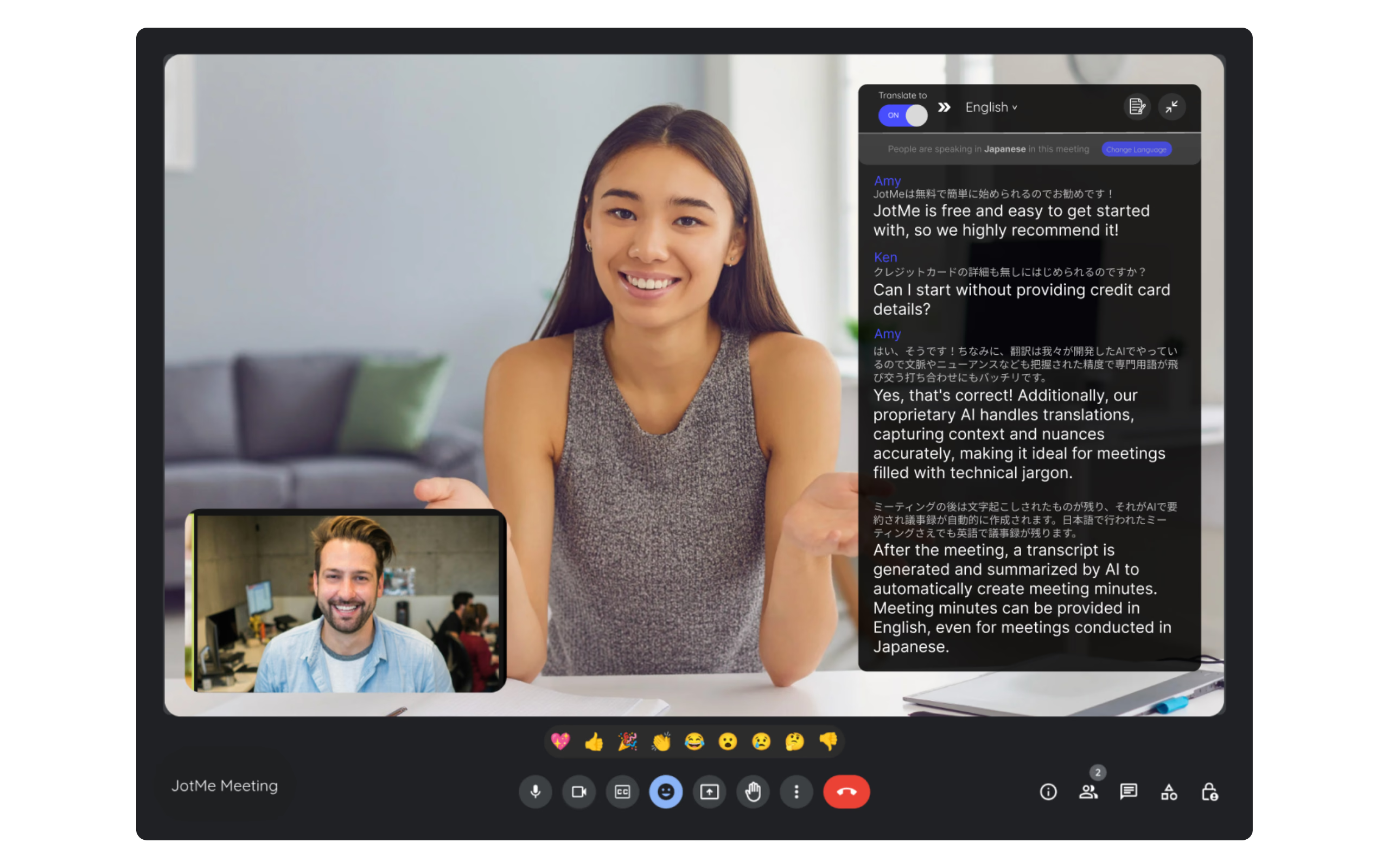
تساعد الترجمة المباشرة الدقيقة بمساعدة الذكاء الاصطناعي على متابعة المعنى والسياق، مع مراجعة المصطلحات المهمة والنتيجة؛ ولا تضمن فهم كل تفصيل أو انعدام الأخطاء.
اتبع هذا الرابط للاطّلاع على دليل الترجمة ضمن حدود الخطة المجانية.
الأسئلة والأجوبة
س: كيف أفعّل النصوص التوضيحية في Google Meet؟
ج: انضم إلى الاجتماع في Google Meet، ثم فعّل النصوص التوضيحية من عنصر التحكّم أسفل الشاشة. اختر اليابانية من قائمة لغة النصوص إذا كانت هي اللغة المنطوقة؛ وقد تختلف الواجهة عن الصور التاريخية.
س: هل يمكن للجميع استخدامها مجانًا؟
ج: نعم
س: هل توجد خيارات إضافية للنصوص التوضيحية ضمن خطط مجانية؟
ج: يمكنك استخدام منصة JotMe.io كخيار إضافي للترجمة الدقيقة والتفريغ وملاحظات الاجتماعات في Google Meet ضمن حدود الخطة المجانية. يتطلب إنشاء الملاحظات تفعيلها وتوفر أرصدة الذكاء الاصطناعي، ويعتمد حفظها وحفظ التفريغ على إعداداتك. تختلف ميزات Google Meet الأصلية بحسب الخطة والإعدادات؛ ولا يعني هذا الدليل أنها تفتقر إلى الترجمة أو الملاحظات في جميع الحسابات.
س: كيف أترجم النصوص اليابانية إلى الإنجليزية؟
ج: للاطّلاع على خطوات ترجمة اليابانية إلى الإنجليزية عبر إضافة JotMe، اتبع الدليل المرتبط هنا ضمن اللغات المدعومة وحدود الخطة.
س: ما اللغات المتاحة للنصوص التوضيحية في Google Meet؟
ج: تشمل لغات النصوص التوضيحية في Google Meet الإنجليزية واليابانية والصينية والكورية والإسبانية والبرتغالية والفرنسية والألمانية والسويدية والفنلندية والعربية والهندية والأردية والتركية والنرويجية والإيطالية والبورمية والروسية والفلبينية والسواحيلية والمجرية وغيرها. وتضم القائمة متغيرات إقليمية وخيارات تجريبية قد تختلف جودتها. تحقّق من قائمة Google الحالية؛ فهذا لا يساوي عدد لغات الترجمة أو لغات إخراج إضافة JotMe.
جرّب JotMe
ترجمة دقيقة لاجتماعاتك وفعالياتك وعملك اليومي، مع ميزة AI Memory التي تتذكّر سياقك.


