






يمكن للترجمة بالذكاء الاصطناعي الاستفادة من السياق والفروق الدقيقة للمساعدة على فهم المحادثات فورًا. تشرح الخطوات الثلاث التالية كيفية البدء بتجربة الترجمة في Google Meet، ضمن الميزات وحدود الاستخدام المجانية المتاحة.
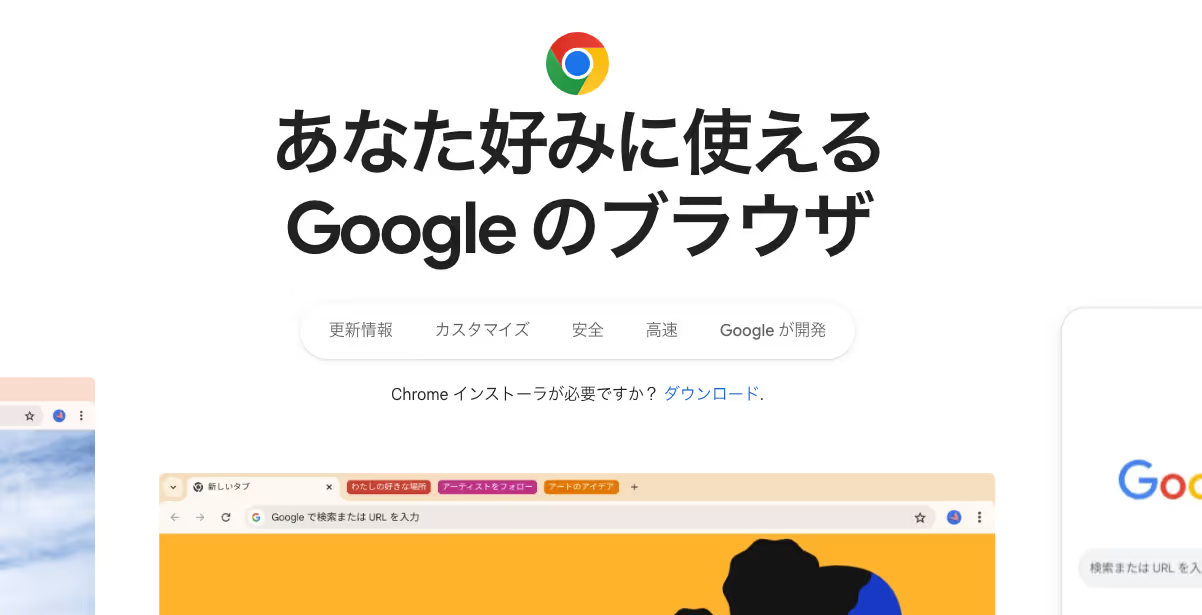
الخطوة 1: استخدام متصفح Chrome
إذا كنت تستخدم Chrome بالفعل، يمكنك المتابعة. وإلا فثبّت المتصفح أولًا.
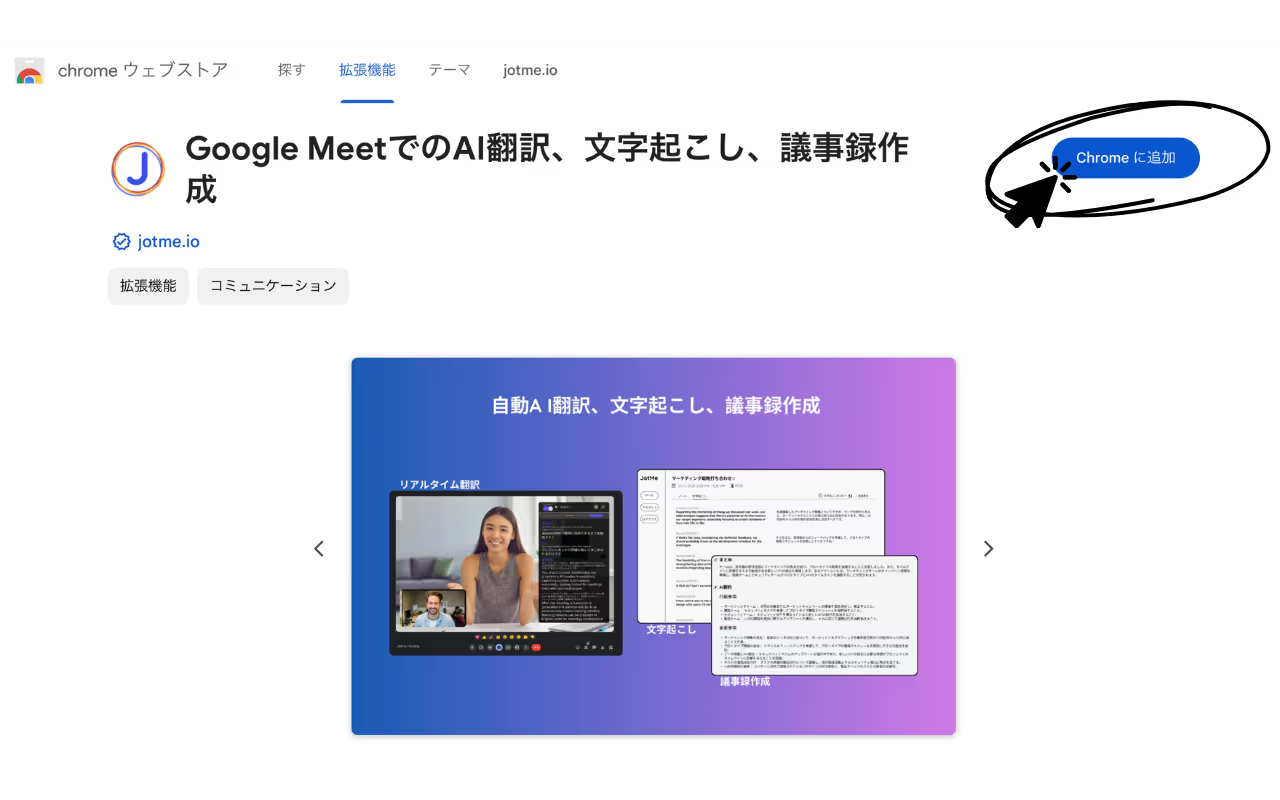
الخطوة 2: تثبيت إضافة الترجمة
انتقل إلى سوق Chrome الإلكتروني وأضف الإضافة إلى Chrome. انقر هنا لفتح صفحة الإضافة.
الخطوة 3: ضبط اللغات
بعد تثبيت الإضافة، أنشئ حسابًا واضبط الإعدادات المناسبة لاستخدامك. توضّح الخطوات التالية كيفية اختيار اللغات، وقد تختلف أسماء الخيارات بحسب الإصدار.
1. اضبط «اللغة المنطوقة» على اللغة المستخدمة في الاجتماع.
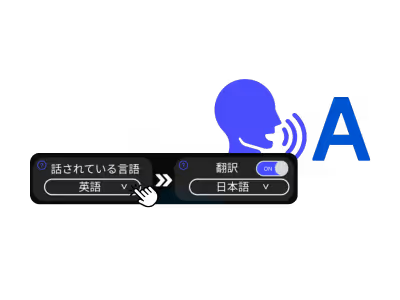
2. اضبط «لغة الترجمة» على لغة النص الذي تريد قراءته.
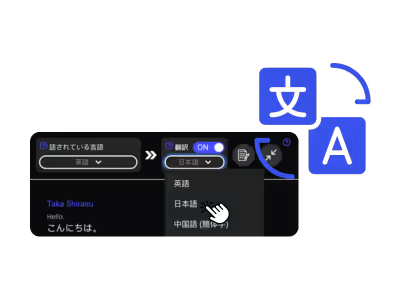
شاهد العرض التوضيحي
ما اللغات المتاحة؟
لا يقتصر الاستخدام على الترجمة من اليابانية إلى الإنجليزية. أشار المقال عند نشره إلى أكثر من 77 لغة، منها الصينية والكورية والإسبانية والبرتغالية والفرنسية والألمانية والإيطالية والهندية. تحقّق من خيارات الميزة والنموذج المستخدمين، وراجع قائمة اللغات للتفاصيل.
ما الذي تتيحه إضافة Chrome أيضًا؟
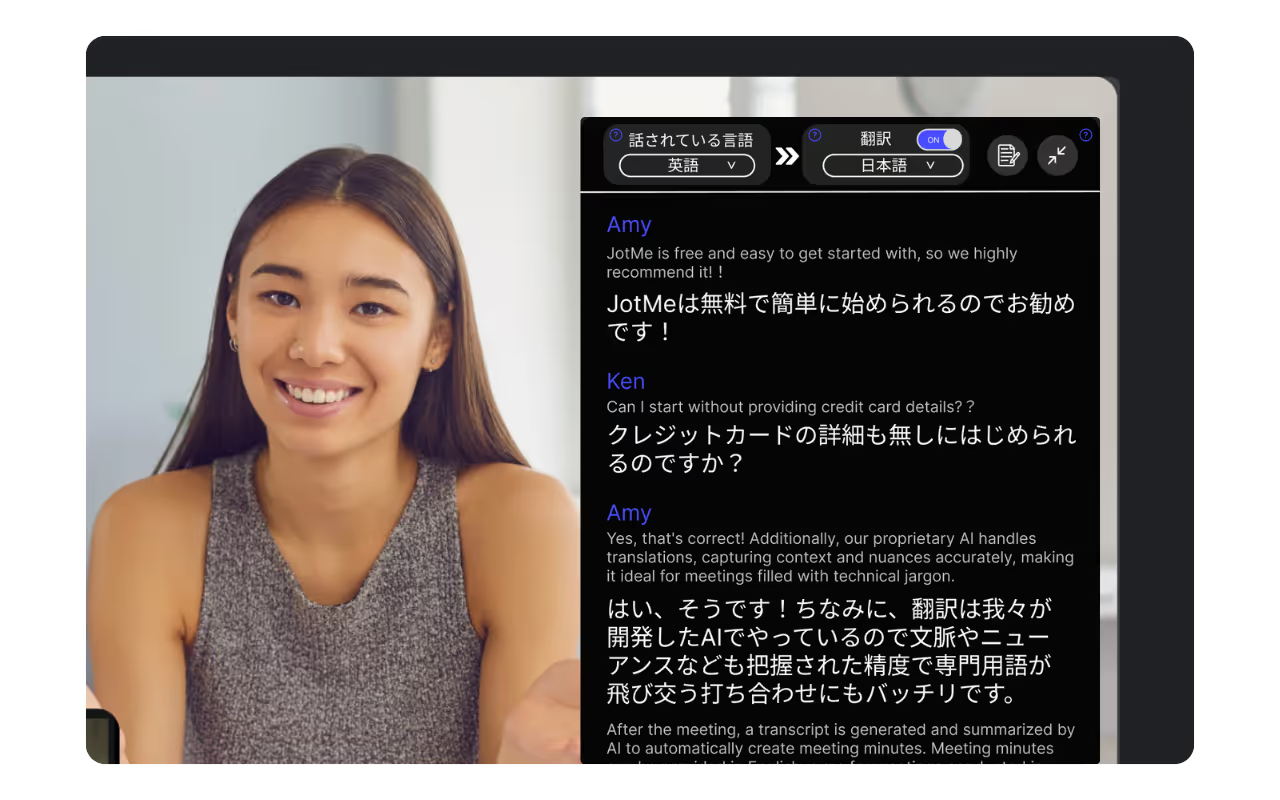
إلى جانب الترجمة، تتيح الإضافة تفريغ المحادثة أثناء الاجتماع ومراجعة النص المحفوظ بعده عند تفعيل الحفظ، مع إمكانية إنشاء محاضر بالذكاء الاصطناعي وفق الإعدادات والرصيد واكتمال المعالجة. تساعد هذه الميزات على متابعة العمل أثناء الاجتماع وبعده.
استخدام التفريغ النصي كنص مصاحب أثناء الاجتماع
يمكن قراءة النص المفرّغ أثناء المحادثة والرجوع إلى الأجزاء السابقة المتاحة في لوحة النص. وعند توفر خيار البحث، يمكنك تحديد عبارة غير واضحة والبحث عنها في Google.
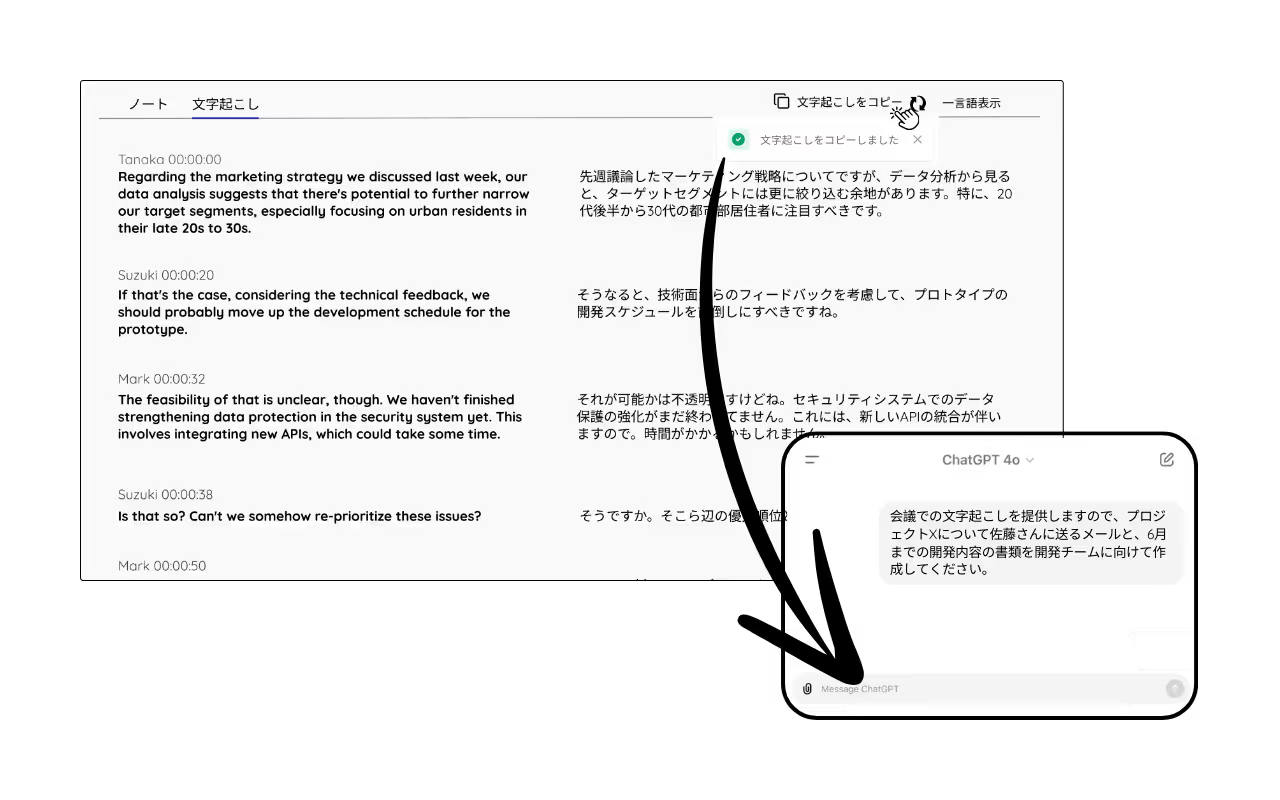
حفظ التفريغ بعد الاجتماع
إذا كان حفظ الجلسة مفعّلًا واكتملت المعالجة، يمكنك الرجوع إلى النص والترجمة المتاحين بعد الاجتماع. اقرأهما أو انسخهما إلى تطبيق مستندات. ويمكنك إعداد مسودات مستندات أو رسائل أو مهام باستخدام ChatGPT أو خدمة مشابهة، بعد التأكد من أن لديك إذنًا بمشاركة المحتوى معها.
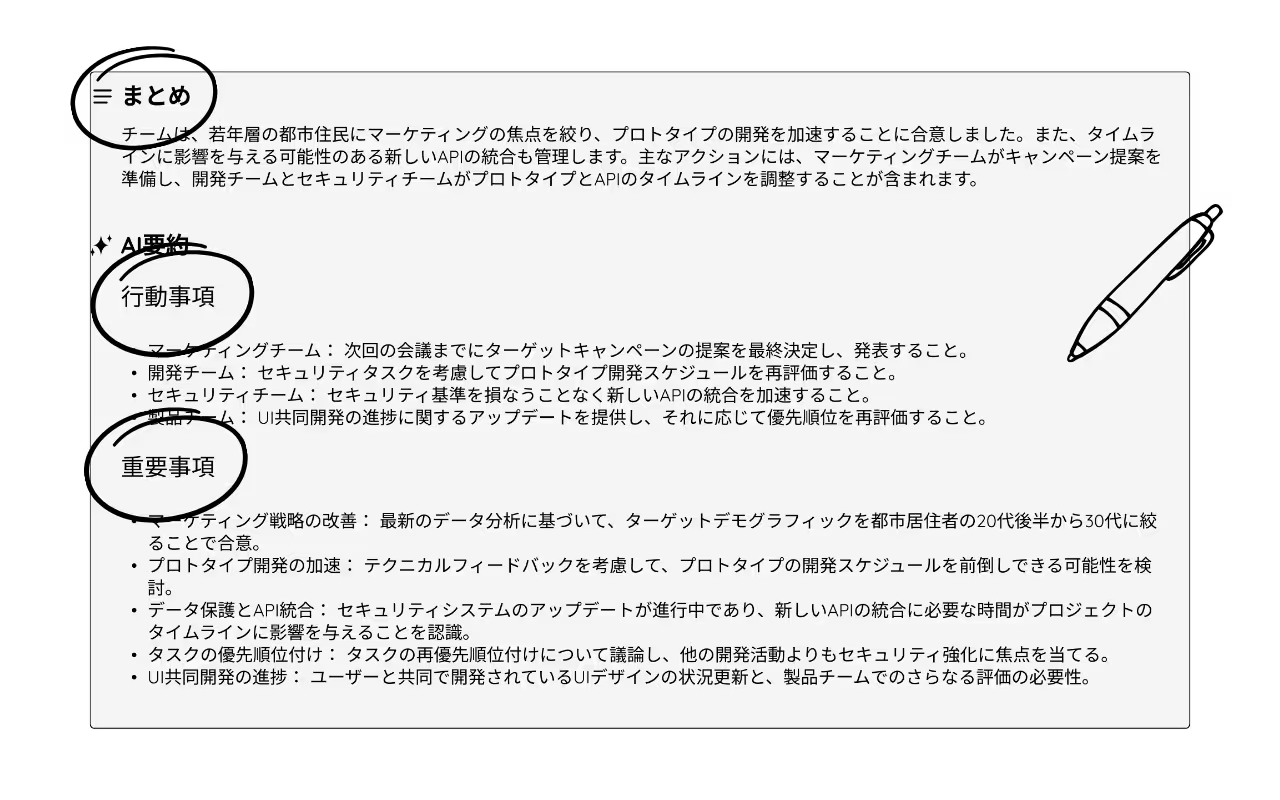
ملاحظات الاجتماعات بالذكاء الاصطناعي
يمكن أن تتضمن محاضر الاجتماع النقاط الرئيسية وبنود العمل والمعلومات المهمة، لتساعدك على فهم النتائج والخطوات التالية. اختر لغة المحضر من الخيارات المتاحة، بحسب الإعدادات والرصيد واكتمال المعالجة، وراجع المخرجات قبل مشاركتها أو الاعتماد عليها.
الأسئلة والأجوبة
س: كيف أستخدم الترجمة بالذكاء الاصطناعي مجانًا في Google Meet؟
ج: ابدأ بتثبيت إضافة الترجمة من سوق Chrome الإلكتروني، ثم أنشئ حسابًا واضبط اللغات. انقر هنا لفتح صفحة الإضافة، وراجع حدود الخطة المتاحة.
س: هل يلزم الدفع للبدء؟
ج: يمكنك البدء بالخطة المجانية ضمن الميزات وحدود الاستخدام المتاحة؛ وقد تتطلب الميزات أو الاستخدامات الإضافية خطة مدفوعة.
س: ما الميزات الأخرى إلى جانب الترجمة؟
ج: تتوفر أيضًا ميزات التفريغ النصي ومحاضر الاجتماعات بالذكاء الاصطناعي، بحسب الإعدادات وحدود الاستخدام.
س: ما مدى موثوقية جودة الترجمة؟
ج: تستخدم الإضافة الذكاء الاصطناعي للاستفادة من السياق والفروق الدقيقة في الترجمة. وتتأثر الجودة باللغة ووضوح الصوت والمصطلحات؛ لذا راجع المعاني والتفاصيل المهمة.
جرّب JotMe
ترجمة دقيقة لاجتماعاتك وفعالياتك وعملك اليومي، مع ميزة AI Memory التي تستفيد من سياق عملك في الميزات المدعومة.


