Makaleler
Ücretsiz hesapla Google Meet görüşmesi nasıl kaydedilir
Yayımlanma tarihi:
Google Meet’in yerleşik kayıt özelliği uygun hesap ve plan gerektirir. Plan, yönetici izni ve cihaz koşullarını; ücretsiz hesaplarda transkript ve diğer kayıt seçeneklerini inceleyin.

Google Meet’in yerleşik kaydı, uygun hesap ve planın yanı sıra yönetici ayarlarına ve toplantı rolünüze bağlıdır. Ücretsiz kişisel Gmail hesabında bu kayıt düğmesi bulunmayabilir. Kaynak makale Business Standard, Business Plus, Enterprise Standard ve Plus, Enterprise Essentials, Education Plus ile Teaching and Learning Upgrade gibi planları örnek verir. Bu adları güncel bir hak garantisi olarak kullanmayın; hesabınızın özelliklerini ve kuruluşunuzun ayarlarını kontrol edin.
Birçok serbest çalışan, öğrenci ve küçük ekip için amaç yalnızca bir dosya kaydetmek değildir. Görüşmede neler konuşulduğunu, hangi kararların alındığını ve kimin ne söylediğini sonradan inceleyebilecekleri bir kayıt isterler.
JotMe, Google Meet’in yanında çalışarak bu ihtiyaca yardımcı olur; toplantıya bot eklemez. Masaüstü uygulamasında uygun ses izinleriyle canlı transkripsiyon ve çeviriyi takip edebilirsiniz. Transkriptin saklanması ve sonradan not üretilmesi ayrı ayarlara, mevcut kullanım haklarına, yapay zeka kredisine ve işlemenin tamamlanmasına bağlıdır.
Bu kılavuz, yerleşik kaydın hesap ve rol koşullarını, uygun hesaplarda izlenecek adımları ve ücretsiz hesaplarda değerlendirilebilecek seçenekleri anlatır. JotMe’nin çok dilli transkripsiyon ve çeviri akışının yerini de açıklar.
Hangi Google Meet planlarında kayıt kullanılabilir
Aşağıdaki tablo, kaynak makaledeki plan örneklerini gösterir. Google’ın plan kapsamları ve yönetici izinleri değişebileceğinden, kayıt düğmesini aramadan önce güncel uygunluğu kendi hesabınızda doğrulayın. Tablo tek başına bir erişim garantisi değildir.
| Plan | Yerleşik kayıt için kontrol edilecek kapsam | Açıklama |
|---|---|---|
| Ücretsiz kişisel Gmail | ❌ | Ücretsiz kişisel hesapta yerleşik kayıt seçeneği bulunmayabilir; hesap özelliklerini kontrol edin |
| Google Workspace Individual | Hesabınızda doğrulayın | Bireysel çalışma planı; kayıt erişimini güncel planınızda ve hesap ayarlarınızda doğrulayın |
| Business Starter | ❌ | Kaynak makalede kayıt dışı gösterilen giriş düzeyi plan; güncel kapsamı kontrol edin |
| Business Standard / Business Plus | ✅ | Uygun hesapta ev sahibi veya yetkili yardımcı ev sahibi kaydı başlatabilir |
| Enterprise Standard / Enterprise Plus | ✅ | Yönetici konsolu, kaydı kimlerin başlatabileceğini genişletebilir veya kısıtlayabilir |
| Enterprise Essentials / Essentials Plus | ✅ | Yerleşik kayıt erişimi için ilgili Enterprise sürümünü ve yönetici ayarlarını kontrol edin |
| Education Plus | ✅ | Hesabın personel veya öğrenci lisansı ve kuruluşun kayıt ayarları önemlidir |
| Teaching and Learning Upgrade | ✅ | Uygun eğitim hesaplarında özellik sağlayabilen ek paket; lisans ve yönetici koşullarını doğrulayın |
Uygun bir planda bile kayıt başlatma yetkisi toplantı rolüne ve kuruluşun ayarlarına bağlıdır. Düzenleyici veya yetkili yardımcı ev sahibi kaydı başlatabilir; yönetici kurum içindeki diğer katılımcılara da izin verebilir. Kuruluş dışından gelen konuğun kendi planı, bu toplantıda otomatik kayıt hakkı sağlamaz.
Google Meet’in yerleşik özelliğiyle kayıt nasıl yapılır
Hesabınız ve toplantı rolünüz uygunsa yerleşik kaydı şu adımlarla başlatabilirsiniz. Menü adları ve seçenekler arayüz sürümüne göre değişebilir:
1. adım: Google Meet görüşmesini ev sahibi veya kayıt yetkisi olan yardımcı ev sahibi olarak başlatın ya da görüşmeye katılın.
2. adım: Sağ alttaki Toplantı araçları menüsünü açın ve varsa Kayıt seçeneğini seçin.
3. adım: Kayda altyazı eklemek istiyorsanız desteklenen altyazı dilini seçin. Ardından Kaydı başlat seçeneğine tıklayıp açılan pencerede onaylayın. Katılımcıları önceden bilgilendirin ve gerekli rızaları alın.
4. adım: Görüşmeye normal şekilde devam edin. Yerleşik kayıt başladığında katılımcılara bildirim gösterilir; kayıtla ilgili gerekli bilgilendirme ve rıza sorumluluklarınızı ayrıca yerine getirin.
5. adım: Kaydı bitirmek için Toplantı araçları > Kayıt > Kaydı durdur yoluna dönün ve açılan pencerede onaylayın.
Kaynak makale tek bir kayıt için 8 saat sınırı belirtir; bu süre dolduğunda veya herkes ayrıldığında kayıt durabilir. Uzun bir Google Meet planlıyorsanız güncel sınırları kontrol edin ve tek kesintisiz kayda güvenmek yerine gerekirse ayrı oturumlar hazırlayın.
Ücretsiz Google Meet hesabında seçenekleriniz
Google Meet için JotMe, ücretsiz bir Meet hesabıyla toplantıya bot eklemeden konuşulanları takip etmek isteyenlere yardımcı olabilir. Desteklenen dillerde toplantı sırasında Chrome uzantısıyla İngilizceden Japoncaya çeviri de yapabilirsiniz. Uzantı Meet’in açık altyazılarını kullanır; video veya ses kaydı oluşturmaz. Sonradan transkript ve yapay zeka notlarına erişim, saklama ve not oluşturma ayarlarına, kullanım haklarına, krediye ve işlemenin tamamlanmasına bağlıdır.
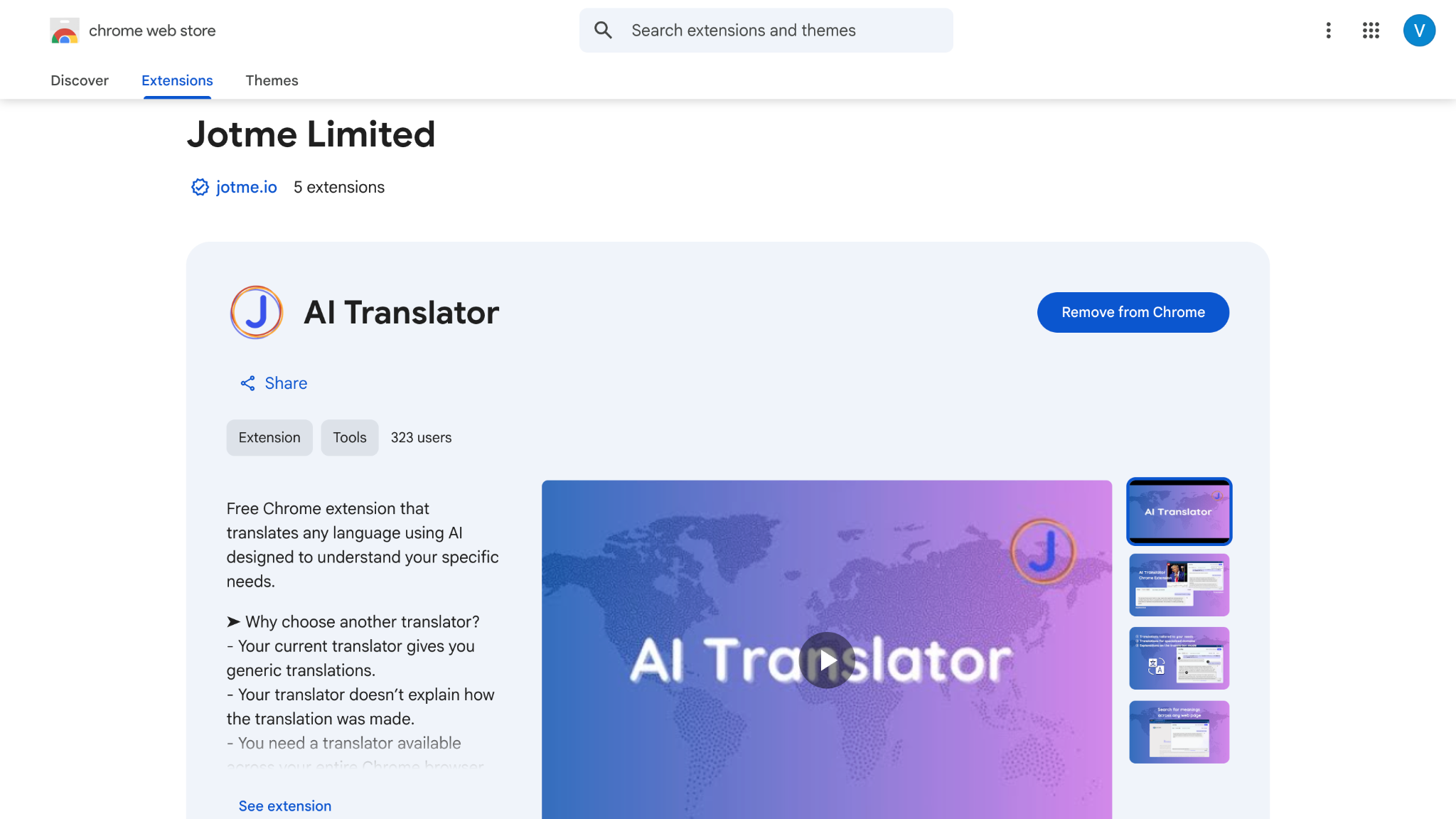
1. adım: JotMe Chrome uzantısını kurun ve Google Meet görüşmesini açın. Meet altyazılarını etkinleştirin; uzantı görüşmeyi algılayıp panelini açabilir. Kuruluşunuzun uzantı yükleme kuralları geçerlidir.
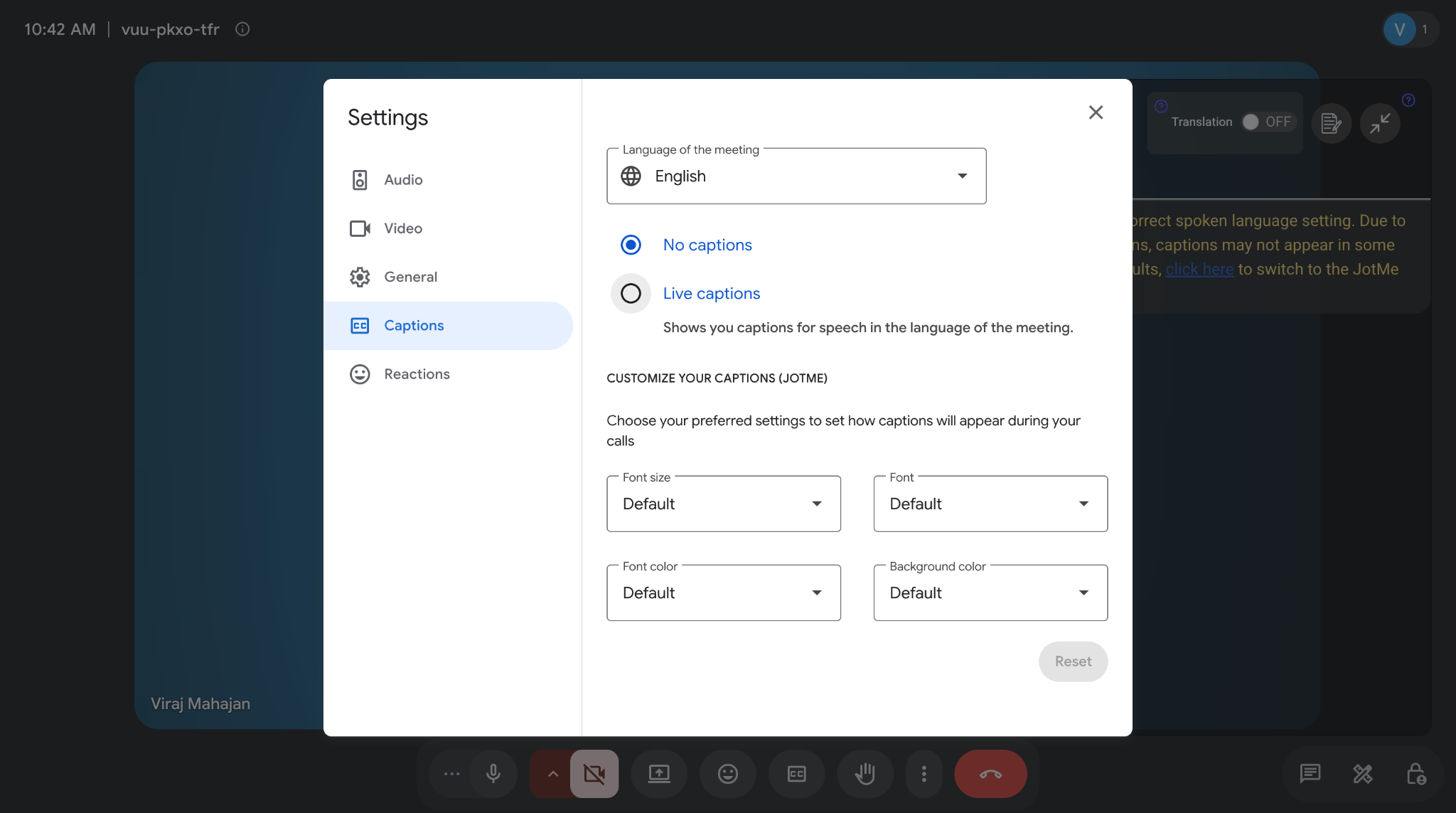
2. adım: Meet’te konuşma dilini ve JotMe uzantısında desteklenen çeviri dilini seçin. Uzantının 13 çıktı dili arasında Türkçe yoktur; Türkçe altyazılar için masaüstünde Basic veya Premium Quality gibi uygun bir model kullanın.
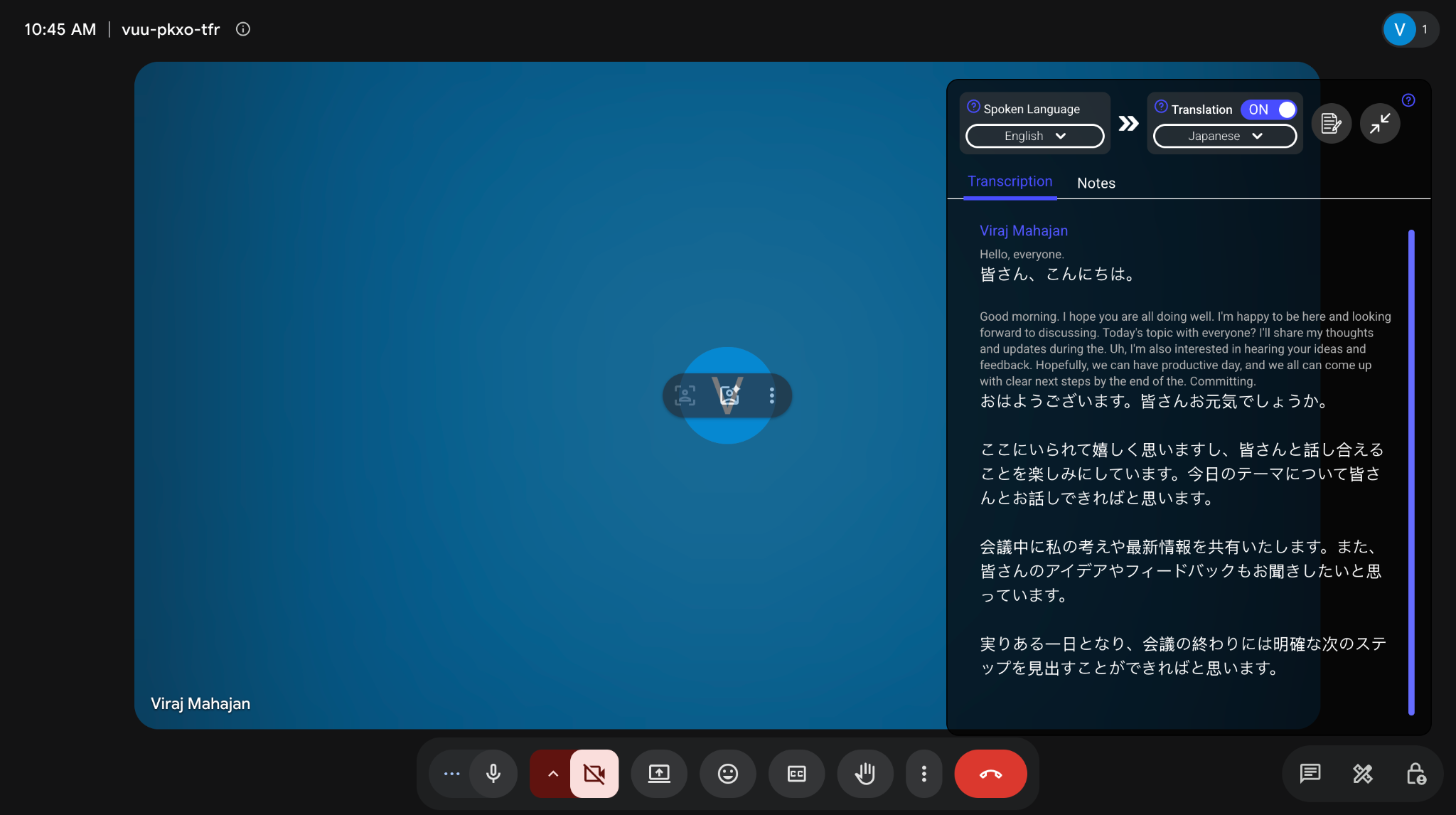
3. adım: Meet altyazıları açıkken konuşmayı sürdürün. JotMe, kaynak altyazı metnini ve desteklenen dildeki çevirisini panelde gösterir. Sonuç, Meet’in kaynak altyazılarının doğruluğuna da bağlıdır.
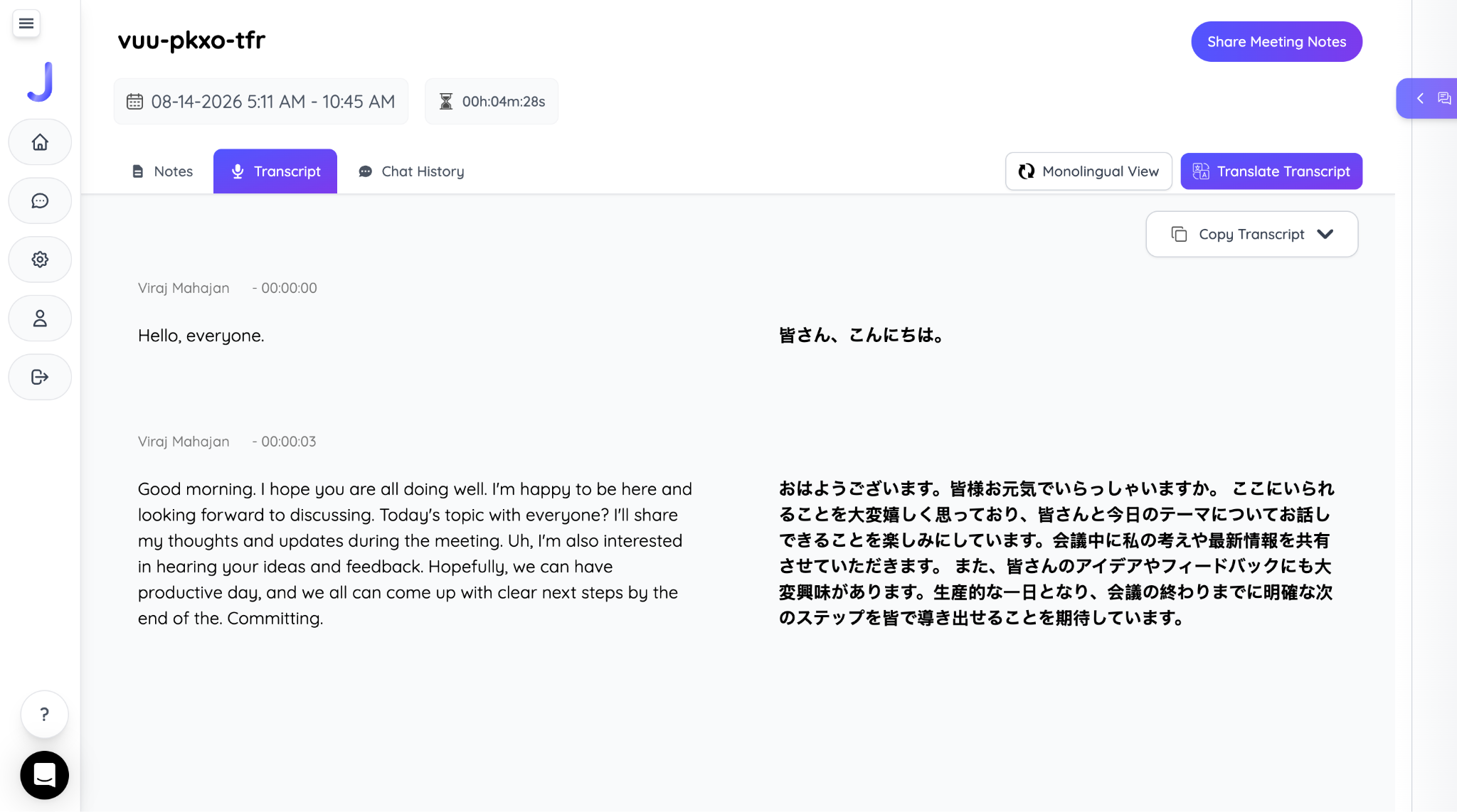
4. adım: Toplantıdan sonra, saklama ve not oluşturma ayarları uygunsa işleme tamamlandığında iki dilli transkripti ve oluşturulan notları inceleyin. Yapay zeka notları 21 dil ve bölgesel seçenekle sunulur; yeterli kredi ve erişim hakkı gerekir.
Google Meet kayıtları nerede saklanır
Yerleşik Meet kayıtları, uygun ayarlar ve izinlerle düzenleyicinin Google Drive alanında saklanır. Kaynak makalede Google Meet klasörü ve eski kayıtlar için Legacy Meet Recordings adı geçer. Gerçek klasör adını ve konumu Drive’daki dosyada veya kayıt bağlantısında kontrol edin.
İşleme tamamlandığında düzenleyiciye kayıt bağlantısını içeren bir e-posta gönderilebilir. Süre, özellikle uzun görüşmelerde değişir; altyazılar videodan daha geç hazır olabilir. Bağlantıyı ve dosyanın durumunu kontrol edin.
Kaydı paylaşmak için Google Drive’da dosyayı açıp Paylaş seçeneğini kullanın. İzin veriliyorsa yerel kopya için İndir seçeneğini seçin. Kaynak makale, 2026’da indirme ve kopyalama izinlerinin değiştiğini belirtir; güncel erişimi dosyanın ve kuruluşun ayarlarından doğrulayın. Yönetici izni gerekebilir.
Çok dilli Google Meet görüşmelerini sonradan incelemek için kaydetme
Çok dilli bir görüşmeyi kaydedip daha sonra dosyayı çevirmek de bir seçenektir; sonucun otomatik olarak daha kötü veya daha iyi olacağını varsaymayın. Canlı ve dosya iş akışlarında ses kalitesi, desteklenen diller, model ve mevcut bağlam önemlidir. Ürün adlarını, teknik terimleri ve özel isimleri sonuçta kontrol edin.
Canlı iki dilli transkript, görüşme sırasında anlamı takip etmenize ve sonradan incelemenize yardımcı olabilir. JotMe’nin Google Meet çevirisi, desteklenen modellerde konuşmayı bağlamıyla değerlendirir. Bu, her özel ismin veya teknik terimin hatasız aktarılacağını garanti etmez; önemli ayrıntıları kontrol edin.
1. adım: JotMe masaüstü uygulamasını kurun ve Google Meet görüşmesinden önce açın. Gerekli mikrofon ve bilgisayar sesi izinlerini ayarlayın.
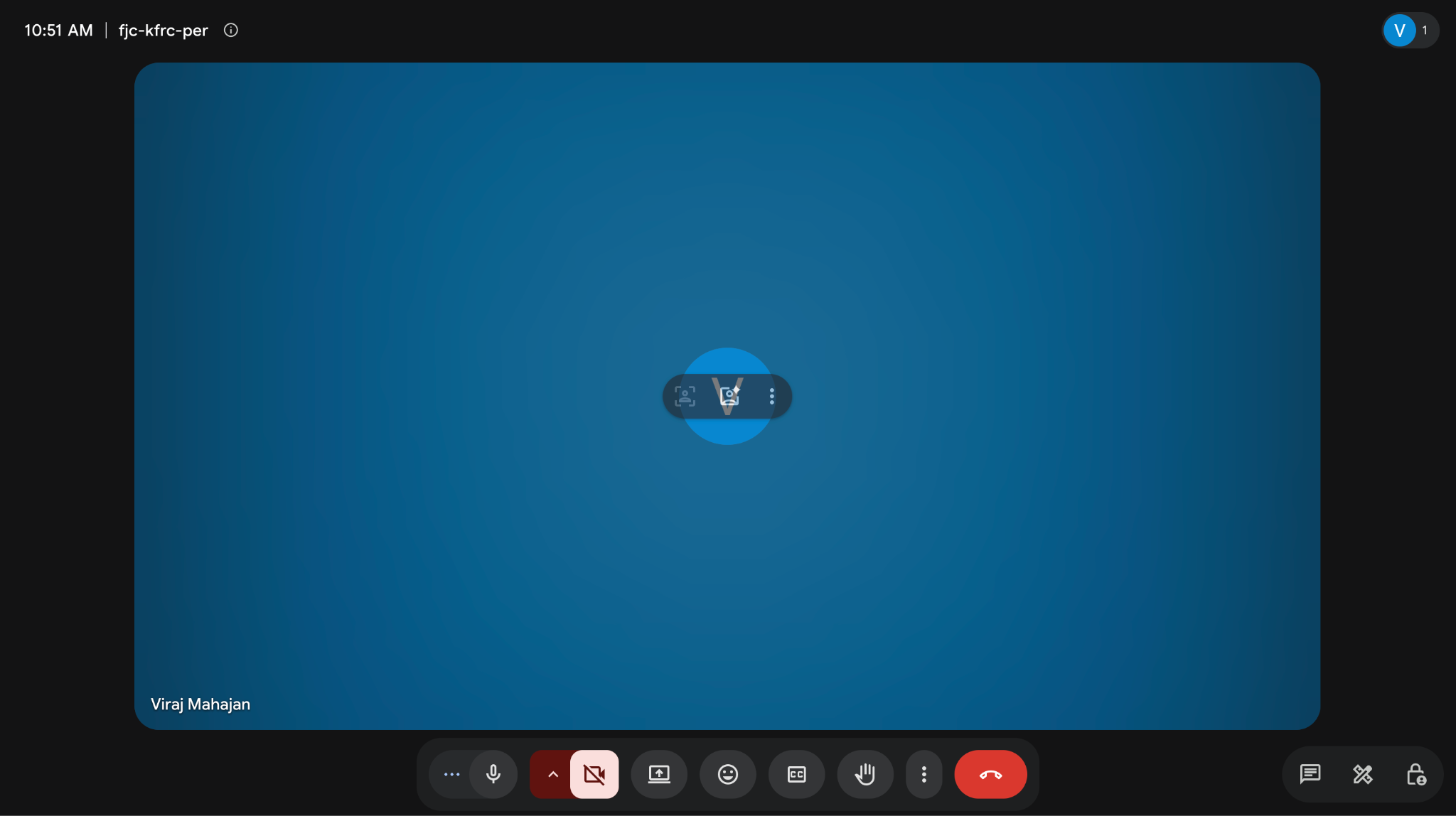
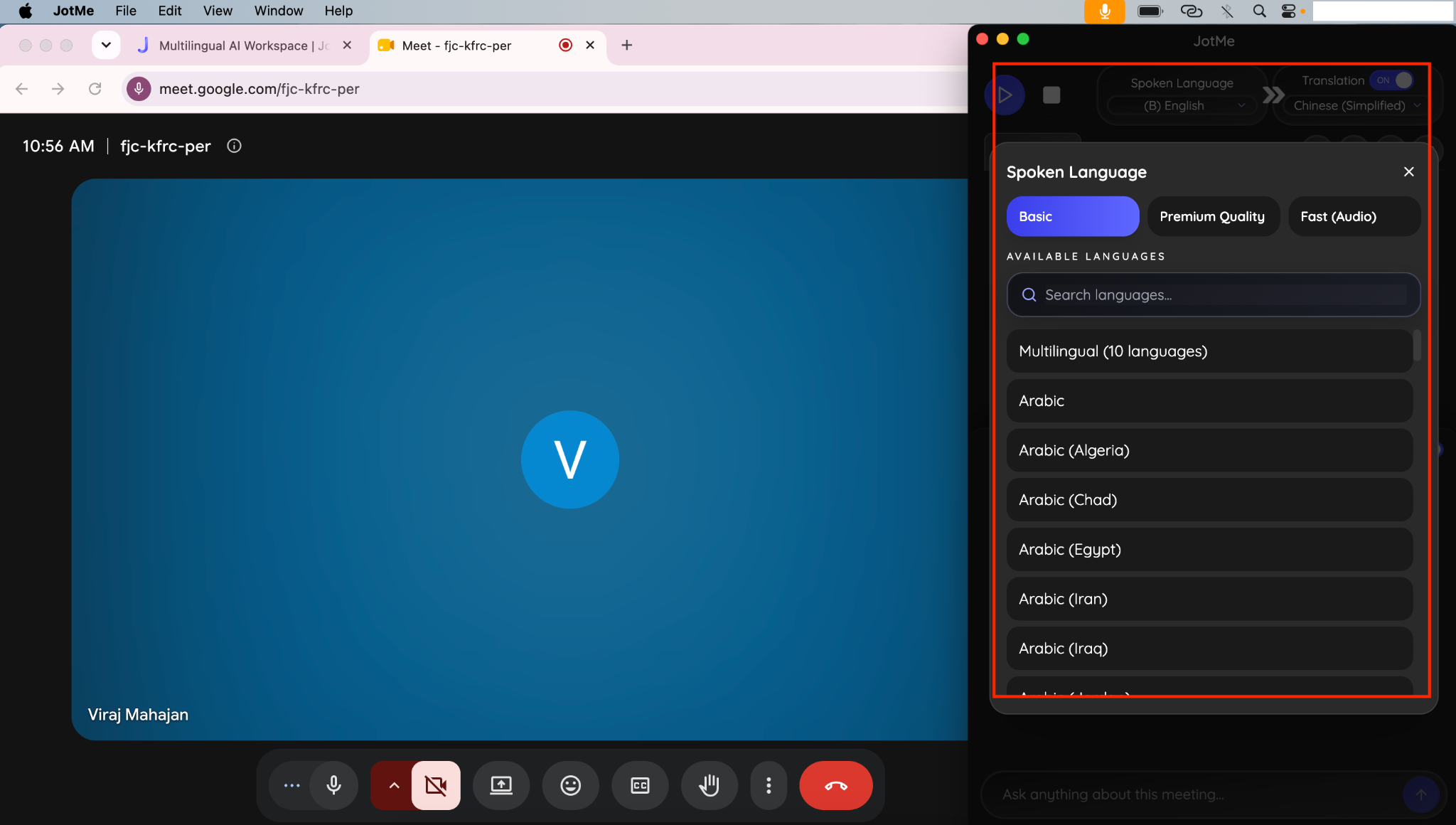
2. adım: Meet görüşmesine katılın; JotMe’de uygun tanıma modelini, konuşma dilini ve desteklenen çeviri dilini seçin. Basic Multilingual belirli 10 dili takip eder; Fast (Audio), 100’den fazla konuşulan dili otomatik algılar ancak yalnızca 13 çıktı dili sunar.
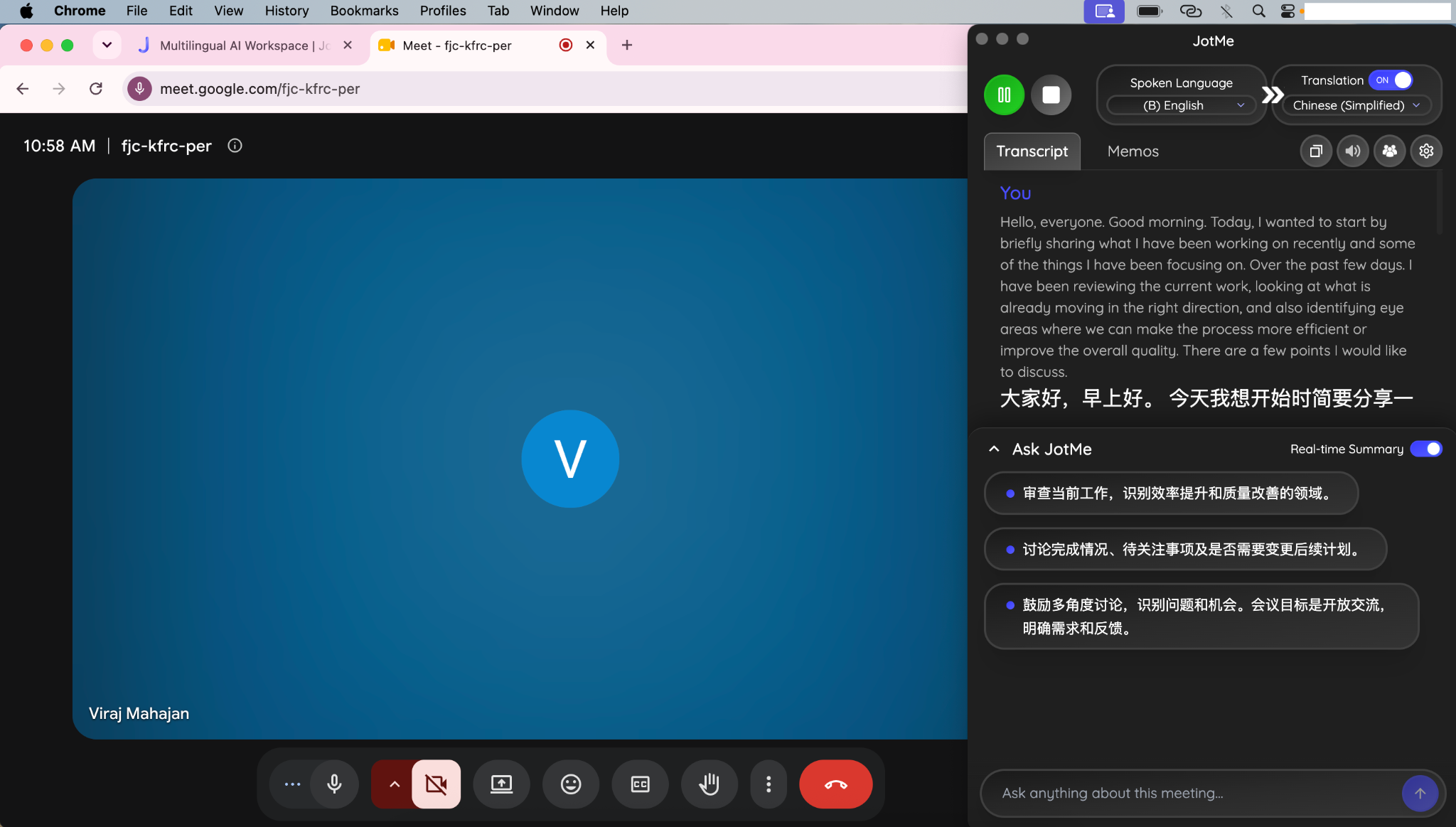
3. adım: JotMe oturumunu başlatın; toplantıya bot eklenmez. Uygun ses izinleri ve dil ayarlarıyla transkripti ve canlı çeviriyi takip edin. Türkçe çıktı için Basic veya Premium Quality gibi uygun bir model seçin; Fast (Audio) Türkçe çıktı sunmaz.
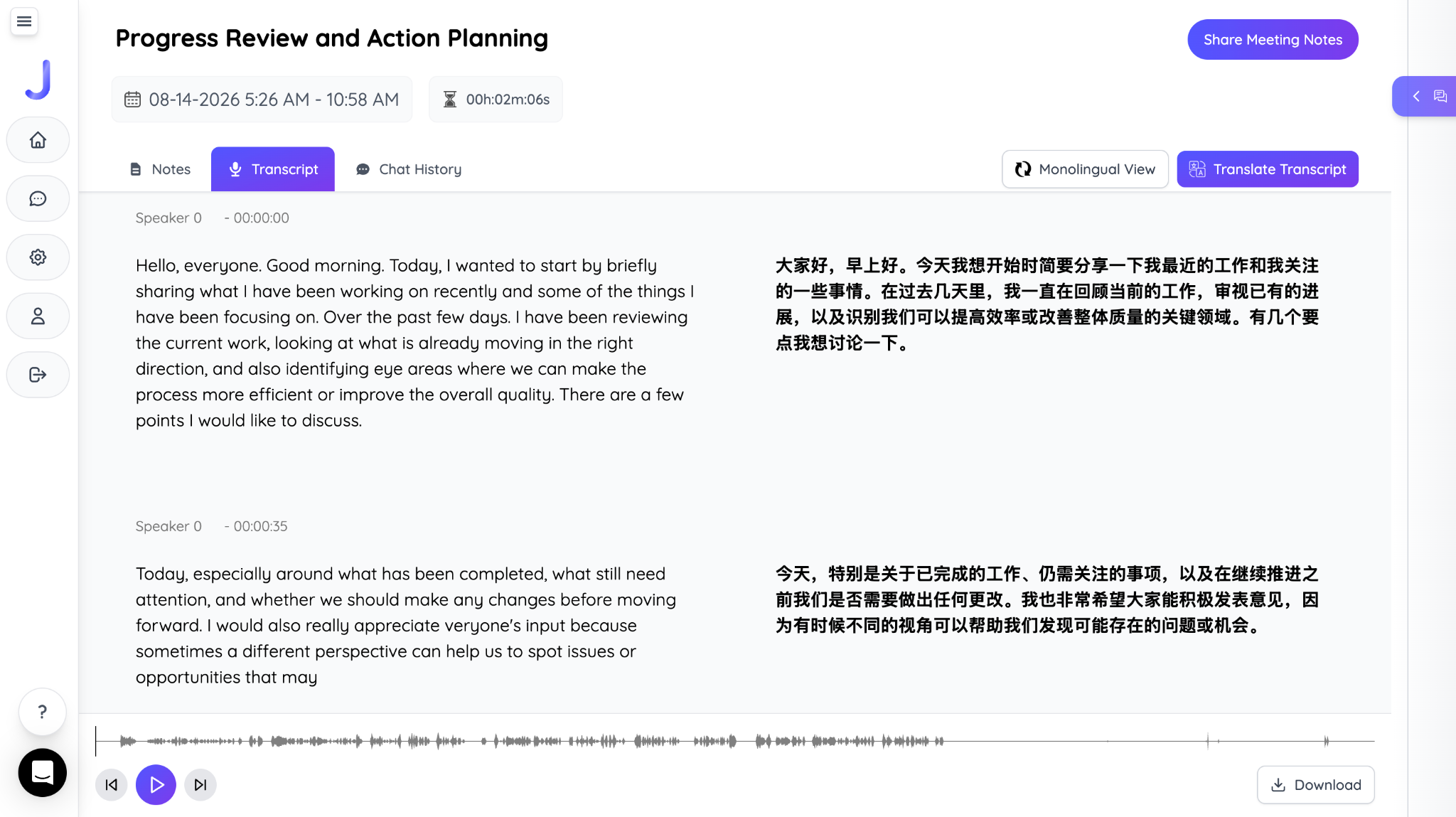
4. adım: Görüşme sonunda transkripte sonradan erişmek için saklama ayarlarını önceden açın ve işlemenin tamamlanmasını bekleyin. Hesabınızın sunduğu dışa aktarma seçeneğini ve paylaşım izinlerini kullanarak desteklenen dildeki kaydı çevrimdışı inceleme için saklayabilirsiniz.
Düzenli görüşmeler için masaüstü uygulamasıyla Chrome uzantısı arasında seçim yapıyorsanız iki iş akışının karşılaştırması uygun seçeneği belirlemenize yardımcı olabilir. Google Meet’i otomatik çevirme kılavuzu ise Google’ın yerleşik çevirisi ile JotMe’nin farklı özelliklerindeki dil kapsamlarını ele alır.
Sıkça sorulan sorular
Google Meet görüşmesi ev sahibi bilmeden kaydedilebilir mi?
Google Meet’in yerleşik kaydı başlatıldığında katılımcılara bildirim gösterilir. Kendi cihazınızdaki ayrı bir ekran kaydı farklı bir işlemdir; Meet’in bu kaydı algılayıp duyuracağını varsaymayın. Bu, gizlice kayıt izni değildir: kayda başlamadan önce gerekli bilgilendirmeyi yapın, rızaları alın ve geçerli kuralları kontrol edin.
Google Meet kayıt başladığında katılımcılara bildirim gönderir mi?
Yerleşik kayıt başladığında ve durdurulduğunda görüşmedekilere bildirim gösterilir. Kaydı, katılımcılara bildirmeden kullanabileceğiniz bir özellik olarak değerlendirmeyin; ayrıca gerekli rızaları alın.
Google Meet kaydının işlenmesi ne kadar sürer?
İşleme süresi kaydın uzunluğuna ve hizmetin durumuna bağlıdır. Kısa kayıtlar birkaç dakika içinde hazır olabilir; daha uzun görüşmeler ve kayda eklenen altyazılar daha fazla zaman alabilir. Videonun Drive’da oynatılabilmesi, altyazıların da aynı anda hazır olduğu anlamına gelmez.
Konuklar düzenlemedikleri bir Google Meet görüşmesini kaydedebilir mi?
Yerleşik kayıt yetkisi, ev sahibinin kuruluşunun izinlerine ve toplantı rollerine bağlıdır. Düzenleyici veya uygun yardımcı ev sahibi kaydı başlatabilir; yönetici ayarları kurum içindeki başka katılımcıların erişimini de etkileyebilir. Dışarıdan katılan bir konuğun kendi ücretli planı olması, ev sahibinin toplantısında kayıt başlatma hakkını kendiliğinden vermez.
Google Meet kayıtlarının süre sınırı var mı?
Kaynak makalede tek kayıt için en fazla 8 saat sınırı belirtilir. Bu sınıra ulaşıldığında veya herkes görüşmeden ayrıldığında kayıt durabilir. Uzun toplantılardan önce hesabınızın güncel kayıt sınırını kontrol edin ve gerekirse ayrı oturumlar planlayın.
Google Meet görüşmesi telefonda kaydedilebilir mi?
Yerleşik kayıt düğmesinin kullanılabilirliği, uygun hesaba, cihaza ve uygulama sürümüne bağlıdır; her mobil cihazda görünmesini beklemeyin. iPhone veya iPad’de ekran kaydını deneyebilirsiniz, ancak görüşmenin iki tarafının sesinin de yakalanacağı garanti değildir. Gerekli rızaları alın ve önce kısa bir ses testi yapın.