Makaleler
Google Meet’te İngilizceden Japoncaya çeviri için ücretsiz Chrome uzantısı nasıl eklenir?
Yayımlanma tarihi:
Google Meet’te İngilizceden Japoncaya doğru çeviri için Chrome uzantısının önceki kurulum akışı. Bazı Google hesaplarında uzantı kısıtlıdır; JotMe odağını masaüstü ve mobil uygulamalara kaydırmıştır. Erişim ve ücretsiz kullanım, sunulan özelliklere ve plan sınırlarına bağlıdır.

Bu kaynak rehber, Google Meet’te İngilizceden Japoncaya çeviri için JotMe Chrome uzantısının önceki iki adımlı kurulumunu anlatır: uzantıyı ekleme ve kaynak ile çeviri dillerini ayarlama. JotMe’nin güncel geçiş yazısına göre bazı Google hesapları Meet’te Chrome uzantılarını kısıtlıyor ve JotMe odağını masaüstü ile mobil uygulamalara kaydırmış durumda. Bu uzantı adımları yalnızca özellik hesabınızda mevcut ve kullanımına izin veriliyorsa geçerlidir; erişim ve ücretsiz kullanım plan koşullarına bağlıdır.
1. adım: Chrome uzantısını ekleyin
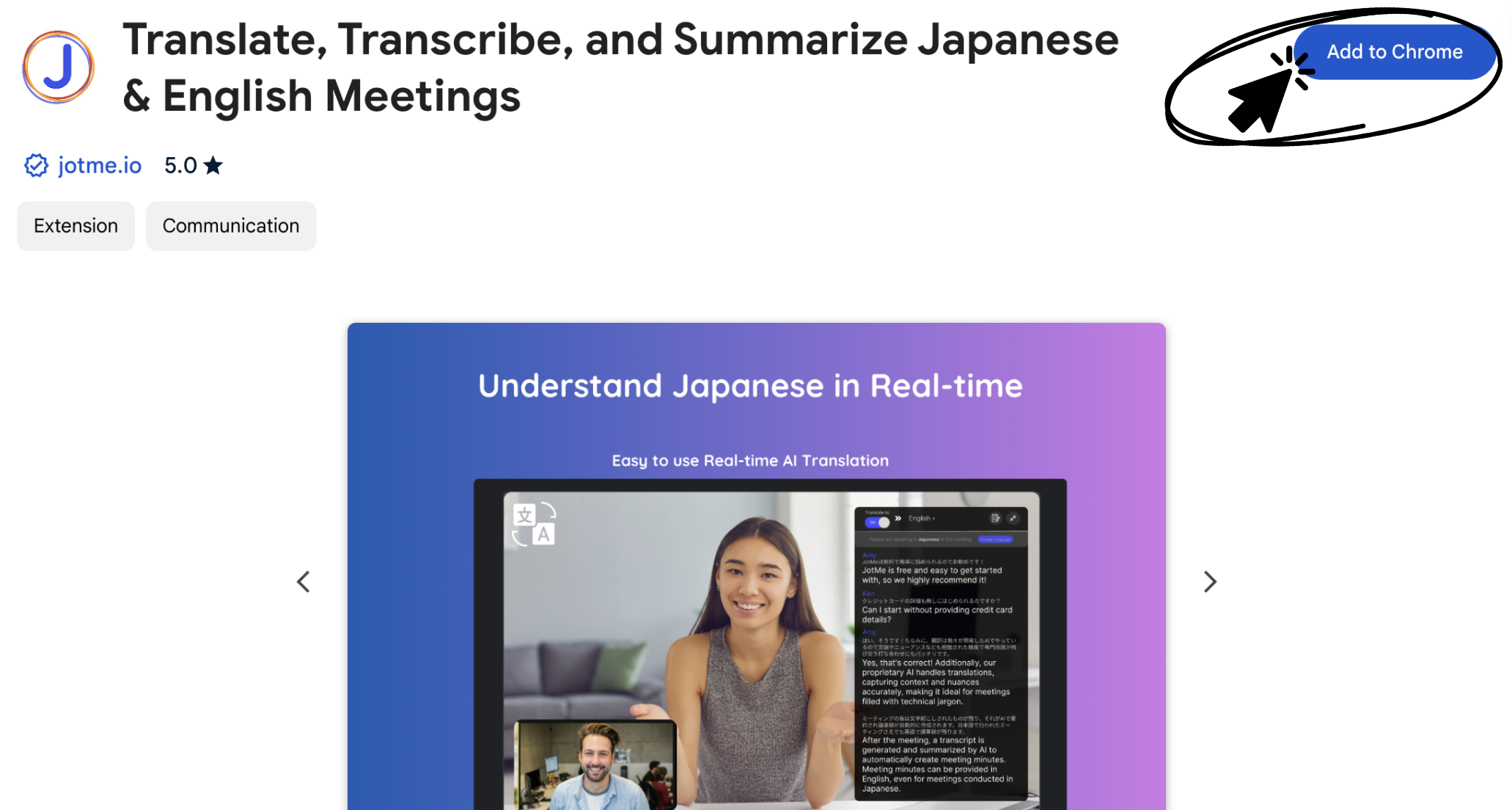
Uzantıyı Chrome Web Mağazası’ndan ekleyin. JotMe’nin uzantı sayfasına doğrudan erişmek için buraya tıklayın.
2. adım: Dil tercihlerinizi ayarlayın
Uzantıyı yükleyip oturum açın. Google Meet’te altyazıları açın ve altyazı dilini İngilizce konuşmaya uygun ayarlayın; JotMe’de desteklenen çeviri çıktısı olarak Japoncayı seçin. Uzantının girdisi Meet altyazı metnidir, masaüstü uygulamasının ses tanıma ayarıyla aynı değildir.
1. “Spoken Language”, toplantıda konuşulan dildir. Chrome uzantısının doğru girdiyi alması için Meet altyazılarının açık ve dilinin konuşmaya uygun olduğunu kontrol edin.
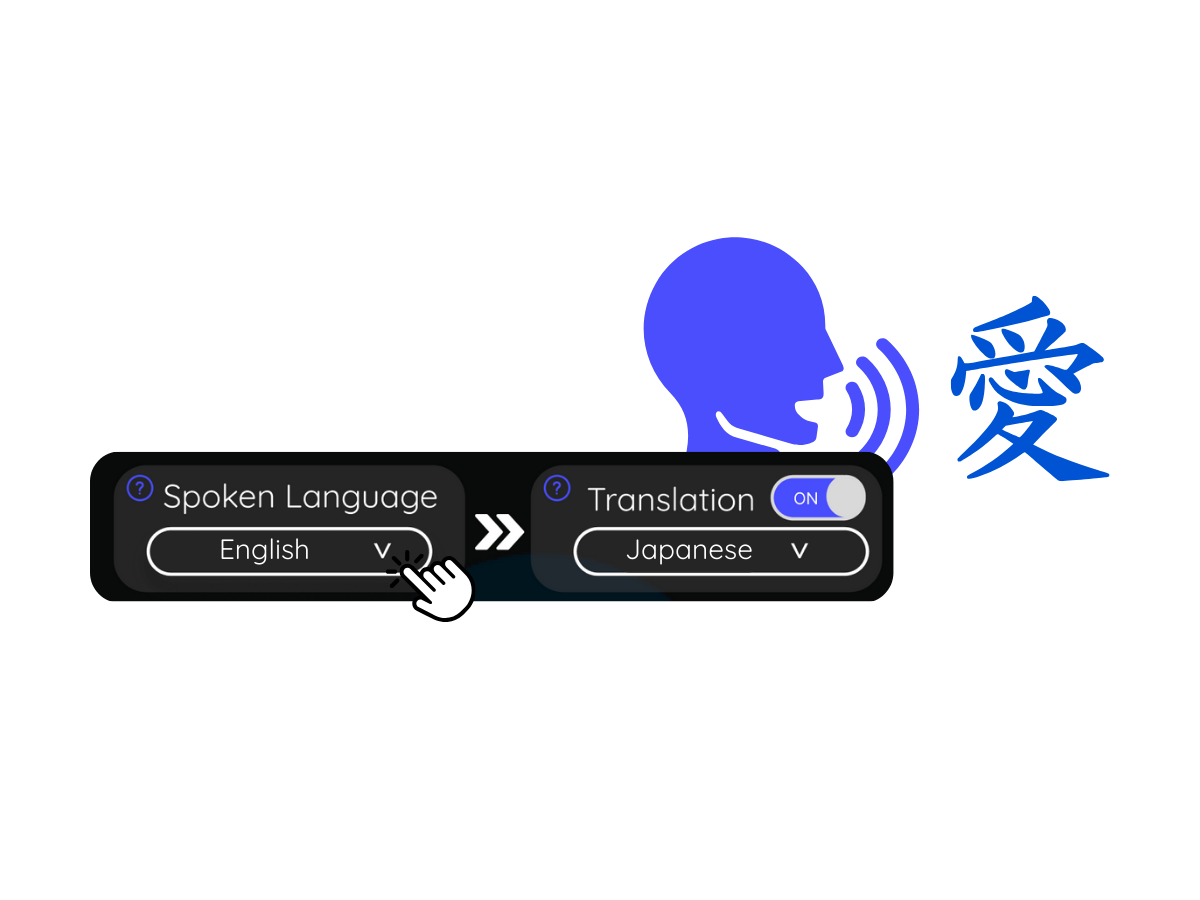
2. “Translation”, okumak istediğiniz çeviri dilidir. Desteklenen listeden hedef dili seçin.
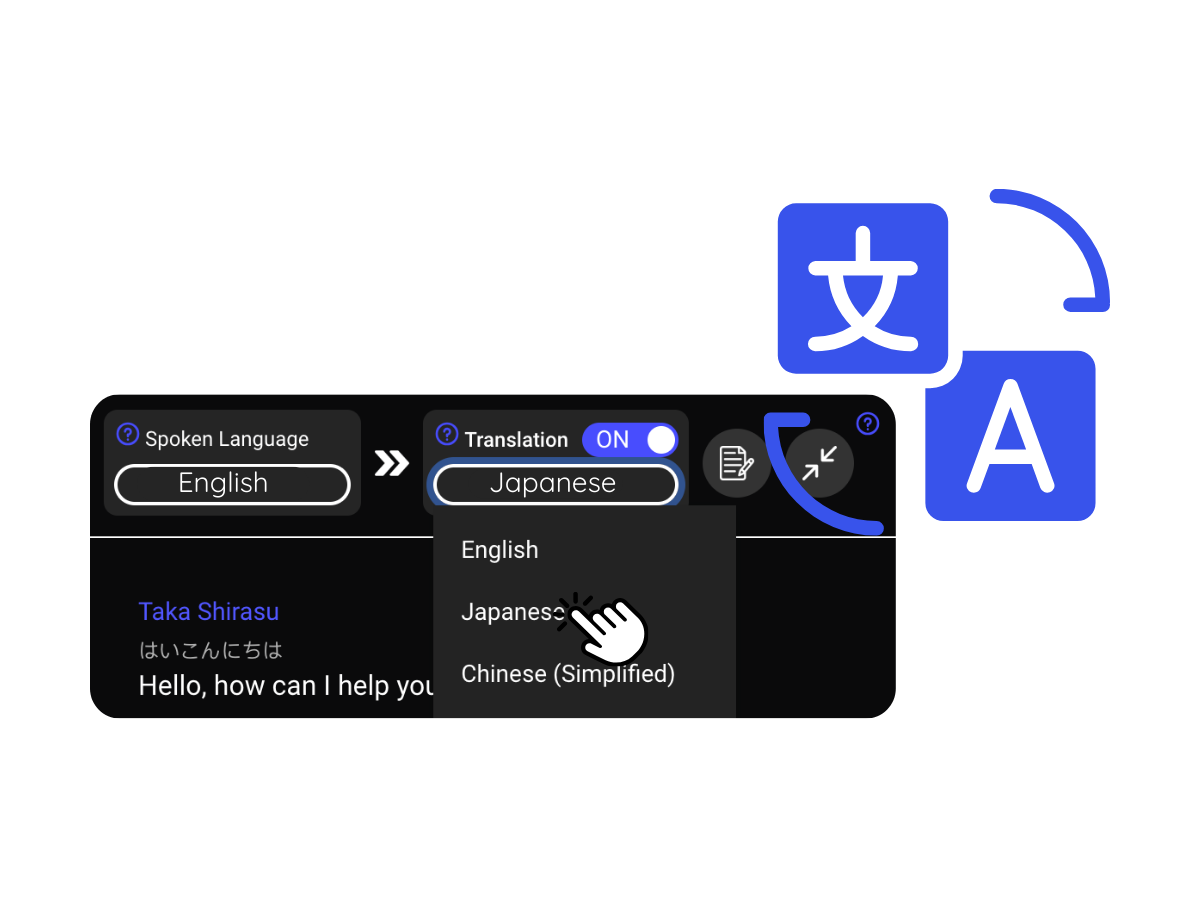
Nasıl çalıştığını görün
Bu Chrome uzantısı başka hangi özellikleri sunar?
JotMe uzantısı İngilizce ve Japonca dışında da desteklenen diller arasında çeviri sunar. Kaynak makale Çince, Korece, İspanyolca, Portekizce, Fransızca, Almanca, İtalyanca ve Hintçeyi içeren tarihsel bir 77+ dil kapsamından söz eder. Bu sayı, uzantının 13 hedef çeviri diliyle aynı liste değildir; kaynak dil Meet’in altyazı ayarlarında belirlenir. Ücretsiz planın kullanım sınırları geçerlidir. Dil seçenekleri hakkında bilgi alın.
Çevirinin yanı sıra canlı metni takip edebilir, mevcut transkripsiyon kayıtlarını ve oluşturulmuş yapay zeka notlarını inceleyebilirsiniz. Hangi içeriğin saklanacağı kaydetme ayarlarına; notların hazır olması etkin özelliklere, kredilere ve işlemeye bağlıdır.
Canlı transkripsiyon ve altyazılar
JotMe, Meet altyazılarından elde edilen metni görüşme sırasında takip etmenize yardımcı olur. Mevcut geçmişe dönüp bir ifadeyi inceleyebilir ve arayüzdeki seçenekle seçili kelimeleri Google’da arayabilirsiniz. Uzantı mikrofonunuzu kaydetmez; geçmişe erişim kaydetme ayarlarına bağlıdır.
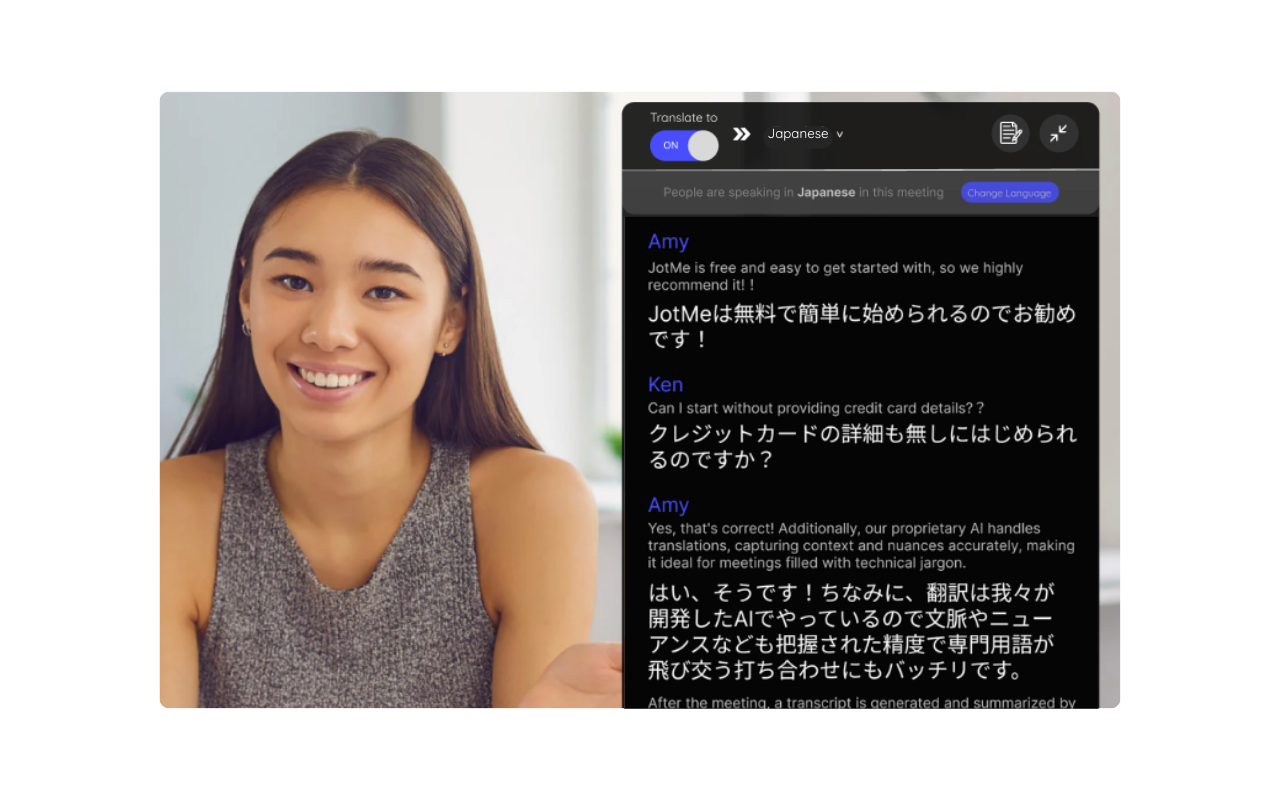
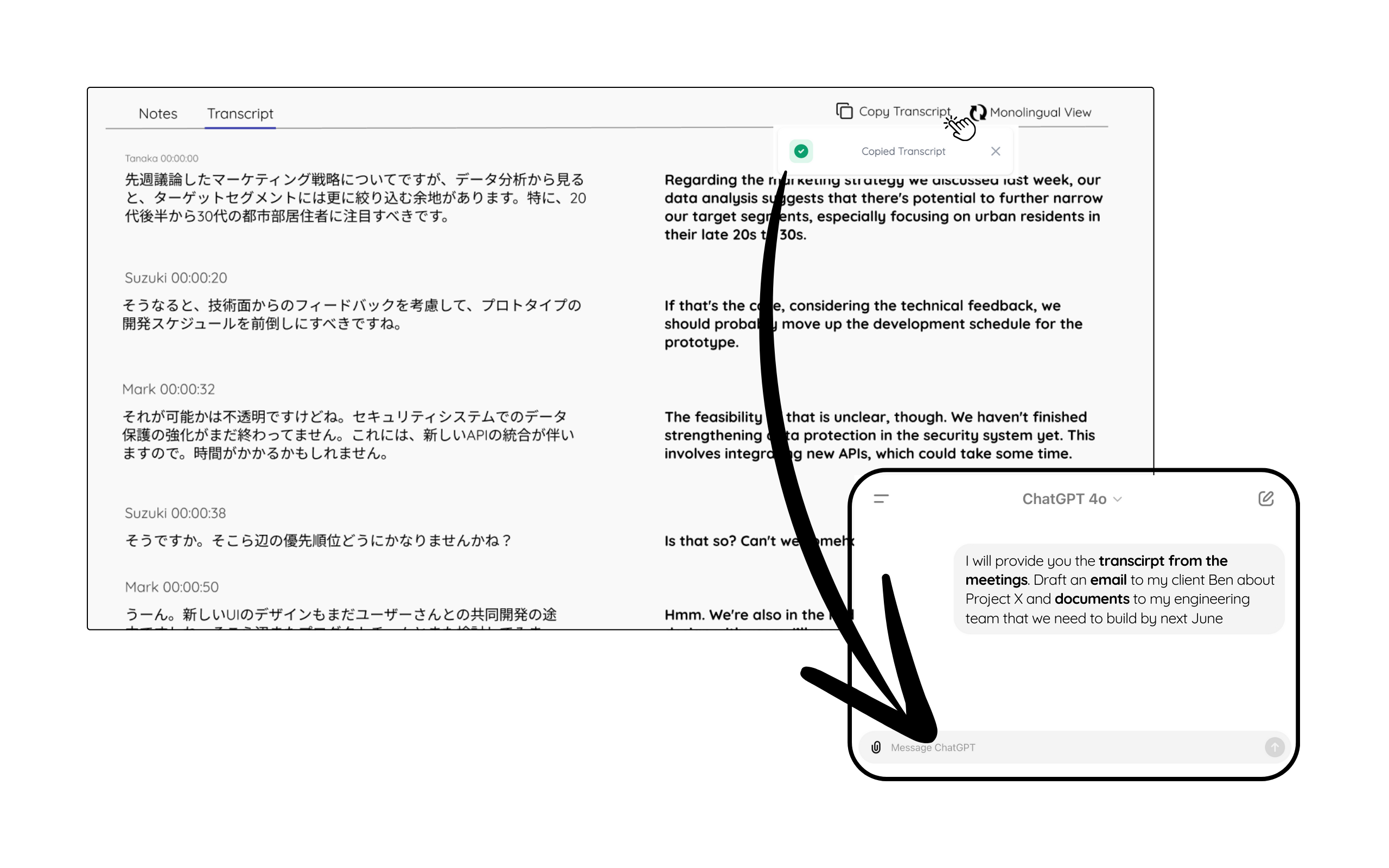
Transkripsiyon kayıtları
Görüşme kaydedildiğinde ve içerik kullanılabilir olduğunda metni inceleyip kopyalayabilirsiniz. Paylaşma yetkiniz olan içeriği bir belge uygulamasına veya ChatGPT gibi bir hizmete aktararak taslak hazırlamada kullanabilirsiniz. Bu, her canlı çeviri çıktısının otomatik olarak ayrı bir kayıt halinde saklandığı anlamına gelmez.
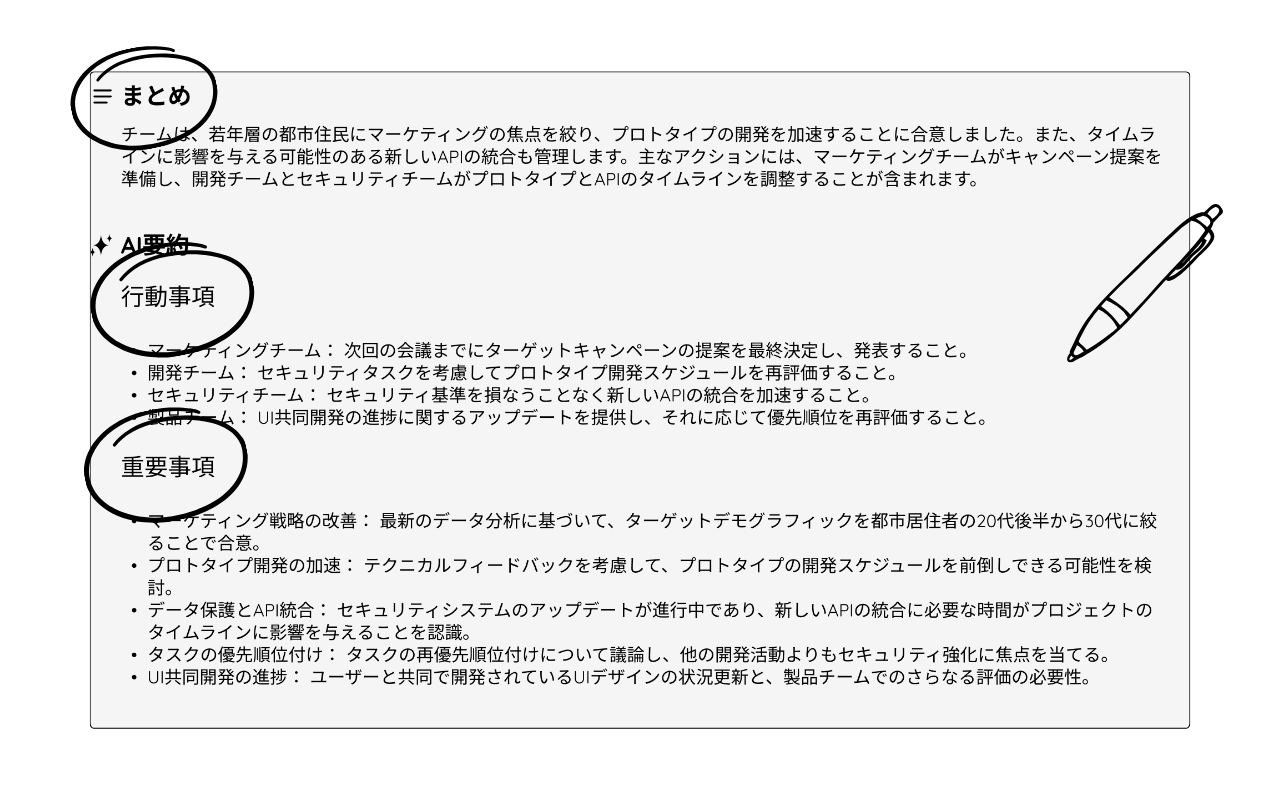
Yapay Zeka Toplantı Notları
Yapay zeka toplantı notları, görüşmenin özetini, eylem maddelerini ve önemli noktalarını gözden geçirmenize yardımcı olur. Not oluşturma ayarları, krediler ve işleme uygunsa Japonca gibi desteklenen bir dilde not oluşturabilirsiniz.
Sorular ve yanıtlar
Soru: Google Meet altyazılarında İngilizceden Japoncaya ücretsiz çeviriyi nasıl açabilirim?
Yanıt: Chrome Web Mağazası’ndan JotMe uzantısını yükleyin, oturum açın ve Google Meet’te konuşulan dili ve çeviri dilini seçin. Meet altyazılarının açık olması gerekir. Doğrudan erişmek için uzantının sayfasını açın.
Soru: Başlamak için ücret ödemem gerekir mi?
Yanıt: Ücretsiz planla başlayabilirsiniz; çeviri, planınızdaki dakika sınırına tabidir.
Soru: Platform, çevirinin yanı sıra hangi özellikleri sunuyor?
Yanıt: JotMe, etkin özelliklere ve ayarlara bağlı olarak transkripsiyon ve yapay zeka toplantı notları da sunar. Notların oluşturulması kredi ve işlemeye, içeriğin saklanması ise kaydetme ayarlarına bağlıdır.
Soru: Çevirinin doğruluğunu nasıl değerlendirebilirim?
Yanıt: Uzantı, Meet altyazılarındaki bağlamı ve nüansları dikkate alarak doğru çeviriye yardımcı olur. Sonuçlar kaynak altyazıya ve dile göre değişebilir; önemli terimleri ve kararları gözden geçirin.