Makaleler
JotMe Chrome uzantısından masaüstü uygulamasına nasıl geçilir?
Yayımlanma tarihi:
JotMe Chrome uzantısından JotMe masaüstü uygulamasına geçin. Uzantının neden çalışmayabileceğini, uygulamayı nasıl kuracağınızı ve çeviriye nasıl başlayacağınızı öğrenin.

JotMe Chrome uzantınız çalışmıyorsa bu durumla karşılaşan tek kişi siz değilsiniz. Bazı Google hesapları, Google Meet’te Chrome uzantılarının kullanımını kısıtlar. JotMe de yapay zekâ destekli özelliklerini geliştirmek için odağını masaüstü ve mobil uygulamalarına kaydırdı. Transkript oluşturmaya ve canlı çeviriye devam etmek için uygulamaya şu adımlarla geçebilirsiniz.
- Uzantıyı Chrome tarayıcısından kaldırın
- Masaüstü uygulamasını indirin
- Transkripsiyona ve çeviriye başlayın
1. adım: JotMe Chrome uzantısını kaldırın
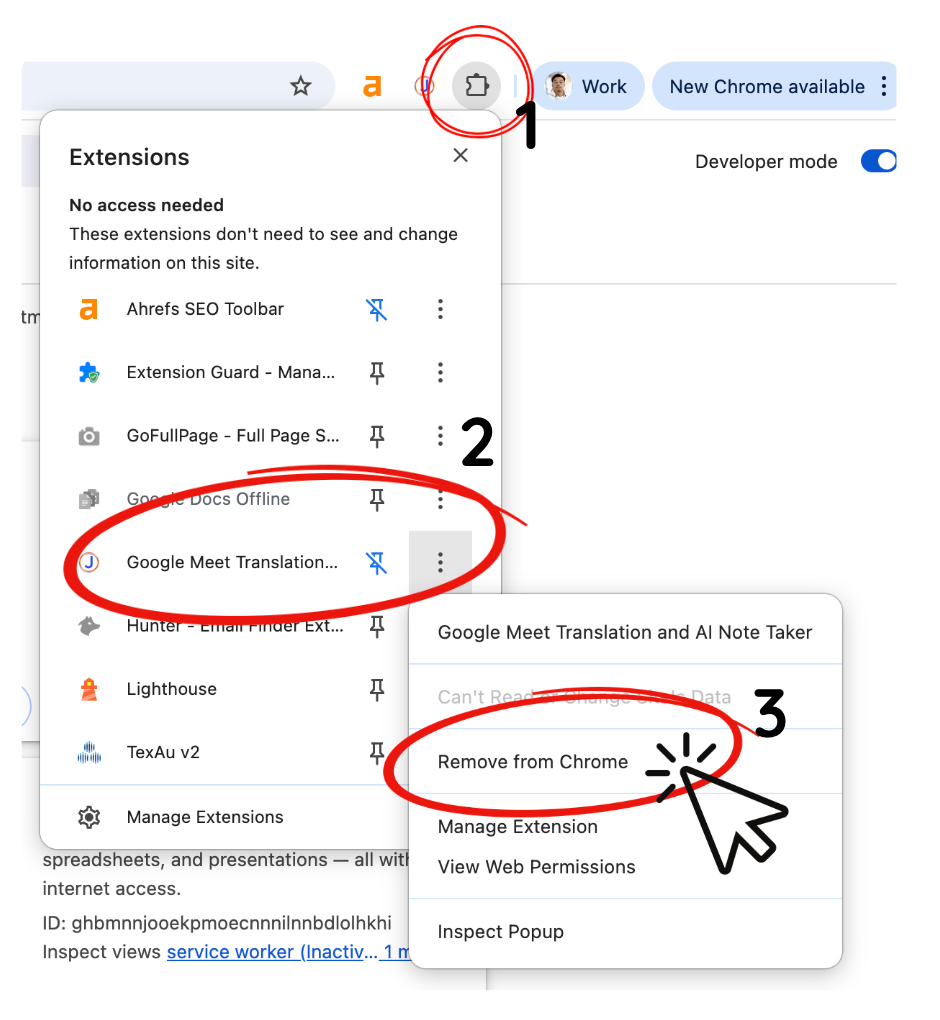
Bir hesap aynı anda birden fazla oturum çalıştıramadığı için Chrome uzantısı etkin kaldığında JotMe masaüstü uygulaması çalışmaz. Chrome’daki yapboz simgesine tıklayın, JotMe’yi bulun ve uzantıyı kaldırın veya devre dışı bırakın.
2. adım: JotMe masaüstü uygulamasını indirin
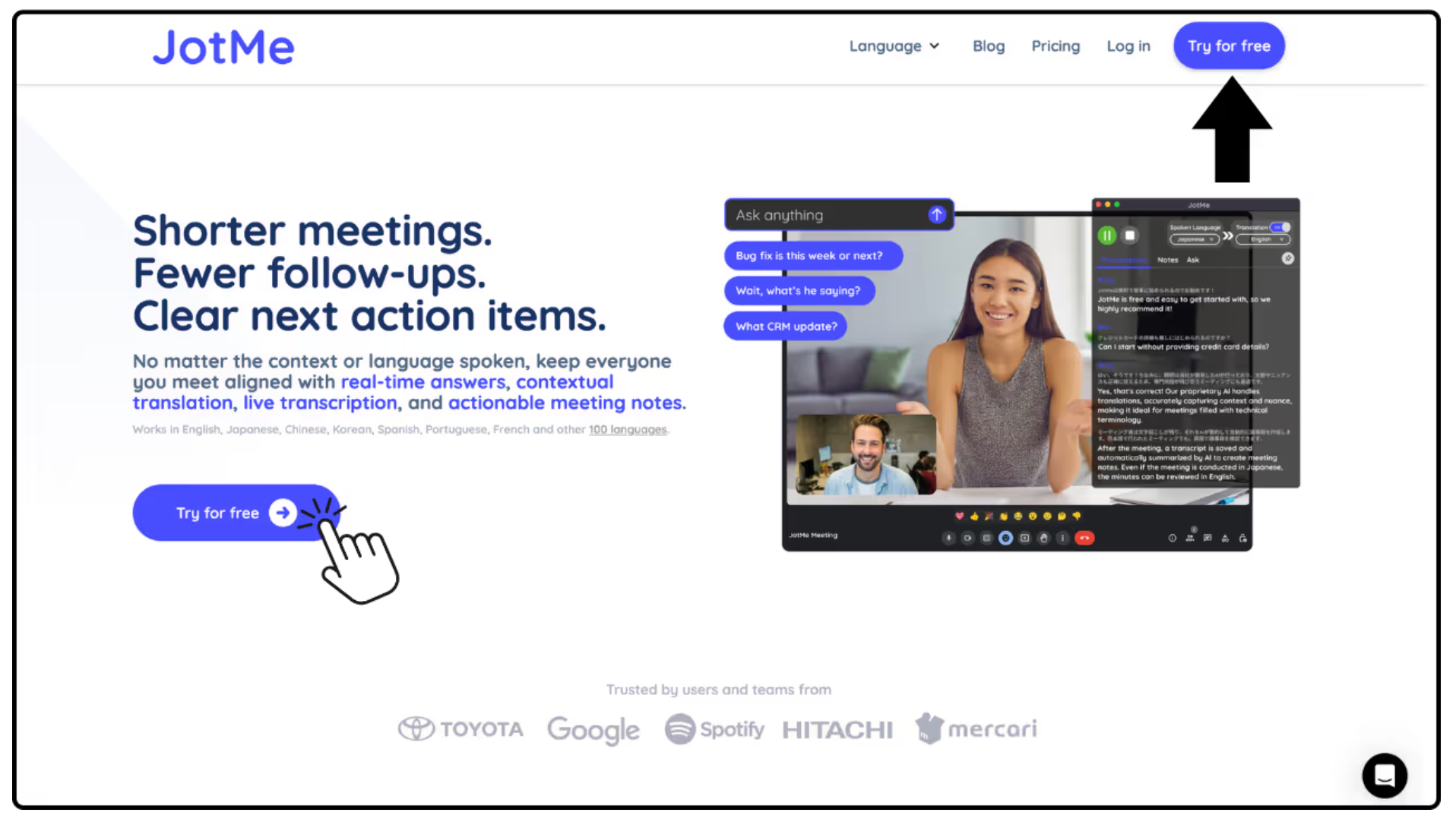
JotMe sitesini ziyaret edin ve “Try for Free” (Ücretsiz dene) düğmelerinden birine tıklayın. Cihazınıza uygun masaüstü yükleyicisini seçin: macOS (Apple Silicon), macOS (Intel) veya Windows. Tarayıcı uzantısına bağlı kalmadan yapay zekâ destekli transkripsiyona devam etmek için uygulamayı indirip kurun.
3. adım: Masaüstü uygulamasıyla transkripsiyona ve çeviriye başlayın
Masaüstü uygulamasını açın, konuşma ve çeviri dillerinizi seçin ve toplantıları gerçek zamanlı olarak yazıya döküp çevirmek için Start (Başlat) düğmesine tıklayın. Adım adım kullanım kılavuzuna şu adresten ulaşabilirsiniz: https://www.jotme.io/how-to-use-jotme.