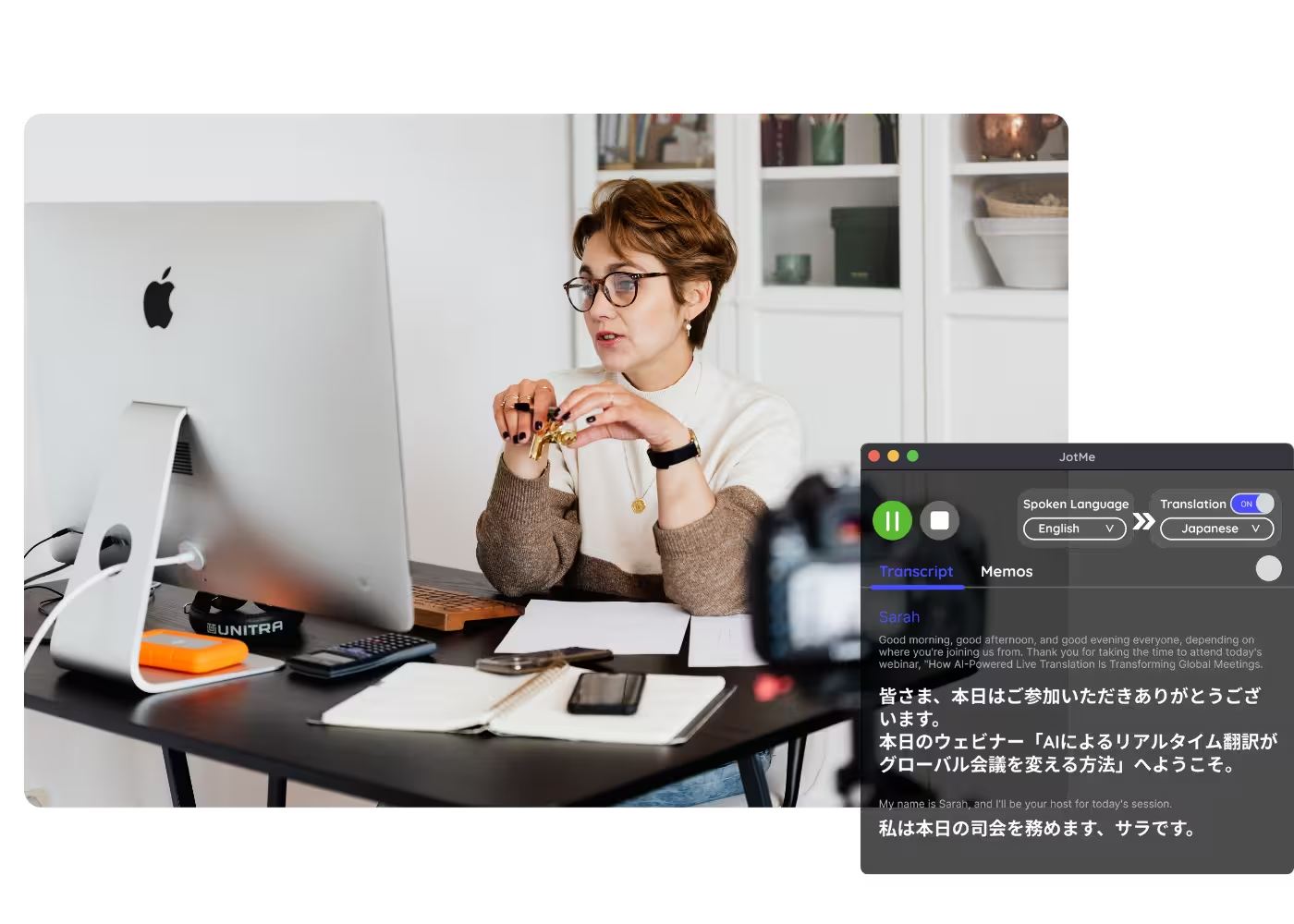
Gravação de reuniões
Registe reuniões e obtenha transcrição, resumo e notas de acordo com o idioma e as definições escolhidos, sem bot na chamada.
A confiança de 2.000 equipas e 500.000 profissionais em 134 países



















Registe as suas reuniões
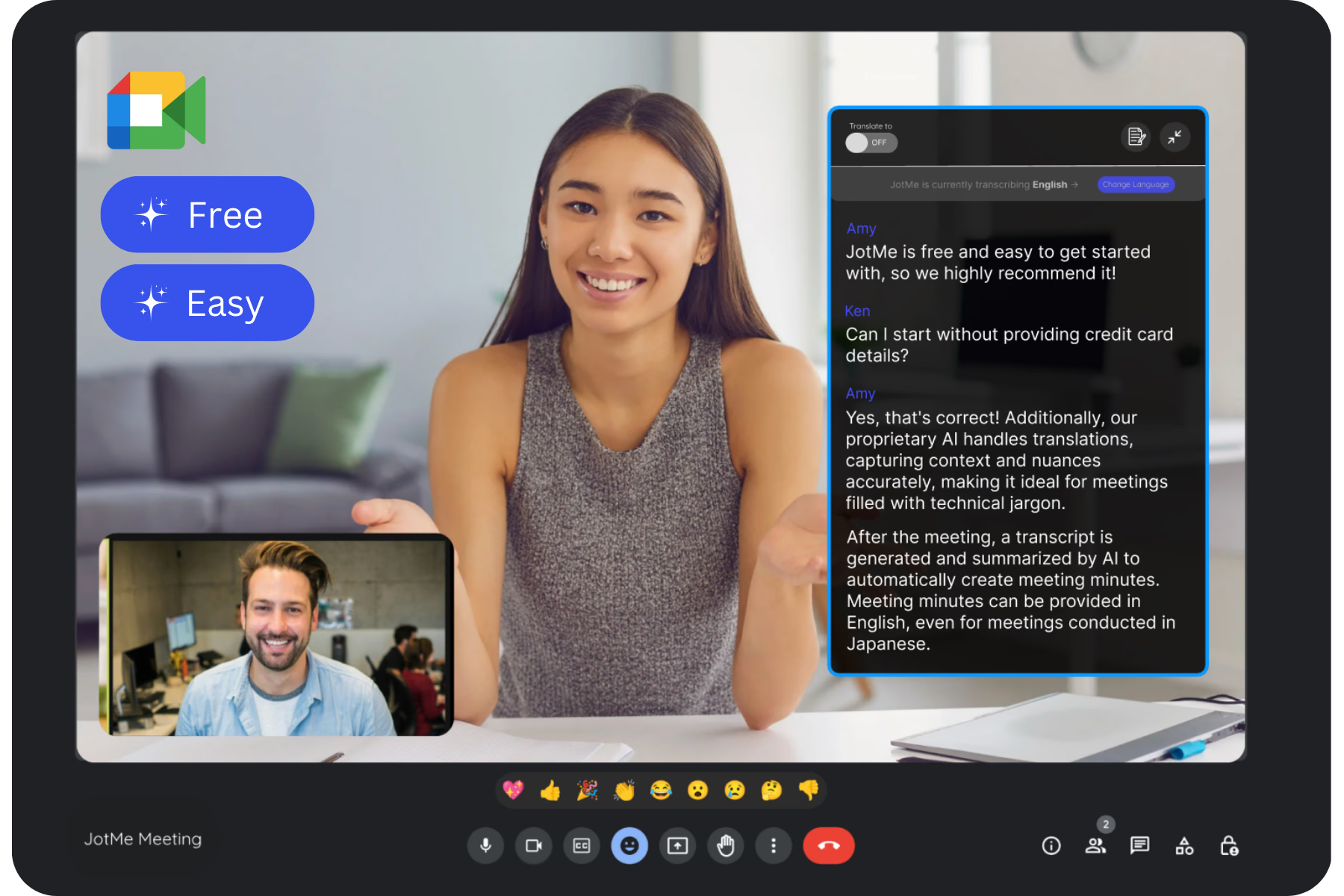
Inicie o JotMe no começo da reunião com Zoom, Microsoft Teams ou Google Meet, sem entrada de um bot. Também pode carregar uma gravação mais tarde; a lista de idiomas de entrada dos ficheiros carregados é específica dessa função. A transcrição, o resumo e as notas ficam disponíveis após o processamento, conforme a conservação da transcrição, a ativação das notas de IA e os créditos. A transcrição de voz em direto suporta mais de 200 idiomas e variantes regionais, consoante o modelo; os modos suportados também oferecem mais de 200 opções de tradução de legendas. As notas estão disponíveis em 21 idiomas e variantes. Comece gratuitamente, sem cartão de crédito.
Como gravo uma reunião?
Em 3 passos simples
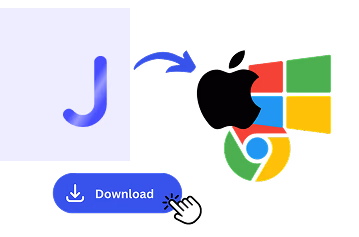
1. Descarregue a aplicação ou extensão adequada à conversa
Utilize a aplicação de computador para Mac ou Windows; a aplicação móvel para Android e iPhone tem funcionalidades que dependem da versão. A extensão do Chrome para Google Meet baseia-se nas legendas e não grava áudio nem vídeo. Para gravar áudio na aplicação de computador, ative a opção de gravação de áudio.
2. Inicie o JotMe quando a reunião começar
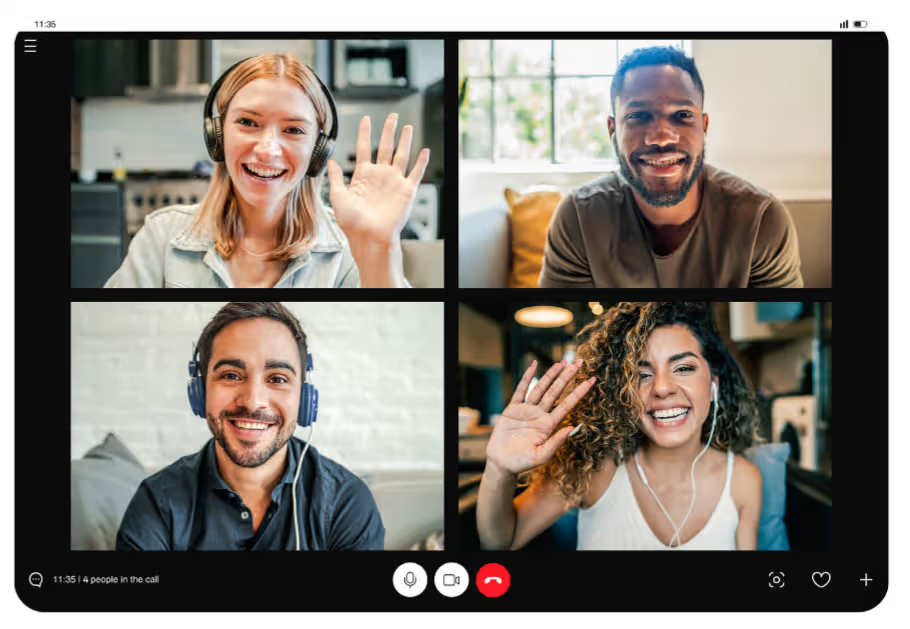
A aplicação de computador capta áudio com as permissões do sistema necessárias, sem bot nem instalação para convidados. Guardar a transcrição e gravar áudio são opções distintas; escolha-as conforme necessário e obtenha as autorizações exigidas.
3. Consulte o registo da reunião
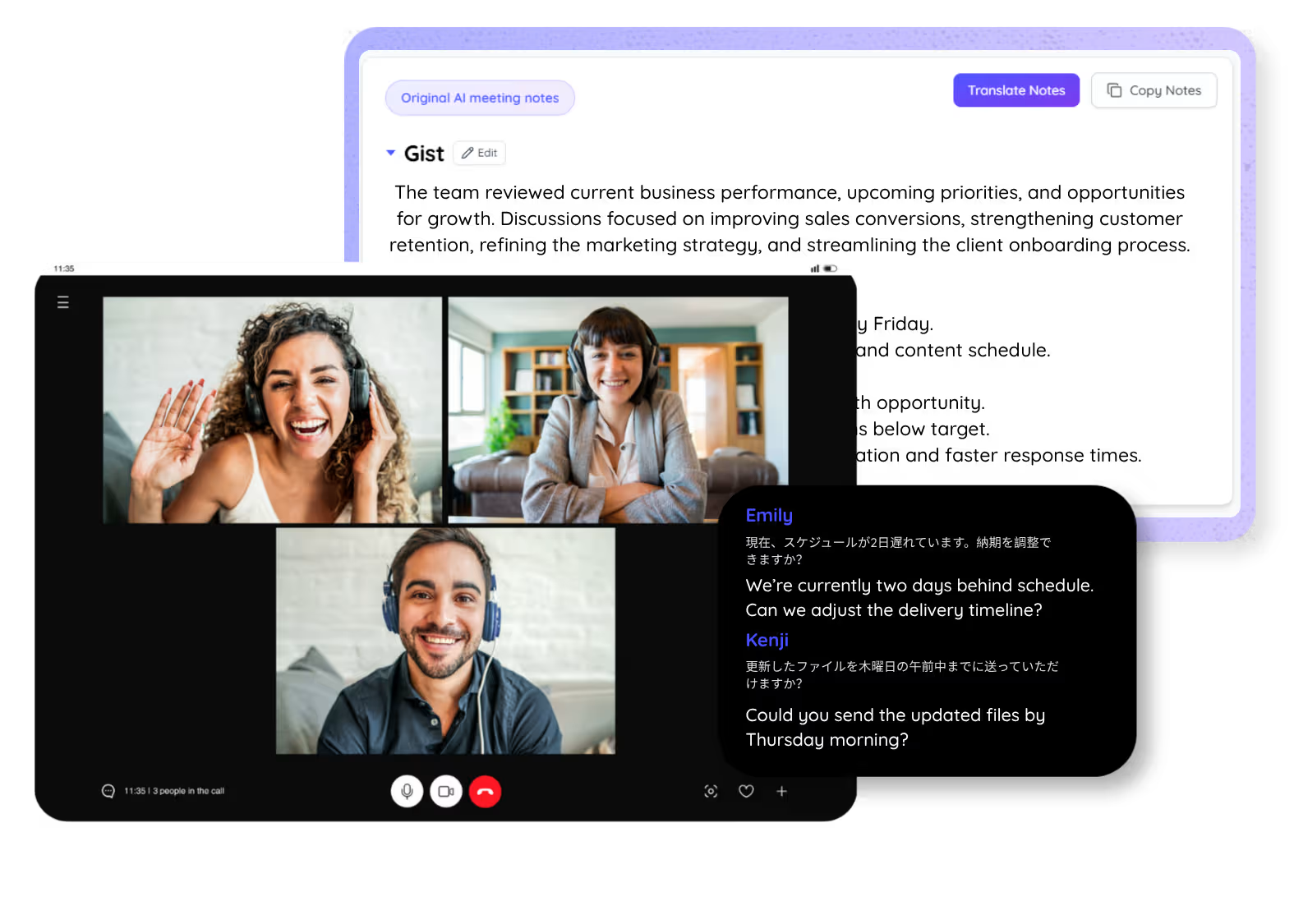
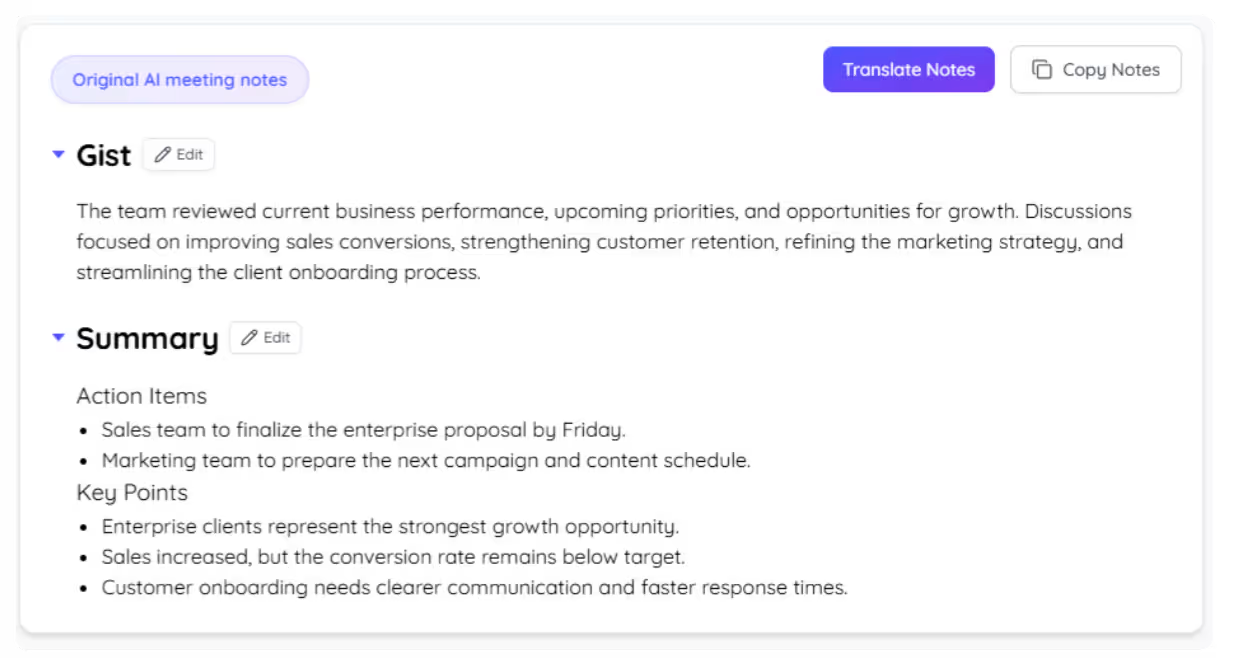
Depois da reunião e do processamento, abra a transcrição, o resumo e as notas num idioma suportado, conforme as definições de armazenamento e de criação de notas escolhidas.
Veja como funciona
Registos das reuniões a que vai querer voltar

Reuniões de equipa e reuniões diárias
Utilize a aplicação de computador para Mac ou Windows; a aplicação móvel para Android e iPhone tem funcionalidades que dependem da versão. A extensão do Chrome para Google Meet baseia-se nas legendas e não grava áudio nem vídeo. Para gravar áudio na aplicação de computador, ative a opção de gravação de áudio.

Chamadas com clientes e comerciais
A aplicação de computador capta áudio com as permissões do sistema necessárias, sem bot nem instalação para convidados. Guardar a transcrição e gravar áudio são opções distintas; escolha-as conforme necessário e obtenha as autorizações exigidas.

Entrevistas e conversas de investigação
Depois da reunião e do processamento, abra a transcrição, o resumo e as notas num idioma suportado, conforme as definições de armazenamento e de criação de notas escolhidas.
Perguntas frequentes
O que precisa de saber para realizar reuniões e eventos com o JotMe.
Sim. Consoante as definições de armazenamento, pode guardar uma transcrição pesquisável. Após o processamento, a ativação das notas de IA permite criar um resumo e notas nos idiomas suportados, utilizando créditos. Gravar um ficheiro de áudio é uma opção distinta.
Não entra nenhum bot: a aplicação de computador utiliza o áudio do sistema com as permissões adequadas. Isto não substitui o consentimento para gravar nem o cumprimento das políticas da organização; informe os participantes quando necessário.
Sim. Utilize a aplicação de computador com o Google Meet e ative a gravação de áudio se precisar. A mesma instalação funciona com Zoom, Microsoft Teams, Webex, LINE e em reuniões presenciais, com as definições de áudio e permissões adequadas.
O JotMe oferece mais de 200 idiomas e variantes regionais para transcrição de voz consoante o modelo e tradução de legendas nos modos suportados. O Basic Multilingual acompanha dez idiomas falados. O Fast (Audio) tem mais de 100 idiomas de entrada e uma lista distinta de 13 idiomas de saída. As notas e os resumos estão disponíveis em 21 idiomas e variantes, conforme as definições e os créditos.
O JotMe não utiliza dados dos clientes para treinar os seus modelos de IA. A conservação de gravações, transcrições e notas depende das suas definições, e controla as permissões de partilha. O conteúdo de uma ligação de partilha pública pode estar acessível a quem tiver essa ligação. Consulte a documentação atual de privacidade para informações sobre segurança e conformidade.
Comece gratuitamente, sem cartão de crédito, e mude de plano quando precisar. O tempo de arranque depende do dispositivo e das permissões. Consulte os preços completos.
Sim. Utilize o JotMe com o Zoom e ative a gravação de áudio se precisar de um ficheiro. Numa reunião presencial, coloque o dispositivo onde o microfone consiga captar a conversa e escolha as definições de ambiente e áudio adequadas. Não é necessária uma videochamada, mas são precisas permissões e boa captação de som.

Registe reuniões e obtenha um registo útil
Realize cada reunião e evento com fluidez nas suas operações multilingues
Transcreva, interprete, traduza e transforme conversas importantes em informação com contexto, para que todos se mantenham alinhados entre línguas.