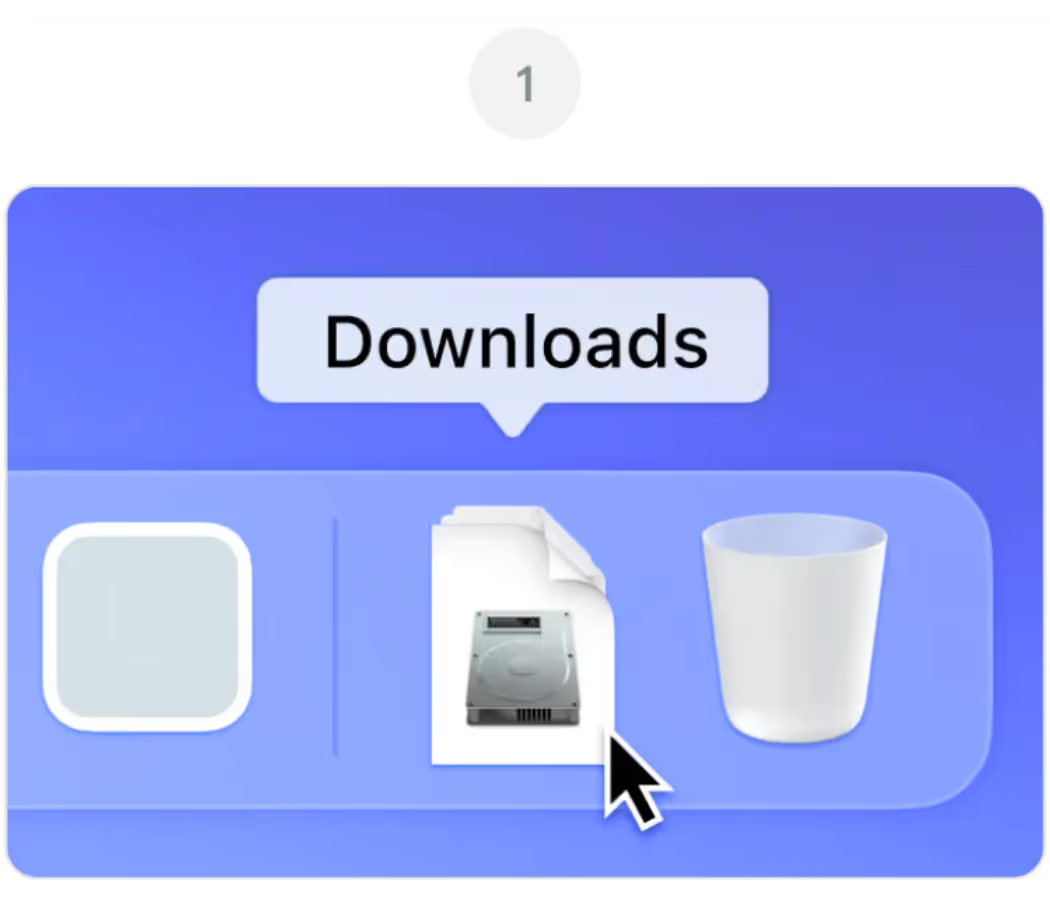
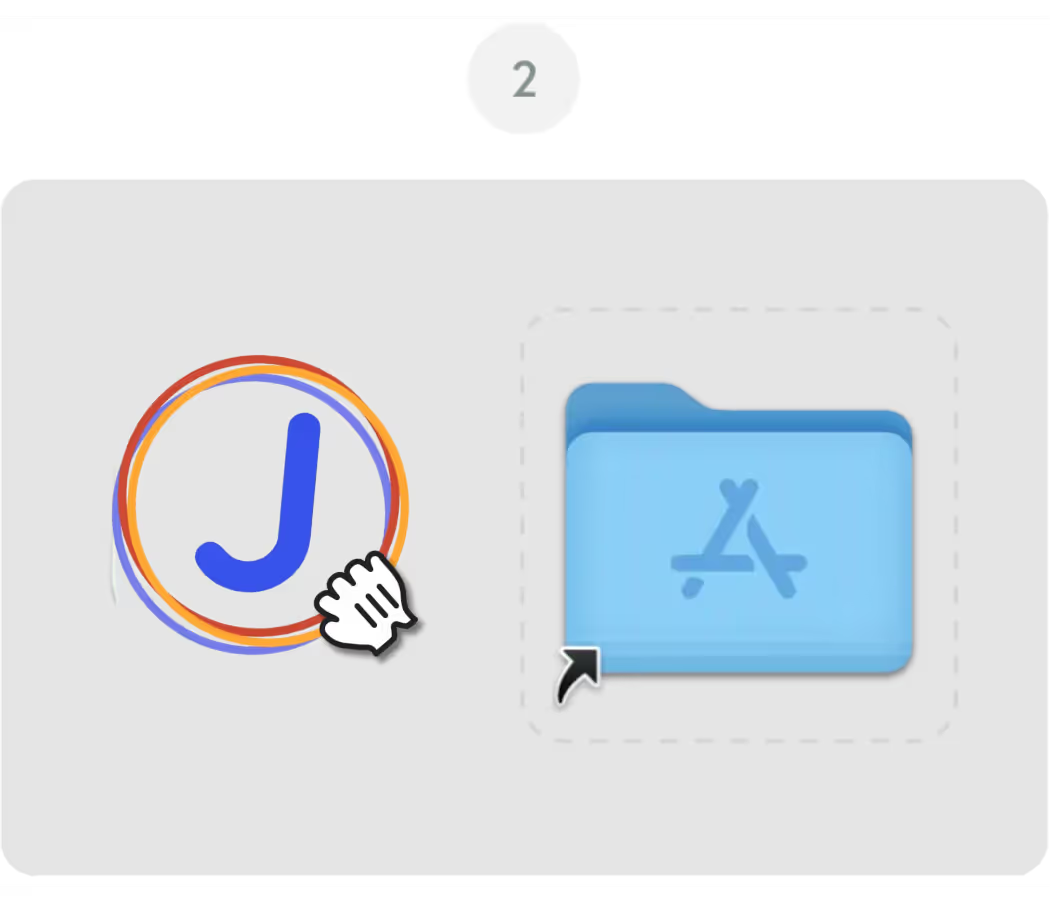
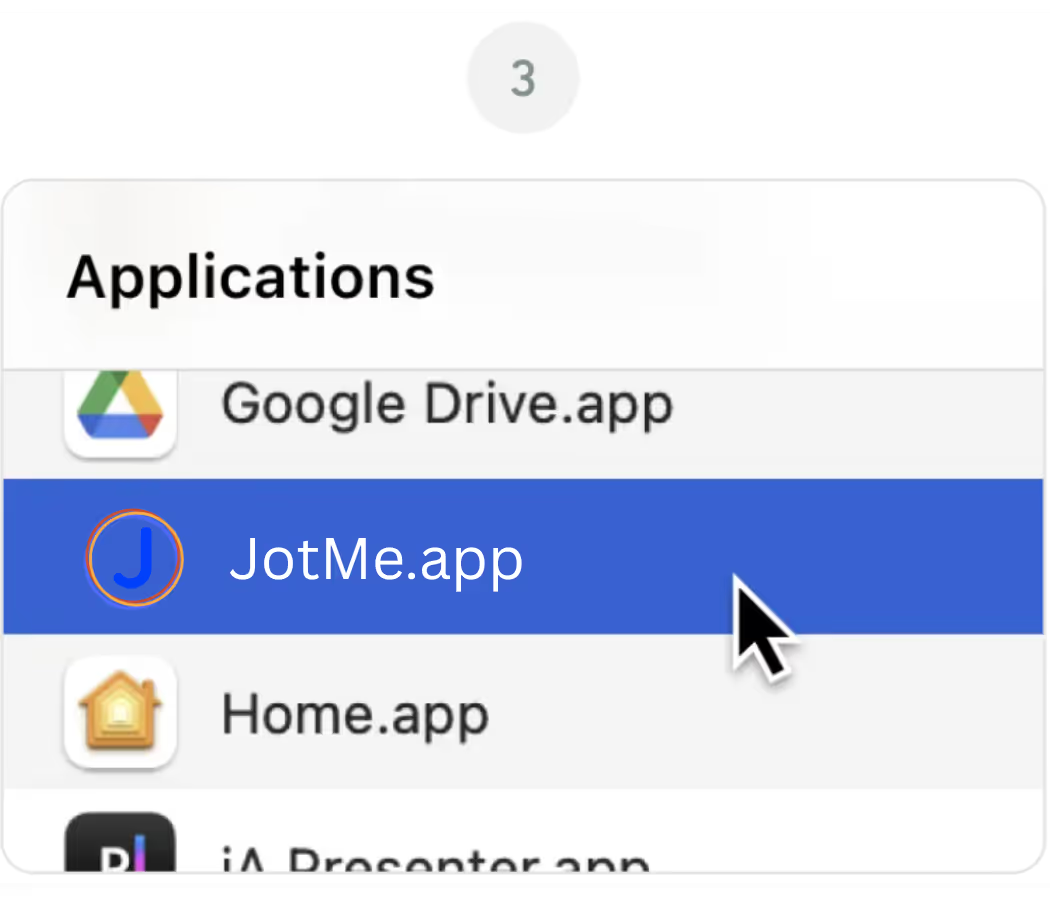
A transferência do JotMe para Mac deverá começar. Siga os três passos abaixo para concluir a instalação e usar tradução em direto rigorosa, transcrição e notas com IA a partir do áudio suportado no computador. Continuam a aplicar-se as permissões, as definições, os limites e os créditos de IA necessários.
Abra JotMe.dmg na pasta Descargas
Arraste o ícone do JotMe para a pasta Aplicações
Abra a aplicação JotMe na pasta Aplicações


Se o instalador para Mac não for transferido automaticamente, clique em «Descarregar novamente» nesta página. Se o problema continuar, verifique as definições de transferência e as permissões para jotme.io no navegador.
A versão principal nesta página destina-se a Macs com Apple Silicon, como M1, M2, M3, M4 e modelos posteriores. Se tiver um Mac com processador Intel, escolha a versão para Mac com Intel. Confirme a compatibilidade do instalador atual com o seu sistema.
Confirme que descarregou o instalador do site oficial do JotMe. Se o macOS indicar um programador não identificado, abra as Definições do Sistema e depois Privacidade e Segurança. Consoante a versão do macOS e as regras do administrador, poderá aparecer «Abrir mesmo assim» junto ao JotMe. Avalie o aviso e não desative a proteção geral do sistema.
Sim. O JotMe pode pedir acesso ao microfone e à gravação do ecrã ou ao áudio do sistema para usar áudio suportado das reuniões. Pode gerir estas permissões nas Definições do Sistema, em Privacidade e Segurança. O nome da permissão depende da versão do macOS. As notas com IA também exigem definições, créditos e processamento; os consentimentos necessários e as regras da organização continuam a aplicar-se.
Sim. A aplicação para Mac e a extensão Chrome do JotMe usam a mesma conta e painel. Escolha a aplicação de computador para áudio suportado do Zoom ou Teams, ou a extensão para as legendas disponíveis do Google Meet. O acesso posterior à transcrição depende de a transcrição ter sido guardada e das permissões; cada fluxo tem definições e línguas próprias.